

Manchmal muss ein Abschnitt zwei Dinge an derselben Stelle zeigen, wie FAQs und ein Teamraster oder monatliche und jährliche Preise. Die Inhalts-Widget umschalten In Master-Addons für Elementor Ist ein Pro-Widget, das einen kleinen Switch hinzufügt, der zwischen ihnen umdreht Jede Umschaltoption enthält entweder Klartext oder eine vollständig gespeicherte Elementorvorlage, und Besucher tippen auf ein Label, um das Angezeigte auszutauschen.
Sie setzen die Beschriftungen, optionale Symbole und was jedes einzelne anzeigt, dann stylen Sie den Schalter passend Es ist eine saubere Möglichkeit, mehr in weniger Platz zu passen, ohne Personen auf eine andere Seite zu schicken Diese Anleitung deckt jede Einstellung im Widget ab.
Schauen Sie lieber zuerst? Dieses kurze Tutorial geht durch das Toggle Content-Widget Ende an Ende:
Was das Toggle Content Widget tut #
Das Widget zeigt einen Umschaltschalter mit zwei oder mehr Beschriftungen an Klicken Sie auf eine Beschriftung und der Bereich unten tauscht auf den Inhalt dieser Option aus Jede Option kann ein Textblock sein, den Sie eingeben, oder ein gespeicherter Abschnitt, eine Seite oder eine Widget-Vorlage aus Ihrer Bibliothek.
Da es Vorlagen einziehen kann, ist der Umschalter nicht auf kurzen Text beschränkt. Sie können zwischen einem gesamten FAQ-Layout und einem Teambereich wechseln, die beide an anderer Stelle in Elementor erstellt und in den Umschalter eingefügt wurden.
Bevor Sie beginnen #
- Wordpress Mit Elementer Installiert und aktiv.
- Master Add-dons Pro Mit aktiver Lizenz installiert, da Toggle Content ein Pro Widget ist Neu im Plugin? siehe die Installationsführung.
- Wenn Sie vorhaben, Vorlagen umzuschalten, speichern Sie sie zuerst in Ihrem Elementor Vorlagenbibliothek.
So fügen Sie das Inhalts-Widget um #
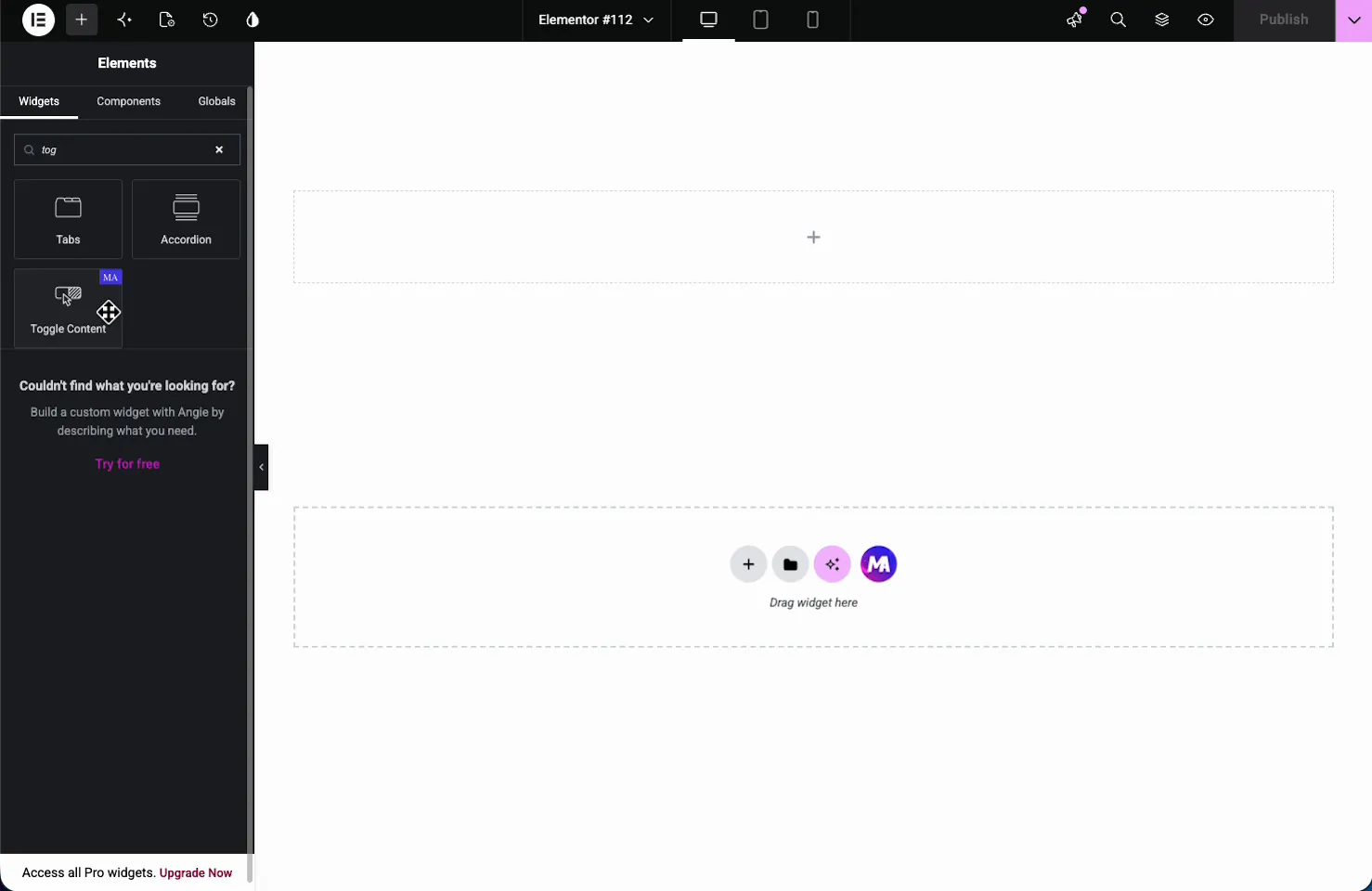
Öffnen Sie im Elementor-Editor die Elemente Panel und suchen nach Inhalte umschalten‘oder scrollen Sie in den Abschnitt Master Addons Ziehen Sie es auf Ihre Seite Es wird mit zwei Beispiel-Umschaltoptionen geladen, damit Sie den Schalter sofort sehen können.
Richten Sie die Umschaltoptionen ein #
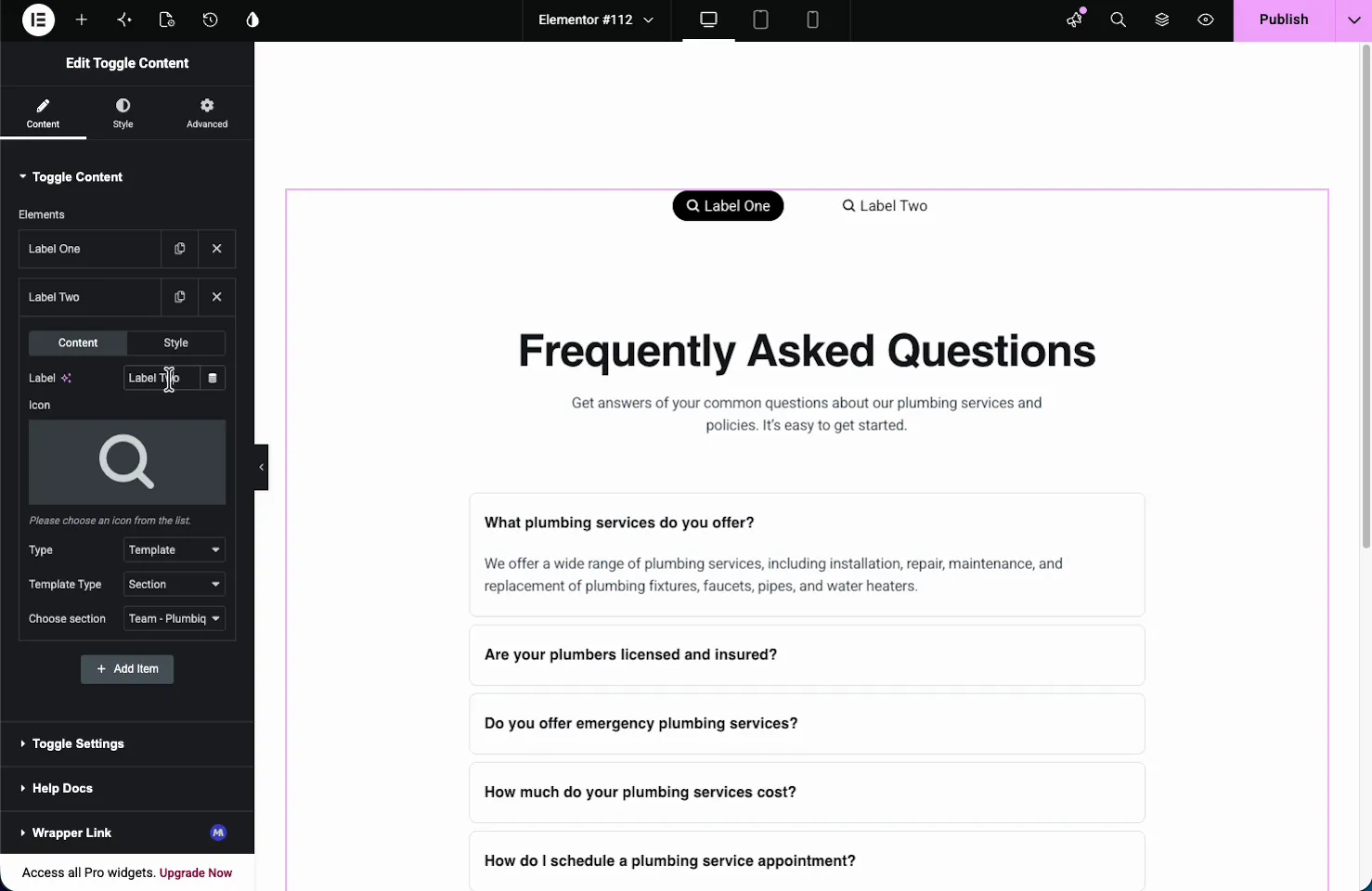
In der Inhalt Tab, die Inhalte umschalten Abschnitt hält einen Elemente Repeater Jedes Element ist eine Umschaltoption Die Voreinstellungen sind Label One und Label Two, und Sie fügen mehr mit hinzu Artikel hinzufügenMit dem Kopiersymbol duplizieren oder mit dem X entfernen.
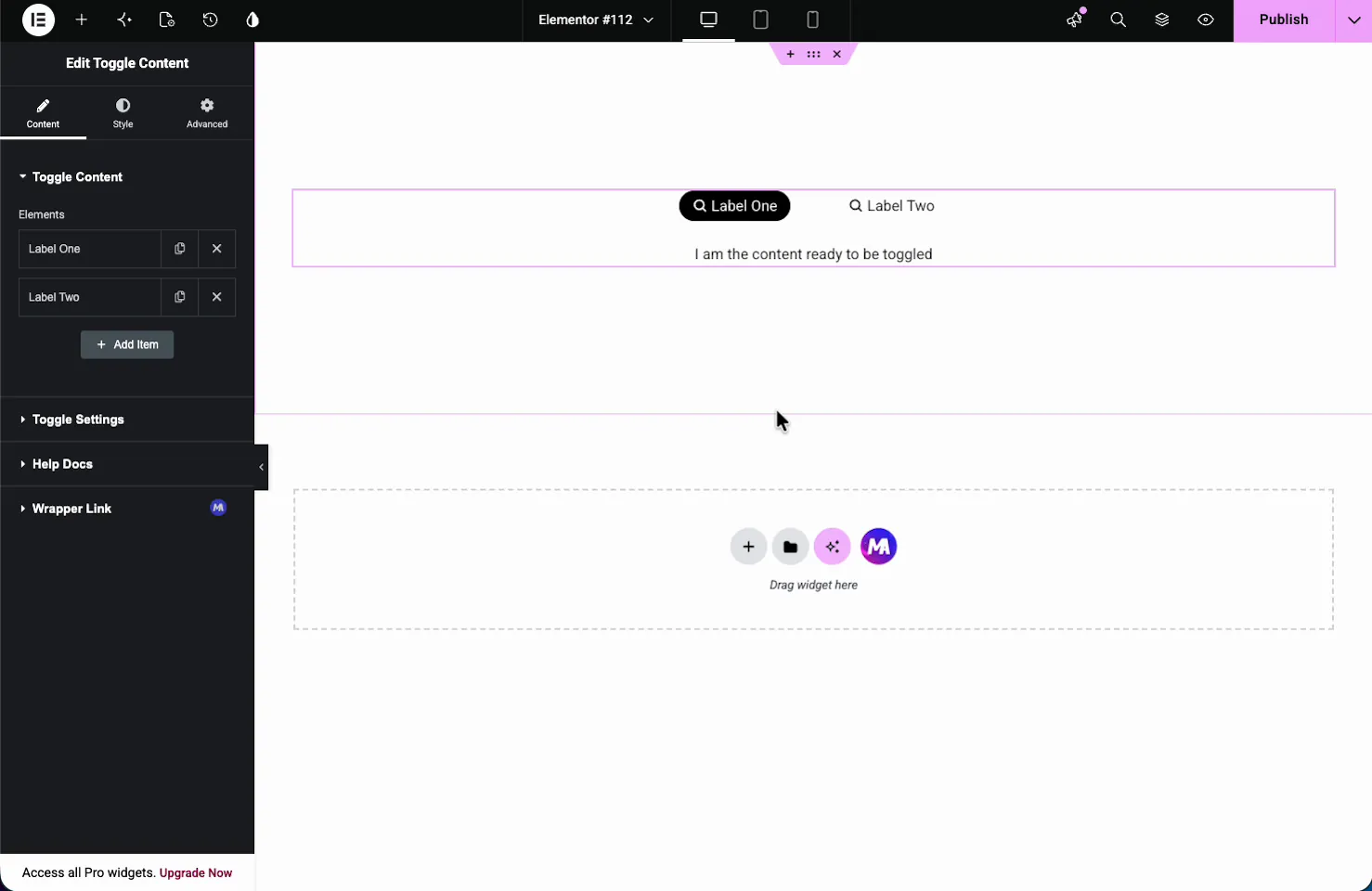
Klicken Sie auf ein Element, um dessen Einstellungen zu öffnen, die über eigene Untertabs für Inhalt und Stil verfügen.
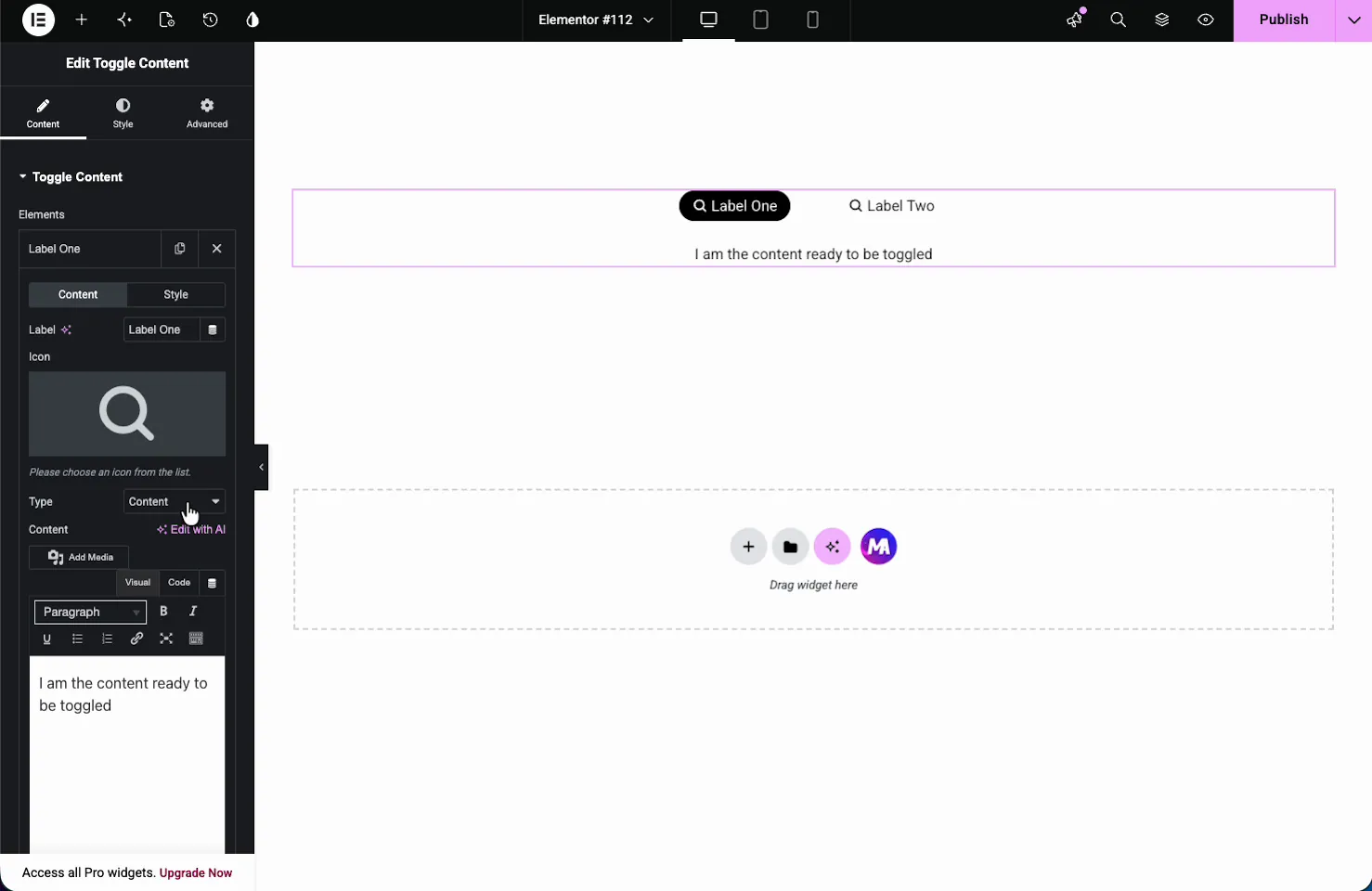
- Etikett: Der Text auf der Schaltfläche umschalten, wie FAQ oder Unser Team Es unterstützt dynamische Tags.
- Symbol: Ein optionales Symbol mit Symbolposition (vor oder nach dem Etikett) und Symbolabstand.
- Typ: Wählen Sie Inhalt für eingegebenen Text oder Vorlage, um ein gespeichertes Layout einzugeben.
- Inhalt: Wenn Typ ein Inhalt ist, erscheint ein Volltexteditor mit Medien, Formatierung und einer Codeansicht.
Schalten Sie eine gespeicherte Vorlage anstelle von Text um #
Einstellen Typ zu Vorlage Und zwei weitere Bedienelemente erscheinen: Vorlagentyp (Abschnitt, Seite oder Widget) und Abschnitt wählen, wo Sie eine beliebige gespeicherte Vorlage aus Ihrer Bibliothek auswählen. Dadurch kann eine einzelne Umschaltoption ein ganzes vorgefertigtes Layout anzeigen.
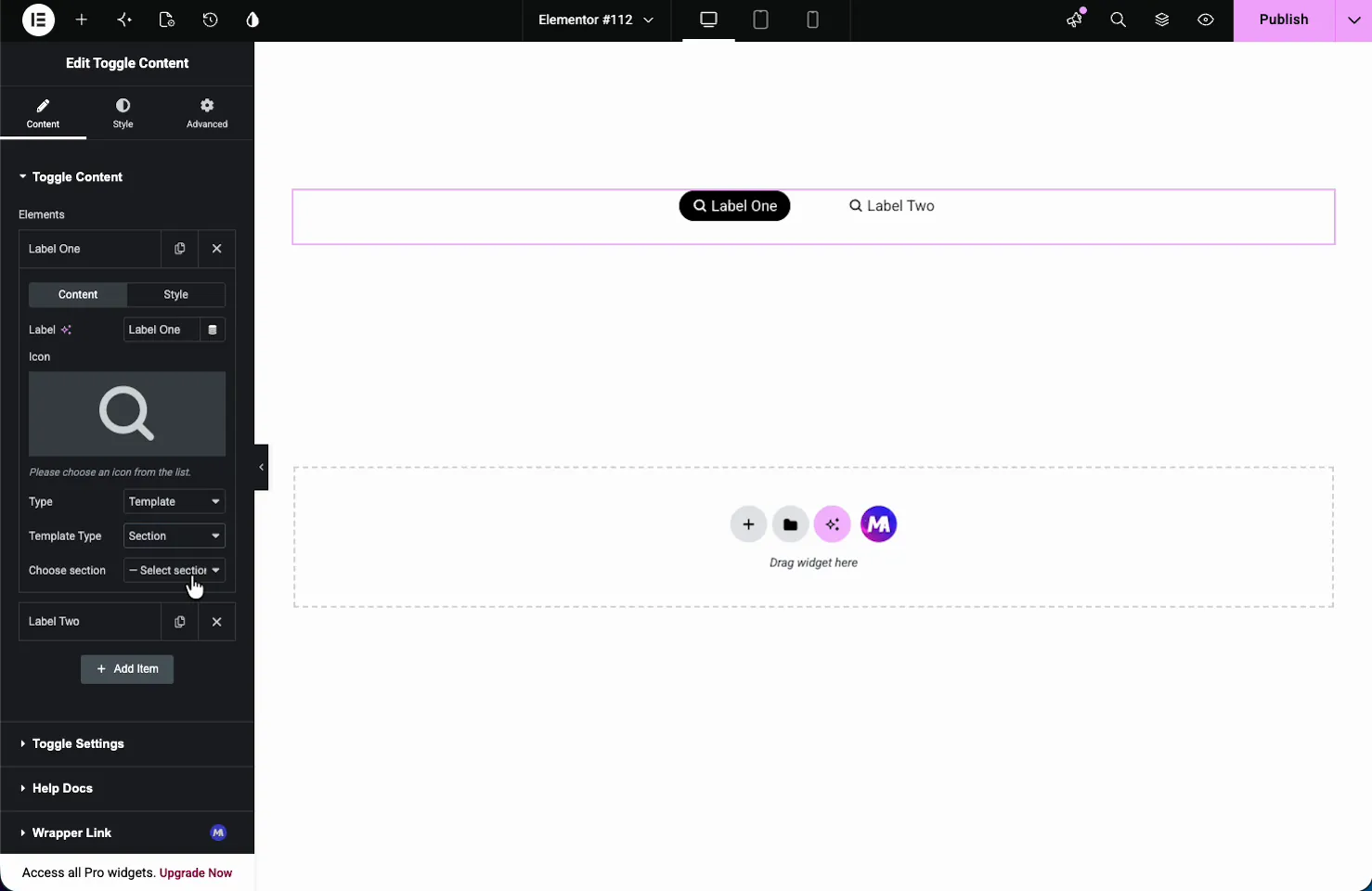
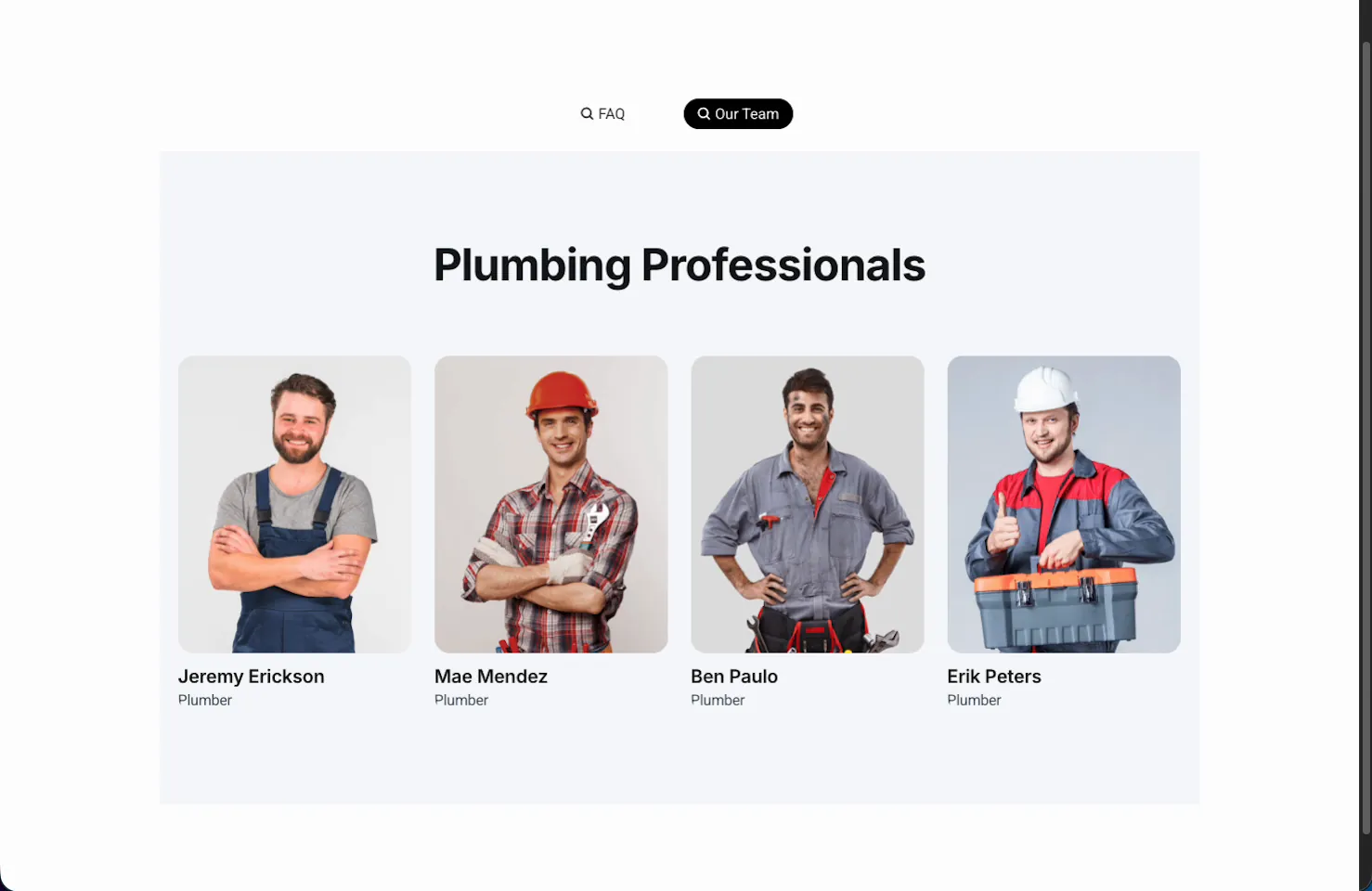
In der Demo zeigt eine Option auf einen gespeicherten FAQ-Bereich und die andere auf einen Team-Bereich. Kippen Sie den Kippschalter und das gesamte Layout vertauscht.
Einstellungen umschalten #
Die Einstellungen umschalten Abschnitt steuert, wie sich der Schalter verhält.
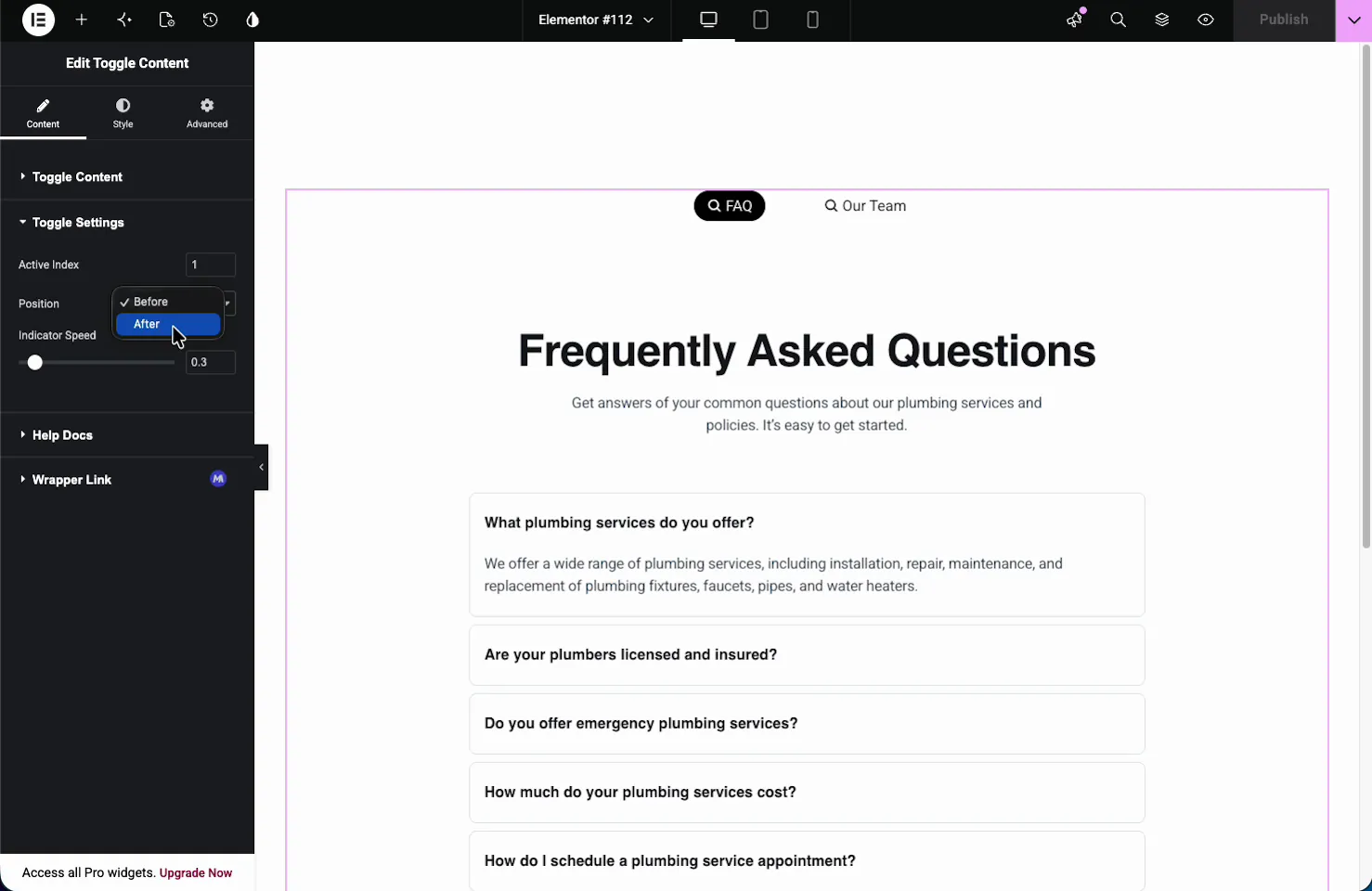
- Aktiver Index: Welche Option beim Laden der Seite zuerst angezeigt wird, Setzen Sie sie auf 1 für die erste Option, 2 für die zweite und so weiter.
- Position: Schalter vor (oben) oder nach (unten) dem Inhalt anzeigen.
- Indikatorgeschwindigkeit: Wie lange dauert es, bis der aktive Indikator zwischen den Optionen gleitet, in Sekunden (standardmäßig 0,3).
Style den Knebel #
Die Stil Tab aufgeteilt wird in Schalter, Indikator, und Etiketten. Die Toggler-Sektion steuert den Schalterbehälter selbst.
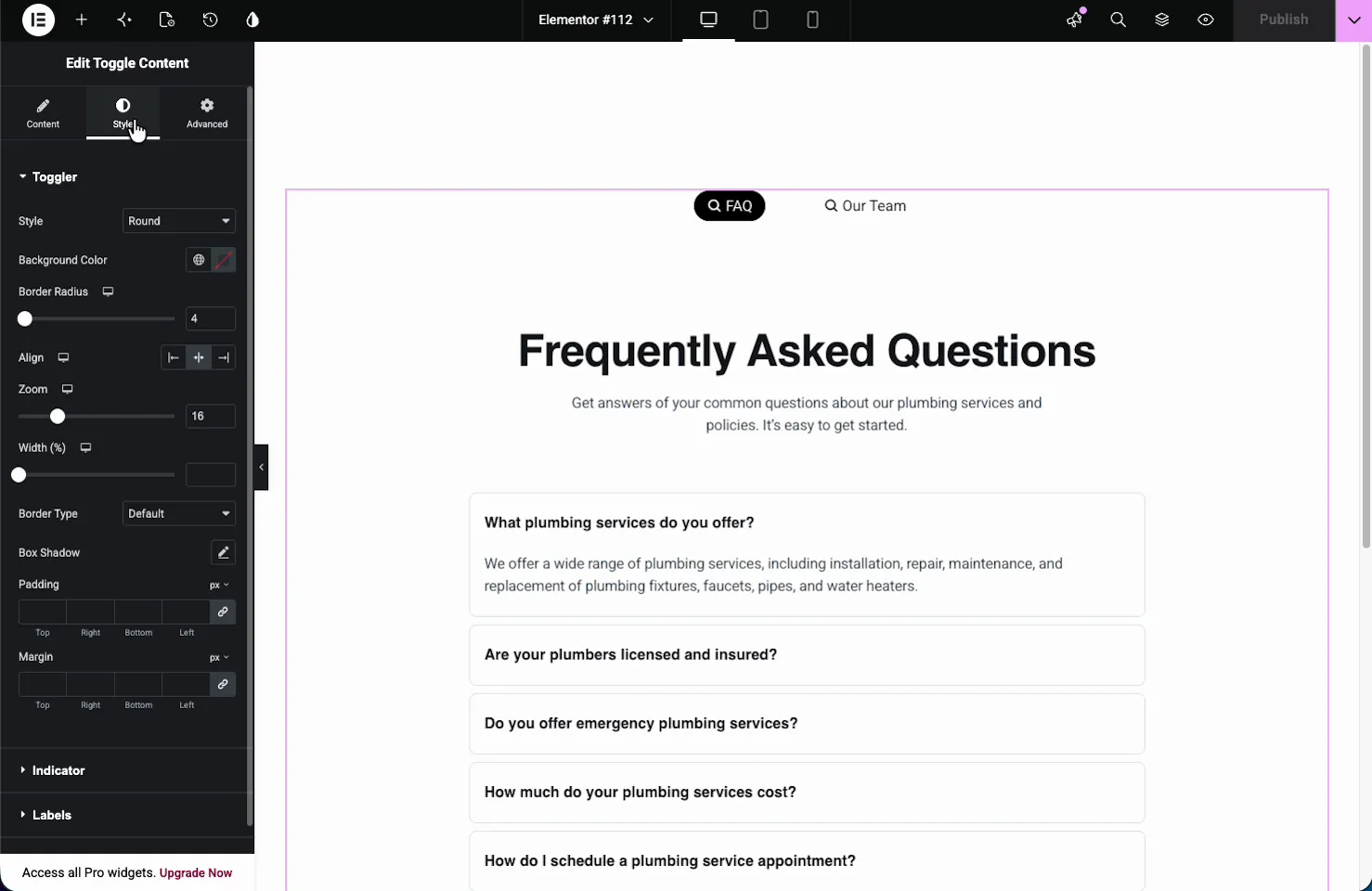
- Stil: Die Form des Knebels, z. B. rund.
- Hintergrundfarbe und Randradius: Das Aussehen des Weichengleises.
- Ausrichten, Zoomen und Breite: Positionieren und skalieren Sie den Schalter innerhalb seiner Spalte.
- Rand, Kastenschatten, Polsterung, Rand: Die üblichen Framing-Steuerungen.
Die Indikator Abschnitt Stile der gleitenden Hervorhebung hinter dem aktiven Etikett, und die Etiketten Abschnitt setzt Stack On für Mobil, Ausrichtung, Typografie, Abstand und Farben für die Zustände Standard, Hover und Active Ein separates Inhalt Abschnitt gestaltet das Panel unterhalb des Schalters.
Das Ergebnis auf der Seite #
Veröffentlichen oder Vorschau und der Umschalter funktioniert live: Besucher tippen auf ein Etikett, der Indikator rutscht darauf und der Inhalt unten tauscht aus Hier wechselt der Umschalter vom FAQ-Layout zur Vorlage Unser Team, jeweils ein vollständig gespeicherter Abschnitt.
Häufige Anwendungsfälle #
- Monatliche vs. jährliche Preise Über einem umgeschaltet Preistabelle.
- FAQ und Team Abschnitte, die sich einen Slot auf einer Serviceseite teilen.
- Beschreibung und Spezifikationen Auf einer Produktseite.
- Vorher und Nachher Fallstudienlayouts.
- Zwei gespeicherte Vorlagen Ohne zweite Seite oder Popup getauscht.
Tipps für die Arbeit mit dem Toggle Content Widget #
- Erstellen Sie zuerst Vorlagen. Speichern Sie die Abschnitte, die Sie umschalten möchten, in Ihrer Bibliothek und zeigen Sie dann jede Option auf eins.
- Beschriftungen kurz halten. Ein oder zwei Wörter passen sauber auf den Schalter und lesen sich schnell.
- Legen Sie den Active Index bewusst fest. Führen Sie mit der Option, die die meisten Besucher zuerst sehen möchten.
- Passen Sie die Höhe des Inhalts an, wo Sie können. Das Umschalten zwischen sehr unterschiedlichen Höhen lässt die Seite springen.
- Verwenden Sie Symbole für Klarheit. Ein kleines Symbol neben jedem Etikett hilft den Leuten, die Optionen zu unterscheiden.
Häufig gestellte Fragen #
Was ist das Toggle Content Widget in Master Addons?
Es handelt sich um ein Master Addons Pro Widget für Elementor, das einen Kippschalter hinzufügt, um zwischen zwei oder mehr Inhaltssätzen an derselben Stelle umzudrehen Jede Kippoption kann eingegebenen Text oder eine gespeicherte Elementorvorlage enthalten, und Besucher tippen auf ein Etikett, um das, was angezeigt wird, auszutauschen.
Kann der Umschalter eine gespeicherte Elementorvorlage anzeigen?
Ja. In einer Umschaltoption setzen Sie Typ auf Vorlage, wählen Sie den Vorlagentyp, und wählen Sie dann einen gespeicherten Abschnitt oder eine gespeicherte Seite aus Ihrer Bibliothek aus Der Umschalter zeigt dann das gesamte Layout an, sodass Sie zwischen vollständigen vorgefertigten Designs wechseln können.
Wie stelle ich ein, welche Option zuerst angezeigt wird?
Öffnen Sie den Abschnitt Einstellungen umschalten und setzen Sie den Aktiven Index Verwenden Sie 1 für die erste Option, 2 für die zweite und so weiter Diese Option wird angezeigt, wenn die Seite geladen wird, und Besucher können zu den anderen wechseln, indem sie auf ihre Beschriftungen tippen.
Kann ich Symbole zu den Kippbeschriftungen hinzufügen?
Ja. Jede Umschaltoption hat ein Symbolfeld in ihrer Untertablette Inhalt Setzen Sie die Symbolposition im selben Element, um es vor oder nach dem Beschriftungstext zu platzieren.
Wie unterscheidet sich Toggle Content von Tabs?
Beide wechseln den Inhalt an Ort und Stelle, aber der Knebel ist ein einzelner kompakter Schalter, der für zwei oder wenige Optionen gebaut ist, oft eine binäre Wahl wie monatlich und jährlich. Tabs passen zu längeren Abschnittslisten. Für zusammenklappbare FAQs passt ein Akkordeon besser.
Einwickelnd #
Das Widget Inhalt umschalten fügt zwei Layouts in einen Slot ein und lässt Besucher mit einem Tipp zwischen ihnen umdrehen, fügen Sie Ihre Optionen hinzu, wählen Sie für jedes Text oder eine gespeicherte Vorlage, legen Sie fest, welche führt, und gestalten Sie den Schalter passend. Für eine Übersicht und einen Vergleich mit Akkordeons und Tabs siehe die Elementorinhalt-Toggle-Widget Seite. Weitere Möglichkeiten, Inhalte zu organisieren, finden Sie in der Erweitertes Tabs-Widget und die Erweitertes Accordion-WidgetDurchsuchen Sie das Ganze Master Addons Widgets und Erweiterungen& überprüfen Sie die Preisseite Für das, was jeder Plan beinhaltet.


