

कभी-कभी एक अनुभाग को एक ही स्थान पर दो चीजें दिखाने की आवश्यकता होती है, जैसे अक्सर पूछे जाने वाले प्रश्न और एक टीम ग्रिड, या मासिक और वार्षिक मूल्य निर्धारण। द सामग्री विजेट टॉगल करें में एलिमेंट के लिए मास्टर ऐडऑन एक प्रो विजेट है जो एक छोटा स्विच जोड़ता है जो उनके बीच फ़्लिप करता है प्रत्येक टॉगल विकल्प या तो सादा पाठ या पूर्ण सहेजा गया एलिमेंटर टेम्पलेट रखता है, और आगंतुक जो दिखाते हैं उसे स्वैप करने के लिए एक लेबल टैप करते हैं।
आप लेबल, वैकल्पिक आइकन सेट करते हैं, और प्रत्येक एक प्रदर्शित करता है, फिर मैच के लिए स्विच को स्टाइल करें यह लोगों को दूसरे पृष्ठ पर भेजे बिना कम जगह में अधिक फिट करने का एक साफ तरीका है यह मार्गदर्शिका विजेट में हर सेटिंग को कवर करती है।
पहले देखना पसंद करते हैं? यह छोटा ट्यूटोरियल टॉगल सामग्री विजेट के माध्यम से अंत तक चलता हैः
टॉगल सामग्री विजेट क्या करता है #
विजेट दो या अधिक लेबल के साथ एक टॉगल स्विच दिखाता है एक लेबल पर क्लिक करें और नीचे का क्षेत्र उस विकल्प की सामग्री में स्वैप करता है प्रत्येक विकल्प आपके द्वारा टाइप किए गए पाठ का एक ब्लॉक या आपकी लाइब्रेरी से सहेजा गया अनुभाग, पृष्ठ या विजेट टेम्पलेट हो सकता है।
क्योंकि यह टेम्पलेट्स में खींच सकता है, टॉगल छोटे पाठ तक सीमित नहीं है आप एक पूरे एफएक्यू लेआउट और एक टीम अनुभाग के बीच फ्लिप कर सकते हैं, दोनों एलिमेंटर में कहीं और बनाया गया है और टॉगल में गिरा दिया गया है।
इससे पहले कि आप शुरू करें #
- वर्डप्रेस साथ तत्व स्थापित और सक्रिय।
- मास्टर एडॉन्स प्रो सक्रिय लाइसेंस के साथ स्थापित, चूंकि टॉगल सामग्री एक प्रो विजेट है प्लगइन के लिए नया? देखना स्थापना गाइड.
- यदि आप टेम्प्लेट को टॉगल करने की योजना बना रहे हैं, तो उन्हें पहले अपने एलिमेंटर में सहेजें टेम्पलेट लाइब्रेरी.
टॉगल सामग्री विजेट कैसे जोड़ें #
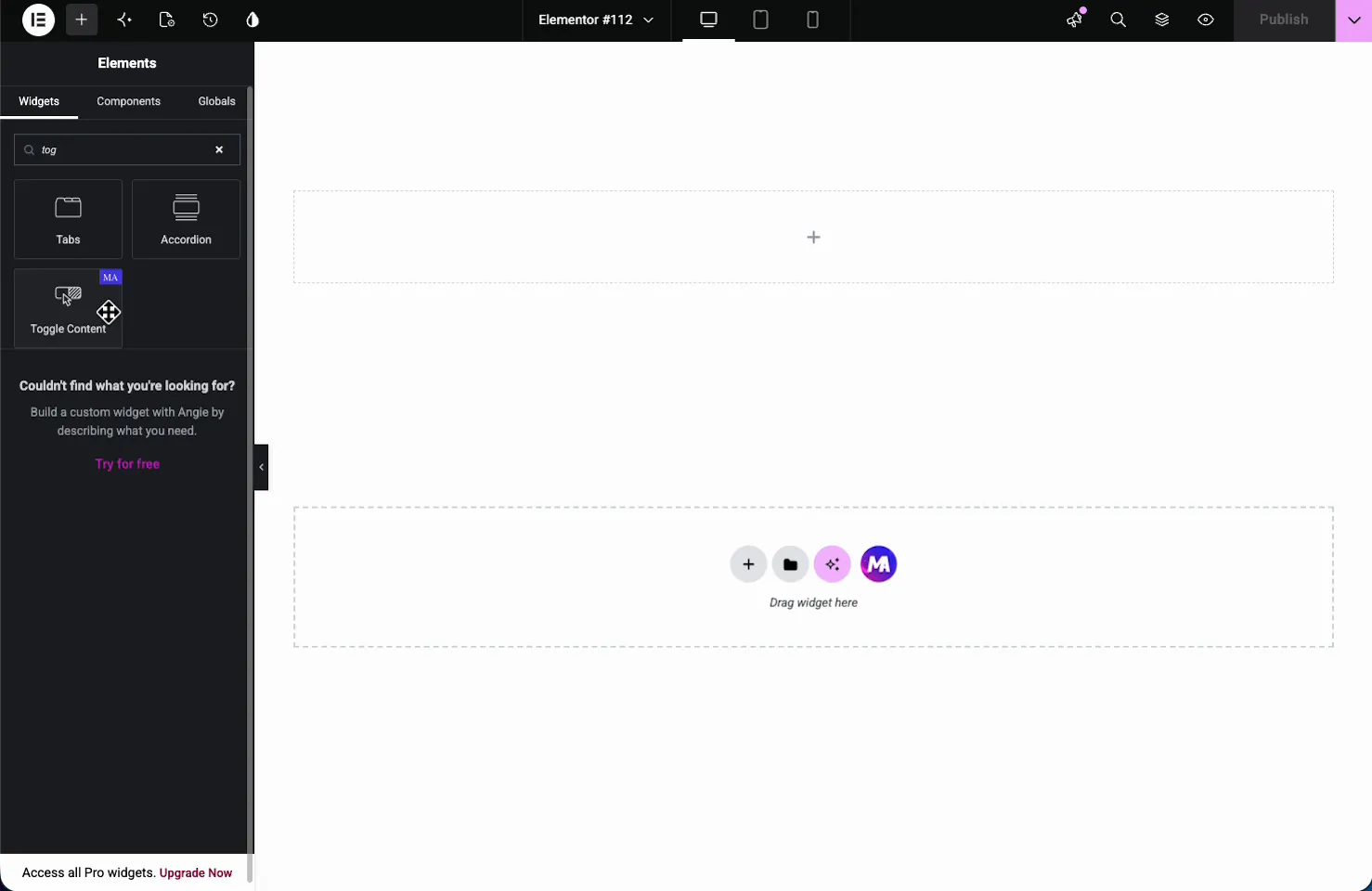
एलिमेंटर संपादक में, खोलें तत्वों पैनल और खोज सामग्री टॉगल करें, या मास्टर एडॉन्स सेक्शन में स्क्रॉल करें इसे अपने पेज पर खींचें यह दो नमूना टॉगल विकल्पों के साथ लोड होता है ताकि आप तुरंत स्विच देख सकें।
टॉगल विकल्प सेट करें #
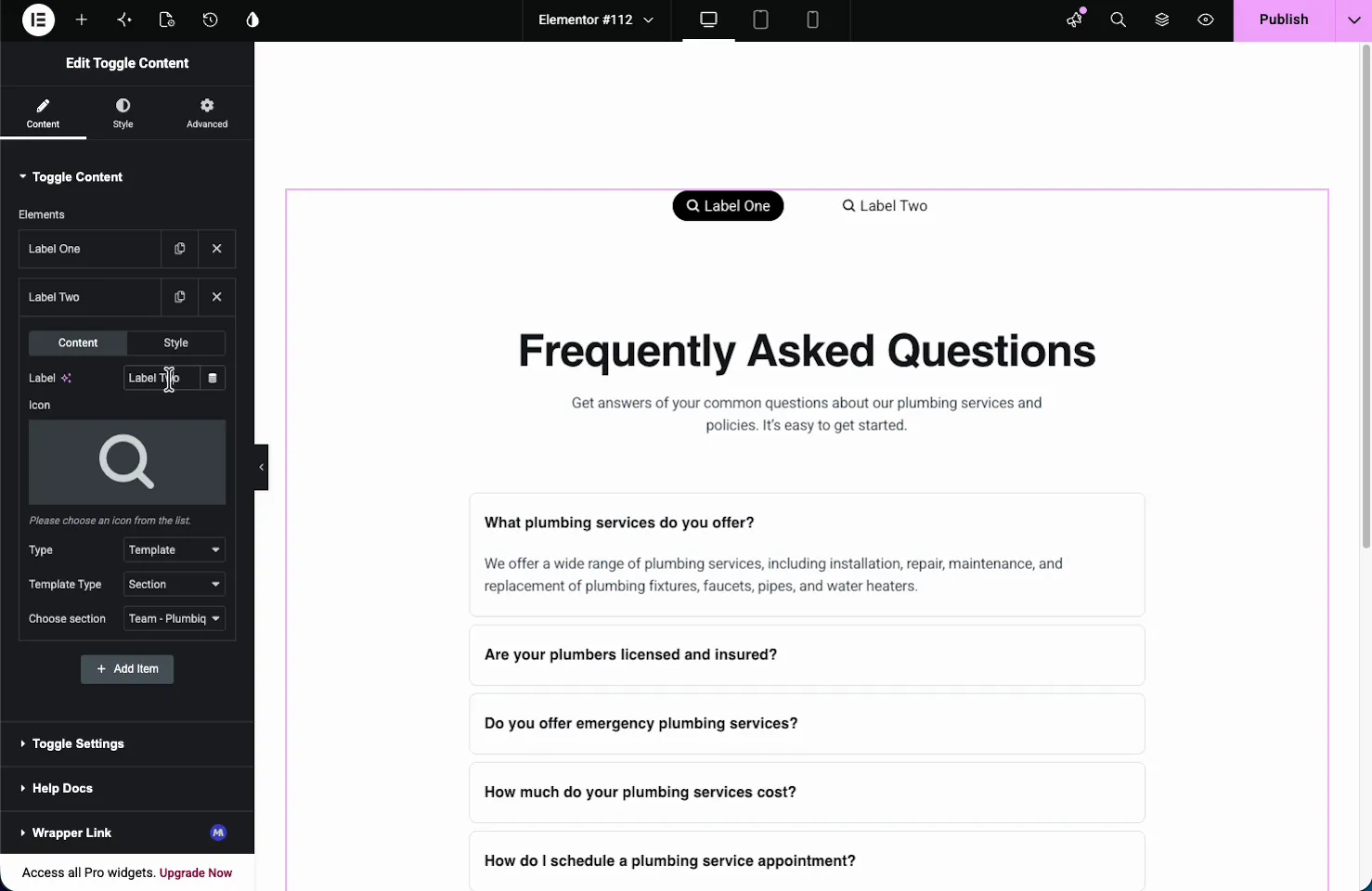
में सामग्री टैब, द सामग्री टॉगल करें अनुभाग एक रखता है तत्वों पुनरावर्तक प्रत्येक आइटम एक टॉगल विकल्प है डिफ़ॉल्ट लेबल एक और लेबल दो हैं, और आप इसके साथ और अधिक जोड़ते हैं आइटम जोड़ें, कॉपी आइकन के साथ डुप्लिकेट करें, या एक्स के साथ हटा दें।
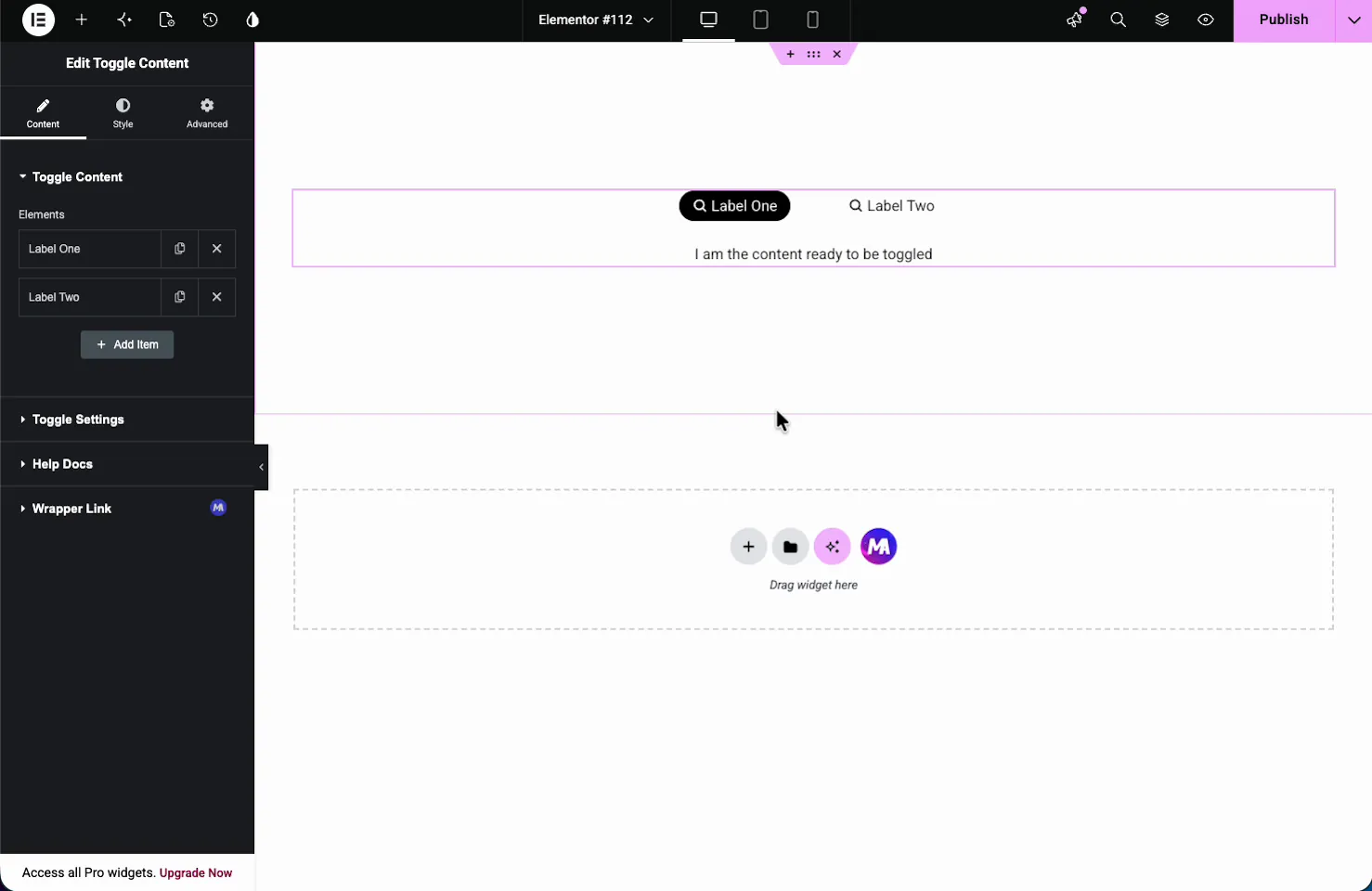
किसी आइटम की सेटिंग्स खोलने के लिए उस पर क्लिक करें, जिसके अपने सामग्री और शैली उप-टैब हैं।
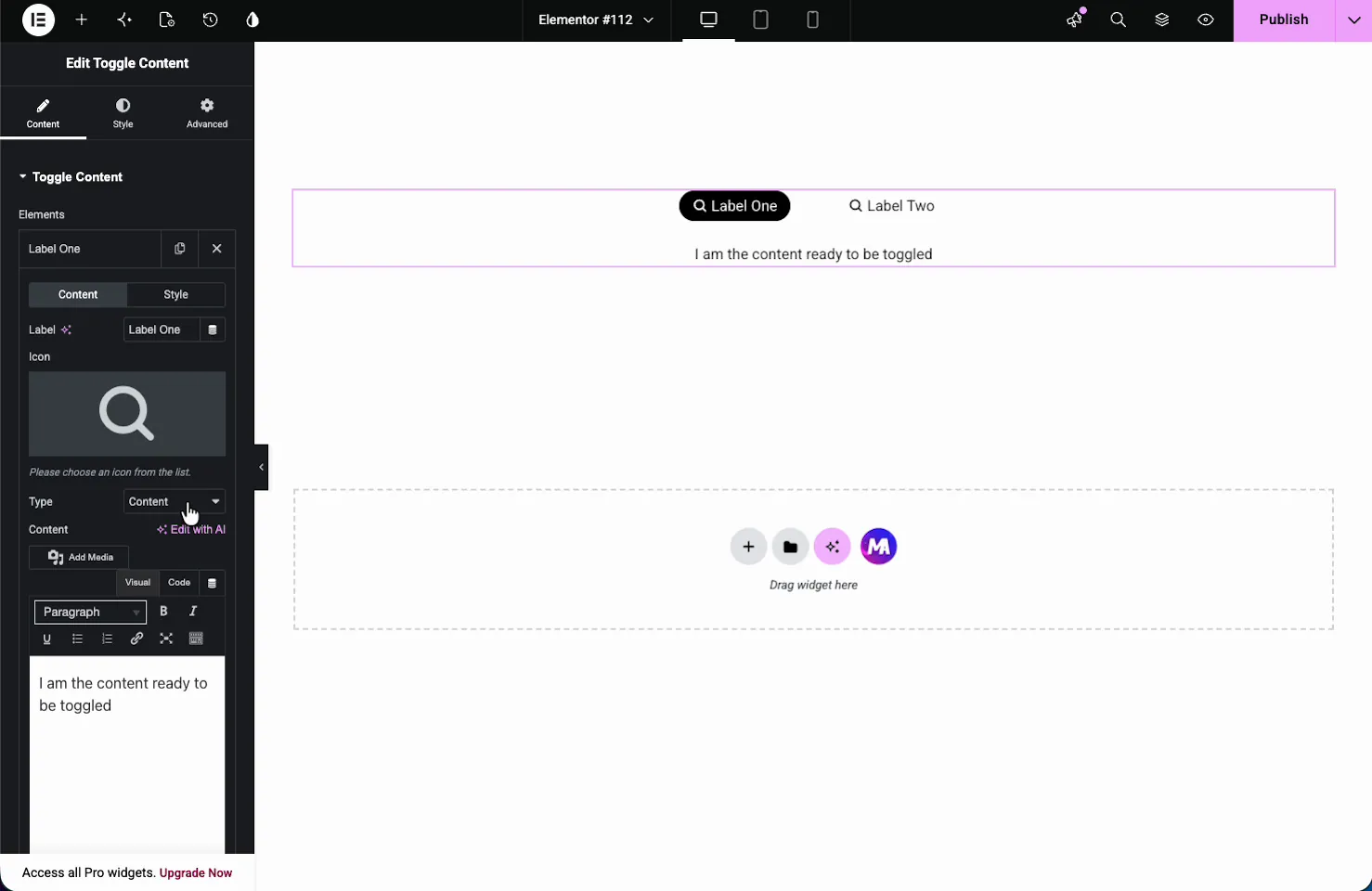
- लेबलः टॉगल बटन पर पाठ, जैसे अक्सर पूछे जाने वाले प्रश्न या हमारी टीम यह गतिशील टैग का समर्थन करता है।
- चिह्न: आइकन स्थिति (लेबल से पहले या बाद में) और आइकन रिक्ति के साथ एक वैकल्पिक आइकन।
- प्रकार: सहेजे गए लेआउट को खींचने के लिए टाइप किए गए टेक्स्ट या टेम्पलेट के लिए सामग्री चुनें।
- सामग्री: जब टाइप सामग्री है, तो मीडिया, फ़ॉर्मेटिंग और कोड दृश्य के साथ एक पूर्ण टेक्स्ट संपादक दिखाई देता है।
टेक्स्ट के बजाय सहेजे गए टेम्पलेट को टॉगल करें #
सेट प्रकार को टेम्पलेट और दो और नियंत्रण दिखाई देते हैंः टेम्पलेट प्रकार (अनुभाग, पृष्ठ, या विजेट) और अनुभाग चुनेंं, जहां आप अपनी लाइब्रेरी से किसी भी सहेजे गए टेम्पलेट को चुनते हैं यह वही है जो एक एकल टॉगल विकल्प को एक पूरे पूर्व-निर्मित लेआउट प्रदर्शित करने देता है।
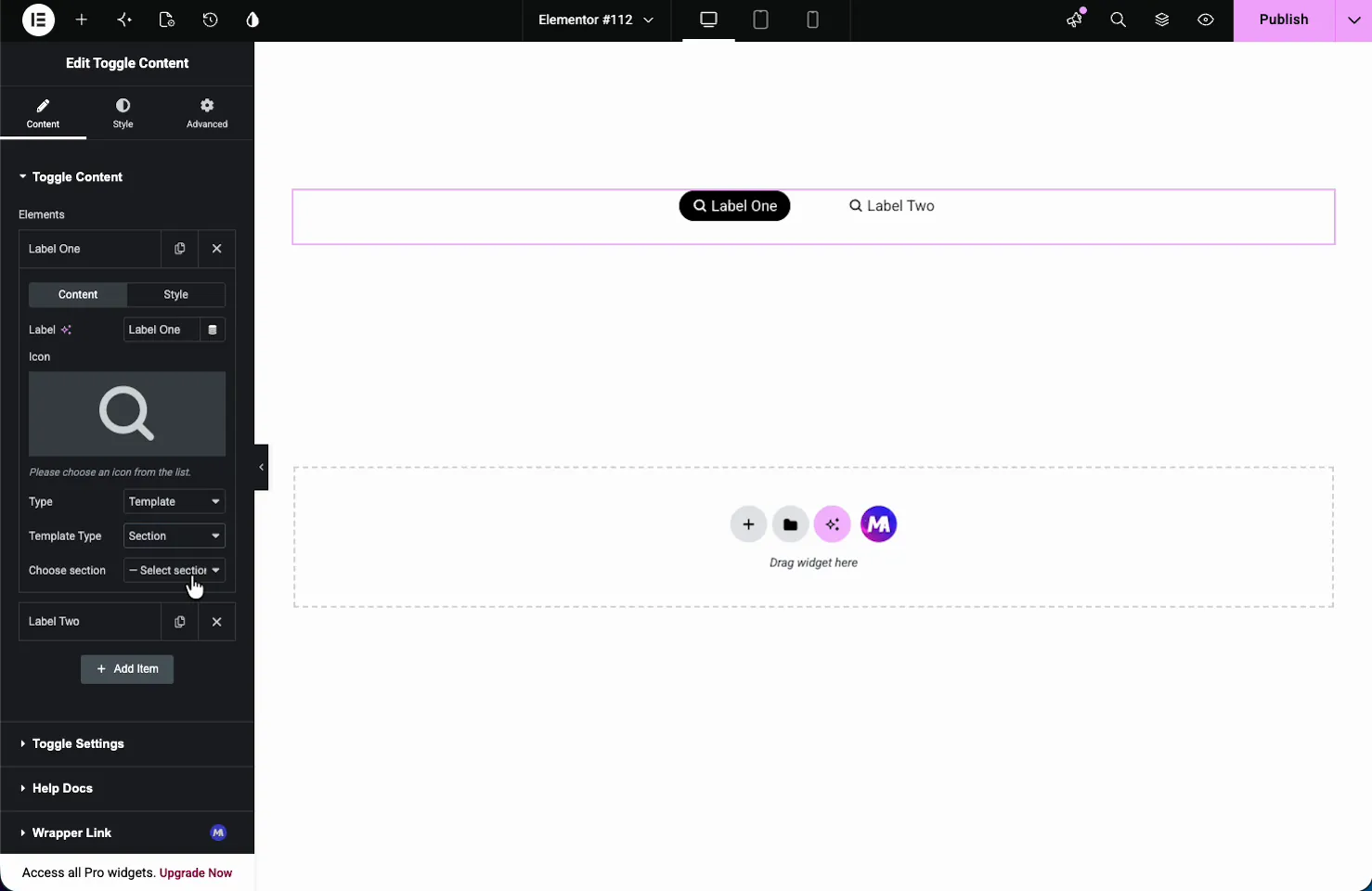
डेमो में, एक विकल्प सहेजे गए FAQ अनुभाग पर इंगित करता है और दूसरा टीम अनुभाग पर। टॉगल को पलटें और संपूर्ण लेआउट स्वैप हो जाएगा।
टॉगल सेटिंग्स #
द टॉगल सेटिंग्स अनुभाग नियंत्रित करता है कि स्विच कैसे व्यवहार करता है।
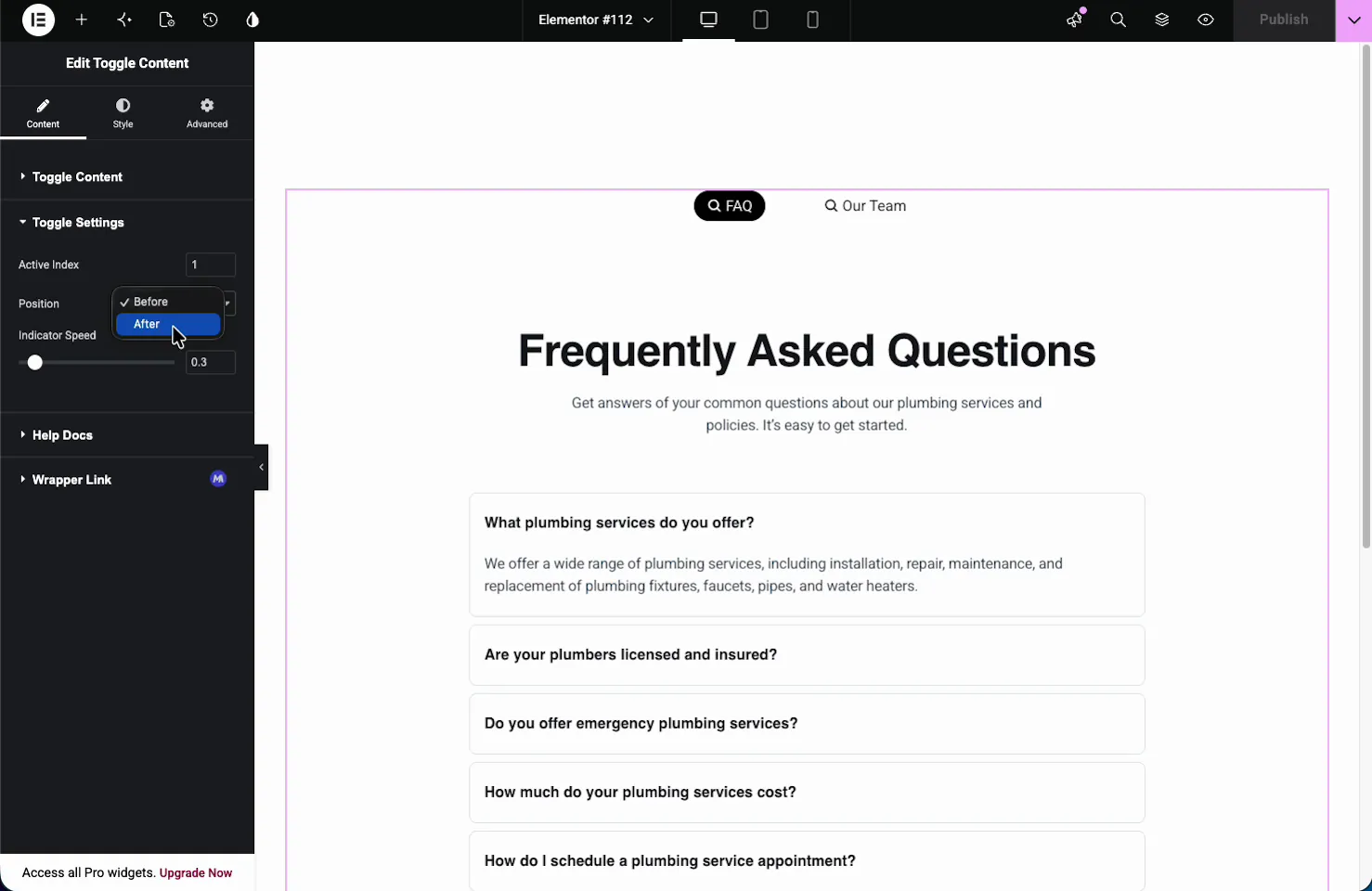
- सक्रिय सूचकांकः पेज लोड होने पर कौन सा विकल्प पहले दिखाता है इसे पहले विकल्प के लिए १, दूसरे के लिए २, और इसी तरह सेट करें।
- पद: सामग्री से पहले (ऊपर) या बाद में (नीचे) स्विच दिखाएं।
- संकेतक गतिः सक्रिय संकेतक को विकल्पों के बीच स्लाइड करने में कितना समय लगता है, सेकंड में (डिफ़ॉल्ट रूप से 0.3)।
टॉगल को स्टाइल करें #
द शैली टैब में विभाजित है टॉगलर, सूचक, और लेबल। टॉगलर अनुभाग स्विच कंटेनर को ही नियंत्रित करता है।
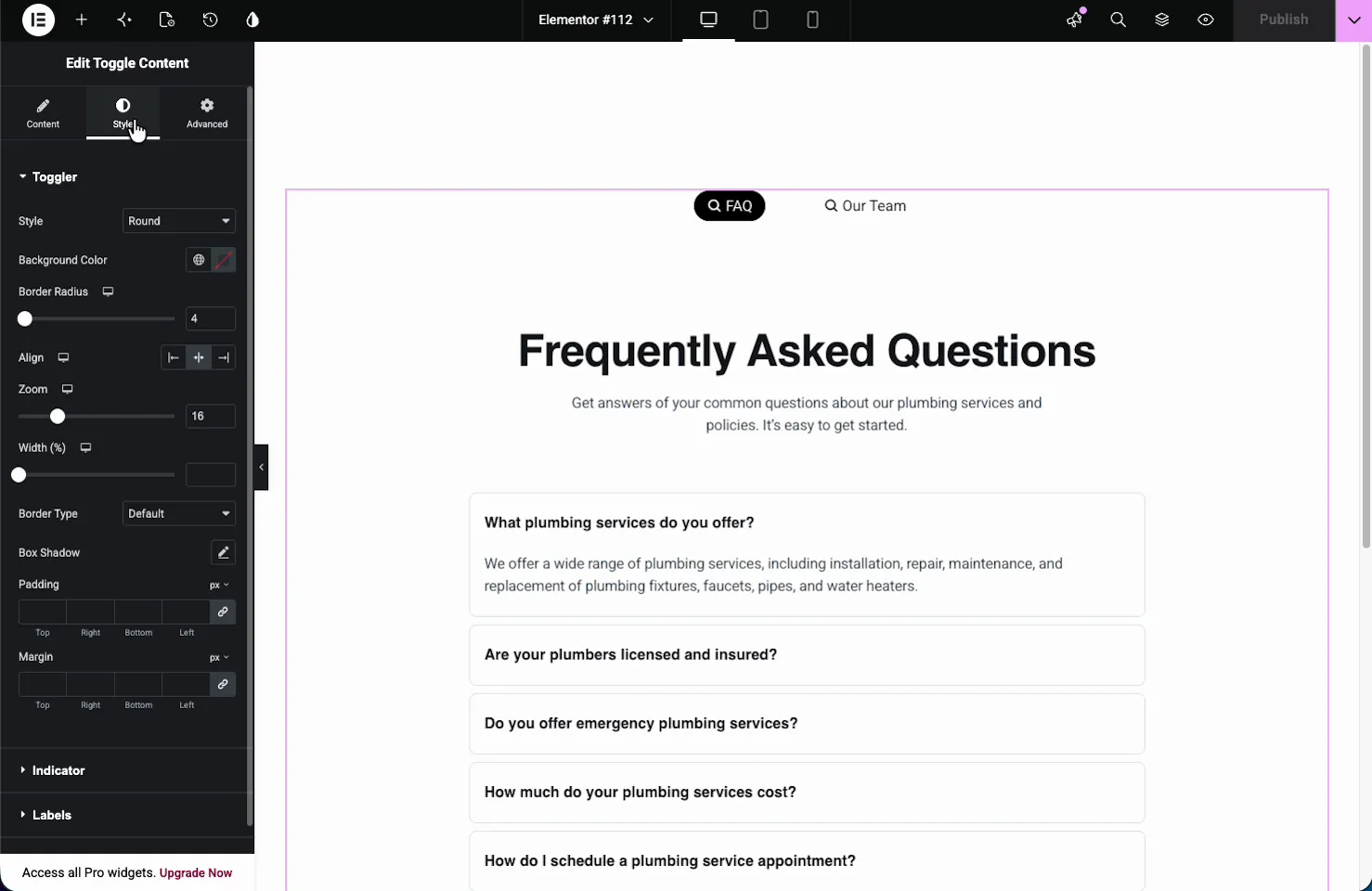
- शैली: टॉगल का आकार, जैसे गोल।
- पृष्ठभूमि रंग और सीमा त्रिज्याः स्विच ट्रैक का लुक।
- संरेखित करें, ज़ूम करें और चौड़ाईः स्विच को उसके कॉलम के भीतर रखें और स्केल करें।
- बॉर्डर, बॉक्स शैडो, पैडिंग, मार्जिनः सामान्य फ़्रेमिंग नियंत्रण।
द सूचक अनुभाग सक्रिय लेबल के पीछे स्लाइडिंग हाइलाइट को स्टाइल करता है, और लेबल अनुभाग डिफ़ॉल्ट, होवर और सक्रिय राज्यों के लिए मोबाइल, संरेखण, टाइपोग्राफी, रिक्ति और रंगों के लिए स्टैक ऑन सेट करता है। एक अलग सामग्री अनुभाग स्विच के नीचे पैनल को स्टाइल करता है।
पेज पर रिजल्ट #
प्रकाशित करें या पूर्वावलोकन करें और टॉगल लाइव काम करता है: आगंतुक एक लेबल टैप करते हैं, संकेतक उस पर स्लाइड करता है, और नीचे दी गई सामग्री स्वैप होती है यहां टॉगल अक्सर पूछे जाने वाले प्रश्न लेआउट से हमारी टीम टेम्पलेट में फ़्लिप होता है, प्रत्येक एक पूर्ण सहेजा गया अनुभाग।

सामान्य उपयोग के मामले #
- मासिक बनाम वार्षिक मूल्य निर्धारण ऊपर टॉगल किया गया ए मूल्य निर्धारण तालिका.
- अक्सर पूछे जाने वाले प्रश्न और टीम सेवा पृष्ठ पर एक स्लॉट साझा करने वाले अनुभाग।
- विवरण और चश्मा एक उत्पाद पृष्ठ पर।
- पहले और बाद में केस स्टडी लेआउट।
- दो सहेजे गए टेम्पलेट दूसरे पेज या पॉपअप के बिना स्वैप किया गया।
टॉगल सामग्री विजेट के साथ काम करने के लिए युक्तियाँ #
- पहले टेम्प्लेट बनाएं। उन अनुभागों को सहेजें जिन्हें आप अपनी लाइब्रेरी में टॉगल करना चाहते हैं, फिर प्रत्येक विकल्प को एक पर इंगित करें।
- लेबल को छोटा रखें। एक या दो शब्द स्विच को साफ-सुथरा फिट करते हैं और तेजी से पढ़ते हैं।
- सक्रिय सूचकांक जानबूझकर सेट करें। विकल्प के साथ लीड सबसे आगंतुकों को पहले देखना चाहते हैं।
- सामग्री की ऊंचाइयों से मेल खाएं जहां आप कर सकते हैं। बहुत अलग-अलग ऊंचाइयों के बीच टॉगल करने से पेज उछल जाता है।
- स्पष्टता के लिए आइकन का उपयोग करें। प्रत्येक लेबल के बगल में एक छोटा आइकन लोगों को विकल्पों को अलग बताने में मदद करता है।
अक्सर पूछे जाने वाले प्रश्न #
मास्टर ऐडऑन में टॉगल सामग्री विजेट क्या है?
यह एलिमेंटर के लिए एक मास्टर एडॉन्स प्रो विजेट है जो एक ही स्थान पर सामग्री के दो या दो से अधिक सेटों के बीच फ्लिप करने के लिए एक टॉगल स्विच जोड़ता है प्रत्येक टॉगल विकल्प टाइप किए गए टेक्स्ट या सहेजे गए एलिमेंटर टेम्पलेट को पकड़ सकता है, और आगंतुक जो दिखाते हैं उसे स्वैप करने के लिए एक लेबल टैप करते हैं।
क्या टॉगल सहेजा गया एलिमेंटर टेम्पलेट दिखा सकता है?
हाँ। टॉगल विकल्प में, टाइप टू टेम्पलेट सेट करें, टेम्पलेट प्रकार चुनें, फिर अपनी लाइब्रेरी से एक सहेजा गया अनुभाग या पृष्ठ चुनें टॉगल फिर उस पूरे लेआउट को प्रदर्शित करता है, ताकि आप पूर्ण पूर्व-निर्मित डिज़ाइनों के बीच फ्लिप कर सकें।
मैं कैसे सेट करूं कि कौन सा विकल्प पहले दिखाता है?
टॉगल सेटिंग्स अनुभाग खोलें और सक्रिय सूचकांक सेट करें पहले विकल्प के लिए १ का उपयोग करें, दूसरे के लिए २, और इसी तरह वह विकल्प तब दिखाया जाता है जब पृष्ठ लोड होता है, और आगंतुक अपने लेबल को टैप करके दूसरों पर स्विच कर सकते हैं।
क्या मैं टॉगल लेबल में आइकन जोड़ सकता हूं?
हाँ। प्रत्येक टॉगल विकल्प के कंटेंट उप-टैब में एक आइकन फ़ील्ड होता है। लेबल टेक्स्ट से पहले या बाद में इसे रखने के लिए उसी आइटम में आइकन स्थिति सेट करें।
टॉगल सामग्री टैब से किस प्रकार भिन्न है?
दोनों जगह में सामग्री स्विच करते हैं, लेकिन टॉगल दो या कुछ विकल्पों के लिए बनाया गया एक एकल कॉम्पैक्ट स्विच है, अक्सर मासिक और वार्षिक जैसे द्विआधारी विकल्प टैब सूट अनुभागों की लंबी सूची बंधनेवाला अक्सर पूछे जाने वाले प्रश्न के लिए, एक अकॉर्डियन बेहतर फिट है।
लपेटकर #
टॉगल सामग्री विजेट एक स्लॉट में दो लेआउट फिट बैठता है और आगंतुकों को एक टैप के साथ उनके बीच फ्लिप करने देता है अपने विकल्प जोड़ें, प्रत्येक के लिए पाठ या सहेजा गया टेम्पलेट चुनें, सेट करें कि कौन सा नेतृत्व करता है, और स्विच को मिलान करने के लिए एक सिंहावलोकन और अकॉर्डियन और टैब के साथ तुलना के लिए देखें एलिमेंट कंटेंट टॉगल विजेट पेज। सामग्री को व्यवस्थित करने के अन्य तरीकों के लिए, देखें उन्नत टैब विजेट और द उन्नत अकॉर्डियन विजेट, पूरा ब्राउज़ करें मास्टर ऐडऑन विजेट और एक्सटेंशन, और जाँच करें मूल्य निर्धारण पृष्ठ प्रत्येक योजना में क्या शामिल है।


