

Nogle gange skal en sektion vise to ting på samme sted, som ofte stillede spørgsmål og et teamgitter, eller månedlige og årlige priser. Den Skift indholdswidget i Master Addons til Elementor er en Pro-widget, der tilføjer en lille switch, der vender mellem dem. Hver skift-indstilling indeholder enten almindelig tekst eller en fuld gemt Elementor-skabelon, og besøgende trykker på en etiket for at bytte, hvad der vises.
Du indstiller etiketterne, valgfri ikoner, og hvad hver enkelt viser, og derefter style kontakten til at matche. Det er en ren måde at passe mere ind i mindre plads uden at sende folk til en anden side. Denne vejledning dækker hver indstilling i widget.
Foretrækker du at se først? Denne korte tutorial går gennem Toggle Content widget ende til anden:
Hvad Toggle Content-widgetten gør #
Widgetten viser en skiftekontakt med to eller flere etiketter. Klik på en etiket, og området nedenfor skifter til den pågældende indstillings indhold. Hver indstilling kan være en tekstblok, du skriver i, eller en gemt sektion, side eller widgetskabelon fra dit bibliotek.
Fordi det kan trække i skabeloner, er skiften ikke begrænset til kort tekst. Du kan vende mellem et helt FAQ-layout og en teamsektion, begge bygget andetsteds i Elementor og faldet i skiften.
Før du starter #
- WordPress med elementor installeret og aktiv.
- Master Addons Pro installeret med en aktiv licens, da Toggle Content er en Pro-widget. Ny i plugin'et? Se den installationsvejledning.
- Hvis du planlægger at skifte skabeloner, skal du gemme dem først i din Elementor skabelonbibliotek.
Sådan tilføjes widgetten Toggle Content #
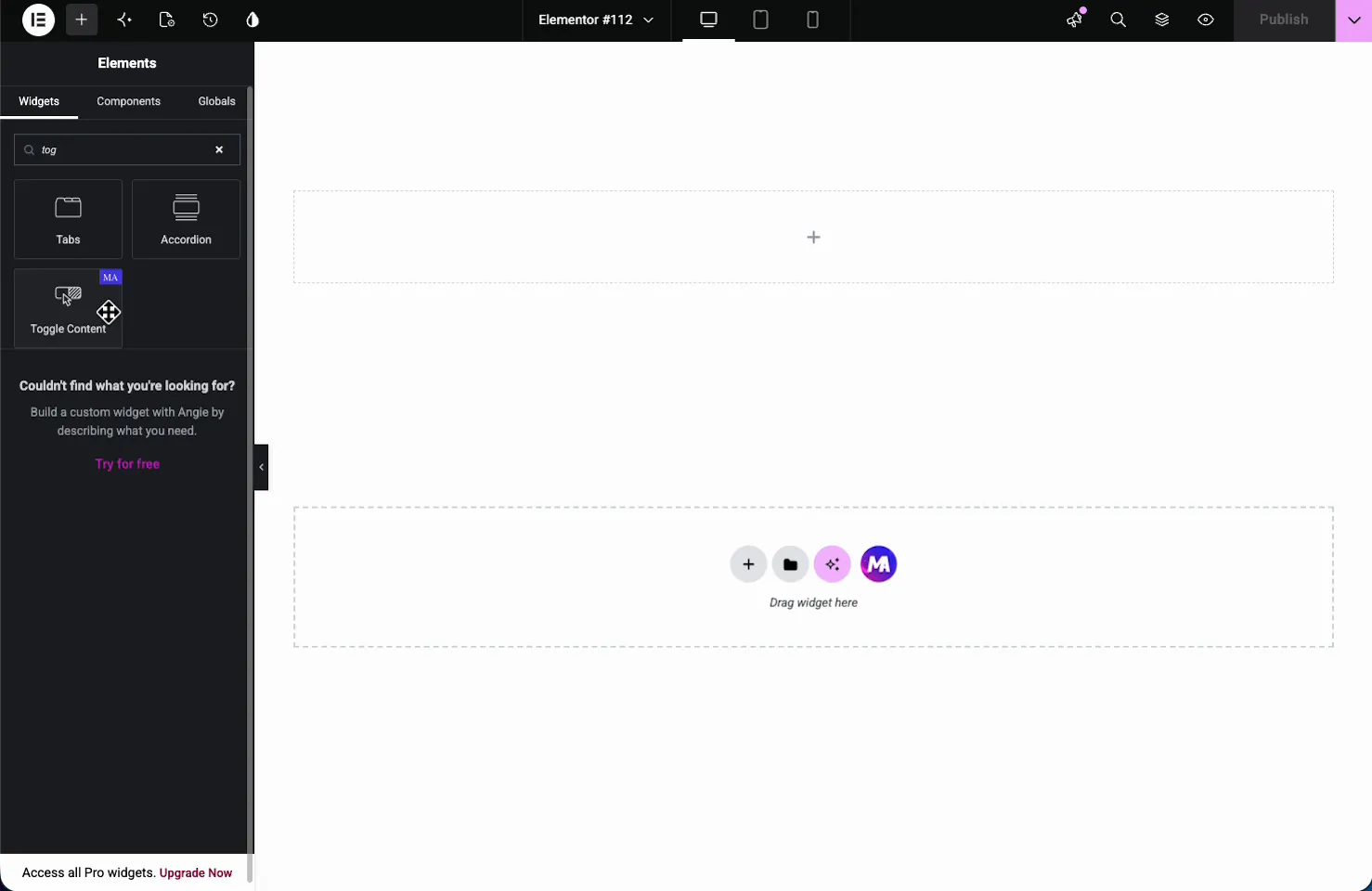
I Elementor-editoren skal du åbne Elementer panel og søg efter Skift indhold, eller rul til afsnittet Mastertilføjelser. Træk det over på din side. Det indlæses med to prøveskiftindstillinger, så du kan se kontakten med det samme.
Opsæt skiftemulighederne #
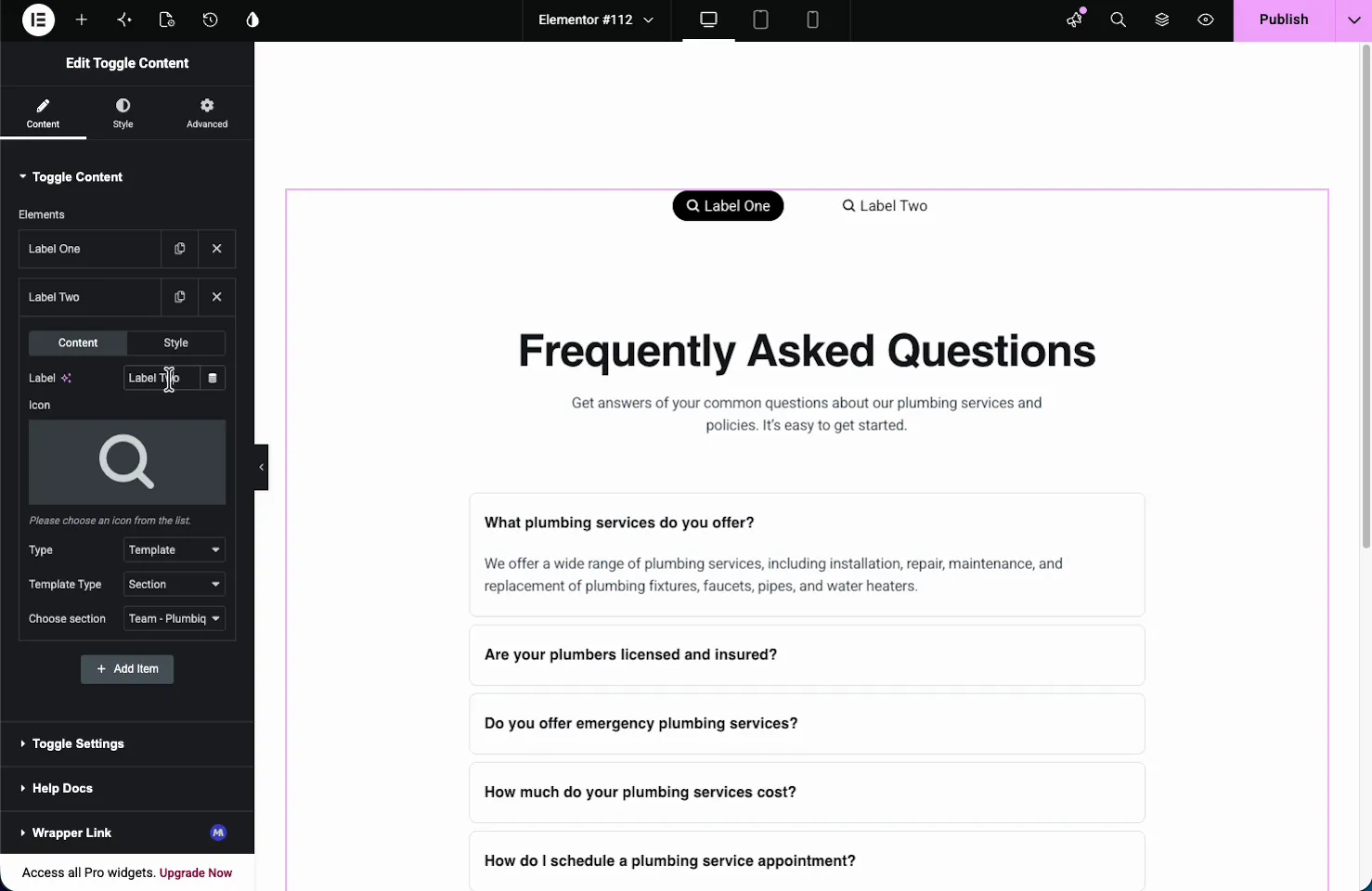
I tilfreds fanen, den Skift indhold sektion holder en Elementer repeater. Hvert element er én skifteindstilling. Standardindstillingerne er Label One og Label Two, og du tilføjer mere med Tilføj vare, duplikere med kopiikonet, eller fjerne med X.
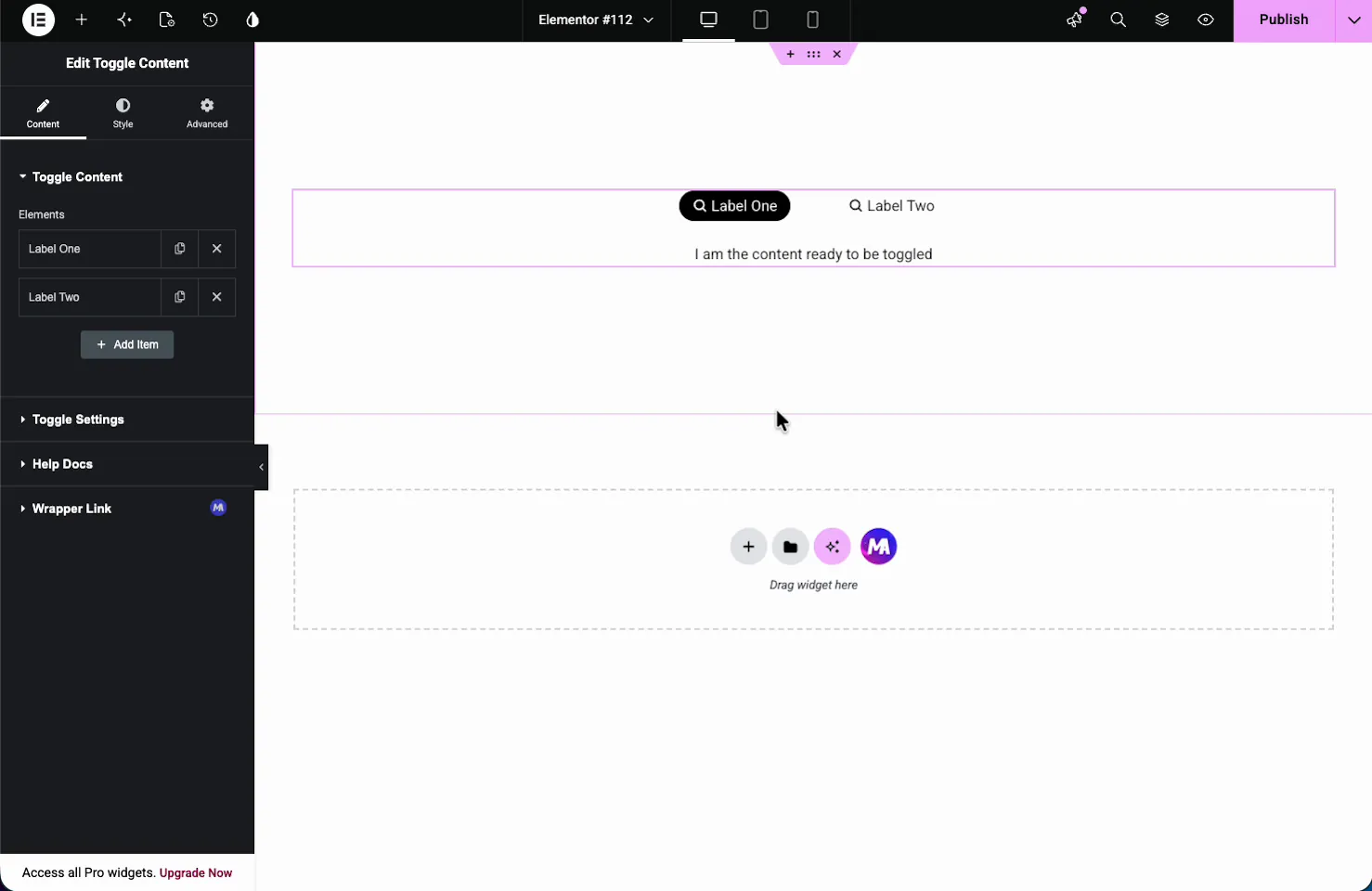
Klik på et element for at åbne dets indstillinger, som har deres egne underfaner Indhold og typografi.
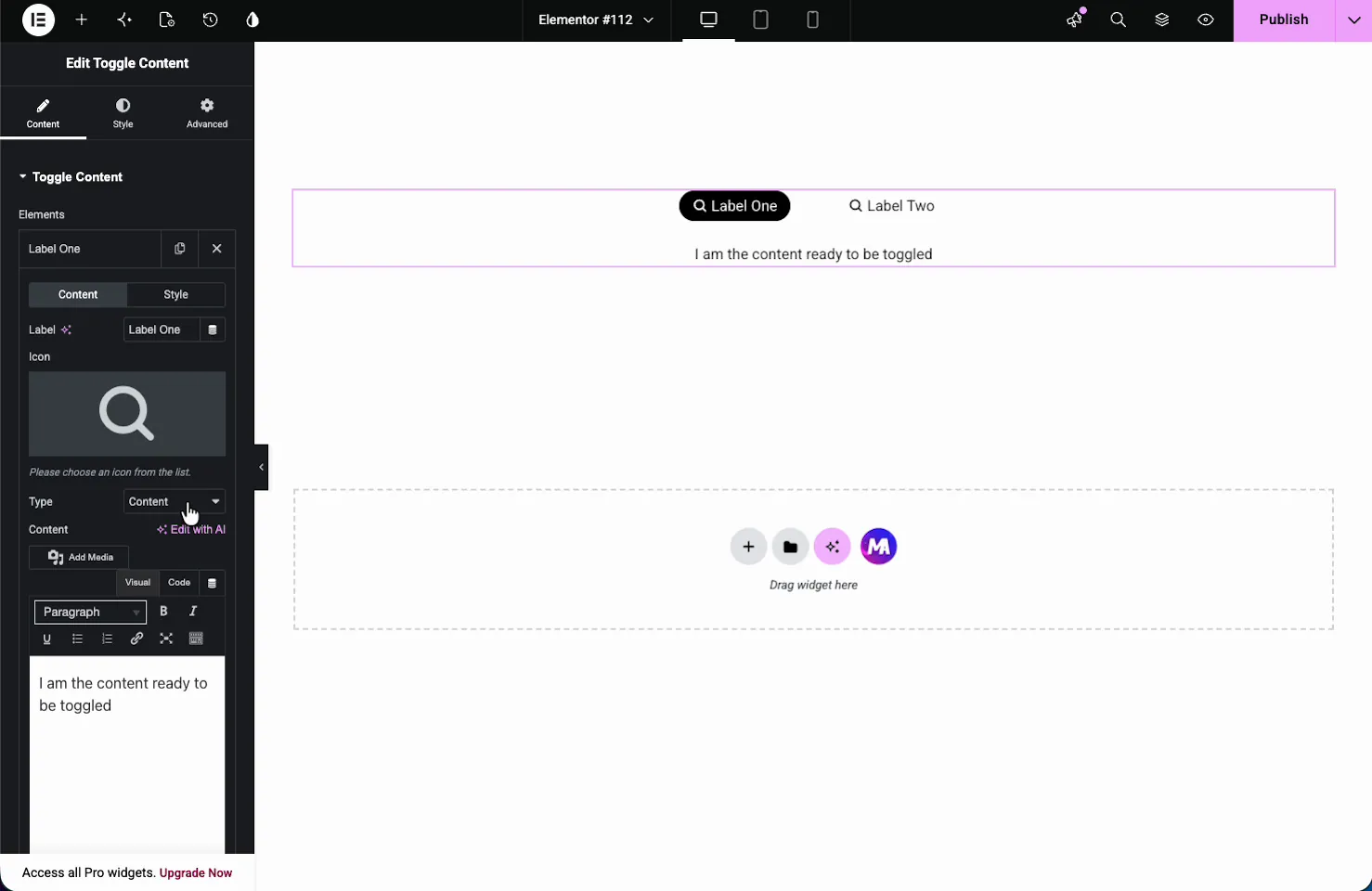
- Etiket: teksten på vippeknappen, som FAQ eller Our Team. Den understøtter dynamiske tags.
- Ikon: et valgfrit ikon med ikonposition (før eller efter etiketten) og ikonafstand.
- Type: vælg Indhold til indtastet tekst eller Skabelon for at trække i et gemt layout.
- Indhold: når Type er indhold, vises en fuldteksteditor med medie, formatering og en kodevisning.
Skift en gemt skabelon i stedet for tekst #
bestemme skrift til Template og yderligere to kontroller vises: Skabelon Type (Sektion, Side eller Widget) og Vælg sektion, hvor du vælger enhver gemt skabelon fra dit bibliotek. Dette er hvad lader en enkelt skifte mulighed vise en hel pre-bygget layout.
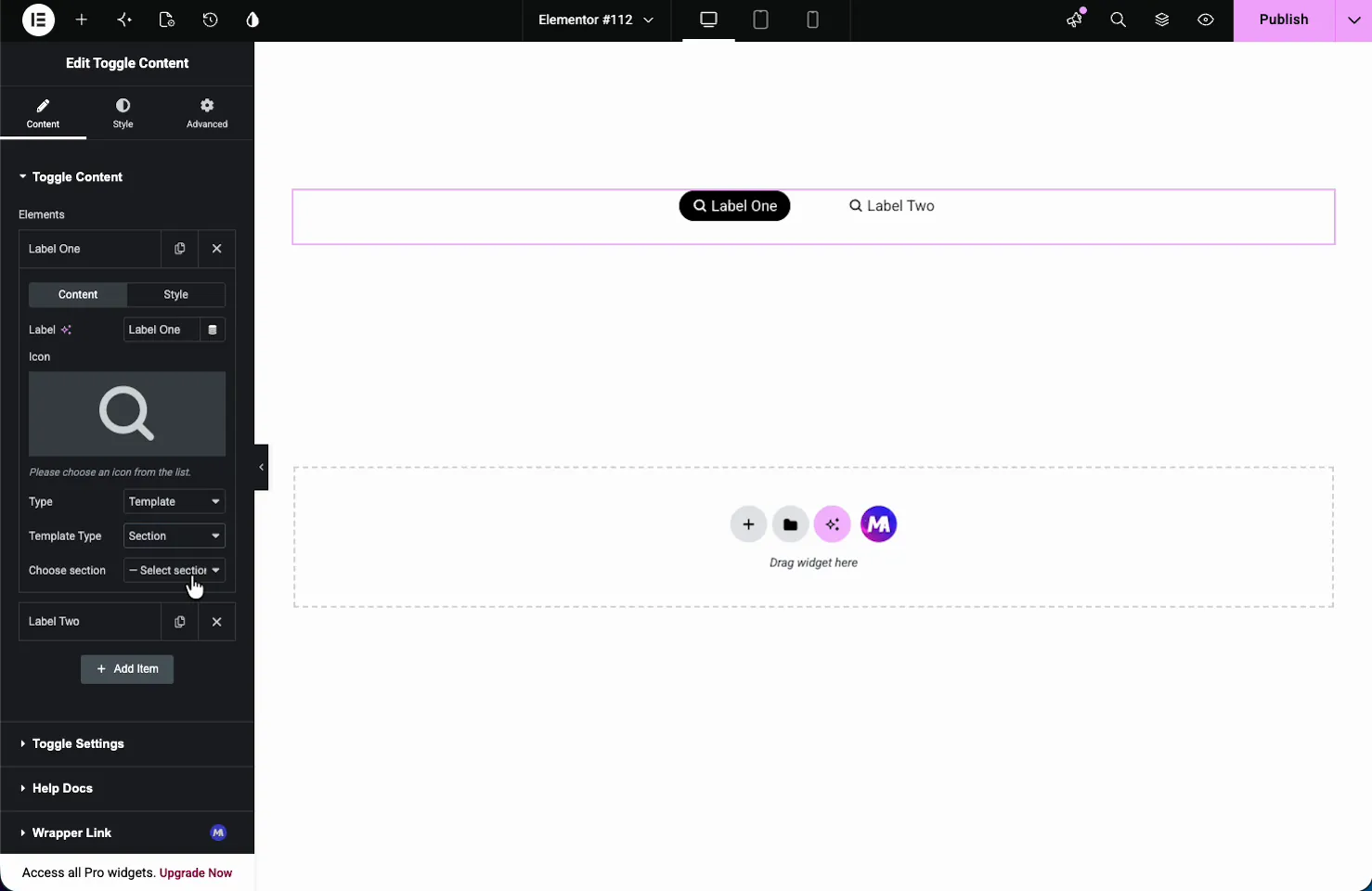
I demoen peger den ene mulighed på en gemt FAQ-sektion og den anden på en teamsektion. Vend skifteren, og hele layoutet skifter.
Skift indstillinger #
de Skift indstillinger sektion styrer, hvordan kontakten opfører sig.
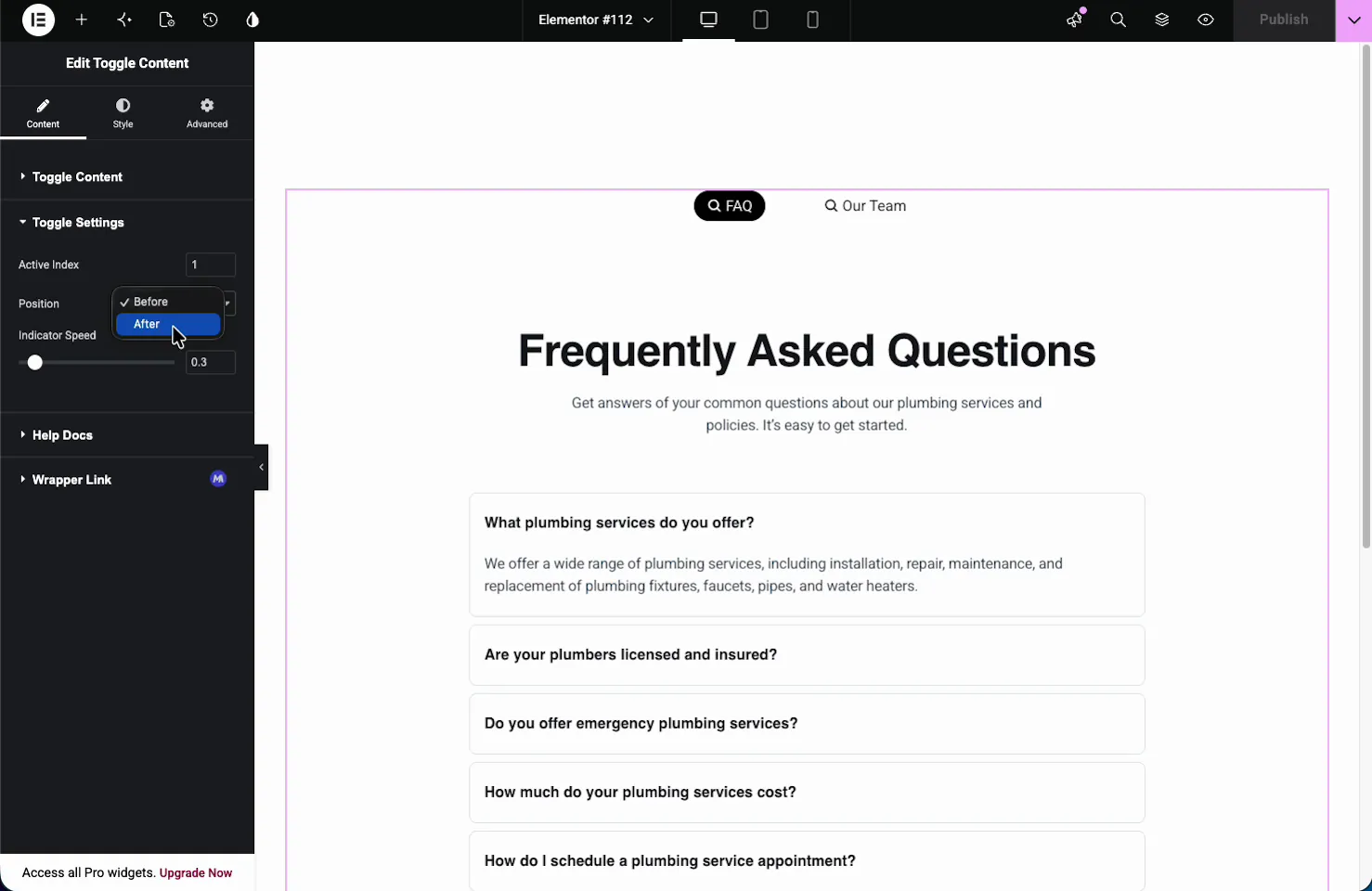
- Aktivt indeks: hvilken indstilling viser først, når siden indlæses. Indstil den til 1 for den første indstilling, 2 for den anden og så videre.
- Position: vis kontakten Før (ovenfor) eller Efter (under) indholdet.
- Indikatorhastighed: hvor lang tid tager den aktive indikator at glide mellem valgmulighederne på sekunder (0,3 som standard).
Style vippen #
de måde tab opdeles i vippemaskine, Indikator, og Etiketter. Toggler-sektionen styrer selve kontaktbeholderen.
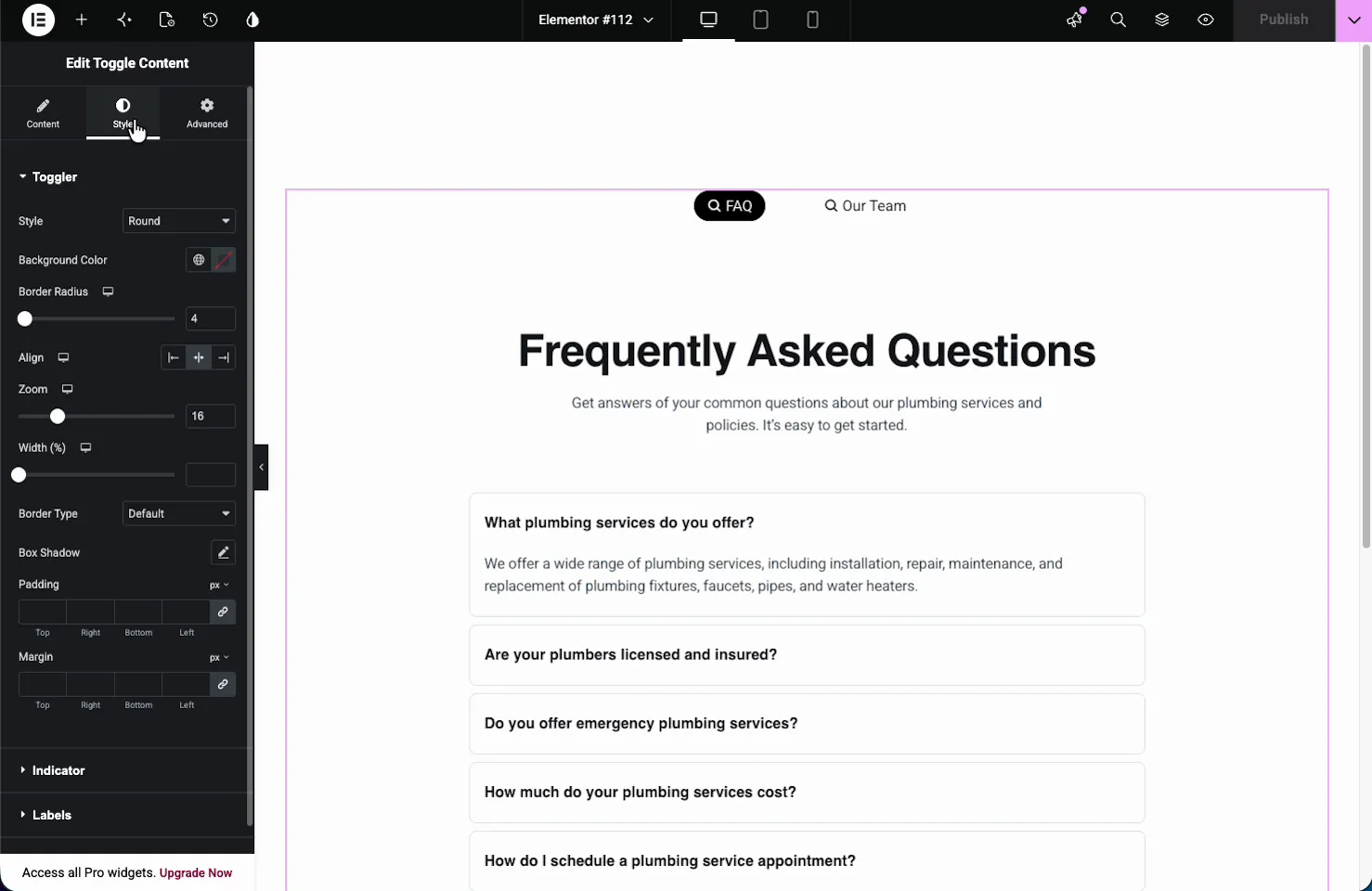
- Stil: formen på vippen, såsom rund.
- Baggrundsfarve og Border Radius: sporskiftets udseende.
- Juster, zoom og bredde: placer og skaler kontakten i dens kolonne.
- Border, Box Shadow, Polstring, Margin: de sædvanlige indramningskontroller.
de Indikator sektionen styler det glidende højdepunkt bag den aktive etiket, og Etiketter sektionssæt Stack On til mobil, justering, typografi, afstand og farver til tilstandene Standard, Hover og Active. En separat tilfreds sektion styler panelet under kontakten.
Resultatet på siden #
Udgiv eller forhåndsvisning, og skiften fungerer live: besøgende trykker på en etiket, indikatoren glider til den, og indholdet nedenfor skifter. Her skifter skift fra FAQ-layoutet til skabelonen Vores team, hver af dem en fuld gemt sektion.

Almindelige brugstilfælde #
- Månedlig vs årlig prissætning skiftede over en prisfastsættelsestabel.
- FAQ og team sektioner, der deler én plads på en serviceside.
- Beskrivelse og specs på en produktside.
- Før og efter case study layouts.
- To gemte skabeloner byttet uden en anden side eller popup.
Tips til at arbejde med Toggle Content-widgetten #
- Byg skabeloner først. Gem de sektioner, du vil skifte til i dit bibliotek, og peg derefter hver indstilling på én.
- Hold etiketter korte. Et eller to ord passer rent til kontakten og læser hurtigt.
- Indstil det aktive indeks bevidst. Led med den mulighed, de fleste besøgende ønsker at se først.
- Match indholdshøjder, hvor du kan. At skifte mellem meget forskellige højder får siden til at hoppe.
- Brug ikoner for klarhed. Et lille ikon ved siden af hver etiket hjælper folk med at skelne mulighederne fra hinanden.
Ofte stillede spørgsmål #
Hvad er Toggle Content-widget i Master Addons?
Det er en Master Addons Pro-widget til Elementor, der tilføjer en skiftekontakt for at vende mellem to eller flere sæt indhold på samme sted. Hver skifteindstilling kan indeholde indtastet tekst eller en gemt Elementor-skabelon, og besøgende trykker på en etiket for at bytte det, der vises.
Kan vippen vise en gemt Elementor-skabelon?
Ja. I en skifteindstilling skal du indstille Type til skabelon, vælge Skabelontype og derefter vælge en gemt sektion eller side fra dit bibliotek. Skiftet viser derefter hele layoutet, så du kan vende mellem fulde forudbyggede designs.
Hvordan indstiller jeg, hvilken indstilling der vises først?
Åbn sektionen Skift indstillinger, og indstil det aktive indeks. Brug 1 til den første indstilling, 2 til den anden og så videre. Den indstilling vises, når siden indlæses, og besøgende kan skifte til de andre ved at trykke på deres etiketter.
Kan jeg tilføje ikoner til vippeetiketterne?
Ja. Hver skiftindstilling har et ikonfelt i sin underfane Indhold. Indstil ikonposition i det samme element for at placere det Før eller Efter etiketteksten.
Hvordan er Toggle Content anderledes end Tabs?
Begge skifter indhold på plads, men toggle er en enkelt kompakt switch bygget til to eller nogle få muligheder, ofte et binært valg som månedligt og årligt. Faner passer til længere lister over sektioner. For sammenklappelige ofte stillede spørgsmål er en harmonika den bedre pasform.
Indpakning #
Widgetten Toggle Content passer to layouts ind i én slot og lader besøgende vende mellem dem med et tryk. Tilføj dine muligheder, vælg tekst eller en gemt skabelon for hver, indstil hvilken der fører, og stil kontakten til at matche. For en oversigt og en sammenligning med harmonikaer og faner, se Elementor indhold skifte widget side. For andre måder at organisere indhold på, se Avanceret Tabs widget og the Avanceret Accordion widget, gennemse hele Master Addons widgets og udvidelser, og kontrollere de prissætning side for hvad hver plan indeholder.


