

A veces, una sección necesita mostrar dos cosas en el mismo lugar, como preguntas frecuentes y una cuadrícula de equipo, o precios mensuales y anuales. El Alternar widget de contenido en Complementos maestros para Elementor es un widget Pro que agrega un pequeño interruptor que se mueve entre ellos. Cada opción de alternancia contiene texto sin formato o una plantilla Elementor guardada completa, y los visitantes tocan una etiqueta para intercambiar lo que se muestra.
Configuras las etiquetas, los íconos opcionales y lo que muestra cada uno, luego diseñas el interruptor para que coincida. Es una forma limpia de caber más en menos espacio sin enviar personas a otra página. Esta guía cubre todas las configuraciones del widget.
¿Prefieres verlo primero? Este breve tutorial recorre el widget Alternar contenido de un extremo a otro:
Qué hace el widget Alternar contenido #
El widget muestra un interruptor de palanca con dos o más etiquetas. Haga clic en una etiqueta y el área a continuación cambiará al contenido de esa opción. Cada opción puede ser un bloque de texto que escriba o una sección, página o plantilla de widget guardada de su biblioteca.
Debido a que puede incorporar plantillas, el cambio no se limita a texto corto. Puede alternar entre un diseño completo de preguntas frecuentes y una sección de equipo, ambos creados en otras partes de Elementor y colocados en el interruptor.
Antes de empezar #
- wordpress con elemento instalado y activo.
- Complementos maestros Pro instalado con una licencia activa, ya que Alternar contenido es un widget profesional. ¿Nuevo en el complemento? Ver el guía de instalación.
- Si planea alternar plantillas, guárdelas primero en su Elementor biblioteca de plantillas.
Cómo agregar el widget Alternar contenido #
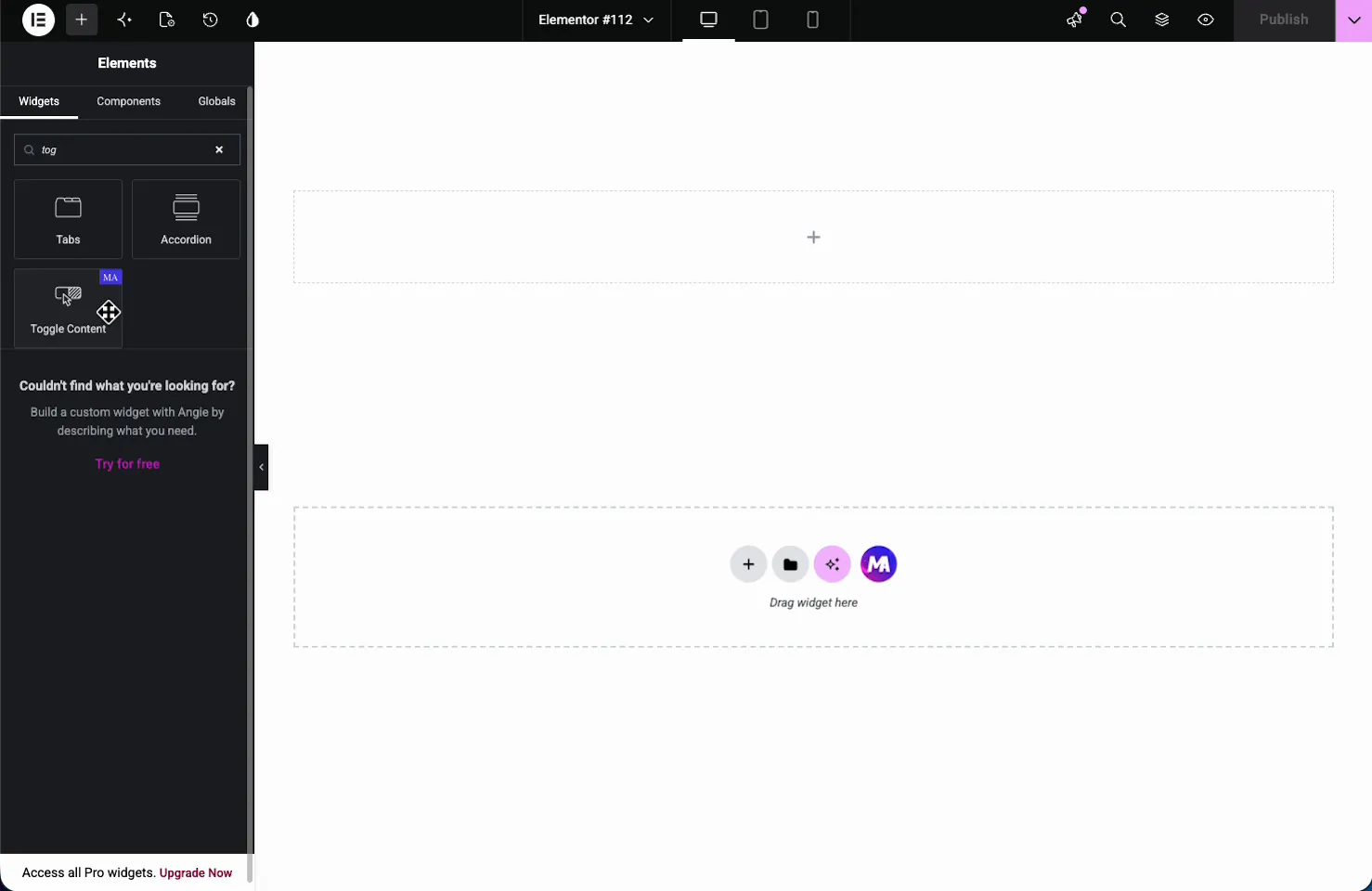
En el editor Elementor, abra el Elementos panel y búsqueda Alternar contenido, o desplácese hasta la sección Complementos maestros. Arrástrelo a su página. Se carga con dos opciones de alternancia de muestra para que pueda ver el interruptor de inmediato.
Configure las opciones de alternancia #
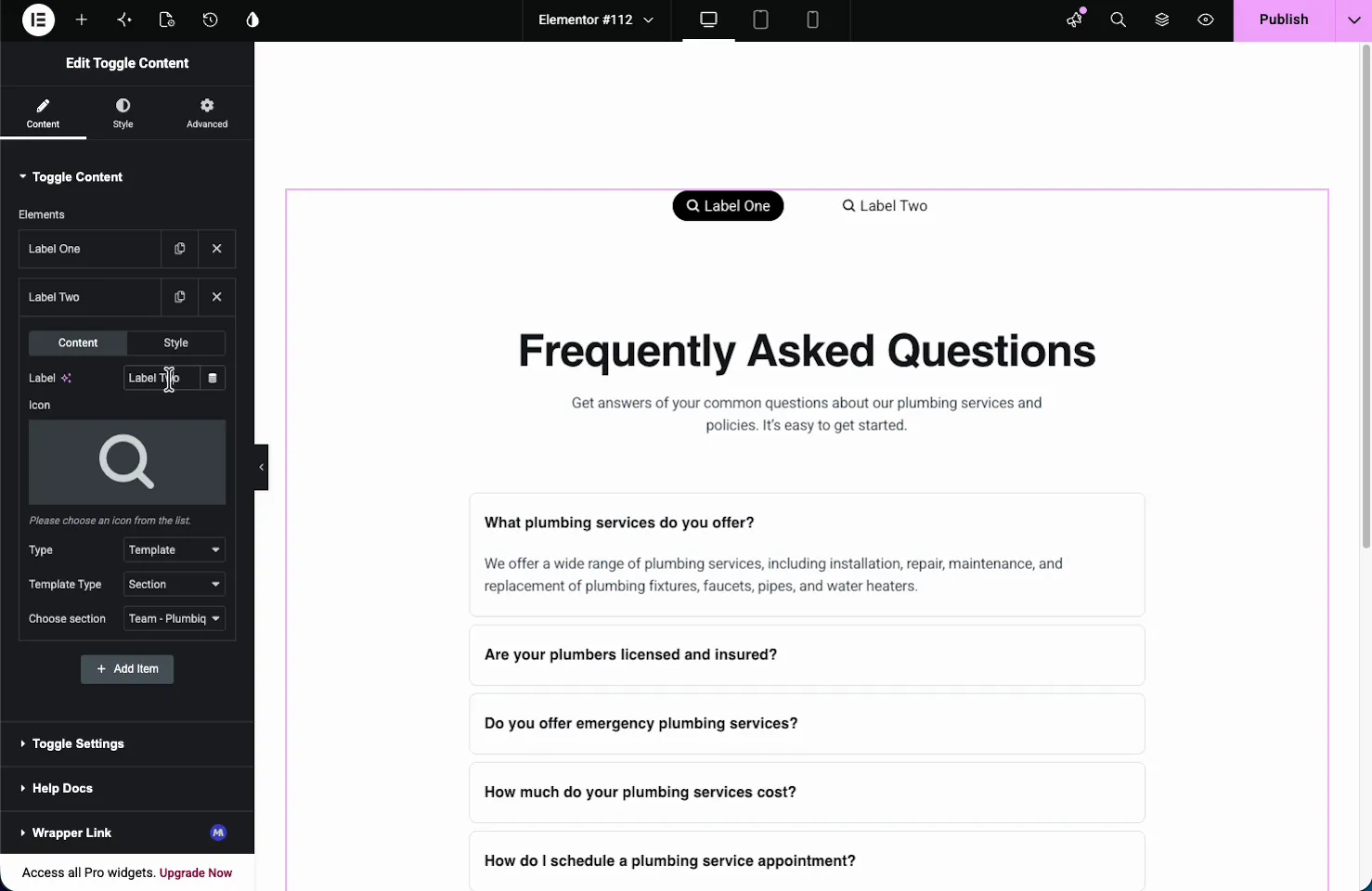
En el Contenido pestaña, la Alternar contenido la sección contiene un Elementos repetidor. Cada elemento es una opción de alternancia. Los valores predeterminados son Etiqueta uno y Etiqueta dos, y agrega más con Agregar artículo, duplicar con el icono de copia o eliminar con la X.
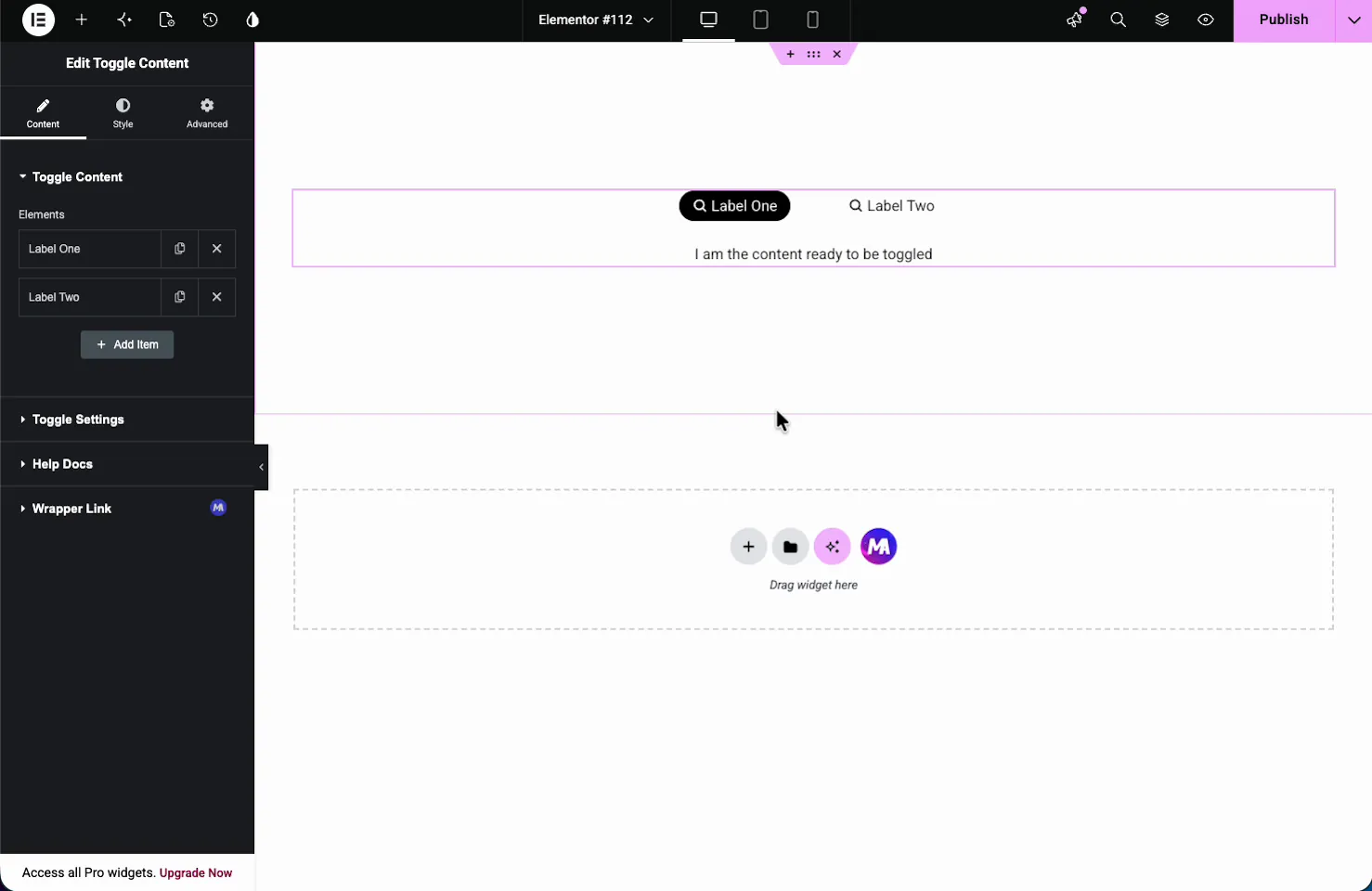
Haga clic en un elemento para abrir su configuración, que tiene sus propias subpestañas de Contenido y Estilo.
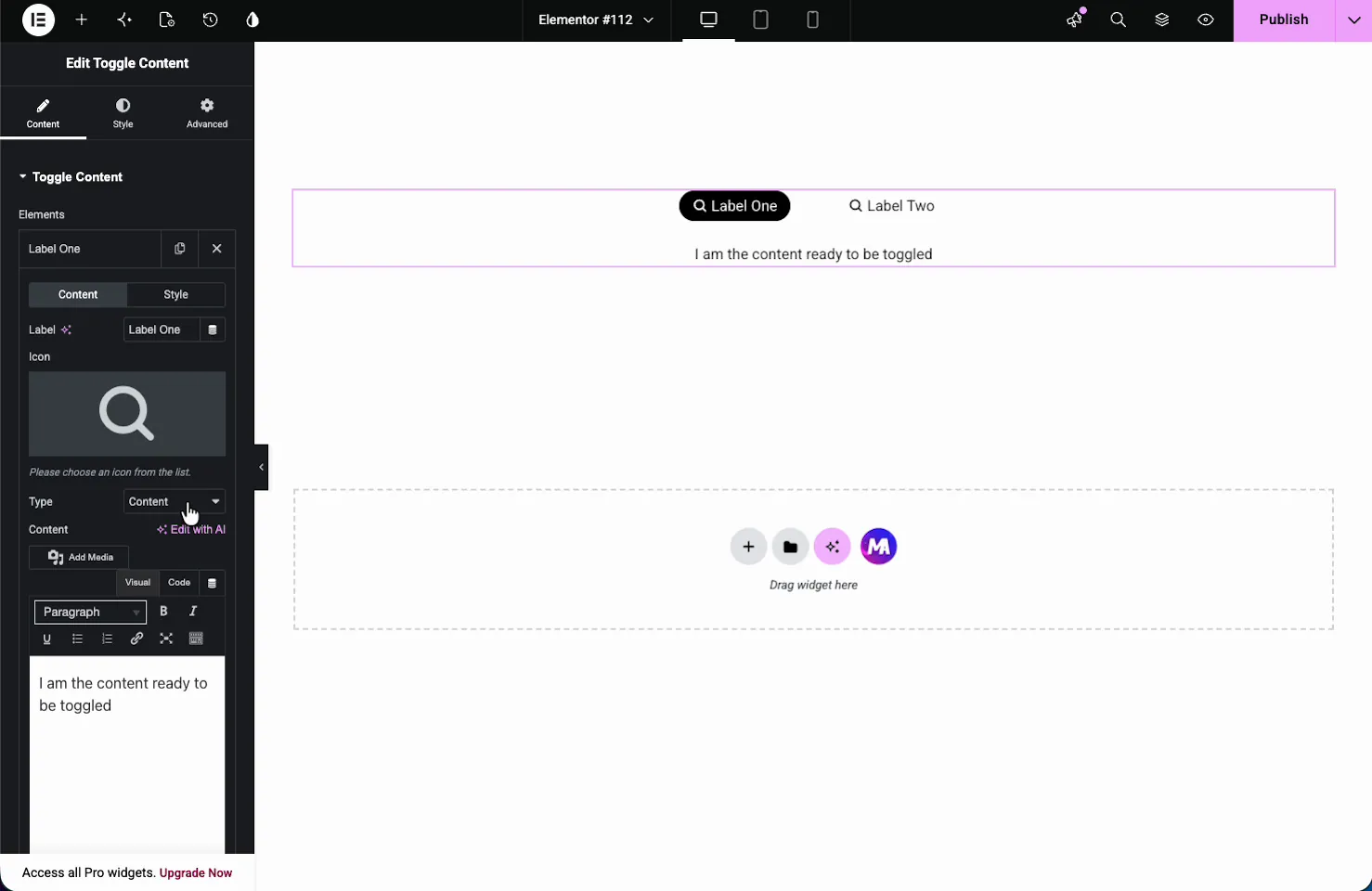
- Etiqueta: el texto en el botón de alternancia, como Preguntas frecuentes o Nuestro equipo. Admite etiquetas dinámicas.
- Icono: un icono opcional, con Posición del icono (antes o después de la etiqueta) y Espaciado de los iconos.
- Tipo: elija Contenido para texto escrito o Plantilla para ingresar un diseño guardado.
- Contenido: cuando el tipo es Contenido, aparece un editor de texto completo con medios, formato y vista de código.
Cambie una plantilla guardada en lugar de texto #
Conjunto Tipo a Plantilla y aparecen dos controles más: Tipo de plantilla (Sección, Página o Widget) y Elija la sección, donde eliges cualquier plantilla guardada de tu biblioteca. Esto es lo que permite que una única opción de alternancia muestre un diseño completo prediseñado.
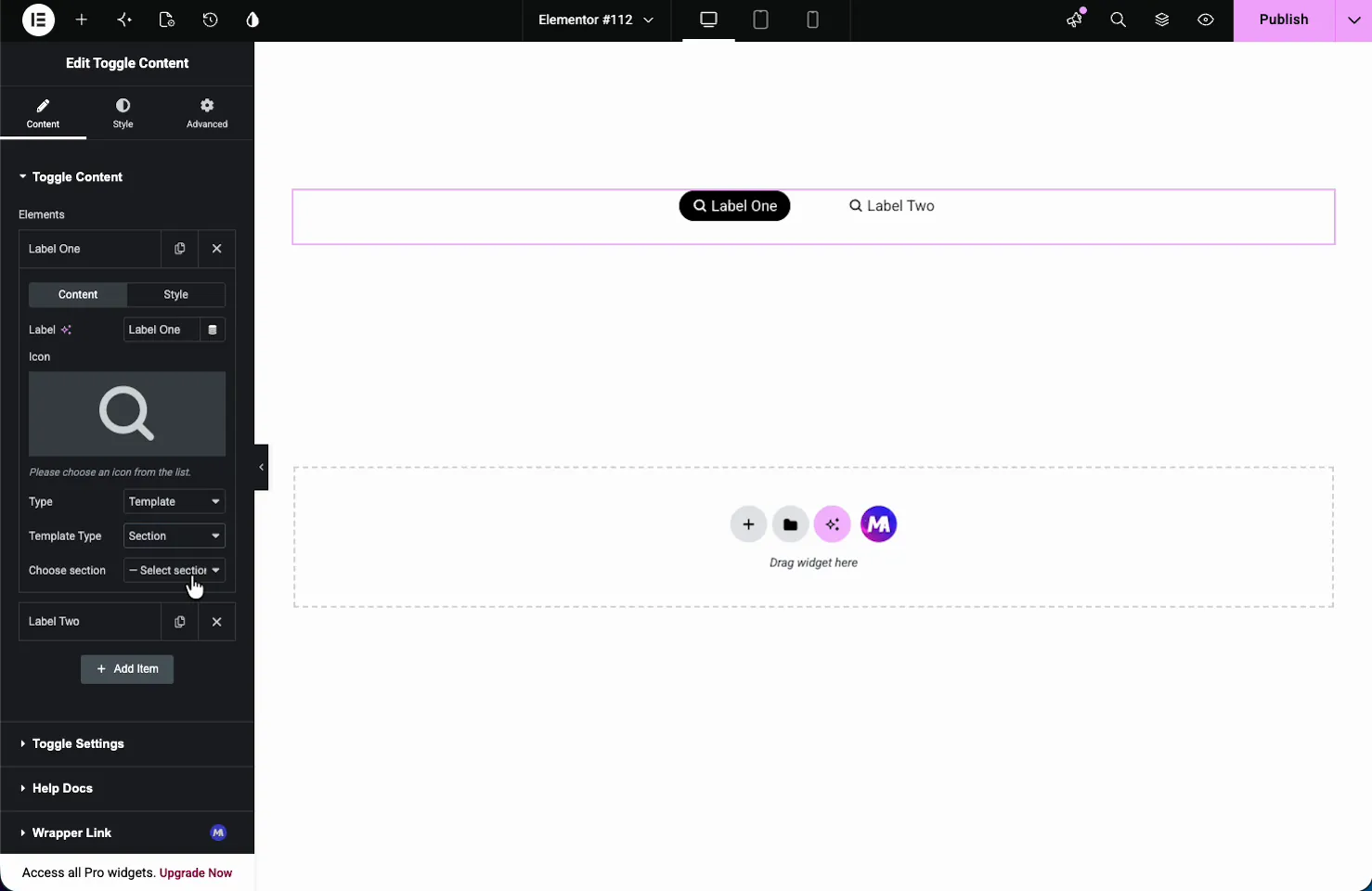
En la demostración, una opción apunta a una sección de preguntas frecuentes guardada y la otra a una sección de equipo. Cambie el interruptor y todo el diseño intercambiará.
Alternar configuración #
El Alternar configuración la sección controla cómo se comporta el interruptor.
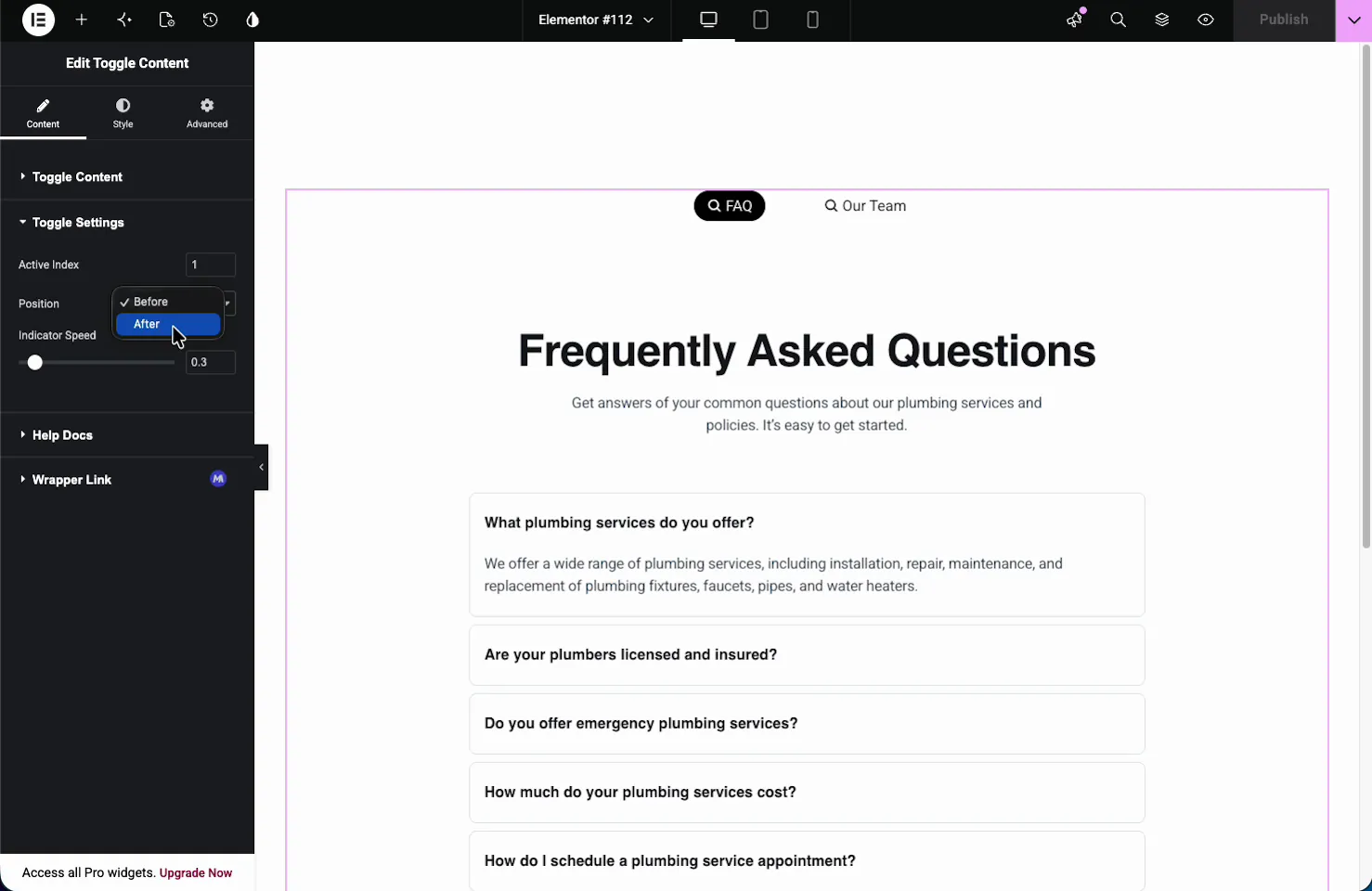
- Index activ: qué opción se muestra primero cuando se carga la página. Configure en 1 para la primera opción, 2 para la segunda, y así sucesivamente.
- Posición: muestra el interruptor Antes (arriba) o Después (abajo) del contenido.
- Velocidad del indicador: cuánto tiempo tarda el indicador activo en deslizarse entre opciones, en segundos (0,3 de forma predeterminada).
Estila el interruptor #
El Estilo la pestaña se divide en Alternador, Indicador, y Etiquetas. La sección Toggler controla el propio contenedor de interruptores.
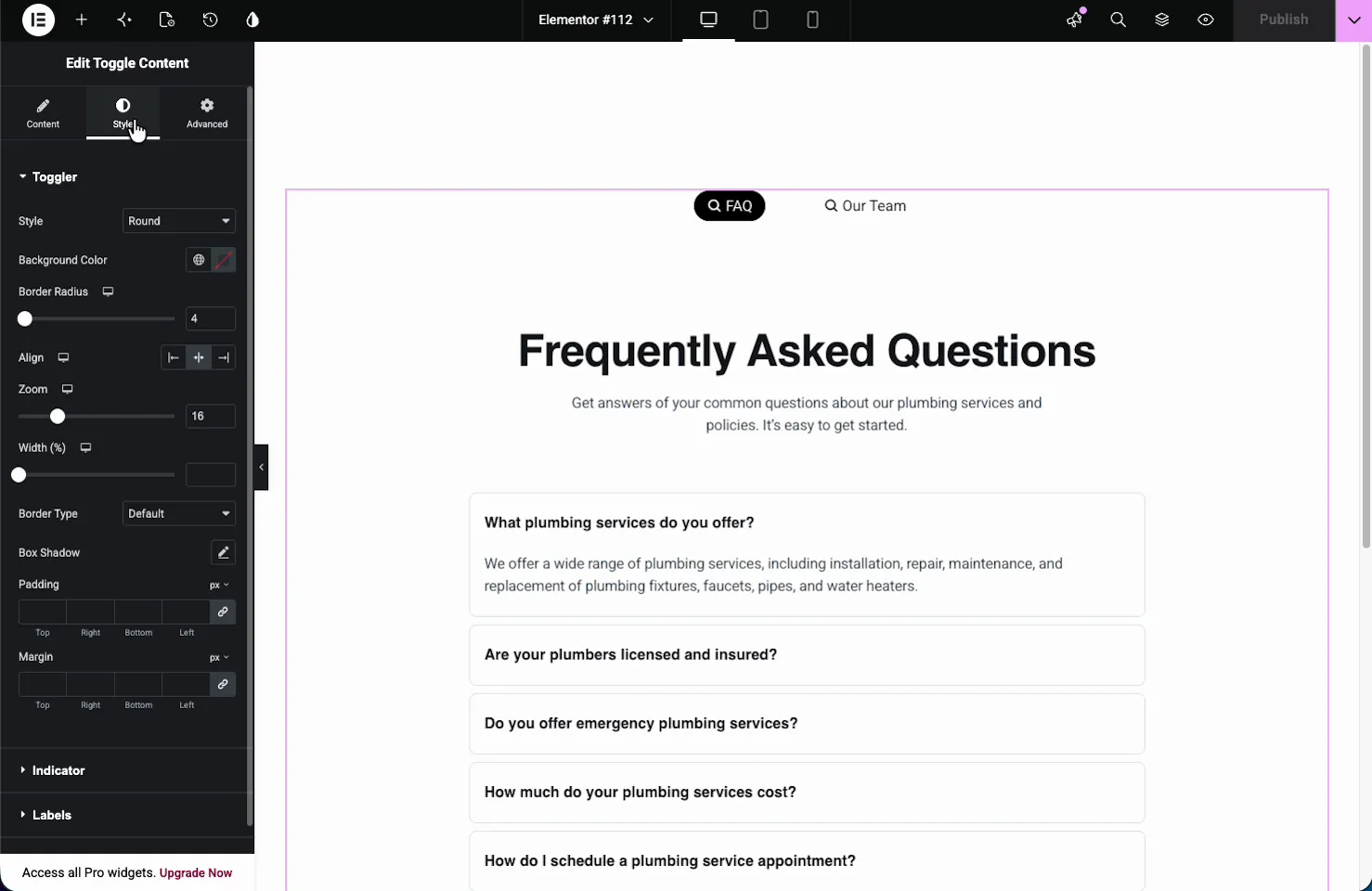
- Estilo: la forma de la palanca, como Redonda.
- Color de fondo y radio de borde: el aspecto de la pista de cambio.
- Alinear, hacer zoom y ancho: coloque y escale el interruptor dentro de su columna.
- Borde, Sombra de caja, Acolchado, Margen: los controles de encuadre habituales.
El Indicador estilos de sección el resaltado deslizante detrás de la etiqueta activa y el Etiquetas la sección establece Stack On para dispositivos móviles, alineación, tipografía, espaciado y colores para los estados predeterminado, flotante y activo. Un separado Contenido la sección diseña el panel debajo del interruptor.
El resultado en la página #
Publique o obtenga una vista previa y el interruptor funcionará en vivo: los visitantes tocan una etiqueta, el indicador se desliza hacia ella y el contenido a continuación se intercambia. Aquí el interruptor pasa del diseño de preguntas frecuentes a la plantilla Nuestro equipo, cada uno de los cuales es una sección guardada completa.

Casos de uso comunes #
- Precios mensuales versus anuales alternado encima de a tabla de precios.
- Preguntas frecuentes y equipo secciones que comparten una ranura en una página de servicio.
- Descripción y especificaciones en una página de producto.
- Antes y después diseños de estudios de caso.
- Dos plantillas guardadas intercambiado sin una segunda página o ventana emergente.
Consejos para trabajar con el widget Alternar contenido #
- Primero cree plantillas. Guarde las secciones que desea alternar en su biblioteca y luego apunte cada opción a una.
- Mantenga las etiquetas cortas. Una o dos palabras encajan limpiamente en el interruptor y se leen rápidamente.
- Establezca el índice activo deliberadamente. Liderar con la opción que la mayoría de los visitantes quieren ver primero.
- Haga coincidir las alturas del contenido donde pueda. Alternar entre alturas muy diferentes hace que la página salte.
- Utilice iconos para mayor claridad. Un pequeño icono al lado de cada etiqueta ayuda a las personas a diferenciar las opciones.
Preguntas frecuentes #
¿qué es el widget Alternar contenido en Complementos maestros?
Es un widget Master Addons Pro para Elementor que agrega un interruptor de alternancia para alternar entre dos o más conjuntos de contenido en el mismo lugar. Cada opción de alternancia puede contener texto escrito o una plantilla de Elementor guardada, y los visitantes tocan una etiqueta para intercambiar lo que se muestra.
¿puede el interruptor mostrar una plantilla de Elementor guardada?
Sí. En una opción de alternancia, establezca Tipo en Plantilla, elija el Tipo de plantilla y luego elija una sección o página guardada de su biblioteca. Luego, el interruptor muestra todo ese diseño, para que pueda alternar entre diseños completos prediseñados.
¿Cómo configuro qué opción se muestra primero?
Abra la sección Alternar configuración y establezca el índice activo. Utilice 1 para la primera opción, 2 para la segunda, y así sucesivamente. Esa opción se muestra cuando se carga la página y los visitantes pueden cambiar a otras tocando sus etiquetas.
¿puedo agregar íconos a las etiquetas de alternancia?
Sí. Cada opción de alternancia tiene un campo Icono en su subpestaña Contenido. Establezca la posición del icono en el mismo elemento para colocarlo antes o después del texto de la etiqueta.
¿en qué se diferencia Toggle Content de Tabs?
Ambos cambian el contenido en su lugar, pero el interruptor es un único interruptor compacto creado para dos o unas pocas opciones, a menudo una opción binaria como mensual y anual. Las pestañas se adaptan a listas más largas de secciones. Para preguntas frecuentes sobre plegables, un acordeón es el mejor ajuste.
Envolviendo #
El widget Alternar contenido se adapta a dos diseños en una ranura y permite a los visitantes alternar entre ellos con un toque. Agregue sus opciones, elija texto o una plantilla guardada para cada una, establezca a qué se dirige y diseñe el interruptor para que coincida. Para obtener una descripción general y una comparación con acordeones y pestañas, consulte Widget de alternancia de contenido Elementor página. Para conocer otras formas de organizar el contenido, consulte Widget de pestañas avanzadas y el Widget de acordeón avanzado, navega por completo Widgets y extensiones de complementos maestros, y comprueba el página de precios por lo que incluye cada plan.


