

কখনও কখনও একটি বিভাগে একই জায়গায় দুটি জিনিস দেখাতে হয়, যেমন প্রায়শই জিজ্ঞাসিত প্রশ্নাবলী এবং একটি টিম গ্রিড, বা মাসিক এবং বার্ষিক মূল্য। দ্য কন্টেন্ট উইজেট টগল করুন মধ্যে এলিমেন্টরের জন্য মাস্টার অ্যাডঅন একটি প্রো উইজেট যা একটি ছোট সুইচ যোগ করে যা তাদের মধ্যে ফ্লিপ করে। প্রতিটি টগল বিকল্প প্লেইন টেক্সট বা একটি সম্পূর্ণ সংরক্ষিত এলিমেন্টর টেমপ্লেট ধারণ করে এবং দর্শকরা যা দেখায় তা অদলবদল করতে একটি লেবেল ট্যাপ করে।
আপনি লেবেল, ঐচ্ছিক আইকন এবং প্রতিটি যা প্রদর্শন করে তা সেট করুন, তারপরে সুইচটি মেলাতে স্টাইল করুন। অন্য পৃষ্ঠায় লোকেদের না পাঠিয়ে কম জায়গায় আরও ফিট করার এটি একটি পরিষ্কার উপায়। এই গাইড উইজেটের প্রতিটি সেটিং কভার করে।
প্রথমে দেখতে পছন্দ করেন? এই সংক্ষিপ্ত টিউটোরিয়ালটি টগল কন্টেন্ট উইজেটের শেষ থেকে শেষ পর্যন্ত চলে:
টগল কন্টেন্ট উইজেট কি করে #
উইজেটটি দুই বা ততোধিক লেবেল সহ একটি টগল সুইচ দেখায়। একটি লেবেলে ক্লিক করুন এবং নীচের এলাকাটি সেই বিকল্পের সামগ্রীতে অদলবদল করে। প্রতিটি বিকল্প আপনার টাইপ করা পাঠ্যের একটি ব্লক বা আপনার লাইব্রেরি থেকে একটি সংরক্ষিত বিভাগ, পৃষ্ঠা বা উইজেট টেমপ্লেট হতে পারে।
কারণ এটি টেমপ্লেট টানতে পারে, টগলটি ছোট পাঠ্যের মধ্যে সীমাবদ্ধ নয়। আপনি একটি সম্পূর্ণ FAQ লেআউট এবং একটি টিম বিভাগের মধ্যে ফ্লিপ করতে পারেন, উভয়ই এলিমেন্টরের অন্য কোথাও তৈরি করা হয়েছে এবং টগলে ফেলে দেওয়া হয়েছে।
আপনি শুরু করার আগে #
- ওয়ার্ডপ্রেস সঙ্গে এলিমেন্টর ইনস্টল এবং সক্রিয়।
- মাস্টার অ্যাডনস প্রো একটি সক্রিয় লাইসেন্স সহ ইনস্টল করা হয়েছে, যেহেতু টগল কন্টেন্ট একটি প্রো উইজেট। প্লাগইনে নতুন? দেখা ইনস্টলেশন গাইড.
- আপনি যদি টেমপ্লেটগুলি টগল করার পরিকল্পনা করেন তবে প্রথমে সেগুলিকে আপনার এলিমেন্টরে সংরক্ষণ করুন৷ টেমপ্লেট লাইব্রেরি.
টগল কন্টেন্ট উইজেট কিভাবে যোগ করবেন #
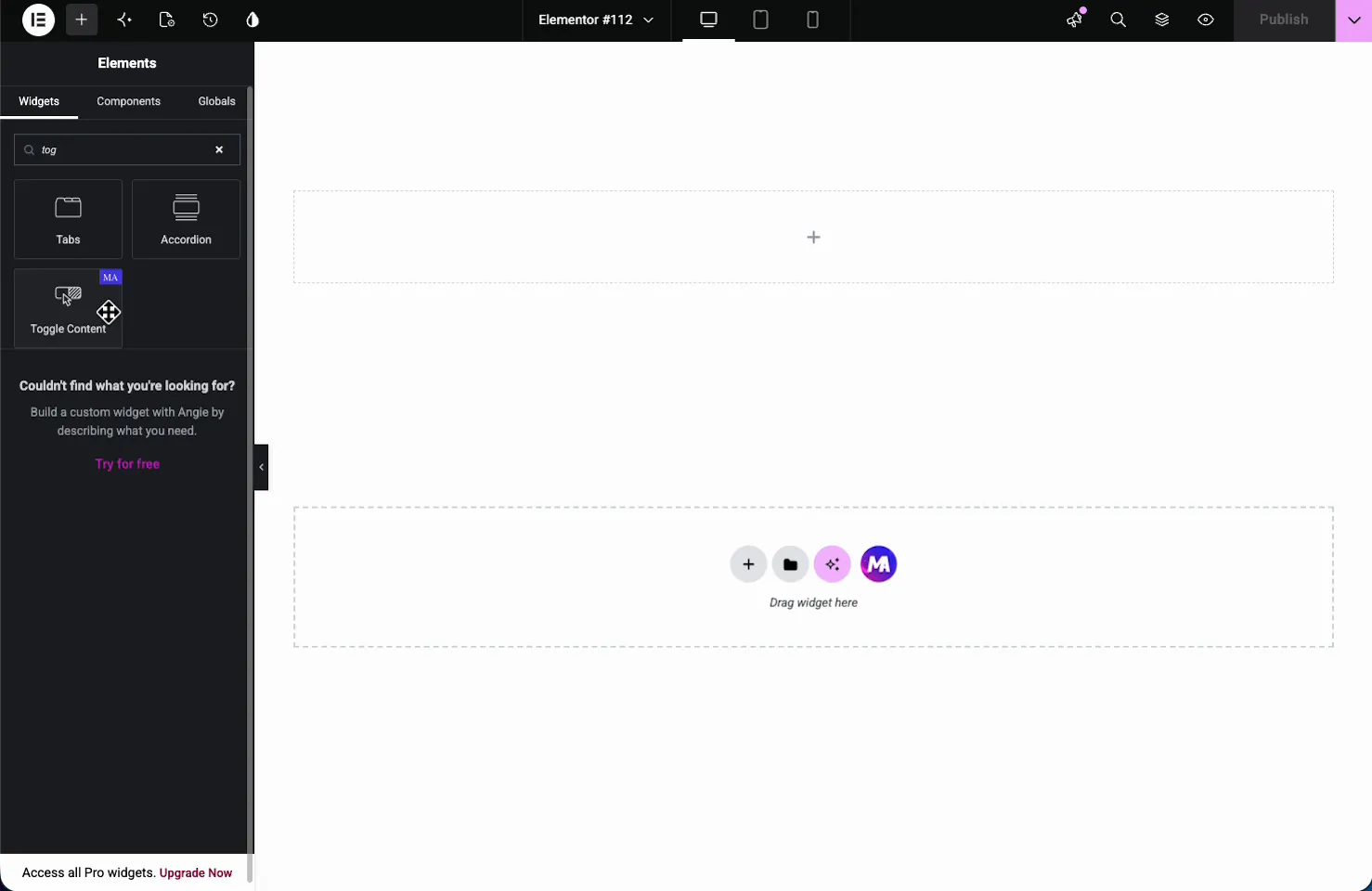
Elementor এডিটরে, খুলুন উপাদান প্যানেল এবং অনুসন্ধান করুন কন্টেন্ট টগল করুন, অথবা মাস্টার অ্যাডঅন বিভাগে স্ক্রোল করুন। এটি আপনার পৃষ্ঠায় টেনে আনুন। এটি দুটি নমুনা টগল বিকল্পের সাথে লোড হয় যাতে আপনি এখনই সুইচটি দেখতে পারেন।
টগল অপশন সেট আপ করুন #
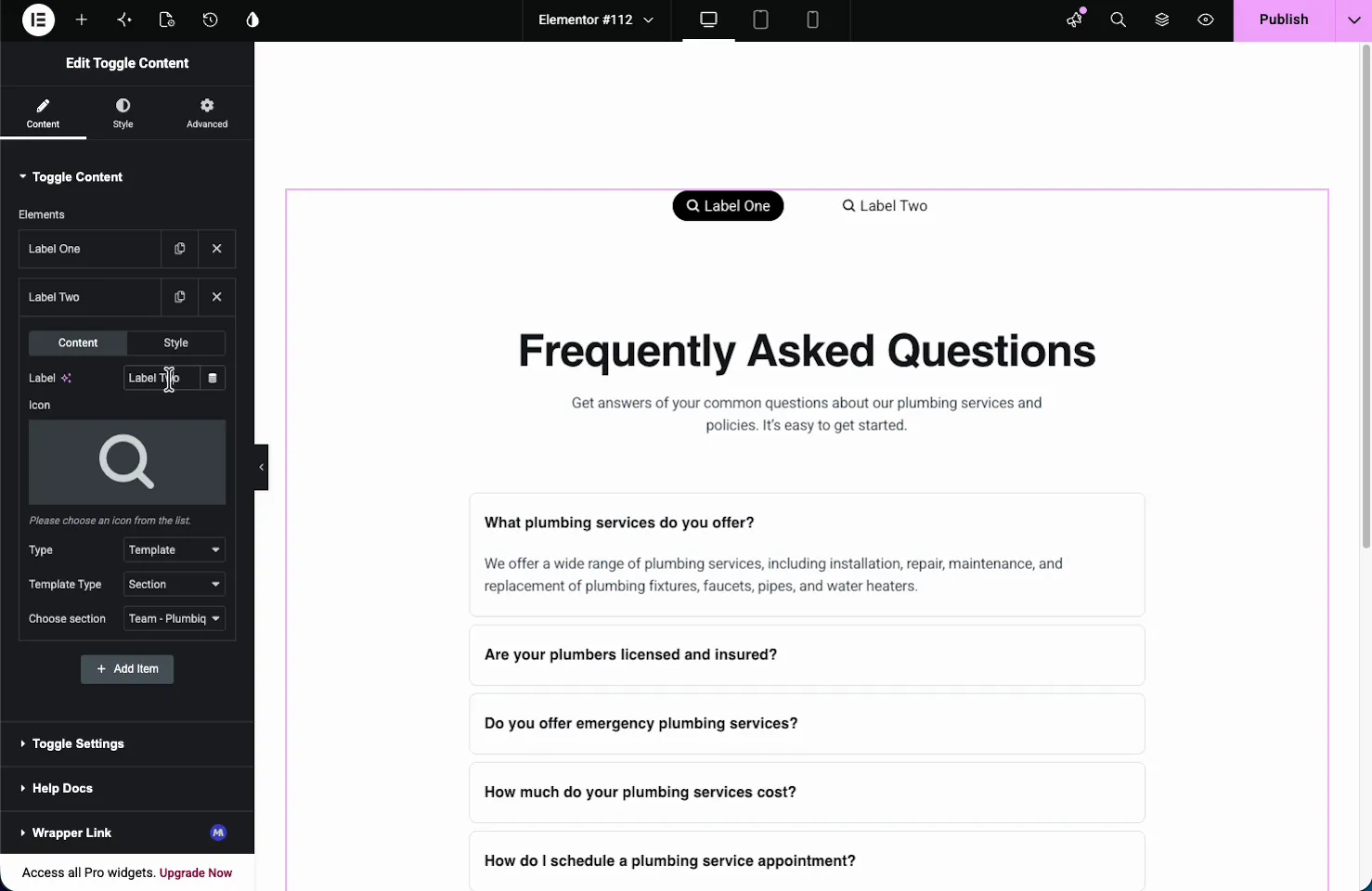
মধ্যে বিষয়বস্তু ট্যাব, দ কন্টেন্ট টগল করুন বিভাগ একটি ধারণ করে উপাদান রিপিটার। প্রতিটি আইটেম একটি টগল বিকল্প। ডিফল্টগুলি হল লেবেল ওয়ান এবং লেবেল টু, এবং আপনি এর সাথে আরও যোগ করুন৷ আইটেম যোগ করুন, কপি আইকন দিয়ে ডুপ্লিকেট করুন, অথবা X দিয়ে সরান।
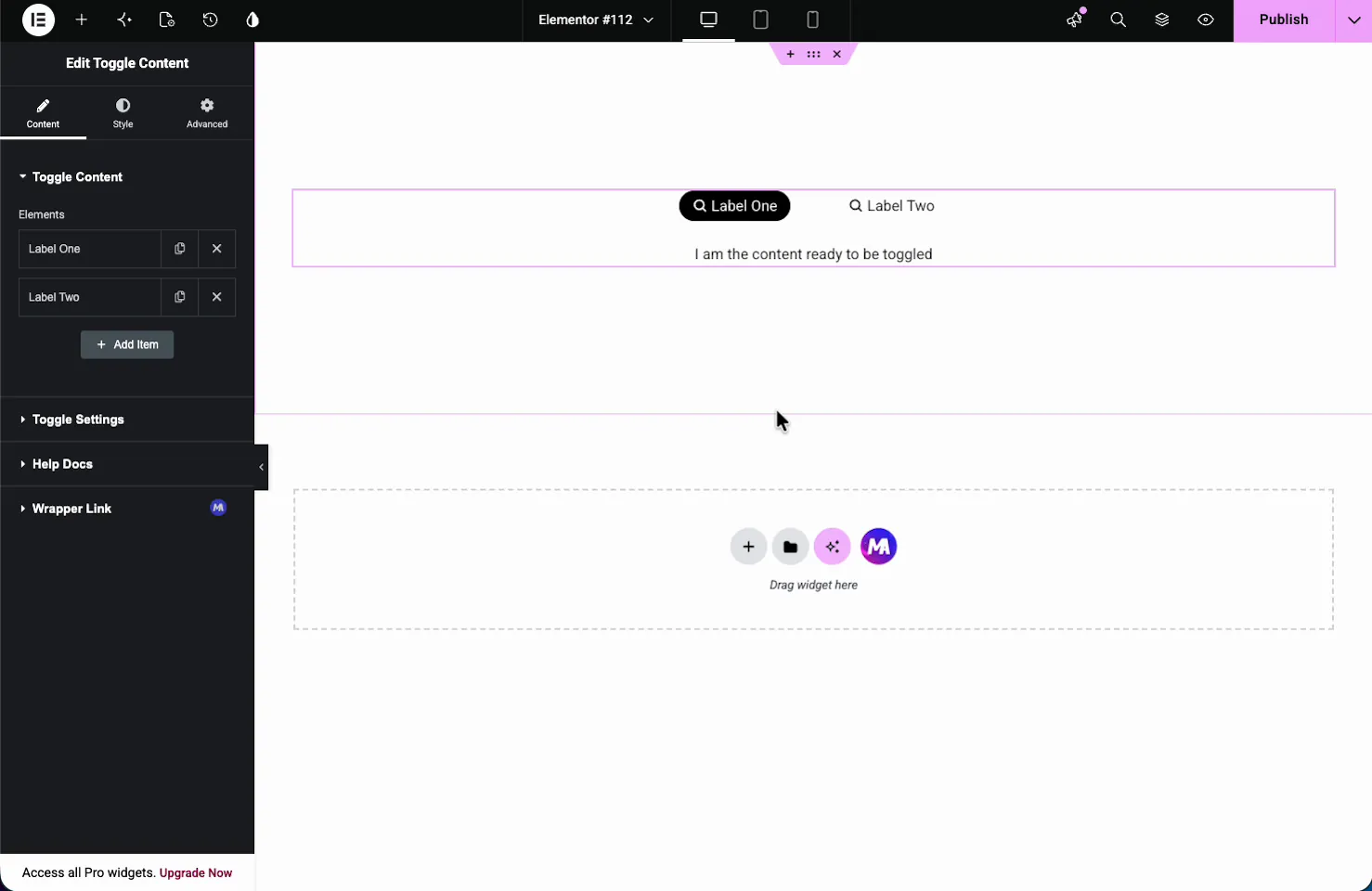
একটি আইটেমের সেটিংস খুলতে ক্লিক করুন, যার নিজস্ব বিষয়বস্তু এবং শৈলী সাব-ট্যাব রয়েছে।
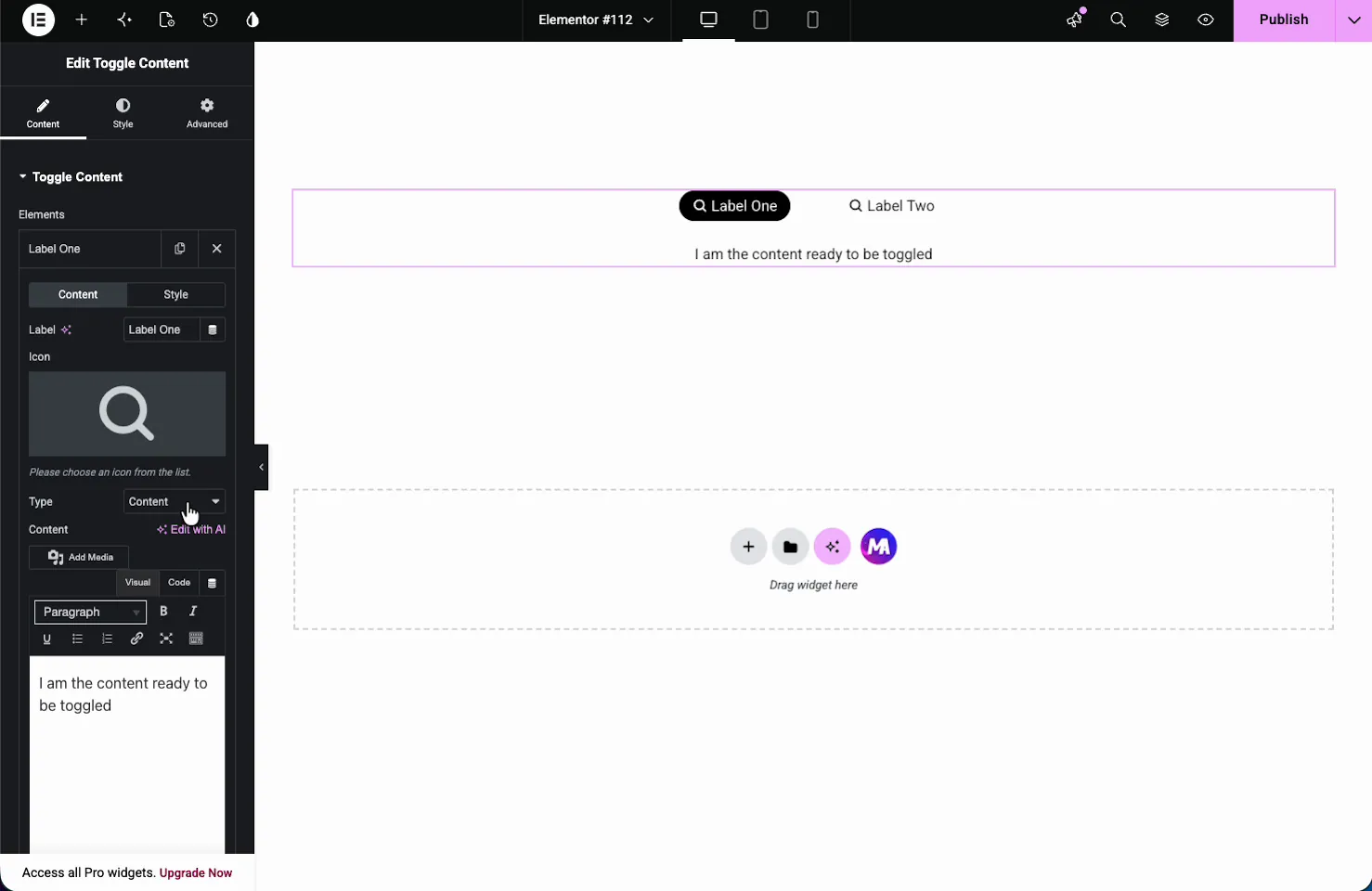
- লেবেল: টগল বোতামের পাঠ্য, যেমন FAQ বা আমাদের দল। এটি গতিশীল ট্যাগ সমর্থন করে।
- আইকন: আইকন অবস্থান (লেবেলের আগে বা পরে) এবং আইকন ব্যবধান সহ একটি ঐচ্ছিক আইকন।
- প্রকার: একটি সংরক্ষিত লেআউট টানতে টাইপ করা পাঠ্য বা টেমপ্লেটের জন্য সামগ্রী চয়ন করুন৷।
- বিষয়বস্তু: যখন টাইপ কন্টেন্ট হয়, তখন মিডিয়া, ফরম্যাটিং এবং কোড ভিউ সহ একটি সম্পূর্ণ টেক্সট এডিটর উপস্থিত হয়।
পাঠ্যের পরিবর্তে একটি সংরক্ষিত টেমপ্লেট টগল করুন #
সেট টাইপ করা প্রতি টেমপ্লেট এবং আরও দুটি নিয়ন্ত্রণ উপস্থিত হয়: টেমপ্লেট টাইপ (বিভাগ, পৃষ্ঠা, বা উইজেট) এবং বিভাগ নির্বাচন করুন, যেখানে আপনি আপনার লাইব্রেরি থেকে কোনো সংরক্ষিত টেমপ্লেট বাছাই করেন। এটিই একটি একক টগল বিকল্পকে একটি সম্পূর্ণ পূর্ব-নির্মিত বিন্যাস প্রদর্শন করতে দেয়।
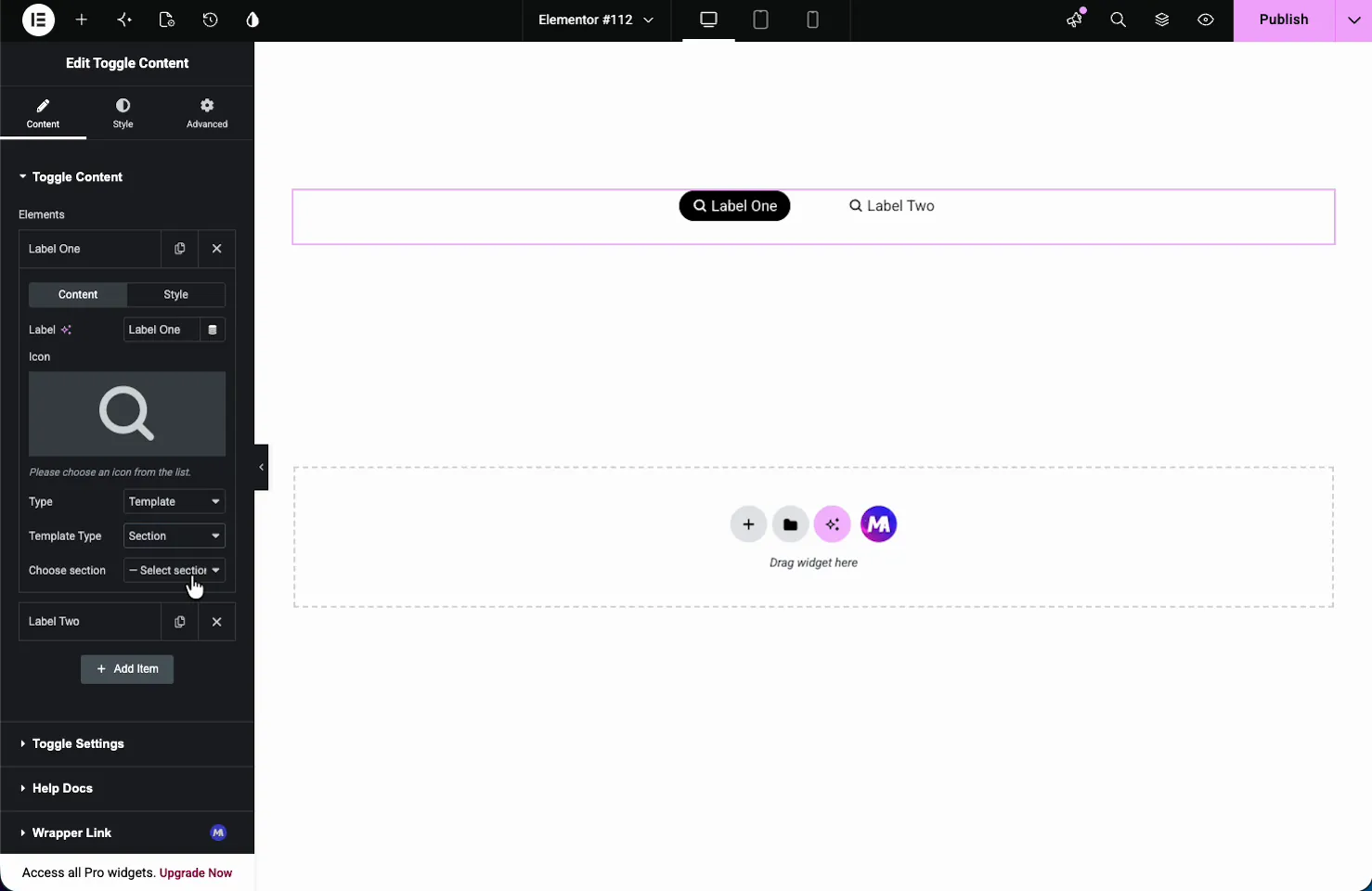
ডেমোতে, একটি বিকল্প একটি সংরক্ষিত FAQ বিভাগে এবং অন্যটি একটি দল বিভাগে নির্দেশ করে৷ টগলটি ফ্লিপ করুন এবং পুরো লেআউট অদলবদল করুন।
সেটিংস টগল করুন #
দ্য সেটিংস টগল করুন বিভাগটি নিয়ন্ত্রণ করে কিভাবে সুইচ আচরণ করে।
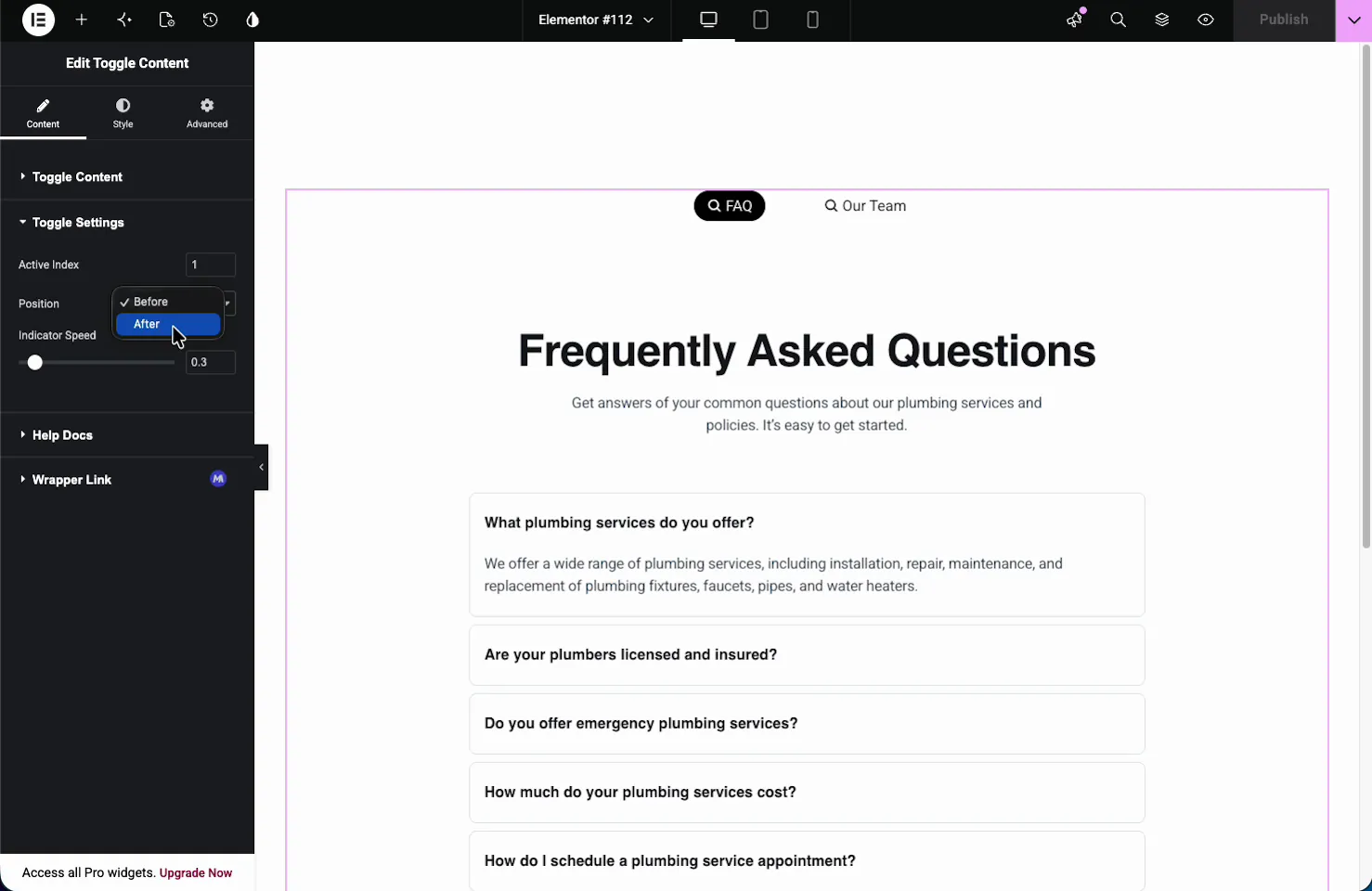
- সক্রিয় সূচক: পৃষ্ঠাটি লোড হলে কোন বিকল্পটি প্রথমে দেখায়। প্রথম বিকল্পের জন্য এটি 1, দ্বিতীয়টির জন্য 2 এবং আরও অনেক কিছুতে সেট করুন।
- অবস্থান: বিষয়বস্তুর আগে (উপরে) বা পরে (নীচে) সুইচটি দেখান।
- সূচক গতি: সক্রিয় সূচকটি সেকেন্ডের মধ্যে (ডিফল্টরূপে 0.3) বিকল্পগুলির মধ্যে স্লাইড করতে কতক্ষণ সময় নেয়।
টগল স্টাইল করুন #
দ্য শৈলী ট্যাব বিভক্ত করা হয় টগলার, নির্দেশক, এবং লেবেল। টগলার বিভাগটি সুইচ কন্টেইনার নিজেই নিয়ন্ত্রণ করে।
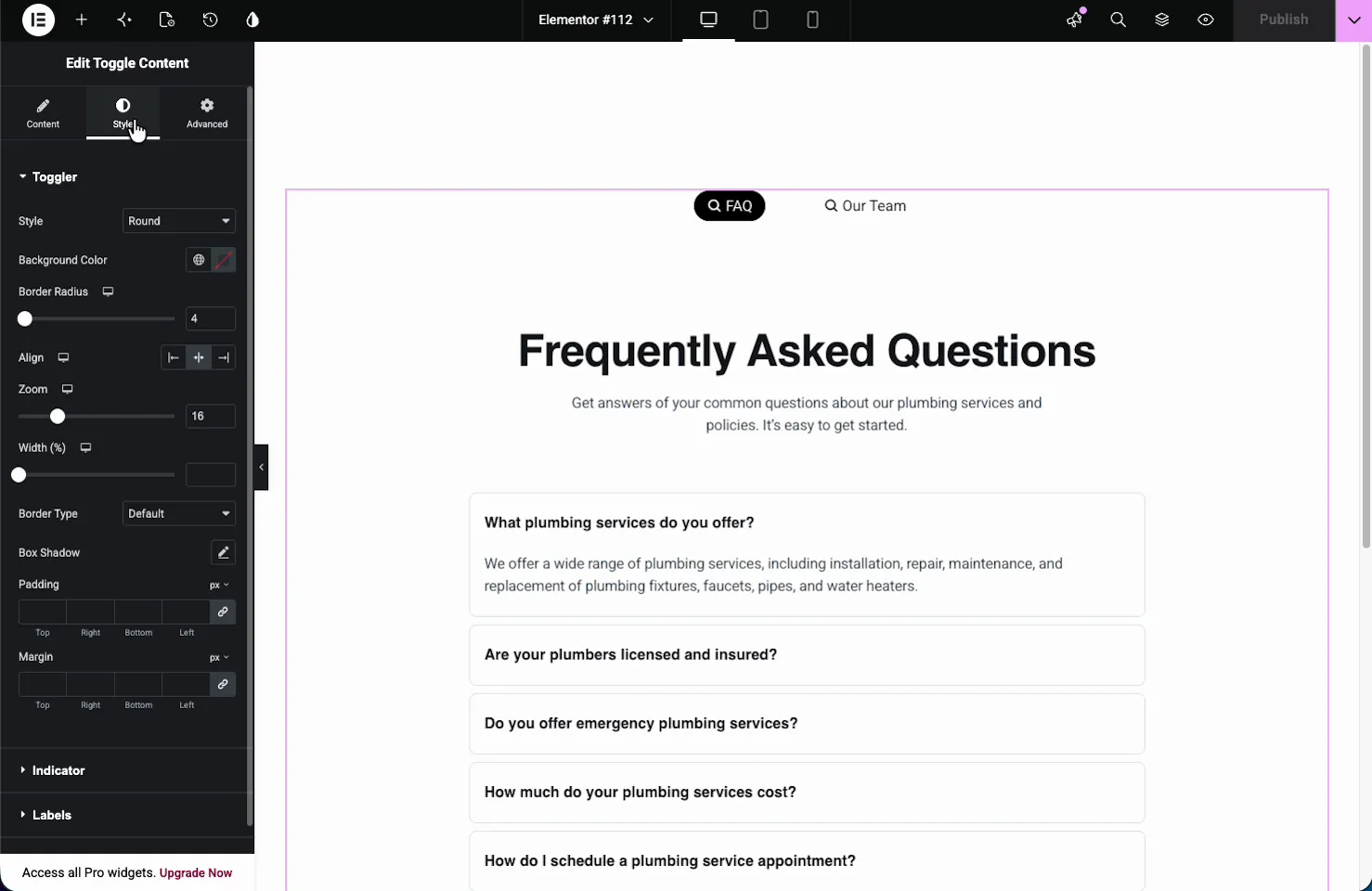
- শৈলী: টগলের আকৃতি, যেমন গোলাকার।
- পটভূমির রঙ এবং সীমানা ব্যাসার্ধ: সুইচ ট্র্যাকের চেহারা।
- সারিবদ্ধ, জুম এবং প্রস্থ: এর কলামের মধ্যে সুইচটির অবস্থান এবং স্কেল করুন।
- বর্ডার, বক্স শ্যাডো, প্যাডিং, মার্জিন: স্বাভাবিক ফ্রেমিং নিয়ন্ত্রণ।
দ্য নির্দেশক বিভাগটি সক্রিয় লেবেলের পিছনে স্লাইডিং হাইলাইট শৈলী করে এবং লেবেল বিভাগটি ডিফল্ট, হোভার এবং সক্রিয় অবস্থার জন্য মোবাইল, প্রান্তিককরণ, টাইপোগ্রাফি, ব্যবধান এবং রঙের জন্য স্ট্যাক অন সেট করে। একটি পৃথক বিষয়বস্তু বিভাগটি সুইচের নীচের প্যানেলটিকে স্টাইল করে।
পৃষ্ঠায় ফলাফল #
প্রকাশ বা পূর্বরূপ এবং টগল লাইভ কাজ করে: দর্শকরা একটি লেবেল ট্যাপ করে, সূচকটি এতে স্লাইড করে এবং নীচের বিষয়বস্তু অদলবদল করে। এখানে টগলটি FAQ লেআউট থেকে আমাদের টিম টেমপ্লেটে ফ্লিপ করে, প্রতিটি একটি সম্পূর্ণ সংরক্ষিত বিভাগ।

সাধারণ ব্যবহারের ক্ষেত্রে #
- মাসিক বনাম বার্ষিক মূল্য উপরে টগল করা a মূল্য সারণী.
- FAQ এবং দল একটি পরিষেবা পৃষ্ঠায় একটি স্লট ভাগ করা বিভাগগুলি৷।
- বর্ণনা এবং চশমা একটি পণ্য পৃষ্ঠায়।
- আগে এবং পরে কেস স্টাডি লেআউট।
- দুটি সংরক্ষিত টেমপ্লেট দ্বিতীয় পৃষ্ঠা বা পপআপ ছাড়াই অদলবদল করা হয়েছে।
টগল কন্টেন্ট উইজেটের সাথে কাজ করার জন্য টিপস #
- প্রথমে টেমপ্লেট তৈরি করুন। আপনি আপনার লাইব্রেরিতে যে বিভাগগুলি টগল করতে চান সেগুলি সংরক্ষণ করুন, তারপর প্রতিটি বিকল্পকে একটিতে নির্দেশ করুন৷।
- লেবেল ছোট রাখুন। এক বা দুটি শব্দ সুইচ পরিষ্কারভাবে ফিট এবং দ্রুত পড়া।
- ইচ্ছাকৃতভাবে সক্রিয় সূচক সেট করুন। বেশিরভাগ দর্শক প্রথমে দেখতে চান এমন বিকল্পের সাথে নেতৃত্ব দিন।
- আপনি যেখানে পারেন বিষয়বস্তুর উচ্চতা মেলে। খুব ভিন্ন উচ্চতার মধ্যে টগল করা পৃষ্ঠাটি লাফিয়ে দেয়।
- স্বচ্ছতার জন্য আইকন ব্যবহার করুন। প্রতিটি লেবেলের পাশে একটি ছোট আইকন লোকেদের বিকল্পগুলিকে আলাদা করতে সাহায্য করে৷।
প্রায়শই জিজ্ঞাসিত প্রশ্নাবলী #
মাস্টার অ্যাডঅনগুলিতে টগল কন্টেন্ট উইজেট কী?
এটি এলিমেন্টরের জন্য একটি মাস্টার অ্যাডনস প্রো উইজেট যা একই জায়গায় দুই বা ততোধিক সামগ্রীর সেটের মধ্যে ফ্লিপ করতে একটি টগল সুইচ যোগ করে। প্রতিটি টগল বিকল্প টাইপ করা পাঠ্য বা একটি সংরক্ষিত এলিমেন্টর টেমপ্লেট ধরে রাখতে পারে এবং দর্শকরা যা দেখায় তা অদলবদল করতে একটি লেবেল ট্যাপ করে।
টগল কি একটি সংরক্ষিত এলিমেন্টর টেমপ্লেট দেখাতে পারে?
হ্যাঁ। একটি টগল বিকল্পে, টেমপ্লেটে টাইপ সেট করুন, টেমপ্লেটের ধরন চয়ন করুন, তারপর আপনার লাইব্রেরি থেকে একটি সংরক্ষিত বিভাগ বা পৃষ্ঠা চয়ন করুন৷ টগল তারপর সেই পুরো লেআউটটি প্রদর্শন করে, যাতে আপনি সম্পূর্ণ পূর্ব-নির্মিত ডিজাইনের মধ্যে ফ্লিপ করতে পারেন।
আমি কিভাবে সেট করব কোন বিকল্পটি প্রথমে দেখায়?
টগল সেটিংস বিভাগটি খুলুন এবং সক্রিয় সূচক সেট করুন। প্রথম বিকল্পের জন্য 1 ব্যবহার করুন, দ্বিতীয়টির জন্য 2 ব্যবহার করুন এবং আরও অনেক কিছু। পৃষ্ঠাটি লোড হলে সেই বিকল্পটি দেখানো হয় এবং দর্শকরা তাদের লেবেল ট্যাপ করে অন্যদের কাছে যেতে পারে।
আমি কি টগল লেবেলে আইকন যোগ করতে পারি?
হ্যাঁ। প্রতিটি টগল বিকল্পের বিষয়বস্তু সাব-ট্যাবে একটি আইকন ক্ষেত্র রয়েছে। লেবেল পাঠ্যের আগে বা পরে এটি স্থাপন করতে একই আইটেমে আইকন অবস্থান সেট করুন।
টগল কন্টেন্ট ট্যাব থেকে কিভাবে আলাদা?
উভয়ই বিষয়বস্তু জায়গায় পরিবর্তন করে, কিন্তু টগল হল একটি একক কমপ্যাক্ট সুইচ যা দুই বা কয়েকটি বিকল্পের জন্য তৈরি করা হয়, প্রায়শই মাসিক এবং বার্ষিক মত বাইনারি পছন্দ। ট্যাবগুলি বিভাগগুলির দীর্ঘ তালিকার জন্য উপযুক্ত। কোলাপসিবল প্রায়শই জিজ্ঞাসিত প্রশ্নগুলির জন্য, একটি অ্যাকর্ডিয়ন আরও উপযুক্ত।
মোড়ানো #
টগল কন্টেন্ট উইজেট দুটি লেআউটকে একটি স্লটে ফিট করে এবং দর্শকদের একটি ট্যাপ দিয়ে তাদের মধ্যে ফ্লিপ করতে দেয়। আপনার বিকল্পগুলি যোগ করুন, প্রতিটির জন্য পাঠ্য বা একটি সংরক্ষিত টেমপ্লেট চয়ন করুন, কোনটি লিড করে তা সেট করুন এবং সুইচটিকে মেলাতে স্টাইল করুন৷ একটি ওভারভিউ এবং অ্যাকর্ডিয়ন এবং ট্যাবের সাথে তুলনা করার জন্য, দেখুন এলিমেন্টর কন্টেন্ট টগল উইজেট পৃষ্ঠা। বিষয়বস্তু সংগঠিত করার অন্যান্য উপায়ের জন্য, দেখুন উন্নত ট্যাব উইজেট এবং উন্নত অ্যাকর্ডিয়ন উইজেট, সম্পূর্ণ ব্রাউজ করুন মাস্টার অ্যাডঅন উইজেট এবং এক্সটেনশন, এবং চেক করুন মূল্য পৃষ্ঠা প্রতিটি পরিকল্পনা অন্তর্ভুক্ত কি জন্য।


