

Иногда в одном разделе необходимо показать две вещи в одном месте, например часто задаваемые вопросы и сетку команд, или ежемесячные и годовые цены. The Переключить виджет контента в Мастер-аддоны для Elementor является виджетом Pro, который добавляет небольшой переключатель, который переворачивается между ними.Каждый параметр переключения содержит либо обычный текст, либо полностью сохраненный шаблон Elementor, и посетители нажимают метку, чтобы поменять местами то, что показывает.
Вы устанавливаете метки, дополнительные значки, и то, что каждый отображает, затем стиль переключения соответствовать Это чистый способ поместить больше в меньшее пространство, не отправляя людей на другую страницу Это руководство охватывает каждый параметр в виджете.
Предпочитаете смотреть первым? Это короткое руководство проходит через виджет Toggle Content от начала до конца:
Что делает виджет Toggle Content #
Виджет показывает тумблер с двумя или более метками Щелкните метку и область ниже меняется на содержимое этой опции. каждая опция может быть блоком текста, который вы вводите, или сохраненным разделом, страницей или шаблоном виджета из вашей библиотеки.
Поскольку он может втягивать шаблоны, переключатель не ограничивается коротким текстом. вы можете переключаться между целым макетом часто задаваемых вопросов и разделом команды, которые встроены в другом месте Elementor и вставлены в переключатель.
Прежде чем начать #
- вордпресс с Элементор установлен и активен.
- Мастер Аддоны Про установлен с активной лицензией, так как Toggle Content является виджетом Pro. Новинка плагина? см руководство установки.
- Если вы планируете переключать шаблоны, сохраните их сначала в элементоре библиотека шаблонов.
Как добавить виджет Toggle Content #
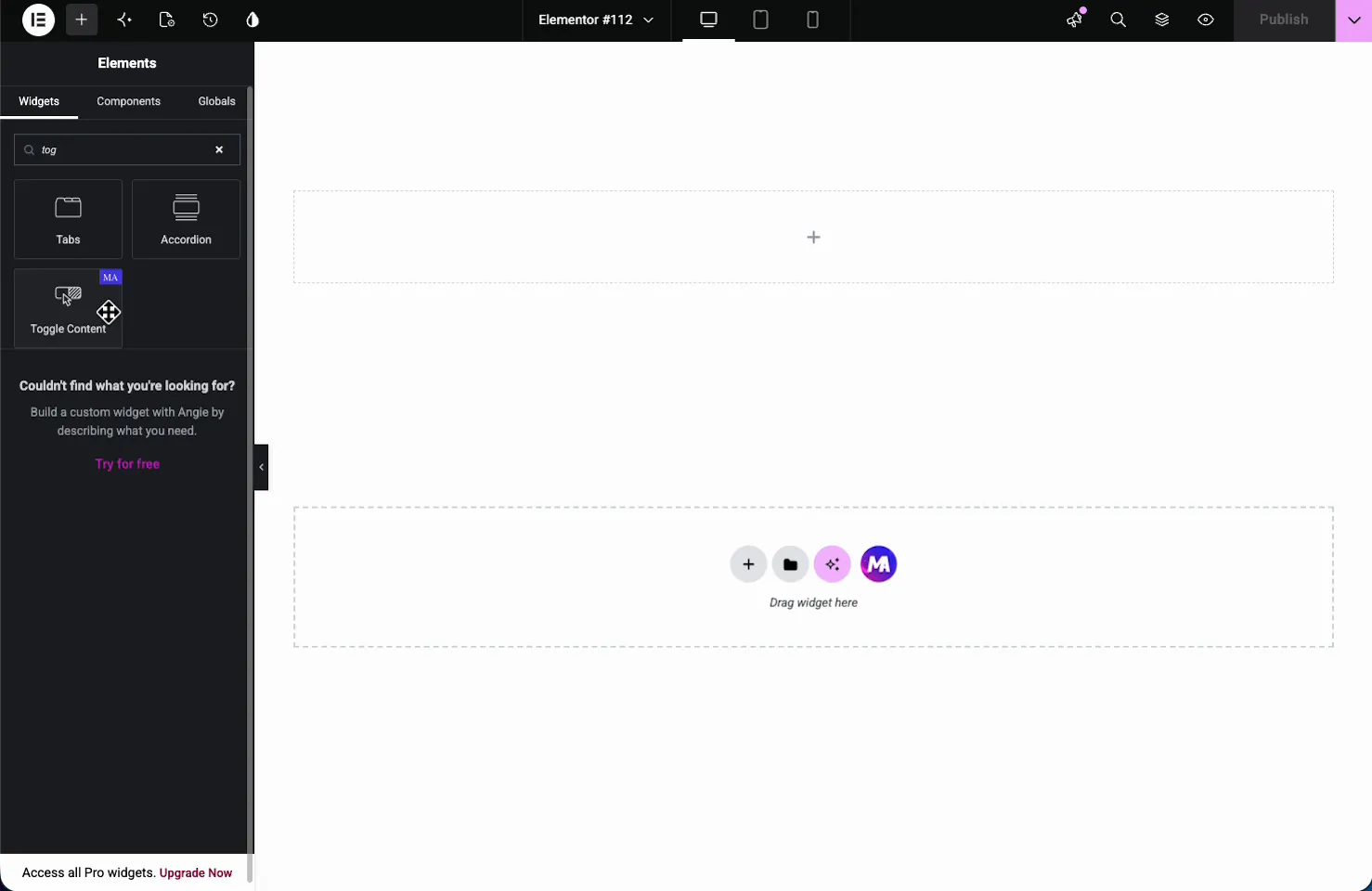
В редакторе Elementor откройте Элементы панель и поиск Переключить контент, или прокрутите в раздел Главные дополнения. перетащите его на свою страницу. он загружается с двумя вариантами переключателя образца, чтобы вы могли сразу увидеть переключатель.
Настройте параметры переключения #
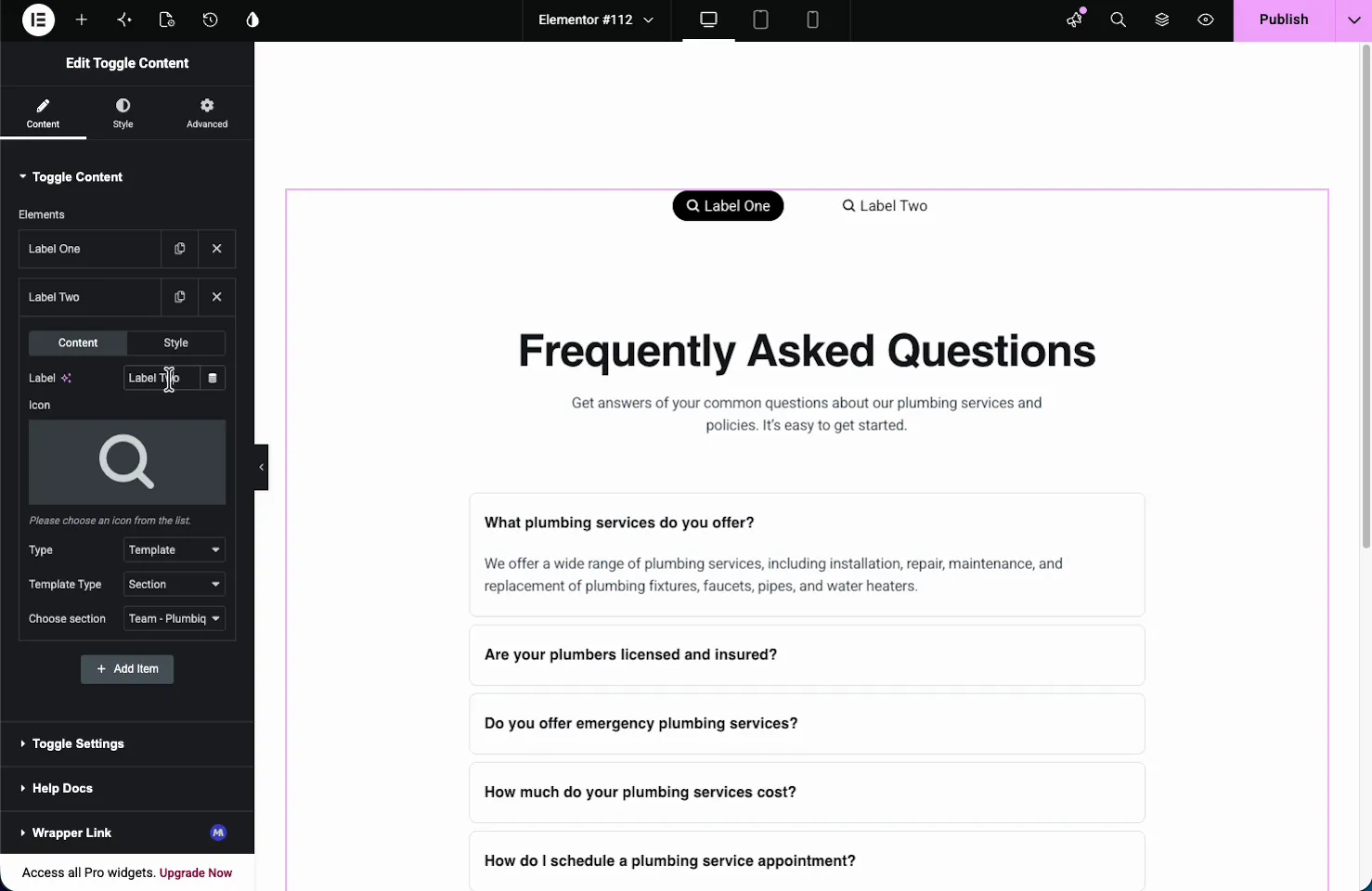
В Содержание вкладка, the Переключить контент раздел содержит Элементы ретранслятор. каждый элемент является одним переключателем опция. по умолчанию метка один и метка два, и вы добавляете больше с Добавить элемент, дублировать значком копирования или удалить с помощью X.
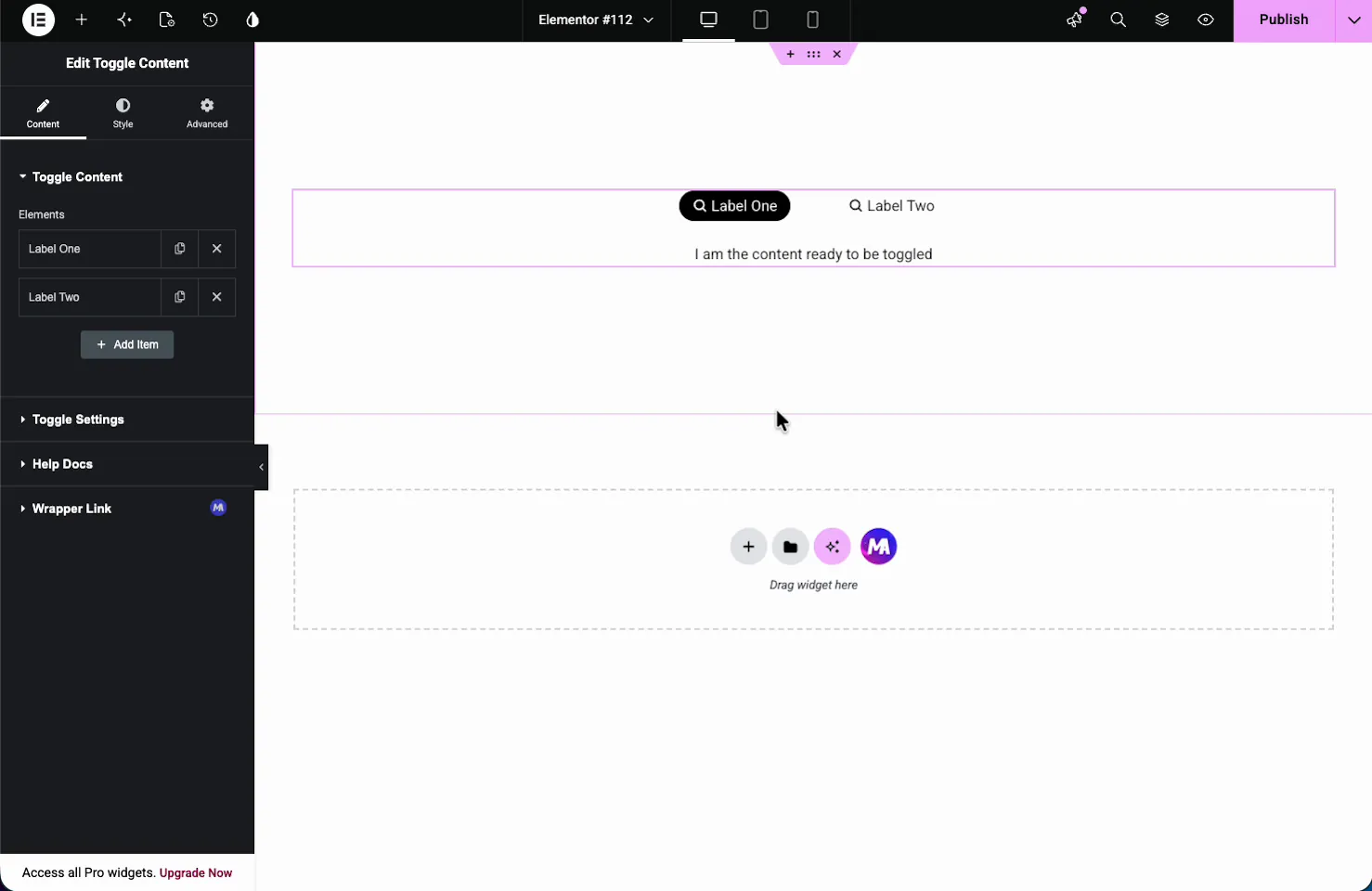
Щелкните элемент, чтобы открыть его настройки, которые имеют свои собственные вкладки "Содержимое" и "Стиль".
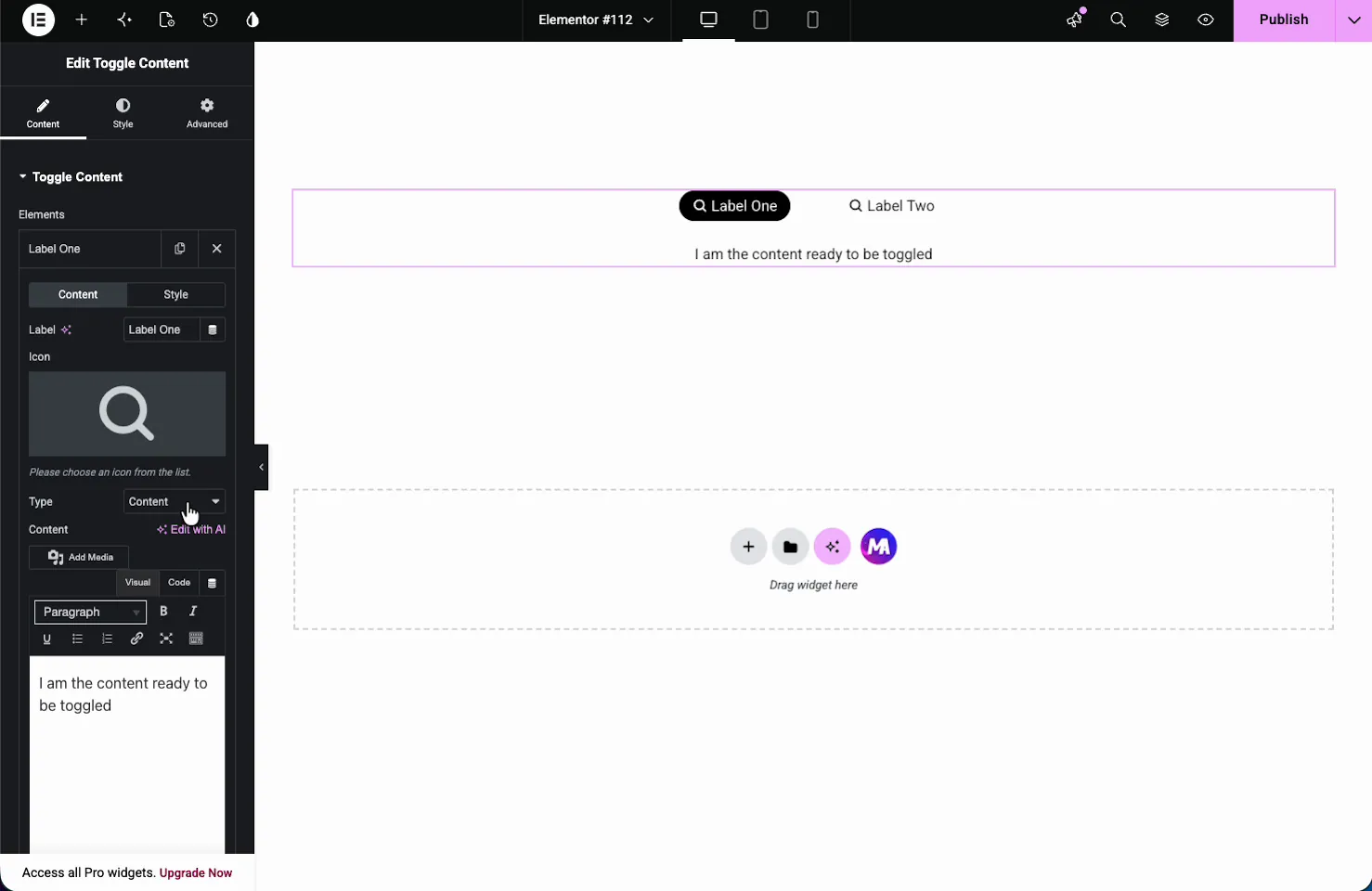
- Этикетка: текст на кнопке переключения, как FAQ или Наша команда. он поддерживает динамические теги.
- Значок: дополнительный значок с положением значков (до или после метки) и расстоянием между значками.
- Тип: выберите "Содержимое" для напечатанного текста или "Шаблон", чтобы использовать сохраненный макет.
- Содержание: когда "Тип - это контент", появляется полнотекстовый редактор с мультимедиа, форматированием и представлением кода.
Переключить сохраненный шаблон вместо текста #
Набор Тип чтобы Шаблон и появляются еще два элемента управления: Тип шаблона (Раздел, Страница или Виджет) и Выберите раздел, где вы выбираете любой сохраненный шаблон из вашей библиотеки. это то, что позволяет одному переключателю отображать весь предварительно созданный макет.
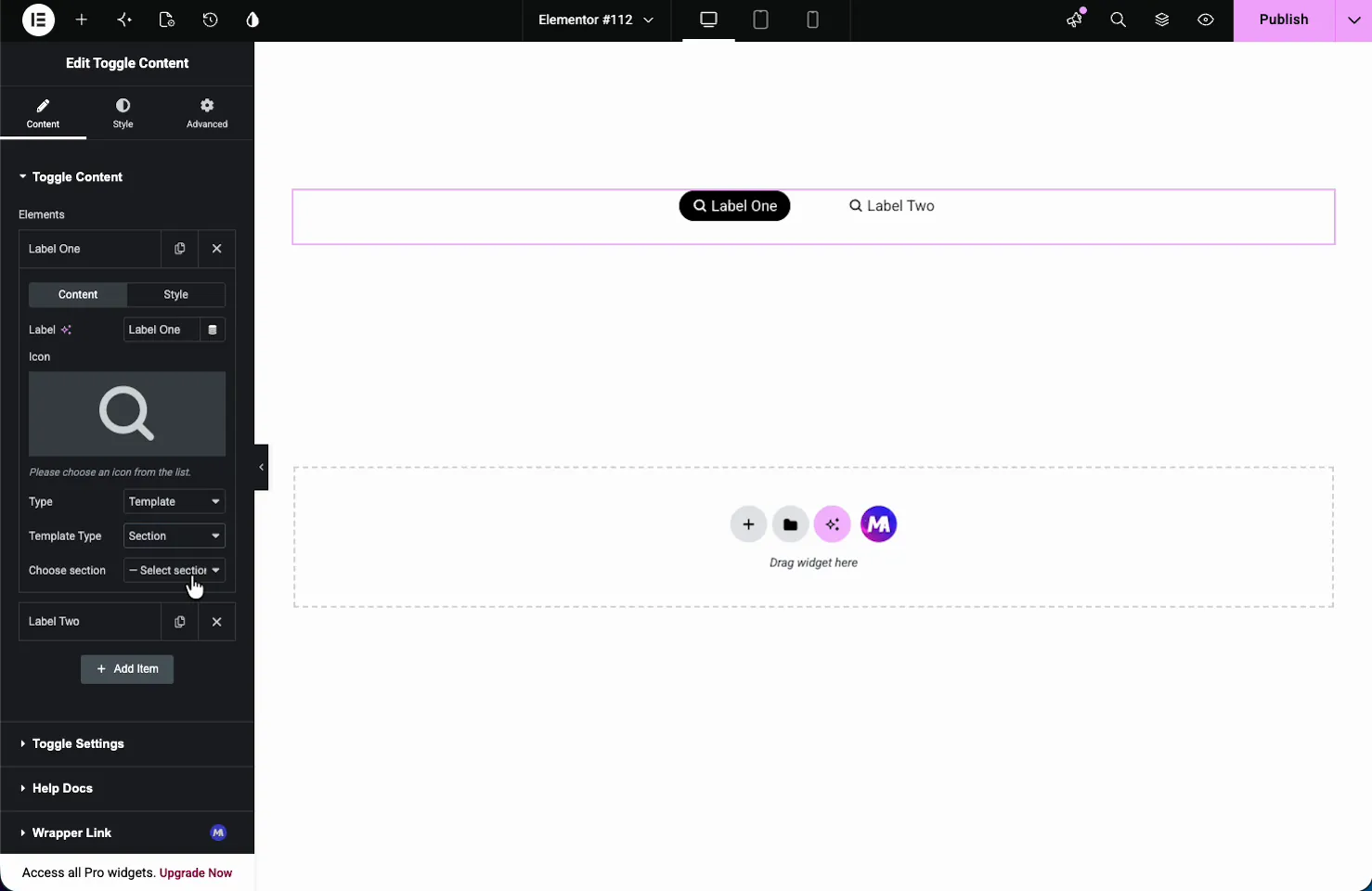
В демо-версии один вариант указывает на сохраненный раздел часто задаваемых вопросов, а другой - на командный раздел. Переверните тумблер и все меняются макетами.
Переключить настройки #
выше Переключить настройки секция управляет тем, как ведет себя переключатель.
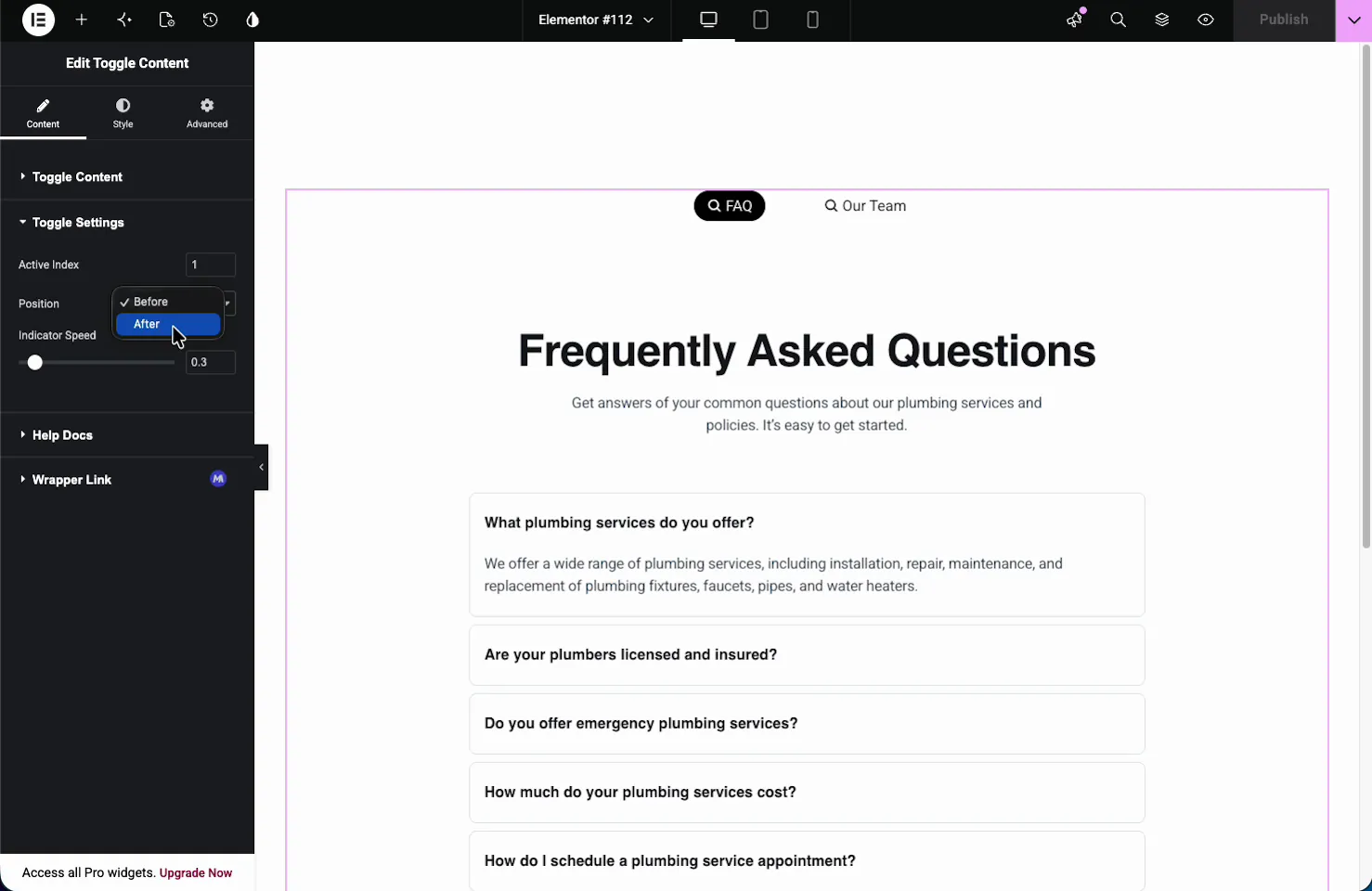
- Активный индекс: какой параметр показывает первым при загрузке страницы Установите его на 1 для первого варианта, 2 для второго и так далее.
- Должность: покажите переключатель До (вверху) или После (ниже) содержимого.
- Скорость индикатора: сколько времени требуется активному индикатору, чтобы скользить между опциями, за секунды (0,3 по умолчанию).
Стиль переключателя #
выше Стиль вкладка разделена на Тогглер, Индикатори Этикетки. Секция Toggler управляет самим контейнером переключателя.
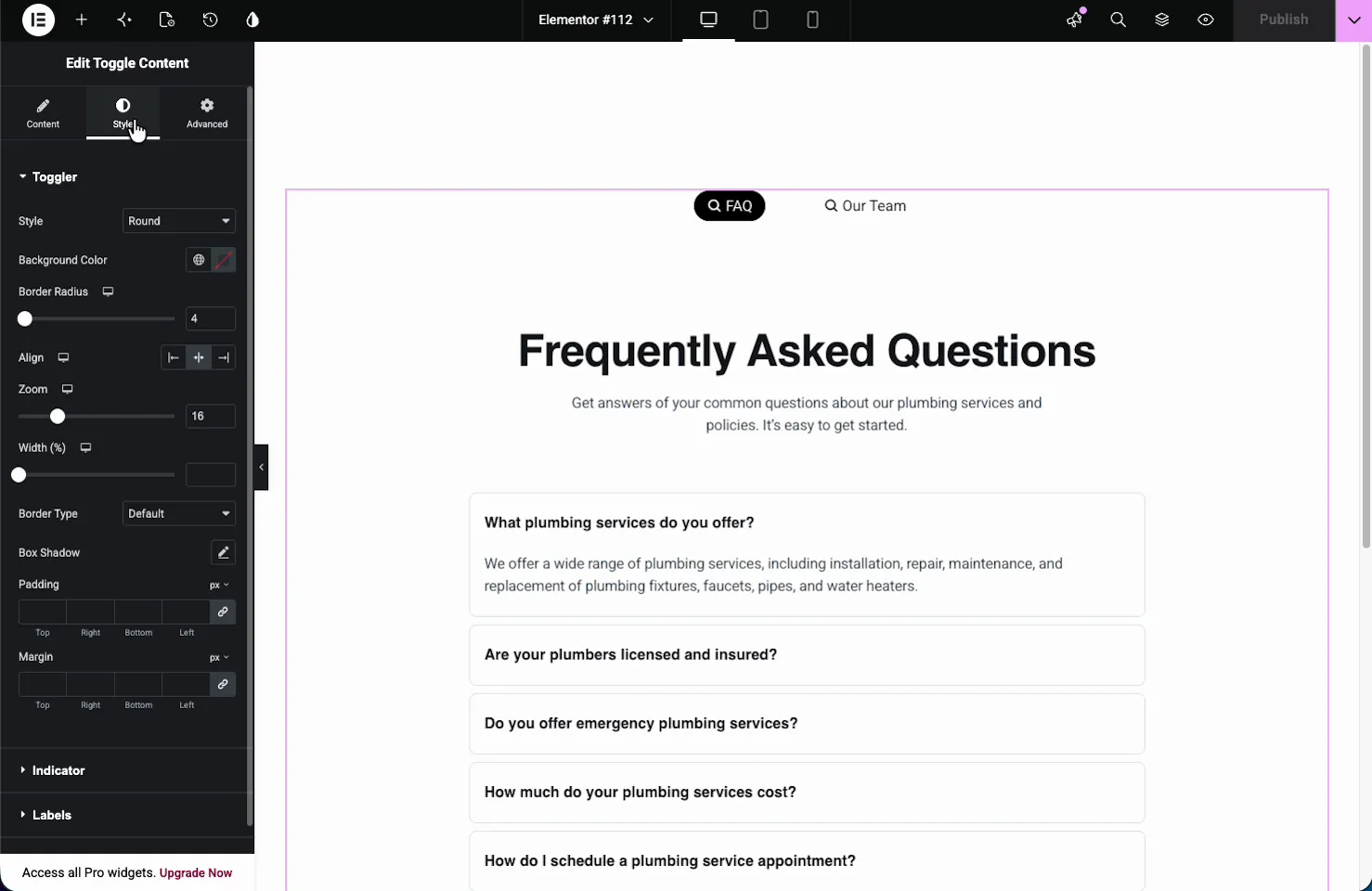
- Стиль: форма переключателя, например круглого.
- Цвет фона и радиус границы: внешний вид стрелочной дорожки.
- Выровнять, увеличить и расширить: расположите и масштабируйте переключатель внутри его столбца.
- Граница, Тень коробки, Набивка, Поле: обычное управление рамкой.
выше Индикатор в разделе скользящая подсветка размещается за активной меткой и Этикетки наборы разделов Stack On для мобильных устройств, выравнивания, типографики, интервалов и цветов для состояний по умолчанию, наведения на действие и активных состояний. Отдельный Содержание секция стилизует панель под переключателем.
Результат на странице #
Публикация или предварительный просмотр и переключатель работает в реальном времени: посетители нажимают на метку, индикатор скользит к ней, а содержимое ниже меняется местами. Здесь переключатель переключается с макета часто задаваемых вопросов на шаблон "Наша команда", каждый из которых представляет собой полностью сохраненный раздел.

Обычные случаи использования #
- Ежемесячные и годовые цены переключен выше a таблица ценообразования.
- Часто задаваемые вопросы и команда разделы, имеющие один слот на странице обслуживания.
- Описание и характеристики на странице продукта.
- До и после макеты тематических исследований.
- Два сохраненных шаблона поменялся местами без второй страницы или всплывающего окна.
Советы по работе с виджетом Toggle Content #
- Сначала создавайте шаблоны. Сохраните разделы, которые вы хотите переключить в своей библиотеке, а затем укажите каждый вариант в единице.
- Держите этикетки короткими. Одно-два слова подходят к переключателю чисто и быстро читаются.
- Установите активный индекс намеренно. Ведите с возможностью, которую большинство посетителей хотят увидеть в первую очередь.
- Соответствуйте высотам контента, где вы можете. Переключение между очень разными высотами заставляет страницу перепрыгивать.
- Используйте значки для ясности. Небольшой значок рядом с каждой этикеткой помогает людям отличить варианты.
Часто задаваемые вопросы #
Что такое виджет Toggle Content в Master Addons?
Это виджет Master Addons Pro для Elementor, который добавляет тумблер для переключения между двумя или более наборами контента в одном месте. Каждый параметр туглера может содержать напечатанный текст или сохраненный шаблон Elementor, и посетители нажимают метку, чтобы поменять местами то, что отображается.
Может ли переключатель отображать сохраненный шаблон Elementor?
Да. в опции переключения установите "Тип шаблона", выберите "Тип шаблона", затем выберите сохраненный раздел или страницу из своей библиотеки. Затем переключение отображает весь этот макет, чтобы вы могли переключаться между полностью готовыми проектами.
Как установить, какой параметр отображается первым?
Откройте раздел Переключить настройки и установите активный индекс.Использовать 1 для первого варианта, 2 для второго и т. д. Эта опция отображается при загрузке страницы, и посетители могут переключаться на другие, нажимая на свои метки.
Могу ли я добавить значки на переключающие метки?
Да. каждый параметр переключения имеет поле Значок в своей подтаблице Содержимое. Установите положение значка в том же элементе, чтобы поместить его До или После текста метки.
Чем Toggle Content отличается от вкладок?
Оба переключают контент на месте, но тумблер - это один компактный переключатель, созданный для двух или нескольких вариантов, часто бинарный выбор, как ежемесячно и ежегодно. вкладки подходят для более длинных списков разделов. для складных часто задаваемых вопросов лучше подходит гармошка.
Завершая #
Виджет Toggle Content помещает два макета в один слот и позволяет посетителям переключаться между ними с помощью касания. добавьте свои параметры, выберите текст или сохраненный шаблон для каждого, установите, какой из них ведет, и создайте стиль переключателя, чтобы он соответствовал.Обзор и сравнение с аккордеонами и вкладками см Виджет переключения контента Elementor страница. Другие способы организации контента см. в разделе Расширенный виджет вкладок и Расширенный виджет Accordion, просмотр всего Виджеты и расширения Master Addgetsи проверьте страница ценообразования за то, что включает каждый план.


