

Хронология превращает список дат в то, что люди на самом деле читают: история компании, дорожная карта продукта, график проекта, пошаговый процесс. Бесплатный Виджет временной шкалы в Мастер-аддоны для Elementor строит все т.е. вы можете вытаскивать записи прямо из своих постов в блоге или вводить собственные пользовательские элементы, затем показывать их в виде вертикальной линии, горизонтальной полосы или скользящей карусели.
Это один из наиболее гибких виджетов в наборе, так как один и тот же контент может переключаться между макетами с одним раскрывающимся. Ниже находится прогулка по обоим типам временных шкал, всем трем макетам и элементам управления стилем карт, дат, строк и точек.
Что делает виджет Хронология #
Виджет раскладывает датированные записи по соединительной линии Каждая запись представляет собой карту с датой, некоторым содержимым и необязательным изображением, а линия проходит между картами с точкой, обозначающей каждую.
Есть два способа его заполнить. Хронология публикации (Pro) извлекает ваши сообщения WordPress в порядке дат, поэтому временная шкала обновляется по мере публикации. Пользовательская временная шкала позволяет добавлять элементы вручную для всего, что не является публикацией в блоге, например, даты основания или примечания к выпуску. виджет имеет три вкладки: "Содержимое для данных и макета", "Стиль для образа" и "Дополнительно" для обычных параметров Elementor.
Прежде чем начать #
- вордпресс с Элементор установлен и активен.
- Мастер-аддоны для Elementor установлен и активен. Новое в плагине? Видеть руководство установки.
- Даты и записи, которые вы хотите показать, или опубликованные сообщения, если вы используете временную шкалу публикации, для которой необходимы Master Addons Pro.
Как добавить виджет Хронология #
В редакторе Elementor откройте Элементы панель и поиск Хронология, или прокрутить в раздел Главные дополнения. перетащите его на свою страницу. он загружается с образцами записей, так что вы начинаете с рабочего макета вместо пустого.
Хронология публикации: извлекайте записи из своих сообщений #
Набор Тип хронологии чтобы Хронология публикации (Pro) и виджет строится сам из ваших постов в блоге. Добивайтесь этого, когда вам нужна временная шкала новостей, выпусков или статей, которая поддерживает актуальность.
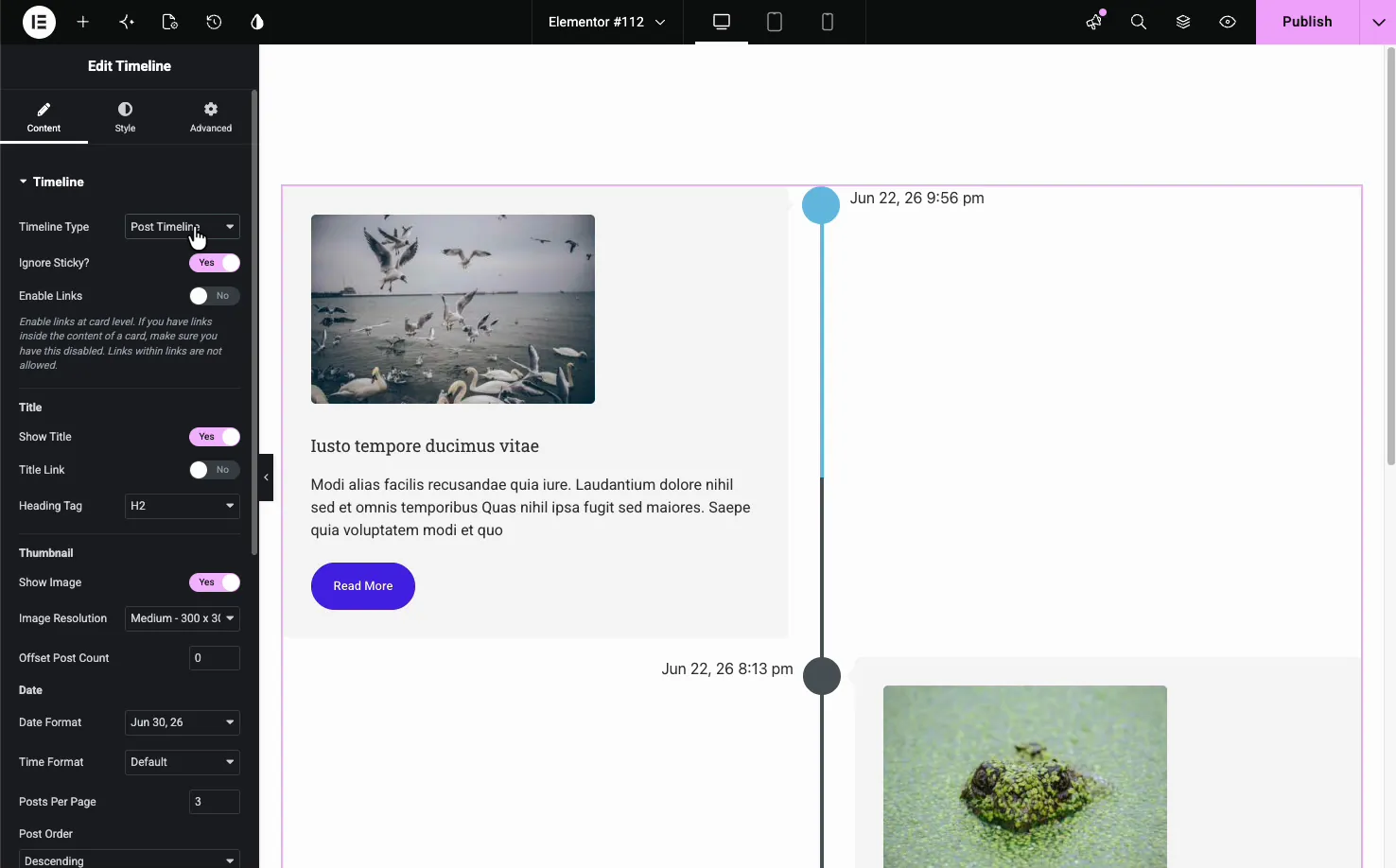
- Игнорировать Стики: пропустите липкие столбы, чтобы они не прыгали наверх.
- Включить ссылки: сделайте каждую карту ссылкой на ее пост. выключите ее, если у вас есть ссылки внутри содержимого карты, так как ссылка внутри связанной карты не будет работать.
- Название: показывать или скрывать заголовок сообщения, давать ссылку и устанавливать тег заголовка (H2 по умолчанию).
- Миниатюра: покажите представленное изображение и выберите его разрешение.
- Дата: установите формат даты и времени, указанный на каждой карте.
- Запрос: Сообщения на страницу, заказ по, заказ сообщения и подсчет сообщений смещения контролируют, сколько сообщений появляется и в каком порядке. Категория, Фильтр по тегам, Автор и сообщения для исключения сужают круг сообщений, которые показывают.
Пользовательская временная шкала: добавьте свои собственные товары #
Набор Тип хронологии чтобы Пользовательская временная шкала и ан Предметы появляется ретранслятор.Каждый элемент - это одна запись на временной шкале, со своей датой или пользовательской меткой, содержанием, изображением и ссылкой. использовать Добавить элемент чтобы добавить записи, значок копирования должен дублировать один, а X - удалить его.
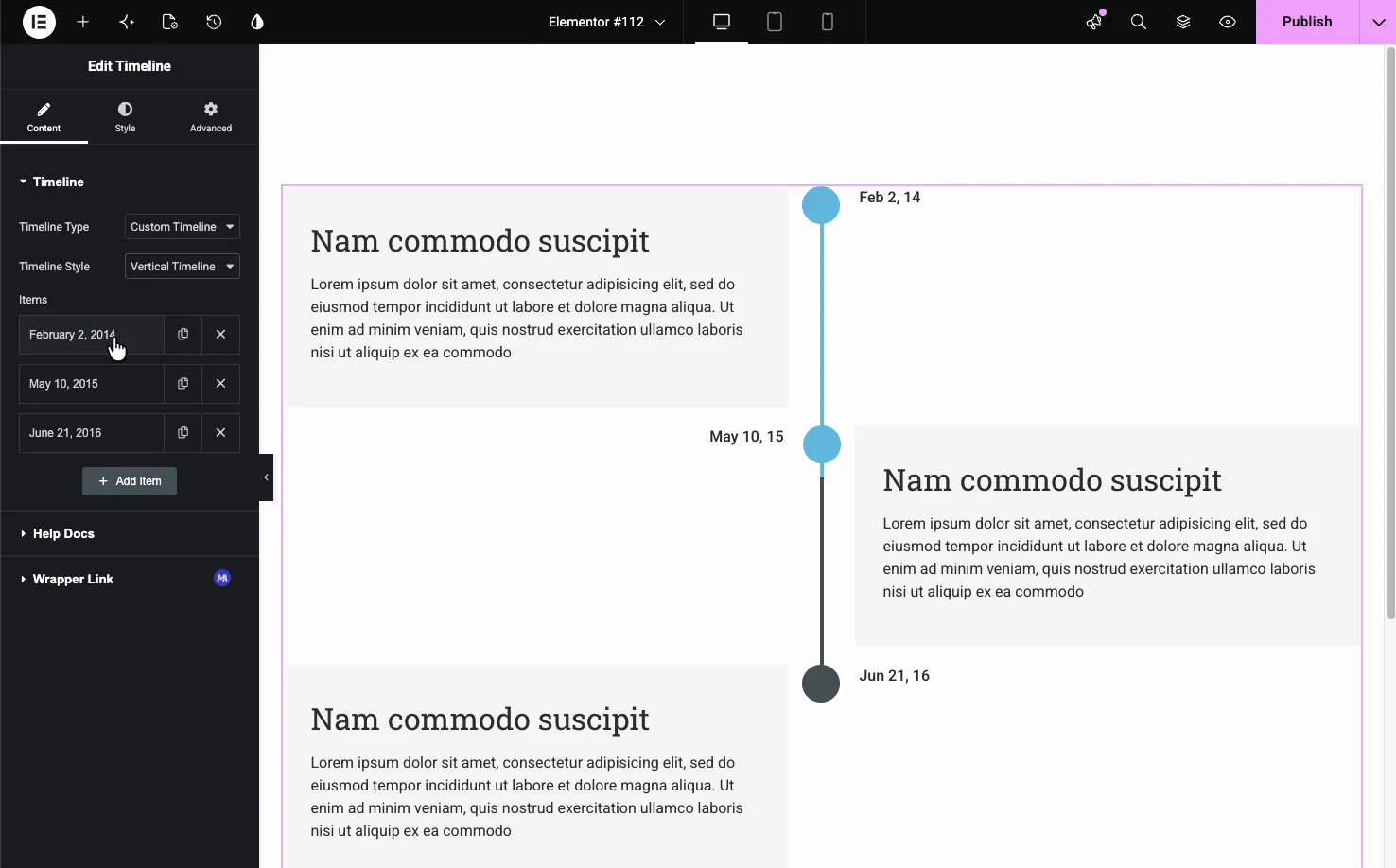
Это тип для страниц истории, дорожных карт или любой последовательности, которая не приводится в движение сообщениями блога.Откройте элемент, чтобы установить его дату или пользовательскую метку, содержимое, необязательное изображение и ссылку для карты. Нет отдельного поля заголовка, поэтому поместите заголовок вверху поля контента, если хотите.
Выберите стиль временной шкалы #
Если выбрана пользовательская временная шкала, Стиль временной шкалы выпадающие переключатели между Вертикальная временная шкала и Горизонтальная временная шкала. Вертикальная укладка карт по центральной линии с чередованием дат влево и вправо. Горизонтальная укладывает записи по странице в виде строки, которую вы прокручиваете.
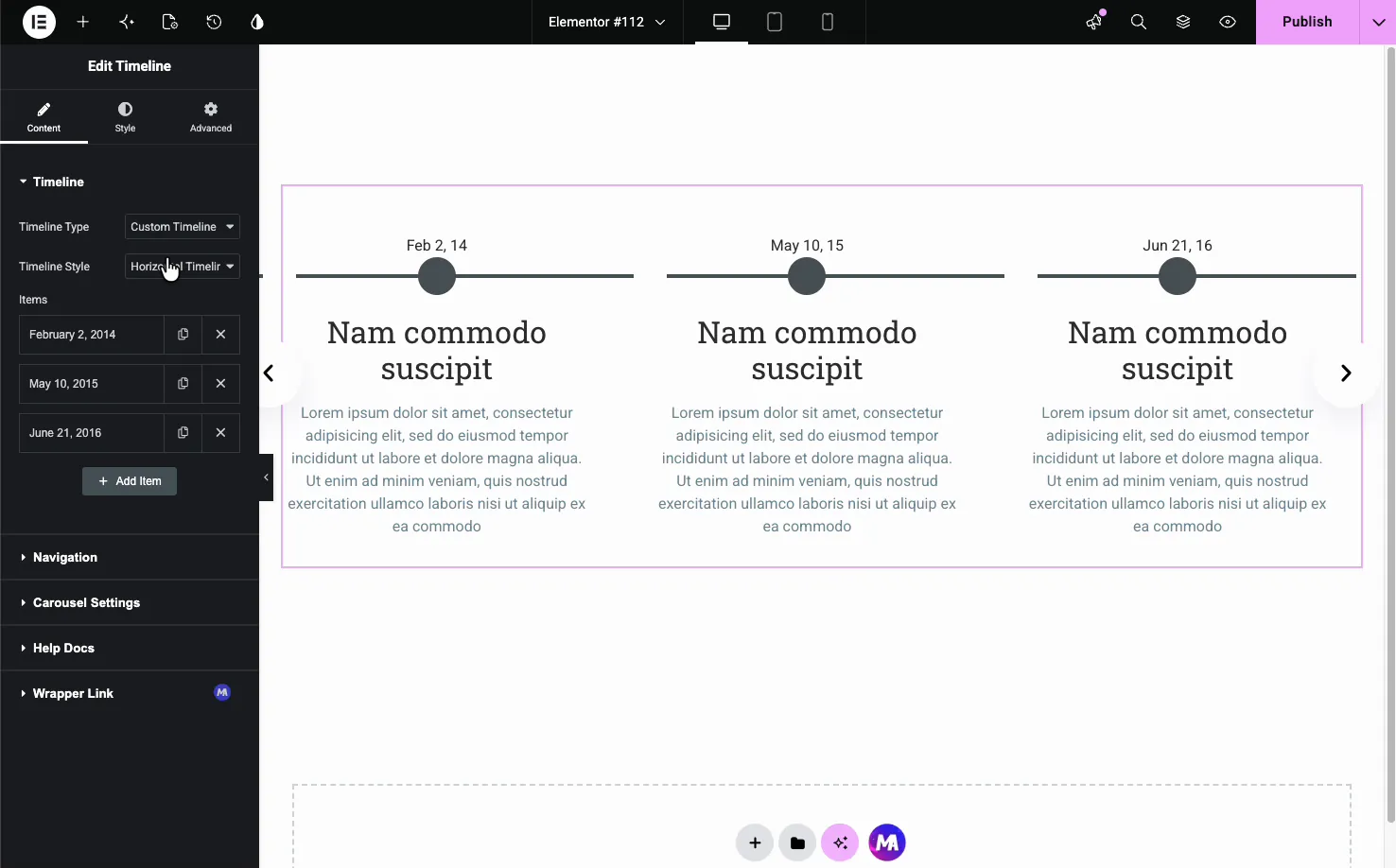
Навигация по горизонтальным временным рамкам #
Горизонтальный стиль включает a Навигация раздел, контролирующий перемещение посетителей по записям.
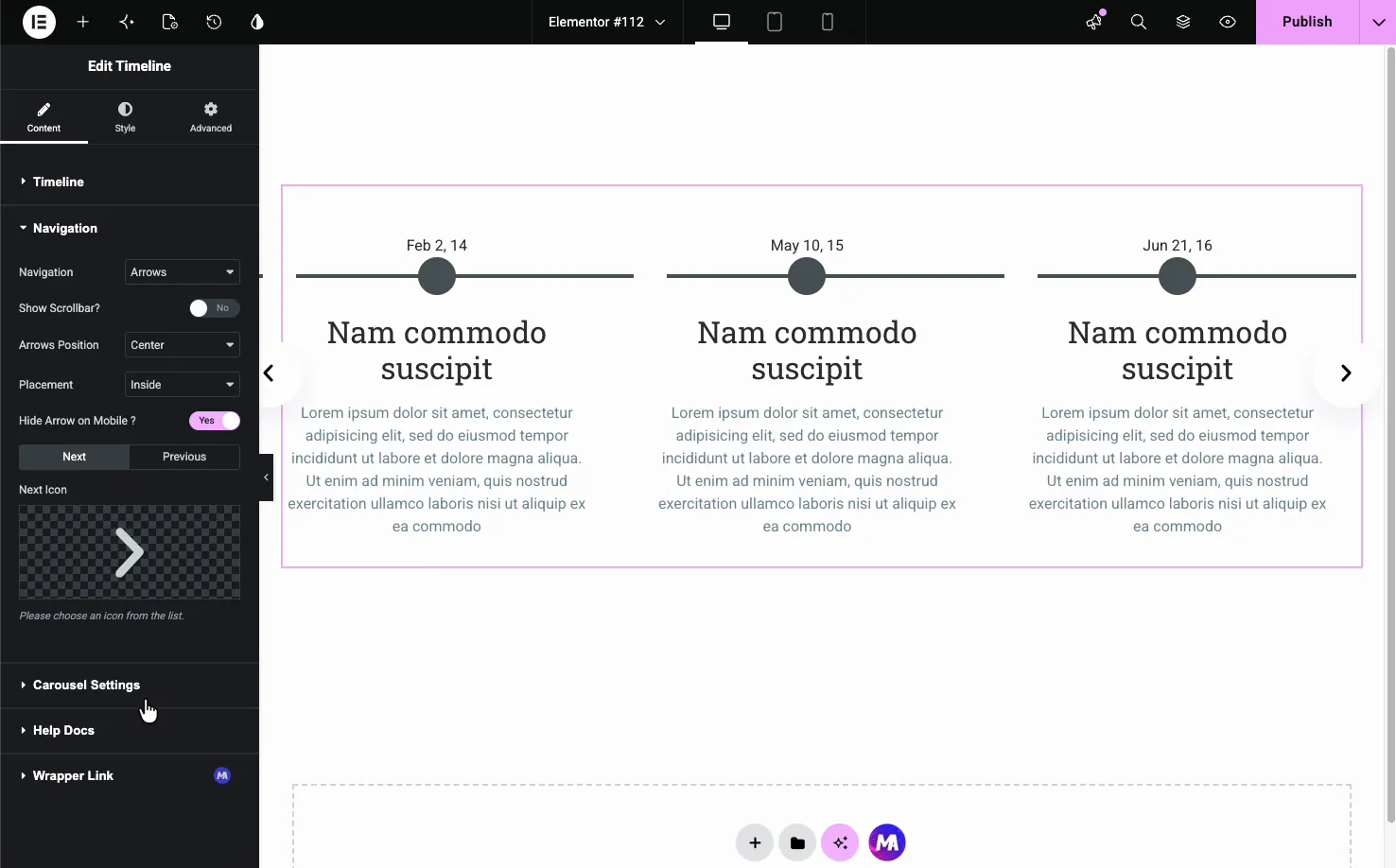
- Навигация: выберите "Стрелки и точки", "Стрелки и дробь", "Стрелки", "Точки", "Прогресс" или "Нет" и при необходимости покажите полосу прокрутки.
- Положение и расположение стрелок: установите, где находятся стрелки и находятся ли они внутри или за пределами временной шкалы.
- Следующие и предыдущие значки: поменяйте местами свои значки на стрелки.
Настройки карусели #
Горизонтальная временная шкала может работать как ползунок. The Настройки карусели раздел устанавливает, как он движется, включая макет потока покрытия, который наклоняет боковые карты.
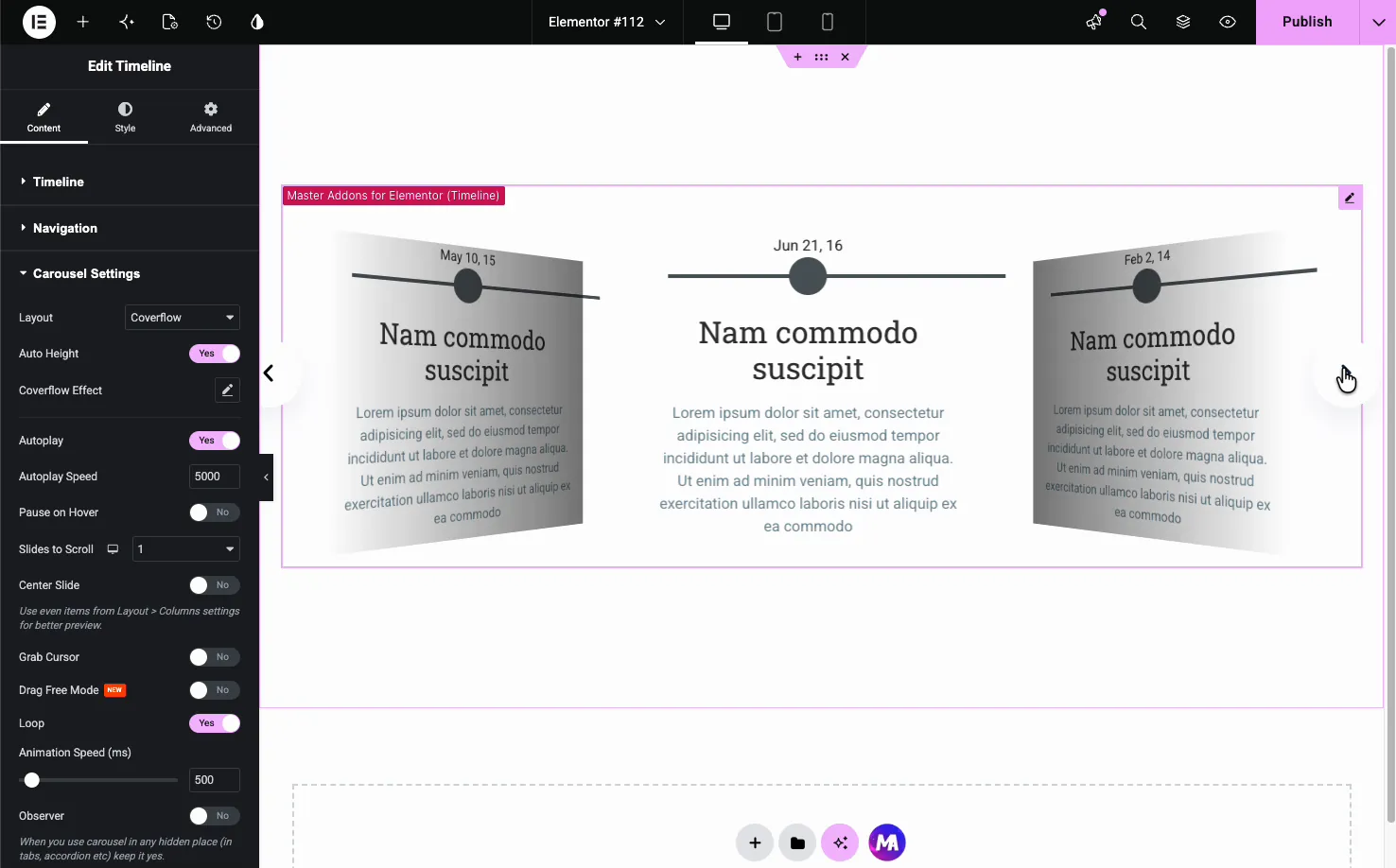
- Макет: стандартный слайд или эффект Coverflow.
- Скорость автовоспроизведения и автовоспроизведения: продвигайте горки самостоятельно в заданном темпе.
- Приостановить наведение курсора, петлю и слайды для прокрутки: отладьте, как ведет себя карусель.
- Скорость анимации: как быстро выполняется каждый переход.
Стиль временной шкалы #
выше Стиль вкладка разбивает временную шкалу на части, которые вы можете стилизовать самостоятельно: Макет, Изображения, Карты, Стрелка, Даты, Линия, Очкии Навигация, плюс Шаблоны (опция Pro).
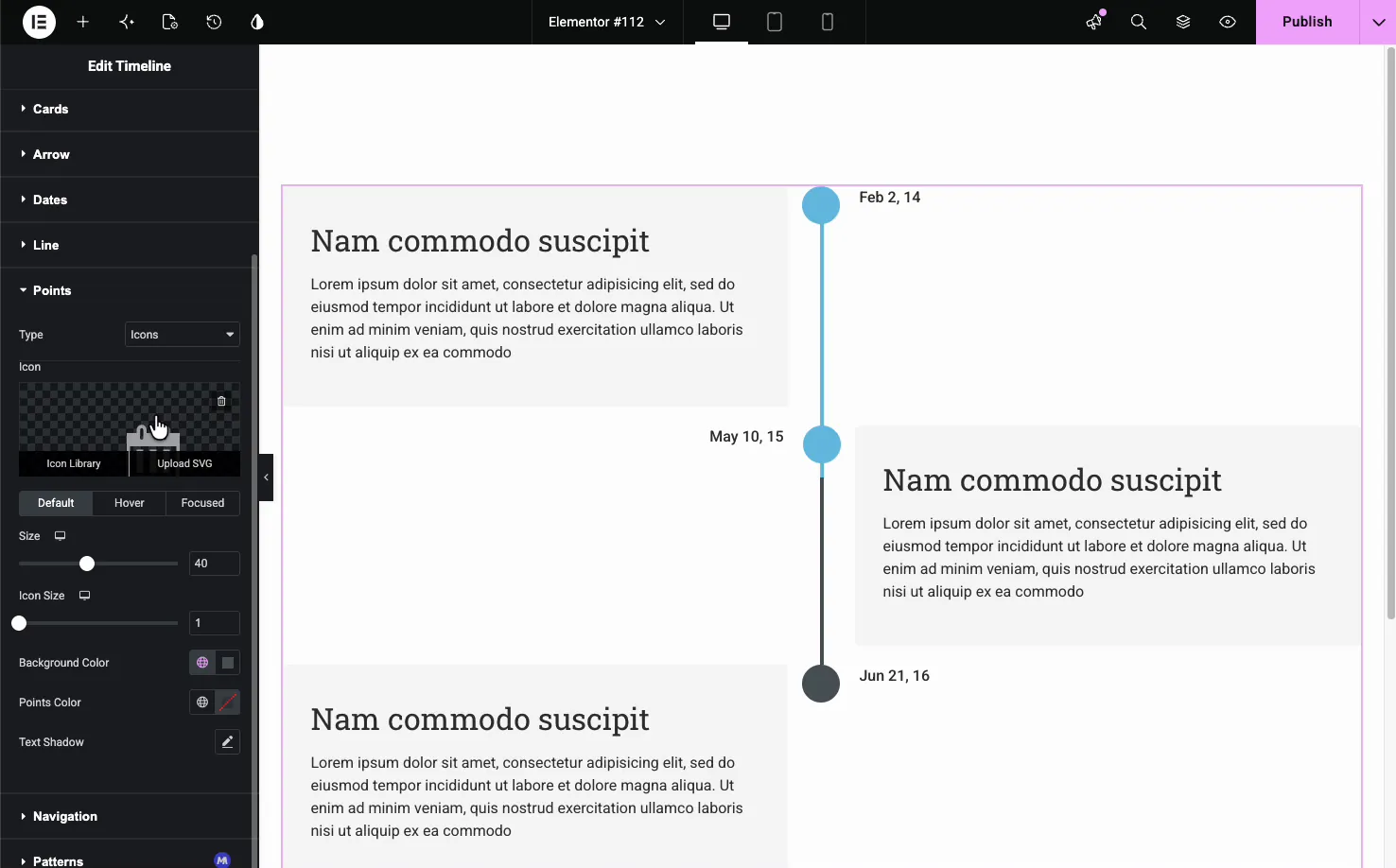
выше Очки раздел является хорошим примером. вы можете установить каждую точку в качестве значка, выбрать ее размер и дать ей цвета по умолчанию, наведение и фокусировку, поэтому маркер на активной карте выделяется.
- Макет: горизонтальное и вертикальное выравнивание, расстояние между картами и переключатель позиций обратных карт.
- Карты: фон, граница, радиус, тень коробки, набивка и пробел в предметах.
- Даты и строка: типографика и цвет дат, плюс фон линии, цвет хода, толщина.
- Очки: тип точки, размер и цвета для каждого состояния.
Результат на странице #
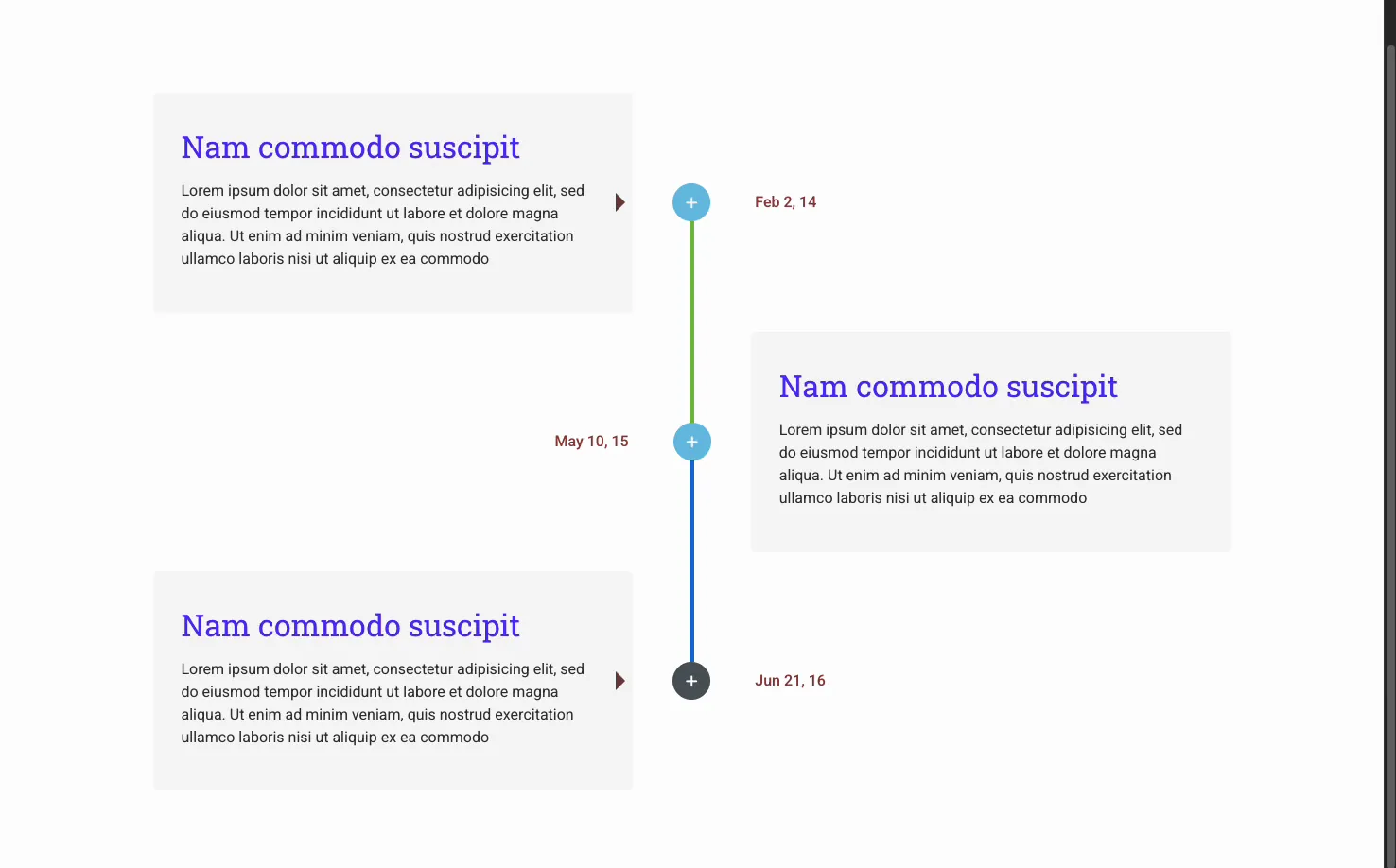
Публикуйте или просматривайте, а временная шкала отображается с вашими картами, датами, строками и точками на месте. Вот вертикальная временная шкала с чередующимися картами и цветной соединительной линией, макет, который соответствует разделу истории или дорожной карты.
Обычные случаи использования #
- История компании с датой основания и вехами по вертикальной линии.
- Дорожные карты продуктов показ прошлых релизов и того, что будет дальше.
- Графики проектов выложена горизонтальной полосой фаз.
- Блог или лента новостей создан автоматически с помощью временной шкалы публикации.
- Пошаговые процессы где каждый шаг имеет дату или этап.
Советы по работе с виджетом Timeline #
- Используйте временную шкалу публикации для всего, что обновляется. Журналы новостей и выпусков остаются актуальными, а вы не прикасаетесь к виджету снова.
- Держите текст карты коротким. Лучше всего читаются заголовок и две-три строки, особенно в горизонтальном расположении.
- Сопоставьте макет с содержимым. Длинные истории подходят вертикально; несколько фаз работают хорошо горизонтально.
- Установите цвет хода строки. Другой цвет прогресса показывает, насколько далеко вниз по временной шкале прокрутил посетитель.
- Выключите Включить ссылки, если карты содержат ссылки. Ссылка внутри связанной карты не работает, поэтому выберите то или другое. Этот часто сбивает людей с толку.
Часто задаваемые вопросы #
Что такое виджет Timeline в Master Addons?
Это виджет Elementor, который размещает датированные записи вдоль соединительной линии. Каждая запись представляет собой карту с датой, контентом и дополнительным изображением. Создайте его из пользовательских элементов бесплатно или из сообщений в блоге с Pro и покажите его вертикально или в виде горизонтальной карусели.
Может ли временная шкала извлекать записи из моих сообщений в блоге?
Да, с Мастер Аддоны Про. Установите Тип временной шкалы на Временную шкалу Поста и виджет строится из ваших сообщений WordPress в порядке даты Вы контролируете счетчик сообщений, порядок, смещение, заголовок, миниатюру и формат даты, и временная шкала обновляется сама по мере публикации новых сообщений.
Поддерживает ли виджет Timeline горизонтальные макеты?
Да. с пользовательской временной шкалой раскрывающийся список "Стиль временной шкалы" переключается между вертикальным и горизонтальным. Горизонтальный макет размещает записи по всей странице и добавляет настройки навигации и карусели, включая стрелки, полосу прокрутки, автовоспроизведение и эффект ползунка потока покрытия.
Могу ли я добавлять свои даты и контент вместо сообщений?
Да. выберите Пользовательскую временную шкалу и используйте повторитель Элементы, чтобы добавлять записи вручную. каждый элемент имеет свою собственную дату или метку, контент, изображение и ссылку, что идеально подходит для истории компании, дорожных карт или любой последовательности, которая не управляется сообщениями в блоге.
Могу ли я стилизовать точки и линии временной шкалы?
Да. на вкладке Стиль есть отдельные разделы для Линии и Точек. можно задать цвет фона линии, цвет прогресса, толщину, и сделать каждую точку значком со своим размером и цветами по умолчанию, наведения и фокусировки.
Завершая #
Виджет "Таймлайн" превращает набор дат в четкую визуальную последовательность, независимо от того, происходят ли записи из ваших сообщений или из ваших собственных пользовательских элементов. Выберите тип, выберите вертикаль, горизонталь или карусель, затем создайте стиль карт, строк и точек, чтобы они соответствовали вашей странице. Чтобы узнать о соответствующих инструментах макетирования, см Виджет Changelog и Виджет сообщений блога, просмотр всего Виджеты и расширения Master Addgetsи посмотрите Страница виджета временной шкалы для сравнения пользовательских и пост-хронологий. Post Timeline нуждается в Pro, поэтому проверьте страница ценообразования для планов.


