

Une chronologie transforme une liste de dates en quelque chose que les gens lisent réellement : l'historique de l'entreprise, une feuille de route de produit, un calendrier de projet, un processus étape par étape. Le libre Widget Chronologie dans Modules complémentaires principaux pour Elementor construit tous ceux-là Vous pouvez tirer les entrées directement de vos articles de blog ou taper vos propres articles personnalisés, puis les montrer comme une ligne verticale, une bande horizontale ou un carrousel coulissant.
C'est l'un des widgets les plus flexibles de l'ensemble, puisque le même contenu peut basculer entre les mises en page avec une seule liste déroulante. Vous trouverez ci-dessous une visite des deux types de chronologie, des trois mises en page et des commandes de style pour les cartes, les dates, la ligne et les points.
Ce que fait le widget Chronologie #
Le widget dispose les entrées datées le long d'une ligne de connexion Chaque entrée est une carte avec une date, un certain contenu et une image facultative, et la ligne s'exécute entre les cartes avec un point marquant chacune.
Il y a deux façons de le remplir. Chronologie des publications (Pro) extrait vos publications WordPress dans l'ordre des dates, de sorte que la chronologie se met à jour au fur et à mesure que vous publiez. Chronologie personnalisée vous permet d'ajouter des éléments à la main pour tout ce qui n'est pas un article de blog, comme les dates de fondation ou les notes de sortie Le widget comporte trois onglets : Contenu pour les données et la mise en page, Style pour le look, et Avancé pour les options Elementor habituelles.
Avant de commencer #
- wordpress avec Élémenteur installé et actif.
- Modules complémentaires principaux pour Elementor installé et actif. Nouveau au plugin ? voir le guide d'installation.
- Les dates et entrées que vous souhaitez afficher, ou les publications publiées si vous utilisez la chronologie des publications, qui nécessite Master Addons Pro.
Comment ajouter le widget Chronologie #
Dans l'éditeur Elementor, ouvrez le Éléments panneau et recherche pour Chronologie(ou faites défiler vers la section Addons principaux) Faites-le glisser sur votre page Il se charge avec des exemples d'entrées afin que vous partez d'une mise en page de travail au lieu d'une mise en page vierge.
Chronologie des publications : tirez les entrées de vos publications #
Définir Type de chronologie à Chronologie des publications (Pro) et le widget se construit à partir de vos articles de blog. Atteignez-vous lorsque vous souhaitez une chronologie des actualités, des communiqués ou des articles qui reste à jour.
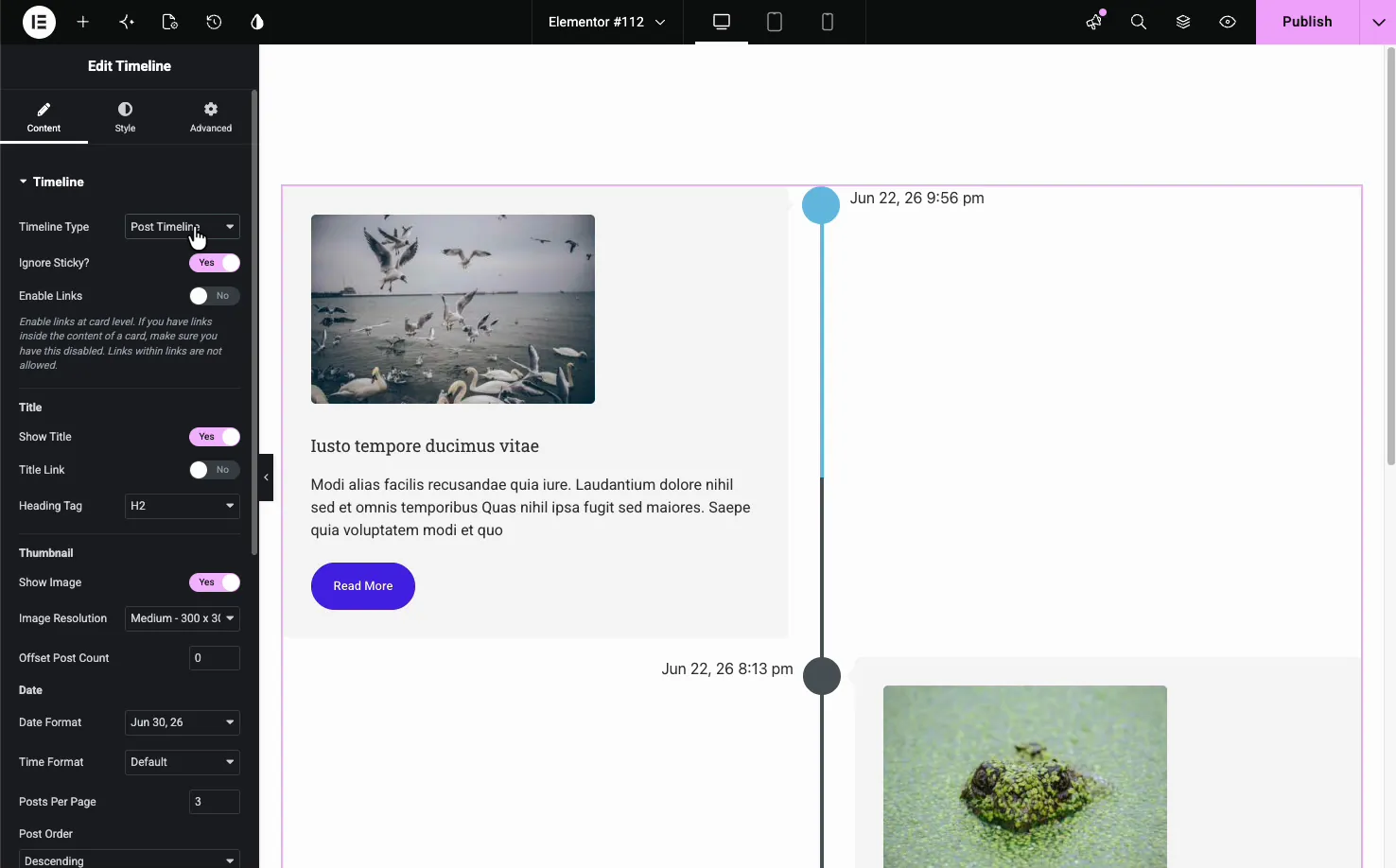
- Ignorer Sticky : sautez les poteaux collants pour ne pas sauter vers le haut.
- Activer les liens : faites en sorte que chaque lien de carte soit vers sa publication Éteignez-le si vous avez des liens à l'intérieur du contenu de la carte, puisqu'un lien à l'intérieur d'une carte liée ne fonctionnera pas.
- Titre: afficher ou masquer le titre de la publication, lui donner un lien et définir la balise de titre (H2 par défaut).
- Vignette : afficher l'image en vedette et choisir sa résolution.
- Date : définissez le format de date et d'heure indiqué sur chaque carte.
- Requête : Posts Per Page, Order By, Post Order et Offset Post Count contrôlent combien de messages apparaissent et dans quel ordre. Catégorie, Filtrer par étiquette, Auteur et Posts to Exclude affiner les messages affichés.
Chronologie personnalisée : ajoutez vos propres éléments #
Définir Type de chronologie à Chronologie personnalisée et un Articles répéteur apparaît Chaque élément est une entrée sur la timeline, avec sa propre date ou étiquette personnalisée, son contenu, son image et son lien Utiliser Ajouter un élément pour ajouter des entrées, l'icône de copie pour en dupliquer une, et le X pour la supprimer.
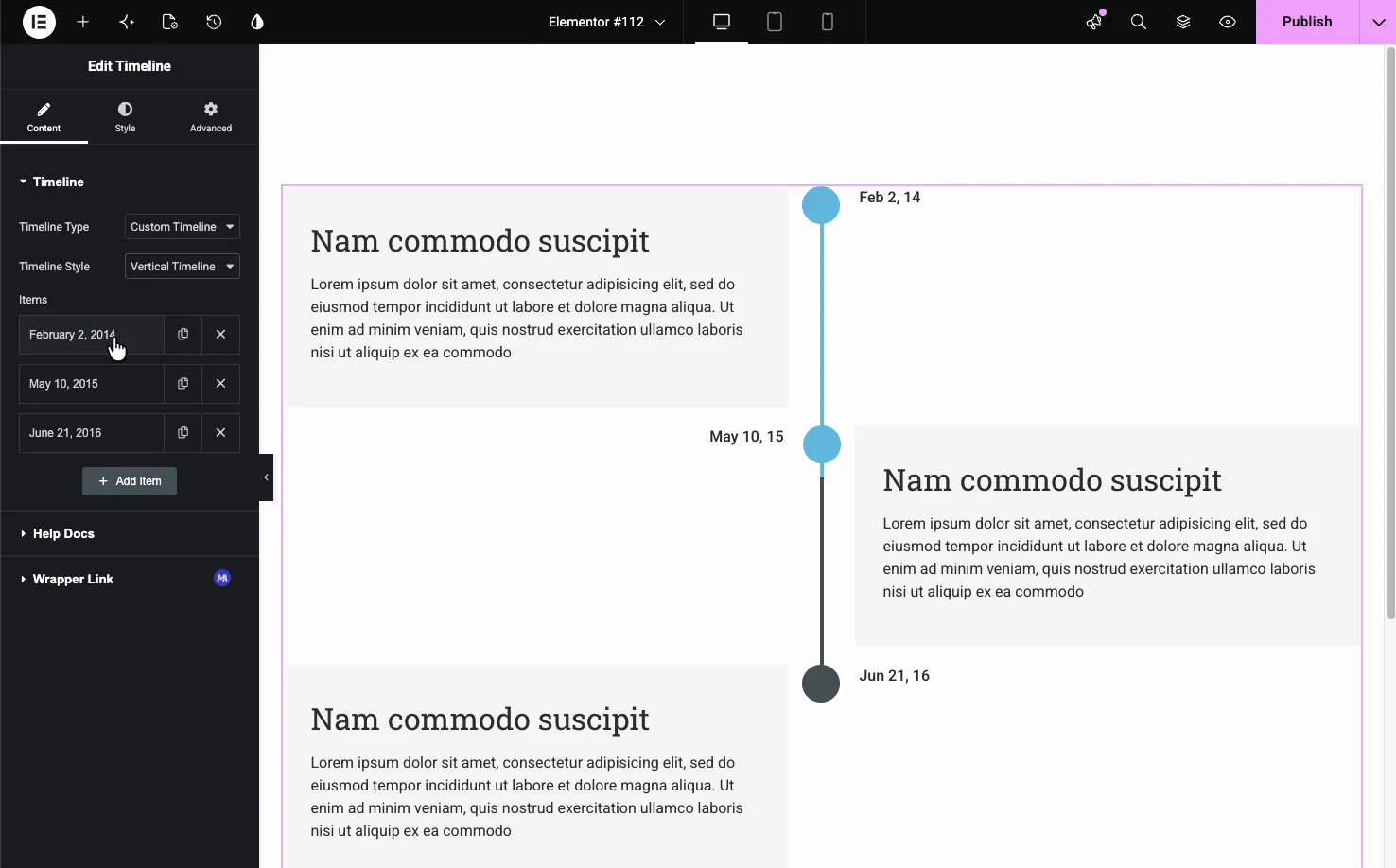
C'est le type pour les pages d'historique, les feuilles de route, ou toute séquence qui n'est pas pilotée par les articles de blog Ouvrez un élément pour définir sa date ou une étiquette personnalisée, le contenu, une image facultative et un lien pour la carte Il n'y a pas de champ de titre séparé, alors mettez un en-tête en haut de la zone de contenu si vous en voulez un.
Choisissez un style de chronologie #
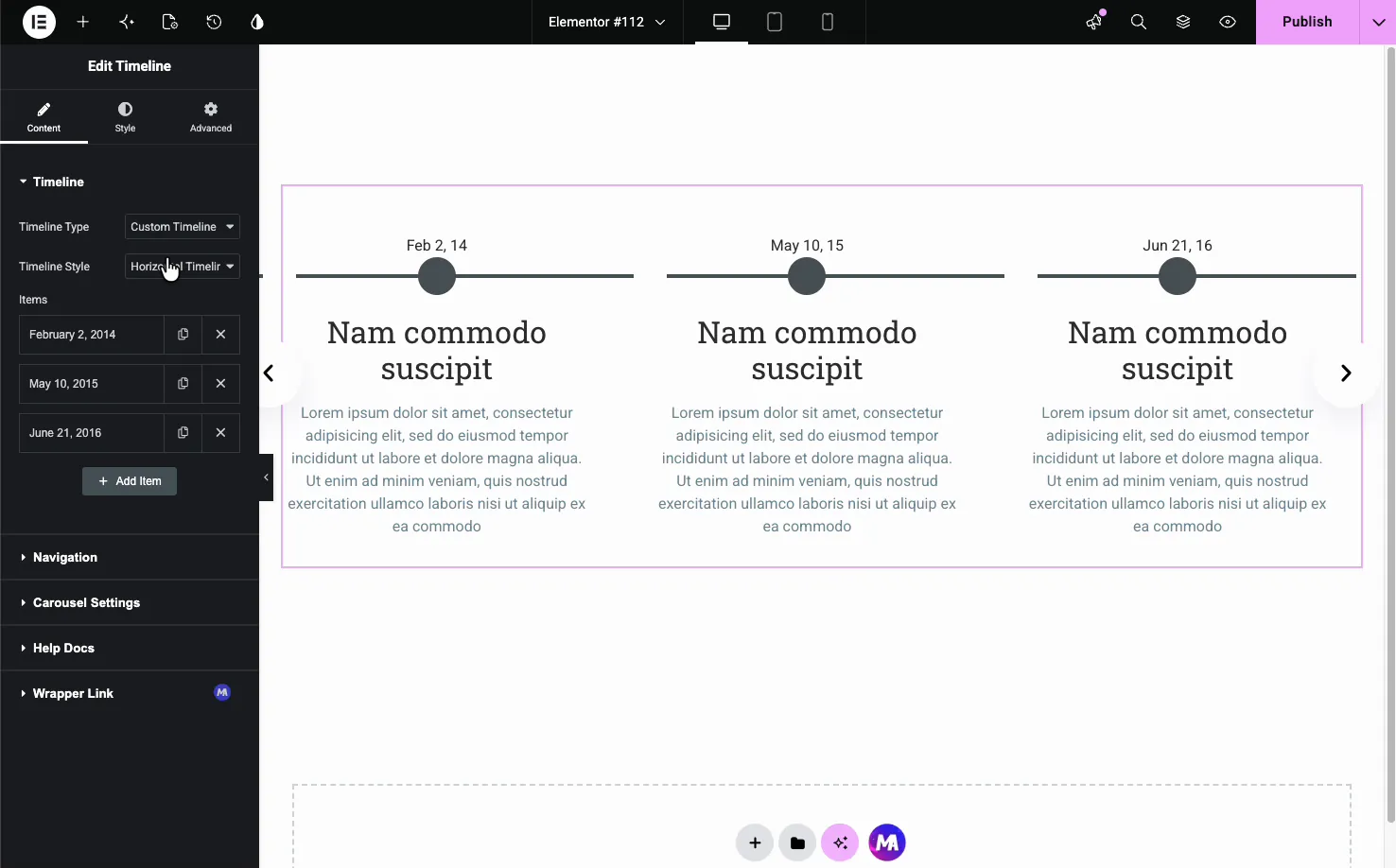
Avec la chronologie personnalisée sélectionnée, le Style de la chronologie la baisse bascule entre Chronologie verticale et Chronologie horizontale. Vertical empile les cartes sur une ligne centrale avec les dates alternant à gauche et à droite. Horizontal dépose les entrées sur la page sous la forme d'une ligne que vous faites défiler.
Navigation pour les chronologies horizontales #
Le style horizontal tourne sur un navigation section qui contrôle la façon dont les visiteurs se déplacent dans les entrées.
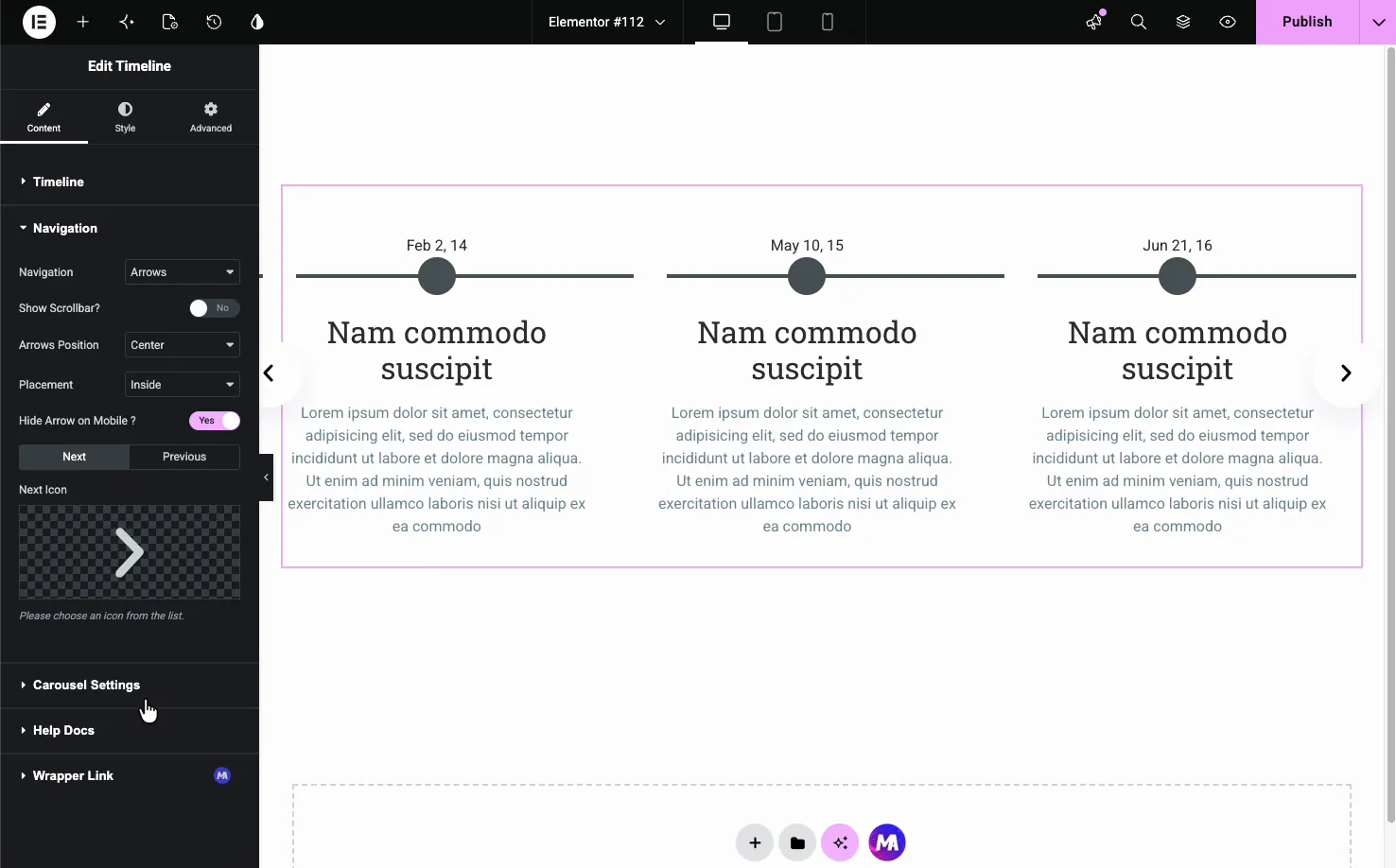
- Navigation : choisissez Flèches et points, Flèches et fraction, Flèches, points, progression ou aucun, et affichez éventuellement une barre de défilement.
- Position et placement des flèches : définissez où se trouvent les flèches et si elles se trouvent à l'intérieur ou à l'extérieur de la chronologie.
- Icônes suivantes et précédentes : échangez vos propres icônes contre les flèches.
Paramètres du carrousel #
La chronologie horizontale peut s'exécuter comme un curseur Le Paramètres du carrousel la section définit la façon dont il se déplace, y compris une disposition de flux de couverture qui angle les cartes latérales.
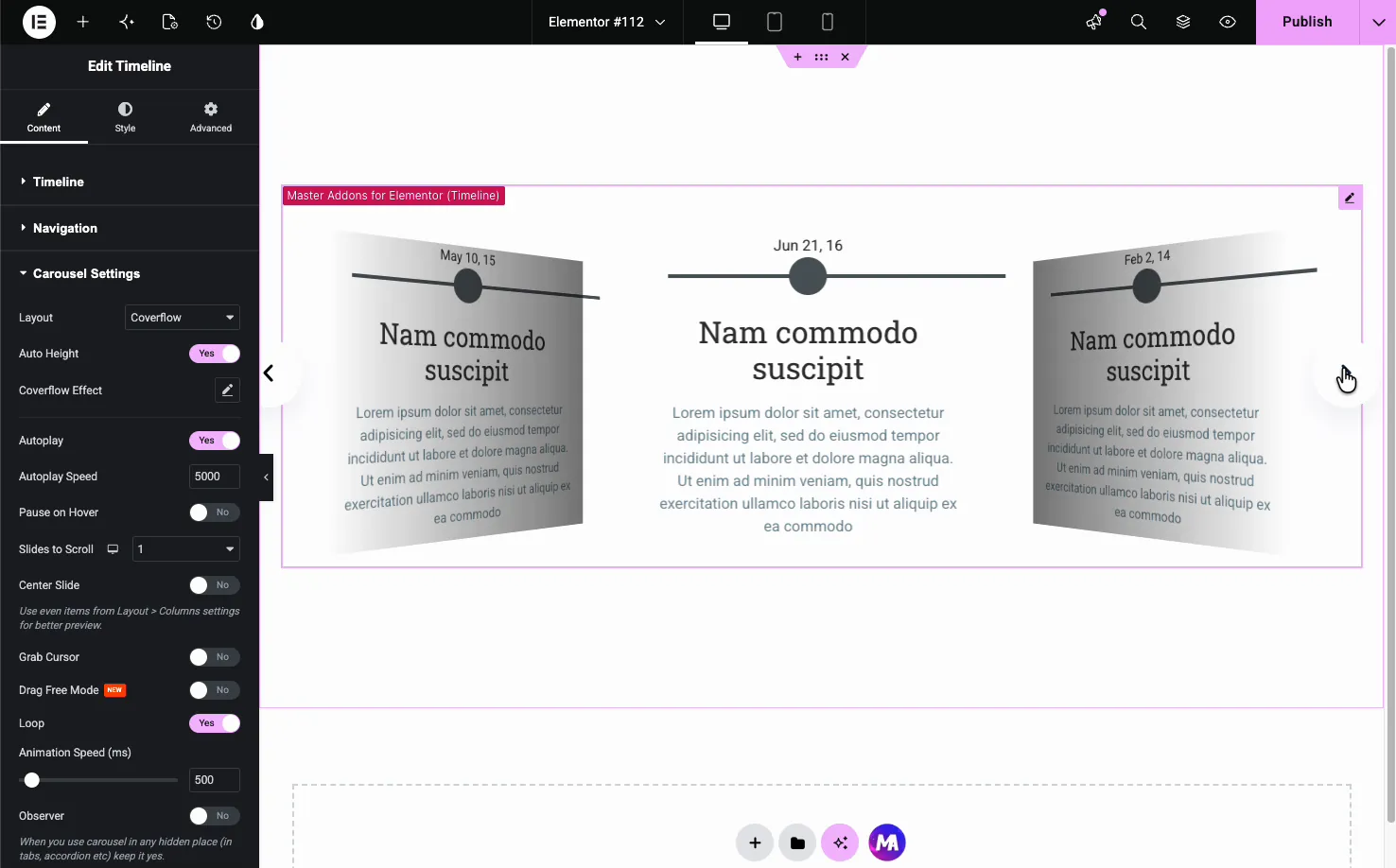
- Mise en page : une diapositive standard ou l'effet Coverflow.
- Vitesse de lecture automatique et de lecture automatique : avancez les diapositives par eux-mêmes à un rythme déterminé.
- Pause sur Hover, Loop et Diapositives pour faire défiler : affinez le comportement du carrousel.
- Vitesse d'animation : à quelle vitesse chaque transition s'exécute.
Style la chronologie #
Le modeler tab divise la chronologie en parties que vous pouvez styliser vous-même : Disposition, images, Cartes, Flèche, dates, Ligne, points, et navigation, plus Modèles (une option Pro).
Le points section est un bon exemple Vous pouvez définir chaque point comme une icône, choisir sa taille, et lui donner des couleurs par défaut, Hover, et Focused, de sorte que le marqueur sur la carte active se démarque.
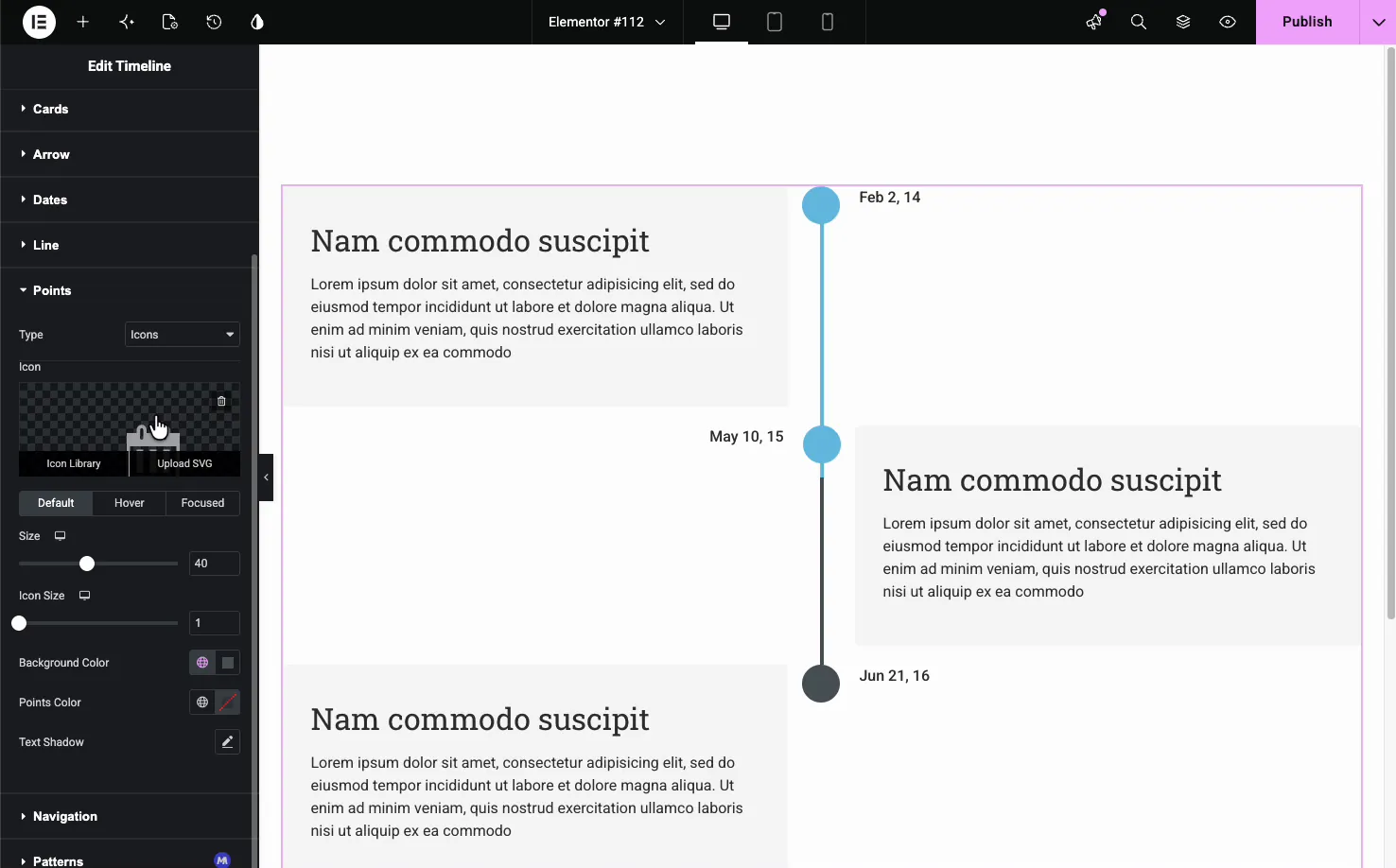
- Mise en page : alignement horizontal et vertical, espacement des cartes et bascule des positions des cartes inversées.
- Cartes: arrière-plan, bordure, rayon, ombre de boîte, rembourrage et espacement des objets.
- Dates et ligne : typographie et couleur pour les dates, plus le fond, la couleur de progression et l'épaisseur de la ligne.
- Points : type de point, taille et couleurs pour chaque état.
Le résultat sur la page #
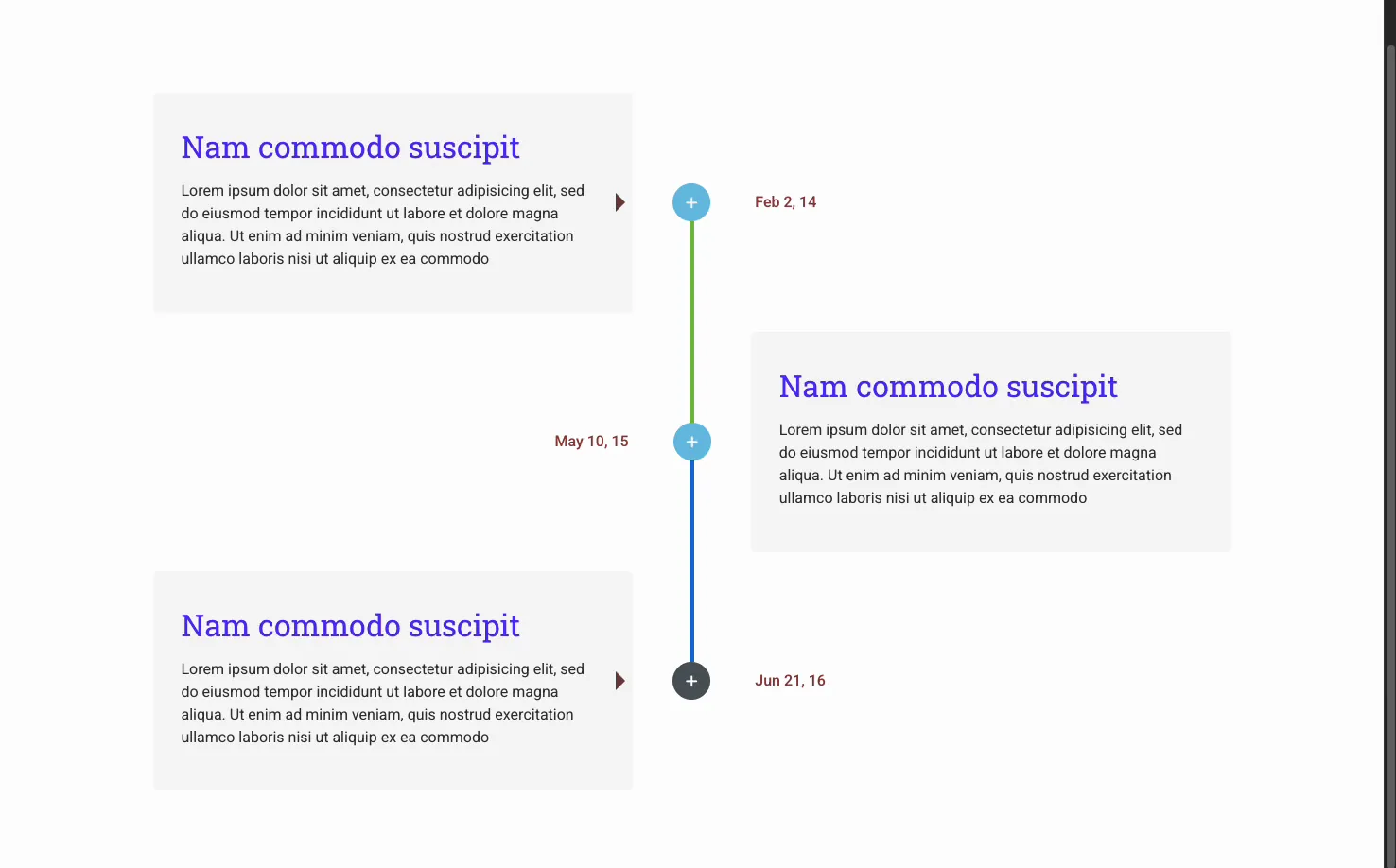
Publiez ou prévisualisez et la chronologie se rend avec vos cartes, dates, ligne et points en place Voici une chronologie verticale avec des cartes alternées et une ligne de connexion colorée, la mise en page qui convient à une section historique ou feuille de route.
Cas d'utilisation courants #
- Historique de l'entreprise avec une date de fondation et des jalons sur une ligne verticale.
- Cartes routières des produits affichage des versions antérieures et de ce qui va suivre.
- Calendriers des projets disposé comme une bande horizontale de phases.
- Un blog ou un fil d'actualité construit automatiquement avec la Post Timeline.
- Processus étape par étape où chaque étape a une date ou une étape.
Conseils pour travailler avec le widget Chronologie #
- Utilisez Post Timeline pour tout ce qui est mis à jour. Les journaux d'actualités et de versions restent à jour sans que vous touchiez à nouveau le widget.
- Gardez le texte de la carte court. Un titre et deux ou trois lignes se lisent mieux, notamment dans la disposition horizontale.
- Faites correspondre la mise en page au contenu. Les longues histoires conviennent à la verticale ; une poignée de phases fonctionnent bien à l’horizontale.
- Définissez la couleur de progression de la ligne. Une couleur de progression différente montre à quelle distance dans la chronologie un visiteur a parcouru.
- Désactivez Activer les liens si les cartes contiennent des liens. Un lien à l'intérieur d'une carte liée ne fonctionne pas, alors choisissez l'un ou l'autre. Celui-ci fait souvent trébucher les gens.
Foire aux questions #
Qu'est-ce que le widget Chronologie dans Master Addons ?
C'est un widget Elementor qui organise les entrées datées le long d'une ligne de connexion Chaque entrée est une carte avec une date, un contenu et une image facultative Construisez-la à partir d'éléments personnalisés gratuitement, ou à partir de vos articles de blog avec Pro, et montrez-la verticalement ou sous forme de carrousel horizontal.
La chronologie peut-elle extraire les entrées de mes articles de blog ?
Oui, avec Master Addons Pro. Définissez le type de chronologie sur la chronologie de publication et le widget se construit à partir de vos publications WordPress dans l'ordre des dates. Vous contrôlez le nombre de publications, l'ordre, le décalage, le titre, la vignette et le format des dates, et la chronologie se met à jour au fur et à mesure que vous publiez de nouveaux messages.
Le widget Chronologie prend-il en charge les mises en page horizontales ?
Oui. Avec une chronologie personnalisée, la liste déroulante Style de la chronologie bascule entre vertical et horizontal. La disposition horizontale définit les entrées sur la page et ajoute des paramètres de navigation et de carrousel, notamment des flèches, une barre de défilement, une lecture automatique et un effet curseur de flux de couverture.
Puis-je ajouter mes propres dates et contenus au lieu de publications ?
Oui. Choisissez Chronologie personnalisée et utilisez le répéteur d'éléments pour ajouter des entrées à la main. Chaque élément a sa propre date ou étiquette, son contenu, son image et son lien, ce qui est idéal pour l'historique de l'entreprise, les feuilles de route ou toute séquence qui n'est pas pilotée par les articles de blog.
Puis-je styliser les points et la ligne de la chronologie ?
Oui. L'onglet Style comporte des sections distinctes pour la ligne et les points Vous pouvez définir la couleur d'arrière-plan, la couleur de progression et l'épaisseur de la ligne, et faire de chaque point une icône avec sa propre taille et ses couleurs par défaut, Hover et Focused.
Envelopper #
Le widget Chronologie transforme un ensemble de dates en une séquence visuelle claire, que les entrées proviennent de vos publications ou de vos propres éléments personnalisés Choisissez un type, choisissez vertical, horizontal ou carrousel, puis stylisez les cartes, la ligne et les points pour qu'ils correspondent à votre page Pour les outils de mise en page associés, consultez le Widget Journal des changements et le Widget Articles de blog: parcourez le tableau complet Widgets et extensions Master Addons& voir le Page du widget de la chronologie pour une comparaison des Chronologies Personnalisées et Poste Chronologie a besoin de Pro, alors vérifiez le page de tarification pour plans.


