

En tidslinje forvandler en liste over datoer til noget, folk rent faktisk læser: virksomhedens historie, en produktkøreplan, en projektplan, en trinvis proces. Den gratis Tidslinje widget i Master Addons til Elementor bygger alle disse. Du kan trække poster direkte fra dine blogindlæg eller skrive dine egne brugerdefinerede elementer, og derefter vise dem som en lodret linje, en vandret strimmel eller en glidende karrusel.
Det er en af de mere fleksible widgets i sættet, da det samme indhold kan skifte mellem layout med én dropdown. Nedenfor er en gåtur gennem begge tidslinjetyper, alle tre layouts og stylingkontrollerne for kortene, datoerne, linjen og punkterne.
Hvad gør Timeline-widgetten #
Widgetten arrangerer daterede poster langs en forbindelseslinje. Hver post er et kort med en dato, noget indhold og et valgfrit billede, og linjen løber mellem kortene med et punkt, der markerer hver enkelt.
Der er to måder at fylde det på. Post Tidslinje (Pro) trækker dine WordPress-indlæg i datorækkefølge, så tidslinjen opdaterer sig selv, mens du udgiver. Brugerdefineret tidslinje lader dig tilføje elementer i hånden for alt, der ikke er et blogindlæg, som f.eks. stiftelsesdatoer eller udgivelsesbemærkninger. Widgetten har tre faner: Indhold til data og layout, Stil for udseendet og Avanceret til de sædvanlige Elementor-indstillinger.
Før du starter #
- WordPress med elementor installeret og aktiv.
- Master Addons til Elementor installeret og aktiv. Ny i plugin'et? Se den installationsvejledning.
- De datoer og poster, du vil vise, eller offentliggjorte indlæg, hvis du bruger Post Timeline, som har brug for Master Addons Pro.
Sådan tilføjes Tidslinje-widget #
I Elementor-editoren skal du åbne Elementer panel og søg efter Tidslinje, eller rul til afsnittet Mastertilføjelser. Træk det over på din side. Det indlæses med eksempelposter, så du starter fra et fungerende layout i stedet for et tomt.
Post Tidslinje: træk poster fra dine indlæg #
bestemme Tidslinje Type til Post Tidslinje (Pro) og widget bygger sig selv fra dine blogindlæg. Nå ud til dette, når du vil have en tidslinje med nyheder, udgivelser eller artikler, der holder sig selv aktuelle.
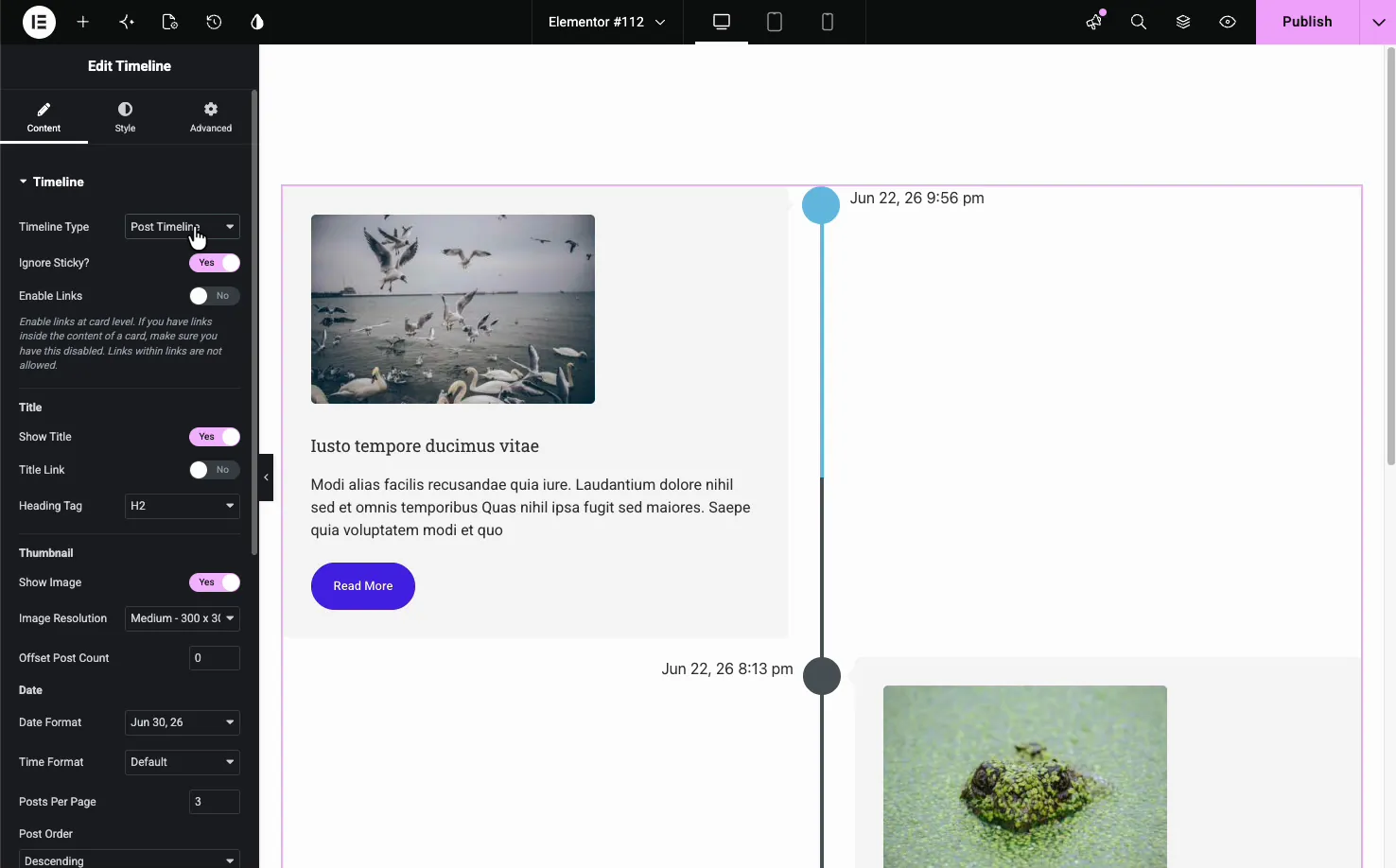
- Ignorer Sticky: spring over klæbrige indlæg, så de ikke hopper til toppen.
- Aktiver Links: gør hvert kort link til sin post. Sluk det, hvis du har links inde i kortindholdet, da et link inde i et linket kort ikke vil fungere.
- Titel: vis eller skjul indlæggets titel, giv det et link, og indstil overskriftsmærket (H2 som standard).
- Miniaturebillede: vis det fremhævede billede, og vælg dets opløsning.
- Dato: indstil dato- og klokkeslætsformatet vist på hvert kort.
- Forespørgsel: Indlæg pr. side, Bestil efter, Indlægsbestilling og forskudt indlæg Tæl kontrol over, hvor mange indlæg der vises og i hvilken rækkefølge. Kategori, Filtrer efter tag, Forfatter og Indlæg for at udelukke indsnævre, hvilke indlæg der vises.
Brugerdefineret tidslinje: tilføje dine egne elementer #
bestemme Tidslinje Type til Brugerdefineret tidslinje og en Varer repeater vises. Hvert element er én post på tidslinjen, med sin egen dato eller brugerdefinerede etiket, indhold, billede og link. Brug Tilføj vare for at tilføje poster, kopiikonet for at duplikere en, og X for at fjerne det.
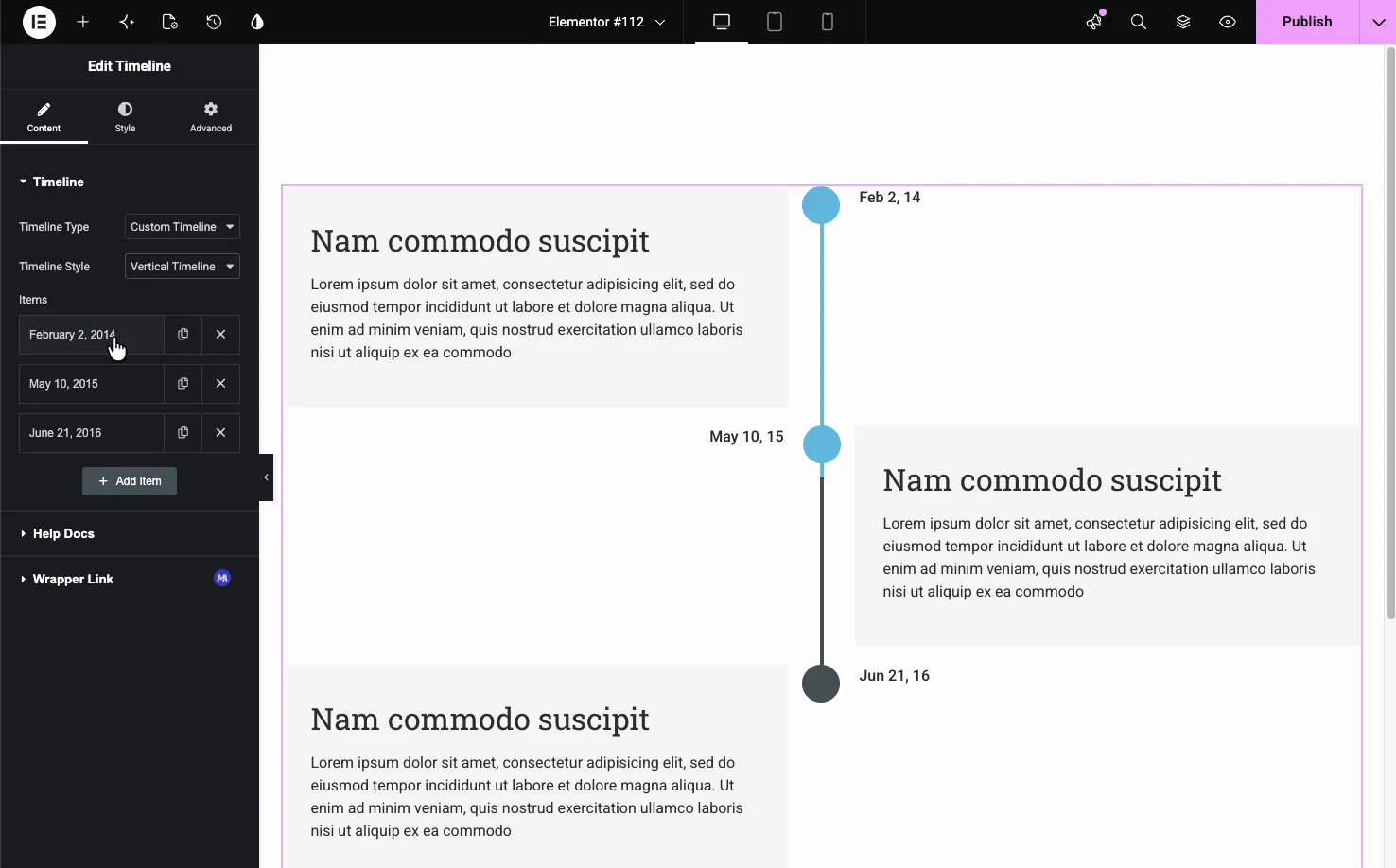
Dette er typen for historiksider, køreplaner eller en hvilken som helst sekvens, der ikke drives af blogindlæg. Åbn et element for at indstille dets dato eller en brugerdefineret etiket, indholdet, et valgfrit billede og et link til kortet. Der er ikke noget separat titelfelt, så sæt en overskrift øverst i indholdsboksen, hvis du vil have en.
Vælg en tidslinjestil #
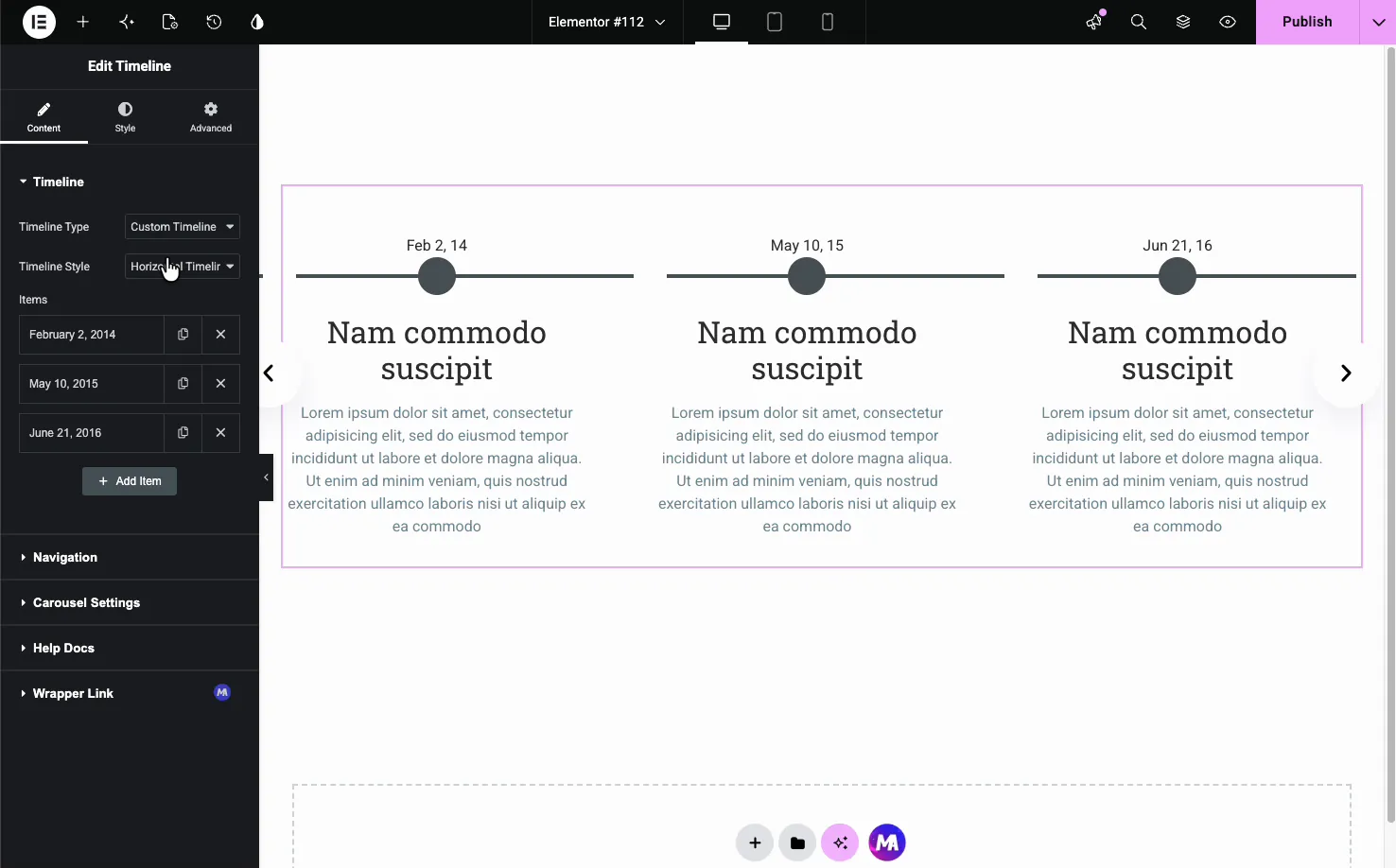
Med tilpasset tidslinje valgt, Tidslinje stil dropdown skifter mellem Lodret tidslinje og Vandret tidslinje. Lodret stabler kortene ned ad en midterlinje med datoerne skiftevis til venstre og højre. Vandret lægger posterne hen over siden som en række, du ruller igennem.
Navigation for horisontale tidslinjer #
Den vandrette stil tænder en navigation sektion, der styrer, hvordan besøgende bevæger sig gennem posterne.
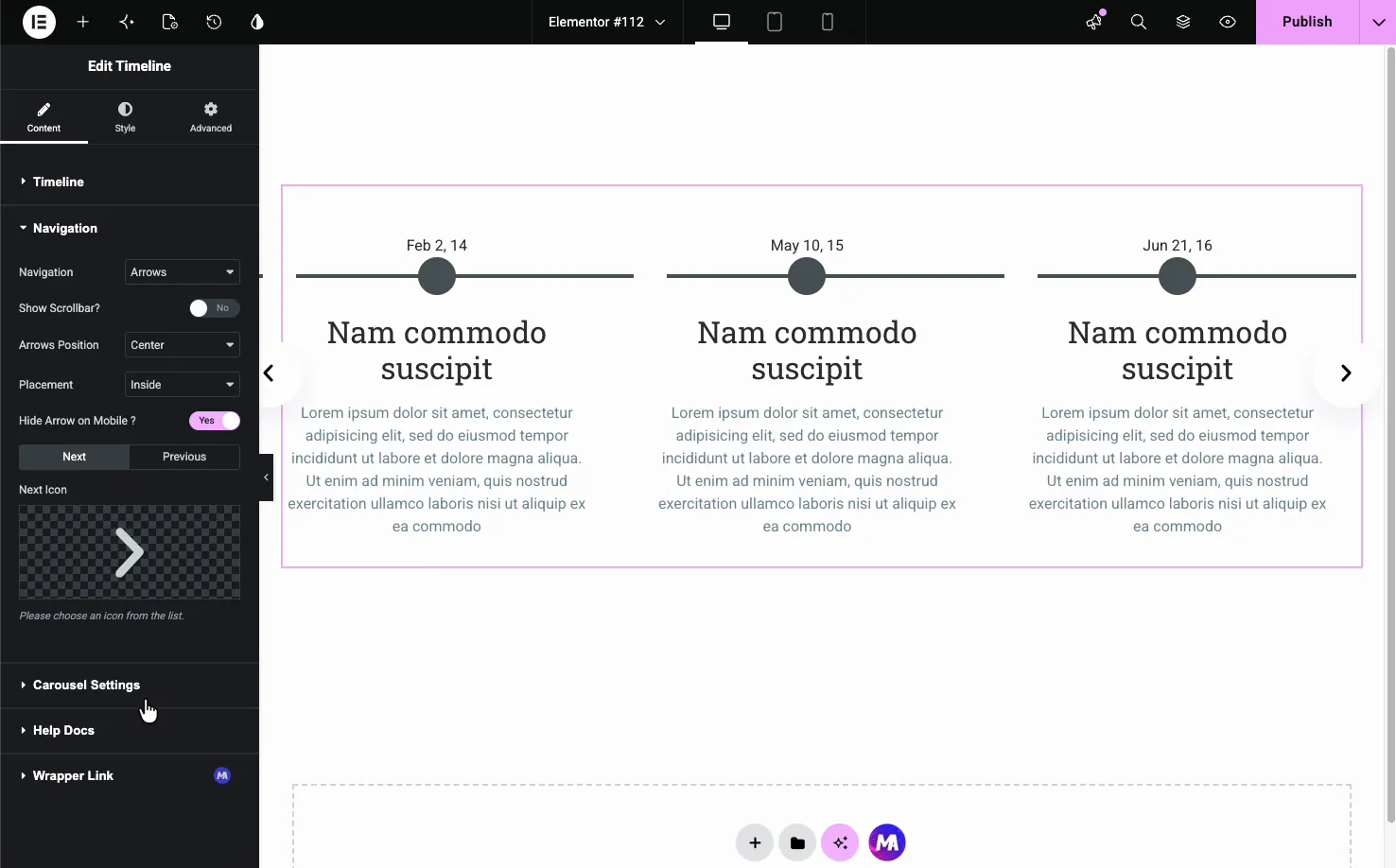
- navigation: vælg Pile og prikker, Pile og Brøk, Pile, Prikker, Fremskridt eller Ingen, og vis eventuelt en rullepanel.
- Pile Position og placering: indstil, hvor pilene sidder, og om de er inden for eller uden for tidslinjen.
- Næste og tidligere ikoner: byt dine egne ikoner ind til pilene.
Karruselindstillinger #
Den vandrette tidslinje kan køre som en skyder. Den Karruselindstillinger sektion indstiller, hvordan den bevæger sig, herunder et coverflow-layout, der vinkler sidekortene.
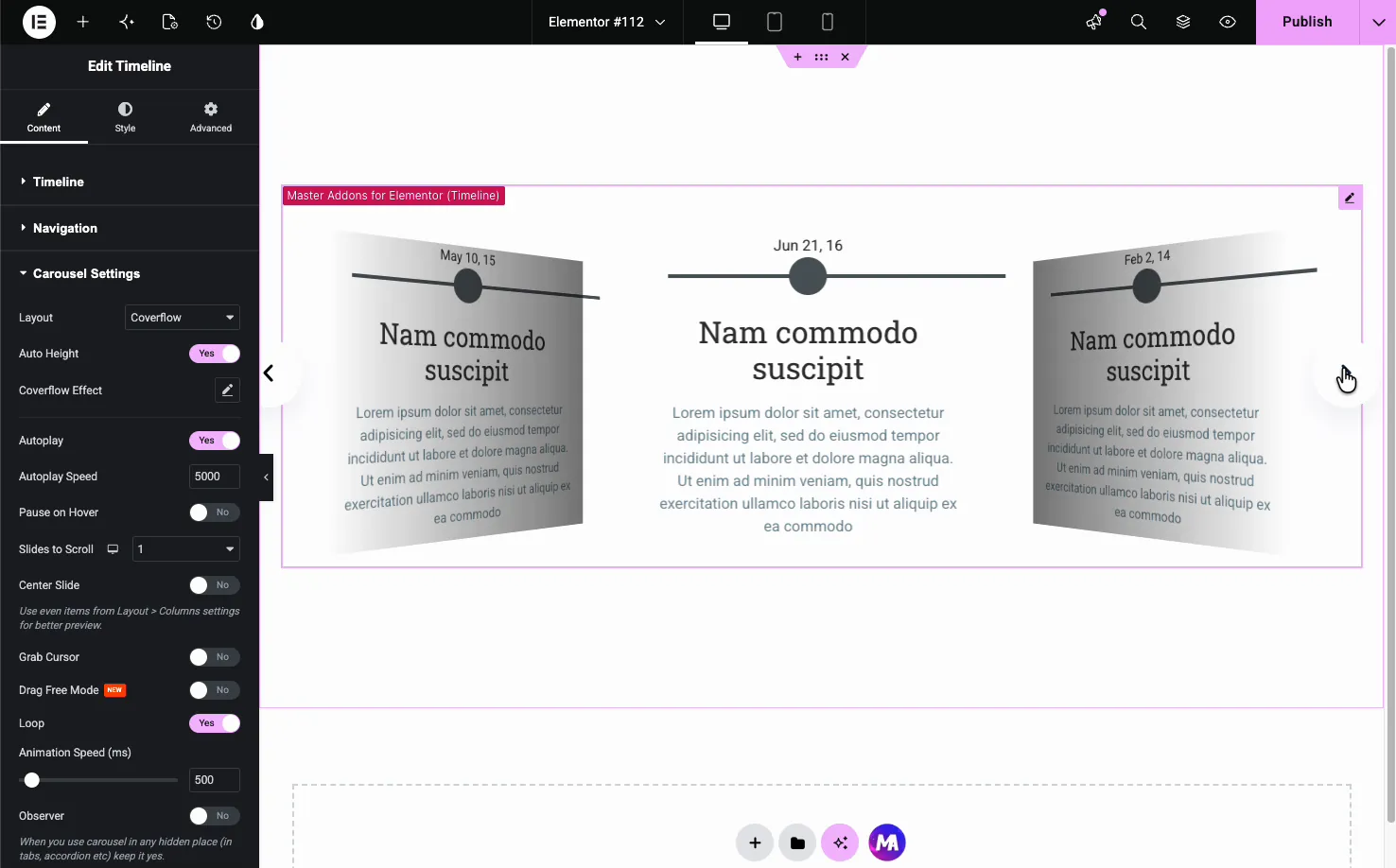
- Layout: et standarddias eller Coverflow-effekten.
- Autoplay og Autoplay Hastighed: fremfør diasene på egen hånd i et bestemt tempo.
- Hold pause på Hover, Loop og Slides for at rulle: finjustér, hvordan karrusellen opfører sig.
- Animationshastighed: hvor hurtigt hver overgang kører.
Style tidslinjen #
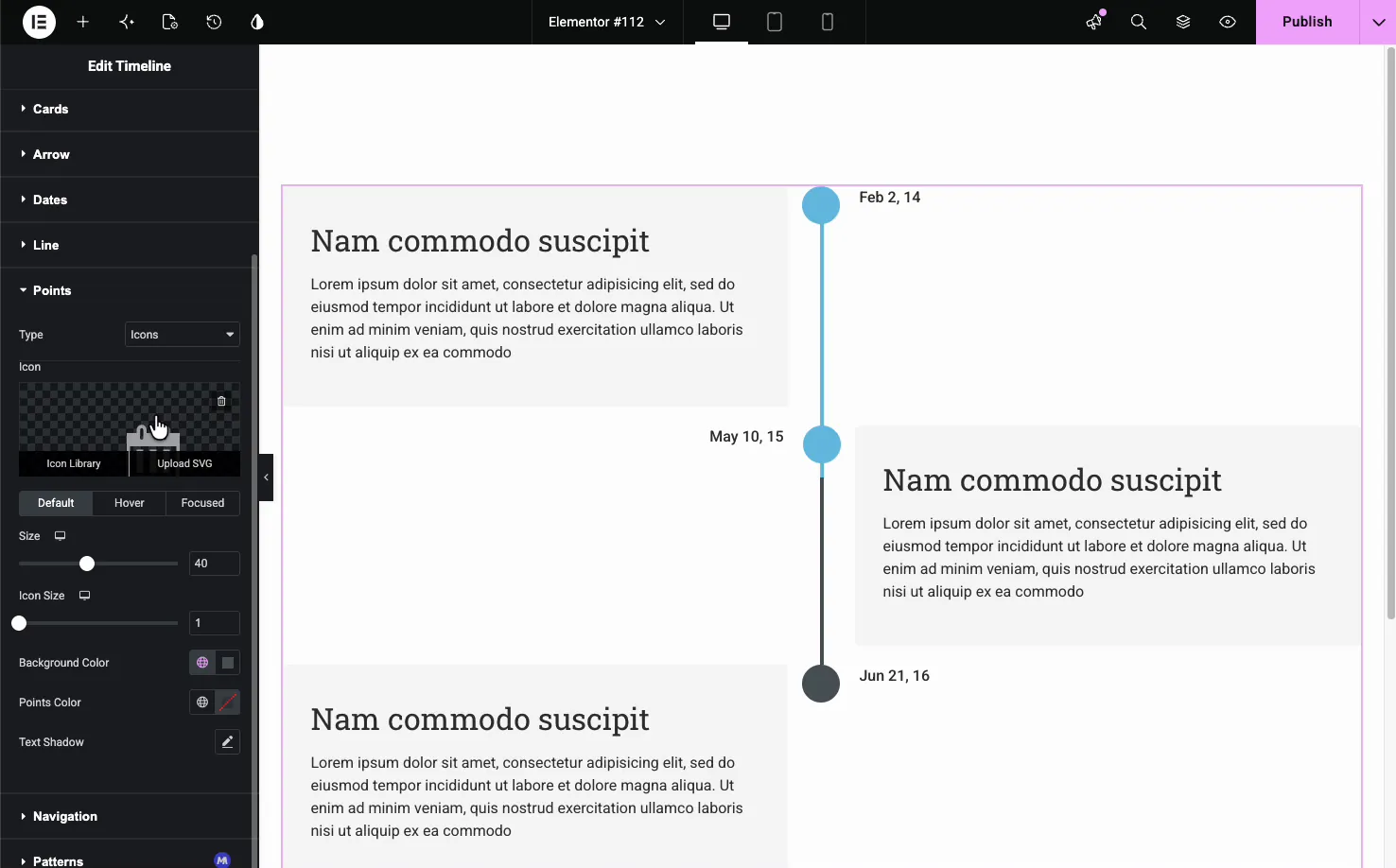
de måde tabulator opdeler tidslinjen i dele, du kan style på egen hånd: opsætning, billeder, kort, pil, Datoer, række, punkter, og navigation, plus Mønstre (en Pro-mulighed).
de punkter sektion er et godt eksempel. Du kan indstille hvert punkt som et ikon, vælge dets størrelse og give det Standard-, Hover- og Fokuserede farver, så markøren på det aktive kort skiller sig ud.
- Layout: vandret og lodret justering, kortafstand og en omvendt kortposition skifter.
- Kort: baggrund, kant, radius, kasseskygge, polstring og emnegab.
- Datoer og linje: typografi og farve for datoerne plus linjens baggrund, fremskridtsfarve og tykkelse.
- Point: punkttype, størrelse og farver for hver stat.
Resultatet på siden #
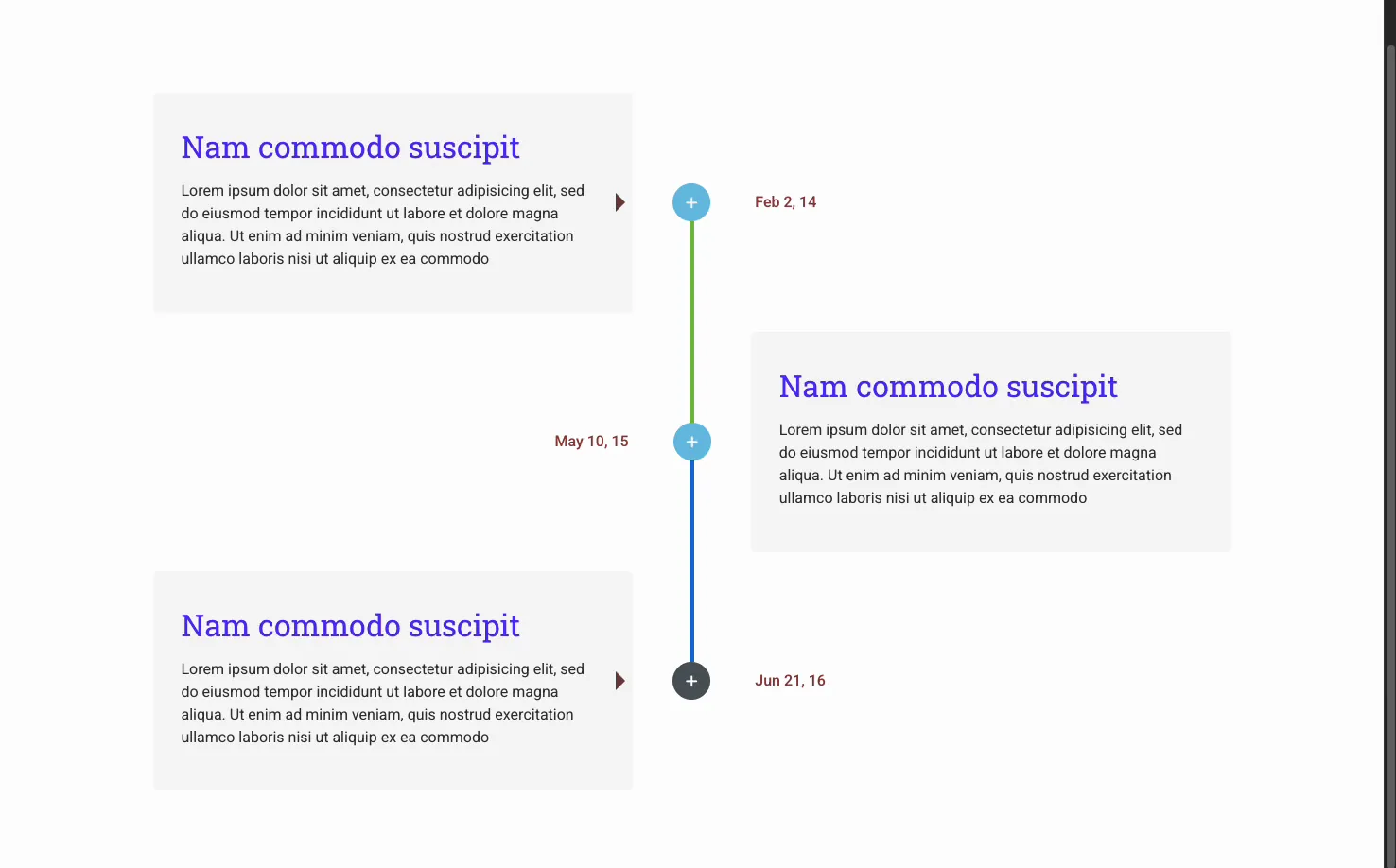
Udgiv eller forhåndsvisning, og tidslinjen gengives med dine kort, datoer, linje og punkter på plads. Her er en lodret tidslinje med skiftende kort og en farvet forbindelseslinje, det layout, der passer til en historie eller køreplanssektion.
Almindelige brugstilfælde #
- Virksomhedens historie med en stiftelsesdato og milepæle ned ad en lodret linje.
- Produktkøreplaner viser tidligere udgivelser og hvad der kommer næste gang.
- Projektplaner udlagt som en vandret strimmel af faser.
- En blog eller nyhedsfeed bygges automatisk med Post Timeline.
- Trin-for-trin processer hvor hvert trin har en dato eller et trin.
Tips til at arbejde med Tidslinje widget #
- Brug Post Timeline til alt, der opdateres. Nyheder og udgivelseslogfiler forbliver aktuelle, uden at du rører widgetten igen.
- Hold korttekst kort. En titel og to eller tre linjer læses bedst, især i det vandrette layout.
- Match layoutet til indholdet. Lange historier passer lodret; en håndfuld faser fungerer godt vandret.
- Indstil linjeforløbsfarven. En anden fremskridtsfarve viser, hvor langt nede på tidslinjen en besøgende har rullet.
- Slå Aktiver links fra, hvis kort indeholder links. Et link inde i et linket kort virker ikke, så vælg det ene eller det andet. Denne snubler folk ofte op.
Ofte stillede spørgsmål #
Hvad er tidslinje-widgetten i Master Addons?
Det er en Elementor widget, der arrangerer daterede poster langs en forbindelseslinje. Hver post er et kort med en dato, indhold og et valgfrit billede. Byg det fra brugerdefinerede elementer gratis, eller fra dine blogindlæg med Pro, og vis det lodret eller som en vandret karrusel.
Kan tidslinjen trække indlæg fra mine blogindlæg?
Ja, med Master Addons Pro. Indstil tidslinjetype til Post tidslinje, og widgetten bygger sig selv fra dine WordPress-indlæg i datorækkefølge. Du styrer posttællingen, rækkefølgen, offset, titel, miniaturebillede og datoformat, og tidslinjen opdaterer sig selv, når du udgiver nye indlæg.
Understøtter tidslinje-widgetten vandrette layouts?
Ja. Med en brugerdefineret tidslinje skifter rullelisten Tidslinjestil mellem Lodret og Vandret. Det vandrette layout lægger indgange på tværs af siden og tilføjer Navigations- og Karruselindstillinger, herunder pile, en rullepanel, automatisk afspilning og en skydeeffekt for coverflow.
Kan jeg tilføje mine egne datoer og indhold i stedet for indlæg?
Ja. Vælg Brugerdefineret tidslinje, og brug Elementer repeater til at tilføje poster i hånden. Hvert element har sin egen dato eller etiket, indhold, billede og link, som er ideel til virksomhedens historie, køreplaner eller enhver sekvens, der ikke er drevet af blogindlæg.
Kan jeg style tidslinjepunkterne og linjen?
Ja. Fanen Stil har separate sektioner for linjen og punkterne. Du kan indstille linjens baggrundsfarve, fremdriftsfarve og tykkelse og gøre hvert punkt til et ikon med sin egen størrelse og Standard-, Hover- og Fokuserede farver.
Indpakning #
Tidslinje-widget'en forvandler et sæt datoer til en klar visuel sekvens, uanset om posterne kommer fra dine indlæg eller dine egne brugerdefinerede elementer. Vælg en type, vælg lodret, vandret eller karrusel, og stil derefter kortene, linjen og punkterne, så de passer til din side. For relaterede layoutværktøjer, se changelog widget og the Blog Indlæg widget, gennemse hele Master Addons widgets og udvidelser, og se den Tidslinje widget side for en sammenligning af Brugerdefinerede og Post Tidslinjer. Post Tidslinje har brug for Pro, så tjek den prissætning side for planer.


