

Uma linha do tempo transforma uma lista de datas em algo que as pessoas realmente leem: histórico da empresa, um roteiro de produto, um cronograma de projeto, um processo passo a passo O gratuito Widget de linha do tempo em Complementos Mestres para Elementor constrói todos aqueles Você pode puxar entradas direto de seus posts de blog ou digitar seus próprios itens personalizados, em seguida, mostrá-los como uma linha vertical, uma faixa horizontal, ou um carrossel deslizante.
É um dos widgets mais flexíveis do conjunto, já que o mesmo conteúdo pode alternar entre layouts com um dropdown Abaixo está uma caminhada pelos dois tipos de linha do tempo, todos os três layouts e os controles de estilo para os cartões, datas, linha e pontos.
O que o widget Linha do tempo faz #
O widget organiza entradas datadas ao longo de uma linha de conexão Cada entrada é um cartão com uma data, algum conteúdo e uma imagem opcional, e a linha é executada entre os cartões com um ponto marcando cada um.
Há duas maneiras de preenchê-lo. Postar linha do tempo (Pro) puxa suas postagens no WordPress em ordem de data, para que a linha do tempo se atualize à medida que você publica. Linha do tempo personalizada permite adicionar itens à mão para qualquer coisa que não seja um post de blog, como datas de fundação ou notas de lançamento O widget tem três guias: Conteúdo para os dados e layout, Estilo para o visual e Avançado para as opções usuais do Elementor.
Antes de começar #
- Wordpress com elementar instalado e ativo.
- Complementos Mestres para Elementor instalado e ativo. Novo no plugin? veja o guia instalação.
- As datas e entradas que você deseja mostrar, ou posts publicados se você estiver usando a Linha do Tempo Post, que precisa de Master Addons Pro.
Como adicionar o widget Linha do tempo #
No editor Elementor, abra o Elementos painel e pesquisa Linha do tempo, ou vá até a seção Complementos mestres Arraste-o para sua página Ele carrega com entradas de amostra para que você comece a partir de um layout de trabalho em vez de um em branco.
Postar linha do tempo: retire entradas de suas postagens #
Definir Tipo de linha do tempo para Postar linha do tempo (Pro) e o widget se constrói a partir de suas postagens no blog Alcance isso quando quiser uma linha do tempo de notícias, lançamentos ou artigos que se mantenha atual.
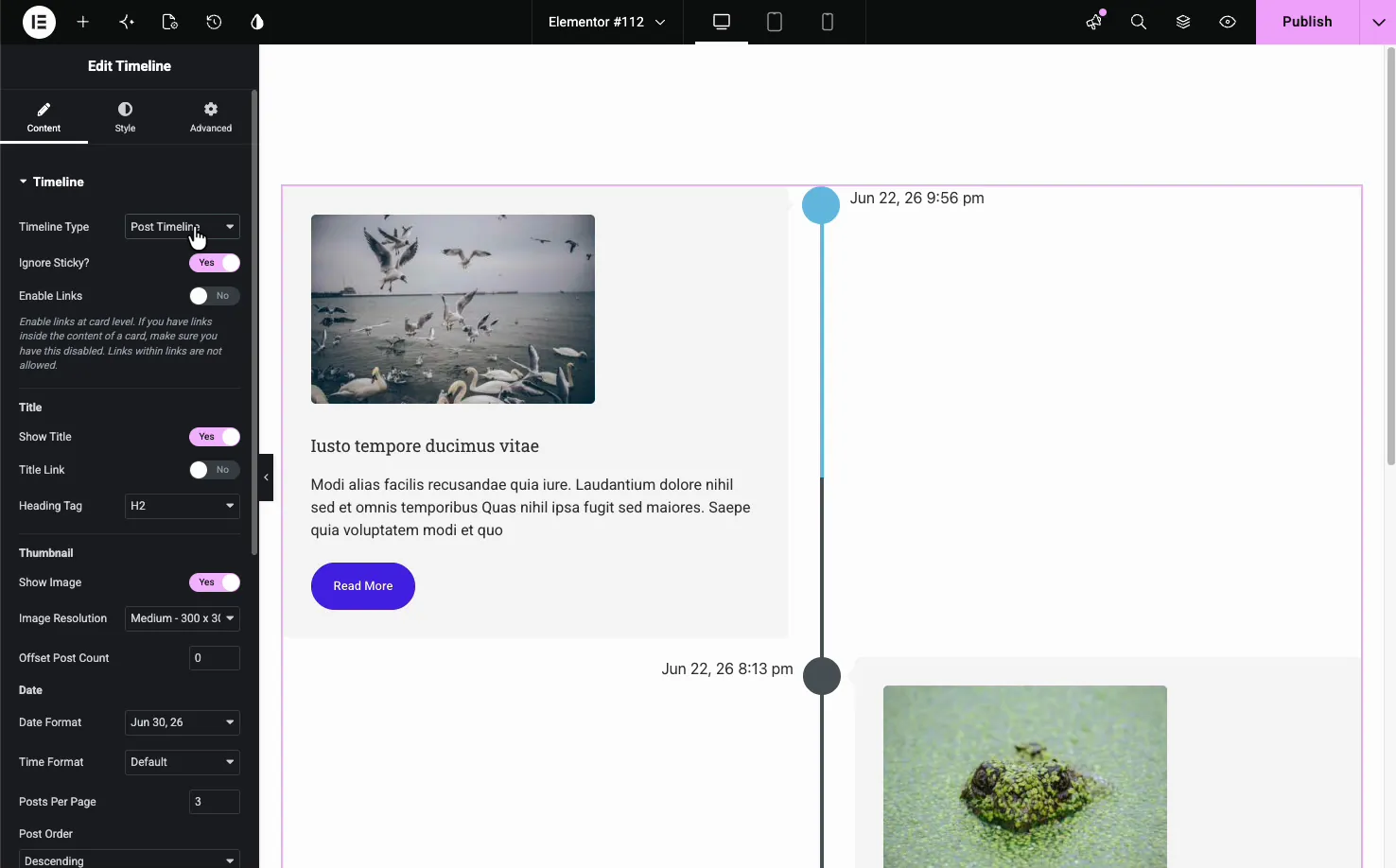
- Ignorar Sticky: pule postes pegajosos para que eles não pulem para o topo.
- Habilitar links: faça cada link de cartão para o seu post Desligue-o se você tiver links dentro do conteúdo do cartão, uma vez que um link dentro de um cartão vinculado não funcionará.
- Título: mostrar ou ocultar o título da postagem, dar um link e definir a tag de cabeçalho (H2 por padrão).
- Miniatura: mostre a imagem em destaque e escolha a sua resolução.
- Data: defina o formato de data e hora mostrado em cada cartão.
- Consulta: Posts Per Page, Order By, Post Order e Offset Post Count controlam quantas postagens aparecem e em que ordem. Categoria, Filtrar por tag, autor e postagens para excluir restringir quais postagens mostram.
Linha do tempo personalizada: adicione seus próprios itens #
Definir Tipo de linha do tempo para Linha do tempo personalizada e um Itens repetidor aparece Cada item é uma entrada na linha do tempo, com sua própria data ou rótulo personalizado, conteúdo, imagem e link Usar Adicionar Item para adicionar entradas, o ícone de cópia para duplicar um e o X para removê-lo.
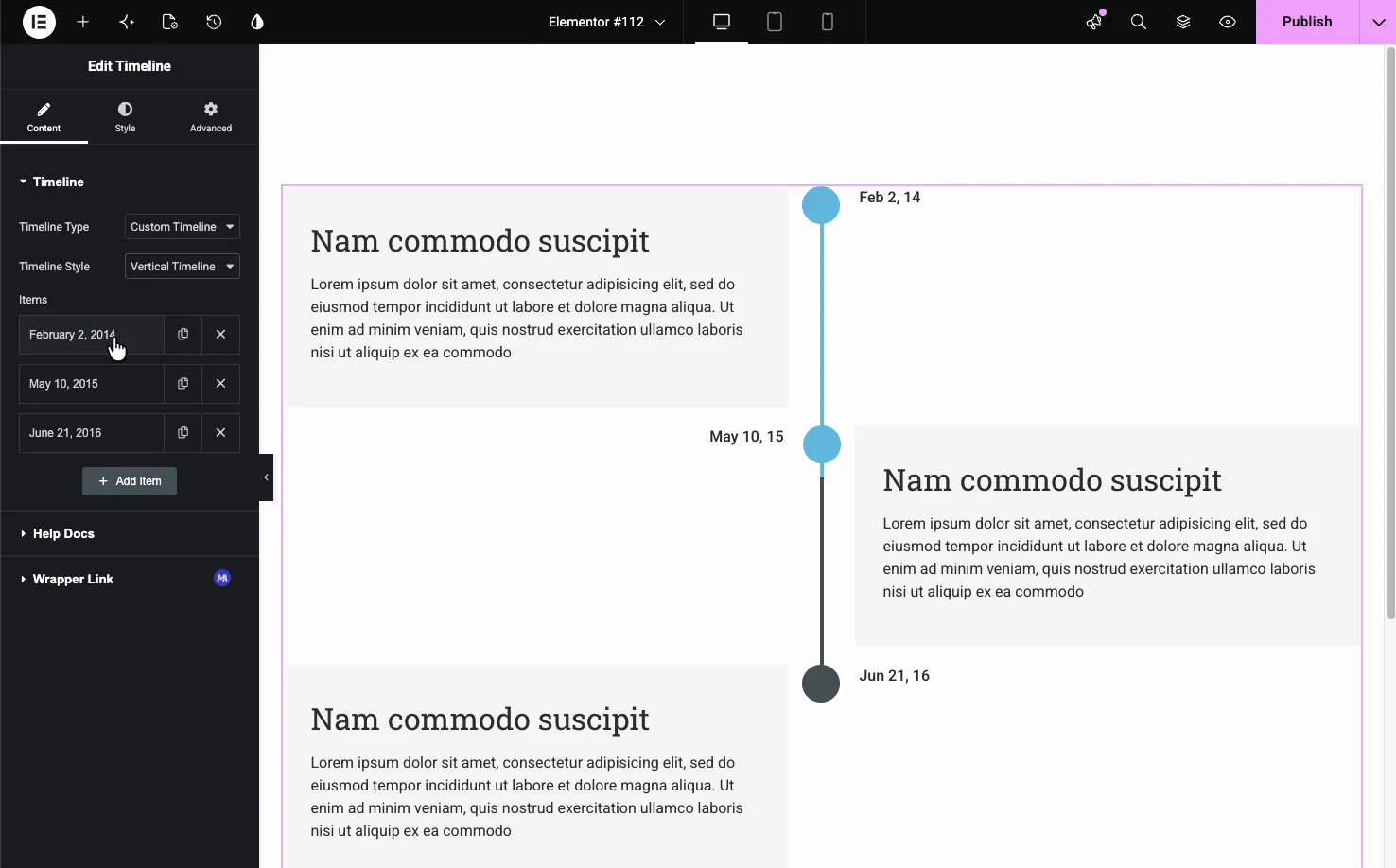
Este é o tipo para páginas de histórico, roteiros ou qualquer sequência que não seja conduzida por postagens de blog Abra um item para definir sua data ou um rótulo personalizado, o conteúdo, uma imagem opcional e um link para o cartão Não há campo de título separado, então coloque um cabeçalho na parte superior da caixa de conteúdo, se quiser.
Escolha um estilo de linha do tempo #
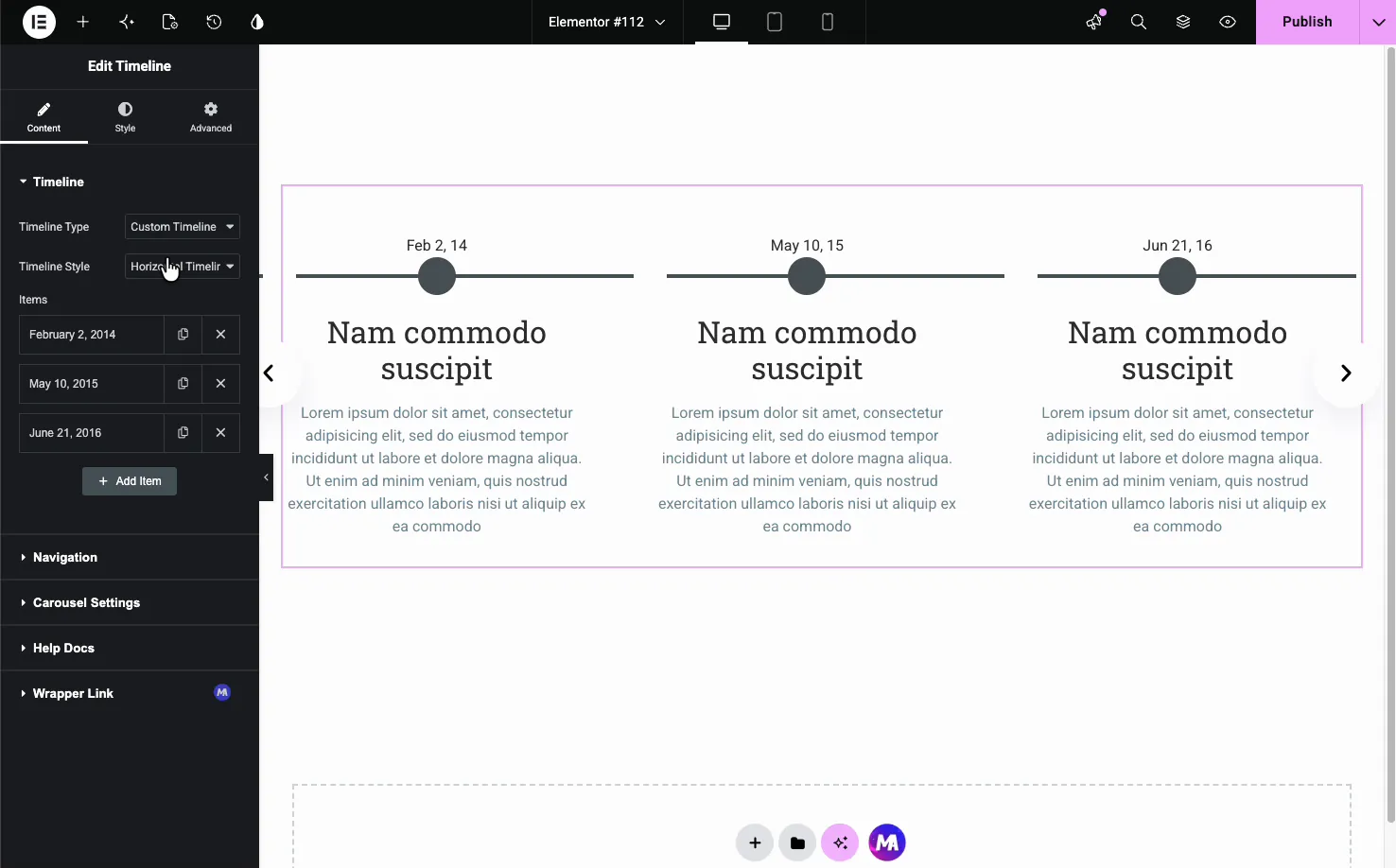
Com a Linha do Tempo Personalizada selecionada, o Estilo de linha do tempo interruptores suspensos entre Linha do tempo vertical e Linha do tempo horizontal. Vertical empilha os cartões para baixo de uma linha central com as datas alternando esquerda e direita Horizontal coloca as entradas em toda a página como uma linha que você rolar através.
Navegação para cronogramas horizontais #
O estilo horizontal gira em torno de a Navegação seção que controla como os visitantes se movem pelas entradas.
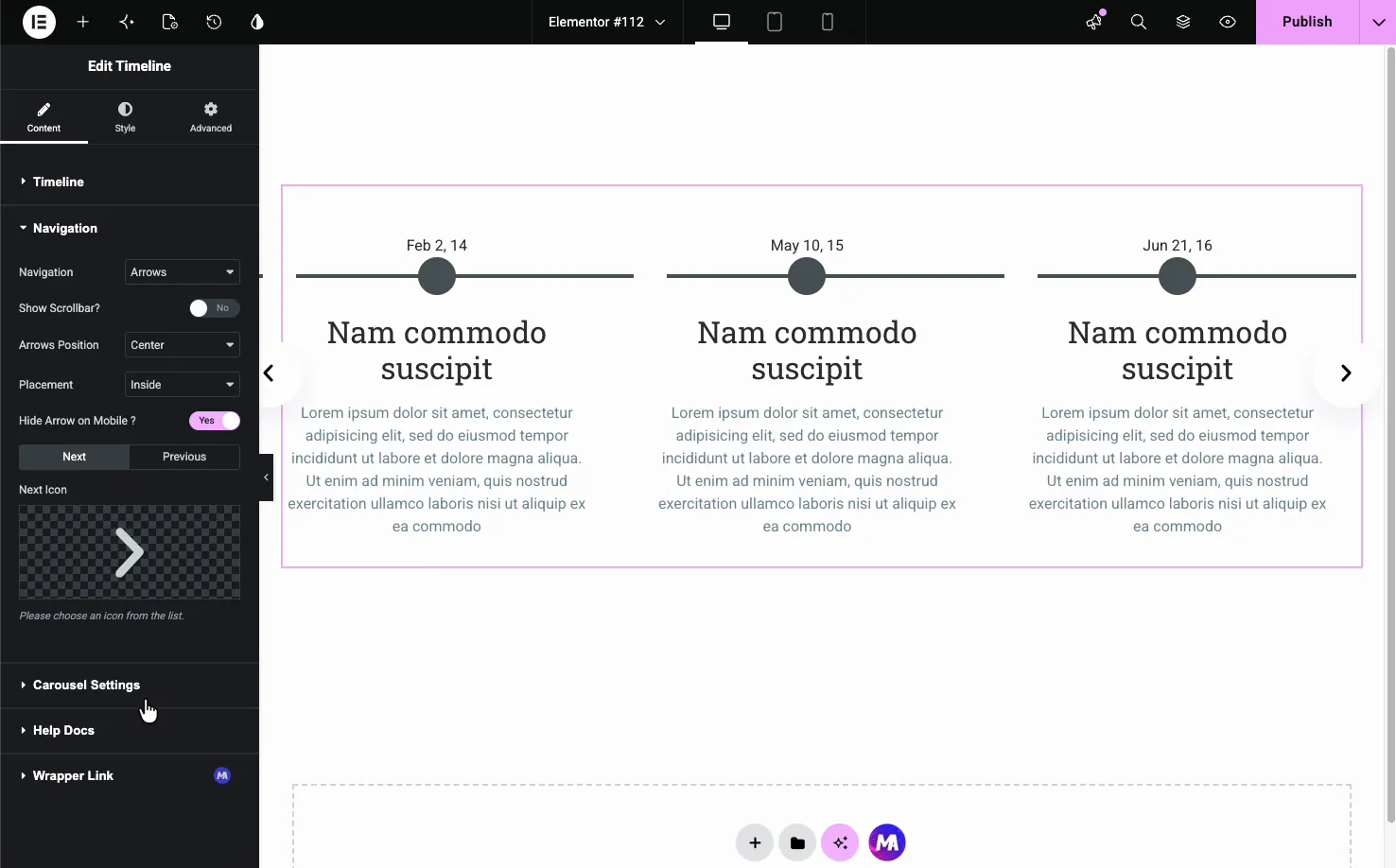
- Navegação: escolha Setas e Pontos, Setas e Fração, Setas, Pontos, Progresso ou Nenhum e, opcionalmente, mostre uma barra de rolagem.
- Posição e colocação das setas: defina onde as setas estão e se elas estão dentro ou fora da linha do tempo.
- Ícones Seguinte e Anterior: troque seus próprios ícones pelas setas.
Configurações carrossel #
A linha do tempo horizontal pode ser executada como um controle deslizante. O Configurações Carrossel a seção define como ela se move, incluindo um layout de fluxo de cobertura que inclina as cartas laterais.
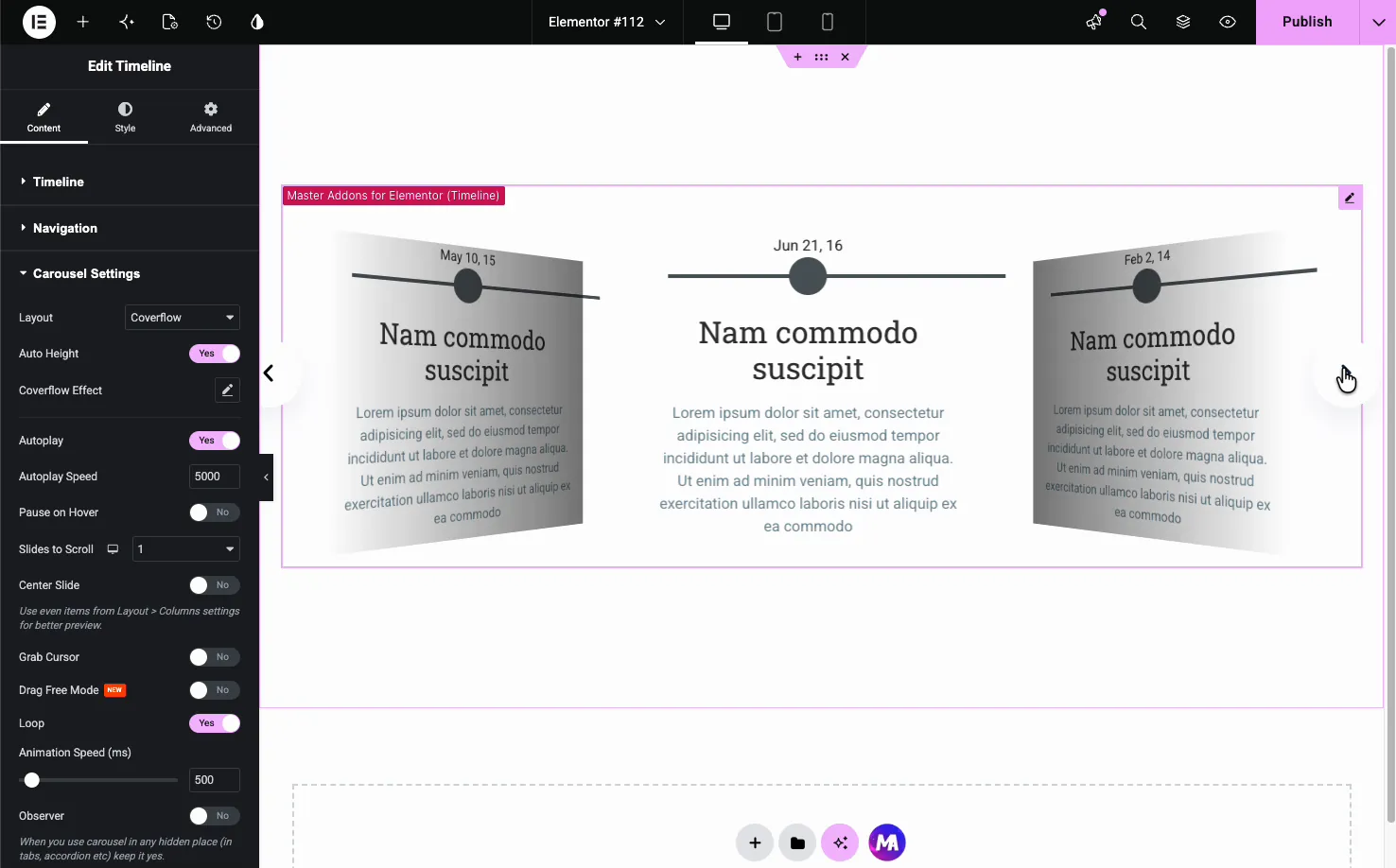
- Layout: um slide padrão ou o efeito Coverflow.
- Velocidade de reprodução automática e reprodução automática: avance os slides por conta própria em um ritmo definido.
- Pausa no Hover, Loop e Slides para Rolar: ajuste bem como o carrossel se comporta.
- Velocidade de animação: quão rápido cada transição é executada.
Estilize a linha do tempo #
O Estilo tab divide a linha do tempo em partes que você pode estilizar por conta própria: traçado, Imagens, Cartões, Flecha, Datas, Linha, Pontos, e Navegação, mais Padrões (uma opção Pro).
O Pontos seção é um bom exemplo Você pode definir cada ponto como um ícone, escolher o seu tamanho, e dar-lhe as cores Padrão, Hover, e Focused, assim o marcador no cartão ativo se destaca.
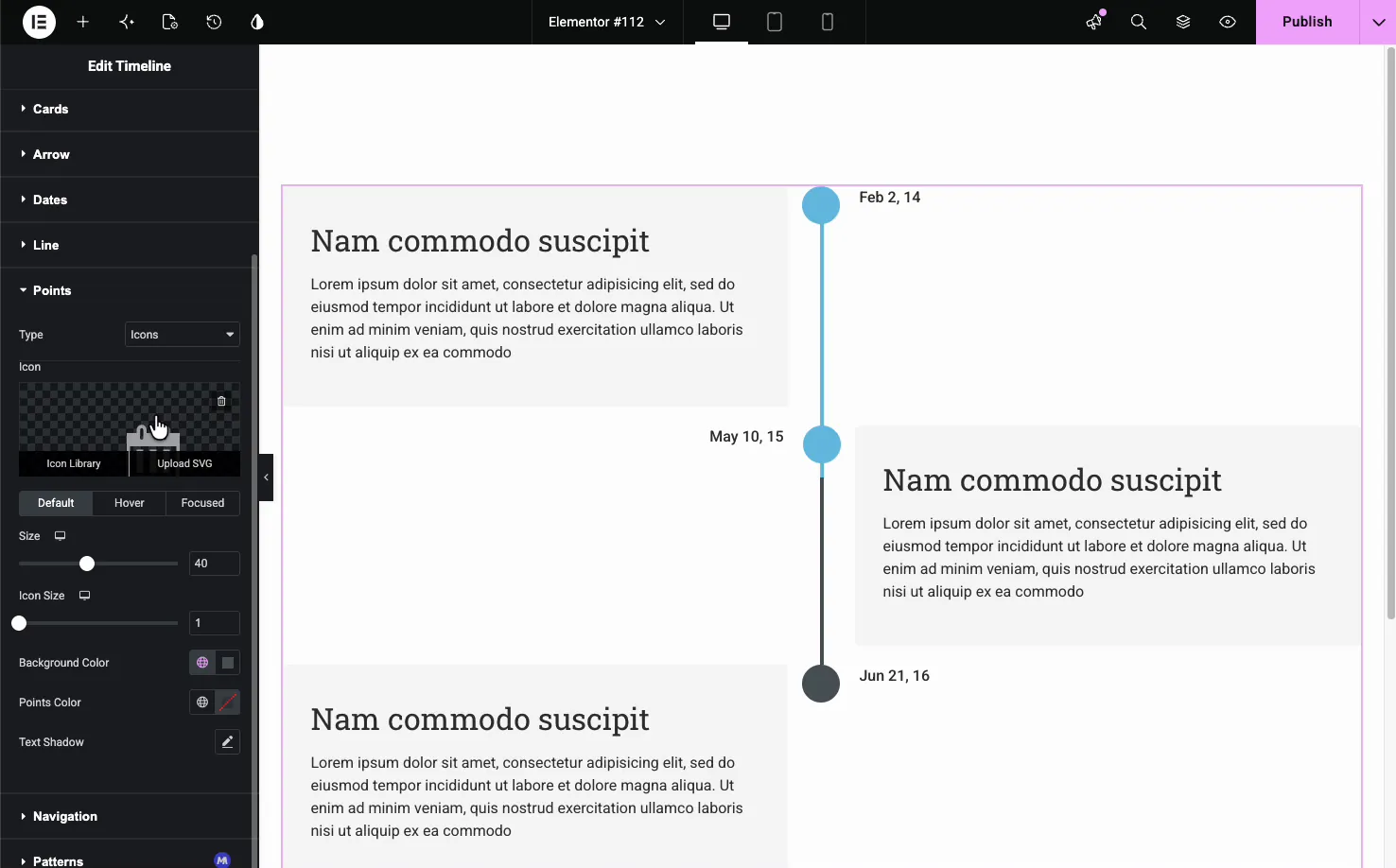
- Layout: alinhamento horizontal e vertical, espaçamento entre cartas e alternância de posições de cartas reversas.
- Cartões: fundo, borda, raio, sombra de caixa, preenchimento e lacuna de itens.
- Datas e Linha: tipografia e cor para as datas, além do fundo da linha, cor de progresso e espessura.
- Pontos: tipo de ponto, tamanho e cores para cada estado.
O resultado na página #
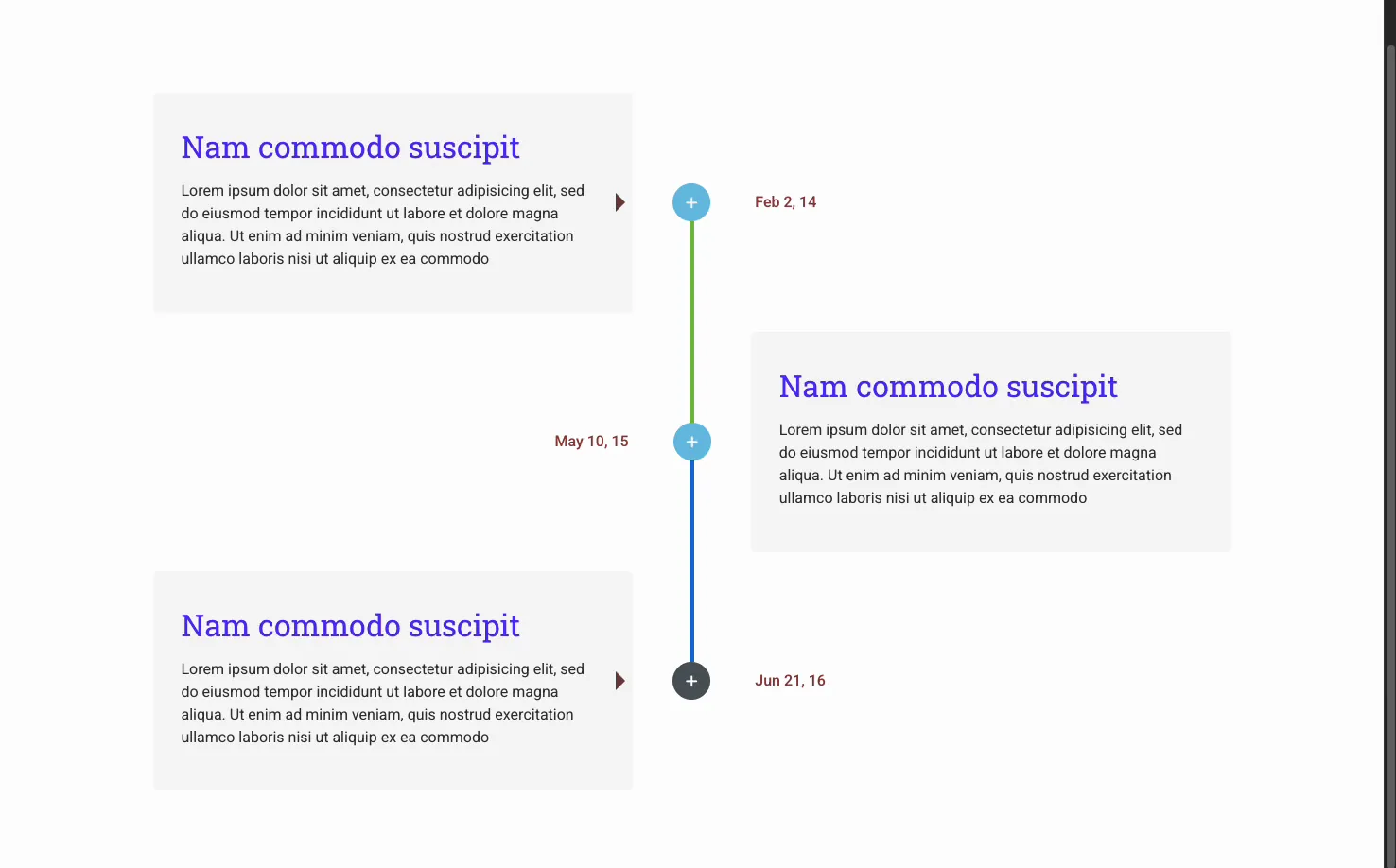
Publique ou visualize e a linha do tempo renderiza com seus cartões, datas, linha e pontos no lugar Aqui está uma linha do tempo vertical com cartões alternados e uma linha de conexão colorida, o layout que se adapta a uma seção de histórico ou roteiro.
Casos de uso comum #
- História da empresa com data de fundação e marcos em linha vertical.
- Roteiros de produtos mostrando lançamentos anteriores e o que vem a seguir.
- Cronogramas do projeto disposto como uma faixa horizontal de fases.
- Um blog ou feed de notícias construído automaticamente com a Linha do Tempo Post.
- Processos passo a passo onde cada etapa tem uma data ou etapa.
Dicas para trabalhar com o widget Linha do tempo #
- Use a linha do tempo pós para qualquer coisa que seja atualizada. Os registros de notícias e lançamentos permanecem atualizados sem que você toque no widget novamente.
- Mantenha o texto do cartão curto. Um título e duas ou três linhas são os melhores lidos, especialmente no layout horizontal.
- Combine o layout com o conteúdo. Longas histórias combinam com a vertical; um punhado de fases funciona bem na horizontal.
- Defina a cor de progresso da linha. Uma cor de progresso diferente mostra o quão longe na linha do tempo um visitante rolou.
- Desligue a Habilitar Links se os cartões contiverem links. Um link dentro de um cartão vinculado não funciona, então escolha um ou outro. Este tropeça as pessoas com frequência.
Perguntas frequentes #
O que é o widget Linha do tempo em Master Addons?
É um widget Elementor que organiza entradas datadas ao longo de uma linha de conexão Cada entrada é um cartão com uma data, conteúdo e uma imagem opcional Construa-o a partir de itens personalizados gratuitamente, ou a partir de suas postagens de blog com Pro, e mostre-o verticalmente ou como um carrossel horizontal.
A linha do tempo pode extrair entradas das postagens do meu blog?
Sim, com o Master Addons Pro. Defina o tipo de linha do tempo como linha do tempo de postagem e o widget se cria a partir de suas postagens no WordPress em ordem de data Você controla a contagem de postagens, ordem, deslocamento, título, miniatura e formato de data, e a linha do tempo se atualiza conforme você publica novas postagens.
O widget Linha do Tempo suporta layouts horizontais?
Sim. Com uma Linha de Tempo Personalizada, o dropdown do Estilo de Linha de Tempo alterna entre Vertical e Horizontal O layout horizontal estabelece entradas em toda a página e adiciona Configurações de Navegação e Carrossel, incluindo setas, uma barra de rolagem, reprodução automática e um efeito deslizante de fluxo de cobertura.
Posso adicionar minhas próprias datas e conteúdo em vez de postagens?
Sim. Escolha Linha do tempo personalizada e use o repetidor de Itens para adicionar entradas à mão Cada item tem sua própria data ou rótulo, conteúdo, imagem e link, o que é ideal para o histórico da empresa, roteiros ou qualquer sequência que não seja conduzida por postagens de blog.
Posso estilizar os pontos e a linha da linha do tempo?
Sim. A guia Estilo tem seções separadas para a Linha e Pontos Você pode definir a cor de fundo, a cor de progresso e a espessura da linha, e fazer de cada ponto um ícone com seu próprio tamanho e cores Padrão, Hover e Focada.
Embrulhando #
O widget Linha do tempo transforma um conjunto de datas em uma sequência visual clara, quer as entradas venham de suas postagens ou de seus próprios itens personalizados Escolha um tipo, escolha vertical, horizontal ou carrossel e, em seguida, estilize os cartões, a linha e os pontos para combinar com suas ferramentas de layout relacionadas, consulte o Widget de changelog e o widget de postagens de blog, navegue por completo Widgets e extensões Master Addons, e veja o Página do widget da linha do tempo para uma comparação de Custom e Post Timelines Post Timeline precisa de Pro, então verifique o página preços para planos.


