

1条时间线将日期列表变成人们实际阅读的东西:公司历史、产品路线图、项目进度表、一个循序渐进的过程。的免费 时间轴小部件 在 Elementor 的主插件 builds所有这些。您可以直接从博客文章中提取条目或键入自己的自定义项目,然后将它们显示为垂直线,水平条或滑动旋转木马。
它是集合中更灵活的小部件之一,因为相同的内容可以在布局之间切换一次下拉。下面是浏览两种时间线类型、所有三种布局以及卡片、日期、线条和点的造型控制。
Timeline 小部件的作用 #
Widget 沿着一条连接线排列日期条目,每个条目都是一张带有日期、一些内容和可选图像的卡片,并且该线在卡片之间运行,每个卡片上都有一个点标记。
有两种方法可以填充它。 发布时间表 (Pro) 按日期顺序拉取您的 WordPress 帖子,因此时间轴会在您发布时自行更新。 自定义时间表 让您可以手动添加任何非博客文章的项目,例如创建日期或发布说明。该小部件具有三个选项卡:数据和布局的内容、外观的样式以及通常的元素选项的高级选项。
在开始之前 #
- 文字出版社 与 元素 已安装并处于活动状态。
- Elementor 的主插件 已安装并处于活动状态。插件新增?参见 安装指南.
- 如果您使用帖子时间线,则需要显示的日期和条目,或发布的帖子,该时间线需要 Master Addons Pro。
如何添加时间线小部件 #
在 Elementor 编辑器中,打开 元素 面板和搜索 时间线的,(或)滚动到主插件部分。将其拖到您的页面上。它加载了示例条目,因此您从工作布局开始,而不是空白布局。
帖子时间表:从您的帖子中提取条目 #
套 时间轴类型 到 发布时间表 (Pro) 和小部件从您的博客文章中构建自己。当您想要一个新闻、发布或文章的时间表,使自己保持最新状态时,请触及此。
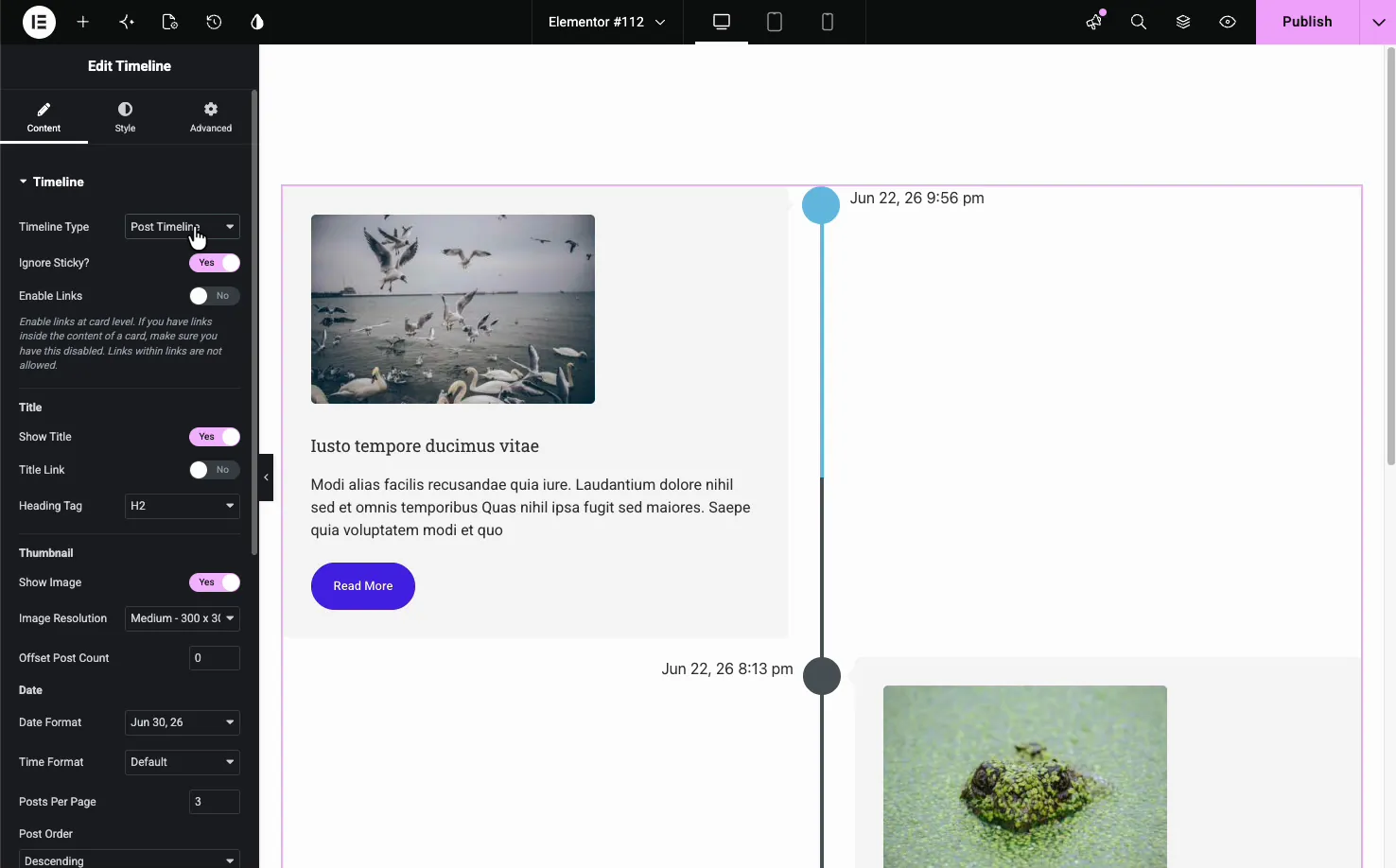
- 忽略粘性: 跳过粘性帖子,这样它们就不会跳到顶部。
- 启用链接: make 每张卡链接到它的帖子。如果卡内容内部有链接,请将其关闭,因为链接卡内部的链接将不起作用。
- 标题: 显示或隐藏帖子标题,为其提供链接,并设置标题标签(默认情况下为 H2)。
- 缩略图: 显示特色图像并选择其分辨率。
- 日期: 设置每张卡上显示的日期和时间格式。
- 查询: 每页帖子、按顺序排列、按帖子顺序排列和偏移帖子计数控制出现多少帖子以及以什么顺序排列。类别、按标签过滤、作者和帖子以排除狭义显示的帖子。
自定义时间表:添加您自己的项目 #
套 时间轴类型 到 自定义时间表 和一个 项目 repeater出现,每一项都是时间轴上的一个条目,有自己的日期或自定义标签、内容、图片和链接。用 添加项目 要添加条目,请将复制图标复制到复制条目,然后将 X 复制图标删除。
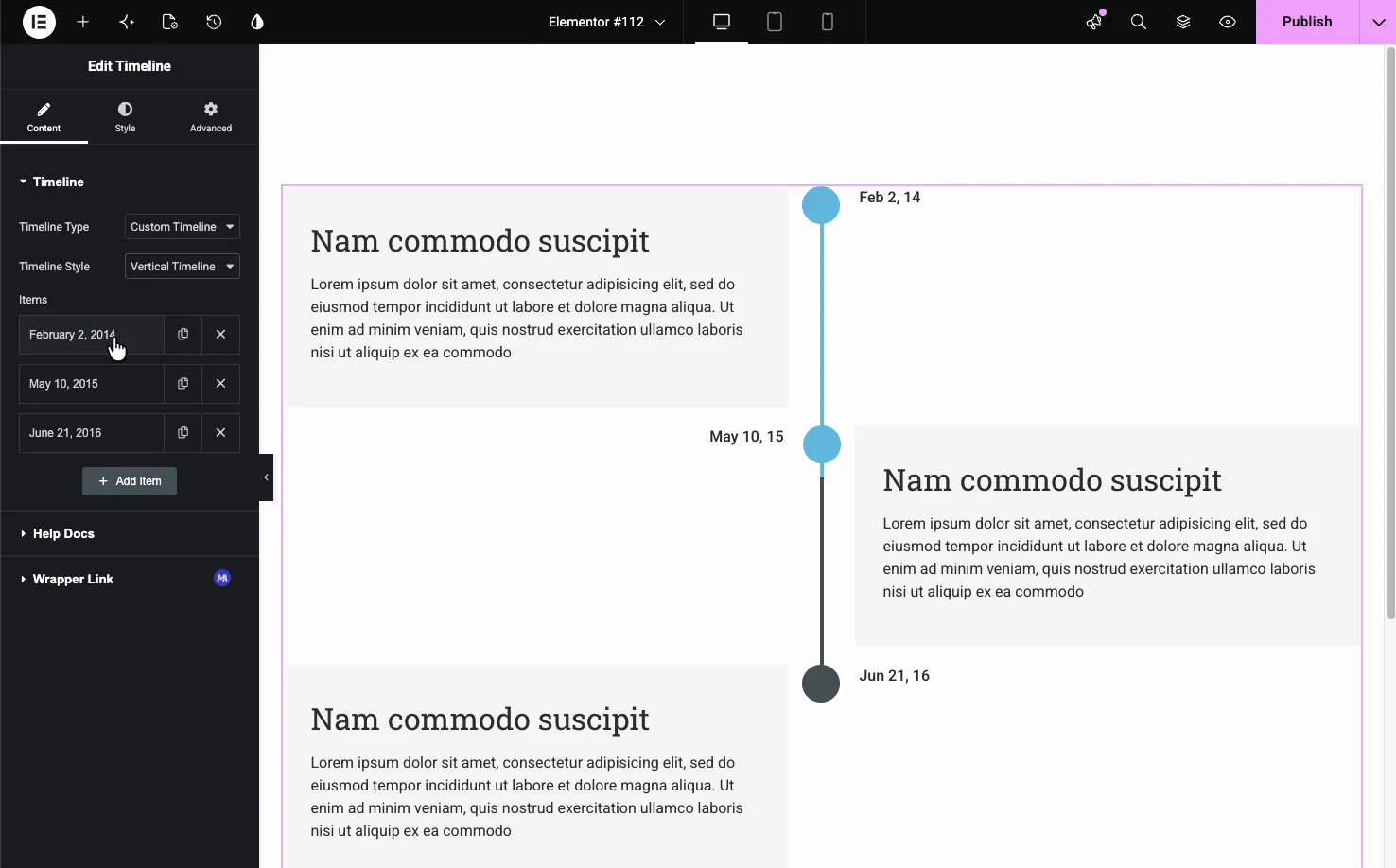
这是历史页面、路线图或任何不受博客文章驱动的序列的类型。打开一个项目来设置其日期或自定义标签、内容、可选图像和卡片的链接。没有单独的标题字段,因此如果您想要一个标题,请在内容框的顶部添加标题。
选择时间轴样式 #
选择自定义时间线后, 时间表样式 下拉开关之间 垂直时间线 並 水平时间表。将卡片垂直堆叠到一条中心线上,日期左右交替。水平放置页面上的条目,作为您滚动浏览的行。
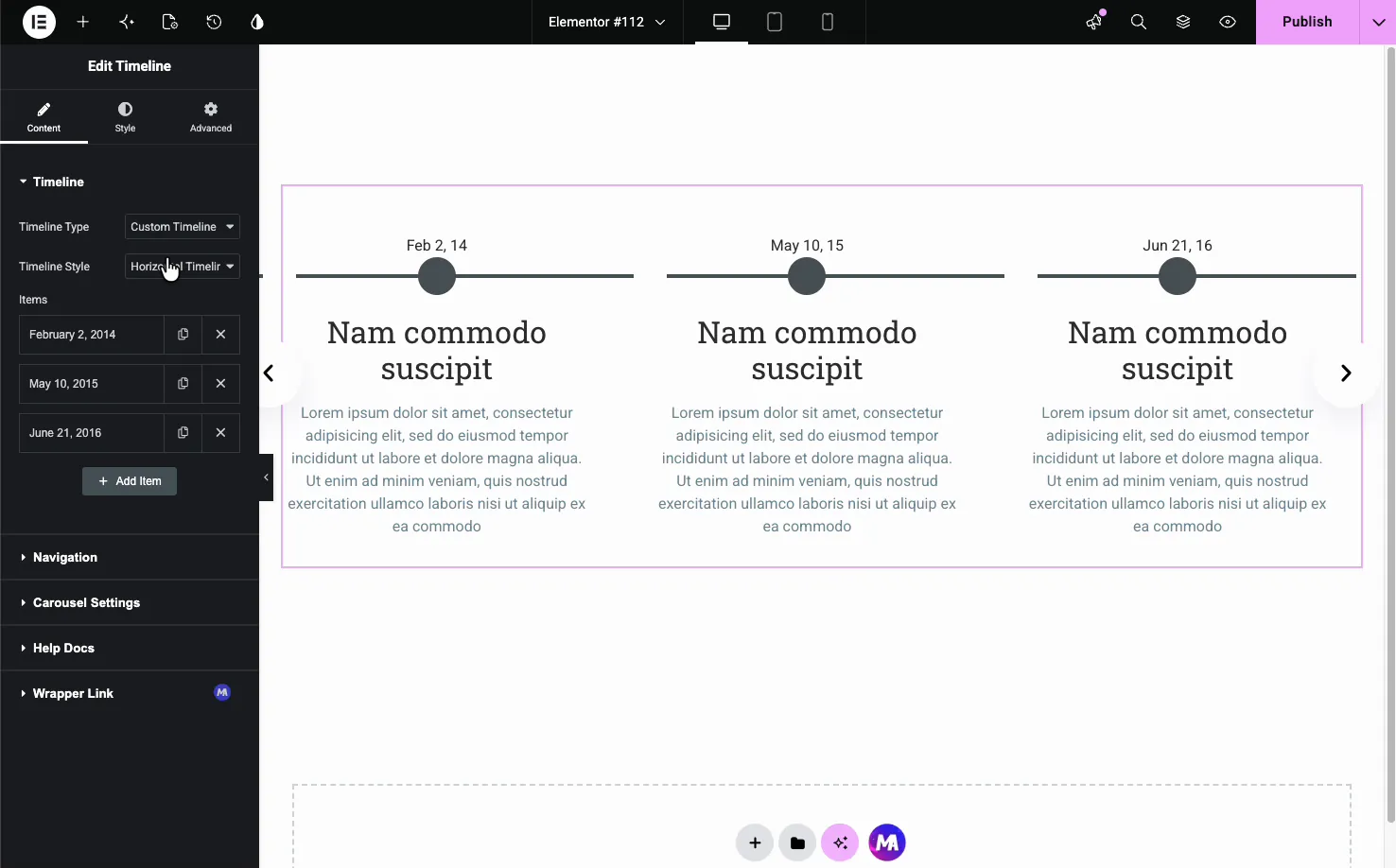
水平时间线的导航 #
水平样式开启 a 导航 控制访问者如何浏览条目的部分。
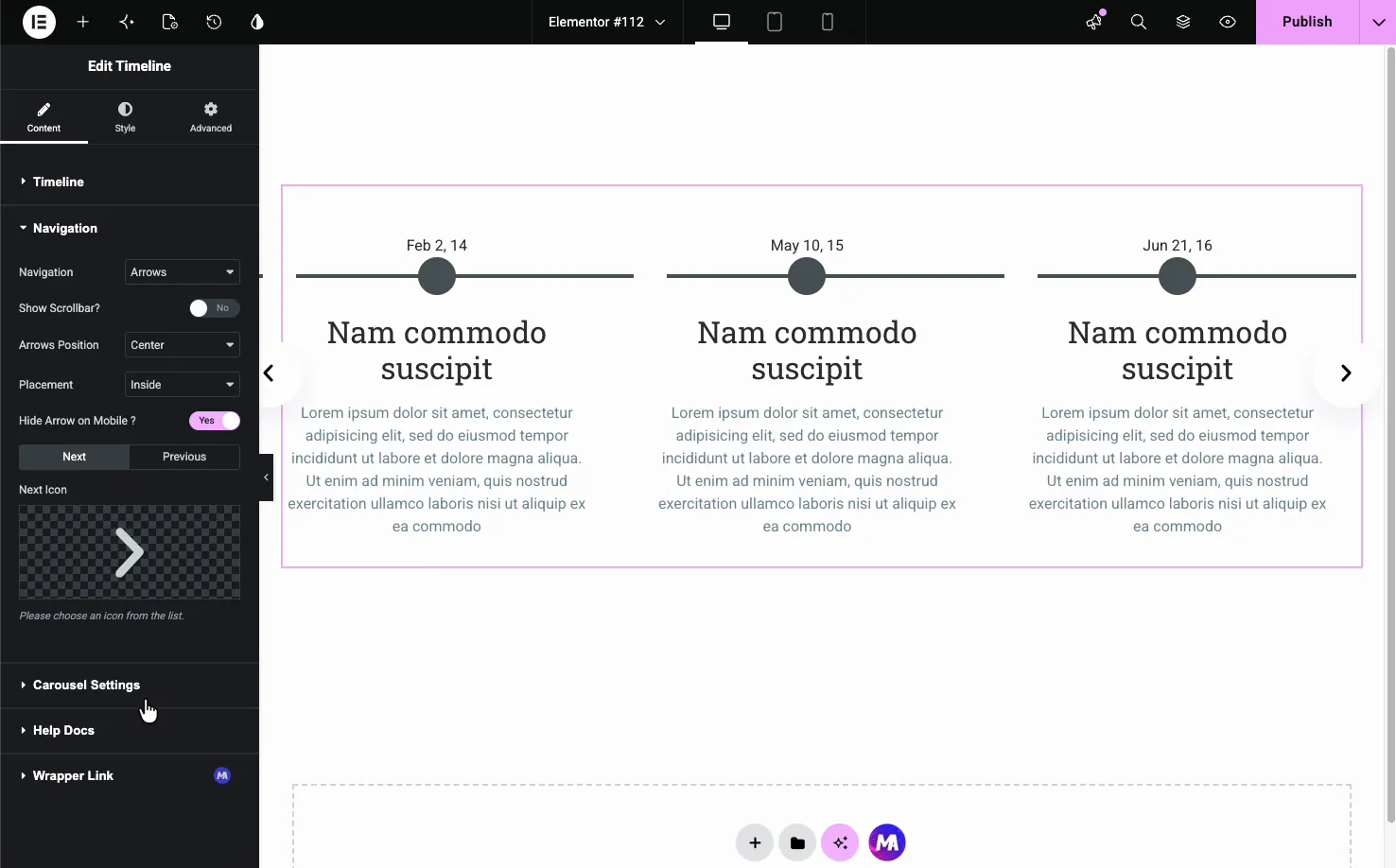
- 导航: 选择箭头和点、箭头和分数、箭头、点、进度或无,并可选地显示滚动条。
- 箭头位置和位置: 设置箭头所在的位置以及它们是在时间线内部还是外部。
- 下一个和上一个图标: 在您自己的图标中交换箭头。
旋转木马设置 #
水平时间线可以作为滑块运行。 旋转木马设置 部分设置其移动方式,包括使侧卡成角度的覆盖流布局。
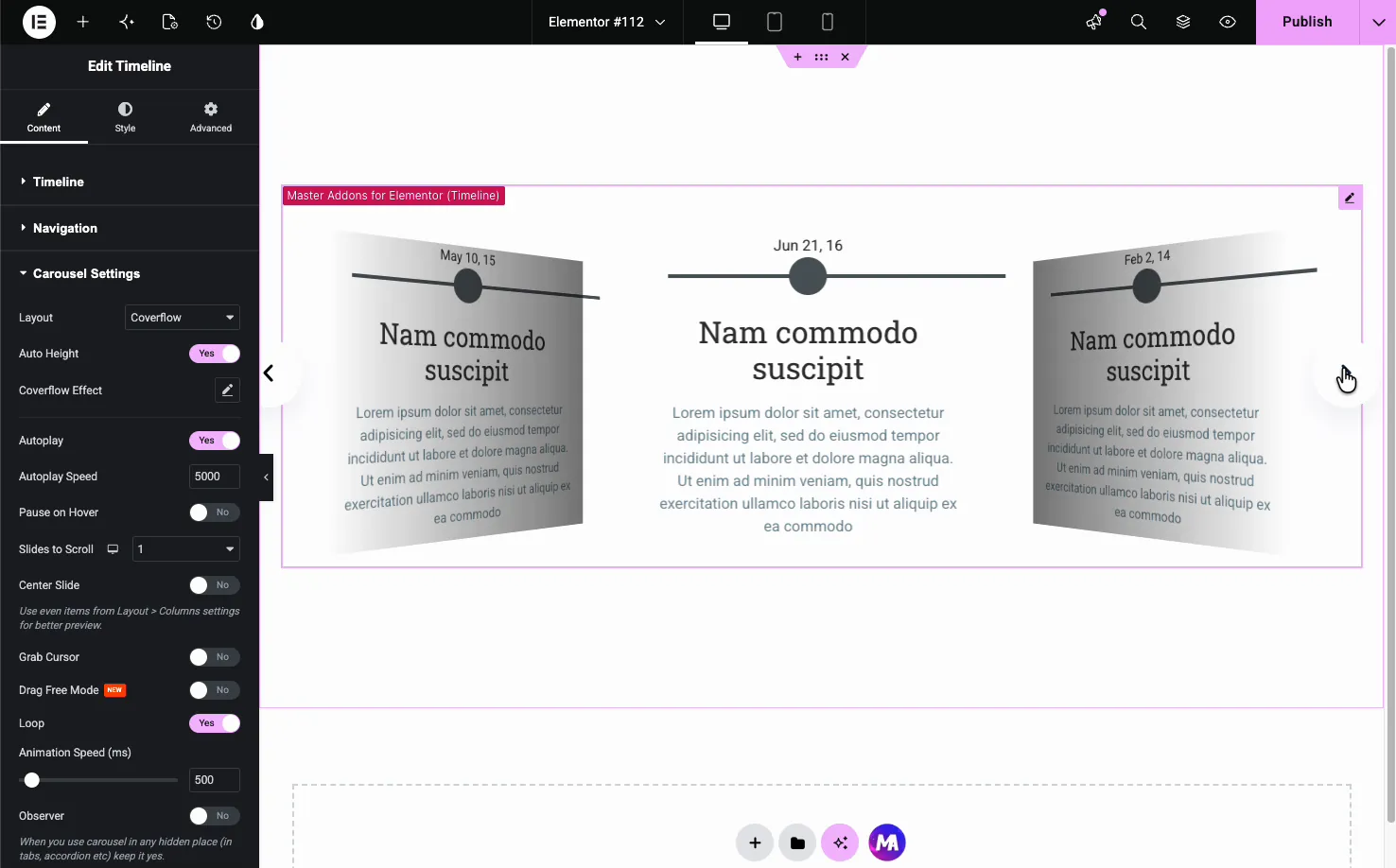
- 布局: 标准幻灯片或 Coverflow 效果。
- 自动播放和自动播放速度: 以设定的速度自行推进幻灯片。
- 暂停悬停、循环和滑动滚动: 微调旋转木马的行为方式。
- 动画速度: 每个过渡运行的速度有多快。
样式时间线 #
的 风格 tab 将时间轴分成可以自行风格的部分: 布局, 图像, 卡, 箭, 日期, 线, 积分、和 导航另外 图案 (一个专业选项)。
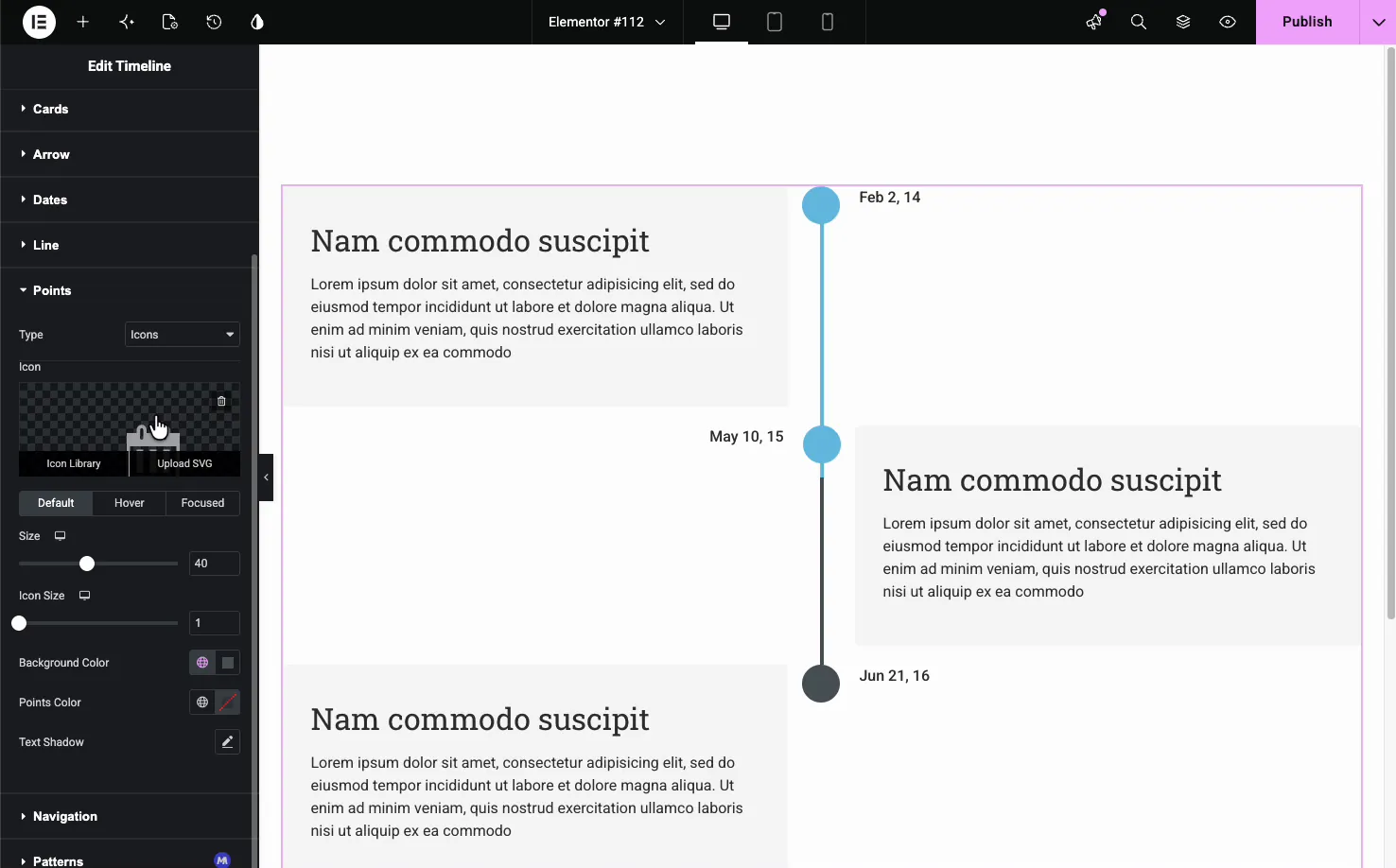
的 积分 section就是一个很好的例子,你可以把每个点设置成一个图标,选择它的大小,并给它默认、悬停和聚焦颜色,所以活动卡上的标记是突出的。
- 布局: 水平和垂直对齐、卡片间距以及反向卡片位置切换。
- 卡片: 背景、边框、半径、盒子阴影、填充物和物品间隙。
- 日期和线路: 日期印刷和颜色,加上线路的背景、进度颜色和厚度。
- 分: 每个状态的点类型、大小和颜色。
页面上的结果 #
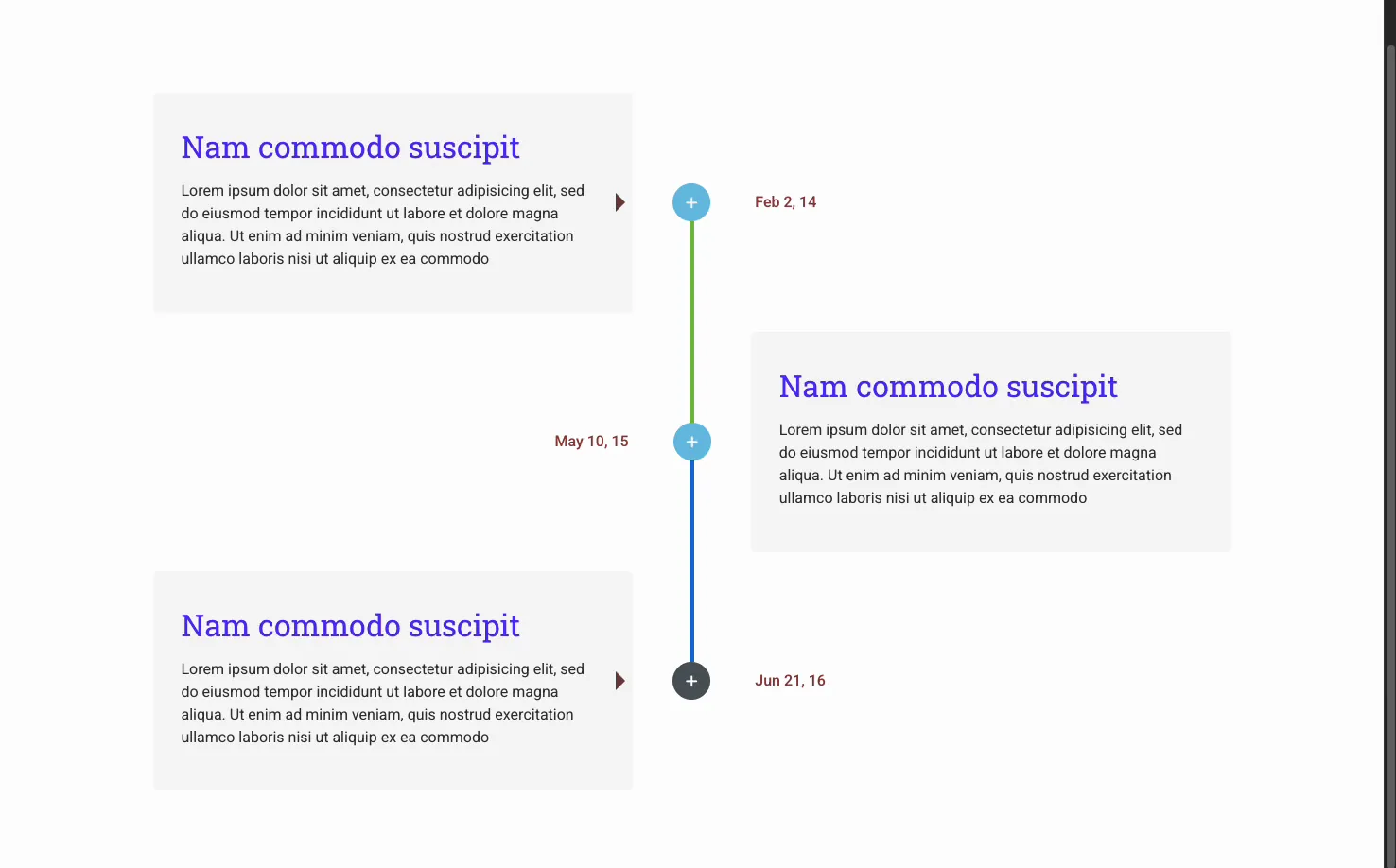
Publish或preview和时间线渲染与您的卡片,日期,线,和点在适当的位置。这里有一个垂直的时间线,交替的卡片和彩色连接线,适合历史或路线图部分的布局。
常见用例 #
- 公司历史 垂直线上有成立日期和里程碑。
- 产品路线图 显示过去的版本以及接下来会发生什么。
- 项目时间表 呈水平相条状布置。
- 博客或新闻源 用《邮政时间线》自动构建。
- 分步流程 每个步骤都有日期或阶段。
使用时间线小部件的技巧 #
- 使用"发布时间线"来更新任何内容。 新闻和发布日志保持最新状态,无需再次触摸小部件。
- 保持卡片文本短。 标题和两三行读起来最好,尤其是在水平布局中。
- 将布局与内容相匹配。 长历史适合垂直;少数阶段水平运作良好。
- 设置行进颜色。 不同的进度颜色显示访客在时间轴下滚动了多远。
- 如果卡包含链接,请关闭启用链接。 Linked卡里面的链接不行,挑一个或者另一个,这个经常绊人。
常见问题 #
Master Addons 中的时间轴小部件是什么?
Elementor小部件,沿着连接线排列日期条目,每个条目都是一张卡片,上面有日期、内容和可选的图片,免费从自定义项目构建,或者从你的博客文章中用Pro构建,并垂直或作为水平转盘显示。
时间线可以从我的博客文章中提取条目吗?
是的,使用 Master Addons Pro。将时间轴类型设置为帖子时间轴,小部件按照日期顺序从 WordPress 帖子构建自己。您控制帖子计数、顺序、偏移、标题、缩略图和日期格式,并且时间轴会在发布新帖子时自行更新。
Timeline 小部件是否支持水平布局?
是。自定义时间轴,时间轴样式下拉在垂直和水平之间切换。水平布局在页面上放置条目,并添加导航和旋转木马设置,包括箭头、滚动条、自动播放和覆盖流滑块效果。
我可以添加自己的日期和内容而不是帖子吗?
是选择自定义时间轴,并使用Items中继器手动添加条目,每个项目都有自己的日期或标签、内容、图像和链接,非常适合公司历史、路线图或任何不受博客文章驱动的序列。
我可以对时间线点和线进行样式设计吗?
是。样式选项卡有线和点的单独部分,您可以设置线的背景颜色、进度颜色和厚度,并使每个点都成为具有自己大小和默认、悬停和聚焦颜色的图标。
包裹起来 #
Timeline 小部件将一组日期变成清晰的视觉序列,无论条目来自您的帖子还是您自己的自定义项目,选择类型,选择垂直、水平或旋转木马,然后对卡片、行和点进行样式,以匹配您的页面相关布局工具,请参阅 更改日志小部件 和 博客文章小部件,浏览全文 主插件小部件和扩展,并看到 时间轴小部件页面 custom 和 Post Timelines 的比较。Post Timeline 需要 Pro,请检查 定价页面 为计划。


