

Una línea de tiempo convierte una lista de fechas en algo que la gente realmente lee: historia de la empresa, una hoja de ruta del producto, un cronograma del proyecto, un proceso paso a paso. El gratis Widget de línea de tiempo en Complementos maestros para Elementor construye todos esos. Puede extraer entradas directamente de las publicaciones de su blog o escribir sus propios elementos personalizados, luego mostrarlos como una línea vertical, una franja horizontal o un carrusel deslizante.
Es uno de los widgets más flexibles del conjunto, ya que el mismo contenido puede cambiar entre diseños con un menú desplegable. A continuación se muestra un recorrido por ambos tipos de líneas de tiempo, los tres diseños y los controles de estilo de las tarjetas, fechas, líneas y puntos.
Qué hace el widget de línea de tiempo #
El widget organiza entradas fechadas a lo largo de una línea de conexión. Cada entrada es una tarjeta con una fecha, algo de contenido y una imagen opcional, y la línea corre entre las tarjetas con un punto que marca cada una.
Hay dos formas de llenarlo. Post cronología (Pro) extrae sus publicaciones de WordPress en orden de fecha, por lo que la línea de tiempo se actualiza a medida que publica. Cronograma personalizado le permite agregar elementos a mano para cualquier cosa que no sea una publicación de blog, como fechas de fundación o notas de lanzamiento. El widget tiene tres pestañas: Contenido para los datos y el diseño, Estilo para la apariencia y Avanzado para las opciones habituales de Elementor.
Antes de empezar #
- wordpress con elemento instalado y activo.
- Complementos maestros para Elementor instalado y activo. ¿Nuevo en el complemento? Ver el guía de instalación.
- Las fechas y entradas que desea mostrar, o publicaciones publicadas si está utilizando la línea de tiempo de publicaciones, que necesita Master Addons Pro.
Cómo agregar el widget de línea de tiempo #
En el editor Elementor, abra el Elementos panel y búsqueda Cronograma, o desplácese hasta la sección Addones maestros. Arrástrelo a su página. Se carga con entradas de muestra para que comience desde un diseño funcional en lugar de uno en blanco.
Cronología de publicaciones: extraiga entradas de sus publicaciones #
Conjunto Tipo de línea de tiempo a Post cronología (Pro) y el widget se construye solo a partir de las publicaciones de su blog. Busque esto cuando desee una línea de tiempo de noticias, lanzamientos o artículos que se mantenga actualizada.
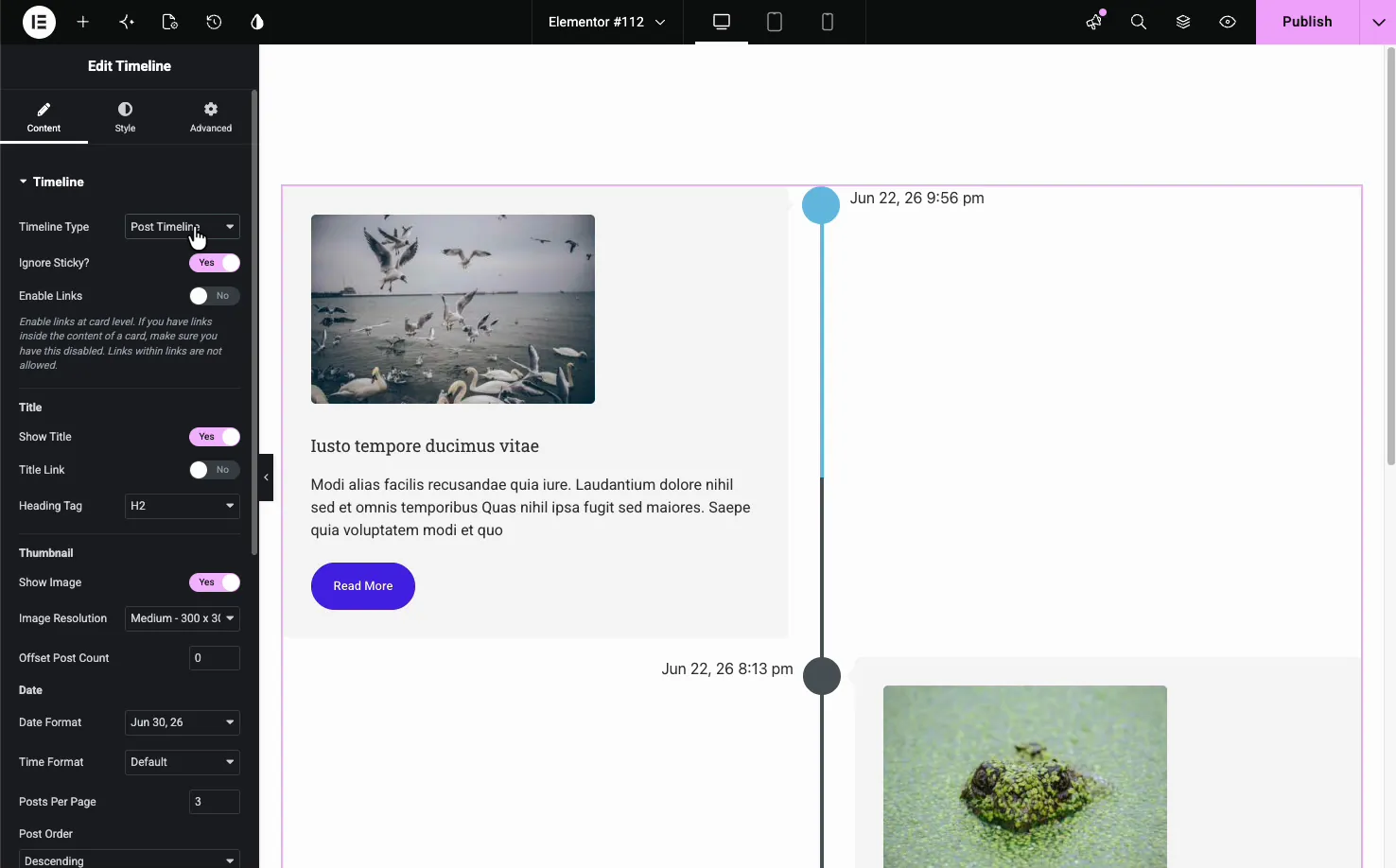
- Ignorați Sticky: salta los postes pegajosos para que no salten a la cima.
- Habilite los enlaces: haga que cada tarjeta se vincule a su publicación. Apágalo si tienes enlaces dentro del contenido de la tarjeta, ya que un enlace dentro de una tarjeta vinculada no funcionará.
- Título: muestra u oculta el título de la publicación, dale un enlace y configura la etiqueta de encabezado (H2 de forma predeterminada).
- Miniatura: muestra la imagen destacada y elige su resolución.
- Fecha: establece el formato de fecha y hora que se muestra en cada tarjeta.
- Consulta: Publicaciones por página, Orden por, Orden de publicación y recuento de publicaciones compensadas controlan cuántas publicaciones aparecen y en qué orden. Categoría, filtro por etiqueta, autor y publicaciones para excluir, reduzca la cantidad de publicaciones que se muestran.
Cronología personalizada: agregue sus propios elementos #
Conjunto Tipo de línea de tiempo a Cronograma personalizado y un Artículos aparece repetidor. Cada elemento es una entrada en la línea de tiempo, con su propia fecha o etiqueta, contenido, imagen y enlace personalizados. Usar Agregar artículo para agregar entradas, el ícono de copia para duplicar una y la X para eliminarla.
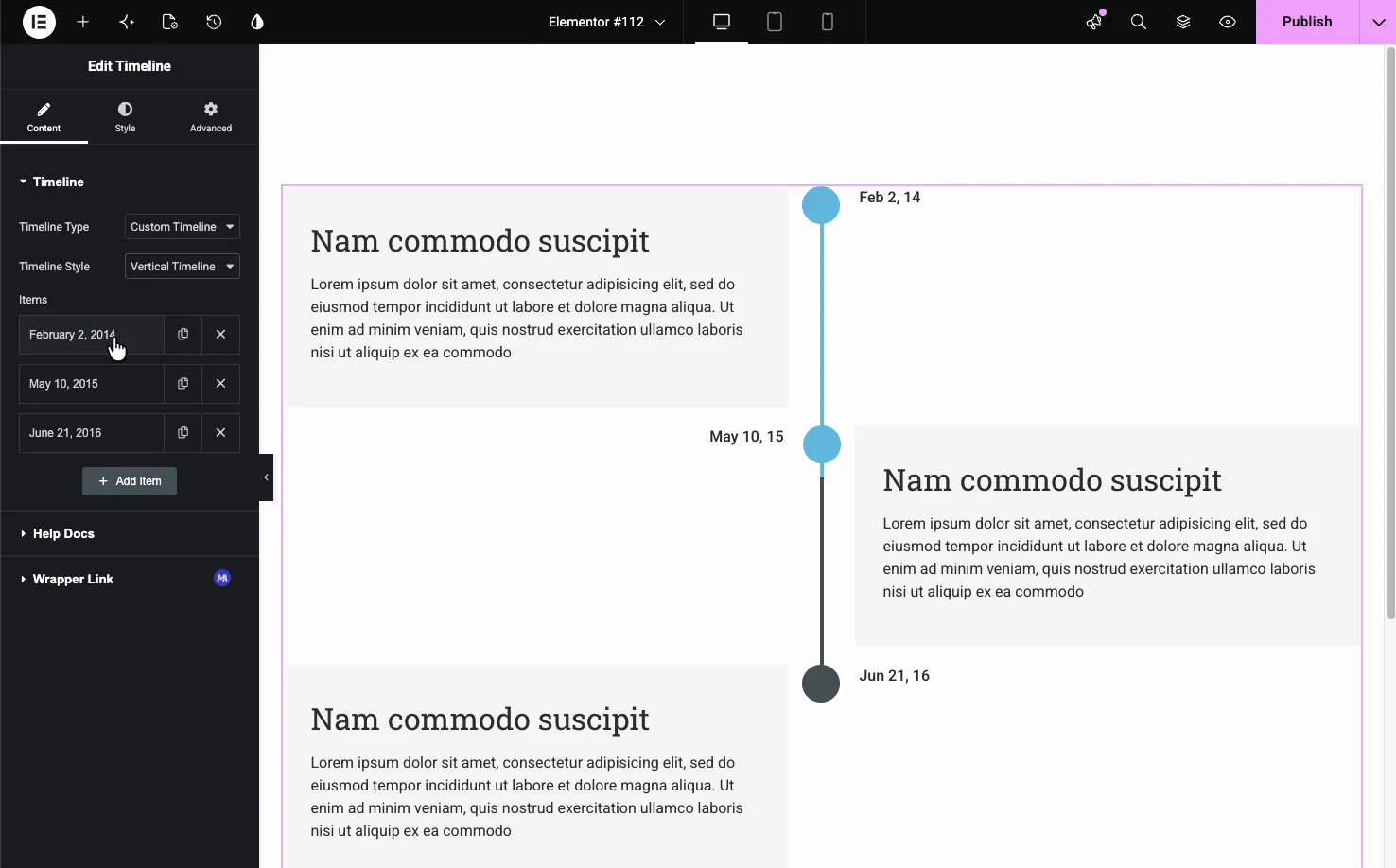
Este es el tipo de páginas de historial, hojas de ruta o cualquier secuencia que no esté determinada por publicaciones de blog. Abra un elemento para establecer su fecha o una etiqueta personalizada, el contenido, una imagen opcional y un enlace para la tarjeta. No hay un campo de título separado, así que coloque un encabezado en la parte superior del cuadro de contenido si lo desea.
Elija un estilo de línea de tiempo #
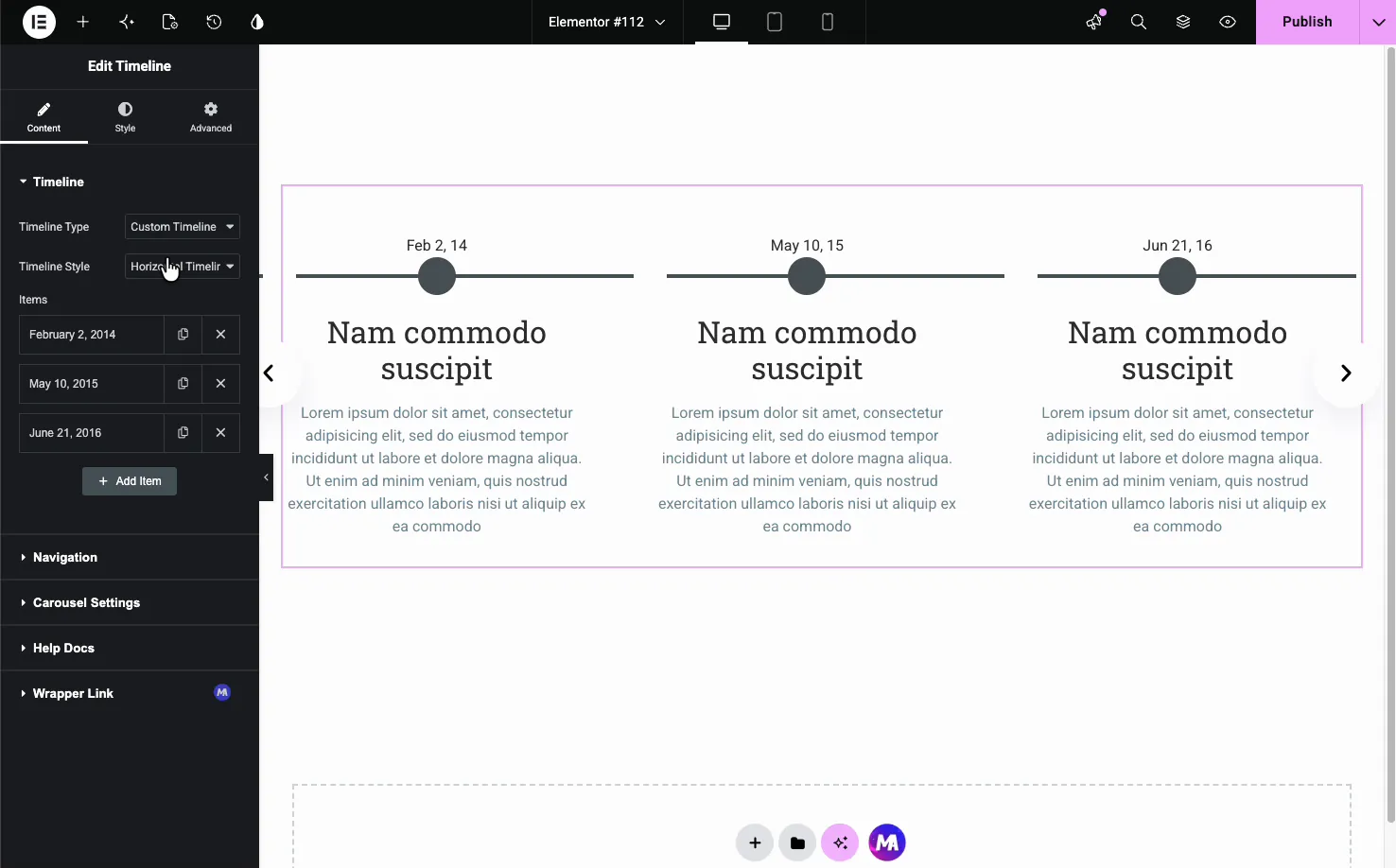
Con la línea de tiempo personalizada seleccionada, el Estilo de línea de tiempo el menú desplegable cambia entre Cronología vertical y Cronograma horizontal. Vertical apila las tarjetas en una línea central con las fechas alternando izquierda y derecha. Horizontal coloca las entradas a lo largo de la página como una fila por la que se desplaza.
Navegación por líneas de tiempo horizontales #
El estilo horizontal se vuelve a Navegación sección que controla cómo se mueven los visitantes a través de las entradas.
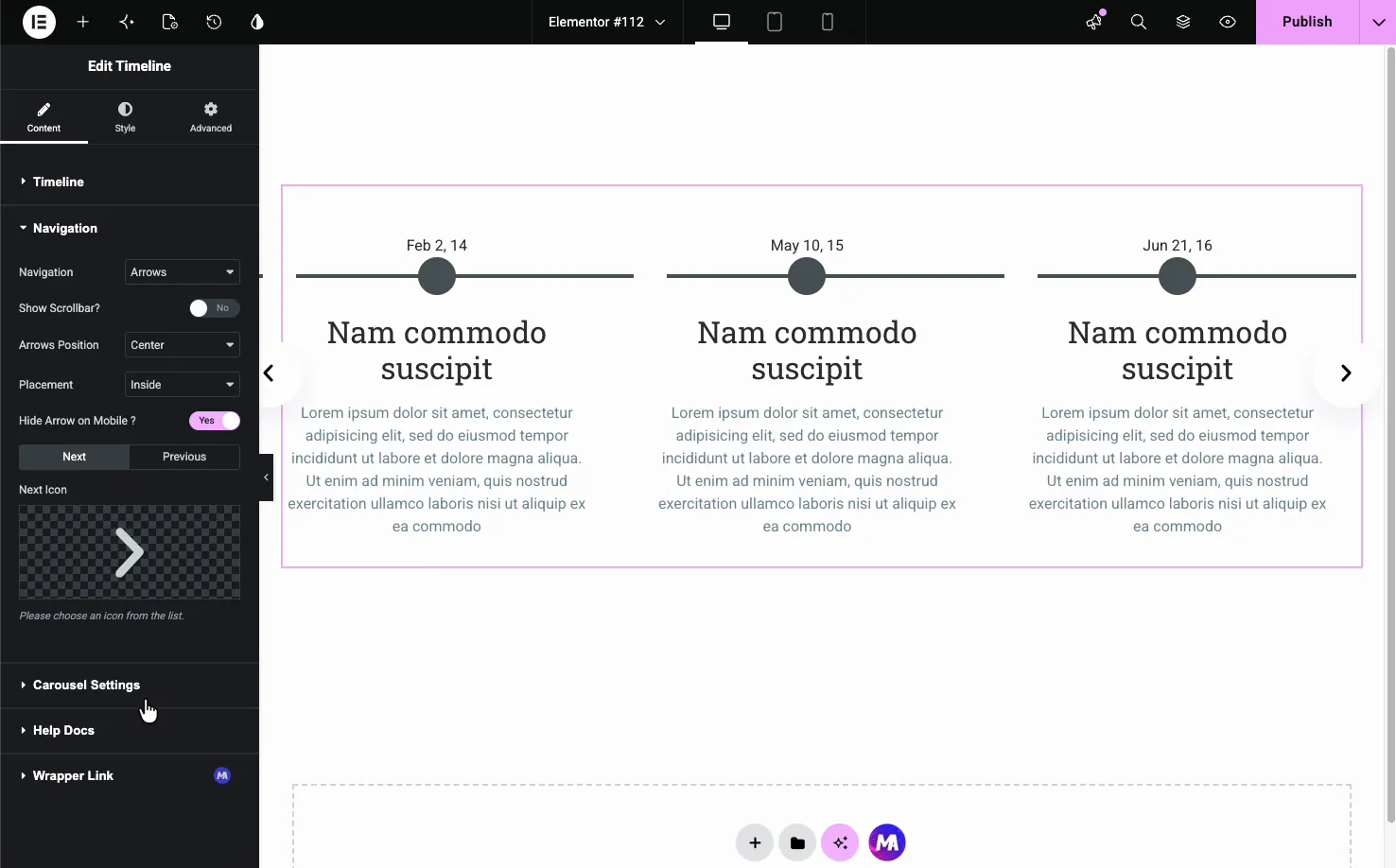
- Navegación: elija Flechas y puntos, Flechas y fracciones, Flechas, Puntos, Progreso o Ninguno y, opcionalmente, muestre una barra de desplazamiento.
- Posición y colocación de las flechas: establezca dónde se encuentran las flechas y si están dentro o fuera de la línea de tiempo.
- Iconos siguiente y anterior: intercambia tus propios iconos por las flechas.
Ajustes del carrusel #
La línea de tiempo horizontal puede ejecutarse como un control deslizante. El Configuración del carrusel la sección establece cómo se mueve, incluido un diseño de flujo de cobertura que inclina las cartas laterales.
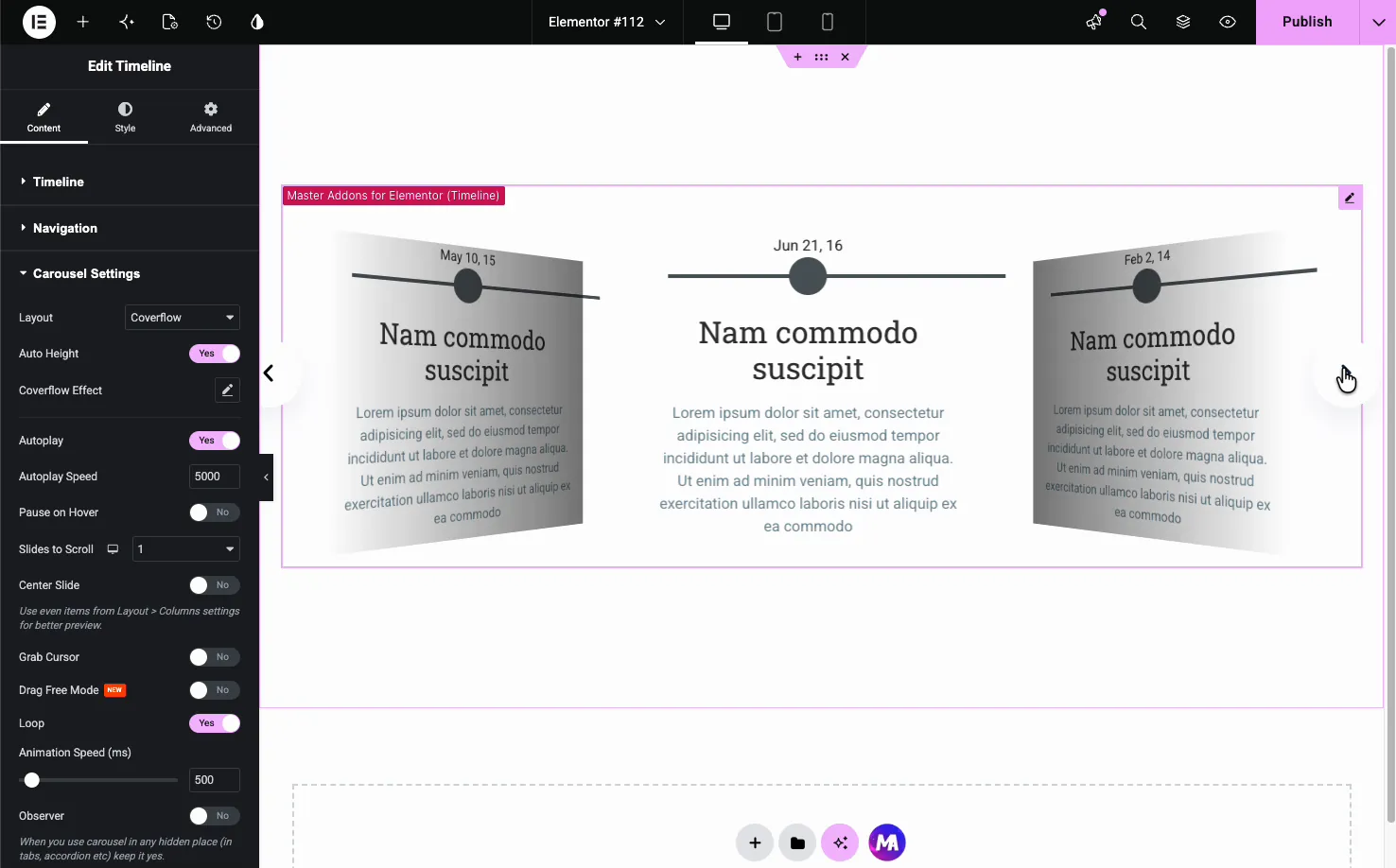
- Diseño: una diapositiva estándar o el efecto Coverflow.
- Autoplay y velocidad de reproducción automática: avanza los toboganes por sí solos a un ritmo determinado.
- Pausa en Hover, Loop y Slides para desplazarse: afina cómo se comporta el carrusel.
- Velocidad de animación: qué tan rápido se ejecuta cada transición.
Estilo la línea de tiempo #
El Estilo tab divide la línea de tiempo en partes que puedes diseñar por sí solas: Diseño, Imágenes, Tarjetas, Flecha, Fechas, Línea, Puntos, y Navegación, más Patrones (una opción profesional).
El Puntos la sección es un buen ejemplo. Puede configurar cada punto como un ícono, elegir su tamaño y darle los colores predeterminado, flotante y enfocado, para que se destaque el marcador en la tarjeta activa.
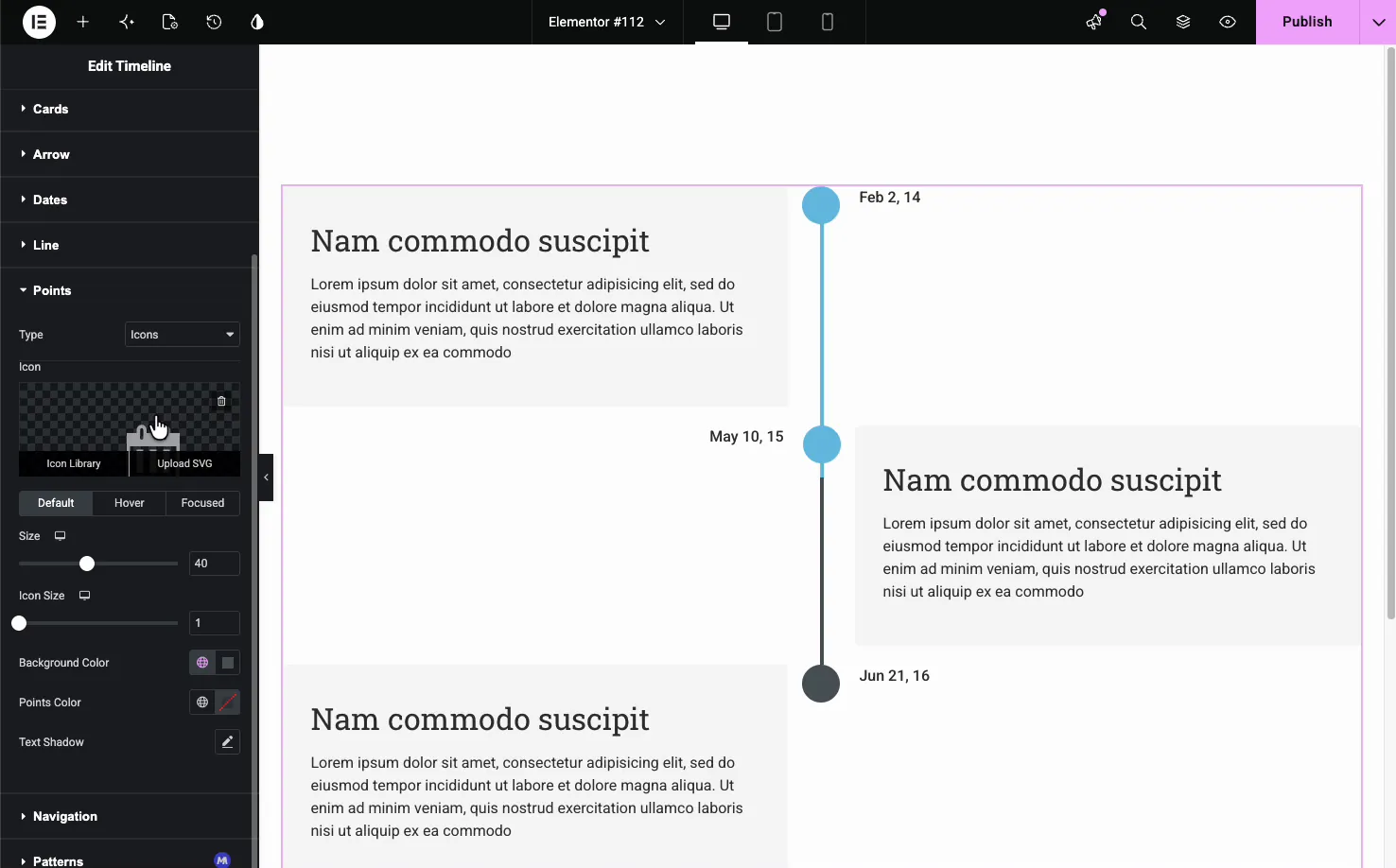
- Diseño: alineación horizontal y vertical, espaciado entre cartas y alternancia de posiciones de cartas inversas.
- Tarjetas: fondo, borde, radio, sombra de cuadro, relleno y espacio entre elementos.
- Fechas y Línea: tipografía y color de las fechas, además del fondo, el color del progreso y el grosor de la línea.
- Puncte: tipo de punto, tamaño y colores para cada estado.
El resultado en la página #
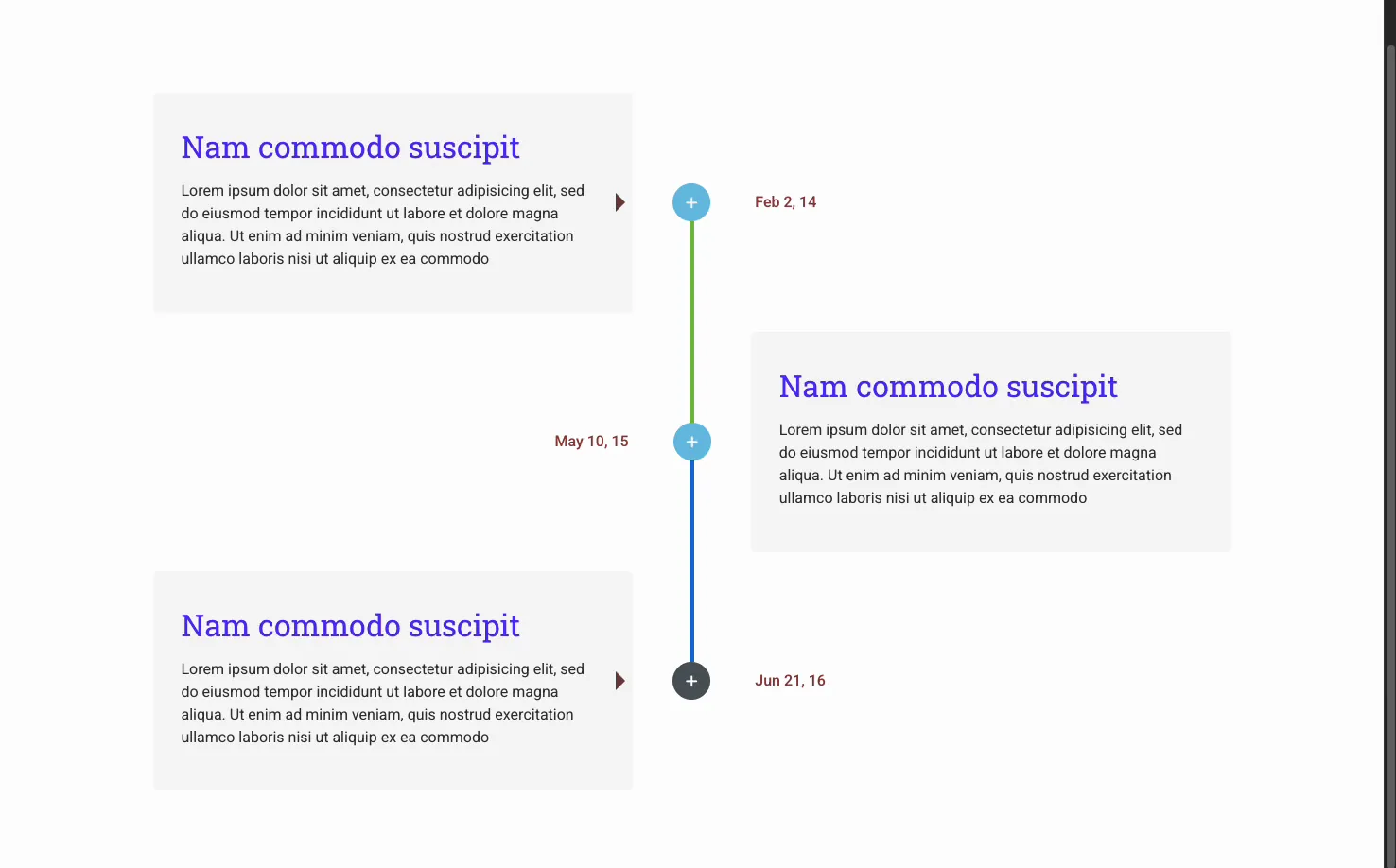
Publique o obtenga una vista previa y la línea de tiempo se representa con sus tarjetas, fechas, líneas y puntos en su lugar. Aquí hay una línea de tiempo vertical con tarjetas alternas y una línea de conexión de colores, el diseño que se adapta a una sección de historial o hoja de ruta.
Casos de uso comunes #
- Historia de la empresa con fecha de fundación e hitos en una línea vertical.
- Hojas de ruta de productos mostrando lanzamientos anteriores y lo que viene después.
- Horarios de proyectos dispuesto como una franja horizontal de fases.
- Un blog o una fuente de noticias creado automáticamente con la línea de tiempo posterior.
- Procesos paso a paso donde cada paso tiene una fecha o etapa.
Consejos para trabajar con el widget Timeline #
- Utilice la línea de tiempo posterior para cualquier cosa que se actualice. Los registros de noticias y lanzamientos se mantienen actualizados sin que vuelvas a tocar el widget.
- Mantenga breve el texto de la tarjeta. Un título y dos o tres líneas se leen mejor, especialmente en el diseño horizontal.
- Haga coincidir el diseño con el contenido. Las historias largas se adaptan a lo vertical; un puñado de fases funcionan bien en posición horizontal.
- Establece el color de progreso de la línea. Un color de progreso diferente muestra qué tan abajo se ha desplazado un visitante en la línea de tiempo.
- Desactive Habilitar enlaces si las tarjetas contienen enlaces. Un enlace dentro de una tarjeta vinculada no funciona, así que elige una u otra. Este hace tropezar a la gente con frecuencia.
Preguntas frecuentes #
¿cuál es el widget de línea de tiempo en los complementos maestros?
Es un widget de Elementor que organiza entradas fechadas a lo largo de una línea de conexión. Cada entrada es una tarjeta con fecha, contenido e imagen opcional. Constrúyalo a partir de elementos personalizados de forma gratuita o de las publicaciones de tu blog con Pro y muéstralo verticalmente o como un carrusel horizontal.
¿puede la línea de tiempo extraer entradas de las publicaciones de mi blog?
Sí, con Master Addons Pro. Establezca el tipo de línea de tiempo en la línea de tiempo de publicación y el widget se compilará solo a partir de sus publicaciones de WordPress en orden de fecha. Usted controla el recuento de publicaciones, el orden, el desplazamiento, el título, la miniatura y el formato de fecha, y la línea de tiempo se actualiza a medida que publica nuevas publicaciones.
¿el widget Timeline admite diseños horizontales?
Sí. Con una línea de tiempo personalizada, el menú desplegable Estilo de línea de tiempo cambia entre Vertical y Horizontal. El diseño horizontal coloca entradas en toda la página y agrega configuraciones de navegación y carrusel, incluidas flechas, una barra de desplazamiento, reproducción automática y un efecto deslizante de flujo de cobertura.
¿Puedo agregar mis propias fechas y contenido en lugar de publicaciones?
Sí. Elija una línea de tiempo personalizada y use el repetidor de elementos para agregar entradas a mano. Cada artículo tiene su propia fecha o etiqueta, contenido, imagen y enlace, lo cual es ideal para el historial de la empresa, hojas de ruta o cualquier secuencia que no esté determinada por publicaciones de blog.
¿puedo diseñar los puntos y la línea de la línea de tiempo?
Sí. La pestaña Estilo tiene secciones separadas para Línea y Puntos. Puede configurar el color de fondo, el color de progreso y el grosor de la línea, y hacer de cada punto un ícono con su propio tamaño y colores predeterminados, flotantes y enfocados.
Envolviendo #
El widget Línea de tiempo convierte un conjunto de fechas en una secuencia visual clara, ya sea que las entradas provengan de sus publicaciones o de sus propios elementos personalizados. Elija un tipo, elija vertical, horizontal o carrusel, luego diseñe las tarjetas, la línea y los puntos para que coincidan con su página. Para herramientas de diseño relacionadas, consulte Widget de registro de cambios y el Widget de publicaciones de blog, navega por completo Widgets y extensiones de complementos maestros, y mira el Página del widget de la línea de tiempo para una comparación de líneas de tiempo personalizadas y posteriores. La línea de tiempo posterior necesita Pro, así que consulte el página de precios para planes.


