

एक शीर्षक में एक चलती शब्द आंख को खींचता है जहां एक स्थिर रेखा नहीं होती है मुक्त एनिमेटेड हेडलाइन विजेट में एलिमेंट के लिए मास्टर ऐडऑन आपके शीर्षक को एक निश्चित भाग और एक एनिमेटेड भाग में विभाजित करता है, फिर एनिमेटेड भाग को रोटेट और लोडिंग बार जैसे प्रभावों के साथ शब्दों की एक सूची के माध्यम से चक्रित करता है, साथ ही प्रो में टाइपिंग, स्लाइड और क्लिप भी करता है।
आप पहला शीर्षक लिखते हैं, उन शब्दों को जोड़ते हैं जो घूमते हैं, एक एनीमेशन प्रीसेट चुनते हैं, फिर दोनों भागों को स्टाइल करते हैं यह गाइड विजेट में हर सेटिंग के माध्यम से चलता है।
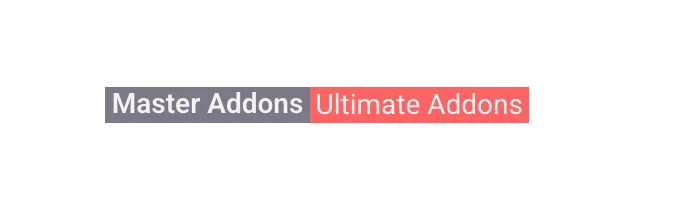
एनिमेटेड हेडलाइन विजेट क्या करता है #
विजेट दो टुकड़ों से एक शीर्षक बनाता है। द पहला शीर्षक रखा रहता है, और दूसरा शीर्षक आपके द्वारा चुने गए एनीमेशन के साथ शब्दों की एक सूची के माध्यम से घूमता है तो “मास्टर एडॉन्संबलेम एक शब्द के बगल में बैठ सकता है जो एक लूप पर असीमित विविधताओं के लिए अद्वितीय डिजाइन में अंतिम ऐडऑन से बदलता है।
इसमें तीन टैब हैं। सामग्री पाठ, शब्द सूची, पूर्व निर्धारित और समय रखता है। शैली रंग और आकार प्रत्येक शीर्षक। उन्नत सामान्य एलिमेंटर रिक्ति और दृश्यता विकल्प रखता है।
इससे पहले कि आप शुरू करें #
- वर्डप्रेस साथ तत्व स्थापित और सक्रिय।
- एलिमेंट के लिए मास्टर ऐडऑन स्थापित और सक्रिय प्लगइन के लिए नया? देखना स्थापना गाइड.
- आपका निश्चित शीर्षक पाठ और उन शब्दों की सूची जिनके माध्यम से आप घूमना चाहते हैं।
एनिमेटेड हेडलाइन विजेट कैसे जोड़ें #
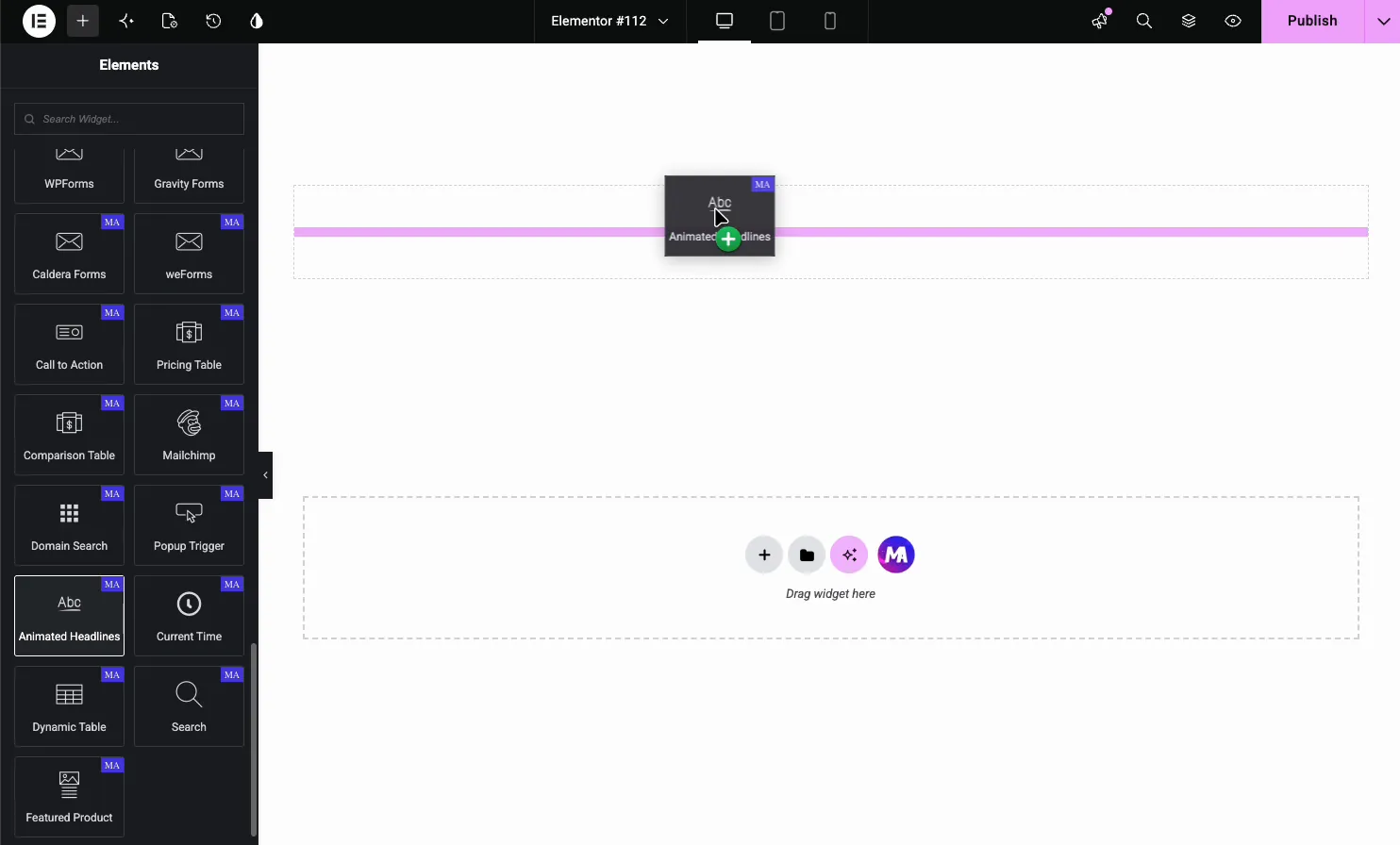
एलिमेंटर संपादक में, खोलें तत्वों पैनल और खोज एनिमेटेड हेडलाइंस, या मास्टर एडॉन्स सेक्शन में स्क्रॉल करें (विजेट्स बैंगनी एमए बैज ले जाते हैं) इसे अपने पृष्ठ पर खींचें और यह संपादित करने के लिए तैयार नमूना शीर्षक के साथ लोड होता है।
शीर्षकों और शब्द सूची सेट करें #
को खोलें सामग्री टैब। द पहला शीर्षक स्थिर पाठ है, और दूसरा शीर्षक घूमने वाले शब्दों का पुनरावर्तक है।
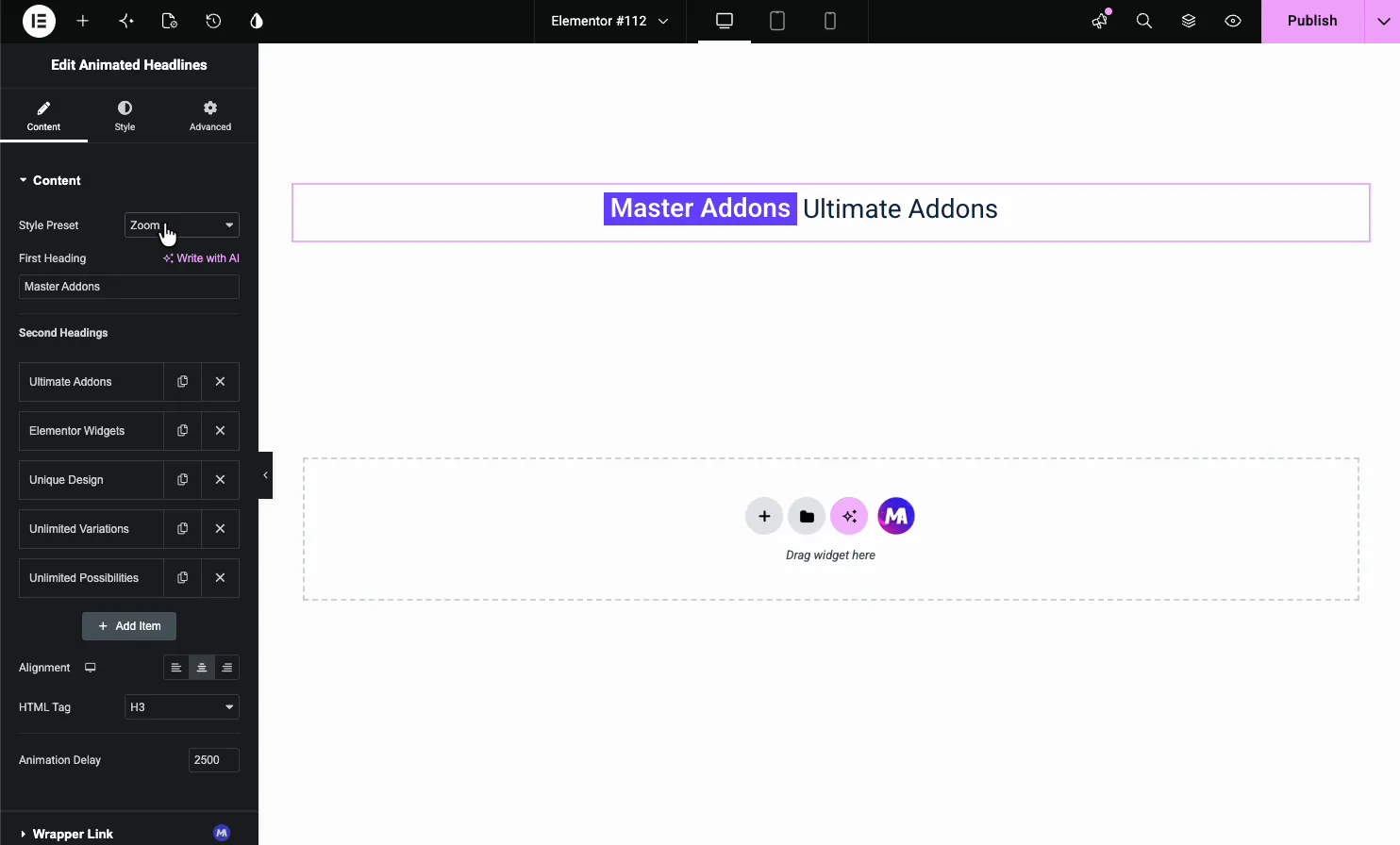
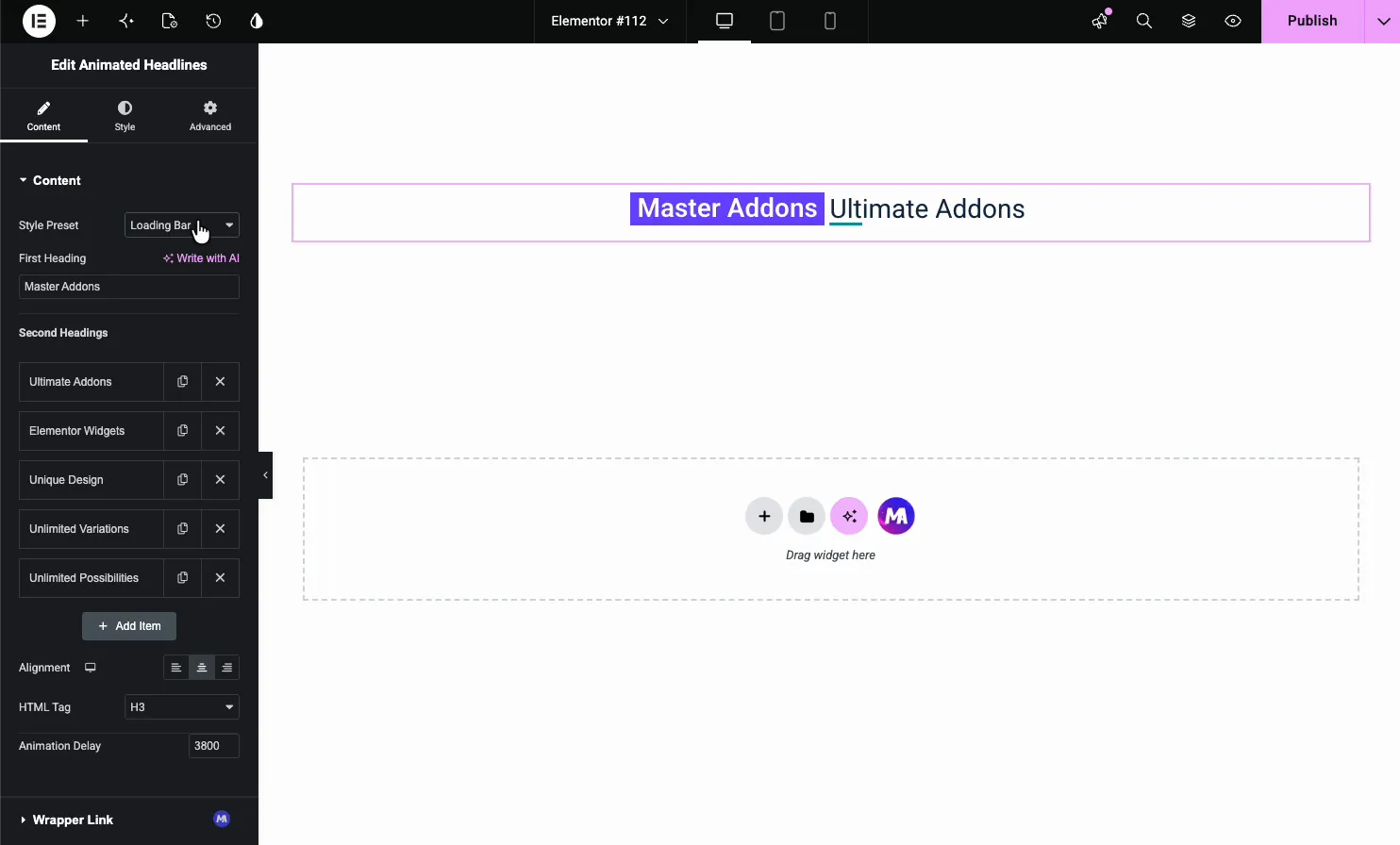
- शैली प्रीसेटः घूर्णन शब्द के लिए प्रयुक्त एनीमेशन।
- पहला शीर्षक: लाइन का निश्चित भाग, एआई विकल्प के साथ लिखें।
- दूसरा शीर्षक: प्रति घूर्णन शब्द एक आइटम शब्द जोड़ने के लिए आइटम जोड़ें, डुप्लिकेट करने के लिए कॉपी आइकन और हटाने के लिए एक्स का उपयोग करें।
- संरेखण और एचटीएमएल टैगः शीर्षक को संरेखित करें और उसका टैग (H1 से H6, div, स्पैन या p) सेट करें।
- एनिमेशन विलंबः प्रत्येक शब्द अगले से पहले कितने समय तक दिखाता है, मिलीसेकंड में (डिफ़ॉल्ट रूप से २५००, लोडिंग बार के लिए ३८००) घुमाएं २, टाइपिंग और क्लिप अतिरिक्त पत्र जोड़ें या समय फ़ील्ड प्रकट करें।
एक एनीमेशन प्रीसेट चुनें #
द स्टाइल प्रीसेट ड्रॉपडाउन सेट करता है कि घूर्णन शब्द कैसे प्रवेश करता है और छोड़ देता है चार प्रीसेट मुफ्त हैं और छह को मास्टर एडॉन्स प्रो की आवश्यकता है मुफ्त संस्करण में प्रो प्रीसेट चिह्नित हैं (प्रो) और स्थिर रहें यदि आप उन्हें चुनते हैं।
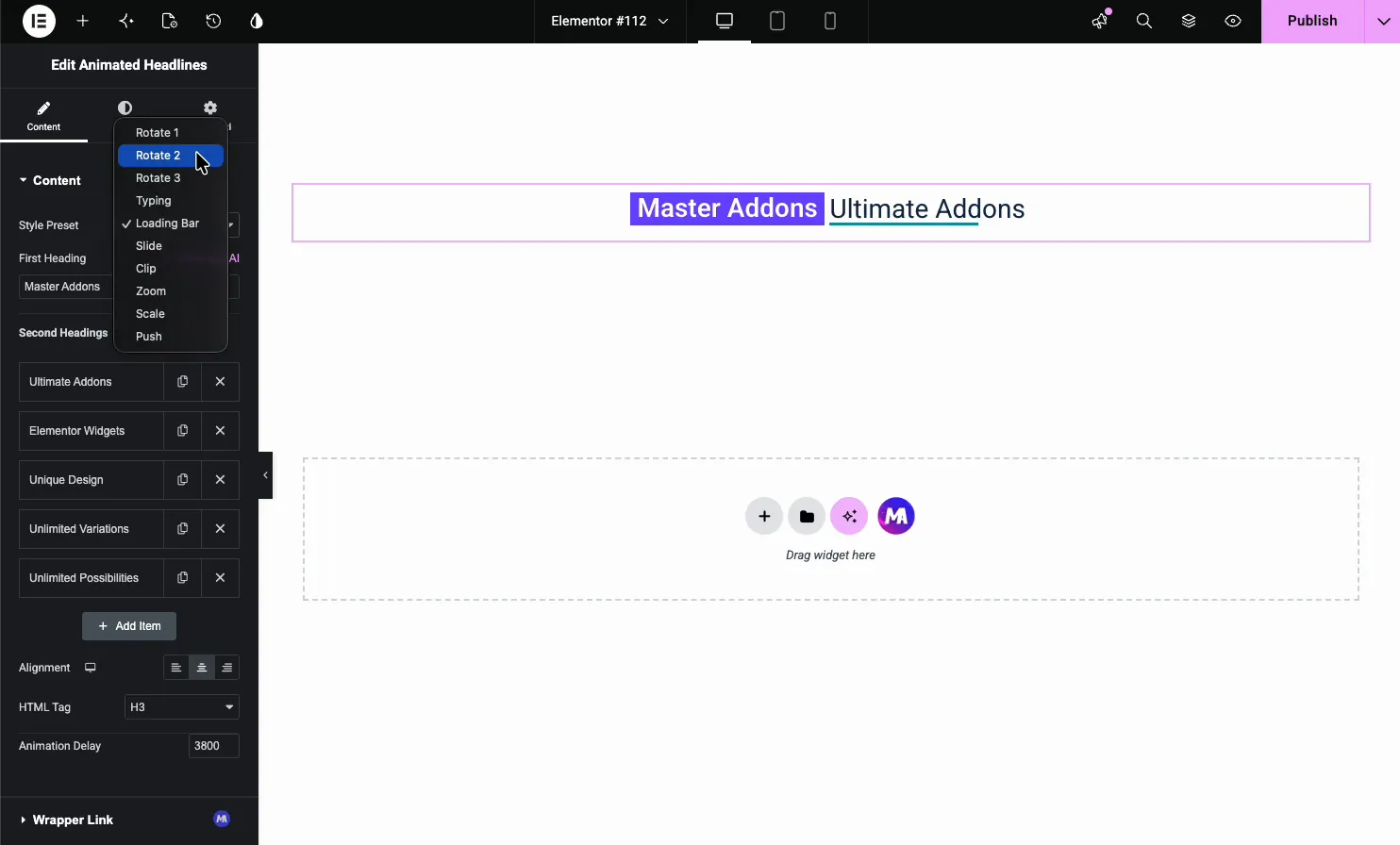
- 1, 2, 3 (मुक्त) घुमाएँ: शब्द को पलटें या उसकी जगह पर घुमाएँ।
- टाइपिंग (प्रो): शब्द को वर्ण दर वर्ण टाइप करें, टाइपराइटर की तरह।
- बार लोड हो रहा है (मुक्त), स्लाइड और क्लिप (प्रो): बार, स्लाइड या चलती धार से शब्द प्रकट करें।
- ज़ूम, स्केल, पुश (प्रो): शब्द को स्केल करें या अंदर और बाहर धकेलें।
द लोडिंग बार उदाहरण के लिए, प्रीसेट, अगले लोड होने से पहले प्रत्येक शब्द को चलती पट्टी के पीछे मिटा देता है।
पहली हेडिंग स्टाइल करें #
द शैली टैब में विभाजित हो जाता है पहला शीर्षक, दूसरा शीर्षक, और पैटर्न (एक प्रो विकल्प)। खोलना पहला शीर्षक नियत पाठ को शैलीबद्ध करना।
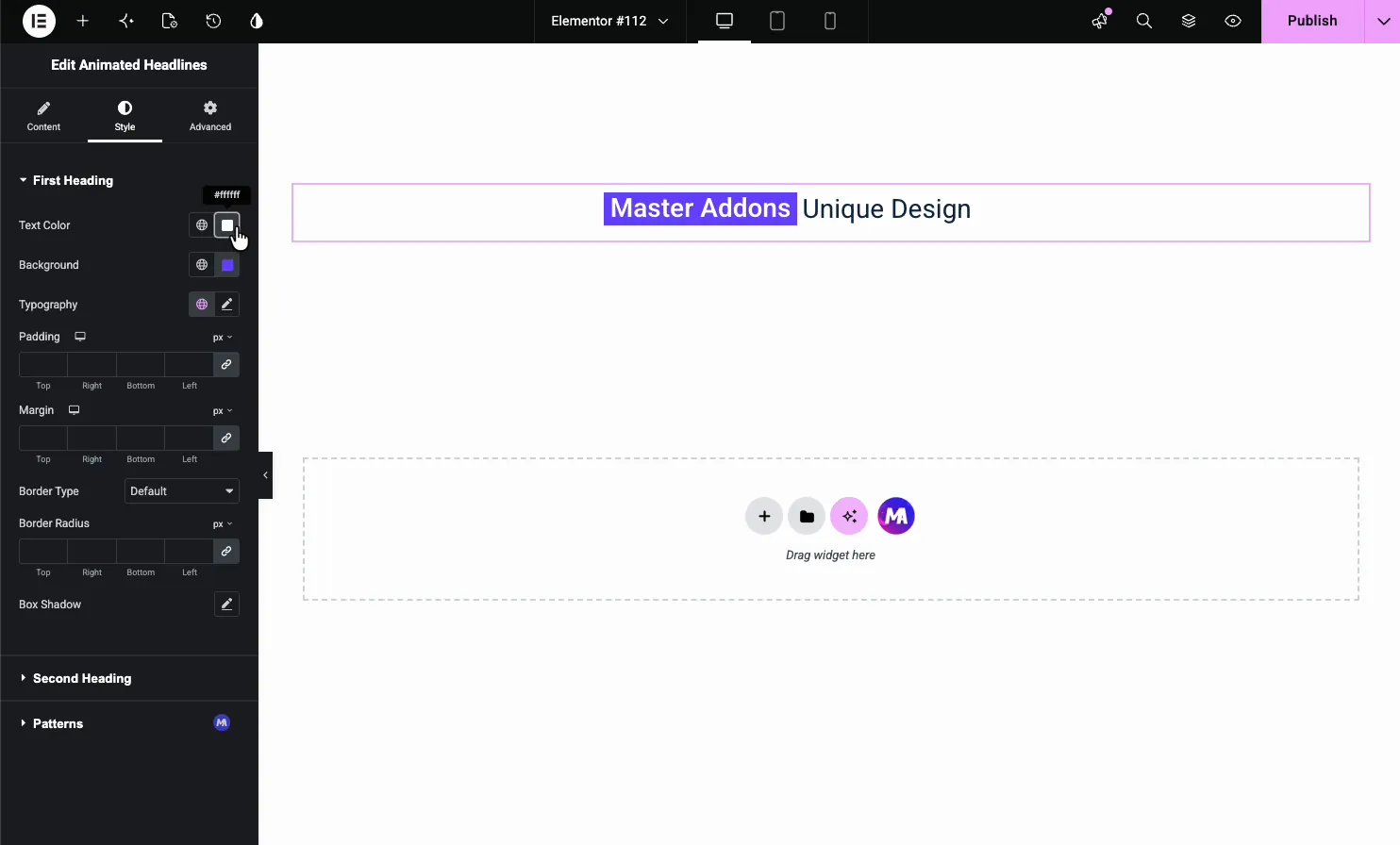
- पाठ रंग और पृष्ठभूमिः निश्चित शब्द रंग और इसके पीछे एक वैकल्पिक हाइलाइट।
- टाइपोग्राफीः फ़ॉन्ट, आकार और वजन।
- पैडिंग, मार्जिन, बॉर्डर, बॉक्स शैडोः पाठ के चारों ओर का बॉक्स।
एनिमेटेड शब्द को स्टाइल करें #
खुला दूसरा शीर्षक अपने आप पर घूर्णन शब्द शैली के लिए इसे एक विपरीत रंग या एक हाइलाइट पृष्ठभूमि दें और एनीमेशन निश्चित पाठ में सम्मिश्रण के बजाय बाहर खड़ा है।
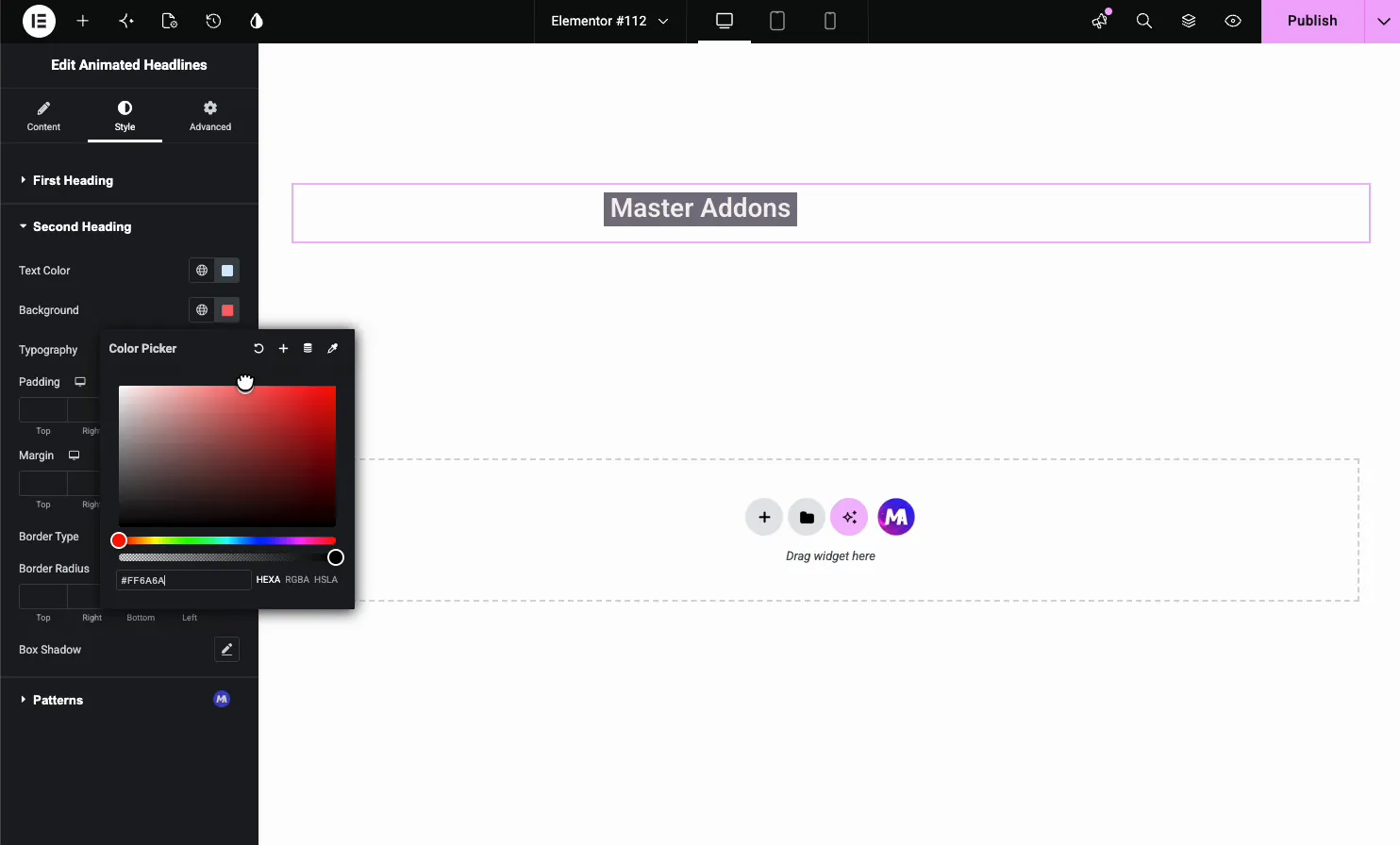
इसमें पहले शीर्षक के समान नियंत्रण हैं, इसलिए आप एक अलग टेक्स्ट रंग, एक हाइलाइट पृष्ठभूमि, टाइपोग्राफी और उस हिस्से के लिए एक बॉर्डर सेट कर सकते हैं जो चलता है।
सामान्य उपयोग के मामले #
- हीरो हेडलाइंस कि अपने मुख्य विक्रय बिंदुओं के माध्यम से घुमाओ।
- लैंडिंग पृष्ठों साइक्लिंग दर्शक या उपयोग के मामले (ब्लॉगर्स के लिए, दुकानों के लिए, एजेंसियों के लिए)।
- फ़ीचर अनुभाग कुछ घूर्णन शब्दों में एक उत्पाद क्या करता है पर प्रकाश डाला।
- पोर्टफोलियो परिचय आपकी भूमिका या कौशल पर टाइपिंग प्रभाव के साथ।
- घोषणा सलाखों एक ही एनिमेटेड शब्द से आंख खींचना।
एनिमेटेड हेडलाइन विजेट के साथ काम करने के लिए युक्तियाँ #
- शब्दों को लंबाई में समान घुमाते रहें। बड़ी लंबाई की छलांगें लाइन को एनिमेट करते समय बदल देती हैं।
- पढ़ने की गति से मेल खाने के लिए देरी सेट करें। लगभग 2000 से 3000 एमएस लोगों को प्रत्येक शब्द पढ़ने की सुविधा देता है।
- एनिमेटेड शब्द की तुलना करें। एक अलग रंग या हाइलाइट आगंतुकों को बताता है कि कौन सा भाग चलता है।
- पूर्व निर्धारित को टोन से मिलान करें। टाइपिंग एक व्यक्तिगत साइट के अनुरूप है; घुमाएँ और स्लाइड एक बोल्ड हीरो के अनुरूप हैं।
- सही एचटीएमएल टैग सेट करें। किसी पृष्ठ के मुख्य शीर्षक के लिए H1 का उपयोग करें ताकि यह SEO के लिए सही रहे।
वीडियो ट्यूटोरियल देखें #
स्क्रीन पर साथ चलना पसंद करते हैं नीचे दिए गए वीडियो ट्यूटोरियल एनिमेटेड हेडलाइन तत्व के माध्यम से शुरू से अंत तक चलता है, यह दर्शाता है कि प्रत्येक प्रीसेट, शब्द सूची और शैली विकल्प एलिमेंट संपादक में कैसे काम करता है।
अक्सर पूछे जाने वाले प्रश्न #
मास्टर ऐडऑन में एनिमेटेड हेडलाइन विजेट क्या है?
यह एक एलिमेंट विजेट है जो एक निश्चित पहले भाग और एक एनिमेटेड दूसरे भाग से एक शीर्षक बनाता है दूसरा भाग रोटेट और लोडिंग बार (फ्री) या टाइपिंग और स्लाइड (प्रो) जैसे प्रभावों के साथ शब्दों की एक सूची के माध्यम से घूमता है, सभी एलिमेंट पैनल से सेट बिना किसी कोड के।
एनिमेटेड हेडलाइन विजेट में कौन सी एनीमेशन शैलियाँ शामिल हैं?
दस प्रीसेट घुमाओ १, घुमाओ २, घुमाओ ३ और लोडिंग बार मुफ्त हैं, और टाइपिंग, स्लाइड, क्लिप, ज़ूम, स्केल और पुश मास्टर एडॉन्स प्रो की आवश्यकता है प्रत्येक बदलता है कि घूर्णन शब्द कैसे प्रवेश करता है और छोड़ देता है, एक टाइपराइटर प्रभाव से एक बार प्रकट या एक स्पिन।
मैं घूमने वाले शब्दों को कैसे जोड़ूं या बदलूं?
सामग्री टैब खोलें और दूसरे हेडिंग पुनरावर्तक का उपयोग करें प्रत्येक आइटम एक घूर्णन शब्द है शब्दों को जोड़ने के लिए आइटम जोड़ें का उपयोग करें, कॉपी आइकन एक डुप्लिकेट करने के लिए, और एक्स को हटाने के लिए विजेट क्रम में उनके माध्यम से चक्र करता है।
क्या मैं नियंत्रित कर सकता हूं कि शब्द कितनी तेजी से बदलते हैं?
हाँ सामग्री टैब में एनीमेशन विलंब फ़ील्ड यह निर्धारित करता है कि प्रत्येक शब्द अगले से पहले कितने समय तक दिखाता है, मिलीसेकंड में २००० से ३००० के आसपास का मान आगंतुकों को प्रत्येक शब्द को घूमने से पहले पढ़ने का समय देता है।
क्या मैं एलिमेंट में टाइपिंग प्रभाव शीर्षक बना सकता हूं?
हां, मास्टर एडॉन्स प्रो के साथ स्टाइल प्रीसेट को टाइपिंग पर सेट करें और घूमने वाले शब्द टाइपराइटर की तरह चरित्र दर चरित्र टाइप करें, फिर हटा दें और अगला शब्द टाइप करें यह व्यक्तिगत साइटों और पोर्टफोलियो इंट्रो के लिए एक अच्छा फिट है।
मेरा एनिमेटेड हेडलाइन काम क्यों नहीं कर रहा है?
दूसरे शीर्षकों में कम से कम दो आइटम जोड़ें, क्योंकि एक शब्द में घूमने के लिए कुछ भी नहीं है चिह्नित प्रीसेट (प्रो) स्थिर रहते हैं जब तक कि मास्टर एडॉन्स प्रो सक्रिय न हो यदि हेडलाइन संपादक में चलती है लेकिन लाइव पेज पर नहीं, जावास्क्रिप्ट से मास्टर एडॉन्स स्क्रिप्ट को बाहर करें अपने कैश प्लगइन में सेटिंग्स को मिलाएं या देरी करें, फिर कैश को साफ़ करें।
लपेटकर #
द एनिमेटेड हेडलाइन विजेट एक फ्लैट हेडिंग को एक चलती में बदल देता है: निश्चित भाग लिखें, घुमाने के लिए शब्दों को सूचीबद्ध करें, घुमाएं या लोड करने वाली बार की तरह एक प्रीसेट चुनें, फिर दोनों हिस्सों को स्टाइल करें अधिक शीर्षक विजेट के लिए, देखें दोहरी शीर्षक विजेट और द ग्रेडिएंट हेडलाइन विजेट, पूरा ब्राउज़ करें मास्टर ऐडऑन विजेट और एक्सटेंशन, और जाँच करें मूल्य निर्धारण पृष्ठ प्रत्येक योजना में क्या शामिल है।


