

Uma palavra em movimento em uma manchete chama a atenção onde uma linha estática não. O livre Widget de manchete animado em Complementos Mestres para Elementor divide seu cabeçalho em uma parte fixa e uma parte animada e, em seguida, percorre a parte animada por meio de uma lista de palavras com efeitos como girar e carregar barra, além de digitar, deslizar e clipar em Pro.
Você escreve o primeiro título, adiciona as palavras que giram, escolhe uma predefinição de animação e, em seguida, estiliza ambas as partes Este guia percorre todas as configurações do widget.
O que o widget de manchete animado faz #
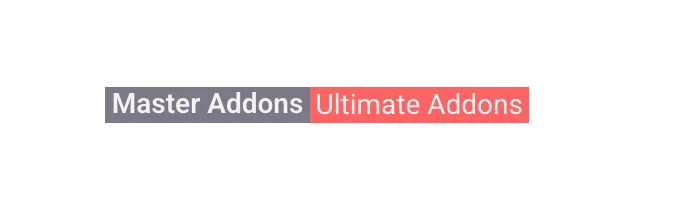
O widget constrói um título a partir de duas peças. O Primeiro Título fica parado e o Segundo título roda através de uma lista de palavras com a animação que escolher Assim, o “Master Addons” pode sentar-se ao lado de uma palavra que muda de Ultimate Addons para Unique Design para Unlimited Variations em loop.
Tem três abas. Conteúdo contém o texto, a lista de palavras, a predefinição e o tempo. Estilo cores e tamanhos de cada título. Avançado carrega as opções usuais de espaçamento e visibilidade do Elementor.
Antes de começar #
- Wordpress com elementar instalado e ativo.
- Complementos Mestres para Elementor instalado e ativo. Novo no plugin? veja o guia instalação.
- Seu texto de título fixo e a lista de palavras pelas quais você deseja girar.
Como adicionar o widget Manchete Animado #
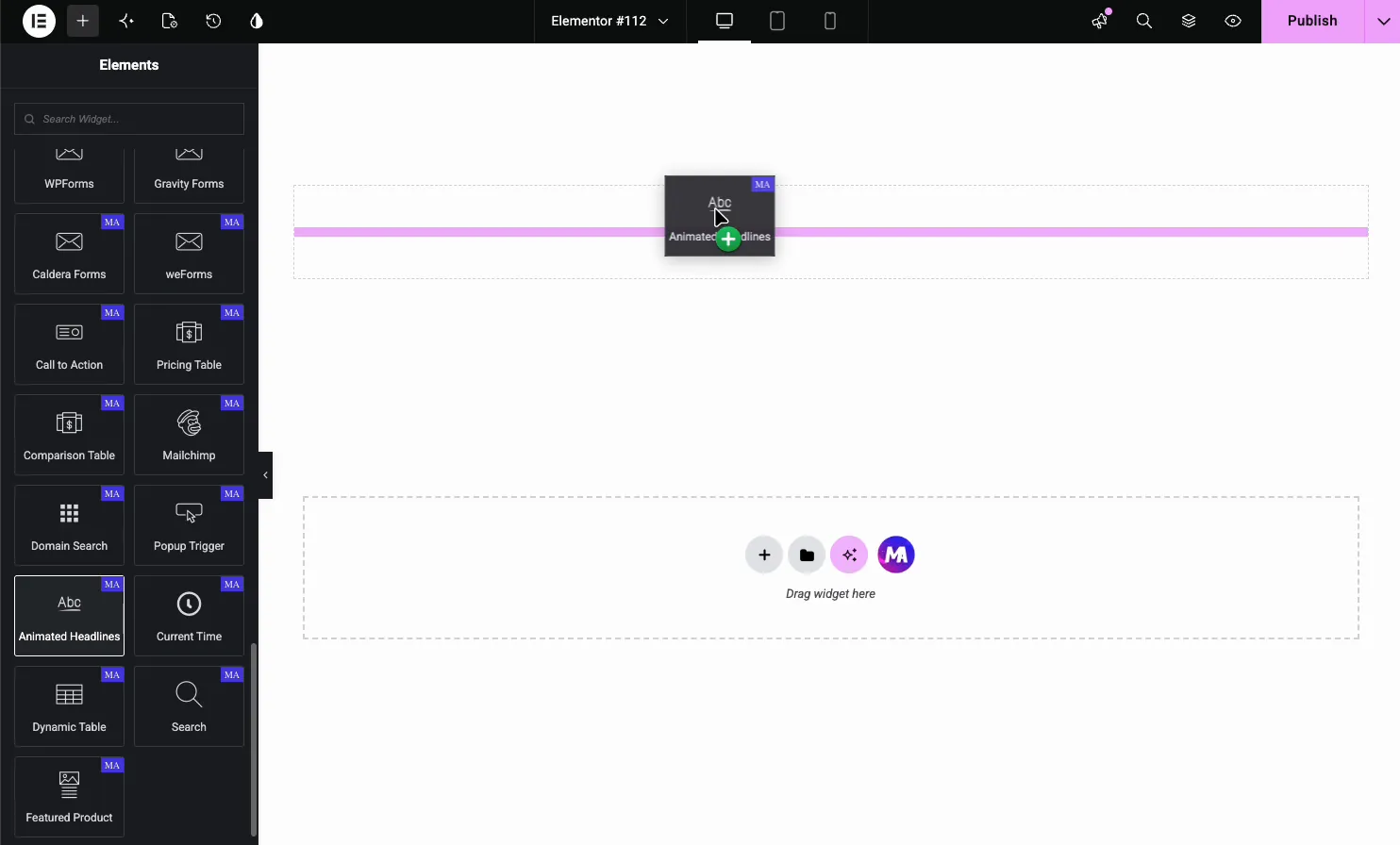
No editor Elementor, abra o Elementos painel e pesquisa Manchetes animadas, ou vá até a seção Master Addons (os widgets carregam um emblema MA roxo).Arraste-o para sua página e ele carrega com um título de amostra pronto para editar.
Defina os títulos e a lista de palavras #
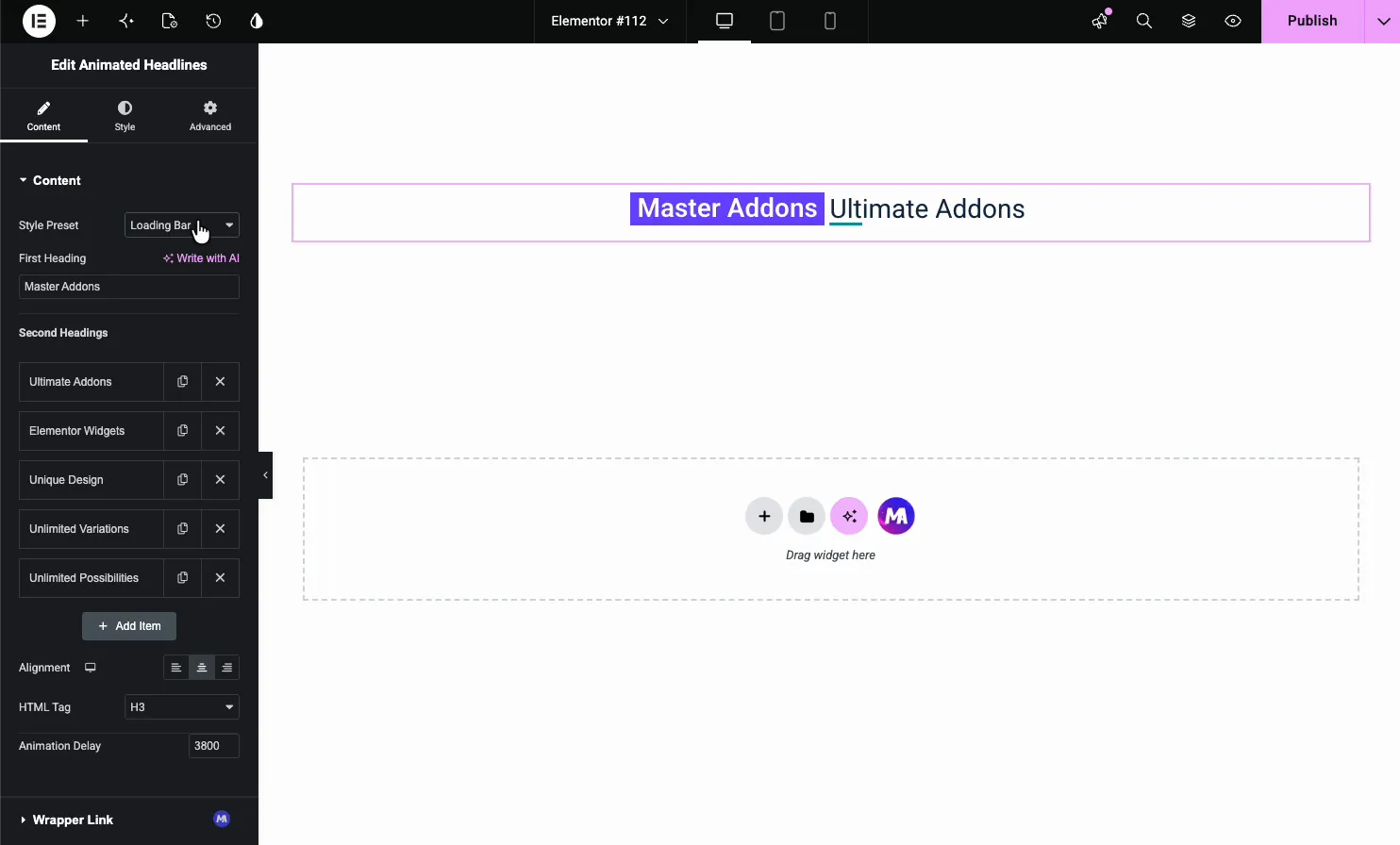
Abrir o Conteúdo guia. O Primeiro Título é o texto estático e Segundos títulos é o repetidor de palavras que giram.
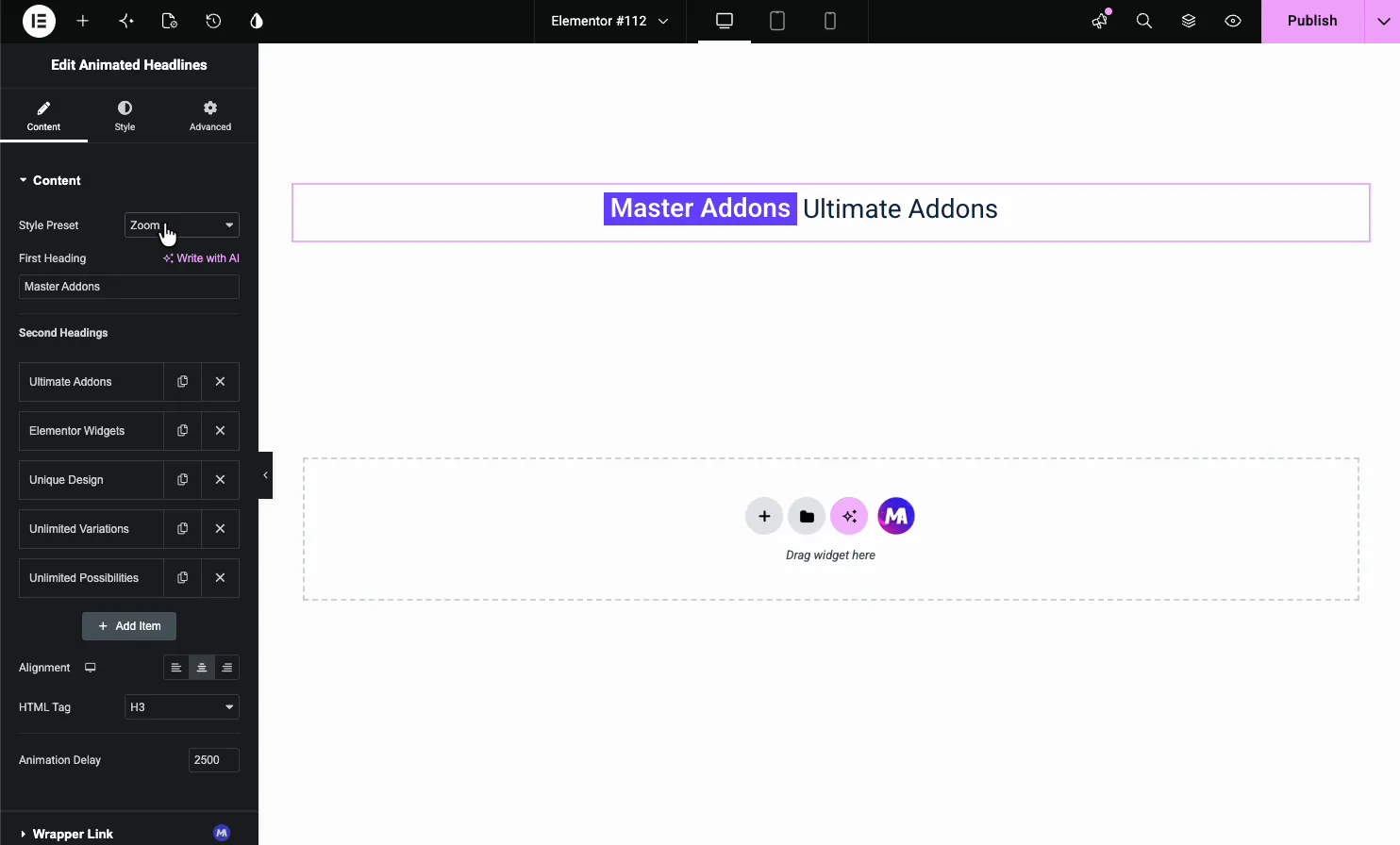
- Predefinição de estilo: a animação usada para a palavra rotativa.
- Primeiro título: a parte fixa da linha, com uma opção Escrever com IA.
- Segundos títulos: um item por palavra rotativa Utilize Adicionar Item para adicionar palavras, o ícone de cópia para duplicar e o X para remover.
- Alinhamento e HTML Tag: alinhe o título e defina sua tag (H1 a H6, div, span ou p).
- Atraso de animação: quanto tempo cada palavra mostra antes da próxima, em milissegundos (2500 por padrão, 3800 para Barra de Carregamento).Rotate 2, Digitando e Clip adicione letra extra ou revele campos de tempo.
Escolha uma predefinição de animação #
O Predefinição Estilo dropdown define como a palavra rotativa entra e sai Quatro predefinições são gratuitas e seis precisam de Master Addons Pro. Na versão gratuita as predefinições Pro são marcadas (Pro) e permanecem estáticas se você as escolher.
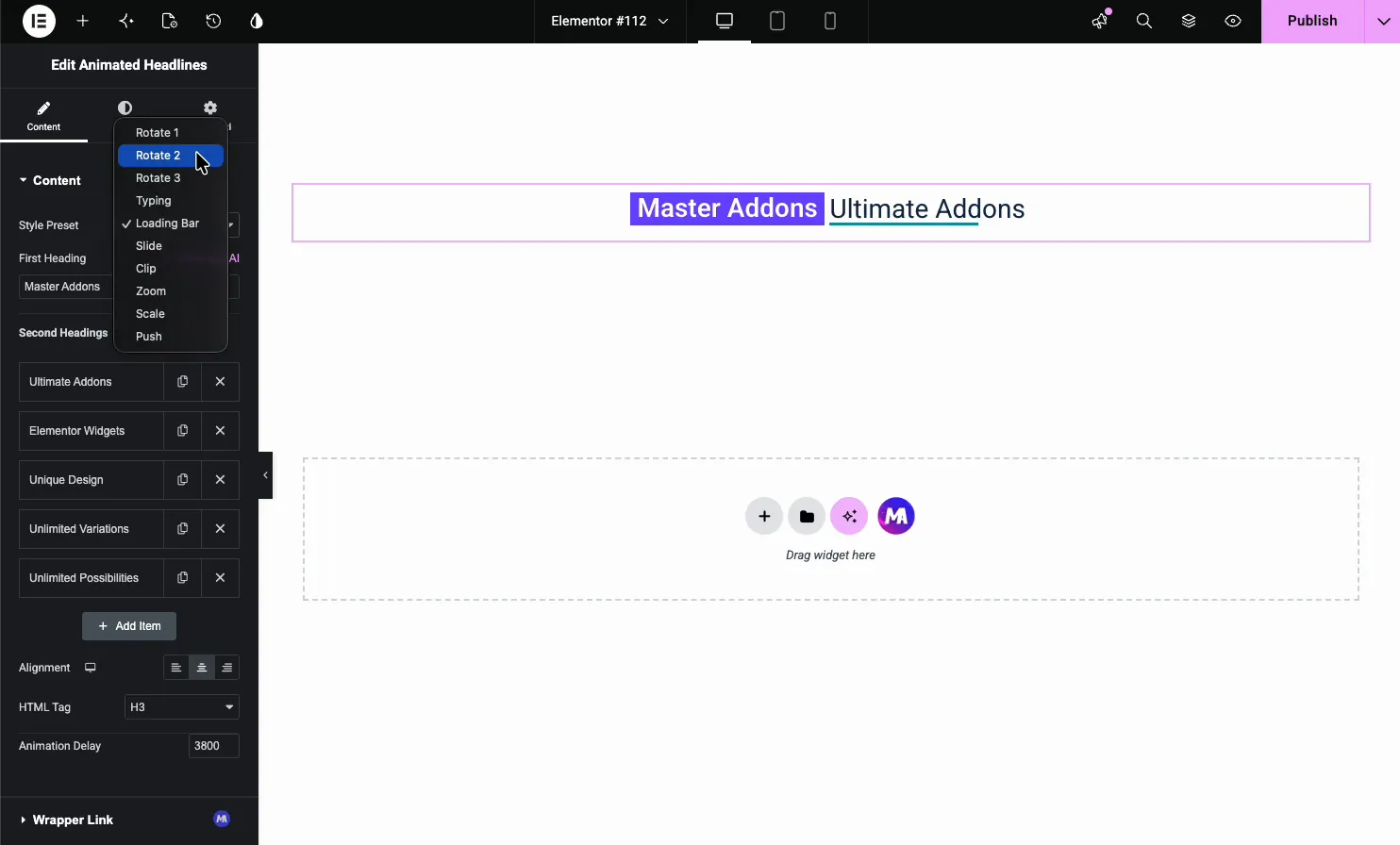
- Gire 1, 2, 3 (grátis): vire ou gire a palavra no lugar.
- Digitação (Pro): digite a palavra caractere por caractere, como uma máquina de escrever.
- Barra de Carregamento (gratuita), Slide e Clipe (Pro): revele a palavra com uma barra, um slide ou uma borda móvel.
- Zoom, Escala, Empurrão (Pro): dimensione ou empurre a palavra para dentro e para fora.
O Carregando Barra predefinido, por exemplo, limpa cada palavra atrás de uma barra móvel antes que a próxima seja carregada.
Estilize o primeiro título #
O Estilo guia se divide em Primeiro Título, Segundo título, e Padrões (uma opção Pro).Abrir Primeiro Título para estilizar o texto fixo.
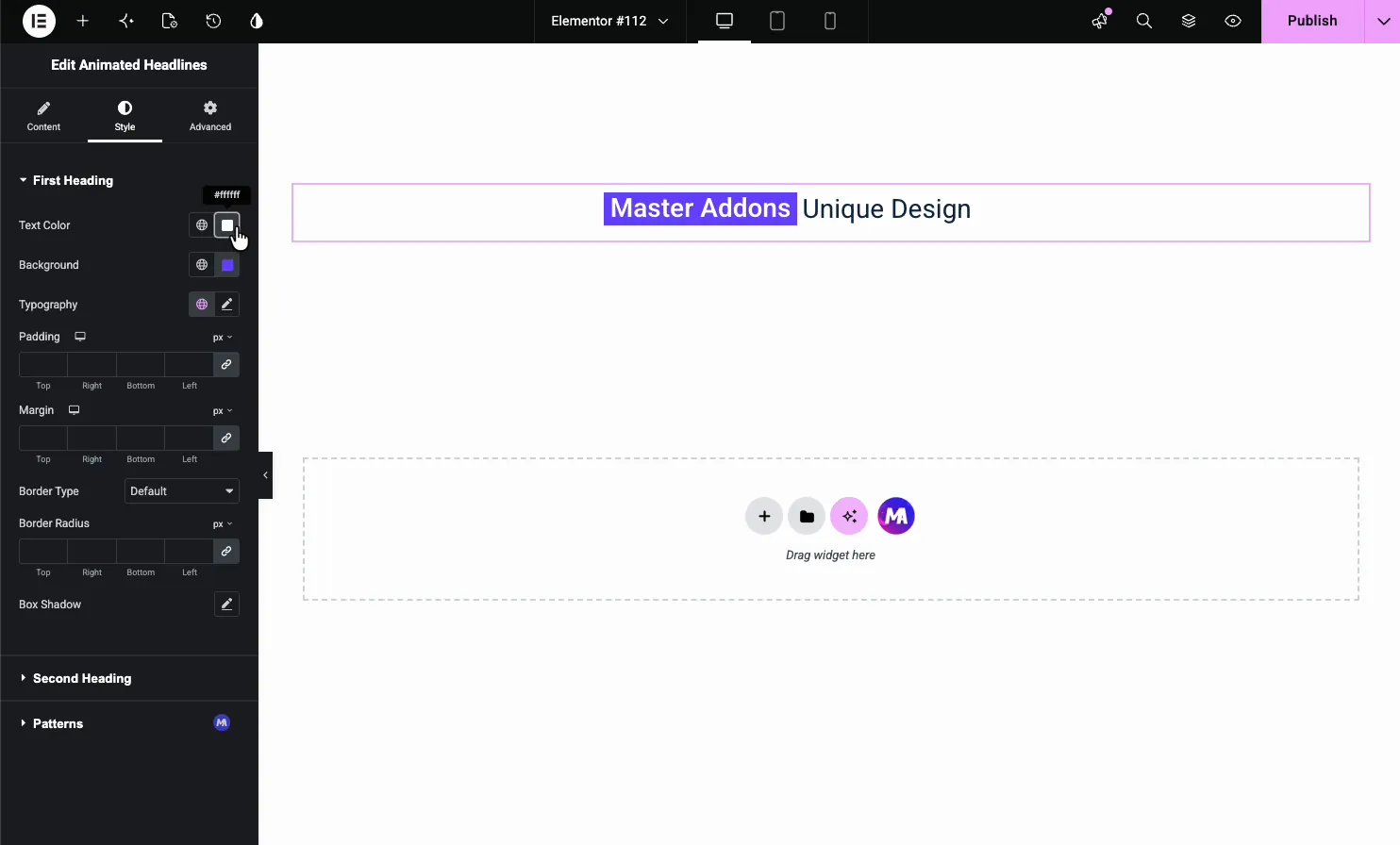
- Cor e fundo do texto: a cor fixa da palavra e um destaque opcional por trás dela.
- Tipografia: fonte, tamanho e peso.
- Preenchimento, margem, borda, sombra de caixa: a caixa em torno do texto.
Estilize a palavra animada #
Aberto Segundo título para estilizar a palavra rotativa por conta própria Dê-lhe uma cor contrastante ou um fundo de destaque e a animação se destaca em vez de se misturar ao texto fixo.
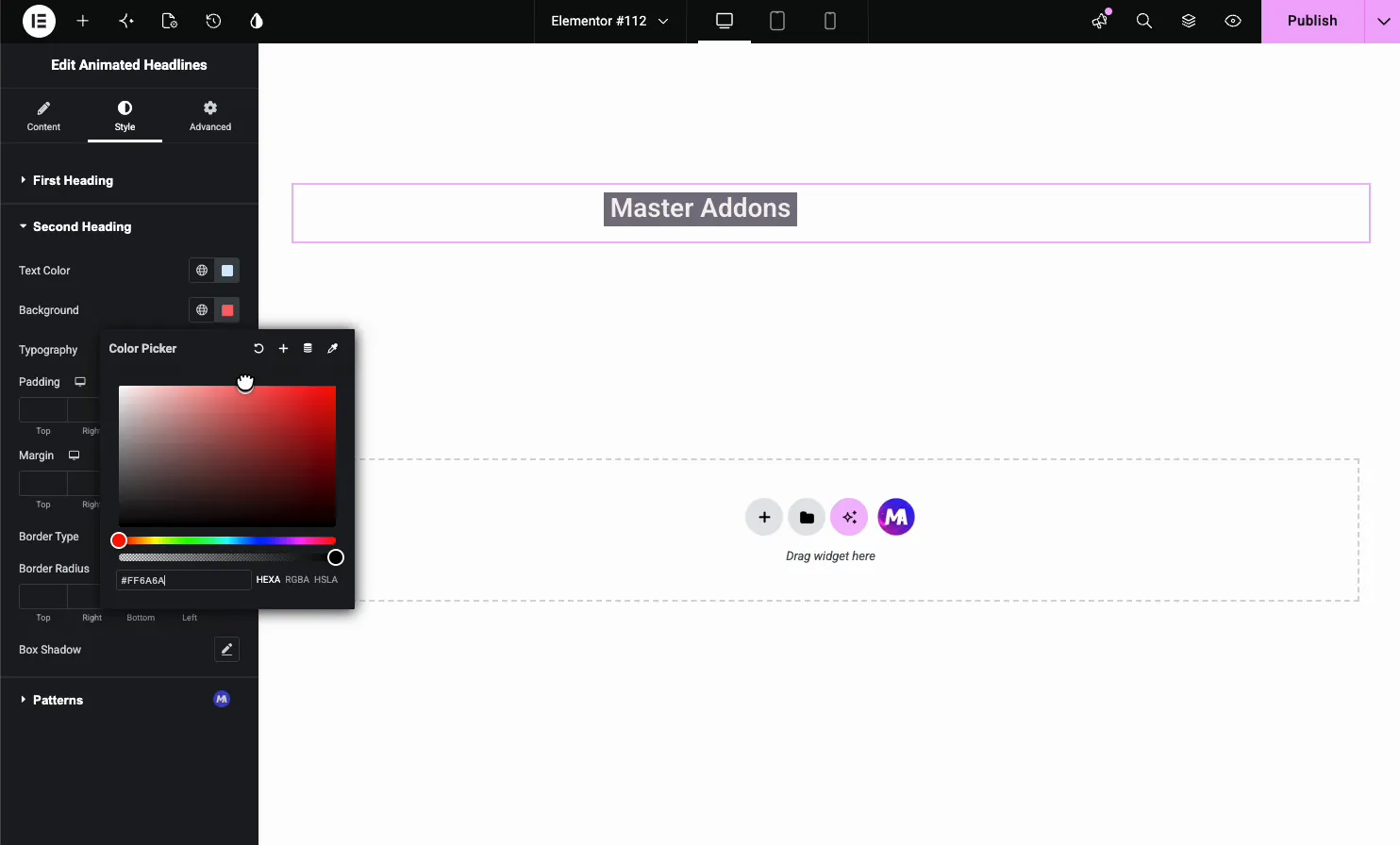
Ele tem os mesmos controles do primeiro título, então você pode definir uma cor de texto diferente, um fundo de destaque, tipografia e uma borda para a parte que se move.
Casos de uso comum #
- Manchetes de heróis que giram através de seus principais pontos de venda.
- Páginas de destino audiências de ciclismo ou casos de uso (para blogueiros, para lojas, para agências).
- Seções recurso destacando o que um produto faz em poucas palavras rotativas.
- Intros de portfólio com um efeito de digitação em sua função ou habilidades.
- Anúncio barras desenhando o olho com uma única palavra animada.
Dicas para trabalhar com o widget de manchete animado #
- Mantenha palavras rotativas semelhantes em comprimento. Saltos de grande comprimento fazem a linha mudar à medida que ela é animada.
- Defina o atraso para corresponder à velocidade de leitura. Cerca de 2.000 a 3.000 ms permitem que as pessoas leiam cada palavra.
- Contraste a palavra animada. Uma cor ou destaque diferente informa aos visitantes qual parte se move.
- Combine a predefinição com o tom. Digitar combina com um site pessoal; Gire e deslize para um herói ousado.
- Defina a tag HTML certa. Use H1 para o título principal de uma página para que ele permaneça correto para SEO.
Assista ao tutorial em vídeo #
Prefere acompanhar na tela? o tutorial em vídeo abaixo percorre o elemento Manchete Animado do início ao fim, mostrando como cada predefinição, lista de palavras e opção de estilo funciona no editor Elementor.
Perguntas frequentes #
O que é o widget de manchete animado em complementos mestres?
É um widget Elementor que constrói um cabeçalho a partir de uma primeira parte fixa e uma segunda parte animada A segunda parte gira através de uma lista de palavras com efeitos como girar e carregar barra (livre) ou digitar e deslizar (Pro), tudo definido a partir do painel Elementor sem código.
Quais estilos de animação o widget de manchete animado inclui?
Dez predefinições. Girar 1, Girar 2, Girar 3 e Barra de Carregamento são livres, e Digitar, Deslizar, Clip, Zoom, Escala e Empurrar precisam de Master Addons Pro. Cada um muda a forma como a palavra rotativa entra e sai, de um efeito de máquina de escrever para uma revelação de barra ou um giro.
Como adiciono ou mudo as palavras rotativas?
Abra a guia Conteúdo e use o repetidor de Segundos Títulos Cada item é uma palavra rotativa Use Adicionar Item para adicionar palavras, o ícone de cópia para duplicar uma e o X para removê-la O widget percorre-os em ordem.
Posso controlar a rapidez com que as palavras mudam?
Sim. O campo Atraso de Animação na guia Conteúdo define quanto tempo cada palavra mostra antes da próxima, em milissegundos Um valor em torno de 2000 a 3000 dá aos visitantes tempo para ler cada palavra antes que ela gire.
Posso fazer um título de efeito de digitação no Elementor?
Sim, com Master Addons Pro. Defina a Predefinição de Estilo para Digitação e as palavras rotativas digitem caractere por caractere, como uma máquina de escrever, depois excluam e digitem a próxima palavra É um bom ajuste para sites pessoais e introduções de portfólio.
Por que minha manchete animada não está funcionando?
Adicione pelo menos dois itens em Segundos Cabeçalhos, porque uma única palavra não tem nada para rodar Predefinições marcadas (Pro) permanecem estáticas a menos que Master Addons Pro esteja activo Se o título se mover no editor mas não na página activa, exclua os scripts Master Addons do JavaScript combinar ou atrasar as definições no seu 'plugin' de 'cache', então limpe a 'cache'.
Embrulhando #
O Widget de manchete animado transforma um cabeçalho plano em um móvel: escreva a parte fixa, liste as palavras para girar, escolha uma predefinição como Rodar ou Barra de Carregamento e, em seguida, estilize ambas as metades Para mais widgets de cabeçalho, consulte o Widget de cabeçalho duplo e o Widget de título gradiente, navegue por completo Widgets e extensões Master Addons, e verifique o página preços para o que cada plano inclui.


