

Et ord i bevægelse i en overskrift trækker i øjet, hvor en statisk linje ikke gør. Den frie Animeret Overskrift widget i Master Addons til Elementor opdeler din overskrift i en fast del og en animeret del, og cykler derefter den animerede del gennem en liste over ord med effekter som rotere og indlæse bar, plus skrive, slide og klip i Pro.
Du skriver den første overskrift, tilføjer de ord, der roterer, vælger en forudindstilling for animation og styler derefter begge dele. Denne vejledning går gennem hver indstilling i widgetten.
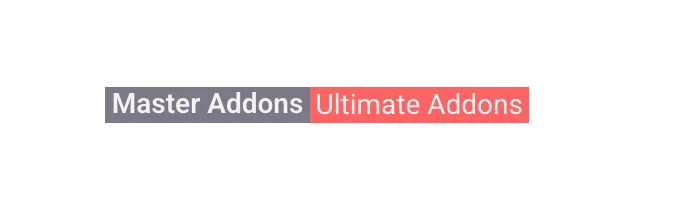
Hvad Animated Headline widget gør #
Widgetten bygger én overskrift af to stykker. Den Første overskrift bliver siddende, og den Anden overskrift roterer gennem en liste med ord med den animation, du vælger. Så “Master Addons” kan sidde ved siden af et ord, der skifter fra Ultimate Addons til Unique Design til Unlimited Variations på en løkke.
Den har tre faner. tilfreds holder teksten, ordlisten, forudindstillingen og timingen. måde farver og størrelser hver overskrift. fremskreden bærer de sædvanlige Elementor-afstands- og synlighedsmuligheder.
Før du starter #
- WordPress med elementor installeret og aktiv.
- Master Addons til Elementor installeret og aktiv. Ny i plugin'et? Se den installationsvejledning.
- Din faste overskriftstekst og listen over ord, du vil rotere igennem.
Sådan tilføjes widgetten Animeret overskrift #
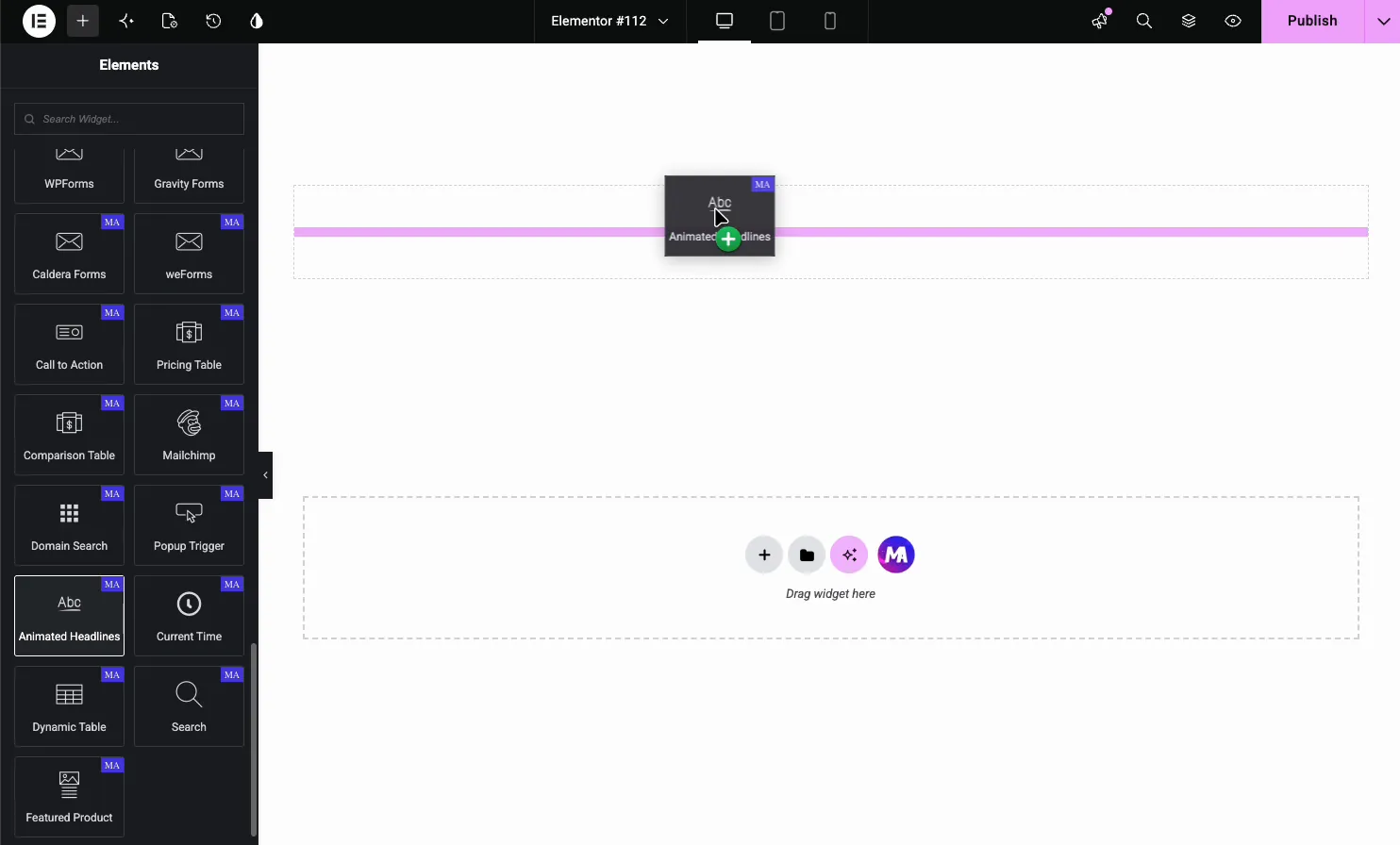
I Elementor-editoren skal du åbne Elementer panel og søg efter Animerede overskrifter, eller rul til afsnittet Mastertilføjelser (widgetsene bærer et lilla MA-badge). Træk det over på din side, og det indlæses med en eksempeloverskrift, der er klar til at redigere.
Indstil overskrifter og ordliste #
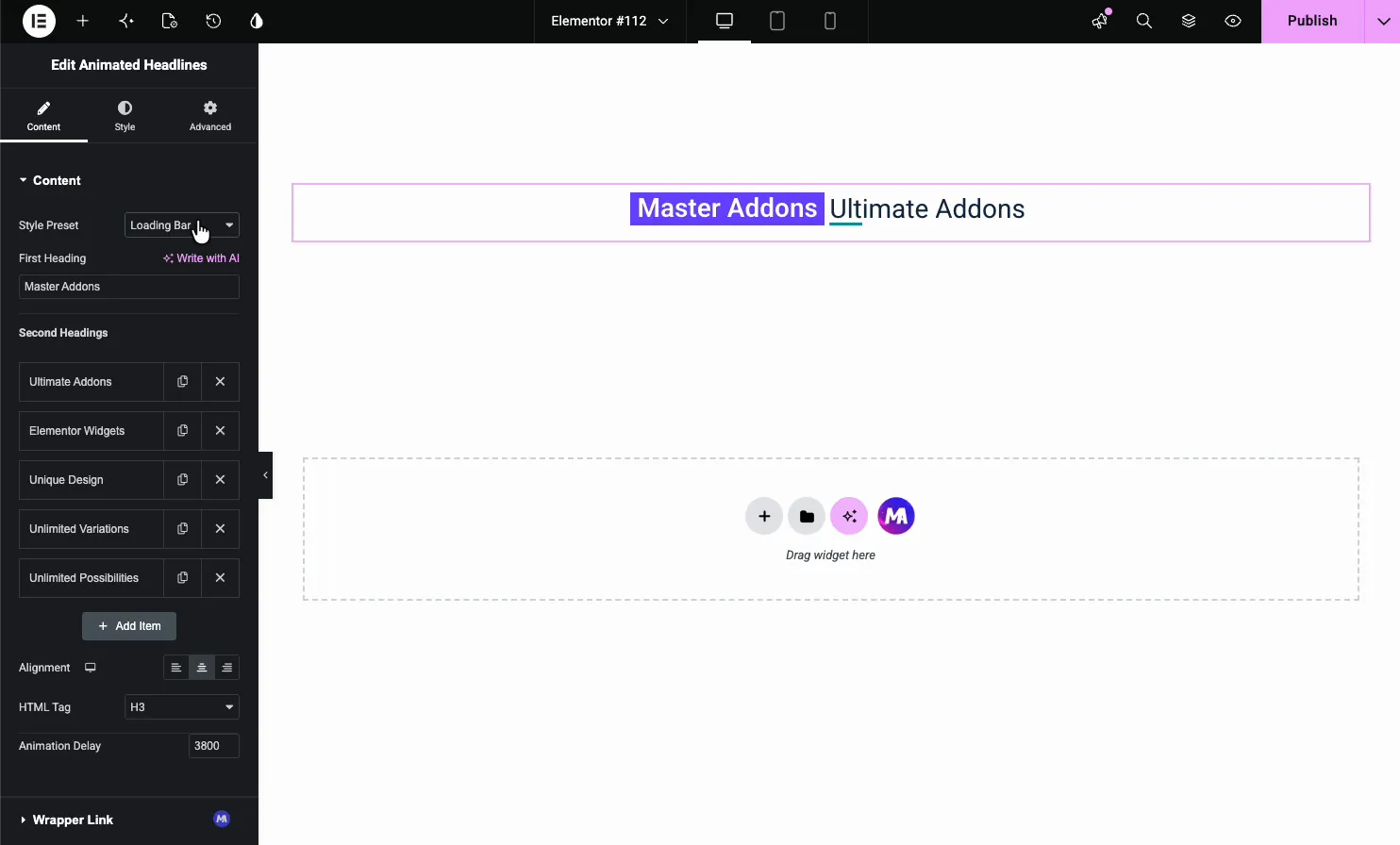
Åbn tilfreds fane. Den Første overskrift er den statiske tekst, og Anden overskrifter er gengangeren af ord, der roterer.
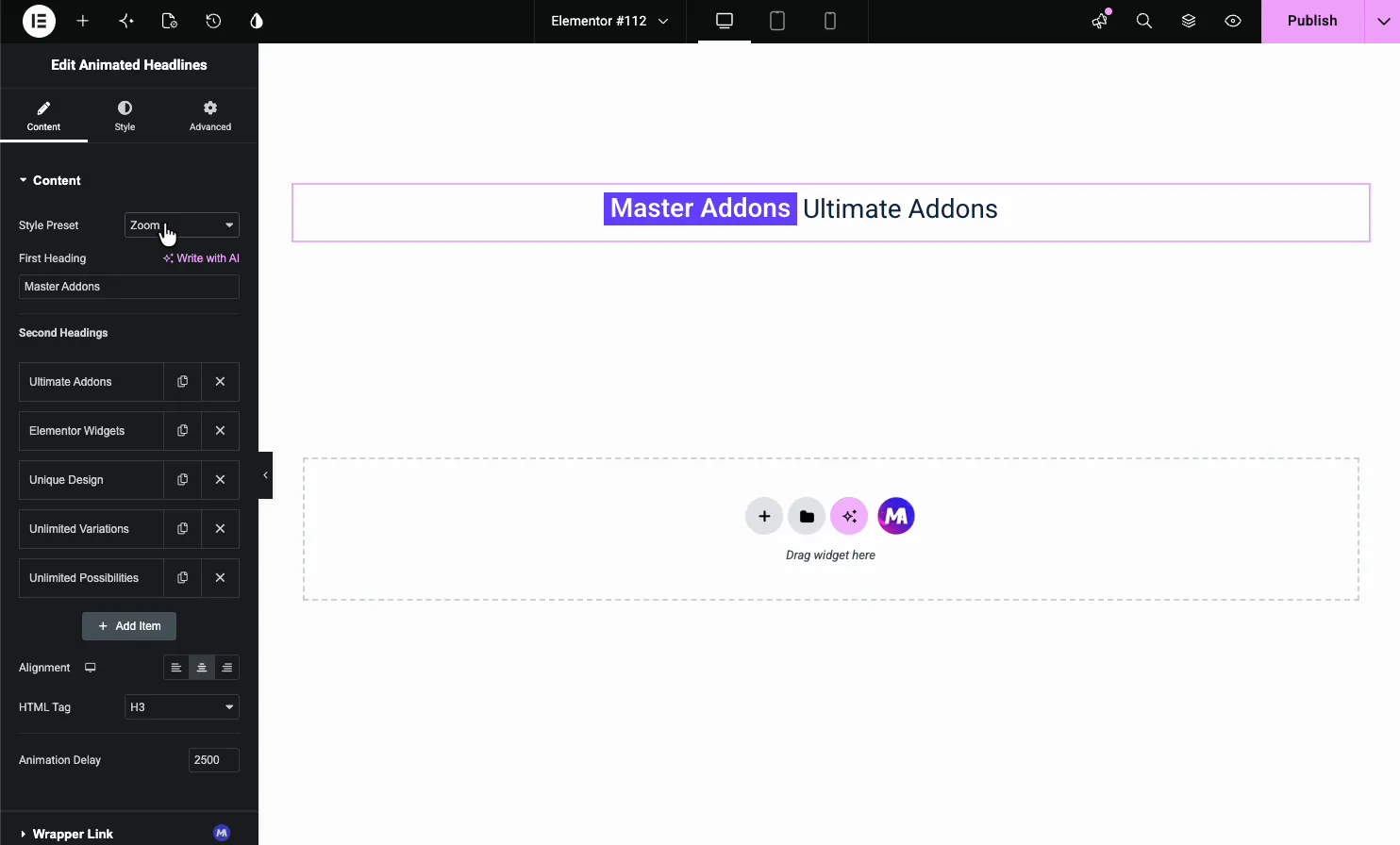
- Stilforudindstilling: animationen, der bruges til det roterende ord.
- Første overskrift: den faste del af linjen, med en Skriv med AI mulighed.
- Anden overskrifter: et element pr. roterende ord. Brug Tilføj element til at tilføje ord, kopiikonet til at duplikere og X'et til at fjerne.
- Justering og HTML Tag: juster overskriften og indstil dens tag (H1 til H6, div, span eller p).
- Animationsforsinkelse: hvor længe hvert ord vises før det næste, i millisekunder (2500 som standard, 3800 for Loading Bar). Roter 2, Skrivning og klip tilføje ekstra bogstav eller afsløre tidsfelter.
Vælg en forudindstilling for animation #
de Stilforudindstilling dropdown indstiller, hvordan det roterende ord kommer ind og ud. Fire forudindstillinger er gratis, og seks har brug for Master Addons Pro. I den gratis version er Pro-forudindstillingerne markeret (Pro) og forbliver statiske, hvis du vælger dem.
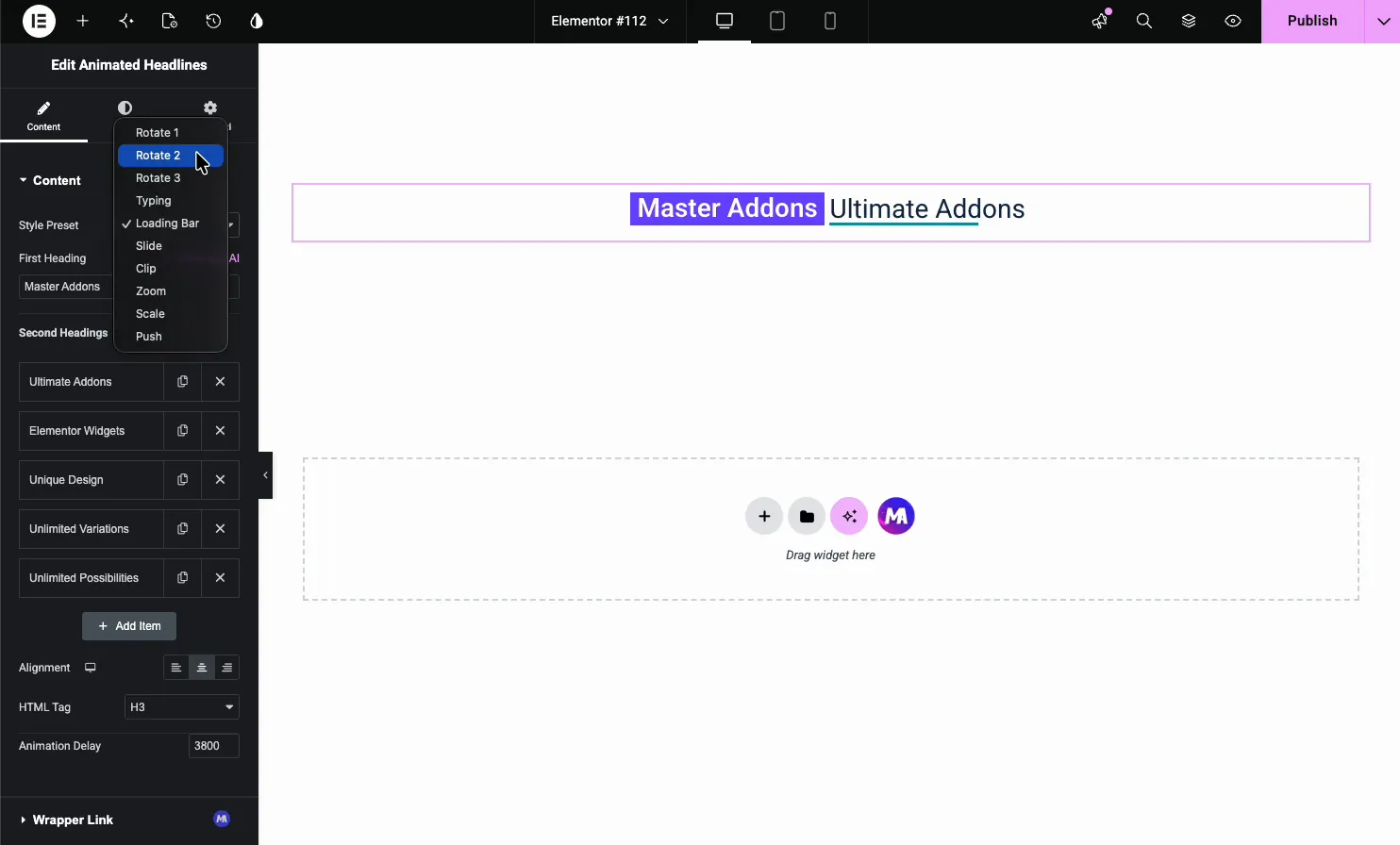
- Roter 1, 2, 3 (gratis): vend eller drej ordet på plads.
- Indtastning (Pro): skriv ordet ud tegn for tegn, som en skrivemaskine.
- Indlæser Bar (gratis), Slide og Clip (Pro): afslør ordet med en bjælke, en slide eller en bevægelig kant.
- Zoom, skala, skub (Pro): skaler eller skub ordet ind og ud.
de Loading Bar forudindstillet tørrer for eksempel hvert ord ind bag en bevægelig bjælke, før den næste indlæses.
Style den første overskrift #
de måde fane opdeles i Første overskrift, Anden overskrift, og Mønstre (en Pro-indstilling). Åben Første overskrift for at style den faste tekst.
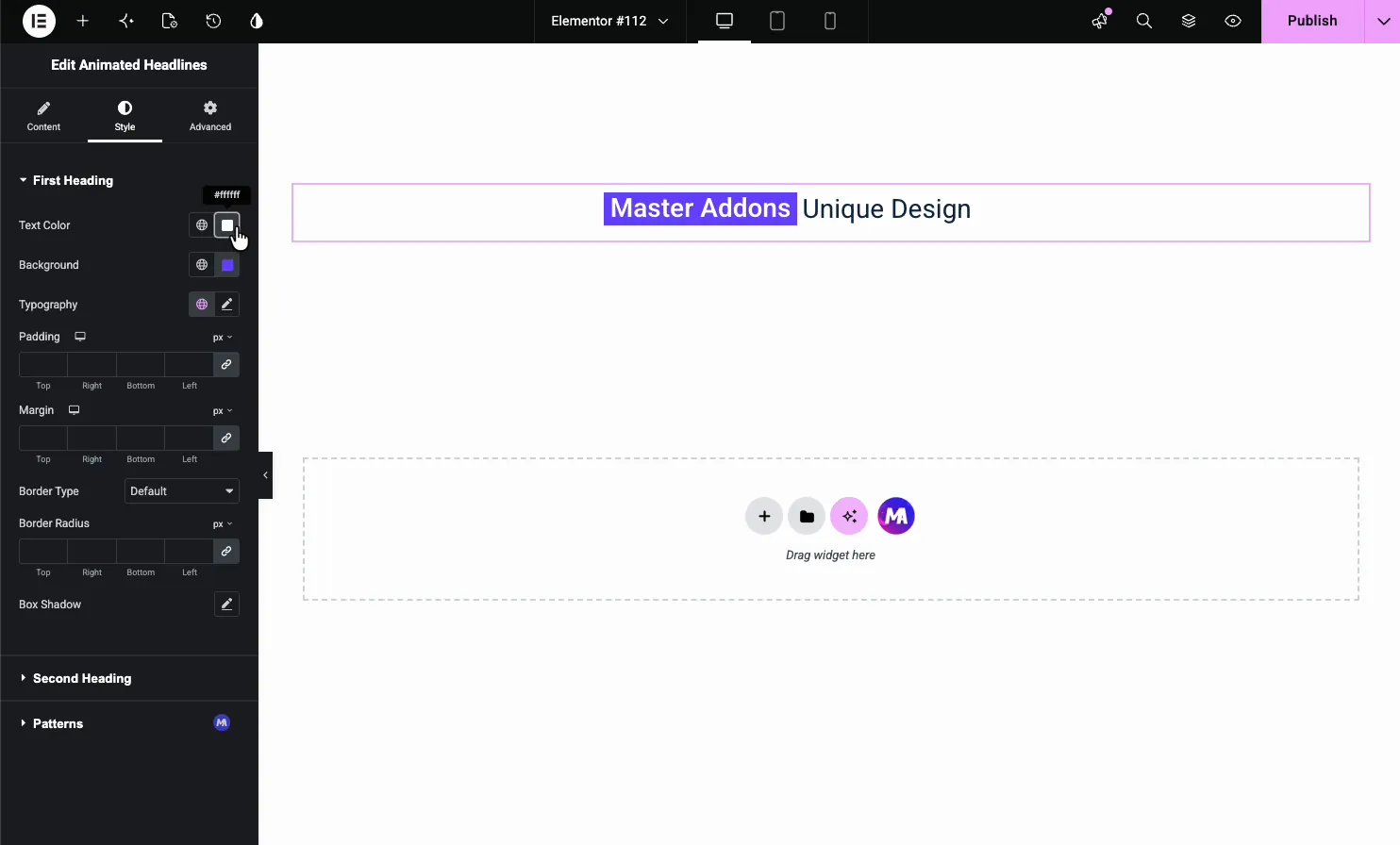
- Tekstfarve og baggrund: den faste ordfarve og et valgfrit højdepunkt bag den.
- Typografi: skrifttype, størrelse og vægt.
- Polstring, Margin, Border, Box Shadow: boksen omkring teksten.
Stil det animerede ord #
åbne lukke op Anden overskrift at style det roterende ord på egen hånd. Giv det en kontrastfarve eller en fremhævningsbaggrund, og animationen skiller sig ud i stedet for at blande sig ind i den faste tekst.
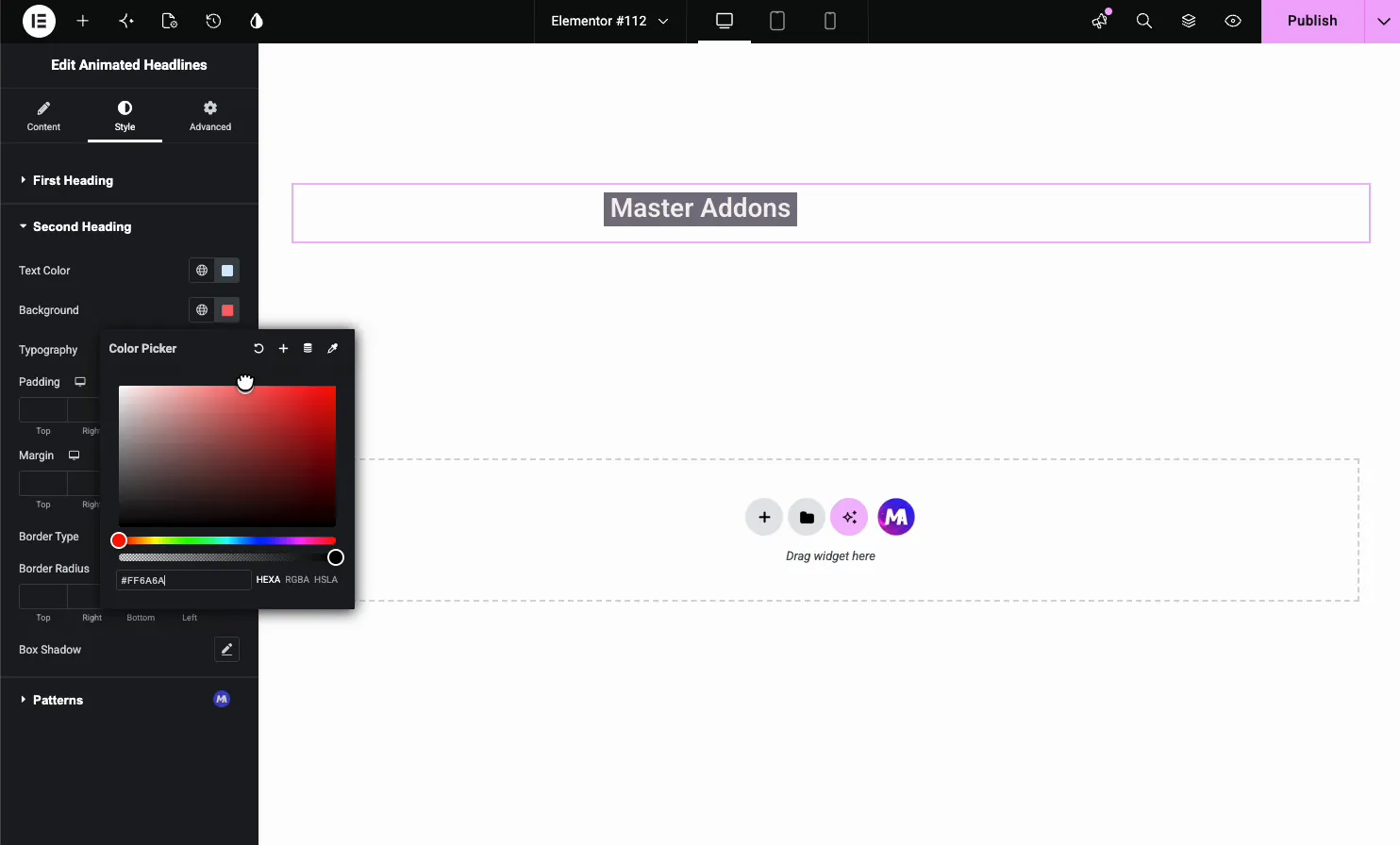
Den har de samme kontrolelementer som den første overskrift, så du kan indstille en anden tekstfarve, en fremhævningsbaggrund, typografi og en kant for den del, der flyttes.
Almindelige brugstilfælde #
- Heltens overskrifter der roterer gennem dine vigtigste salgsargumenter.
- Landingssider cykelpublikum eller use cases (til bloggere, til butikker, til bureauer).
- Feature sektioner fremhæv, hvad et produkt gør i nogle få roterende ord.
- Porteføljeintroer med en tasteeffekt på din rolle eller dine færdigheder.
- Annonceringsbjælker tegner øjet med et enkelt animeret ord.
Tips til at arbejde med widgetten Animeret overskrift #
- Hold roterende ord ens i længden. Store længdespring får linjen til at skifte, mens den animerer.
- Indstil forsinkelsen til at matche læsehastigheden. Omkring 2000 til 3000 ms lader folk læse hvert ord.
- Kontrast det animerede ord. En anden farve eller et andet højdepunkt fortæller besøgende, hvilken del der bevæger sig.
- Match forudindstillingen til tonen. At skrive passer til et personligt websted; Roter og Slide passer til en dristig helt.
- Indstil det rigtige HTML-tag. Brug H1 til en sides hovedoverskrift, så den forbliver korrekt for SEO.
Se video tutorial #
Foretrækker du at følge med på skærmen? Videovejledningen nedenfor går gennem elementet Animeret overskrift fra start til slut og viser, hvordan hver forudindstilling, ordliste og stilindstilling fungerer i Elementor-editoren.
Ofte stillede spørgsmål #
Hvad er widgetten Animeret overskrift i Master Addons?
Det er en Elementor widget, der bygger en overskrift fra en fast første del og en animeret anden del. Den anden del roterer gennem en liste over ord med effekter som rotere og indlæse bar (gratis) eller skrive og slide (Pro), alle indstillet fra Elementor panel uden kode.
Hvilke animationsstile indeholder widgetten Animeret overskrift?
Ti forudindstillinger. Roter 1, Roter 2, Roter 3 og Loading Bar er gratis, og Skrivning, Slide, Clip, Zoom, Scale og Push har brug for Master Addons Pro. Hver ændrer, hvordan det roterende ord kommer ind og forlader, fra en skrivemaskine effekt til en bar afsløring eller et spin.
Hvordan tilføjer eller ændrer jeg de roterende ord?
Åbn fanen Indhold, og brug gentagelsen Anden overskrifter. Hvert element er ét roterende ord. Brug Tilføj element til at tilføje ord, kopiikonet til at duplikere et og X'et til at fjerne det. Widgetten cykler gennem dem i rækkefølge.
Kan jeg styre, hvor hurtigt ordene ændrer sig?
Ja. Feltet Animationsforsinkelse i fanen Indhold angiver, hvor længe hvert ord vises før det næste, i millisekunder. En værdi omkring 2000 til 3000 giver besøgende tid til at læse hvert ord, før det roterer.
Kan jeg lave en overskrift for skriveeffekt i Elementor?
Ja, med Master Addons Pro. Indstil stilforudindstillingen til indtastning, og de roterende ord skriver tegn for tegn, som en skrivemaskine, og slet og skriv derefter det næste ord. Det passer godt til personlige websteder og porteføljeintroer.
Hvorfor virker min animerede overskrift ikke?
Tilføj mindst to elementer i Anden overskrifter, fordi et enkelt ord ikke har noget at rotere til. Forudindstillinger markeret (Pro) forbliver statiske, medmindre Master Addons Pro er aktiv. Hvis overskriften bevæger sig i editoren, men ikke på live-siden, skal du udelukke Master Addons-scripts fra JavaScript kombinere eller forsinke indstillinger i dit cache-plugin, og ryd derefter cachen.
Indpakning #
de Animeret Overskrift widget forvandler en flad overskrift til en bevægelig: skriv den faste del, angiv de ord, der skal roteres, vælg en forudindstilling som Roter eller Indlæser bar, og stil derefter begge halvdele. For flere overskriftswidgets, se Dual Heading-widget og the Gradient Overskrift widget, gennemse hele Master Addons widgets og udvidelser, og kontrollere de prissætning side for hvad hver plan indeholder.


