

Un mot en mouvement dans un titre tire l'œil là où une ligne statique ne le fait pas La libre Widget Titre Animé dans Modules complémentaires principaux pour Elementor divise votre titre en une partie fixe et une partie animée, puis fait circuler la partie animée à travers une liste de mots avec des effets tels que la barre de rotation et de chargement, ainsi que la saisie, la diapositive et le clip dans Pro.
Vous écrivez le premier titre, ajoutez les mots qui tournent, choisissez un préréglage d'animation, puis stylisez les deux parties Ce guide parcourt chaque paramètre du widget.
Ce que fait le widget Titre animé #
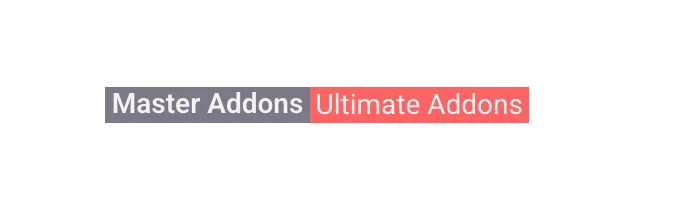
Le widget construit un titre à partir de deux pièces Le Première rubrique reste sur place, et le Deuxième rubrique tourne à travers une liste de mots avec l'animation que vous choisissez Ainsi “Master Addons” peut s'asseoir à côté d'un mot qui passe de Ultimate Addons à Unique Design en Unlimited Variations sur une boucle.
Il a trois onglets. Contenu contient le texte, la liste de mots, le préréglage et le timing. modeler couleurs et tailles chaque rubrique. Avancé transporte les options habituelles d'espacement et de visibilité des éléments.
Avant de commencer #
- wordpress avec Élémenteur installé et actif.
- Modules complémentaires principaux pour Elementor installé et actif. Nouveau au plugin ? voir le guide d'installation.
- Votre texte de titre fixe et la liste des mots que vous souhaitez faire pivoter.
Comment ajouter le widget Titre animé #
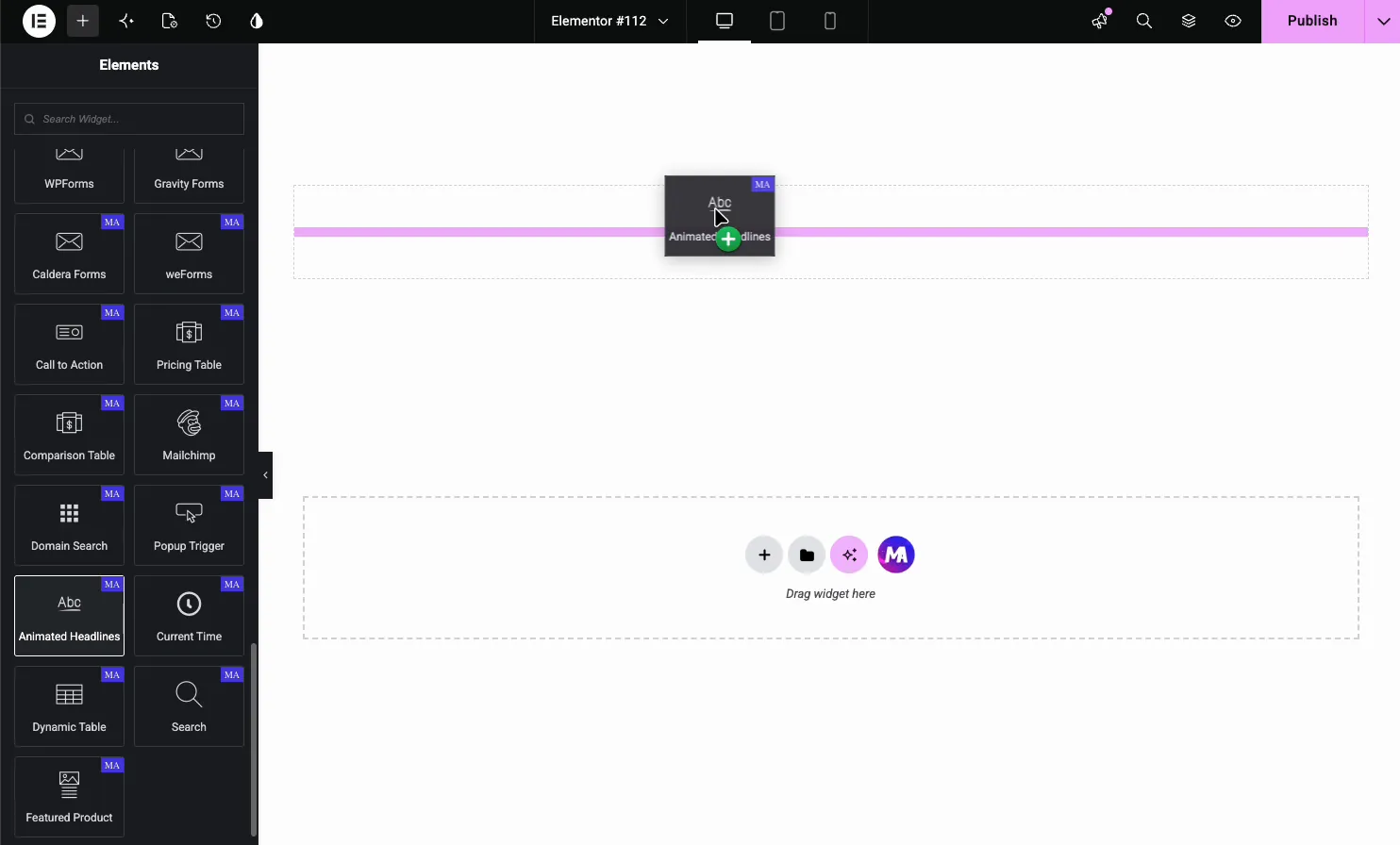
Dans l'éditeur Elementor, ouvrez le Éléments panneau et recherche pour Titres animés(en anglais), ou faites défiler vers la section Addons principaux (les widgets portent un badge MA violet).Drag it on your page and it loads with a sample headline ready to edit.
Définissez les titres et la liste de mots #
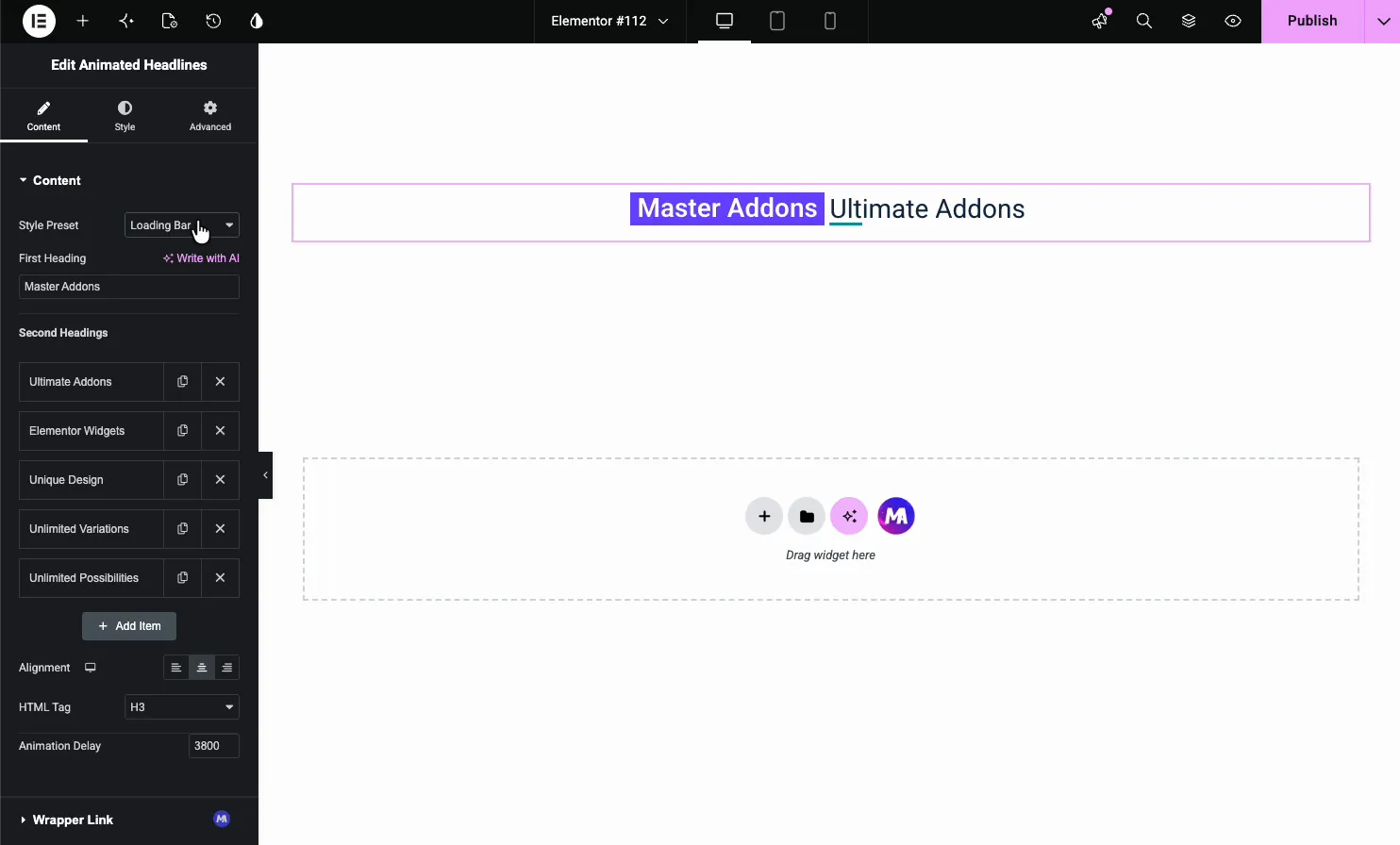
Ouvrir le Contenu onglet. Le Première rubrique est le texte statique, et Deuxièmes rubriques est le répéteur de mots qui tournent.
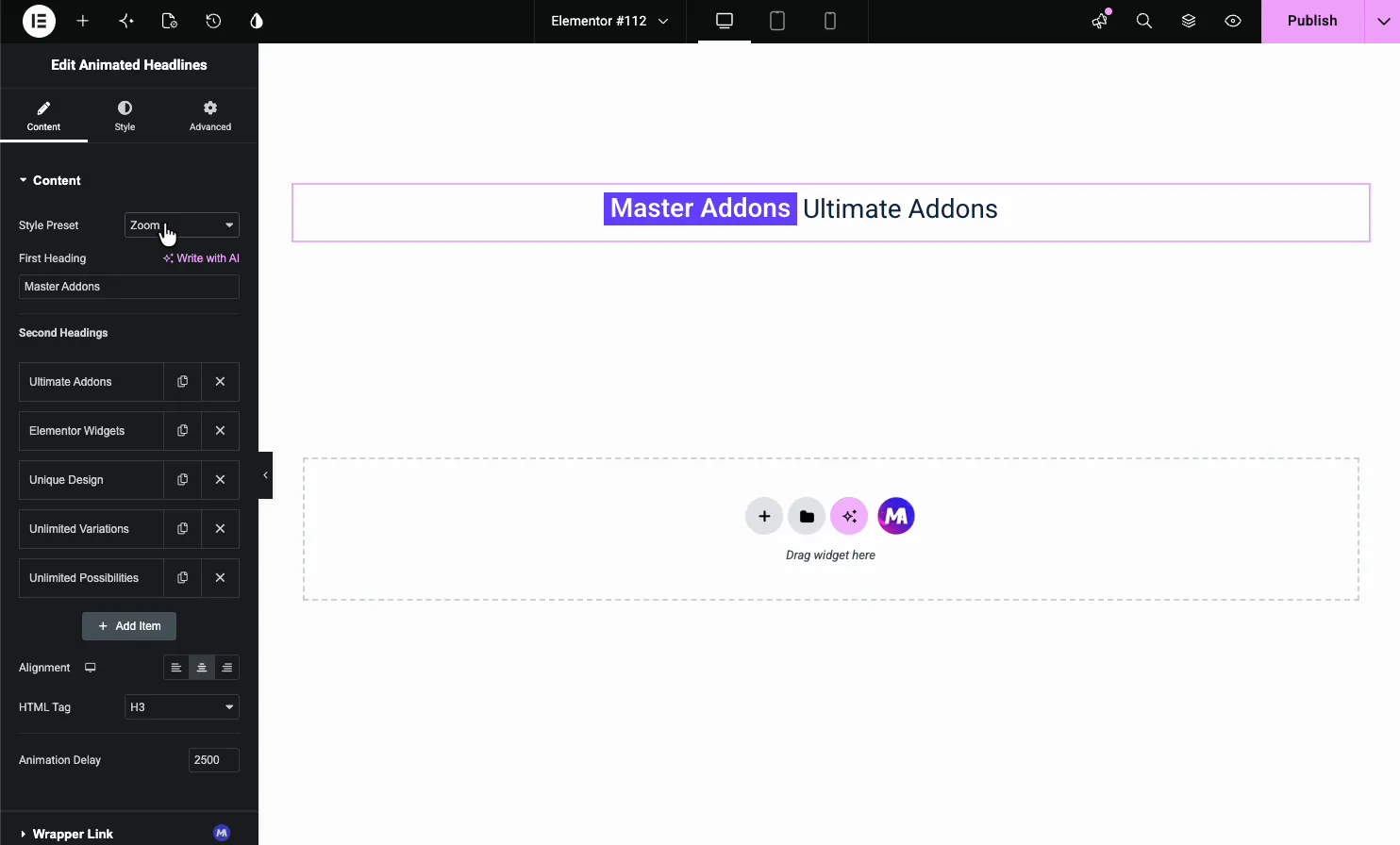
- Préréglage de style : l'animation utilisée pour le mot tournant.
- Premier titre: la partie fixe de la ligne, avec une option Écrire avec AI.
- Deuxième titres: un élément par mot tournant Utilisez Ajouter un élément pour ajouter des mots, l'icône de copie à dupliquer et le X à supprimer.
- Alignement et HTML Tag : alignez le titre et définissez son tag (H1 à H6, div, span ou p).
- Délai d'animation : combien de temps chaque mot s'affiche avant le suivant, en millisecondes (2500 par défaut, 3800 pour la barre de chargement).Particule 2, Typage et Clip ajouter une lettre supplémentaire ou révéler des champs de synchronisation.
Choisissez un préréglage d'animation #
Le Style Préréglé dropdown définit la façon dont le mot rotatif entre et sort Quatre préréglages sont gratuits et six nécessitent Master Addons Pro. Dans la version gratuite, les préréglages Pro sont marqués (Pro) et restent statiques si vous les choisissez.
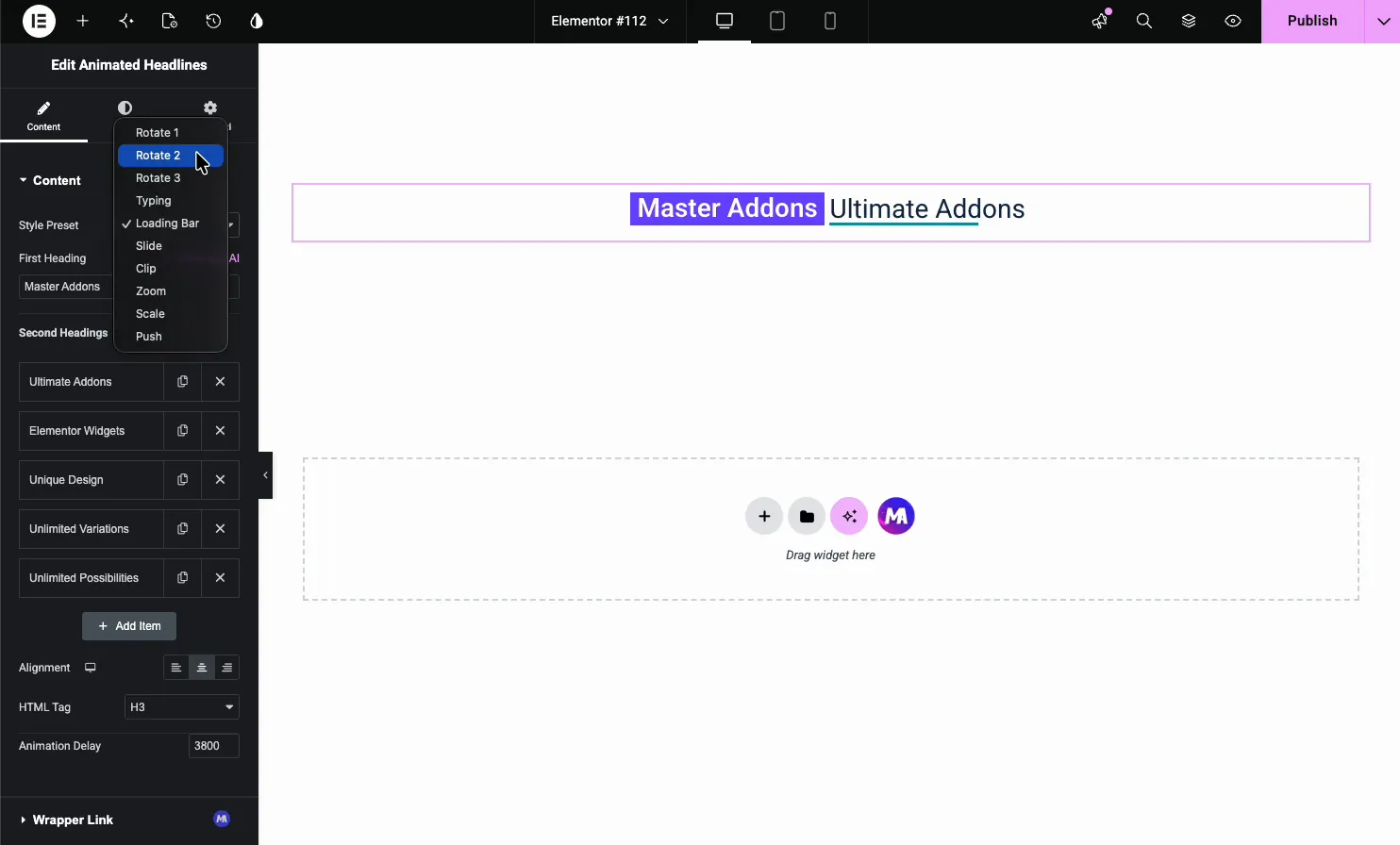
- Faites pivoter 1, 2, 3 (gratuit) : retournez ou faites tourner le mot en place.
- Dactylographie (Pro) : tapez le mot caractère par caractère, comme une machine à écrire.
- Barre de chargement (gratuite), Glissière et Clip (Pro) : révélez le mot avec une barre, une diapositive ou un bord mobile.
- Zoom, échelle, push (Pro) : mettez le mot à l’échelle ou poussez-le dedans et dehors.
Le Barre de chargement préréglage, par exemple, efface chaque mot derrière une barre mobile avant que le suivant ne se charge.
Style le premier titre #
Le modeler tab se divise en Première rubrique, Deuxième rubrique, et Modèles (une option Pro). Ouvrir Première rubrique pour styliser le texte fixe.
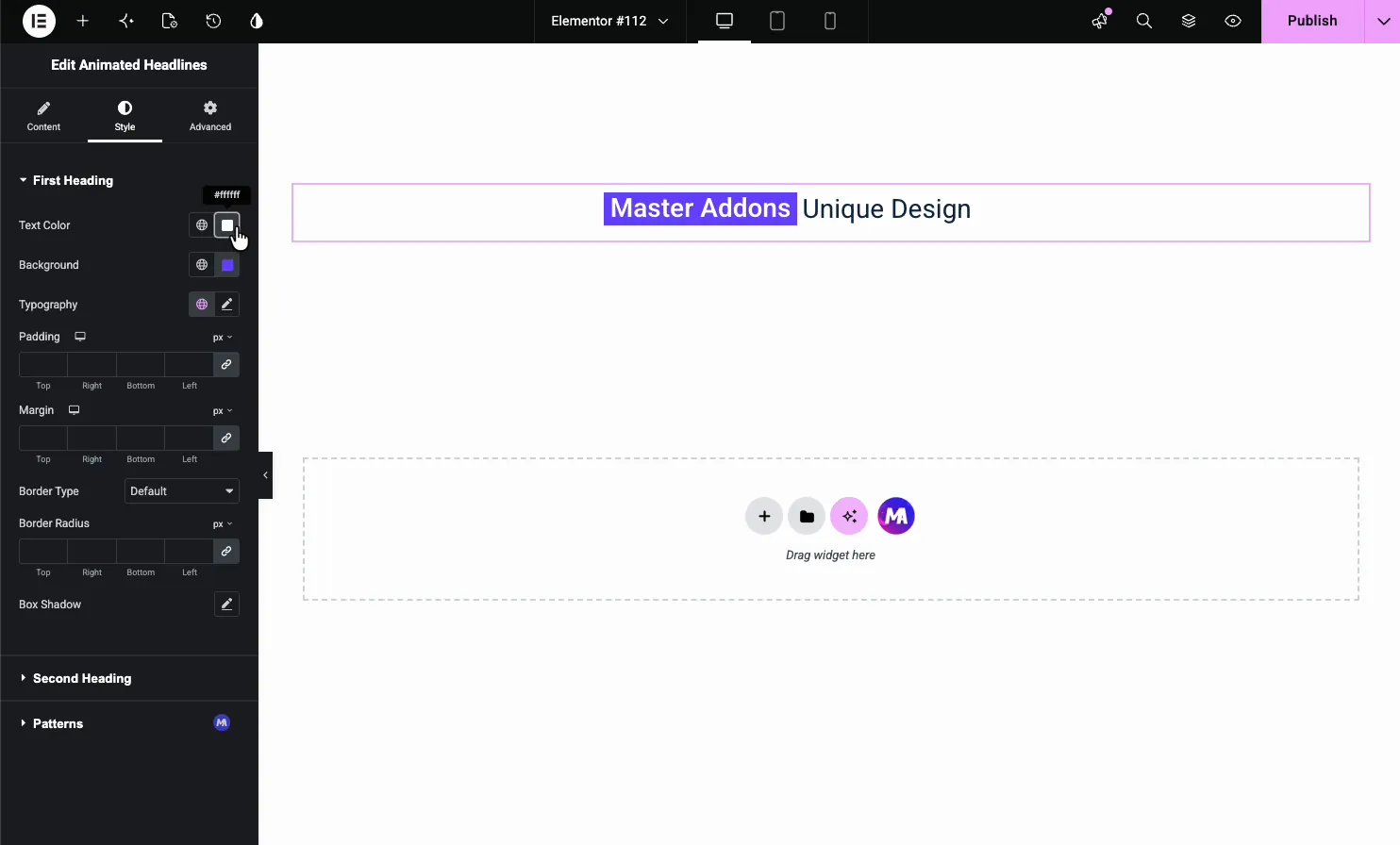
- Couleur et arrière-plan du texte : la couleur fixe du mot et une surbrillance facultative derrière elle.
- Typographie: police, taille et poids.
- Rembourrage, marge, bordure, ombre de boîte : la boîte autour du texte.
Style le mot animé #
Ouvrir Deuxième rubrique pour styliser le mot rotatif tout seul Donnez-lui une couleur contrastée ou un fond de surbrillance et l'animation se démarque au lieu de se fondre dans le texte fixe.
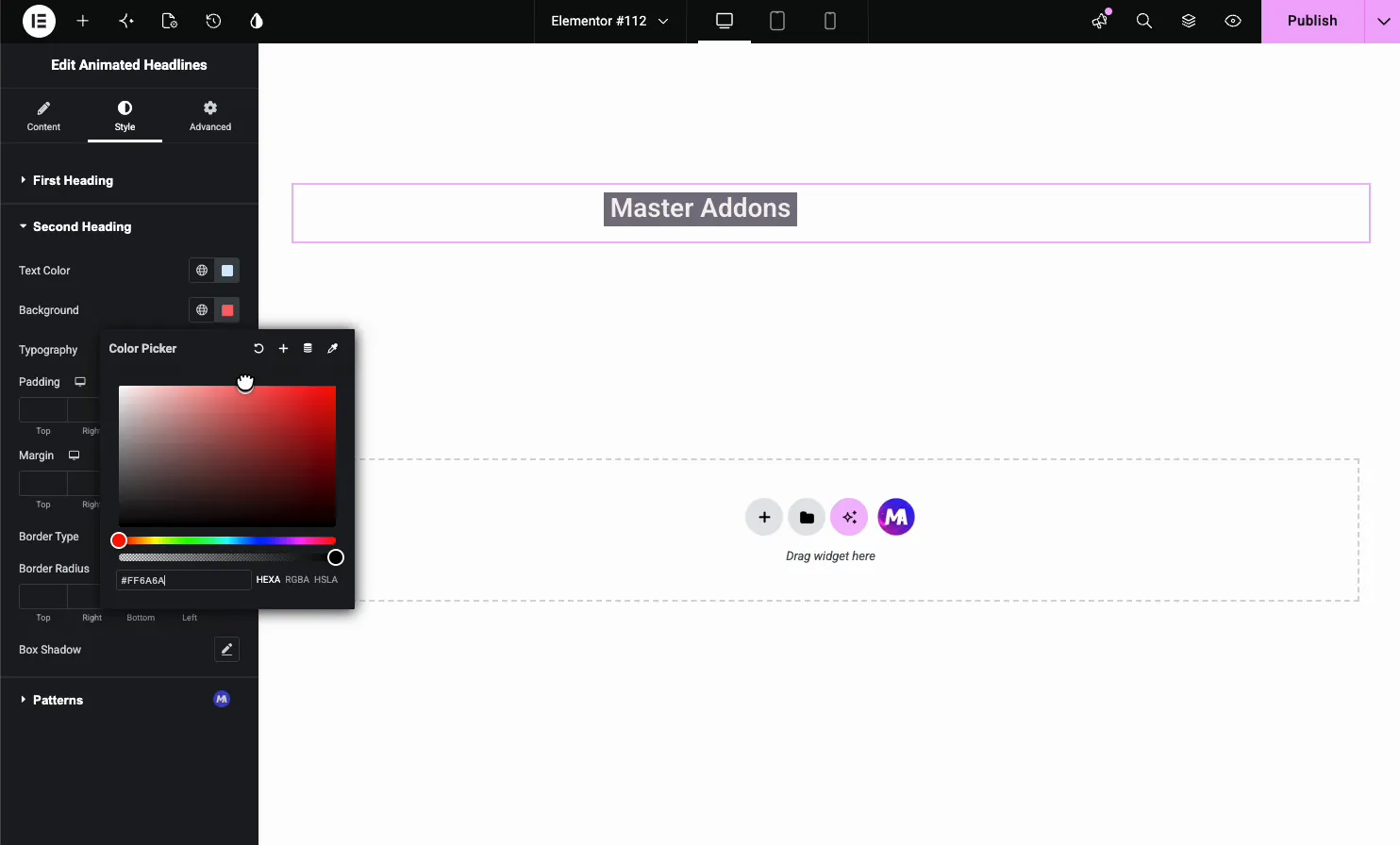
Il a les mêmes contrôles que le premier titre, vous pouvez donc définir une couleur de texte différente, un arrière-plan de surbrillance, une typographie et une bordure pour la partie qui bouge.
Cas d'utilisation courants #
- Titres héros cela tourne autour de vos principaux arguments de vente.
- Pages d'atterrissage publics cyclistes ou cas d'utilisation (pour blogueurs, pour magasins, pour agences).
- Sections caractéristiques mise en évidence de ce que fait un produit en quelques mots tournants.
- Intros du portefeuille avec un effet de frappe sur votre rôle ou vos compétences.
- Barres d'annonce dessiner l'œil avec un seul mot animé.
Conseils pour travailler avec le widget Animated Headline #
- Continuez à faire tourner des mots de longueur similaire. Les sauts de grande longueur font changer de ligne au fur et à mesure qu'elle s'anime.
- Définissez le délai pour qu'il corresponde à la vitesse de lecture. Environ 2000 à 3000 ms permettent aux gens de lire chaque mot.
- Contraste le mot animé. Une couleur ou un point culminant différent indique aux visiteurs quelle partie bouge.
- Faites correspondre le préréglage au ton. La dactylographie convient à un site personnel ; Rotate et Slide conviennent à un héros audacieux.
- Définissez la bonne balise HTML. Utilisez H1 pour le titre principal d'une page afin qu'il reste correct pour le référencement.
Voir le tutoriel vidéo #
Préférez suivre à l'écran ? le didacticiel vidéo ci-dessous parcourt l'élément Titre animé du début à la fin, montrant comment fonctionne chaque préréglage, liste de mots et option de style dans l'éditeur Elementor.
Foire aux questions #
Qu'est-ce que le widget Titre animé dans Master Addons ?
C'est un widget Elementor qui construit un cap à partir d'une première partie fixe et d'une deuxième partie animée La deuxième partie tourne à travers une liste de mots avec des effets comme rotation et barre de chargement (libre) ou dactylographie et diapositive (Pro), le tout défini à partir du panneau Elementor sans code.
Quels styles d'animation le widget Animated Headline inclut-il ?
Dix préréglages. Rotate 1, Rotate 2, Rotate 3 et Loading Bar sont gratuits, et Typing, Slide, Clip, Zoom, Scale et Push ont besoin de Master Addons Pro. Chacun change la façon dont le mot rotatif entre et sort, d'un effet machine à écrire à une barre de révélation ou une rotation.
Comment ajouter ou modifier les mots rotatifs ?
Ouvrez l'onglet Contenu et utilisez le répéteur Deuxième titre Chaque élément est un mot tournant Utilisez Ajouter un élément pour ajouter des mots, l'icône de copie pour en dupliquer un et le X pour le supprimer Le widget les parcourt dans l'ordre.
Puis-je contrôler la vitesse à laquelle les mots changent ?
Oui. Le champ Délai d'animation de l'onglet Contenu définit la durée pendant laquelle chaque mot apparaît avant le suivant, en millisecondes. Une valeur autour de 2000 à 3000 donne aux visiteurs le temps de lire chaque mot avant qu'il ne tourne.
Puis-je faire un titre d'effet de frappe dans Elementor ?
Oui, avec Master Addons Pro. Définissez le Style Preset sur Typing et les mots rotatifs tapent caractère par caractère, comme une machine à écrire, puis suppriment et tapent le mot suivant C'est un bon ajustement pour les sites personnels et les intros de portfolio.
Pourquoi mon titre animé ne fonctionne-t-il pas ?
Ajouter au moins deux éléments dans Second Headings, car un seul mot n'a rien à faire pivoter Les préréglages marqués (Pro) restent statiques à moins que Master Addons Pro ne soit actif Si le titre se déplace dans l'éditeur mais pas sur la page en direct, excluez les scripts Master Addons de JavaScript combinez ou retardez les paramètres dans votre plugin de cache, puis effacez le cache.
Envelopper #
Le Widget Titre Animé transforme un cap plat en un cap mobile : écrivez la partie fixe, répertoriez les mots à faire pivoter, choisissez un préréglage comme Rotation ou Barre de chargement, puis stylisez les deux moitiés Pour plus de widgets de cap, consultez le Widget double rubrique et le Widget de titre de dégradé: parcourez le tableau complet Widgets et extensions Master Addons&, et vérifiez le page de tarification pour ce que chaque plan comprend.


