

Una palabra en movimiento en un titular llama la atención donde una línea estática no lo hace. El libre Widget de titular animado en Complementos maestros para Elementor divide su encabezado en una parte fija y una parte animada, luego recorre la parte animada a través de una lista de palabras con efectos como rotar y cargar la barra, además de escribir, deslizar y recortar en Pro.
Escribe el primer encabezado, agrega las palabras que giran, elige un ajuste preestablecido de animación y luego diseña ambas partes. Esta guía recorre todas las configuraciones del widget.
Qué hace el widget de titulares animados #
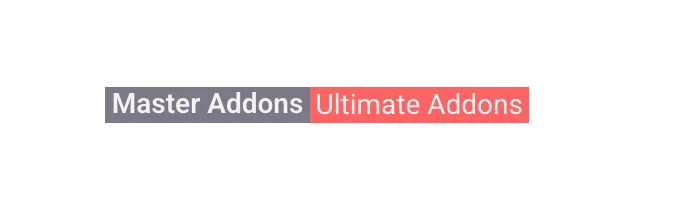
El widget construye un encabezado a partir de dos piezas. El Primer título se queda quieto y el Segundo título gira a través de una lista de palabras con la animación que elijas. Entonces, “Complementos maestros” puede ubicarse junto a una palabra que cambia de complementos definitivos a diseño único y variaciones ilimitadas en un bucle.
Tiene tres pestañas. Contenido contiene el texto, la lista de palabras, el ajuste preestablecido y el tiempo. Estilo colores y tamaños de cada título. Avanzado lleva las opciones habituales de visibilidad y espaciado de Elementor.
Antes de empezar #
- wordpress con elemento instalado y activo.
- Complementos maestros para Elementor instalado y activo. ¿Nuevo en el complemento? Ver el guía de instalación.
- Su texto de encabezado fijo y la lista de palabras por las que desea rotar.
Cómo agregar el widget de titulares animados #
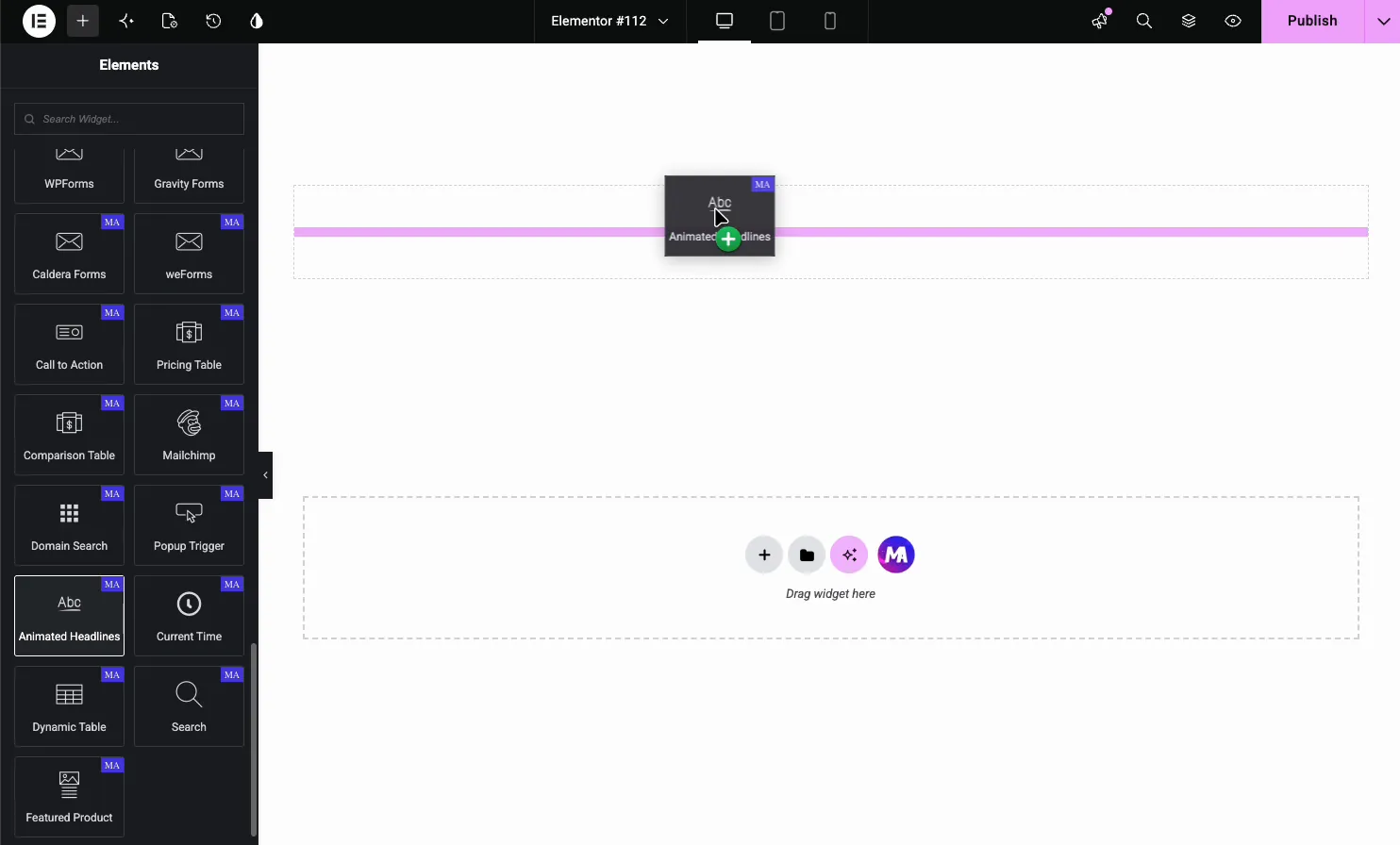
En el editor Elementor, abra el Elementos panel y búsqueda Titulares animados, o desplácese hasta la sección Complementos maestros (los widgets llevan una insignia MA violeta). Arrástrelo a su página y se cargará con un título de muestra listo para editar.
Establezca los títulos y la lista de palabras #
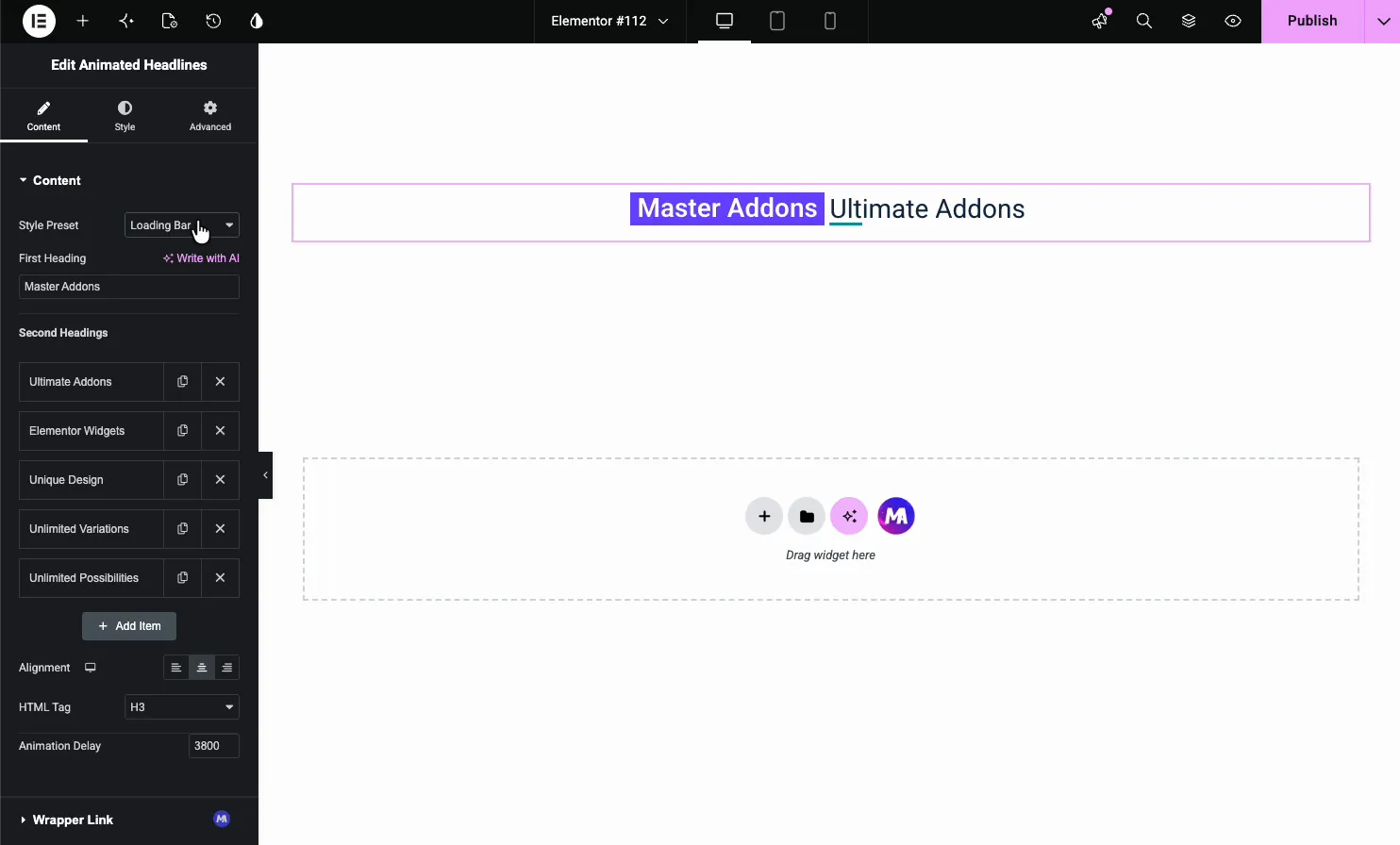
Abre el Contenido pestaña. El Primer título es el texto estático, y Segundos títulos es el repetidor de palabras que giran.
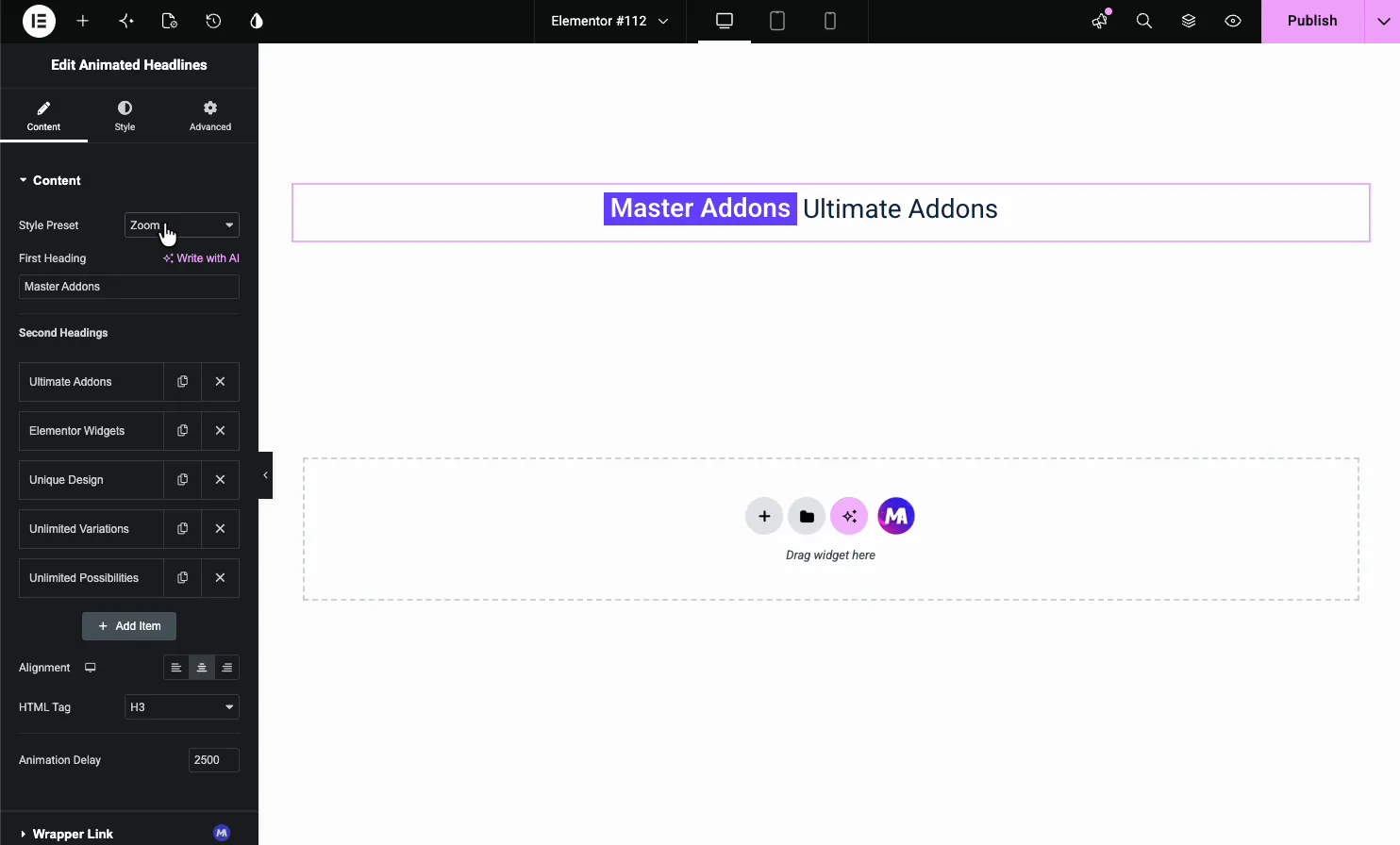
- Preestablecido de estilo: la animación utilizada para la palabra giratoria.
- Prima rúbrica: la parte fija de la línea, con opción Escribir con IA.
- Segundos títulos: un elemento por palabra giratoria. Utilice Agregar elemento para agregar palabras, el ícono de copia para duplicar y la X para eliminar.
- Alineación y etiqueta HTML: alinee el título y establezca su etiqueta (H1 a H6, div, span o p).
- Retraso de animación: cuánto tiempo muestra cada palabra antes de la siguiente, en milisegundos (2500 de forma predeterminada, 3800 para la barra de carga). Gire 2, mecanografiar y recortar, agregue letras adicionales o revele campos de tiempo.
Elija un ajuste preestablecido de animación #
El Estilo preestablecido el menú desplegable establece cómo entra y sale la palabra giratoria. Cuatro ajustes preestablecidos son gratuitos y seis necesitan Master Addons Pro. En la versión gratuita, los ajustes preestablecidos Pro están marcados (Pro) y permanecen estáticos si los elige.
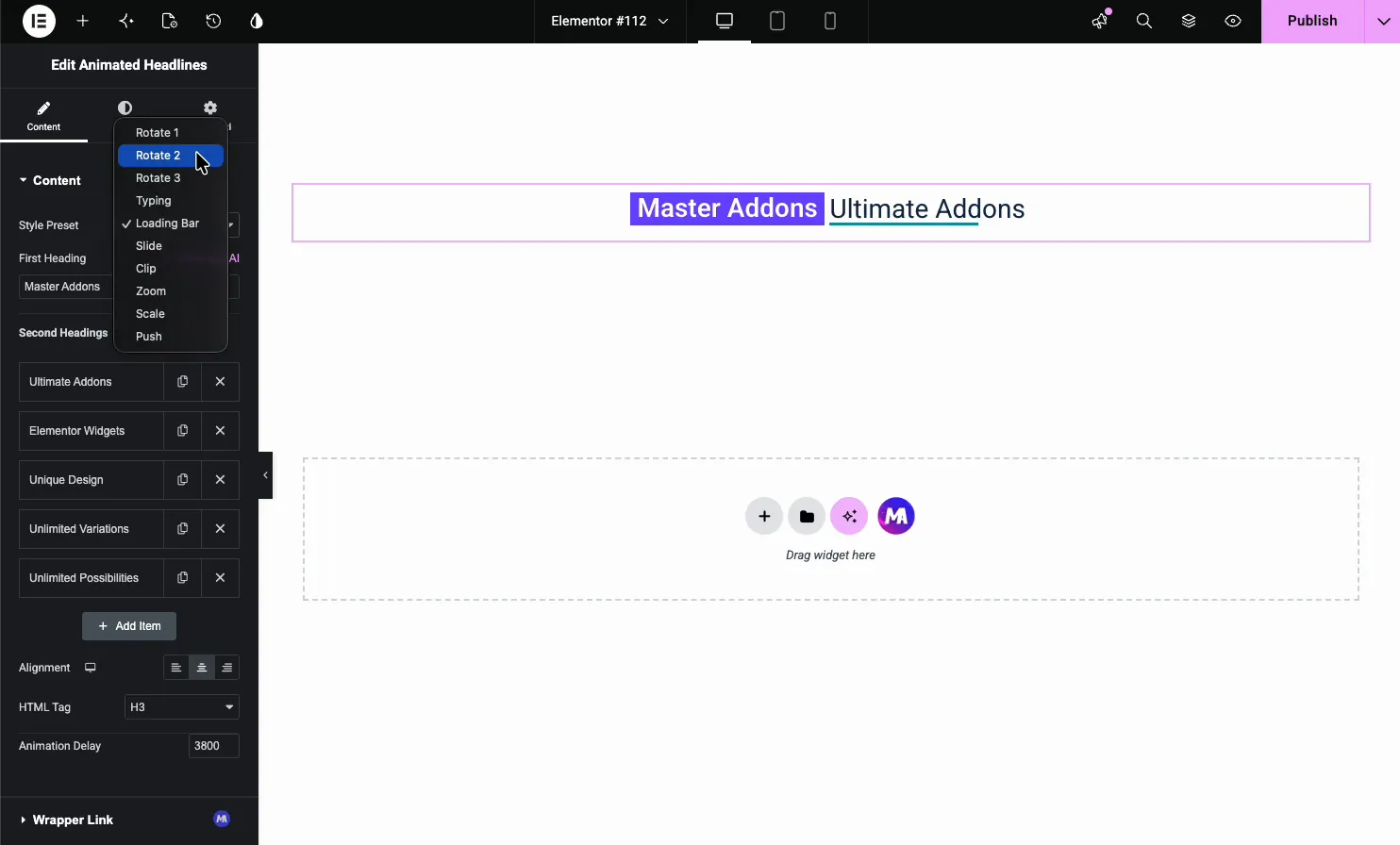
- Gira 1, 2, 3 (gratis): voltea o gira la palabra en su lugar.
- Tip (Pro): escriba la palabra carácter por carácter, como una máquina de escribir.
- Barra de carga (gratis), Deslizar y Clip (Pro): revela la palabra con una barra, una diapositiva o un borde móvil.
- Zoom, escala, empuje (Pro): escale o introduzca la palabra y expulse.
El Barra de carga preset, por ejemplo, borra cada palabra detrás de una barra móvil antes de que se cargue la siguiente.
Estila el primer título #
El Estilo la pestaña se divide en Primer título, Segundo título, y Patrones (una opción profesional). Abierto Primer título para diseñar el texto fijo.
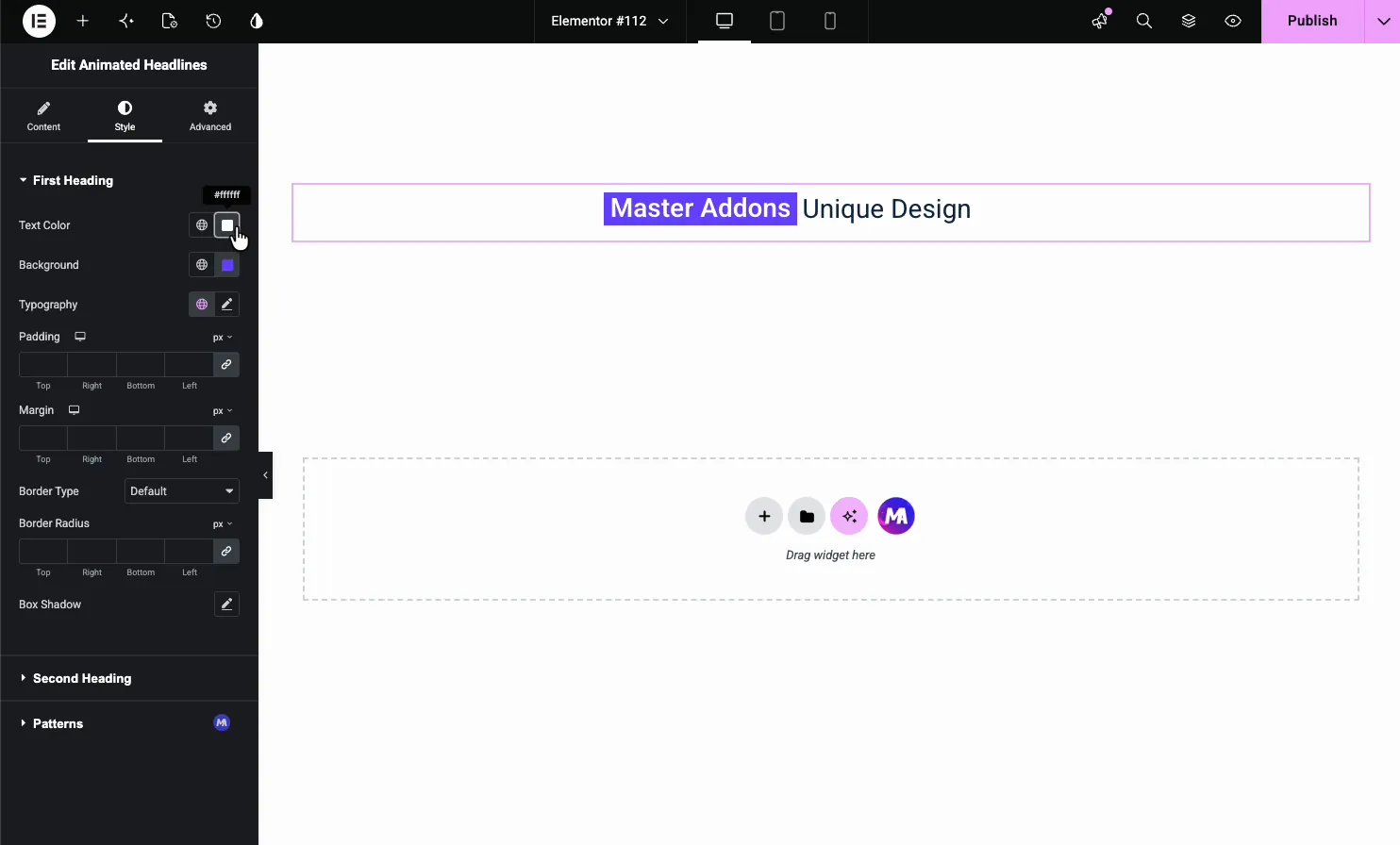
- Color y fondo del texto: el color fijo de la palabra y un resaltado opcional detrás.
- Tipografía: fuente, tamaño y peso.
- Relleno, Margen, Borde, Sombra de caja: el cuadro alrededor del texto.
Estila la palabra animada #
Abierto Segundo título diseñar la palabra giratoria por sí sola. Dale un color contrastante o un fondo resaltado y la animación se destaca en lugar de mezclarse con el texto fijo.
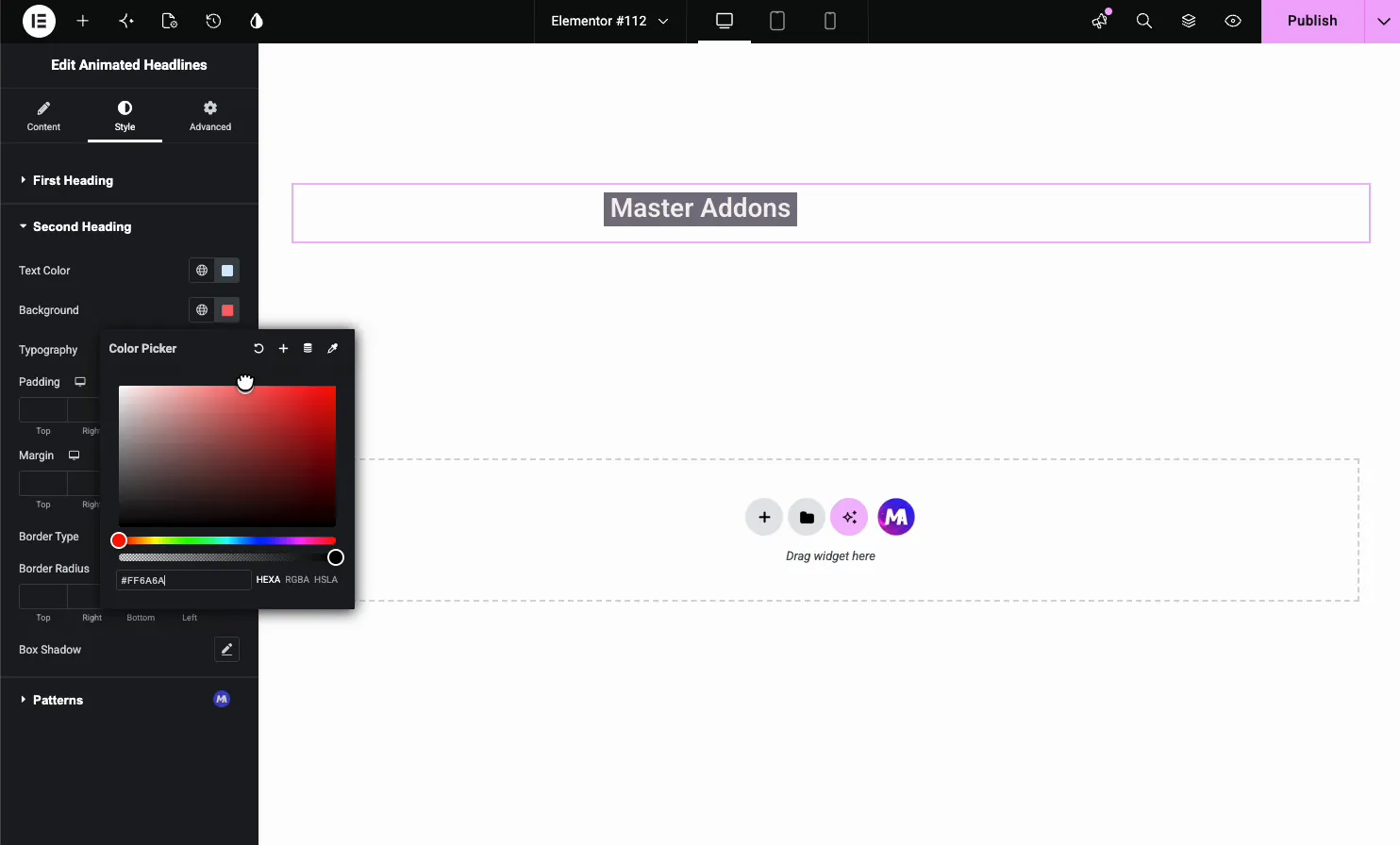
Tiene los mismos controles que el primer encabezado, por lo que puedes configurar un color de texto diferente, un fondo resaltado, tipografía y un borde para la parte que se mueve.
Casos de uso comunes #
- Titulares de héroes que rotan por tus principales puntos de venta.
- Páginas de aterrizaje audiencias ciclistas o casos de uso (para blogueros, tiendas, agencias).
- Secciones destacadas resaltar lo que hace un producto en unas pocas palabras rotativas.
- Introducciones de cartera con un efecto de escritura en su rol o habilidades.
- Barras de anuncios dibujando la vista con una sola palabra animada.
Consejos para trabajar con el widget de titulares animados #
- Mantenga palabras giratorias de longitud similar. Los saltos de gran longitud hacen que la línea cambie a medida que se anima.
- Configure el retraso para que coincida con la velocidad de lectura. Alrededor de 2000 a 3000 ms permite a la gente leer cada palabra.
- Contraste la palabra animada. Un color o resaltado diferente indica a los visitantes qué parte se mueve.
- Haga coincidir el ajuste preestablecido con el tono. Escribir se adapta a un sitio personal; Rotate and Slide se adapta a un héroe audaz.
- Establezca la etiqueta HTML correcta. Utilice H1 como título principal de una página para que siga siendo correcto para SEO.
Mira el vídeo tutorial #
¿prefieres seguirlo en la pantalla? El video tutorial a continuación recorre el elemento Titular animado de principio a fin y muestra cómo funciona cada opción preestablecida, lista de palabras y estilo en el editor Elementor.
Preguntas frecuentes #
¿qué es el widget de titulares animados en complementos maestros?
Es un widget de Elementor que crea un encabezado a partir de una primera parte fija y una segunda parte animada. La segunda parte gira a través de una lista de palabras con efectos como rotar y cargar barra (gratis) o escribir y deslizar (Pro), todo configurado desde el panel Elementor sin código.
¿qué estilos de animación incluye el widget Titular animado?
Diez ajustes preestablecidos. Girar 1, Girar 2, Girar 3 y la barra de carga son gratuitos, y escribir, deslizar, recortar, hacer zoom, escalar y empujar necesitan Master Addons Pro. Cada uno cambia la forma en que la palabra giratoria entra y sale, desde un efecto de máquina de escribir hasta una revelación de barra o un giro.
¿Cómo agrego o cambio las palabras rotativas?
Abra la pestaña Contenido y use el repetidor Segundos encabezados. Cada elemento es una palabra giratoria. Utilice Agregar elemento para agregar palabras, el ícono de copia para duplicar una y la X para eliminarla. El widget los recorre en orden.
¿Puedo controlar qué tan rápido cambian las palabras?
Sí. El campo Retraso de animación en la pestaña Contenido establece cuánto tiempo muestra cada palabra antes de la siguiente, en milisegundos. Un valor de alrededor de 2000 a 3000 da a los visitantes tiempo para leer cada palabra antes de que gire.
¿puedo crear un titular de efecto de escritura en Elementor?
Sí, con Master Addons Pro. Establezca el estilo preestablecido en Escritura y las palabras rotativas escriben carácter por carácter, como una máquina de escribir, luego elimine y escriba la siguiente palabra. Se adapta bien a sitios personales e introducciones de portafolios.
¿Por qué mi titular animado no funciona?
Agregue al menos dos elementos en Segundos encabezados, porque una sola palabra no tiene nada a qué rotar. Los ajustes preestablecidos marcados (Pro) permanecen estáticos a menos que Master Addons Pro esté activo. Si el titular se mueve en el editor pero no en la página en vivo, excluya los scripts de Master Addons de la combinación de JavaScript o retrase la configuración en su complemento de caché, luego borre el caché.
Envolviendo #
El Widget de titular animado convierte un encabezado plano en uno en movimiento: escribe la parte fija, enumera las palabras para rotar, elige un ajuste preestablecido como Rotar o Barra de carga y luego diseña ambas mitades. Para obtener más widgets de encabezados, consulte Widget de doble encabezado y el Widget de titular de gradiente, navega por completo Widgets y extensiones de complementos maestros, y comprueba el página de precios por lo que incluye cada plan.


