

একটি শিরোনামে একটি চলমান শব্দ চোখ টানে যেখানে একটি স্ট্যাটিক লাইন নেই। মুক্ত অ্যানিমেটেড হেডলাইন উইজেট মধ্যে এলিমেন্টরের জন্য মাস্টার অ্যাডঅন আপনার শিরোনামকে একটি নির্দিষ্ট অংশ এবং একটি অ্যানিমেটেড অংশে বিভক্ত করে, তারপর অ্যানিমেটেড অংশটিকে ঘোরানো এবং লোডিং বার, প্লাস প্রো-তে টাইপিং, স্লাইড এবং ক্লিপের মতো প্রভাব সহ শব্দগুলির একটি তালিকার মাধ্যমে চক্রাকারে চালায়৷।
আপনি প্রথম শিরোনাম লিখুন, ঘোরানো শব্দ যোগ করুন, একটি অ্যানিমেশন প্রিসেট বাছাই করুন, তারপর উভয় অংশ স্টাইল করুন। এই গাইড উইজেটের প্রতিটি সেটিং এর মধ্য দিয়ে চলে।
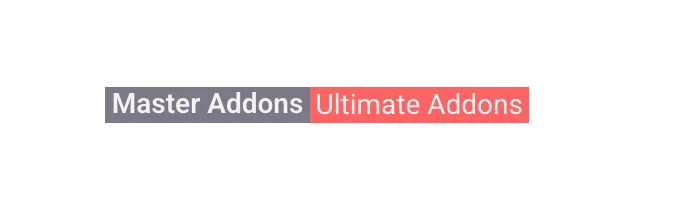
অ্যানিমেটেড হেডলাইন উইজেট কি করে #
উইজেট দুটি টুকরা থেকে একটি শিরোনাম তৈরি করে। দ্য প্রথম শিরোনাম রাখা থাকে, এবং দ্বিতীয় শিরোনাম আপনার চয়ন করা অ্যানিমেশন সহ শব্দের একটি তালিকার মাধ্যমে ঘোরে। তাই “Master Addons” একটি শব্দের পাশে বসতে পারে যা একটি লুপে আলটিমেট অ্যাডঅন থেকে ইউনিক ডিজাইনে আনলিমিটেড ভেরিয়েশনে পরিবর্তিত হয়।
এতে তিনটি ট্যাব রয়েছে। বিষয়বস্তু পাঠ্য, শব্দ তালিকা, প্রিসেট এবং সময় ধারণ করে। শৈলী প্রতিটি শিরোনাম রং এবং মাপ। উন্নত সাধারণ এলিমেন্টর ব্যবধান এবং দৃশ্যমানতার বিকল্পগুলি বহন করে।
আপনি শুরু করার আগে #
- ওয়ার্ডপ্রেস সঙ্গে এলিমেন্টর ইনস্টল এবং সক্রিয়।
- এলিমেন্টরের জন্য মাস্টার অ্যাডঅন ইনস্টল এবং সক্রিয়। প্লাগইনে নতুন? দেখা ইনস্টলেশন গাইড.
- আপনার নির্দিষ্ট শিরোনাম পাঠ্য এবং আপনি যে শব্দগুলির মাধ্যমে ঘোরাতে চান তার তালিকা৷।
অ্যানিমেটেড হেডলাইন উইজেট কীভাবে যুক্ত করবেন #
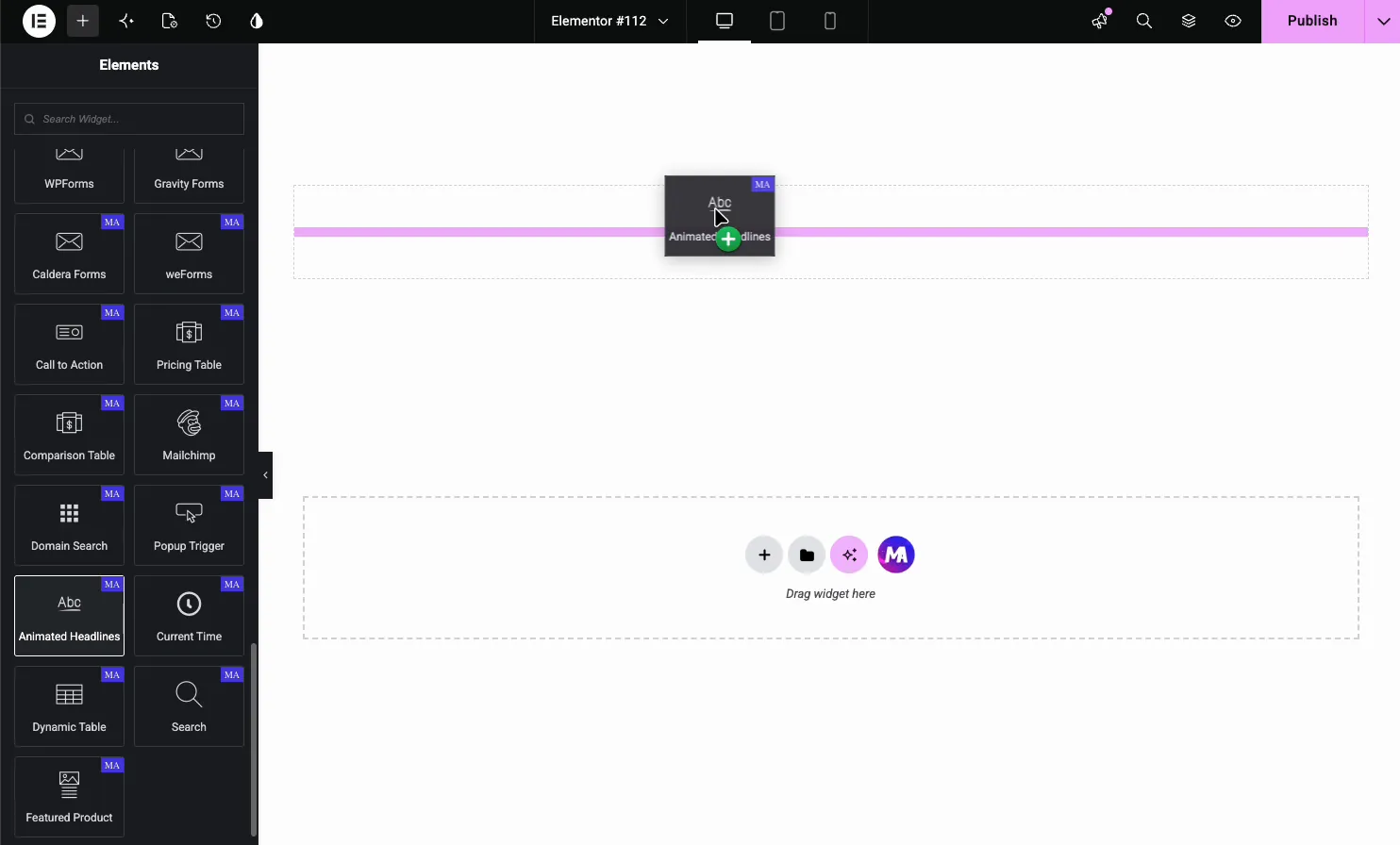
Elementor এডিটরে, খুলুন উপাদান প্যানেল এবং অনুসন্ধান করুন অ্যানিমেটেড শিরোনাম, অথবা মাস্টার অ্যাডঅন বিভাগে স্ক্রোল করুন (উইজেটগুলি একটি বেগুনি MA ব্যাজ বহন করে)। এটিকে আপনার পৃষ্ঠায় টেনে আনুন এবং এটি সম্পাদনা করার জন্য প্রস্তুত একটি নমুনা শিরোনাম সহ লোড হবে৷।
শিরোনাম এবং শব্দ তালিকা সেট করুন #
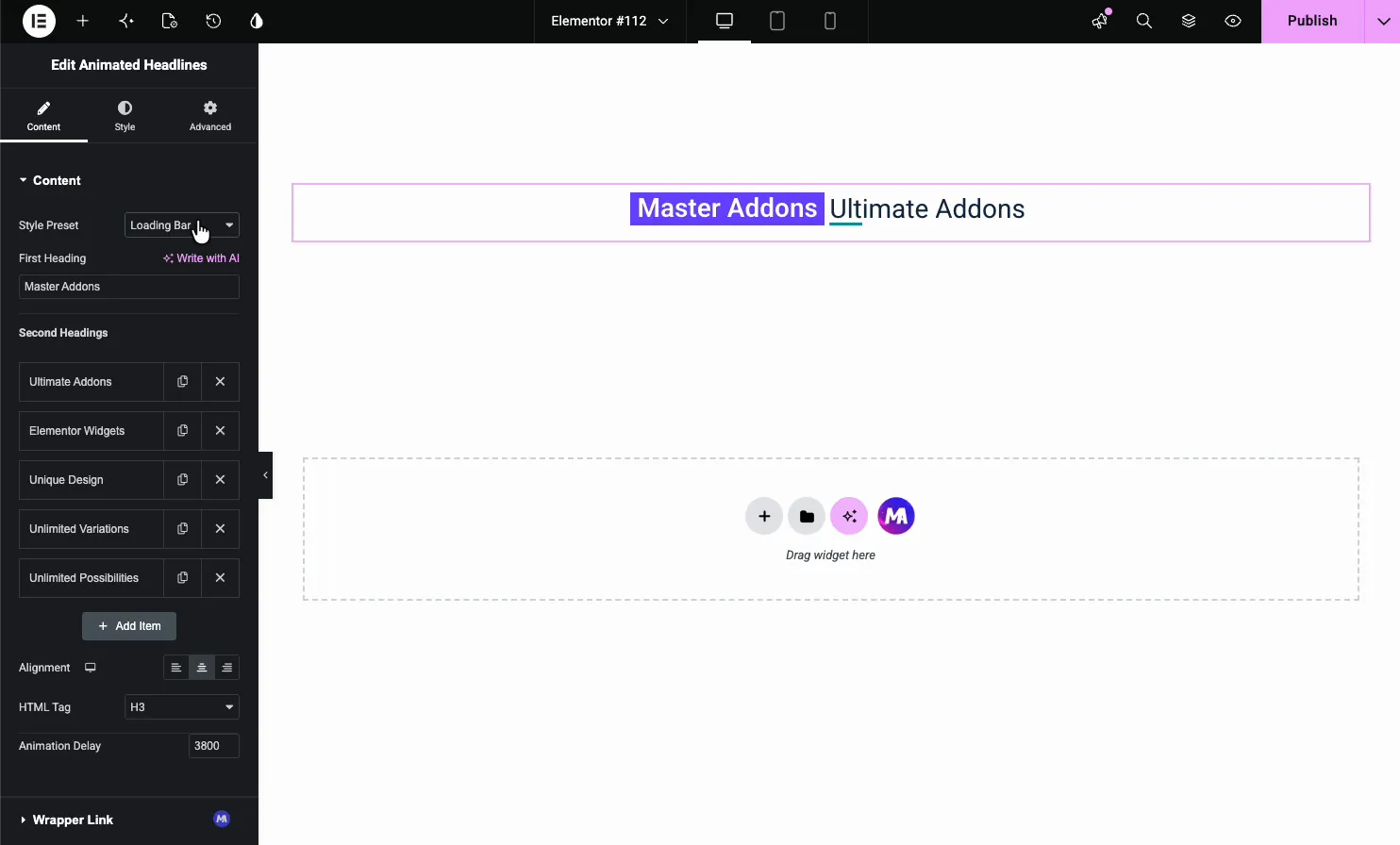
খোলা বিষয়বস্তু ট্যাব। দ্য প্রথম শিরোনাম স্ট্যাটিক টেক্সট, এবং দ্বিতীয় শিরোনাম শব্দের পুনরাবৃত্তিকারী যা ঘোরে।
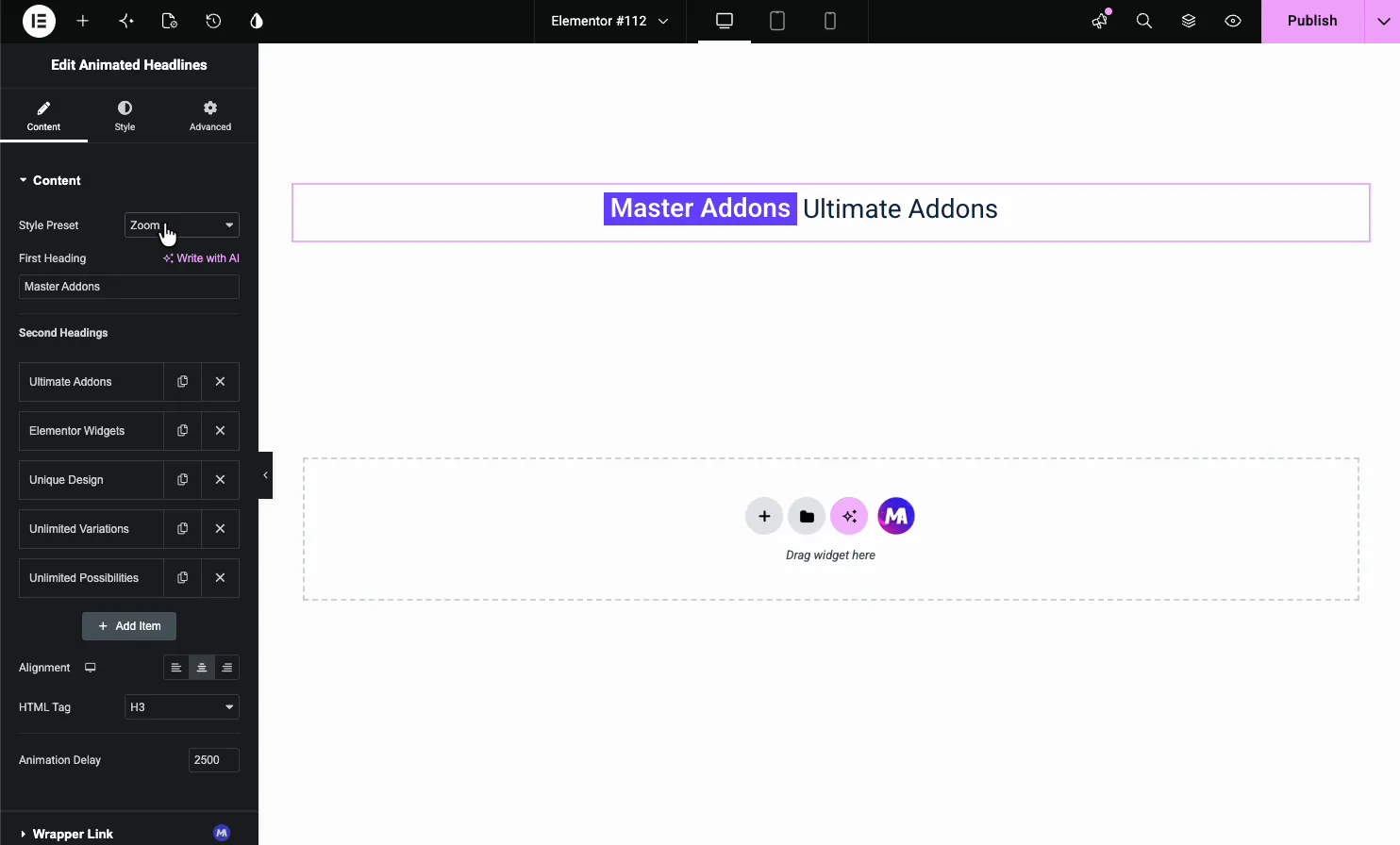
- শৈলী প্রিসেট: ঘূর্ণায়মান শব্দের জন্য ব্যবহৃত অ্যানিমেশন।
- প্রথম শিরোনাম: লাইনের নির্দিষ্ট অংশ, AI বিকল্পের সাথে লিখুন।
- দ্বিতীয় শিরোনাম: ঘূর্ণায়মান শব্দ প্রতি একটি আইটেম। শব্দ যোগ করতে আইটেম যোগ করুন, নকল করতে কপি আইকন এবং সরাতে X ব্যবহার করুন।
- প্রান্তিককরণ এবং HTML ট্যাগ: শিরোনামটি সারিবদ্ধ করুন এবং এর ট্যাগ সেট করুন (H1 থেকে H6, div, span বা p)।
- অ্যানিমেশন বিলম্ব: প্রতিটি শব্দ কতক্ষণ পরের আগে দেখায়, মিলিসেকেন্ডে (ডিফল্টরূপে 2500, বার লোড করার জন্য 3800)। 2 ঘোরান, টাইপিং এবং ক্লিপ অতিরিক্ত অক্ষর যোগ করুন বা সময় ক্ষেত্র প্রকাশ করুন।
একটি অ্যানিমেশন প্রিসেট চয়ন করুন #
দ্য শৈলী প্রিসেট ড্রপডাউন সেট করে কিভাবে ঘূর্ণায়মান শব্দ প্রবেশ করে এবং ছেড়ে যায়। চারটি প্রিসেট বিনামূল্যে এবং ছয়টির জন্য মাস্টার অ্যাডঅন প্রো প্রয়োজন। বিনামূল্যের সংস্করণে প্রো প্রিসেটগুলি চিহ্নিত করা হয়েছে (প্রো) এবং আপনি যদি সেগুলি বেছে নেন তবে স্থির থাকুন৷।
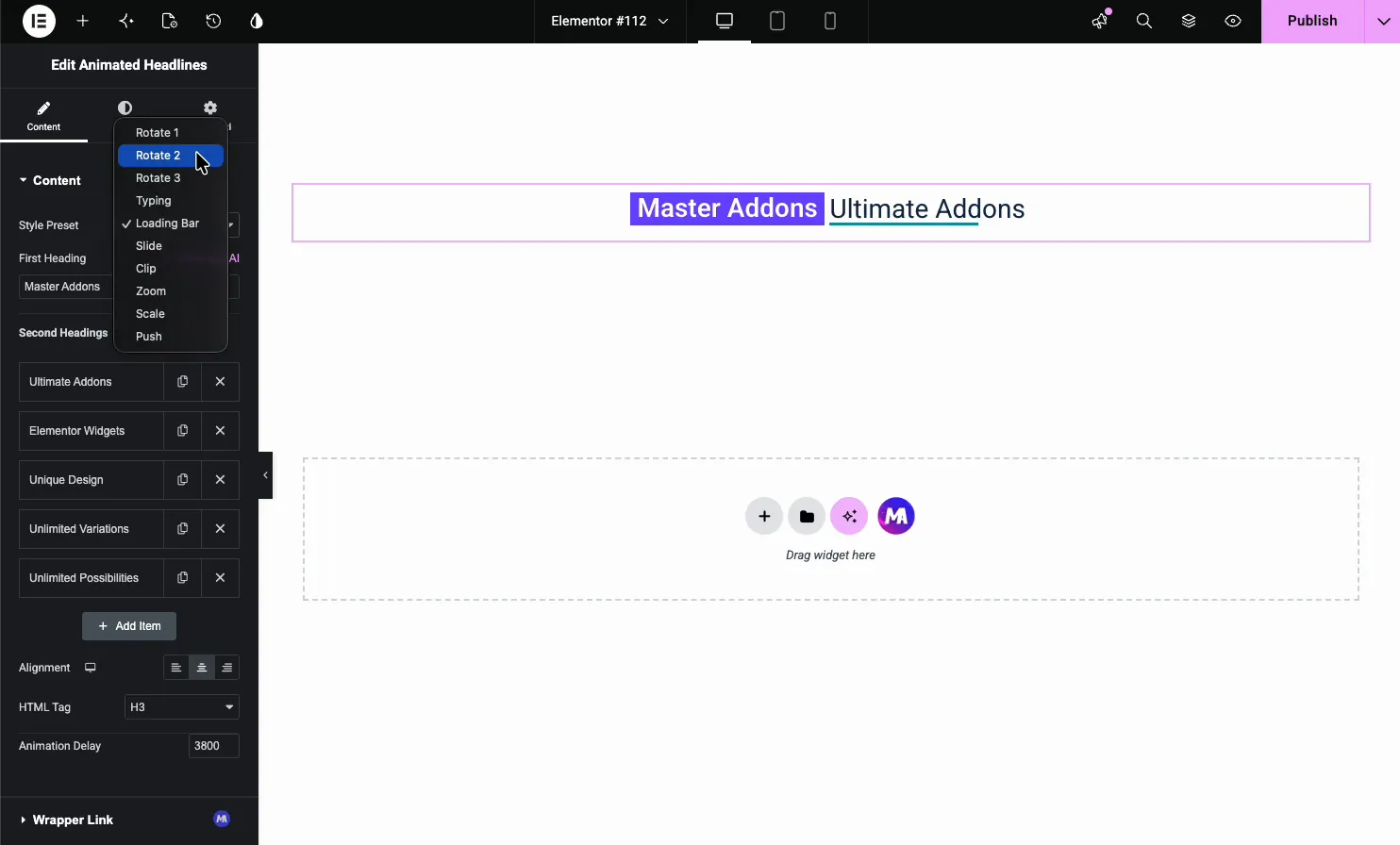
- 1, 2, 3 (বিনামূল্যে) ঘোরান: শব্দটি জায়গায় ফ্লিপ করুন বা ঘোরান।
- টাইপিং (প্রো): টাইপরাইটারের মতো অক্ষর দ্বারা অক্ষর শব্দটি টাইপ করুন।
- লোডিং বার (ফ্রি), স্লাইড এবং ক্লিপ (প্রো): একটি বার, একটি স্লাইড, বা একটি চলমান প্রান্ত দিয়ে শব্দটি প্রকাশ করুন৷।
- জুম, স্কেল, পুশ (প্রো): স্কেল বা শব্দ ভিতরে এবং বাইরে ধাক্কা।
দ্য লোডিং বার প্রিসেট, উদাহরণস্বরূপ, পরবর্তীটি লোড হওয়ার আগে একটি চলমান বারের পিছনে প্রতিটি শব্দ মুছে দেয়।
প্রথম শিরোনাম শৈলী #
দ্য শৈলী ট্যাব বিভক্ত প্রথম শিরোনাম, দ্বিতীয় শিরোনাম, এবং নিদর্শন (একটি প্রো বিকল্প)। খোলা প্রথম শিরোনাম স্থির পাঠ্য শৈলী করতে।
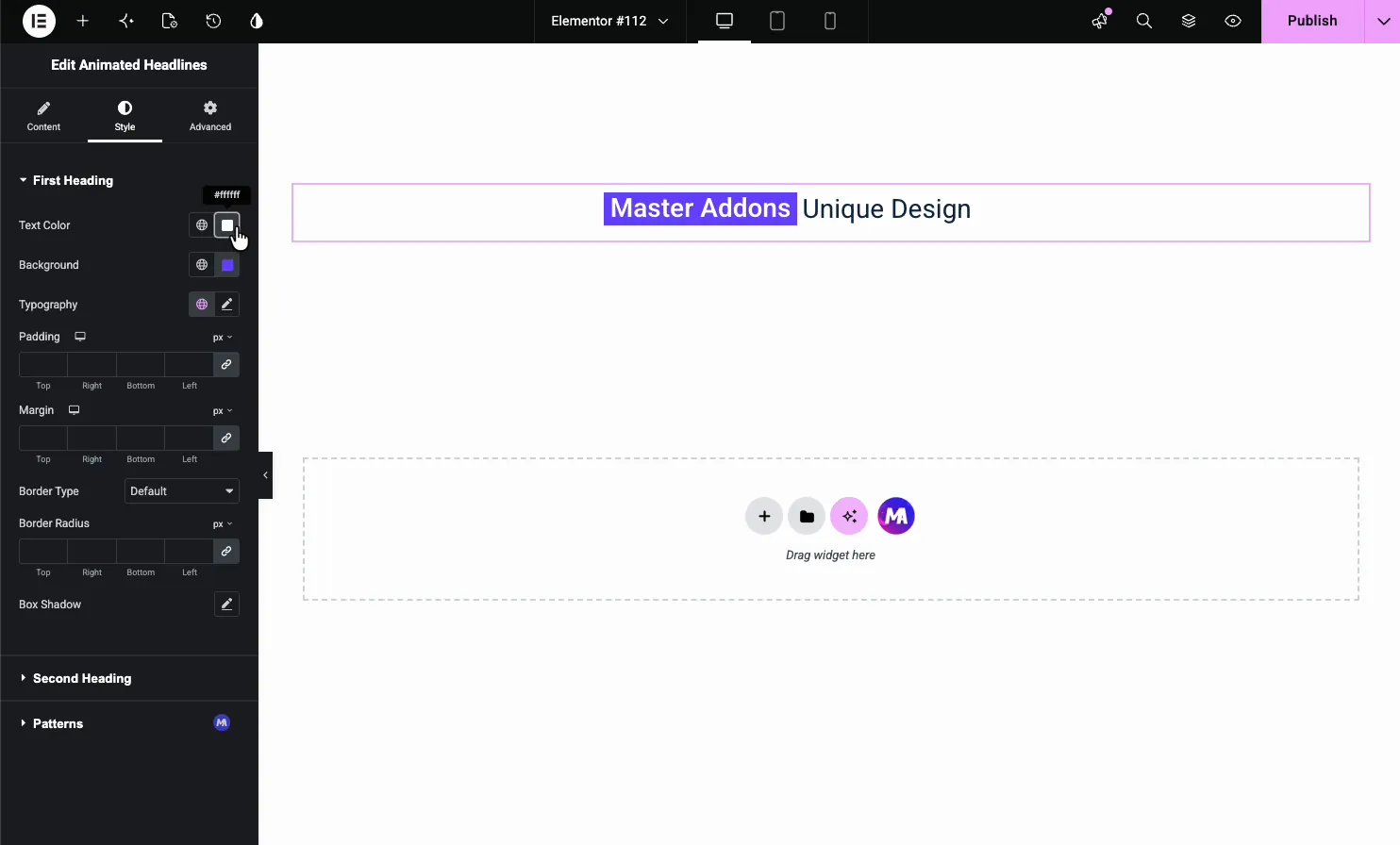
- পাঠ্যের রঙ এবং পটভূমি: নির্দিষ্ট শব্দের রঙ এবং এর পিছনে একটি ঐচ্ছিক হাইলাইট।
- টাইপোগ্রাফি: হরফ, আকার এবং ওজন।
- প্যাডিং, মার্জিন, বর্ডার, বক্স শ্যাডো: পাঠ্যের চারপাশে বাক্স।
অ্যানিমেটেড শব্দ শৈলী #
খোলা দ্বিতীয় শিরোনাম ঘূর্ণায়মান শব্দটিকে নিজেই স্টাইল করতে। এটিকে একটি বিপরীত রঙ বা একটি হাইলাইট ব্যাকগ্রাউন্ড দিন এবং অ্যানিমেশনটি স্থির পাঠ্যের সাথে মিশ্রিত হওয়ার পরিবর্তে আলাদা হয়ে যায়।
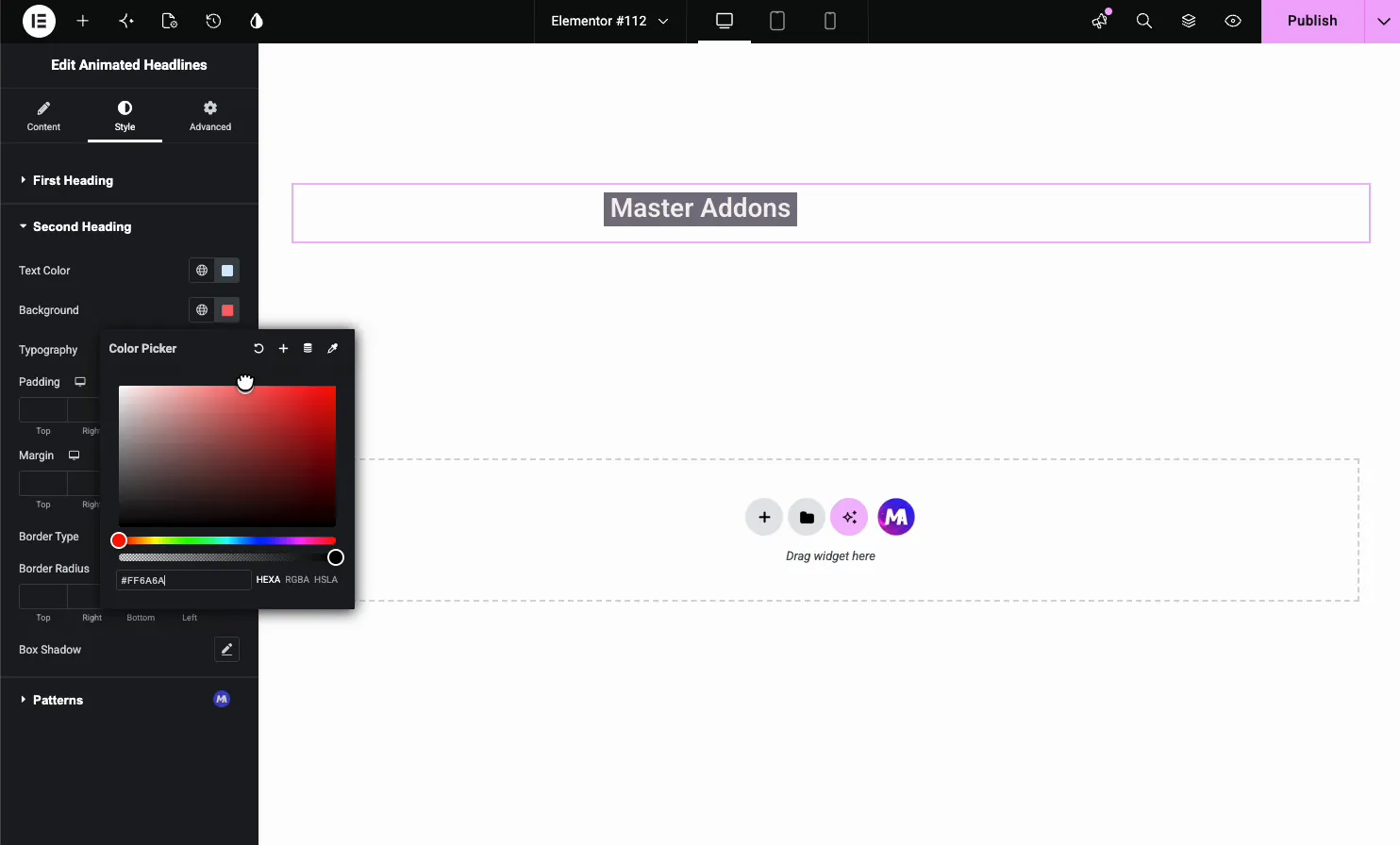
এটিতে প্রথম শিরোনামের মতো একই নিয়ন্ত্রণ রয়েছে, তাই আপনি একটি ভিন্ন পাঠ্যের রঙ, একটি হাইলাইট ব্যাকগ্রাউন্ড, টাইপোগ্রাফি এবং সরানো অংশের জন্য একটি সীমানা সেট করতে পারেন।
সাধারণ ব্যবহারের ক্ষেত্রে #
- নায়কের শিরোনাম যে আপনার প্রধান বিক্রয় পয়েন্ট মাধ্যমে ঘোরানো।
- ল্যান্ডিং পেজ সাইক্লিং শ্রোতা বা ব্যবহারের ক্ষেত্রে (ব্লগারদের জন্য, দোকানের জন্য, সংস্থাগুলির জন্য)।
- বৈশিষ্ট্য বিভাগ কয়েকটি ঘূর্ণায়মান শব্দে একটি পণ্য কী করে তা হাইলাইট করা।
- পোর্টফোলিও ভূমিকা আপনার ভূমিকা বা দক্ষতার উপর একটি টাইপিং প্রভাব সহ।
- ঘোষণা বার একটি একক অ্যানিমেটেড শব্দ দিয়ে চোখ আঁকা।
অ্যানিমেটেড হেডলাইন উইজেটের সাথে কাজ করার জন্য টিপস #
- দৈর্ঘ্যে একই রকম শব্দ ঘোরাতে থাকুন। বড় দৈর্ঘ্যের লাফগুলি অ্যানিমেট হওয়ার সাথে সাথে লাইনটি পরিবর্তন করে।
- পড়ার গতির সাথে মেলে বিলম্ব সেট করুন। প্রায় 2000 থেকে 3000 ms মানুষকে প্রতিটি শব্দ পড়তে দেয়।
- অ্যানিমেটেড শব্দের বৈসাদৃশ্য। একটি ভিন্ন রঙ বা হাইলাইট দর্শকদের বলে যে কোন অংশটি সরে যায়।
- টোনের সাথে প্রিসেট মেলে। টাইপিং একটি ব্যক্তিগত সাইট স্যুট; ঘোরান এবং স্লাইড স্যুট একটি সাহসী নায়ক।
- সঠিক HTML ট্যাগ সেট করুন। একটি পৃষ্ঠার প্রধান শিরোনামের জন্য H1 ব্যবহার করুন যাতে এটি SEO-এর জন্য সঠিক থাকে।
ভিডিও টিউটোরিয়াল দেখুন #
পর্দায় বরাবর অনুসরণ করতে পছন্দ করেন? নীচের ভিডিও টিউটোরিয়ালটি অ্যানিমেটেড হেডলাইন উপাদানের মধ্য দিয়ে শুরু থেকে শেষ পর্যন্ত চলে, যা দেখায় যে কীভাবে প্রতিটি প্রিসেট, শব্দ তালিকা এবং শৈলী বিকল্প এলিমেন্টর সম্পাদকে কাজ করে।
প্রায়শই জিজ্ঞাসিত প্রশ্নাবলী #
মাস্টার অ্যাডঅনগুলিতে অ্যানিমেটেড হেডলাইন উইজেট কী?
এটি একটি এলিমেন্টর উইজেট যা একটি নির্দিষ্ট প্রথম অংশ এবং একটি অ্যানিমেটেড দ্বিতীয় অংশ থেকে একটি শিরোনাম তৈরি করে। দ্বিতীয় অংশটি রোটেট এবং লোডিং বার (ফ্রি) বা টাইপিং এবং স্লাইড (প্রো) এর মতো প্রভাব সহ শব্দগুলির একটি তালিকার মাধ্যমে ঘোরে, সমস্ত কোড ছাড়াই এলিমেন্টর প্যানেল থেকে সেট করা হয়েছে৷।
অ্যানিমেটেড হেডলাইন উইজেটে কোন অ্যানিমেশন শৈলী অন্তর্ভুক্ত রয়েছে?
দশটি প্রিসেট। রোটেট 1, রোটেট 2, রোটেট 3 এবং লোডিং বার বিনামূল্যে, এবং টাইপিং, স্লাইড, ক্লিপ, জুম, স্কেল এবং পুশের জন্য মাস্টার অ্যাডঅন প্রো প্রয়োজন। টাইপরাইটার প্রভাব থেকে বার প্রকাশ বা স্পিন পর্যন্ত ঘূর্ণায়মান শব্দ কীভাবে প্রবেশ করে এবং ছেড়ে যায় তা প্রতিটি পরিবর্তন করে।
আমি কিভাবে ঘূর্ণায়মান শব্দ যোগ বা পরিবর্তন করব?
বিষয়বস্তু ট্যাব খুলুন এবং দ্বিতীয় শিরোনাম পুনরাবৃত্তিকারী ব্যবহার করুন। প্রতিটি আইটেম একটি ঘূর্ণায়মান শব্দ। শব্দ যোগ করতে আইটেম যোগ করুন, একটি নকল করতে অনুলিপি আইকন এবং এটি সরাতে X ব্যবহার করুন। উইজেট ক্রমানুসারে তাদের মাধ্যমে চক্র।
আমি কি নিয়ন্ত্রণ করতে পারি কত দ্রুত শব্দ পরিবর্তন হয়?
হ্যাঁ। বিষয়বস্তু ট্যাবে অ্যানিমেশন বিলম্ব ক্ষেত্রটি মিলিসেকেন্ডে প্রতিটি শব্দ পরেরটির আগে কতক্ষণ দেখায় তা সেট করে। 2000 থেকে 3000 এর কাছাকাছি একটি মান দর্শকদের প্রতিটি শব্দ ঘোরানোর আগে পড়ার জন্য সময় দেয়।
আমি কি এলিমেন্টরে একটি টাইপিং প্রভাব শিরোনাম করতে পারি?
হ্যাঁ, মাস্টার অ্যাডনস প্রো সহ। টাইপিং-এ স্টাইল প্রিসেট সেট করুন এবং ঘূর্ণায়মান শব্দগুলি টাইপরাইটারের মতো অক্ষর অনুসারে অক্ষর টাইপ করুন, তারপর পরবর্তী শব্দটি মুছুন এবং টাইপ করুন। এটি ব্যক্তিগত সাইট এবং পোর্টফোলিও ভূমিকার জন্য উপযুক্ত।
কেন আমার অ্যানিমেটেড শিরোনাম কাজ করছে না?
দ্বিতীয় শিরোনামে কমপক্ষে দুটি আইটেম যোগ করুন, কারণ একটি একক শব্দে ঘোরানোর কিছু নেই। মাস্টার অ্যাডনস প্রো সক্রিয় না থাকলে প্রিসেট চিহ্নিত (প্রো) স্থির থাকে। যদি শিরোনামটি সম্পাদকে চলে যায় কিন্তু লাইভ পৃষ্ঠায় না থাকে, তাহলে জাভাস্ক্রিপ্ট থেকে মাস্টার অ্যাডঅন স্ক্রিপ্টগুলি একত্রিত করুন বা আপনার ক্যাশে প্লাগইনে সেটিংস বিলম্বিত করুন, তারপর ক্যাশে সাফ করুন।
মোড়ানো #
দ্য অ্যানিমেটেড হেডলাইন উইজেট একটি ফ্ল্যাট শিরোনামকে একটি চলমান শিরোনামে পরিণত করে: নির্দিষ্ট অংশটি লিখুন, ঘোরানোর জন্য শব্দগুলি তালিকাভুক্ত করুন, ঘোরান বা লোডিং বারের মতো একটি প্রিসেট চয়ন করুন, তারপর উভয় অর্ধেক স্টাইল করুন৷ আরো শিরোনাম উইজেটের জন্য, দেখুন ডুয়াল হেডিং উইজেট এবং গ্রেডিয়েন্ট হেডলাইন উইজেট, সম্পূর্ণ ব্রাউজ করুন মাস্টার অ্যাডঅন উইজেট এবং এক্সটেনশন, এবং চেক করুন মূল্য পৃষ্ঠা প্রতিটি পরিকল্পনা অন্তর্ভুক্ত কি জন্য।


