

Die Teilerfeld Zeichnet eine dünne Grenzlinie zwischen zwei Steuerelementen im Optionsfeld Ihres benutzerdefinierten Widgets. Es ist ein Layout-Helfer für das Panel selbst: Es druckt nichts auf die Seite, fügt Ihrem HTML nichts hinzu und erscheint nie im Frontend. Seine einzige Aufgabe besteht darin, eine Gruppe von Optionen visuell von der nächsten zu trennen, sodass die Personen, die Ihr Widget in Elementor bearbeiten, das Panel schneller scannen können.
Sogar eine reine UI-Steuerung wie der Divider unterstützt Bedingungen, so kann eine ganze Gruppe von Optionen zusammen mit seinem Teiler erscheinen und verschwinden Die Vorlagenausgabe über den Builder wird durch den gerendert Twig-Syntax-Vorlagen-Engine; Beide Leitfäden behandeln die Details.
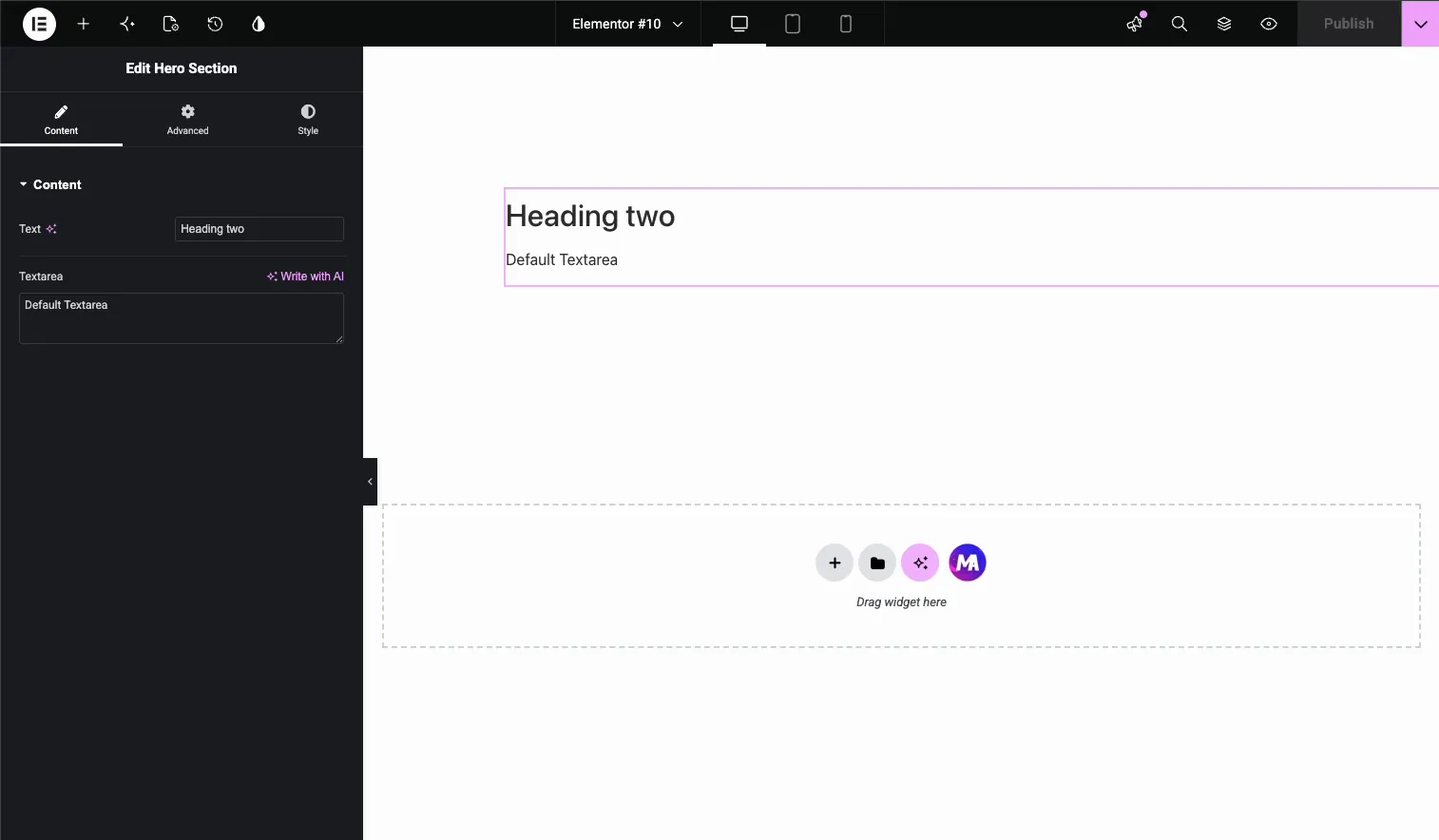
Im Inneren der Master Addons Widget-builder, Sie lassen den Divider zwischen zwei beliebigen Feldern fallen, speichern, und Elementor gibt eine winzige horizontale Linie an genau dieser Stelle im Panel des Widgets aus In der Walkthrough unten geht der Divider zwischen einem Textfeld und ein Textbereich Feld.
Was das Divider-Feld tut #
Ein Divider rendert einen subtilen horizontalen Rand innerhalb des Elementor-Editor-Panels, genau dort, wo Sie ihn zwischen zwei Bedienelementen platziert haben. Das ist das ganze Feature, und das ist der Punkt. Wenn ein benutzerdefiniertes Widget fünf oder sechs Eingänge in einem Abschnitt gestapelt hat, verwandeln ein paar Trennwände eine Feldwand in klare Gruppen.
Zwei Dinge, die der Divider tut Nicht Tun, so gibt es später keine Überraschungen:
- Es hat keine Ausgabe. Anders als die Felder Text oder Textbereich fügt der Teiler der Seitenleiste Dokumentation keinen Shortcode hinzu Es gibt keine
{{divider}}Token zum Platzieren in Ihrem HTML, CSS oder JS. - Es berührt die Seite nie. Die Zeile erscheint nur im Optionsfeld des Widgets im Elementor-Editor. Der Vorschaubereich und das Live-Frontend bleiben genau gleich.
Wenn Sie einen Teiler wünschen, den Besucher tatsächlich auf der Seite sehen, ist das ein anderes Werkzeug: Verwenden Sie stattdessen ein Trenner - oder Trenner-Widget in Ihrem Seitendesign Dieses Feld dient lediglich der Organisation des Bearbeitungserlebnisses Wenn Sie neu im Erstellen von Widgets sind, beginnen Sie mit dem Übersicht über Widget Builder Zuerst.
Bevor Sie beginnen #
- Wordpress Mit Elementer Installiert und aktiv.
- Master-Addons für Elementor Installiert und aktiv Neu im Plugin? siehe die Installationsführung.
- Im Widget Builder Editor öffnet sich ein benutzerdefiniertes Widget, wobei mindestens zwei Felder bereits vorhanden sind, hier verwenden wir ein Feld Text und ein Feld Text Area.
So fügen Sie ein Teilerfeld hinzu #
Scrollen Sie im Widget Builder-Editor im Feldfenster auf der linken Seite, bis Sie das gefunden haben Trennwand Feld. Es sitzt am unteren Ende der Liste, neben Text Shadow, und sein Symbol sieht aus wie eine Linie zwischen zwei kleinen Pfeilen.
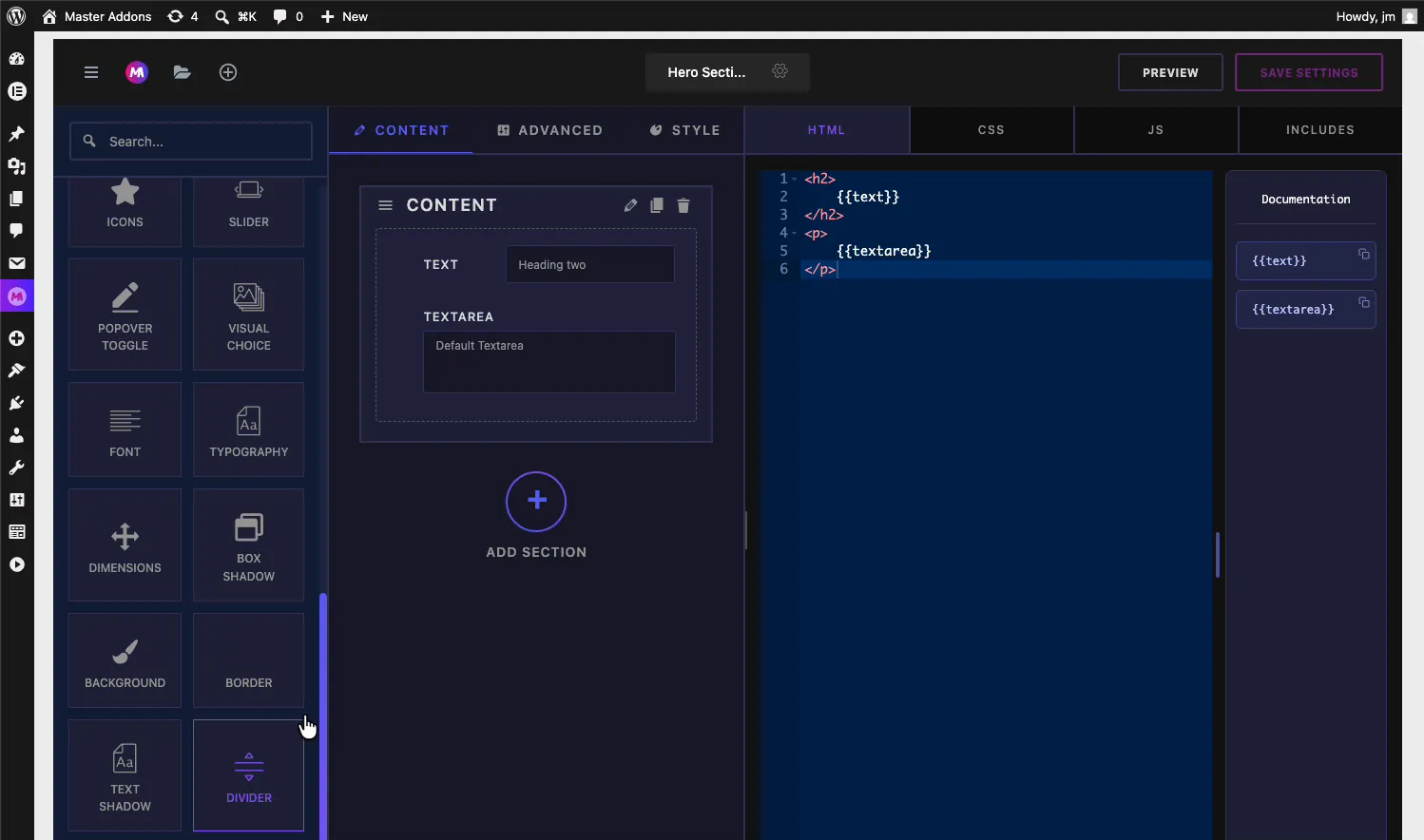
Ziehen Sie den Teiler in Ihren Abschnitt und lassen Sie ihn dort fallen, wo der Trenner erscheinen soll In unserem Beispiel hält der Abschnitt Inhalt bereits ein Textfeld und ein Textarea-Feld, und der Teiler landet zwischen ihnen, wenn er an der falschen Stelle landet, greifen Sie den Griff auf seiner linken Seite und ziehen Sie ihn an seinen Platz, genauso wie Sie jedes andere Feld neu anordnen.
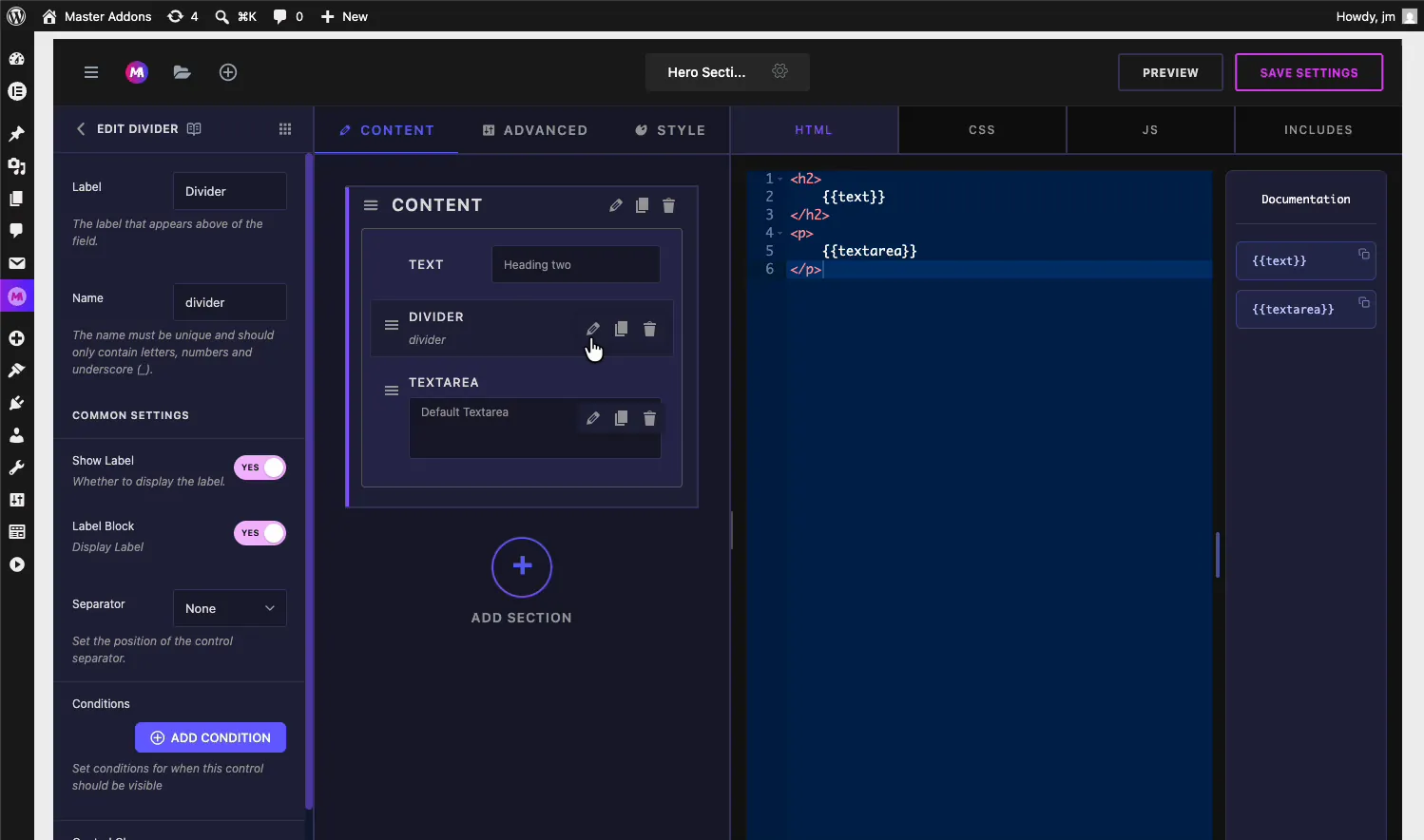
Sobald der Teiler zwischen den beiden Feldern sitzt, lautet der Abschnitt von oben nach unten Text, Teiler, Textbereich Klicken Sie Einstellungen speichern Änderung zu speichern.
Teilerfeldoptionen erklärt #
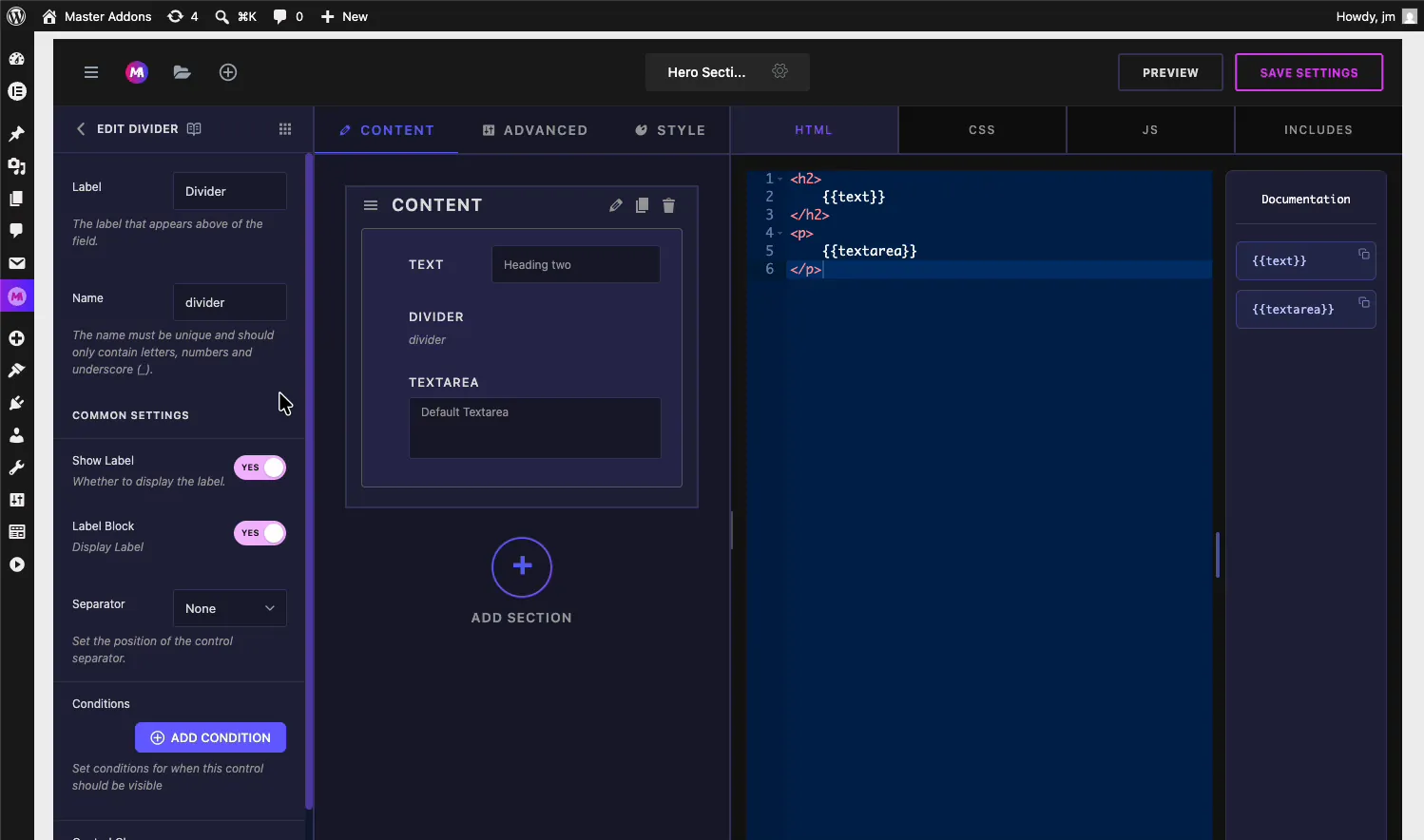
Wählen Sie den Teiler, um seine Einstellungen auf der linken Seite zu öffnen Es trägt weit weniger Optionen als ein Eingabefeld, weil es keinen Wert zu sammeln.
- Etikett: Der interne Name, der auf der Feldkarte im Builder angezeigt wird, standardmäßig “Teiler” Es hilft Ihnen, mehrere Trennwände auseinanderzuhalten, während Sie das Widget bearbeiten.
- Name: Die eindeutige Kennung für das Feld Es darf nur Buchstaben, Zahlen und Unterstriche enthalten Der Teiler generiert keinen Shortcode, so dass dieser hinter den Kulissen bleibt, aber jedes Feld braucht trotzdem einen eindeutigen Namen.
- Etikett anzeigen und Beschriftungsblock: Die Standard-Label-Umschaltvorgänge, die auf jedem Widget Builder-Feld angezeigt werden.
- Trenner: Stellt die Position des Steuertrenners ein (None, Before, After, Default).
- Bedingungen: Den Teiler basierend auf dem Wert eines anderen Steuerelements anzeigen oder ausblenden Klicken Sie Bedingung hinzufügen Regel zu setzen Praktisch, wenn die Felder drumherum auch bedingt sind, so schwebt eine Zeile nie über einem versteckten Steuerelement.
Bei den meisten Widgets lässt man den Divider an Ort und Stelle fallen und berührt diese Einstellungen nie Platzierung ist die Einstellung, auf die es ankommt.
Siehe den Teiler im Elementor-Editor #
Öffnen Sie nun eine Seite in Elementor, die Ihr benutzerdefiniertes Widget verwendet, oder ziehen Sie das Widget auf eine Seite, wenn die Seite bereits geöffnet war, während Sie das Widget bearbeitet haben, wird Laden Sie den Elementor-Editor neu Es greift also das neue Panel-Layout auf.
Wählen Sie das Widget aus und schauen Sie sich dessen Registerkarte Inhalt an Eine winzige Grenzlinie befindet sich nun zwischen dem Text-Steuerelement und dem Textarea-Steuerelement, genau dort, wo Sie den Divider im Builder abgelegt haben.
Schau mal rechts in der Vorschau nach: Überschrift und Absatz rendern gleich wie vorher Der Teiler hat nichts an der Ausgabe geändert, nur das Panel Genau das soll passieren.
Häufige Anwendungsfälle #
- Gruppierung von verwandten Eingaben, wie eine Überschrift und ihre Unterüberschrift über der Zeile und ein Button-Etikett und Link darunter.
- Trennung von Inhalt und Verhalten, zum Beispiel Textfelder oben, schaltet unten um und schaltet um.
- Aufbrechen langer Abschnitte Wo die Aufteilung in separate Abschnitte übertrieben wäre, aber zehn gestapelte Felder sich schwer anfühlen.
- Markierung optionaler Extras, mit den erforderlichen Feldern über dem Trennwand und Nice-to-Have-Einstellungen darunter.
Tipps für die Arbeit mit dem Divider-Feld #
- Verwenden Sie Trennwände zwischen Gruppen, nicht zwischen jedem Feld. Eine Zeile nach jeder Steuerung ist so laut wie gar keine Zeilen.
- Greifen Sie vor einem neuen Abschnitt nach einem Teiler. Wenn zwei Gruppen von Feldern zum selben Tab und zum gleichen Thema gehören, hält ein Teiler sie zusammen, ohne dass ein weiterer zusammenklappbarer Abschnitt gekostet wird.
- Laden Sie den Elementor-Editor nach dem Speichern neu. Ein Editor-Tab, der während der Änderung geöffnet war, zeigt die neue Zeile erst an, wenn Sie aktualisiert haben.
- Denken Sie daran, dass es für Besucher unsichtbar ist. Wenn ein Client nach einer Zeile auf der Seite fragt, ist das ein Designelement im HTML des Widgets oder ein separates Widget, nicht dieses Feld.
Häufig gestellte Fragen #
Was ist das Teilerfeld im Master Addons Widget Builder?
Das Teilerfeld zeichnet eine dünne horizontale Linie zwischen zwei Bedienelementen im Optionsfeld eines benutzerdefinierten Widgets. Es organisiert das Panel visuell im Elementor-Editor und hat keinen Einfluss auf die Ausgabe des Widgets oder das Frontend Ihrer Website.
Zeigt das Teilerfeld etwas auf meiner Website?
Nein. Der Teiler erscheint nur im Optionsfeld des Widgets im Elementor-Editor. Er druckt nichts auf der Seite, in der Vorschau oder im Frontend aus. Um Besuchern eine sichtbare Zeile anzuzeigen, fügen Sie eine im HTML-Code Ihres Widgets hinzu oder verwenden Sie ein Trenner-Widget.
Warum kann ich den Teiler in Elementor nach dem Hinzufügen nicht sehen?
Elementor-Editor neu laden Eine Registerkarte, die geöffnet war, während Sie das Widget gespeichert haben, hält immer noch das alte Panel-Layout. Wählen Sie nach einer Aktualisierung das Widget aus und die dünne Linie erscheint zwischen den beiden Steuerelementen, an denen Sie das Teilerfeld platziert haben.
Erstellt das Teilerfeld einen Shortcode?
Nein. Eingabefelder wie Text generieren Token wie {{text}} in der Seitenleiste Dokumentation, aber der Divider sammelt keinen Wert, also fügt er keinen Shortcode hinzu Sie platzieren ihn im Panel und das ist das gesamte Setup.
Soll ich einen Divider oder einen neuen Abschnitt verwenden?
Mit einem Teiler teilen Sie Gruppen verwandter Felder innerhalb eines Abschnitts auf Erstellen Sie einen neuen Abschnitt, wenn die Felder ein anderes Thema vollständig abdecken und eine eigene zusammenklappbare Überschrift im Elementorfeld verdienen Trennwände sind leichter, Abschnitte sind stärker getrennt.
Einwickelnd #
Das Feld Divider ist das kleinste Werkzeug im Widget Builder, und eines der nützlichsten für alle, die Ihr Widget später bearbeiten Es zwischen zwei Feldern fallen lassen, speichern, den Elementor-Editor neu laden, und das Panel erhält eine saubere Zeile genau dort, wo die Optionen das Thema ändern Koppeln Sie es mit dem Text und Textbereich Felder zu bauen, die wie ein Formular lesen, nicht ein Haufen von Eingaben Entdecken Sie den Rest der Master Addons Widgets und Erweiterungen, und sehen Sie sich die an Preisseite Für das, was jeder Plan beinhaltet.


