

的 分频器场 件(customed widget)的选项面板中,在两个控件之间画出一条细细的边框线,它是面板本身的布局帮助程序:它不会在页面上打印任何内容,不会为您的 HTML 添加任何内容,也永远不会出现在前端,它唯一的工作就是在视觉上将一组选项与下一组选项分开,因此在 Elementor 中编辑您的小部件的人可以更快地扫描面板。
即使是像 Divider 这样的仅 UI 控件也支持 条件因此,一整组选项可以与其分隔符一起出现和消失。跨构建器的模板输出由 the 渲染 Twig-语法模板引擎;两本指南都涵盖了细节。
主插件内部 小部件生成器、你丢弃任意两个字段之间的分隔符,保存,而 Elementor 在小部件面板中的那个确切位置渲染一条微小的水平线,在下面的演练中,分隔符在 a 之间 文本字段 和一个 文本区域字段.
Divider 字段的作用 #
Divider 在 Elementor 编辑器面板内部渲染出一个微妙的水平边框,就在你把它放在两个控件之间的位置,那是整个功能,那就是点。当自定义小部件在一个部分中堆叠了五六个输入时,几个分隔符会将一堵字段墙变成清晰的组。
分频器所做的两件事 不是 do, 所以后面没有惊喜:
- 它没有输出。 Text 或文本区域字段不同,Divider 不会向文档侧边栏添加任何短代码,没有
{{divider}}放置在 HTML、CSS 或 JS 中的令牌。 - 它永远不会触及页面。 Elementor编辑器内部的小部件的选项面板中才出现该行,预览区域和实时前端保持完全相同。
如果您想要访问者在页面上实际看到的分隔符,那就是一个不同的工具:在页面设计中使用分隔符或分隔符小部件。此字段纯粹用于组织编辑体验。如果您是构建小部件的新手,请从 小部件生成器概述 首先。
在开始之前 #
- 文字出版社 与 元素 已安装并处于活动状态。
- Elementor 的主插件 已安装并处于活动状态。插件新增?参见 安装指南.
- Widget Builder 编辑器中打开的自定义小部件,至少有两个字段已经到位,这里我们使用文本字段和文本区域字段。
如何添加分频器字段 #
在 Widget Builder 编辑器中,滚动左侧的字段面板,直到找到 分频器 field。it 坐落在列表底部附近, 紧邻文本阴影, 它的图标看起来像两个小箭头之间的一条线。
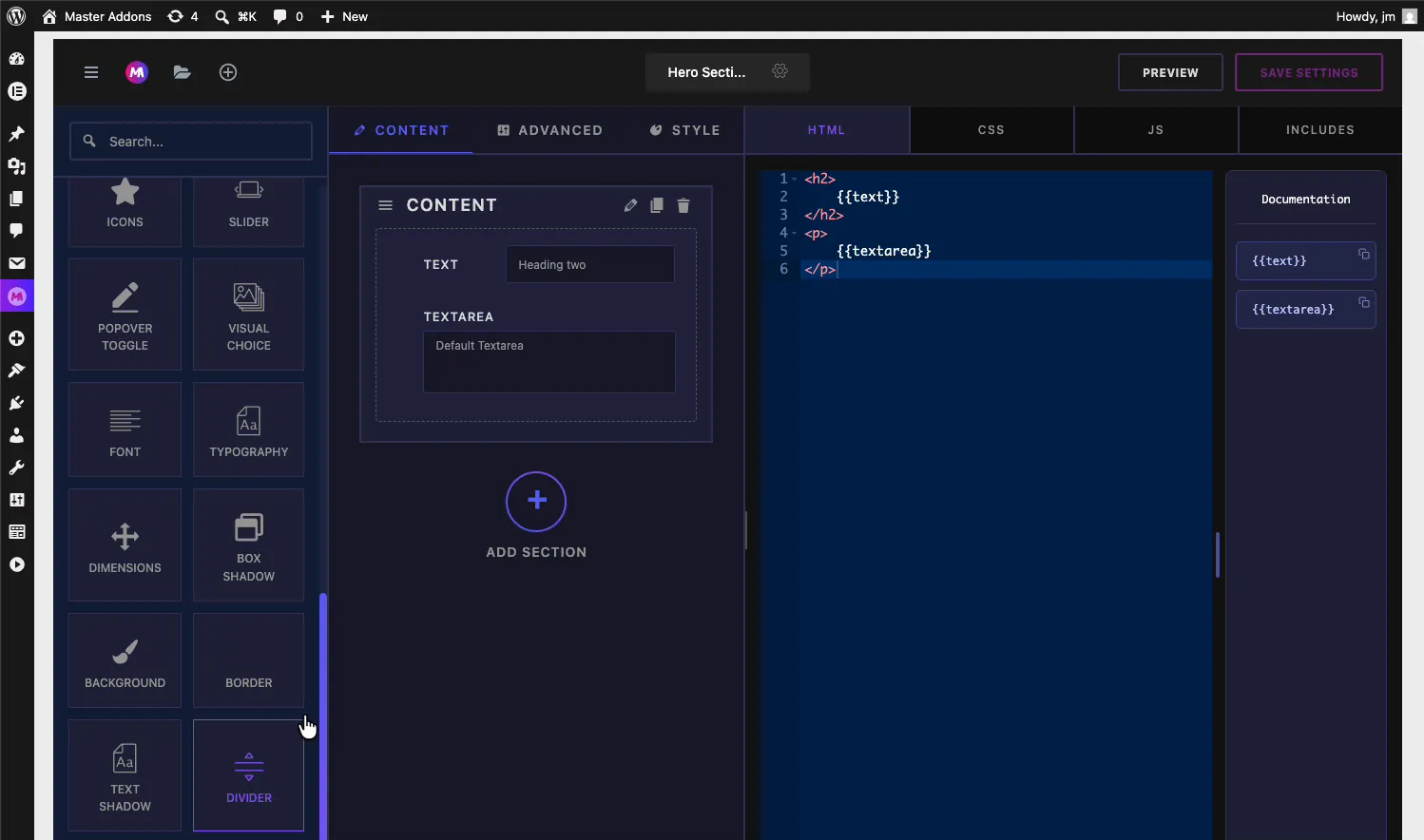
Divider拖到你的部分,然后把它丢在分隔符应该出现的地方,在我们的例子中,内容部分已经持有Text字段和Textarea字段,Divider落在它们之间,如果它落在错误的位置,抓住它左侧的手柄并将其拖到位,就像你重新排序任何其他字段一样。
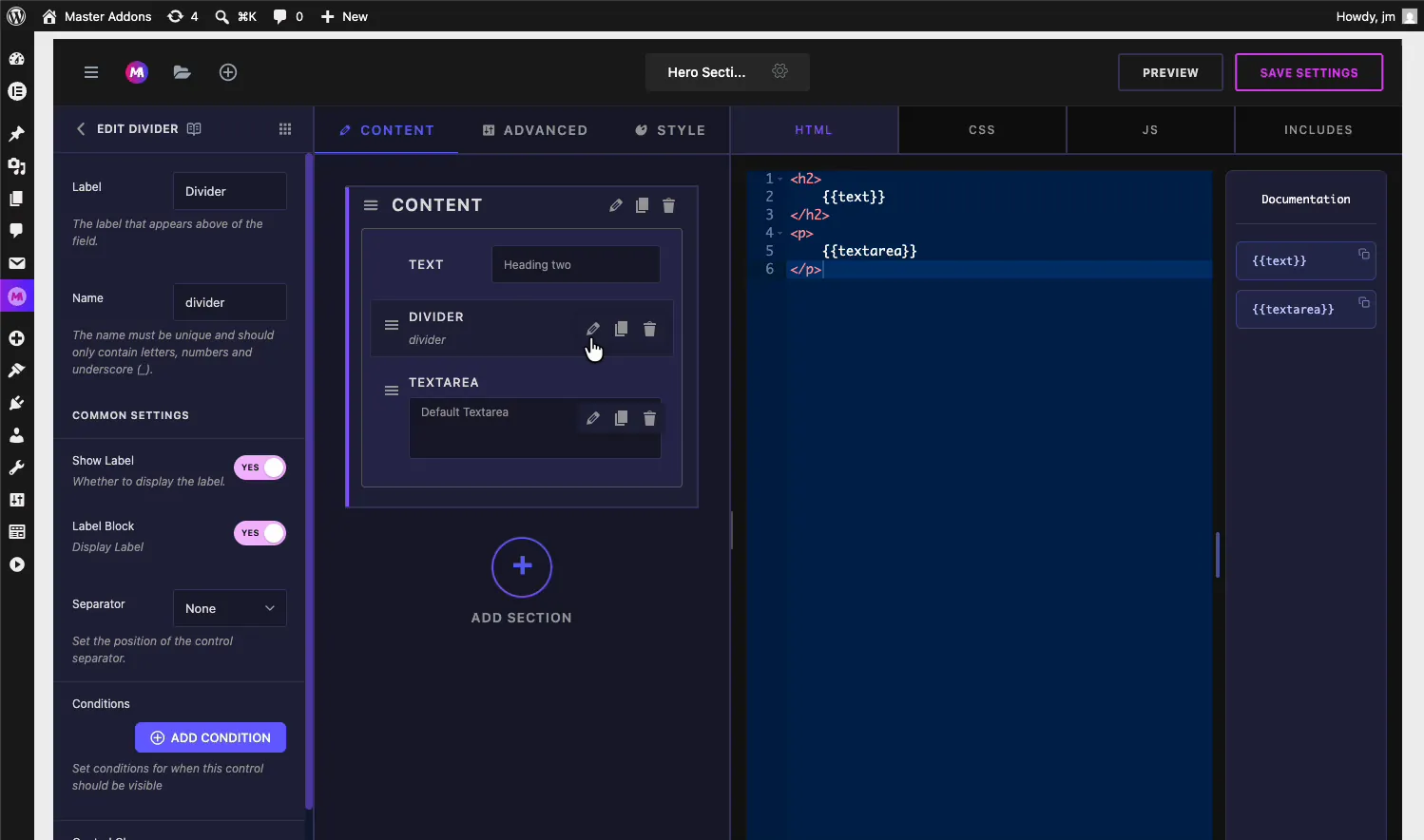
Divider 坐落在两个字段之间后,该部分从上到下读取文本、分割器、文本区域。单击 保存设置 存储更改。
分隔符字段选项已解释 #
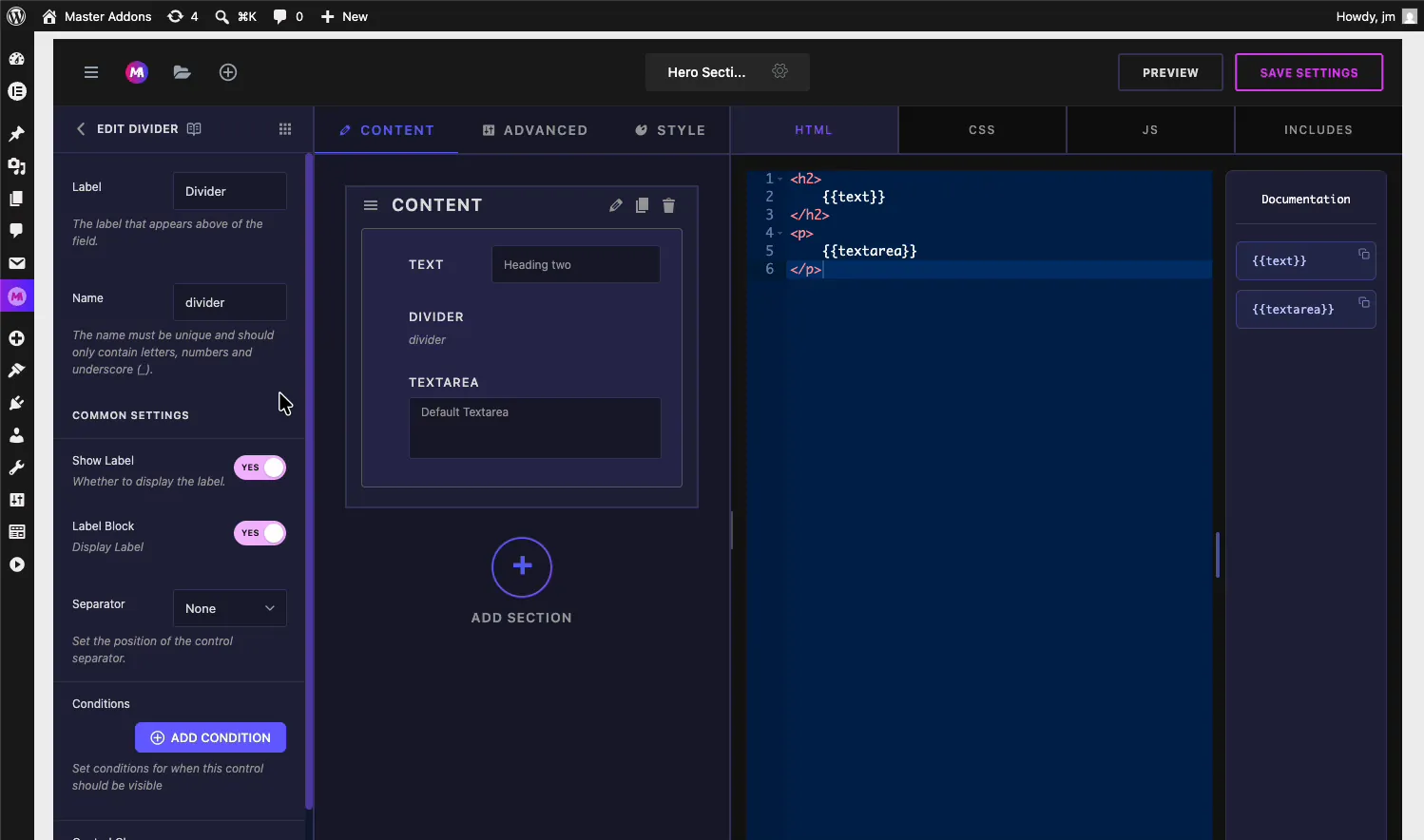
选择分频器在左侧打开其设置。它携带的选项远少于输入字段,因为没有值可以收集。
- 标签: builder中字段卡上显示的内部名称, “Divider”默认情况下, 它可以帮助您在编辑小部件时将多个分隔符分开。
- 名称: field 的唯一标识符,它必须只包含字母、数字和下划线,Divider 生成没有短代码,所以这留在了幕后,但是每个字段仍然需要一个唯一的名称。
- 显示标签 並 标签块: 标准标签可切换出现在每个 Widget Builder 字段上的内容。
- 分离器: 设置控制分离器的位置(无、之前、之后、默认)。
- 条件: 根据另一个控件的值显示或隐藏分隔符。单击 添加条件 to set the rule。handy当它周围的字段也是有条件的,所以一条线永远不会漂浮在隐藏的控制之上。
对于大多数小部件,您将分隔符放在原位,并且永远不会触摸这些设置。放置是重要的设置。
请参阅 Elementor 编辑器中的除法器 #
Elementor 中打开一个使用自定义小部件的页面,或者将小部件拖到一个页面上,如果在您编辑小部件时该页面已经打开, 重新加载 Elementor 编辑器 因此它采用了新的面板布局。
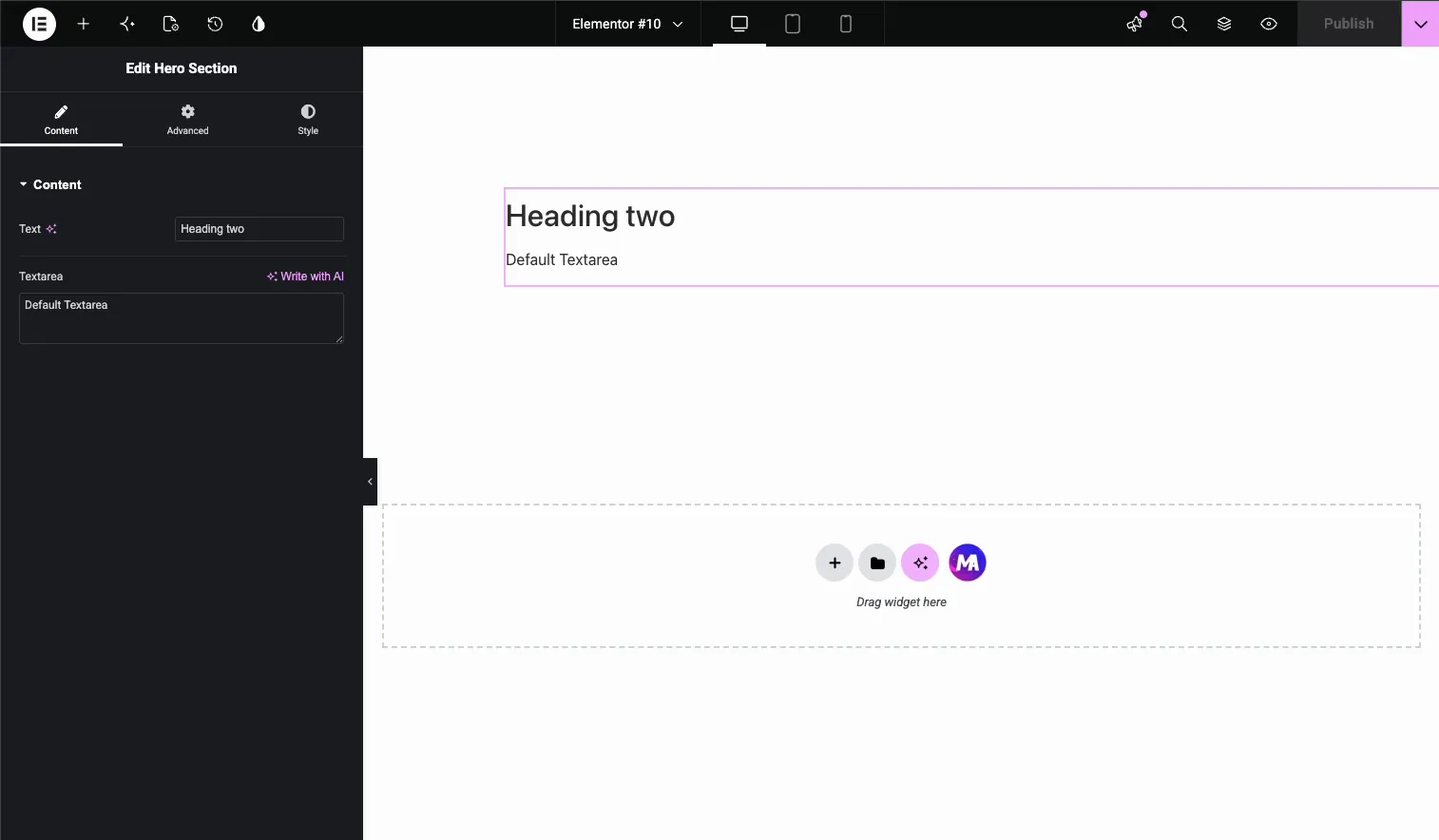
选择小部件并查看其内容选项卡。现在,文本控件和文本区域控件之间有一条微小的边界线,正是您在构建器中丢弃分隔符的位置。
Check右边的预览:标题和段落渲染和以前一样,分割器对输出什么都没有改变,只有面板,这正是应该发生的事情。
常见用例 #
- 对相关输入进行分组的,就像行上方的标题及其子标题,以及其下方的按钮标签和链接。
- 将内容与行为分开例如上面的文本字段、下面的切换和切换。
- 分开长部分 分成单独的部分会造成过度杀伤,但十个堆叠的场地感觉很重。
- 标记可选附加内容(分隔符)上方具有所需的字段, 并在下方具有不错的设置。
使用 Divider 字段的技巧 #
- 在组之间使用分隔符,而不是在每个字段之间使用分隔符。 每个控件后的一条线与根本没有线一样吵闹。
- 在新部分之前到达分隔符。 如果两组字段属于同一选项卡和同一主题,则分隔符将它们保持在一起,而无需花费另一个可折叠部分的成本。
- 保存后重新加载 Elementor 编辑器。 更改期间打开的编辑器选项卡在刷新之前不会显示新行。
- 请记住,游客看不到它。 如果客户端要求在页面上添加一行,那是小部件 HTML 中的设计元素或单独的小部件,而不是此字段。
常见问题 #
Master Addons Widget Builder 中的分频器字段是什么?
Divider 字段在自定义小部件的选项面板中的两个控件之间绘制一条细水平线, 它在 Elementor 编辑器内部可视化地组织面板, 对小部件的输出或您站点的前端没有影响。
Divider 字段在我的网站上显示任何内容吗?
No。分隔符只出现在Elementor编辑器中的小部件的选项面板中,它不会在页面、预览中或前端打印任何内容。要向访问者显示可见行,请在小部件的HTML中添加一条或使用分隔符小部件。
Elementor里面为什么加了之后就看不到分隔符了?
Reload the Elementor 编辑器。保存小部件时打开的选项卡仍然保留旧的面板布局。刷新后, 选择小部件, 细线出现在您放置 Divider 字段的两个控件之间。
Divider 字段是否创建了一个短代码?
No。Text这样的输入字段在文档侧边栏中生成诸如{{text}}之类的令牌,但是Divider没有收集任何值,因此它没有添加短代码。你把它放在面板中,那就是整个设置。
我应该使用分隔器还是新部分?
Divider 来拆分一个部分内部的相关字段组,当字段完全覆盖不同的主题并且值得在 Elementor 面板中拥有自己的可折叠标题时,创建一个新的分段,分段更轻,分段更强的分离。
包裹起来 #
Divider 字段是 Widget Builder 中最小的工具,对于以后编辑您的小部件的人来说也是最有用的工具之一。将其放在两个字段之间,保存,重新加载 Elementor 编辑器,面板在选项更改主题的地方获得干净的行与。 文本 並 文本区域 field 来构建像表单一样读取的面板,而不是输入堆。探索其余部分 主插件小部件和扩展,并看到 定价页面 对于每个计划包含的内容。


