

O Campo divisor desenha uma linha de borda fina entre dois controles no painel de opções do seu widget personalizado É um auxiliar de layout para o próprio painel: ele não imprime nada na página, não adiciona nada ao seu HTML e nunca aparece no frontend Seu único trabalho é separar visualmente um grupo de opções do próximo, para que as pessoas que editam seu widget no Elementor possam digitalizar o painel mais rapidamente.
Até mesmo um controle somente de UI como o Divisor suporta Condições, assim, todo um grupo de opções pode aparecer e desaparecer junto com seu divisor A saída do modelo em todo o construtor é renderizada pelo Mecanismo de modelo de sintaxe dupla; ambos os guias cobrem os detalhes.
Dentro dos Complementos Mestres Construtor de widgets, você solta o Divisor entre quaisquer dois campos, salve, e Elementor renderiza uma minúscula linha horizontal naquele exato ponto no painel do widget No passo a passo abaixo, o divisor vai entre a Campo texto e a Campo Área de Texto.
O que o campo Divisor faz #
Um Divisor renderiza uma borda horizontal sutil dentro do painel do editor Elementor, exatamente onde você o colocou entre dois controles Esse é o recurso completo, e esse é o ponto Quando um widget personalizado tem cinco ou seis entradas empilhadas em uma seção, um par de divisórias transforma uma parede de campos em grupos claros.
Duas coisas que o Divisor faz não faça, então não há surpresas mais tarde:
- Não tem saída. Ao contrário dos campos Texto ou Área de Texto, o Divisor não adiciona nenhum código curto à barra lateral Documentação Não há
{{divider}}token para colocar em seu HTML, CSS ou JS. - Nunca toca na página. A linha aparece apenas no painel de opções do widget dentro do editor Elementor A área de visualização e o frontend ao vivo permanecem exatamente os mesmos.
Se você quiser um divisor que os visitantes realmente vejam na página, isso é uma ferramenta diferente: use um widget divisor ou separador no design da sua página Em vez disso, este campo é puramente para organizar a experiência de edição Se você é novo na construção de widgets, comece com o Visão geral do Widget Builder primeiro.
Antes de começar #
- Wordpress com elementar instalado e ativo.
- Complementos Mestres para Elementor instalado e ativo. Novo no plugin? veja o guia instalação.
- Um widget personalizado aberto no editor Widget Builder, com pelo menos dois campos já no lugar Aqui usamos um campo Texto e um campo Área de Texto.
Como adicionar um campo Divisor #
No editor Widget Builder, role o painel de campos à esquerda até encontrar o Divisor campo. Ele fica perto da parte inferior da lista, ao lado de Sombra de Texto, e seu ícone parece uma linha entre duas pequenas setas.
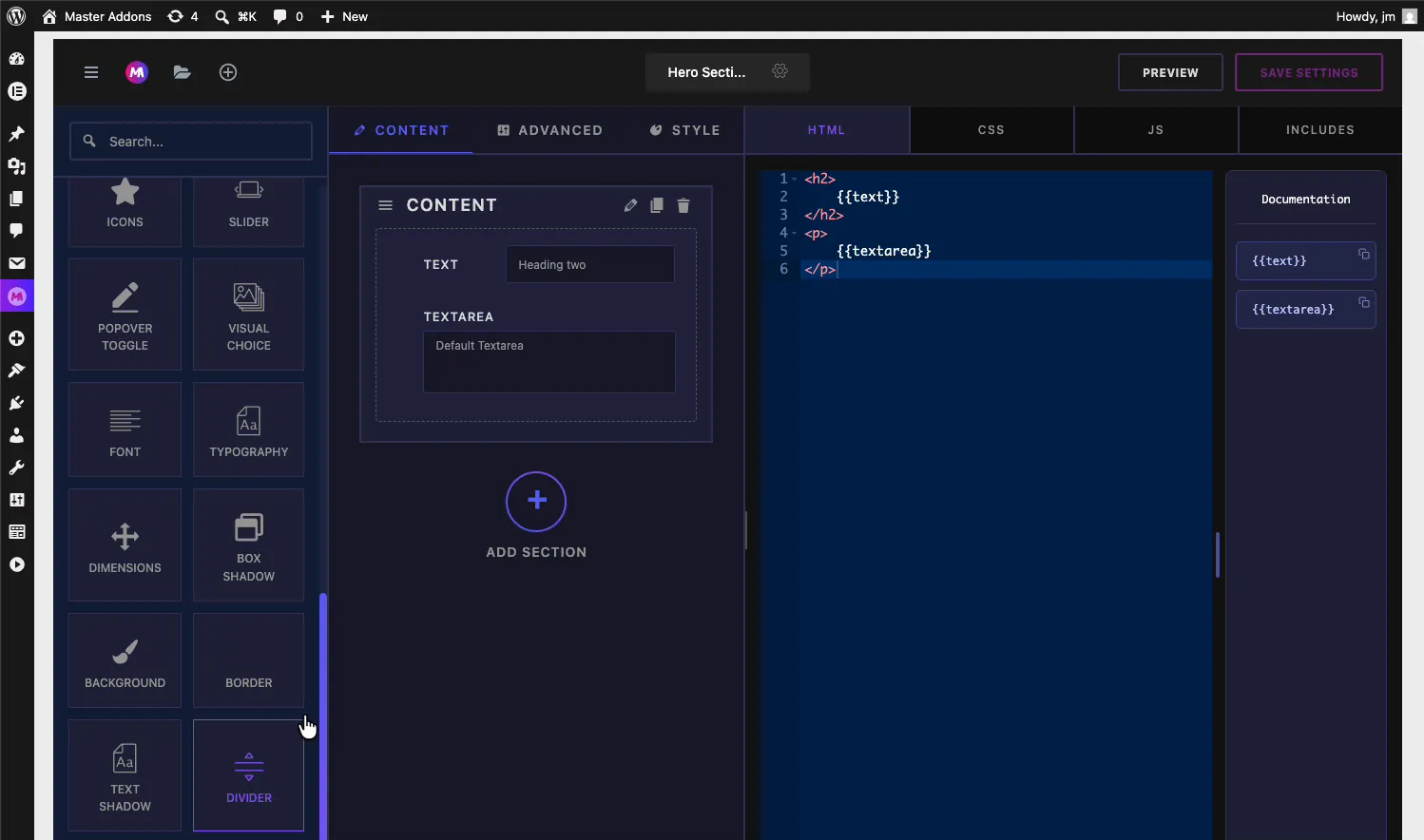
Arraste o Divisor para dentro da sua secção e largue - o onde o separador deverá aparecer No nosso exemplo, a secção Conteúdo já contém um campo Texto e um campo Textarea, e o Divisor aterra entre eles Se aterrar no local errado, agarre a pega do seu lado esquerdo e arraste - a para o lugar, da mesma forma que reordenar qualquer outro campo.
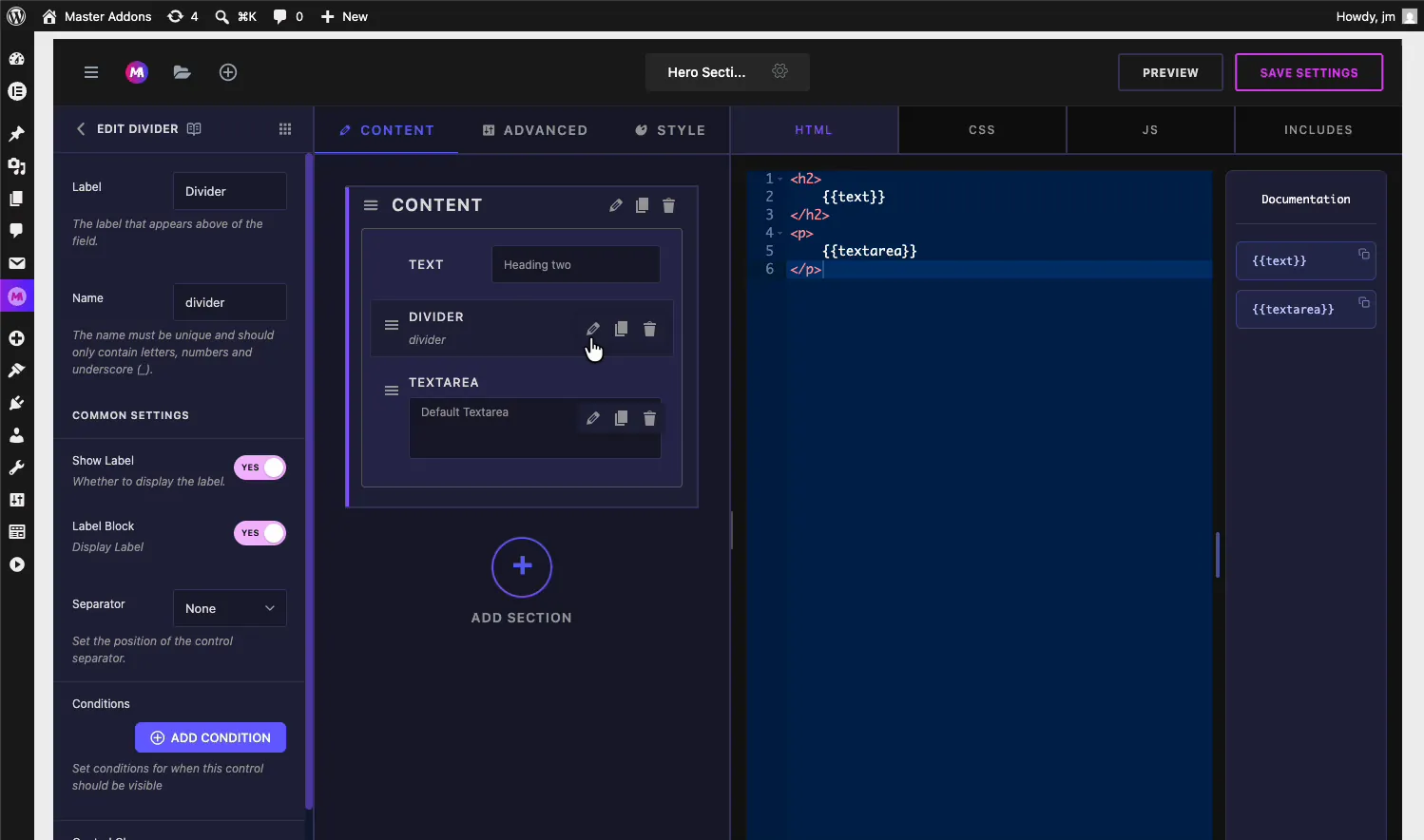
Assim que o Divisor se senta entre os dois campos, a seção lê Texto, Divisor, Textarea de cima para baixo Clique Salvar configurações para armazenar a mudança.
Opções de campo divisor explicadas #
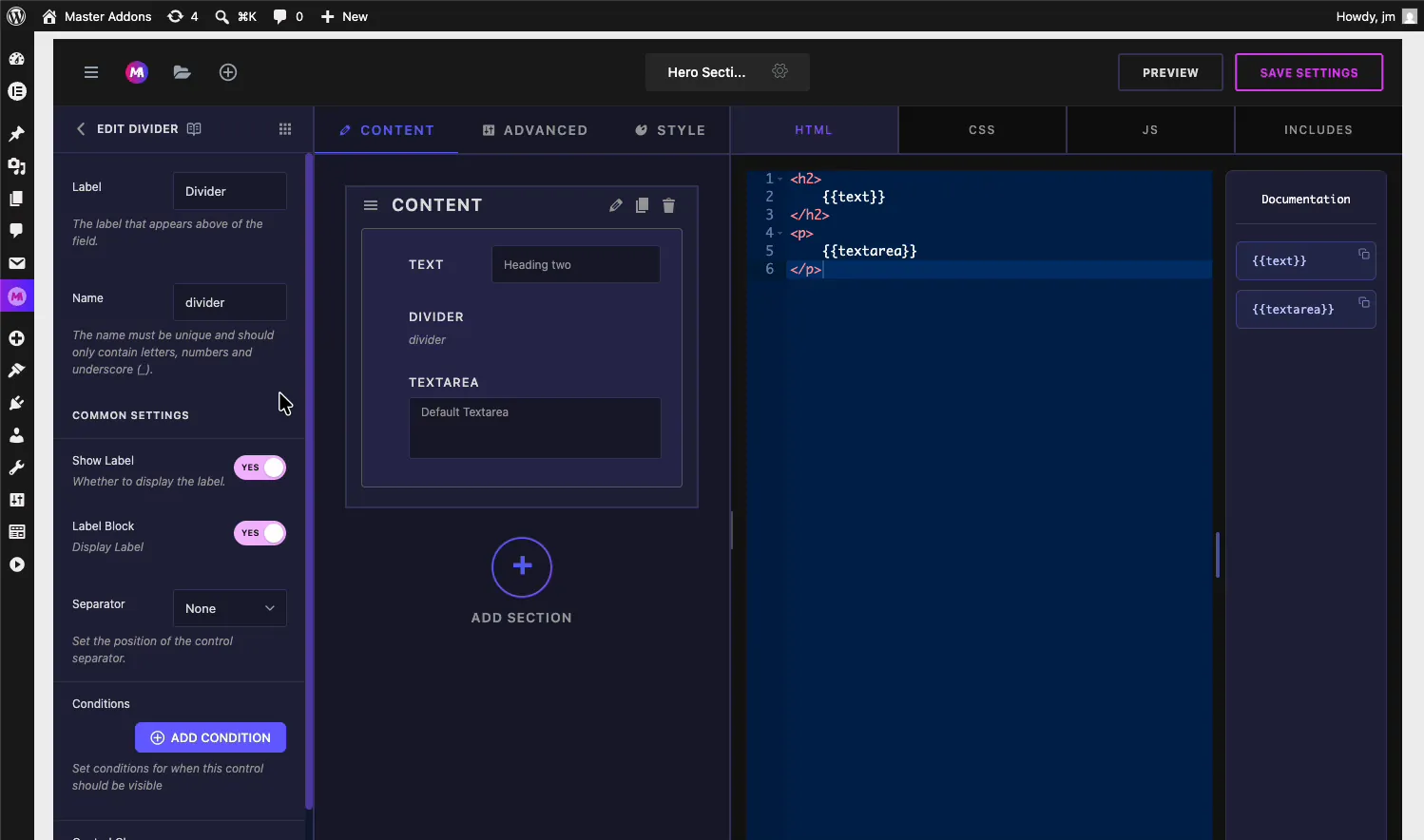
Selecione o Divisor para abrir suas configurações à esquerda Ele carrega muito menos opções do que um campo de entrada, porque não há valor para coletar.
- Etiqueta: o nome interno mostrado na placa de campo no construtor, “Divider” por padrão Ajuda a diferenciar vários divisores durante a edição do widget.
- Nome: o identificador exclusivo para o campo Deve conter apenas letras, números e sublinhados O Divisor não gera shortcode, então isso fica nos bastidores, mas todo campo ainda precisa de um nome exclusivo.
- Mostrar etiqueta e Bloco de etiquetas: o rótulo padrão alterna que aparece em todos os campos do Widget Builder.
- Separador: define a posição do separador de controle (Nenhum, Antes, Depois, Padrão).
- Condições: mostrar ou ocultar o divisor com base no valor de outro controle Clique Adicionar condição para definir a regra. Handy quando os campos ao seu redor são condicionais também, então uma linha nunca flutua acima de um controle oculto.
Para a maioria dos widgets, você deixa cair o Divisor no lugar e nunca toca nessas configurações A colocação é a configuração que importa.
Veja o divisor no editor Elementor #
Agora abra uma página no Elementor que usa seu widget personalizado, ou arraste o widget para uma página Se a página já estava aberta enquanto você editou o widget, recarregar o editor Elementor então ele pega o novo layout do painel.
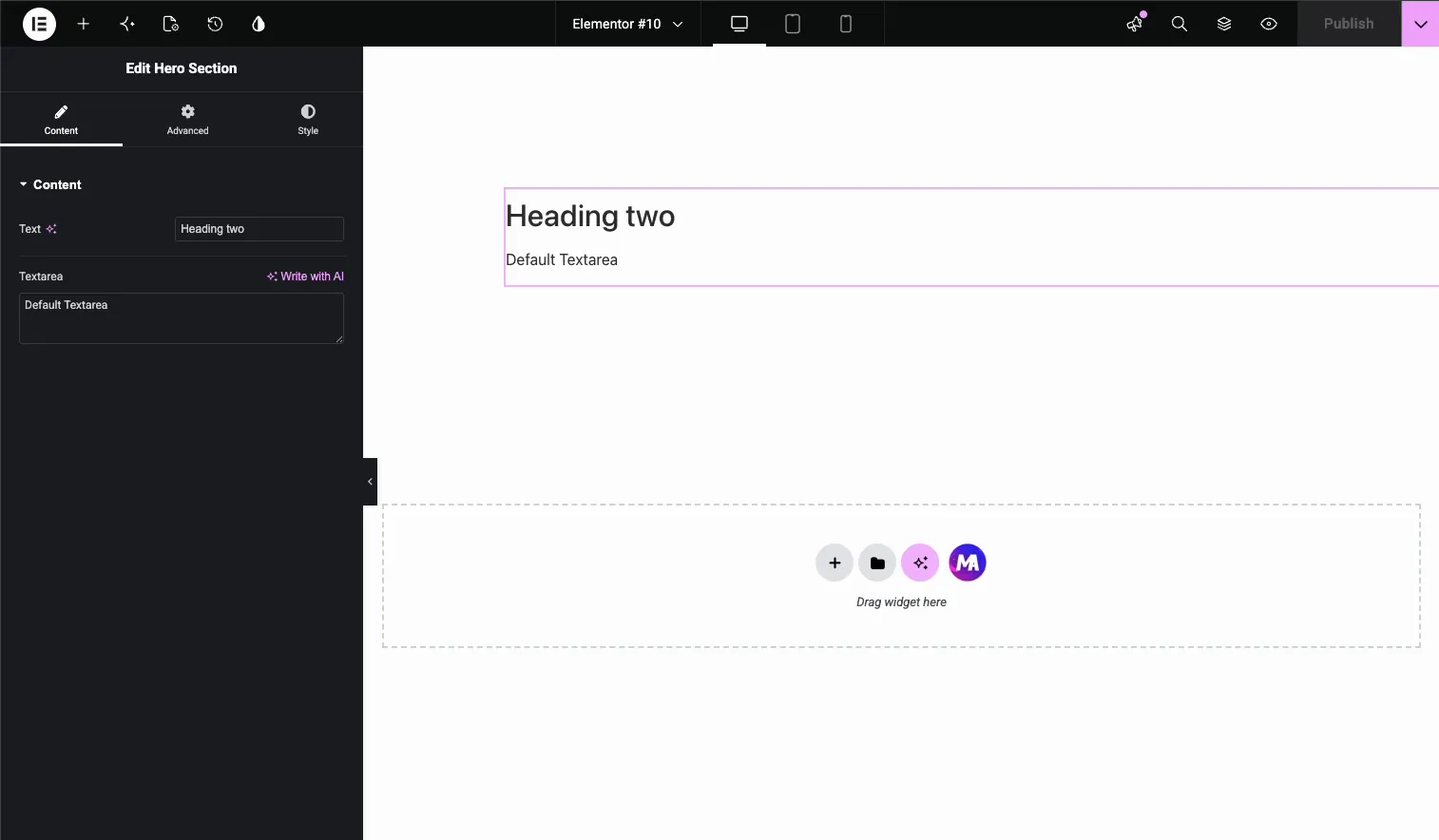
Selecione o widget e olhe para sua guia Conteúdo Uma pequena linha de borda agora fica entre o controle Text e o controle Textarea, exatamente onde você deixou cair o Divisor no construtor.
Verifique a visualização à direita: o título e o parágrafo renderizam o mesmo de antes O divisor não mudou nada sobre a saída, apenas o painel É exatamente isso que deve acontecer.
Casos de uso comum #
- Agrupamento de insumos relacionados, como um título e seu subtítulo acima da linha, e uma etiqueta de botão e link abaixo dela.
- Separando conteúdo do comportamento, por exemplo, campos de texto acima, alterna e alterna abaixo.
- Quebrando longas seções onde dividir em seções separadas seria um exagero, mas dez campos empilhados parecem pesados.
- Marcação de extras opcionais, com os campos obrigatórios acima da divisória e configurações agradáveis por baixo.
Dicas para trabalhar com o campo Divisor #
- Use divisores entre grupos, não entre todos os campos. Uma linha após cada controle é tão barulhenta quanto nenhuma linha.
- Alcance um Divisor antes de uma nova seção. Se dois grupos de campos pertencem à mesma guia e ao mesmo tópico, um divisor os mantém juntos sem o custo de outra seção dobrável.
- Recarregue o editor Elementor após salvar. Uma guia do editor que foi aberta durante a alteração não mostrará a nova linha até que você atualize.
- Lembre-se de que é invisível para os visitantes. Se um cliente pede uma linha na página, isso é um elemento de design no HTML do widget ou um widget separado, não este campo.
Perguntas frequentes #
Qual é o campo Divisor no Master Addons Widget Builder?
O campo Divisor desenha uma linha horizontal fina entre dois controles no painel de opções de um widget personalizado Ele organiza o painel visualmente dentro do editor Elementor e não tem efeito na saída do widget ou no frontend do seu site.
O campo Divisor mostra alguma coisa no meu site?
Não. O divisor aparece apenas no painel de opções do widget no editor Elementor Ele não imprime nada na página, na visualização ou no frontend Para mostrar uma linha visível aos visitantes, adicione uma no HTML do seu widget ou use um widget separador.
Por que não consigo ver a divisória no Elementor depois de adicioná-la?
Recarregue o editor do Elementor Uma guia que estava aberta enquanto você salvou o widget ainda mantém o layout do painel antigo Após uma atualização, selecione o widget e a linha fina aparece entre os dois controles onde você colocou o campo Divisor.
O campo Divisor cria um shortcode?
No Campos de entrada como Texto geram tokens como {{text}} na barra lateral Documentação, mas o Divisor não coleta nenhum valor, então não adiciona shortcode Você coloca no painel e essa é toda a configuração.
Devo usar um Divisor ou uma nova seção?
Use um Divisor para dividir grupos de campos relacionados dentro de uma seção Crie uma nova seção quando os campos cobrirem um tópico totalmente diferente e merecerem seu próprio cabeçalho dobrável no painel Elementor Os divisores são mais leves, as seções são uma separação mais forte.
Embrulhando #
O campo Divisor é a menor ferramenta no Widget Builder, e uma das mais úteis para quem vai editar seu widget mais tarde Solte-o entre dois campos, salve, recarregue o editor Elementor, e o painel ganha uma linha limpa exatamente onde as opções mudam de tópico Emparelhe-o com o Texto e Área Texto campos para construir painéis que leem como uma forma, não uma pilha de entradas Explore o resto do Widgets e extensões Master Addons, e veja o página preços para o que cada plano inclui.


