

de Dividerfelt tegner en tynd kantlinje mellem to kontrolelementer i din brugerdefinerede widgets indstillingspanel. Det er en layouthjælper til selve panelet: det udskriver intet på siden, tilføjer intet til din HTML og vises aldrig på frontend. Dens eneste opgave er visuelt at adskille en gruppe af muligheder fra den næste, så de personer, der redigerer din widget i Elementor, kan scanne panelet hurtigere.
Selv en kontrol, der kun er brugergrænseflade, som Divider understøtter Betingelser, så en hel gruppe af muligheder kan dukke op og forsvinde sammen med sin divider. Skabelon output på tværs af bygherren er gengivet af den Twig-syntaks skabelon motor; begge guider dækker detaljerne.
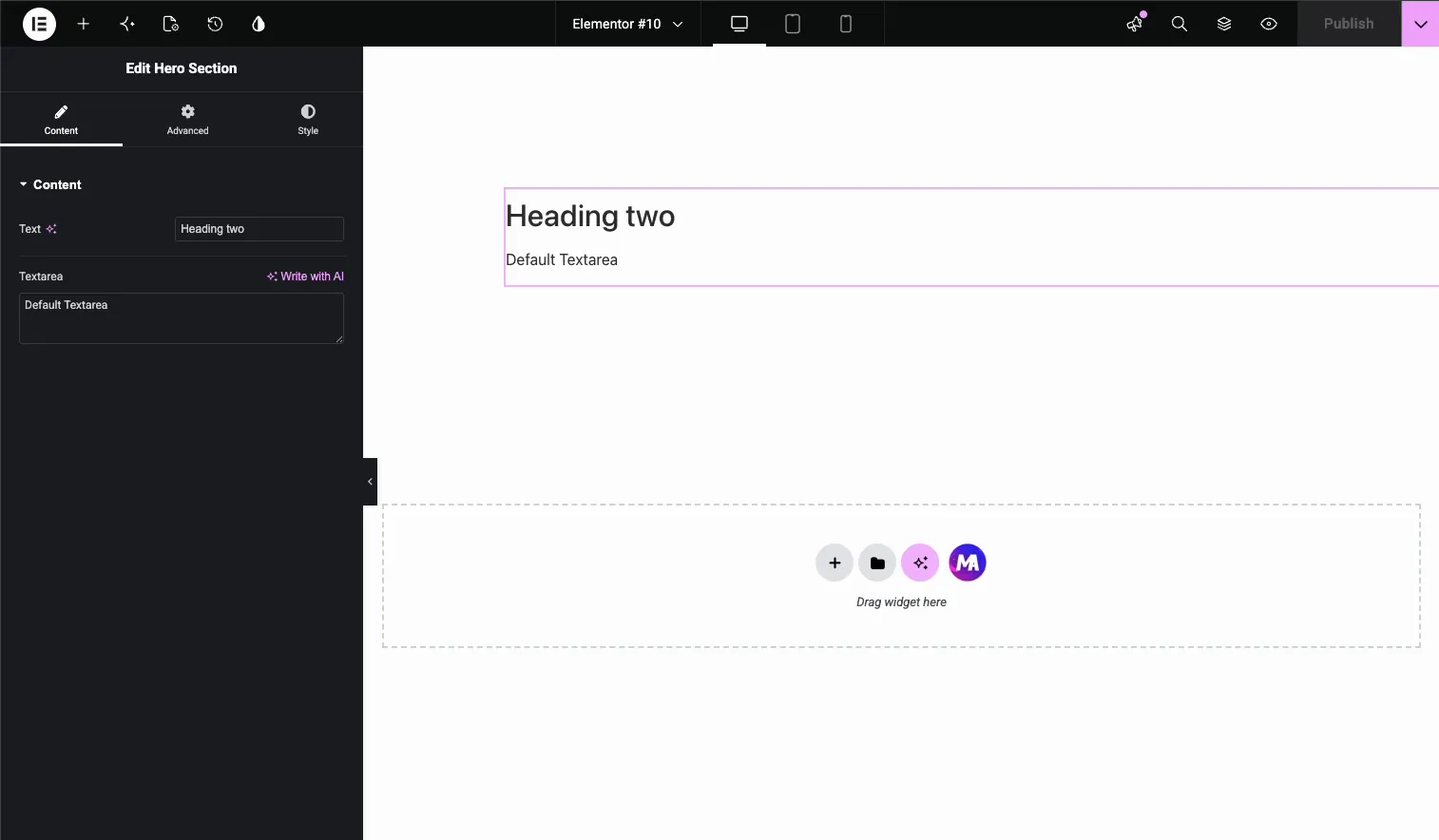
Inde i Master Addons Widget Builder, du slipper Divider mellem to vilkårlige felter, gem, og Elementor gengiver en lillebitte vandret linje på det nøjagtige sted i widgetens panel. I gennemgangen nedenfor går divider mellem en Tekstfelt og a Tekstområdefelt.
Hvad Divider-feltet gør #
En Divider gengiver en subtil vandret kant inde i Elementor editor panel, lige hvor du placerede den mellem to kontroller. Det er hele funktionen, og det er det punkt. Når en brugerdefineret widget har fem eller seks indgange stablet i en sektion, et par dividers forvandle en væg af felter i klare grupper.
To ting Divider gør ikke gør, så der er ingen overraskelser senere:
- Den har intet output. I modsætning til felterne Tekst eller Tekstområde tilføjer Divider ingen kortkode til sidebjælken Dokumentation. Der er ingen
{{divider}}token skal placeres i din HTML, CSS eller JS. - Det rører aldrig siden. Linjen vises kun i widgetens indstillingspanel inde i Elementor-editoren. Eksempelområdet og livefrontenden forbliver nøjagtig det samme.
Hvis du vil have en divider, som besøgende faktisk ser på siden, er det et andet værktøj: Brug i stedet en divider eller separator-widget i dit sidedesign. Dette felt er udelukkende til at organisere redigeringsoplevelsen. Hvis du er ny til at bygge widgets, skal du starte med Widget Builder oversigt først.
Før du starter #
- WordPress med elementor installeret og aktiv.
- Master Addons til Elementor installeret og aktiv. Ny i plugin'et? Se den installationsvejledning.
- En brugerdefineret widget, der er åben i Widget Builder-editoren, med mindst to felter allerede på plads. Her bruger vi et Tekstfelt og et Tekstområdefelt.
Sådan tilføjes et Divider-felt #
Rul feltpanelet til venstre i Widget Builder-editoren, indtil du finder skillevæg felt. Det sidder nær bunden af listen, ved siden af Tekstskygge, og dets ikon ligner en linje mellem to små pile.
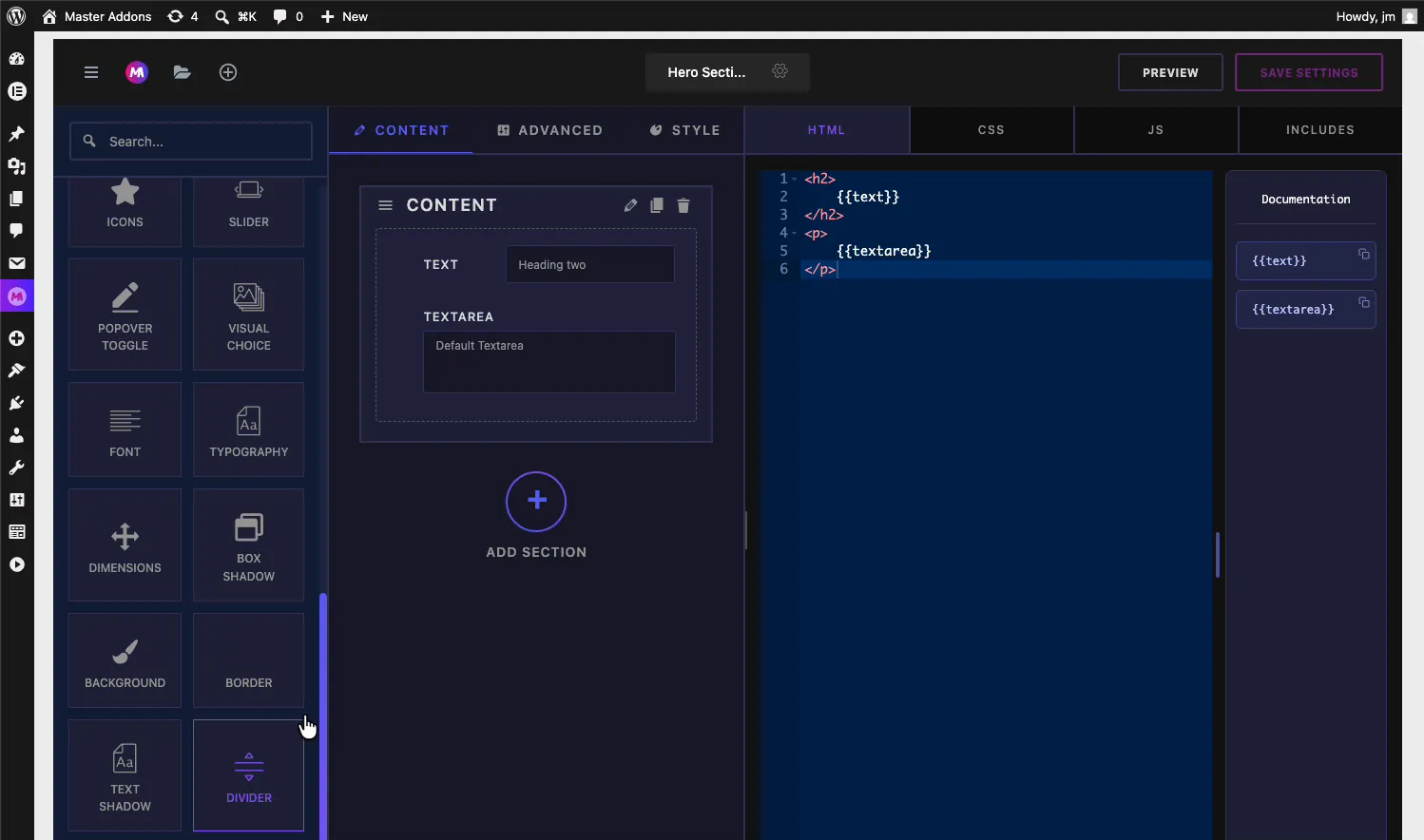
Træk Divider ind i din sektion og slip den der, hvor separatoren skal vises. I vores eksempel holder sektionen Indhold allerede et Tekstfelt og et Tekstområdefelt, og Divider lander mellem dem. Hvis den lander på det forkerte sted, skal du gribe fat i håndtaget på dens venstre side og trække det på plads, på samme måde som du omarrangerer ethvert andet felt.
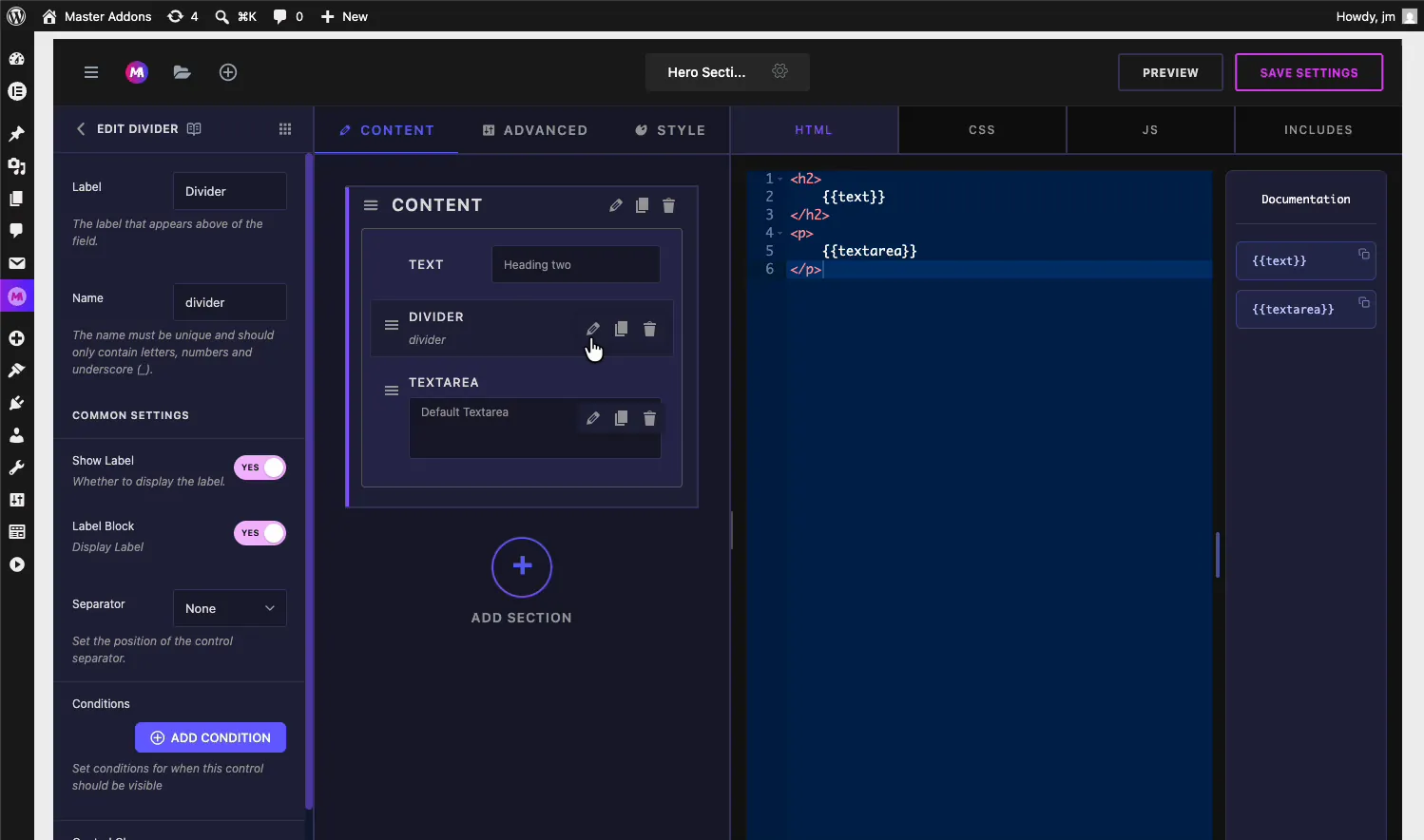
Når Divider sidder mellem de to felter, læser afsnittet Tekst, Divider, Textarea fra top til bund. Klik Gem indstillinger at gemme ændringen.
Indstillinger for opdelerfelt forklaret #
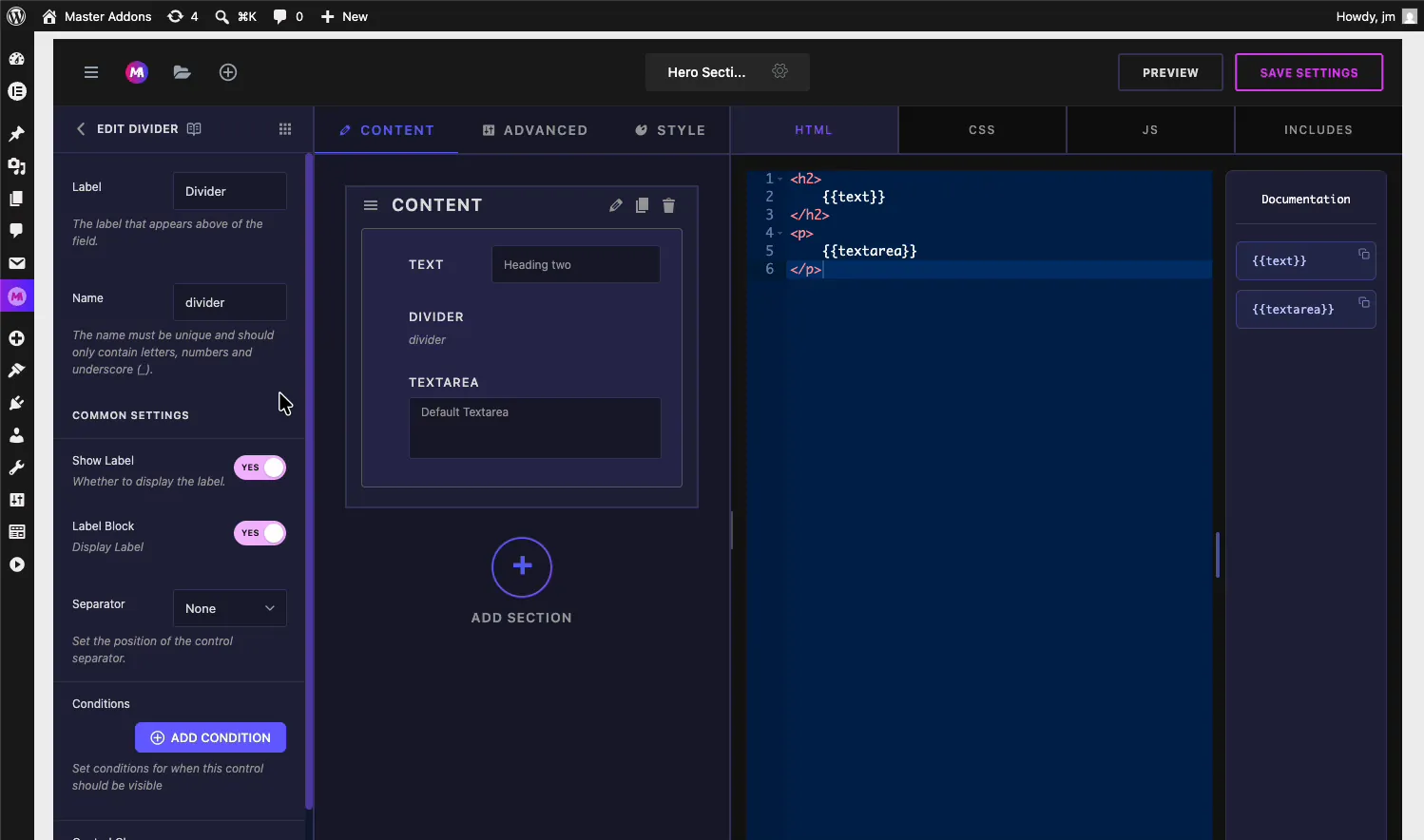
Vælg Divider for at åbne dens indstillinger til venstre. Det bærer langt færre muligheder end et inputfelt, fordi der ikke er nogen værdi at indsamle.
- Etiket: det interne navn, der vises på feltkortet i bygherren, “Divider” som standard. Det hjælper dig med at skelne flere skillevægge fra hinanden, mens du redigerer widgetten.
- Navn: den entydige identifikator for feltet. Den skal kun indeholde bogstaver, tal og understregninger. Divider genererer ingen kortkode, så dette bliver bag kulisserne, men hvert felt har stadig brug for et entydigt navn.
- Vis etiket og Etiketblok: standardetiketten skifter, der vises på hvert Widget Builder-felt.
- separator: indstiller positionen for kontrolseparatoren (Ingen, Før, Efter, Standard).
- Betingelser: vis eller skjul skillelinjen baseret på et andet kontrolelements værdi. Klik Tilføj betingelse for at indstille reglen. Praktisk, når felterne omkring den også er betingede, så en linje flyder aldrig over en skjult kontrol.
For de fleste widgets slipper du Divider på plads og rører aldrig ved disse indstillinger. Placering er den indstilling, der betyder noget.
Se skillelinjen i Elementor-editoren #
Åbn nu en side i Elementor, der bruger din brugerdefinerede widget, eller træk widgetten over på en side. Hvis siden allerede var åben, mens du redigerede widgetten, genindlæs Elementor-editoren så det opfanger det nye panellayout.
Vælg widgetten, og se på dens fane Indhold. En lille kantlinje sidder nu mellem tekstkontrolelementet og Textarea-kontrolelementet, præcis hvor du tabte Divider i bygherren.
Kontroller forhåndsvisningen til højre: overskriften og afsnittet gengiver det samme som før. Skillevæggen ændrede intet om outputtet, kun panelet. Det er præcis, hvad der skal ske.
Almindelige brugstilfælde #
- Gruppering af relaterede input, som en overskrift og dens underposition over stregen, og en knapmærkat og link under den.
- Adskillelse af indhold fra adfærd, for eksempel tekstfelter ovenfor, skifter og skifter nedenfor.
- Opbrydning af lange sektioner hvor opdeling i separate sektioner ville være overkill, men ti stablede felter føles tunge.
- Mærkning af valgfrie ekstraudstyr, med de påkrævede felter over divider og nice-to-have indstillinger nedenunder.
Tips til at arbejde med Divider-feltet #
- Brug skillevægge mellem grupper, ikke mellem hvert felt. En linje efter hver kontrol er så støjende som ingen linjer overhovedet.
- Ræk ud efter en skillevæg før en ny sektion. Hvis to grupper af felter tilhører den samme fane og det samme emne, holder en divider dem sammen uden omkostningerne ved en anden sammenklappelig sektion.
- Genindlæs Elementor-editoren efter lagring. En editorfane, der var åben under ændringen, viser ikke den nye linje, før du opdaterer.
- Husk det er usynligt for besøgende. Hvis en klient beder om en linje på siden, er det et designelement i widgettens HTML eller en separat widget, ikke dette felt.
Ofte stillede spørgsmål #
Hvad er Divider-feltet i Master Addons Widget Builder?
Feltet Divider tegner en tynd vandret linje mellem to kontrolelementer i et brugerdefineret widgets indstillingspanel. Det organiserer panelet visuelt inde i Elementor-editoren og har ingen effekt på widgetens output eller frontend på dit websted.
Viser Divider-feltet noget på min hjemmeside?
Nej. Skillevæggen vises kun i widgetens indstillingspanel i Elementor-editoren. Den udskriver intet på siden, i forhåndsvisningen eller på frontenden. Hvis du vil vise en synlig linje til besøgende, skal du tilføje en i din widgets HTML eller bruge en separator-widget.
Hvorfor kan jeg ikke se skillelinjen i Elementor efter at have tilføjet den?
Genindlæs Elementor-editoren. En fane, der var åben, mens du gemte widgetten, holder stadig det gamle panellayout. Efter en opdatering skal du vælge widgetten, og den tynde linje vises mellem de to kontrolelementer, hvor du placerede Divider-feltet.
Opretter feltet Divider en kortkode?
Nej. Inputfelter som Tekst genererer tokens som {{tekst}} i sidebjælken Dokumentation, men Divider samler ingen værdi, så den tilføjer ingen kortkode. Du placerer den i panelet, og det er hele opsætningen.
Skal jeg bruge en Divider eller en ny sektion?
Brug en Divider til at opdele grupper af relaterede felter inde i en sektion. Opret en ny sektion, når felterne dækker et andet emne helt og fortjener deres egen sammenklappelige overskrift i Elementor-panelet. Dividers er lettere, sektioner er stærkere adskillelse.
Indpakning #
Divider-feltet er det mindste værktøj i Widget Builder, og et af de mest nyttige for alle, der vil redigere din widget senere. Slip den mellem to felter, gem, genindlæs Elementor-editoren, og panelet får en ren linje lige der, hvor mulighederne skifter emne. Par det med tekst og Tekstområde felter til at bygge paneler, der læser som en formular, ikke en bunke input. Udforsk resten af Master Addons widgets og udvidelser, og se den prissætning side for hvad hver plan indeholder.


