

выше Поле делителя рисует тонкую пограничную линию между двумя элементами управления в панели опций вашего пользовательского виджета. это помощник по верстке для самой панели: он ничего не печатает на странице, ничего не добавляет в ваш HTML и никогда не появляется на интерфейсе. Единственная его работа - визуально отделить одну группу параметров от другой, чтобы люди, редактирующие ваш виджет в Elementor, могли быстрее сканировать панель.
Даже элемент управления только пользовательским интерфейсом, такой как Divider, поддерживает Условия, так что целая группа опций может появляться и исчезать вместе с его делителем. Вывод шаблона по строителю отображается Механизм шаблонов Twig-синтаксиса; оба руководства охватывают детали.
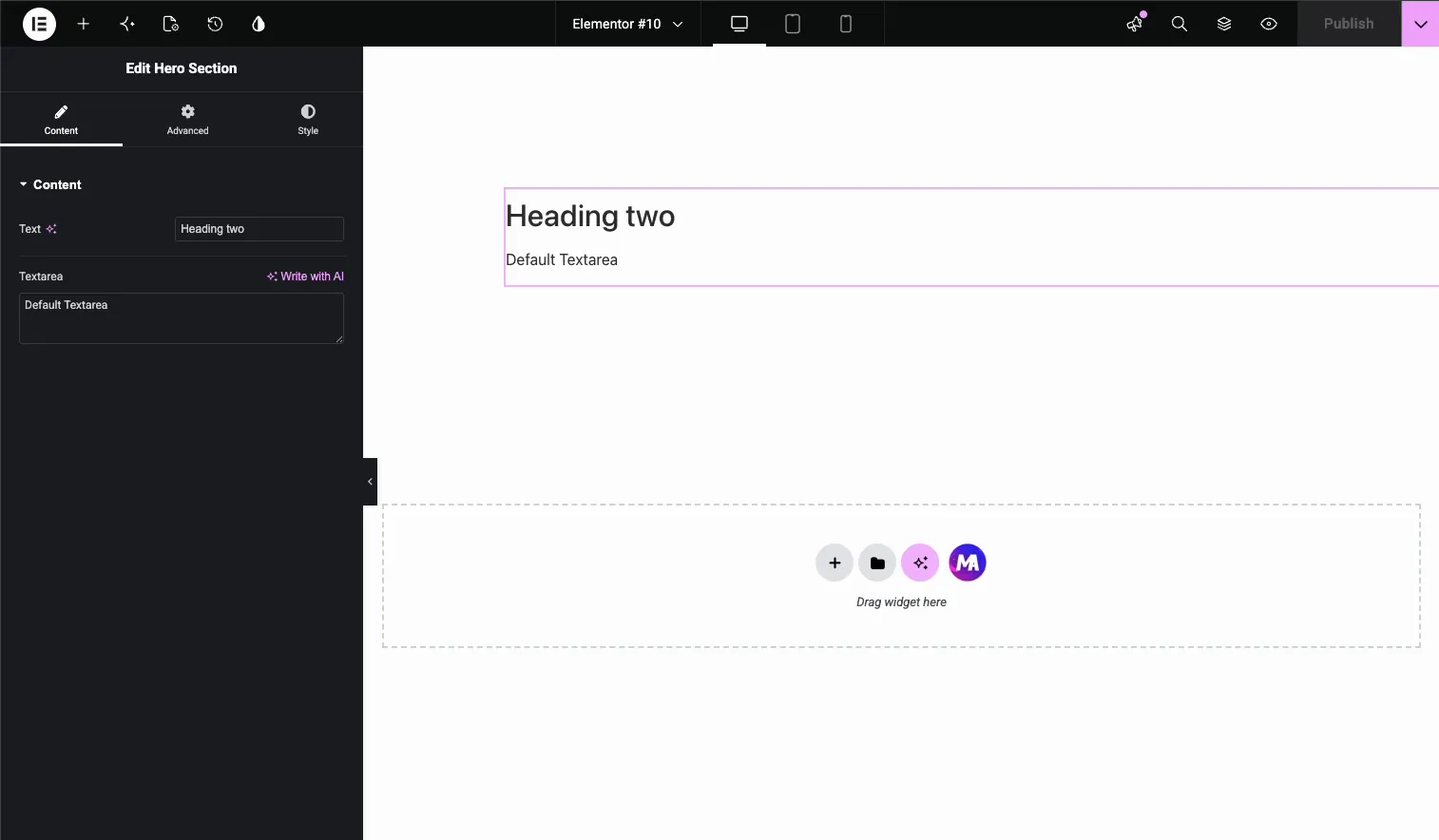
Внутри главных аддонов Виджет Строитель, вы опускаете Делитель между любыми двумя полями, сохраняете, и Elementor отображает крошечную горизонтальную линию именно в этом месте панели виджета В прохождении ниже делитель проходит между a Текстовое поле и а Поле "Текстовая область".
Что делает поле Делителя #
Делитель отображает тонкую горизонтальную границу внутри панели редактора Elementor, прямо там, где вы поместили его между двумя элементами управления. Это вся функция, и в этом суть. когда пользовательский виджет имеет пять или шесть входов, сложенных в одну секцию, пара разделителей превращает стену полей в четкие группы.
Две вещи, которые делает Делитель не сделайте, чтобы потом не было сюрпризов:
- У него нет выхода. В отличие от полей Текст или Область текста, Делитель не добавляет короткий код на боковую панель Документация. Нет
{{divider}}токен для размещения в вашем HTML, CSS или JS. - Он никогда не касается страницы. Строка появляется только на панели опций виджета внутри редактора Elementor.Preview sarea и live frontend остаются точно такими же.
Если вам нужен разделитель, который посетители действительно видят на странице, это другой инструмент: используйте вместо этого делитель или виджет разделителя в дизайне вашей страницы. это поле предназначено исключительно для организации процесса редактирования. Если вы новичок в создании виджетов, начните с Обзор виджета-строителя первый.
Прежде чем начать #
- вордпресс с Элементор установлен и активен.
- Мастер-аддоны для Elementor установлен и активен. Новое в плагине? Видеть руководство установки.
- Пользовательский виджет, открытый в редакторе Widget Builder, с как минимум двумя полями уже на месте Здесь мы используем поле Текст и поле Текстовая область.
Как добавить поле Делитель #
В редакторе Widget Builder прокрутите панель полей слева, пока не найдете Делитель поле. он находится в нижней части списка, рядом с текстовой тенью, и его значок выглядит как линия между двумя маленькими стрелками.
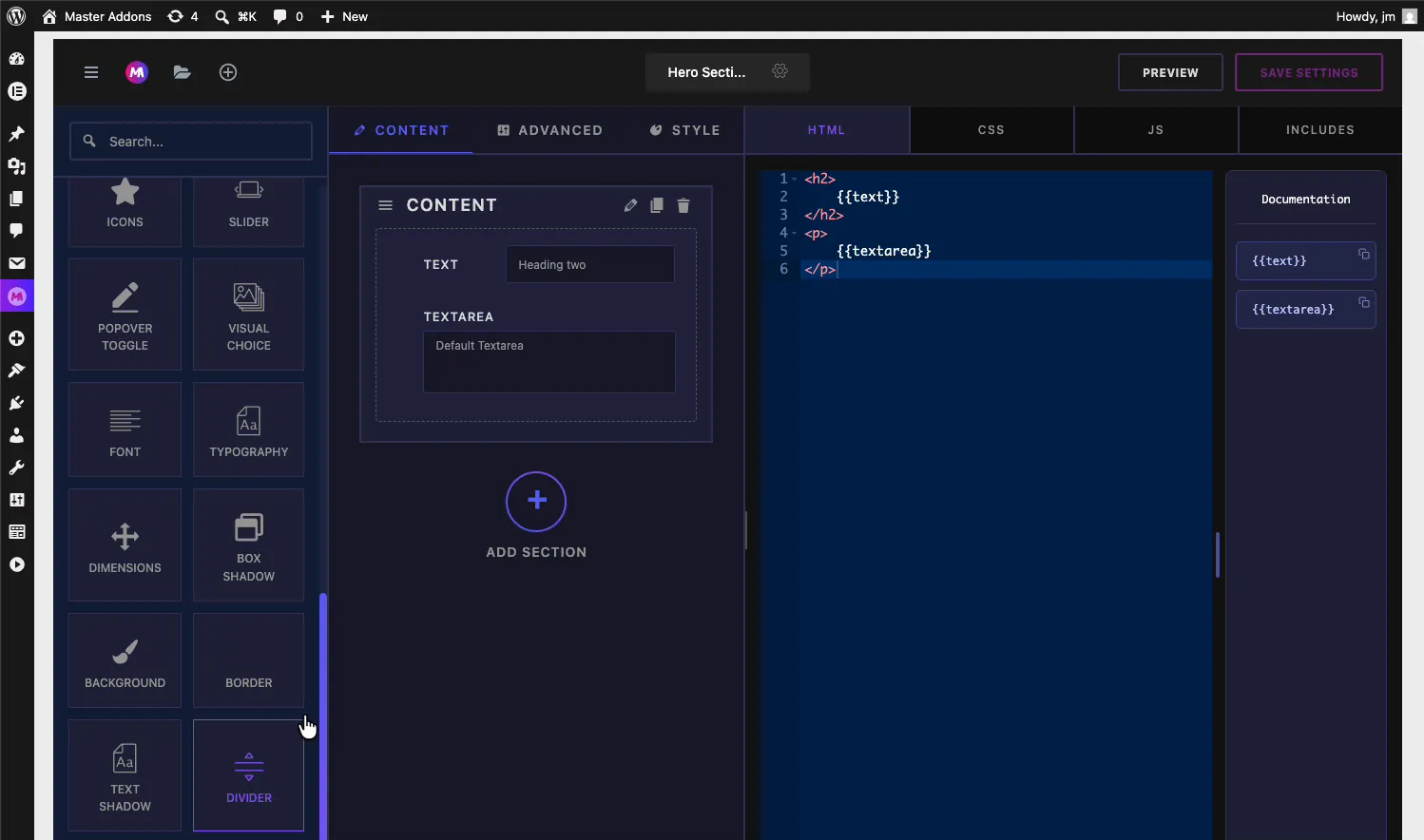
Перетащите Делитель в свой раздел и опустите его туда, где должен появиться разделитель В нашем примере раздел Содержимое уже содержит поле Текст и поле Текстария, и Делитель приземляется между ними Если он приземляется в неправильном месте, возьмите ручку на ее левую сторону и перетащите ее на место, так же, как вы переупорядочите любое другое поле.
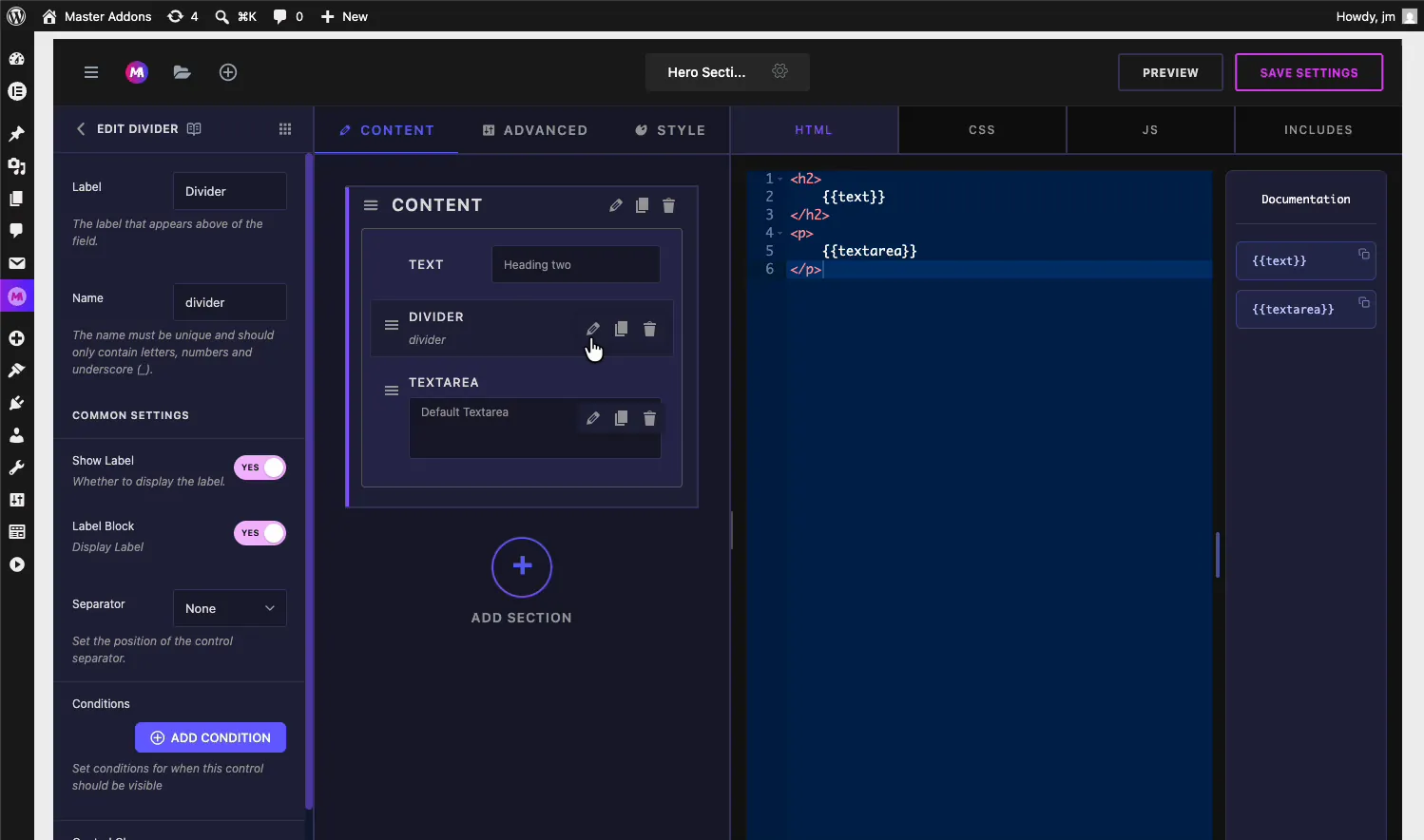
После того, как Делитель находится между двумя полями, раздел читает Текст, Делитель, Текстареа сверху вниз. Нажмите Сохранить настройки чтобы сохранить сдачу.
Объяснены параметры поля делителя #
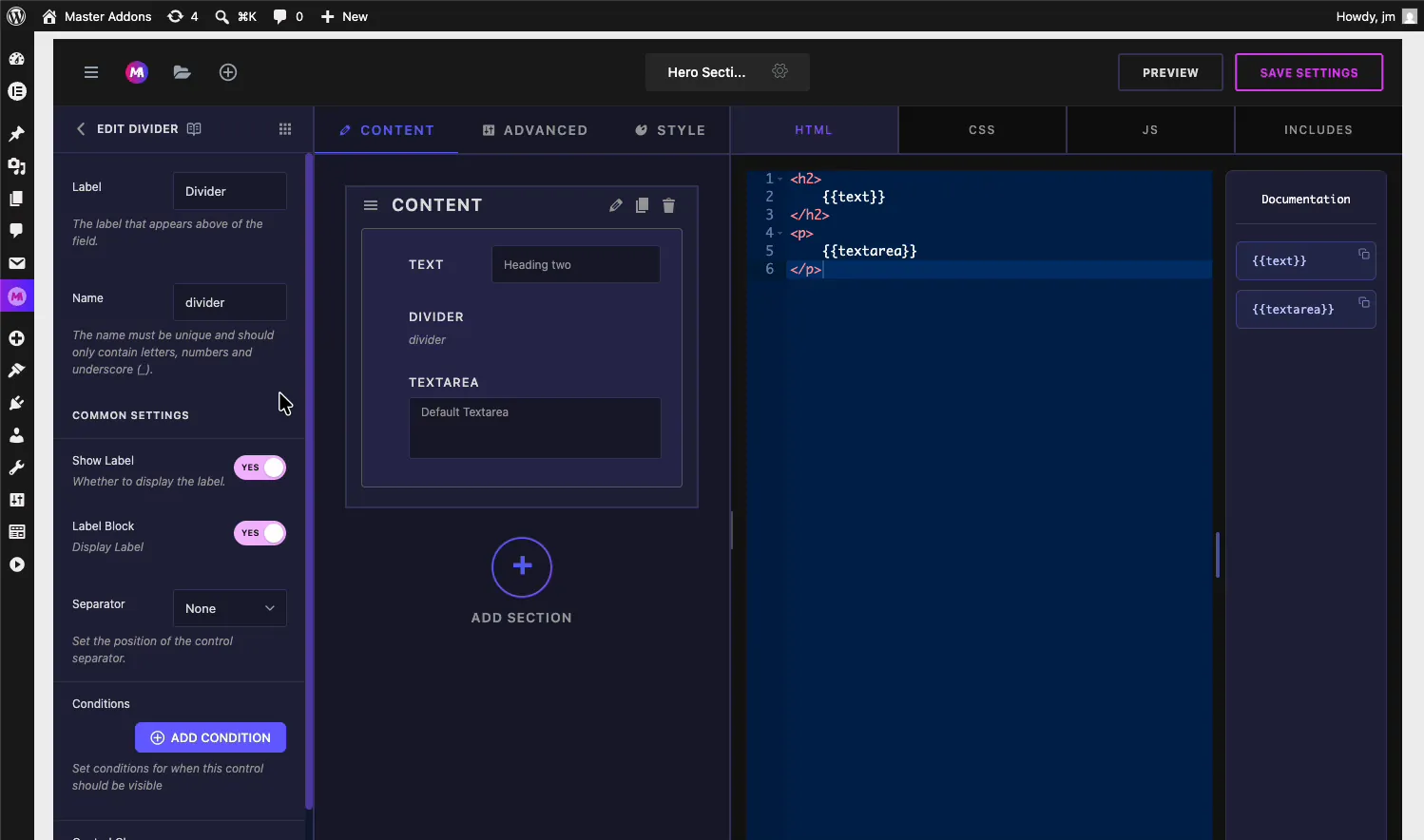
Выберите Делитель, чтобы открыть его настройки слева. Он содержит гораздо меньше параметров, чем поле ввода, потому что нет значения, которое нужно собрать.
- Этикетка: внутреннее имя, показанное на полевой карте в конструкторе, “Divider” по умолчанию, Он помогает отличить несколько разделителей друг от друга при редактировании виджета.
- Имя: уникальный идентификатор для поля. Он должен содержать только буквы, цифры и подчеркивания. Разделитель не генерирует короткий код, поэтому это остается за кадром, но каждому полю все равно нужно уникальное имя.
- Показать метку и Блок этикеток: стандартные переключатели меток, которые отображаются в каждом поле Widget Builder.
- Сепаратор: устанавливает положение разделителя управления (None, Before, After, Default).
- Условия: показать или скрыть делитель по значению другого элемента управления Нажмите Добавить условие чтобы установить правило. Удобно, когда поля вокруг него тоже условны, поэтому линия никогда не плавает над скрытым элементом управления.
Для большинства виджетов вы опускаете Делитель на место и никогда не прикасаетесь к этим настройкам. размещение - это настройка, которая имеет значение.
См. делитель в редакторе Elementor #
Теперь откройте страницу в Elementor, которая использует ваш пользовательский виджет, или перетащите виджет на страницу. если страница уже была открыта, пока вы редактировали виджет, перезагрузить редактор Elementor итак, он подхватывает новую компоновку панели.
Выберите виджет и посмотрите на его вкладку Содержимое. крошечная линия границы теперь находится между элементом управления текстом и элементом управления Textarea, именно там, где вы уронили разделитель в конструкторе.
Проверьте предварительный просмотр справа: заголовок и абзац отображают то же, что и раньше. делитель ничего не изменил в выходе, только панель. именно так и должно произойти.
Обычные случаи использования #
- Группировка связанных входов, как заголовок и его подзаголовок над строкой, а также метка кнопки и ссылка под ней.
- Отделение контента от поведения, например, текстовые поля выше, переключатели и переключатели ниже.
- Разбивка длинных участков где разделение на отдельные секции было бы чрезмерным, но десять сложенных друг на друга полей кажутся тяжелыми.
- Маркировка дополнительных опций, с необходимыми полями над разделителем и приятными настройками под ним.
Советы по работе с полем Делитель #
- Используйте делители между группами, а не между каждым полем. Линия после каждого контроля такая же шумная, как и отсутствие линий вообще.
- Доберитесь до разделителя перед новым разделом. Если две группы полей принадлежат одной вкладке и одной и той же теме, делитель удерживает их вместе без затрат на другой складной раздел.
- Перезагрузите редактор Elementor после сохранения. Вкладка редактора, которая была открыта во время изменения, не будет показывать новую строку до обновления.
- Помните, что он невидим для посетителей. Если клиент запрашивает строку на странице, то есть элемент дизайна в HTML виджета или отдельный виджет, а не это поле.
Часто задаваемые вопросы #
Что такое поле Divider в Master Addons Widget Builder?
Поле Divider проводит тонкую горизонтальную линию между двумя элементами управления в панели опций пользовательского виджета. оно организует панель визуально внутри редактора Elementor и не оказывает никакого влияния на вывод виджета или интерфейс вашего сайта.
Поле "Разделитель" показывает что-нибудь на моем сайте?
Нет. делитель появляется только на панели опций виджета в редакторе Elementor.Он ничего не печатает ни на странице, ни в предварительном просмотре, ни на интерфейсе. чтобы показать видимую линию посетителям, добавьте ее в HTML-код вашего виджета или воспользуйтесь виджетом-разделителем.
Почему я не могу увидеть делитель в Элементоре после его добавления?
Перезагрузить редактор Elementor. вкладка, которая была открыта, пока вы сохраняли виджет, все еще удерживает старый макет панели. после обновления выберите виджет, и появится тонкая линия между двумя элементами управления, где вы поместили поле Делитель.
Создает ли поле Делитель короткий код?
Нет. Поля ввода, такие как "Текст", генерируют токены, такие как {{текст}}, на боковой панели "Документация", но разделитель не собирает значения, поэтому не добавляет короткий код. Вы помещаете его на панель, и это вся настройка.
Должен ли я использовать делитель или новый раздел?
Используйте Делитель, чтобы разделить группы связанных полей внутри одного раздела.Создайте новый раздел, когда поля полностью охватывают другую тему и заслуживают собственного сводного заголовка в панели Элементор. Делители легче, разделы сильнее.
Завершая #
Поле Divider - это самый маленький инструмент в Widget Builder, и один из самых полезных для всех, кто отредактирует ваш виджет позже.Drop it been the fields, save, reload the Elementor editor, и панель получает чистую строку прямо там, где параметры меняют тему.Pair it with the Текст и Текстовая область поля для построения панелей, которые читаются как форма, а не как куча входных данных. Исследуйте остальную часть Виджеты и расширения Master Addgetsи посмотрите страница ценообразования за то, что включает каждый план.


