Перейти к содержимому
Логотип главных аддонов

Начало работы

  • Не можете увидеть элемент Master Addon внутри редактора Elementor Page?
  • Как подать заявку на получение партнерской учетной записи?
  • Версия Active Pro
  • Установка плагина

Аддоны

  • Настройки виджета всплывающего триггера
  • Настройки виджетов контента вне холста
  • Настройки виджета ползунка логотипа
  • Настройки виджетов строк прогресса
  • Настройки карусели изображения
  • Рекомендуемые настройки виджетов продуктов
  • Настройки виджетов таблицы сравнения
  • Настройки виджета исходного кода
  • Расширенные настройки виджета изображений
  • Градиентные настройки виджетов заголовков
  • Настройки ползунка галереи
  • Переключить настройки виджетов контента
  • Настройки виджета информационного поля
  • Настройки виджетов временной шкалы
  • Настройки динамического виджета таблицы
  • Настройки виджетов Mailchimp
  • Настройки виджета Blockquote
  • Настройки виджетов Changelog
  • Настройки виджета таймера обратного отсчета
  • Настройки виджета текущего времени
  • Поиск Настройки виджета
  • Фильтруемая галерея изображений
  • Настройки виджета командного слайдера
  • Настройки виджета Counter Up
  • Ограничить настройки контента
  • Таблица содержимого Настройки виджетов
  • Настройки виджета точки доступа к изображениям
  • Настройки виджета сравнения изображений
  • Настройки виджета тикера новостей
  • Эффекты наведения изображения
  • Настройки вкладок
  • Настройки виджетов таблицы цен
  • Настройки виджета меню навигации
  • Настройки виджета поиска домена
  • Настройки виджета Flipbox
  • Настройки подсказки
  • Настройки виджетов Creative Links
  • Настройки виджетов "Деловые часы"
  • Контактная форма 7 Настройки виджета
  • Креативные настройки виджетов кнопок
  • Настройки анимационных заголовков
  • Расширенные настройки виджета аккордеона
  • Настройки виджета "Вызов в действие"
  • Настройки виджета панели прогресса
  • Сообщения в блоге Настройки виджетов
  • Настройки виджетов участников команды
  • Настройки двойного заголовка

Расширения

  • Настройки библиотеки значков
  • Настройки мегаменю
  • Какие настройки расширения элементов
  • Настройки расширения дубликатора сообщений/страниц
  • Настройки расширения линии сетки
  • Настройки расширения стекломорфизма
  • Настройки расширения подсказки
  • Настройки ссылки Wrapper
  • Настройки расширения плавающих эффектов
  • Настройки динамических тегов
  • Настройки расширения условий отображения
  • Настройки входной анимации
  • Пользовательские настройки точек останова
  • Анимированные настройки расширения градиента BG
  • Настройки расширения Reveal
  • Настройки расширения частиц
  • Настройки расширения фонового ползунка
  • Преобразует настройки расширения
  • Настройки расширения Rellax
  • Настройки расширения позиционирования
  • Пользовательские настройки CSS

Виджет Строитель

  • Условия
  • Синтаксис TWIG
  • Введение панели настроек
  • Делитель
  • Текстовая тень
  • Выбрать2
  • Граница
  • Заголовок
  • Вкладки
  • Ретранслятор
  • Визуальный выбор
  • Фон
  • Размеры
  • Коробка Тень
  • Слайдер
  • Иконки
  • Галерея
  • Медиа
  • Поповер Тоггл
  • URL-поле
  • Дата Время
  • Типографика
  • Шрифт
  • Цвет Поле
  • Выбирать
  • Выбрать
  • Коммутатор
  • Скрытый
  • Код
  • ВЫСИВИГ
  • Текстареа Филд
  • Номер
  • Текстовое поле

Тема Строитель

  • Комментарий Форма
  • 404
  • Поиск
  • Архив
  • Одиночный
  • Нижний колонтитул
  • Заголовок

Попап Строитель

  • Как открыть всплывающее окно после бездействия в Elementor
  • Как показать всплывающее окно "Намерение выхода" в Elementor
  • Как открыть всплывающее окно при прокрутке к определенному элементу в Elementor
  • Как открыть всплывающее окно в прокрутке на Elementor
  • Как открыть всплывающее окно нажатием "Нажмите на Элементор"
  • Как открыть всплывающее окно при загрузке страницы?
  • Всплывающие настройки и параметры

Шаблонный комплект

  • Как импортировать наборы шаблонов в главные дополнения
  • Как отключить шрифты и цвета Elementor по умолчанию
  • Импортировать наборы шаблонов элементов
Посмотреть категории
  • Главная
  • Документы
  • Начало работы
  • Не можете увидеть элемент Master Addon внутри редактора Elementor Page?

Не можете увидеть элемент Master Addon внутри редактора Elementor Page?

Рой Джеми
Обновлено 11 июня 2026 г

2 мин чтения

0:00 / 3:23
  • Просмотр как Markdown Откройте эту страницу как обычную Markdown (открывается в новой вкладке)
  • Открыть в ChatGPT Задавайте вопросы об этой странице (открывается в новой вкладке)
  • Открыть в Клоде Задавайте вопросы об этой странице (открывается в новой вкладке)
  • Открыть в Google AI Studio Задавайте вопросы об этой странице (требуется учетная запись Google) (открывается в новой вкладке)

Открыл редактор Elementor и виджет Master Addons, который вы хотели, нет? большую часть времени это не ошибка Виджет выключен на панели Master Addons, поэтому Elementor никогда не загружает его. Включите его обратно, и он снова появится. вот как.

Мастер-надстройки позволяют включать или отключать каждое из них виджет и расширение сам по себе. что сохраняет свет вашего сайта, загружая только то, что вы используете, но это также означает, что виджет, который вы никогда не включали (или выключали ранее), не будет отображаться в редакторе.

Причина: виджет отключен #

На скриншоте ниже категория Master Addons в Elementor показывает лишь горстку виджетов Остальные не пропускаются и не ломаются Они переключаются в настройках, поэтому Elementor пропускает их.
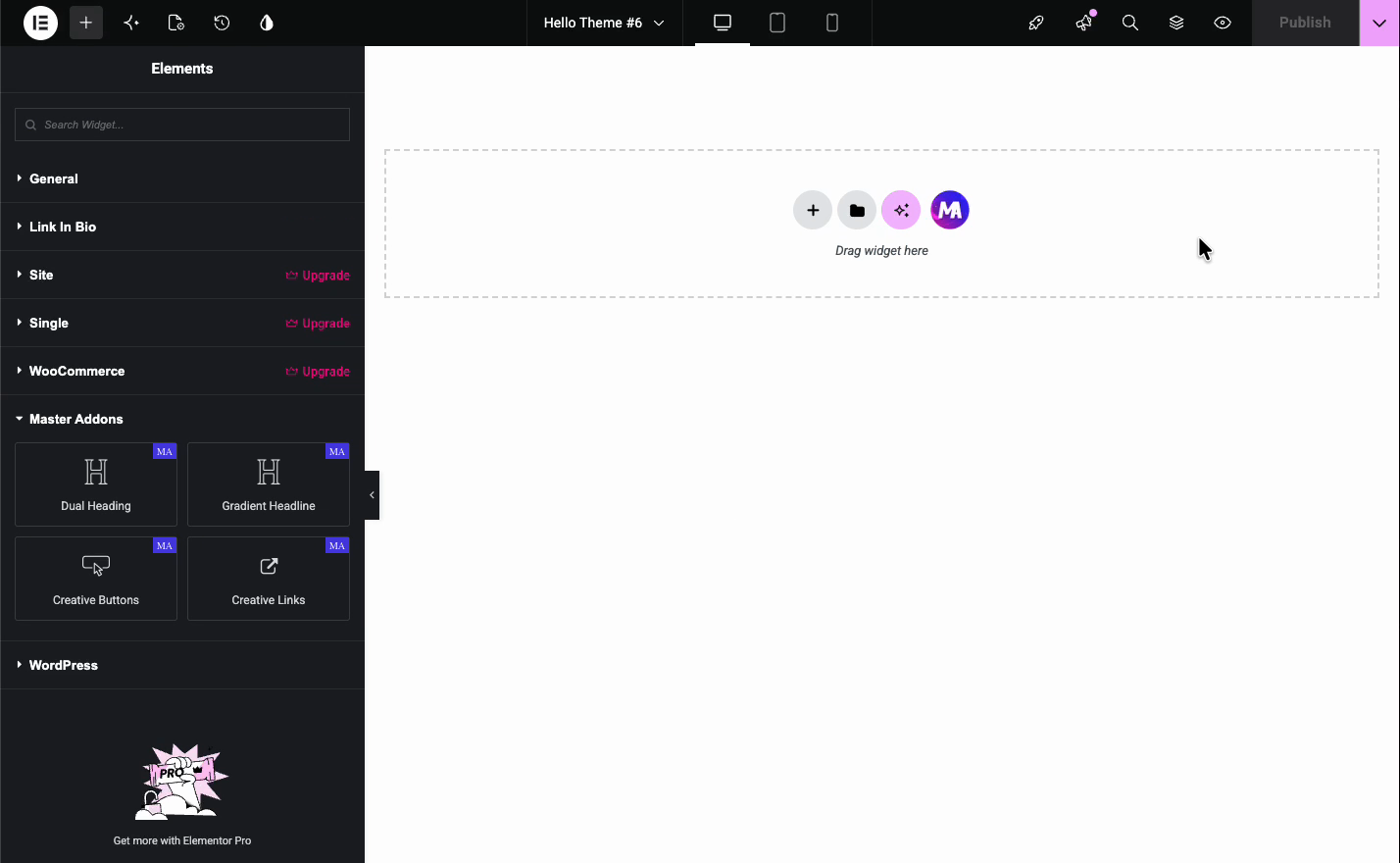
Категория виджетов Master Addons в Elementor показывает лишь несколько виджетов, поскольку остальные отключены

Шаг 1: Откройте панель главных дополнений #

С панели управления WordPress перейдите по адресу Мастер Аддоны и откройте Аддоны вкладка. это панель управления для каждого виджета. каждый имеет свой собственный переключатель включения/выключения, сгруппированный по типу (Basic, Content, Media, Slider и так далее).
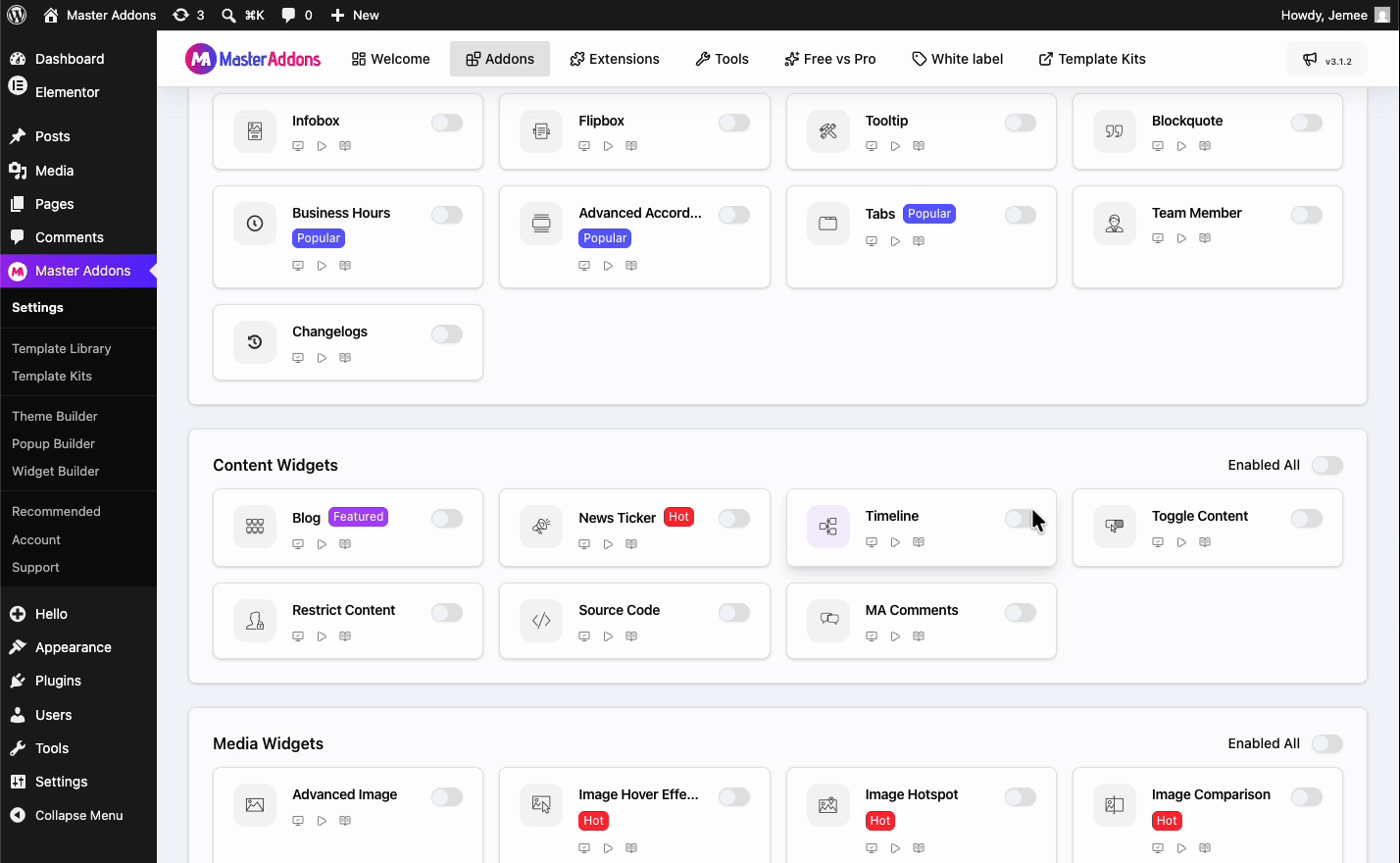
Панель "Аддоны мастер-аддеров" в WordPress с индивидуальными переключателями включения и выключения для каждого виджета

Шаг 2: Включите виджет и сохраните #

Найдите виджет, за которым вы гонитесь, и включите его переключатель. Хотите сразу целую группу? Используйте Включить все переключить для этого раздела. Затем нажмите Сохранить изменения. Эту часть легко забыть, и ничего не обновляется, пока вы не сохраните.
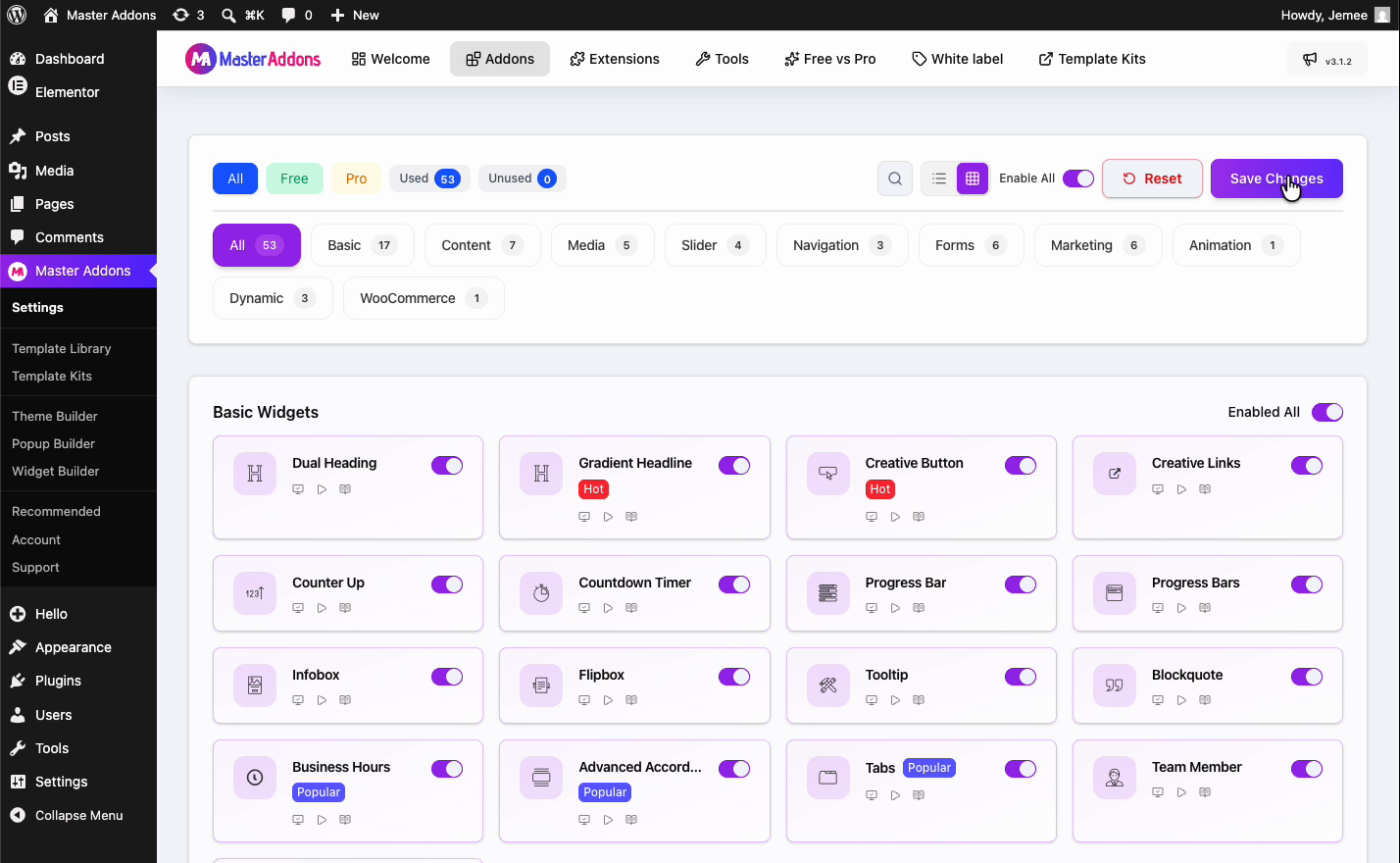
Включение виджетов Master Addons и щелчок Сохранить изменения на панели Addons

Шаг 3: Перезагрузить Элементор #

Вернитесь на свою страницу в Elementor и обновите редактор Виджет теперь находится в категории "Мастер-аддоны", готовый перетащить на страницу. Вы заметите, сколько еще виджетов появится после их включения.
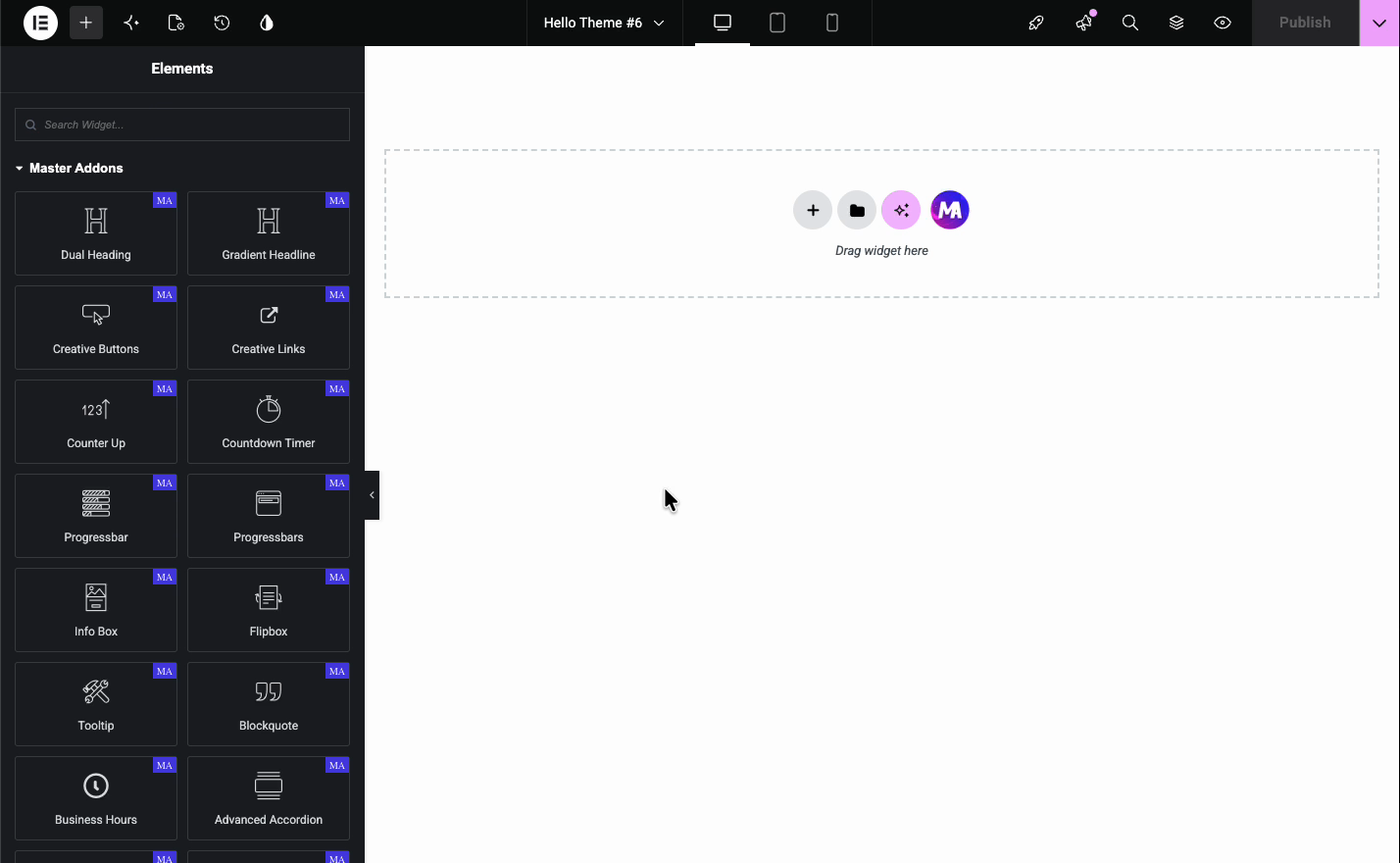
Виджеты Master Addons теперь отображаются в редакторе Elementor после включения

Все еще не видите виджет после его включения? #

Если вы включили виджет, сохранили и перезагрузили, но он все равно не отобразится, происходит что-то еще. Сначала следует исключить две быстрые вещи: подтвердить, что и Elementor, и Master Addons активны Плагины, и очистить плагин кэширования плюс кэш браузера, затем вновь открыть редактор.

Если после этого еще не хватает, свяжитесь с нашей службой поддержки. Расскажите, какой виджет, и мы разберемся и исправим проблему за вас.

Часто задаваемые вопросы #

Почему в Elementor отсутствуют некоторые виджеты Master Addons?

В панели Мастер Аддоны отключены. у каждого виджета есть свой собственный переключатель включения/выключения, поэтому Elementor загружает только те, которые вы включили.Включите виджет в разделе Мастер Аддоны > Аддоны и сохраните, чтобы вернуть его.

Как включить виджет Master Addons?

Перейдите в Мастер-аддоны > Дополнения на панели управления, переверните переключатель для нужного виджета (или используйте Включить все для целого раздела), затем нажмите Сохранить изменения. перезагрузите редактор Elementor, и появится виджет.

Почему Master Addons вообще позволяет мне отключать виджеты?

Отключение не используемых виджетов позволяет сделать Master Addons легким. Он загружает ресурсы только для включенных виджетов, что помогает вашим страницам оставаться быстрыми вместо загрузки кода для каждого виджета по умолчанию.

Я включил виджет, но до сих пор не вижу Что теперь?

Убедитесь, что вы нажали Сохранить изменения, затем жестко обновить редактор Elementor Подтвердите, что и Elementor, и Master Addons активны и очистить ваш кэш Если он все еще отсутствует, обратитесь в нашу службу поддержки, и мы его исправим.

Все ли виджеты Master Addons бесплатны?

Многие бесплатны, а некоторые Pro. виджет Pro отображается в списке, но остается заблокированным до тех пор, пока вы не активируете лицензию. если виджет помечен Pro, вам понадобится активный план Pro для его использования.

Связанное чтение #

  • Как установить плагин главных аддонов
  • Просмотрите все виджеты и расширения основных дополнений
  • Поддержка аддонов Contact Master
Какие у вас чувства

Поделитесь этой статьей:

  • Фейсбук
  • Х
  • LinkedIn
  • Пинтерест
Все еще застрял? чем мы можем помочь?

Чем мы можем помочь?

Обновлено 11 июня 2026 г
Установка плагинаКак подать заявку на получение партнерской учетной записи?
Оглавление
  • Причина: виджет отключен
  • Шаг 1: Откройте панель главных дополнений
  • Шаг 2: Включите виджет и сохраните
  • Шаг 3: Перезагрузить Элементор
  • Все еще не видите виджет после его включения?
  • Часто задаваемые вопросы
    • Почему в Elementor отсутствуют некоторые виджеты Master Addons?
    • Как включить виджет Master Addons?
    • Почему Master Addons вообще позволяет мне отключать виджеты?
    • Я включил виджет, но до сих пор не вижу. Что теперь?
    • Все ли виджеты Master Addons бесплатны?
  • Связанное чтение