

Abrió el editor Elementor y el widget Master Addons que querías, ¿no? La mayoría de las veces no es un error. El widget está apagado en el panel Master Addons, por lo que Elementor nunca lo carga. Vuelva a encenderlo y volverá a aparecer. Así es como.
Master Addons le permite habilitar o deshabilitar cada uno widget y extensión por sí solo. Eso mantiene su sitio liviano al cargar solo lo que usa, pero también significa que un widget que nunca habilitó (o apagó antes) no se mostrará en el editor.
La causa: el widget está deshabilitado #
En la captura de pantalla a continuación, la categoría Addones maestros en Elementor muestra solo un puñado de widgets. El resto no falta ni está roto. Están desactivados en la configuración, por lo que Elementor los omite.
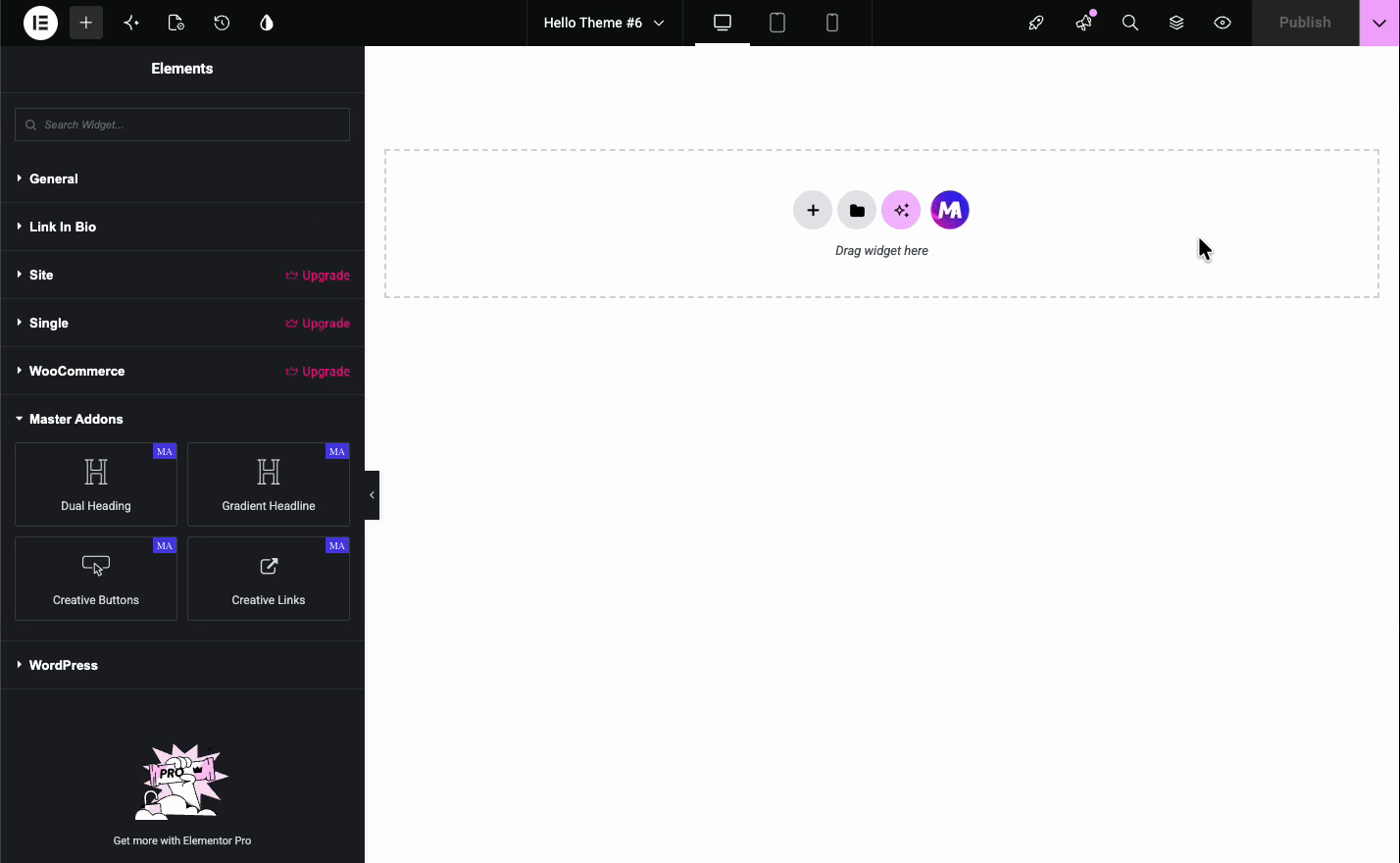
Paso 1: abra el panel de complementos maestros #
Desde su panel de WordPress, vaya a Complementos maestros y abre el Complementos pestaña. Este es el panel de control de cada widget. Cada uno tiene su propio interruptor de encendido/apagado, agrupado por tipo (Básico, Contenido, Medios, Control deslizante, etc.).
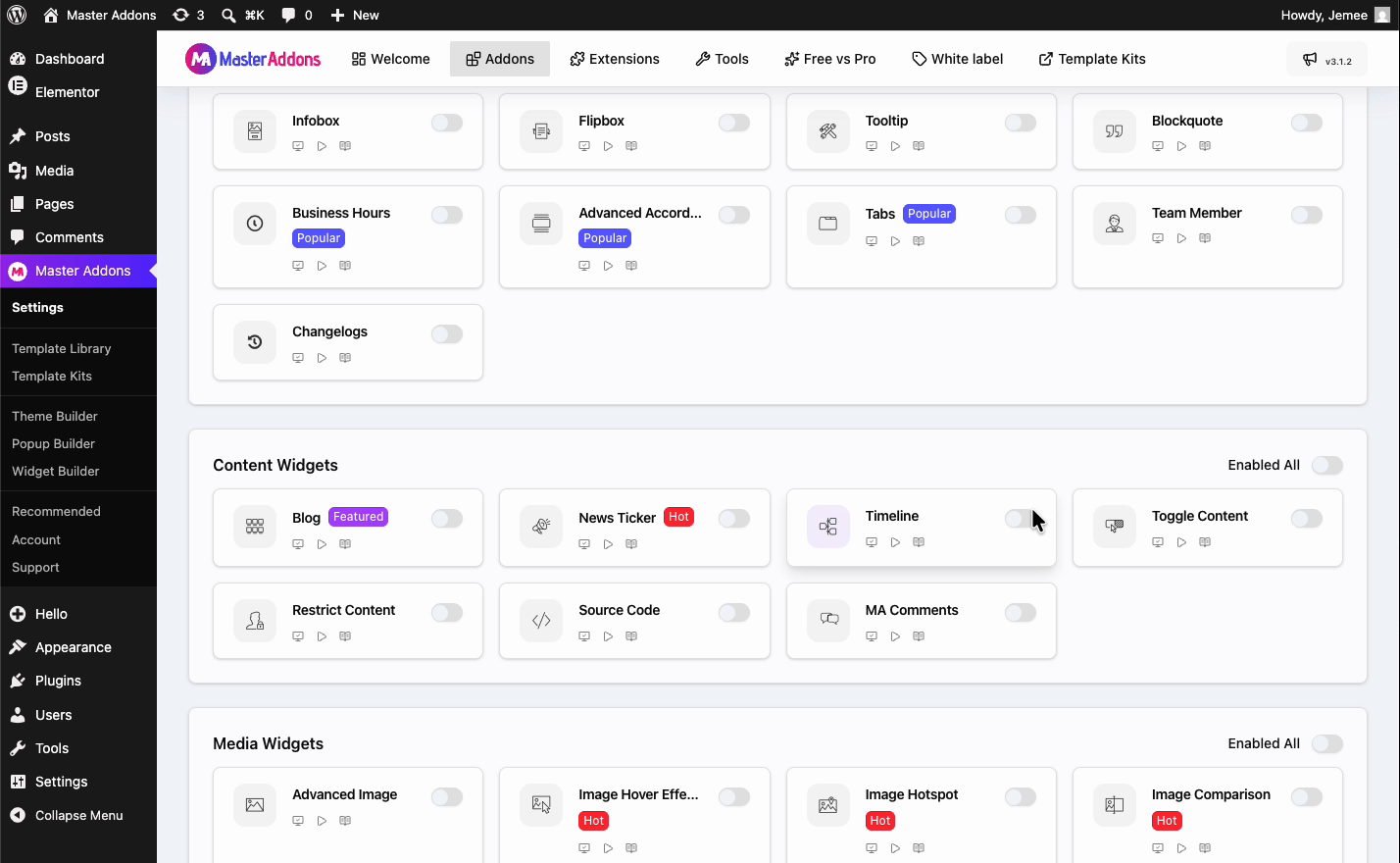
Paso 2: habilite el widget y guárdelo #
Encuentra el widget que buscas y activa su palanca. ¿Quieres un grupo completo a la vez? Usa el Habilitar todo alternar para esa sección. Luego haga clic Guardar cambios. Esta parte es fácil de olvidar y nada se actualiza hasta que la guardes.
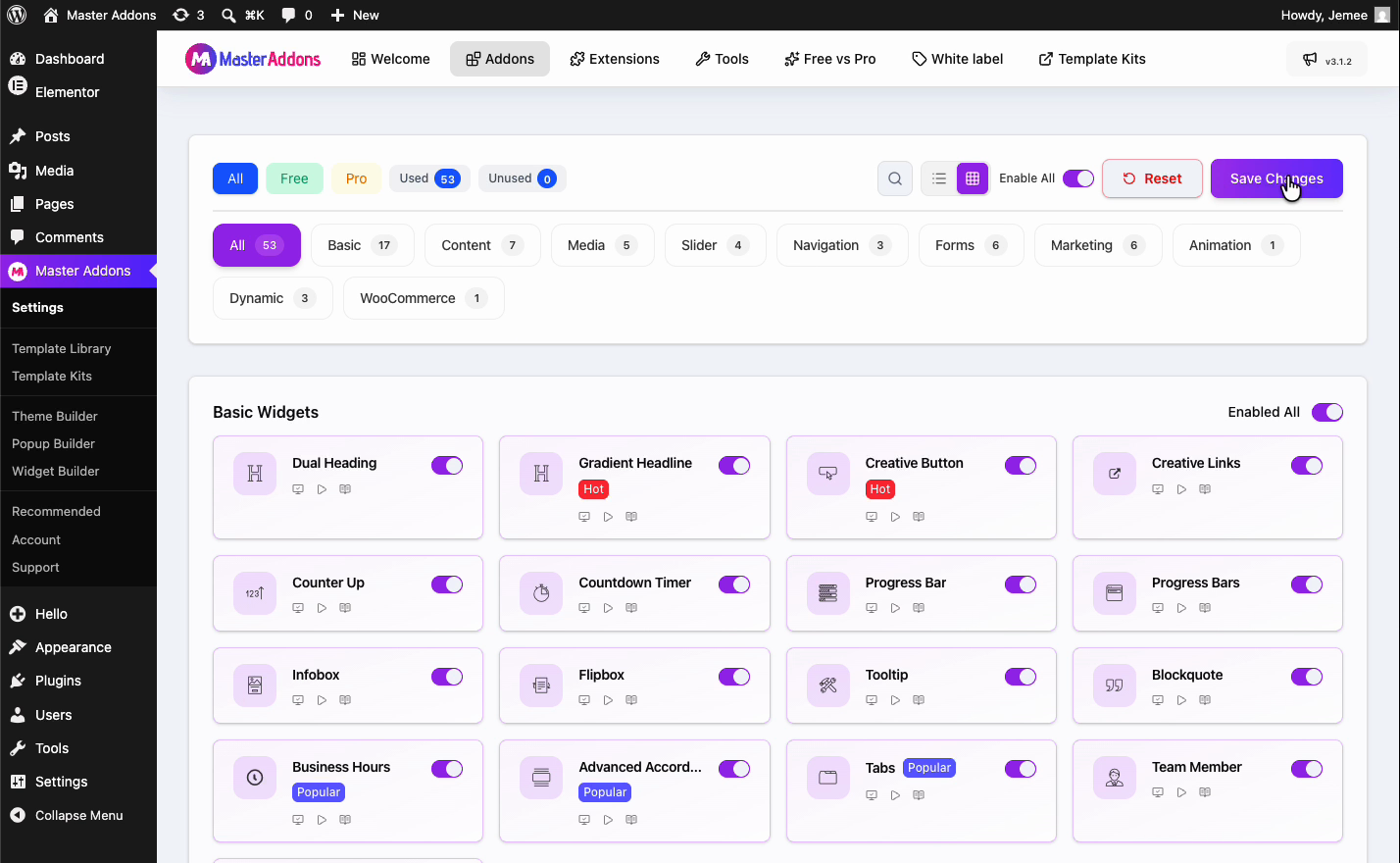
Paso 3: recarga Elementor #
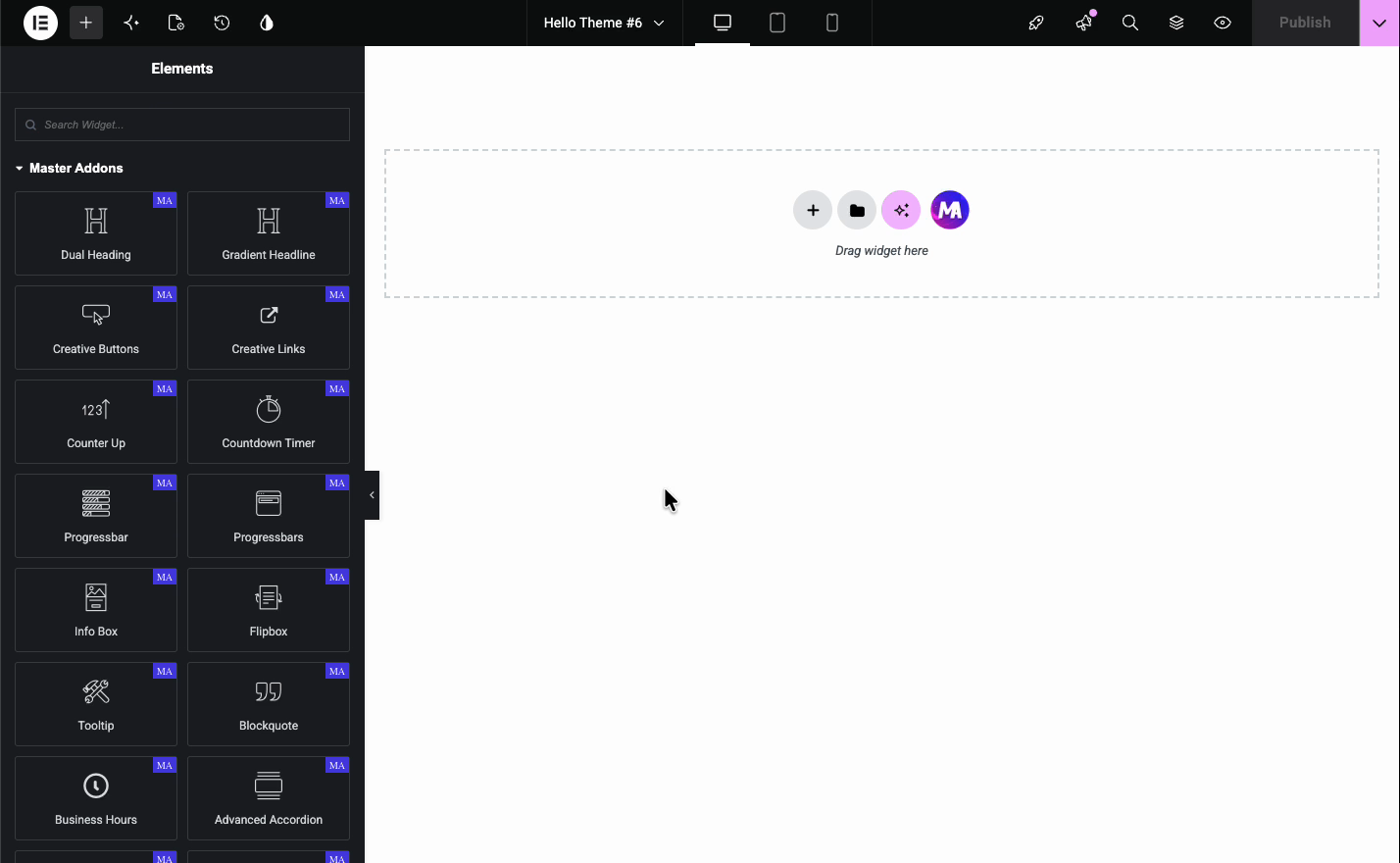
Regrese a su página en Elementor y actualice el editor. El widget ahora se encuentra en la categoría Addons maestros, listo para arrastrarse a la página. Notarás cuántos widgets más aparecerán una vez que estén habilitados.
¿aún no ves el widget después de habilitarlo? #
Si ha habilitado el widget, guardado y recargado pero aún no se muestra, algo más está sucediendo. Primero hay dos cosas rápidas que descartar: confirmar que tanto Elementor como Master Addons están activos en Complementos, y borre su complemento de almacenamiento en caché más el caché de su navegador, luego vuelva a abrir el editor.
Si sigue faltando después de eso, póngase en contacto con nuestro equipo de soporte. Cuéntanos qué widget, lo investigaremos y solucionaremos el problema por ti.
Preguntas frecuentes #
¿por qué faltan algunos widgets de complementos maestros en Elementor?
Están deshabilitados en el panel de complementos maestros. Cada widget tiene su propio interruptor de encendido/apagado, por lo que Elementor solo carga los que has habilitado. Active el widget en Complementos maestros > Complementos y guárdelo para recuperarlo.
¿cómo habilito un widget de complementos maestros?
Vaya a Complementos maestros > Complementos en su panel, active el interruptor del widget que desea (o use Habilitar todo para una sección completa), luego haga clic en Guardar cambios. Vuelva a cargar el editor Elementor y aparecerá el widget.
¿por qué Master Addons me permite desactivar widgets?
Deshabilitar los widgets que no utiliza mantiene ligeros los complementos maestros. Solo carga recursos para los widgets habilitados, lo que ayuda a que sus páginas se mantengan rápidas en lugar de cargar código para cada widget de forma predeterminada.
Habilité el widget pero todavía no puedo verlo. ¿Y ahora que?
Asegúrese de hacer clic en Guardar cambios y luego actualizar el editor Elementor. Confirme que tanto Elementor como Master Addons estén activos y borre su caché. Si aún falta, comuníquese con nuestro equipo de soporte y lo arreglaremos.
¿todos los widgets de complementos maestros son gratuitos?
Muchos son gratuitos y algunos son profesionales. Un widget Pro aparece en la lista pero permanece bloqueado hasta que activa una licencia. Si un widget está marcado como Pro, necesitarás un plan Pro activo para usarlo.


