

Ouvert l'éditeur Elementor et le widget Master Addons que vous vouliez n'est pas là ? la plupart du temps ce n'est pas un bug Le widget est éteint dans le panneau Master Addons, donc Elementor ne le charge jamais Rallumez et il se présente de nouveau Voici comment.
Master Addons vous permet d'activer ou de désactiver chacun widget et extension tout seul Cela garde votre site léger en chargeant uniquement ce que vous utilisez, mais cela signifie aussi qu'un widget que vous n'avez jamais activé (ou désactivé plus tôt) n'affichera pas dans l'éditeur.
La cause : le widget est désactivé #
Dans la capture d'écran ci-dessous, la catégorie Addons principaux dans Elementor affiche seulement une poignée de widgets Le reste ne manque pas ou n'est pas cassé Ils sont basculés dans les paramètres, donc Elementor les saute.
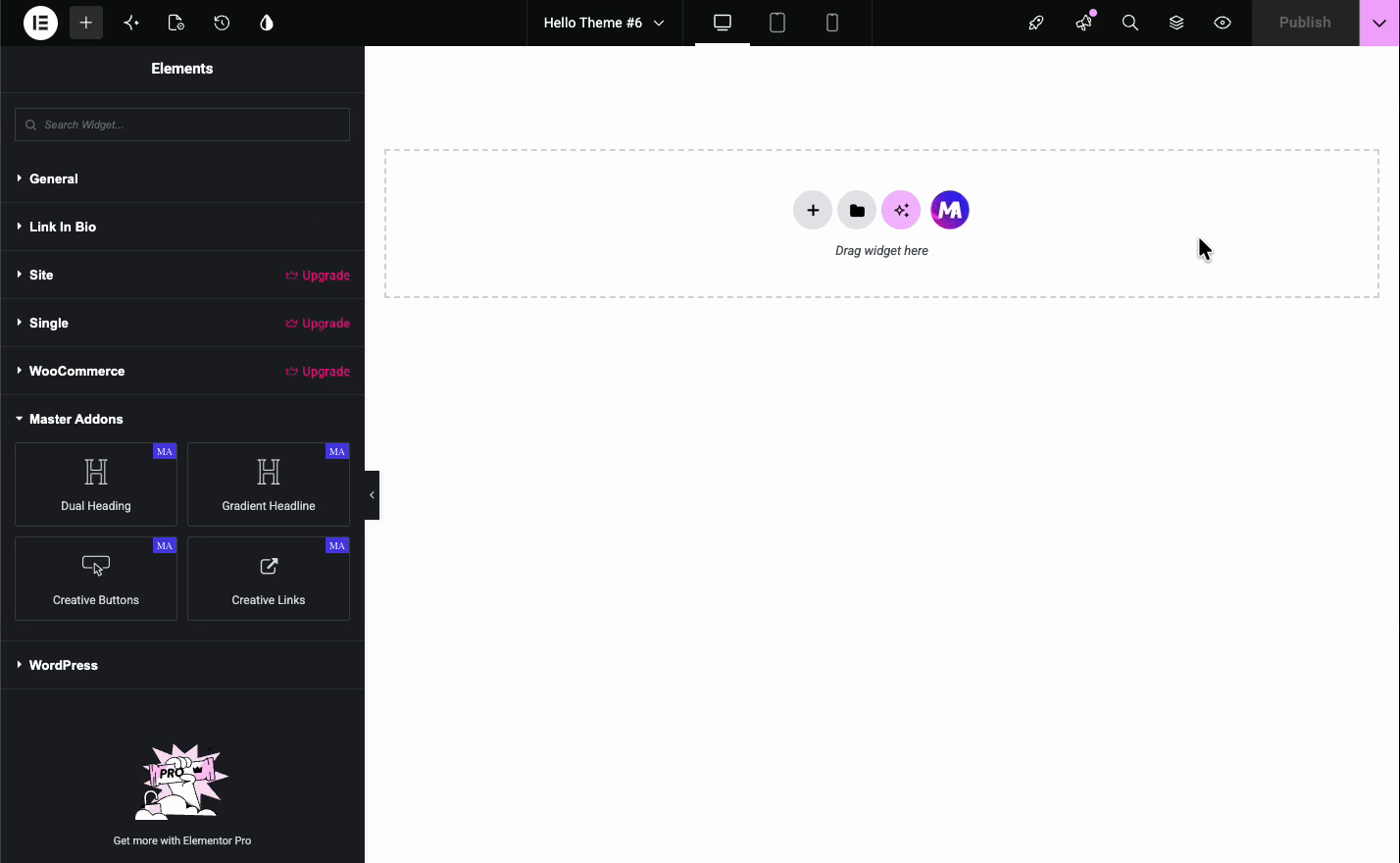
Étape 1 : Ouvrez le panneau Addons principal #
Depuis votre tableau de bord WordPress, rendez-vous sur Additions maîtres et ouvrez le Additions onglet. Il s'agit du panneau de contrôle de chaque widget. Chacun a sa propre bascule marche/arrêt, regroupée par type (Basic, Content, Media, Slider, etc.).
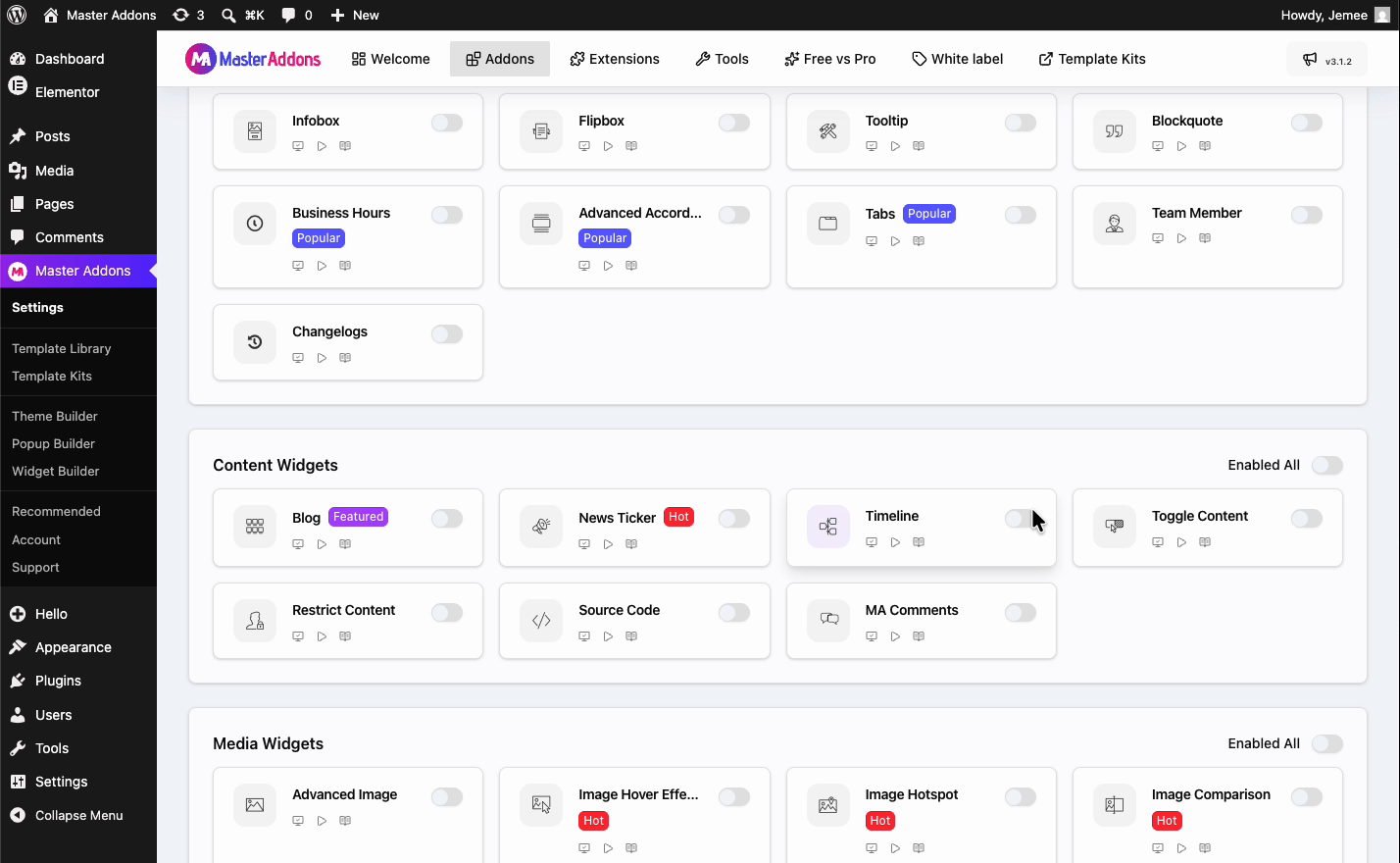
Étape 2 : Activer le widget et enregistrer #
Trouvez le widget que vous recherchez et activez sa bascule Vous voulez un groupe entier à la fois ? utilisez le Activer tout basculer pour cette section. Puis cliquez Enregistrer Modifications. Cette partie est facile à oublier, et rien ne se met à jour jusqu'à ce que vous économisez.
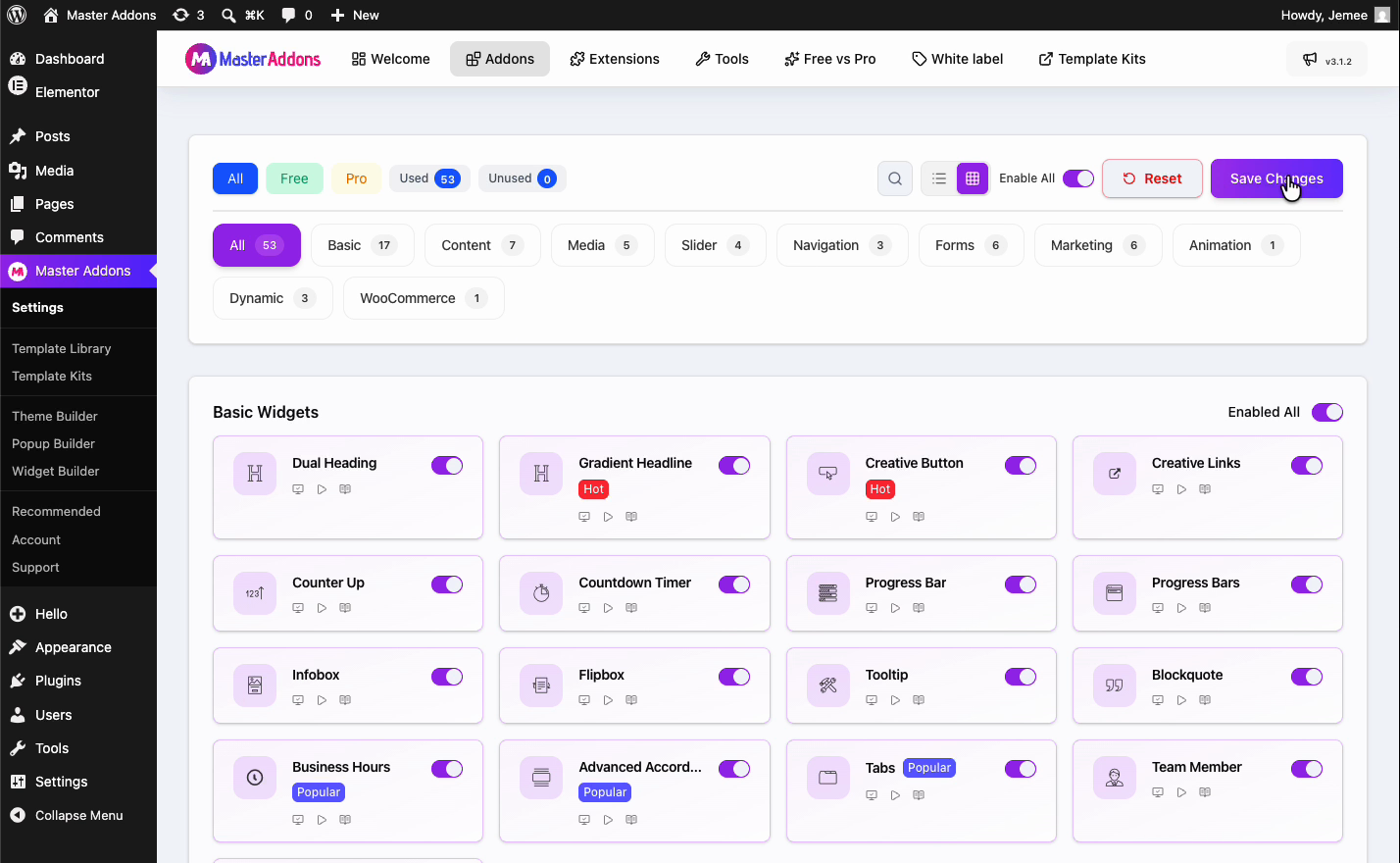
Étape 3 : Recharger l'élémenteur #
Retournez sur votre page dans Elementor et actualisez l'éditeur Le widget se trouve maintenant dans la catégorie Addons principaux, prêt à glisser sur la page Vous remarquerez combien de widgets supplémentaires apparaissent une fois qu'ils sont activés.
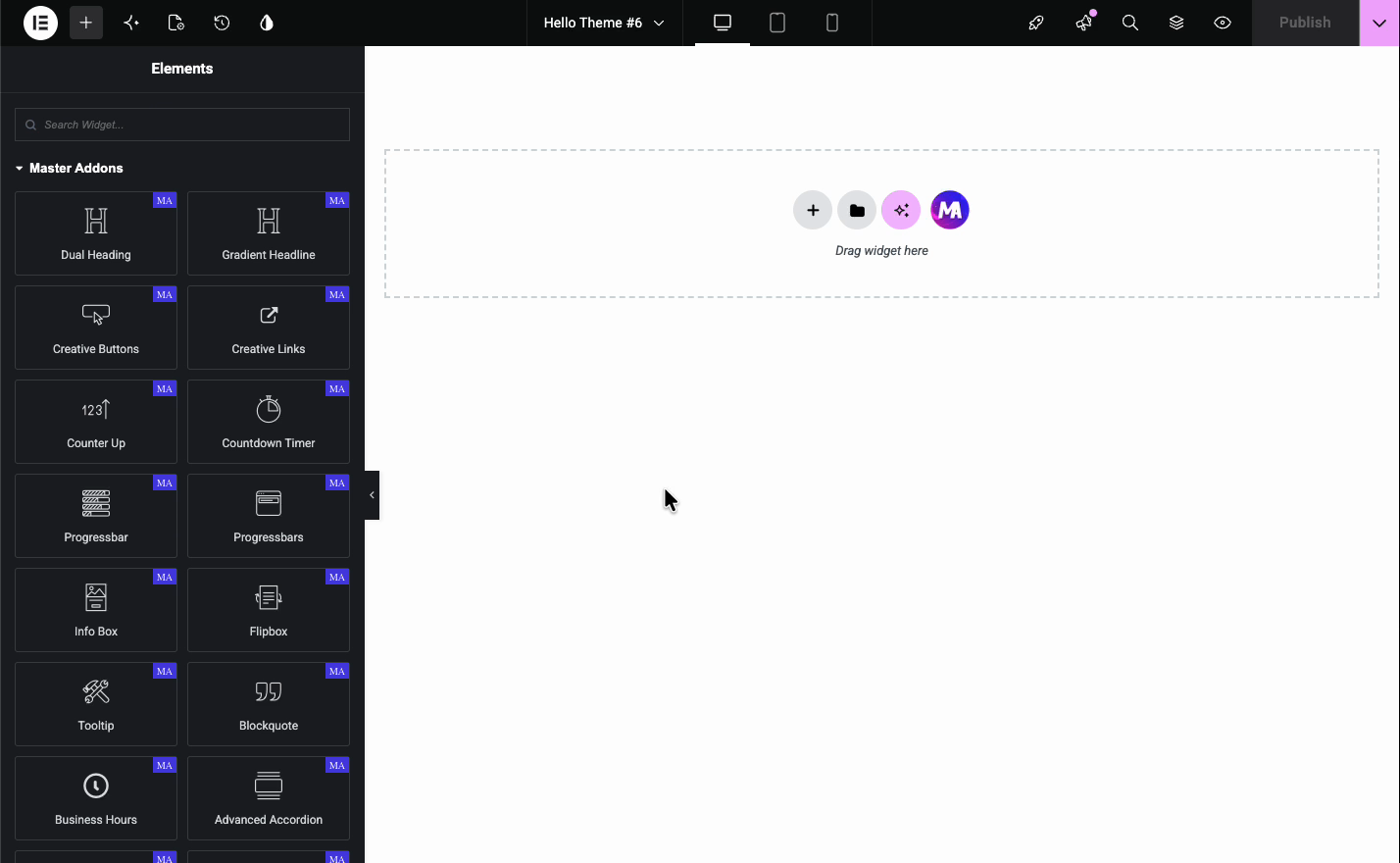
Vous ne voyez toujours pas le widget après l'avoir activé ? #
Si vous avez activé le widget, enregistré et rechargé mais qu'il ne s'affiche toujours pas, il se passe autre chose Deux choses rapides à exclure en premier : confirmez que Elementor et Master Addons sont actifs sous plugins« Et effacez votre plugin de mise en cache ainsi que le cache de votre navigateur, puis rouvrez l'éditeur ».
Si ça manque encore après ça, entrez en contact avec notre équipe d'assistance. Dites-nous quel widget, et nous allons examiner et résoudre le problème pour vous.
Foire aux questions #
Pourquoi certains widgets Master Addons manquent-ils dans Elementor ?
Ils sont désactivés dans le panneau Addons principaux Chaque widget a sa propre bascule marche/arrêt, donc Elementor ne charge que ceux que vous avez activés Allumez le widget sous Addons maîtres > Addons et enregistrez pour le ramener.
Comment activer un widget Master Addons ?
Accédez à Addons principaux > Addons dans votre tableau de bord, activez la bascule pour le widget que vous souhaitez (ou utilisez Activer tout pour une section entière), puis cliquez sur Enregistrer les modifications Recharger l'éditeur Elementor et le widget apparaît.
Pourquoi Master Addons me permet-il de désactiver les widgets ?
La désactivation des widgets que vous n'utilisez pas permet de garder Master Addons léger Il ne charge que les ressources pour les widgets activés, ce qui aide vos pages à rester rapides au lieu de charger le code de chaque widget par défaut.
J'ai activé le widget mais je ne peux toujours pas le voir. Et maintenant ?
Assurez-vous d'avoir cliqué sur Enregistrer les modifications, puis actualisez l'éditeur Elementor. Confirmez que les modules complémentaires Elementor et Master sont actifs et effacez votre cache. S'il manque toujours, contactez notre équipe d'assistance et nous le corrigerons.
Tous les widgets Master Addons sont-ils gratuits ?
Beaucoup sont gratuits, et certains sont Pro. Un widget Pro s'affiche dans la liste mais reste verrouillé jusqu'à ce que vous activiez une licence Si un widget est marqué Pro, vous aurez besoin d'un plan Pro actif pour l'utiliser.


