

Elementor-Editor geöffnet und das gewünschte Master Addons Widget ist nicht dabei? meistens ist es kein Bug Das Widget ist im Master Addons Panel ausgeschaltet, also lädt Elementor es nie wieder ein und es zeigt sich wieder So.
Mit Master Addons können Sie jedes aktivieren oder deaktivieren Widget und Erweiterung Für sich allein Das hält Ihre Website leicht, indem Sie nur das laden, was Sie verwenden, aber es bedeutet auch, dass ein Widget, das Sie nie aktiviert (oder früher ausgeschaltet) haben, nicht im Editor angezeigt wird.
Die Ursache: Das Widget ist deaktiviert #
Im Screenshot unten zeigt die Kategorie Master Addons in Elementor nur eine Handvoll Widgets an, der Rest fehlt nicht oder ist nicht kaputt Sie werden in Einstellungen umgeschaltet, also überspringt Elementor sie.
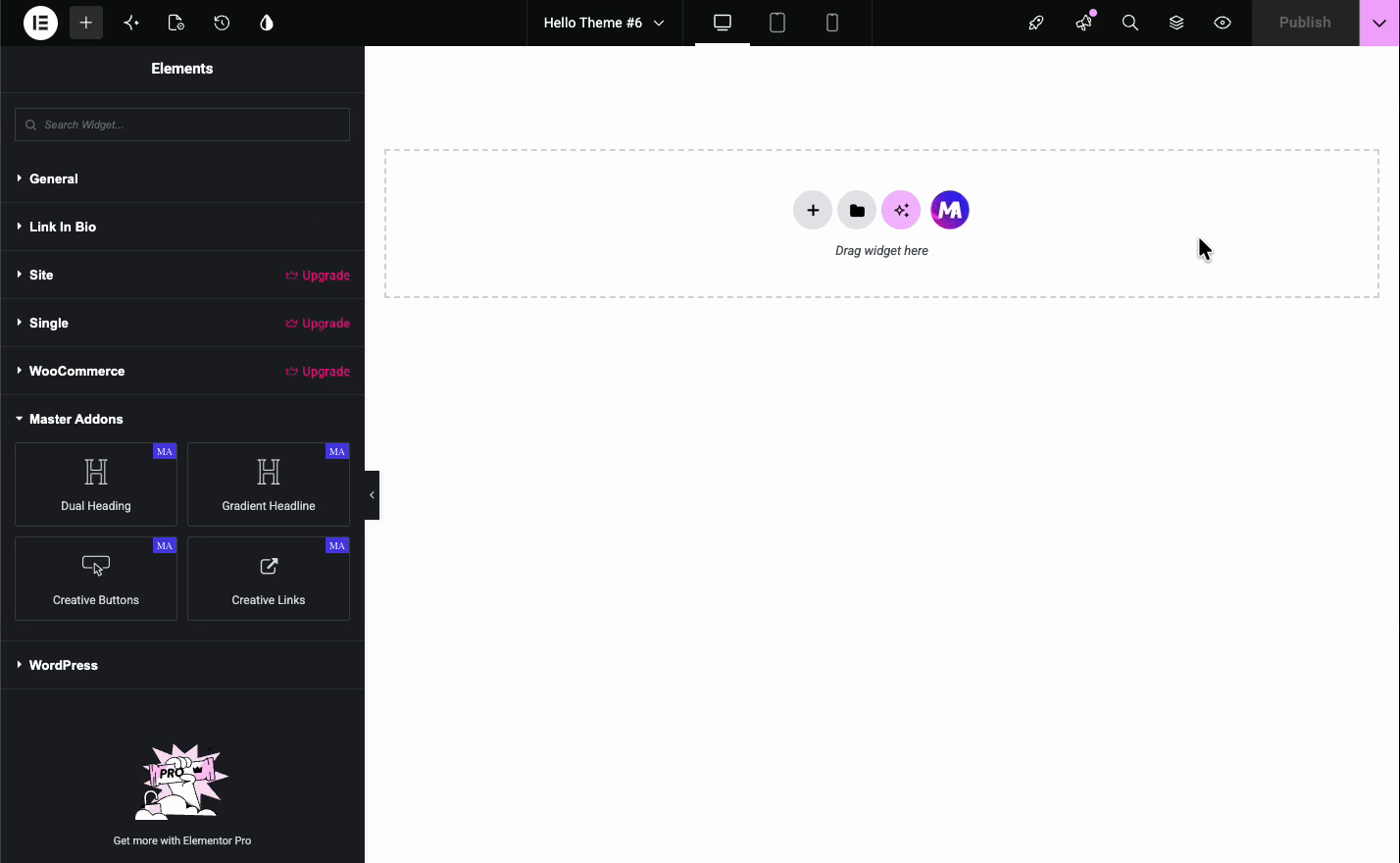
Schritt 1: Öffnen Sie das Master Addons Panel #
Gehen Sie von Ihrem WordPress-Dashboard aus zu Master-Addons Und öffnen Sie die Addons Tab. Dies ist das Bedienfeld für jedes Widget. Jedes hat seinen eigenen Ein-/Aus-Toggle, gruppiert nach Typ (Basic, Content, Media, Slider und so weiter).
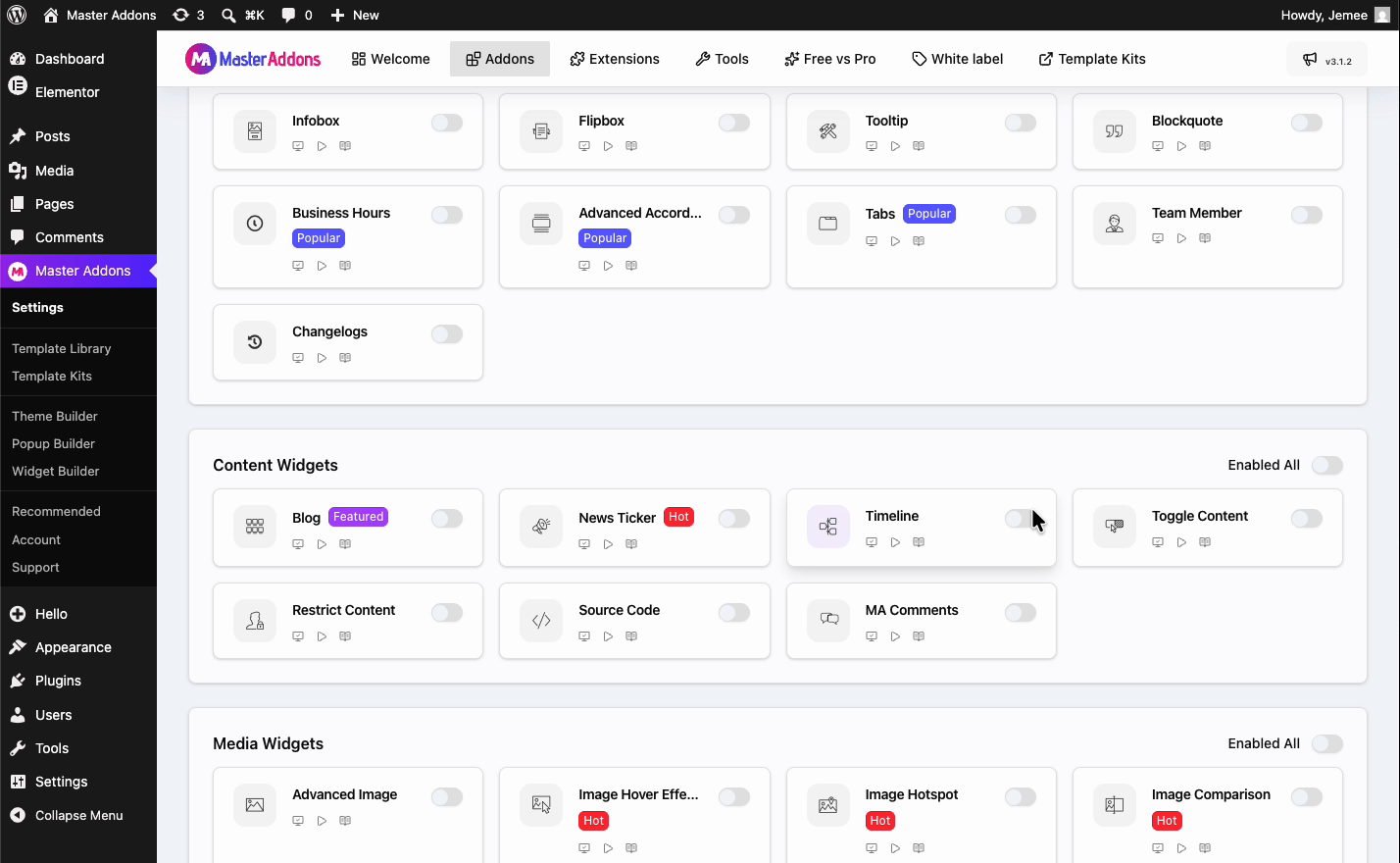
Schritt 2: Aktivieren Sie das Widget und speichern Sie #
Suchen Sie das Widget, das Sie suchen, und drehen Sie den Umschalter um. Möchten Sie eine ganze Gruppe auf einmal? Verwenden Sie die Alle aktivieren Schalten Sie für diesen Abschnitt um. Klicken Sie dann auf Änderungen speichern. Dieser Teil ist leicht zu vergessen, und nichts aktualisiert sich, bis Sie speichern.
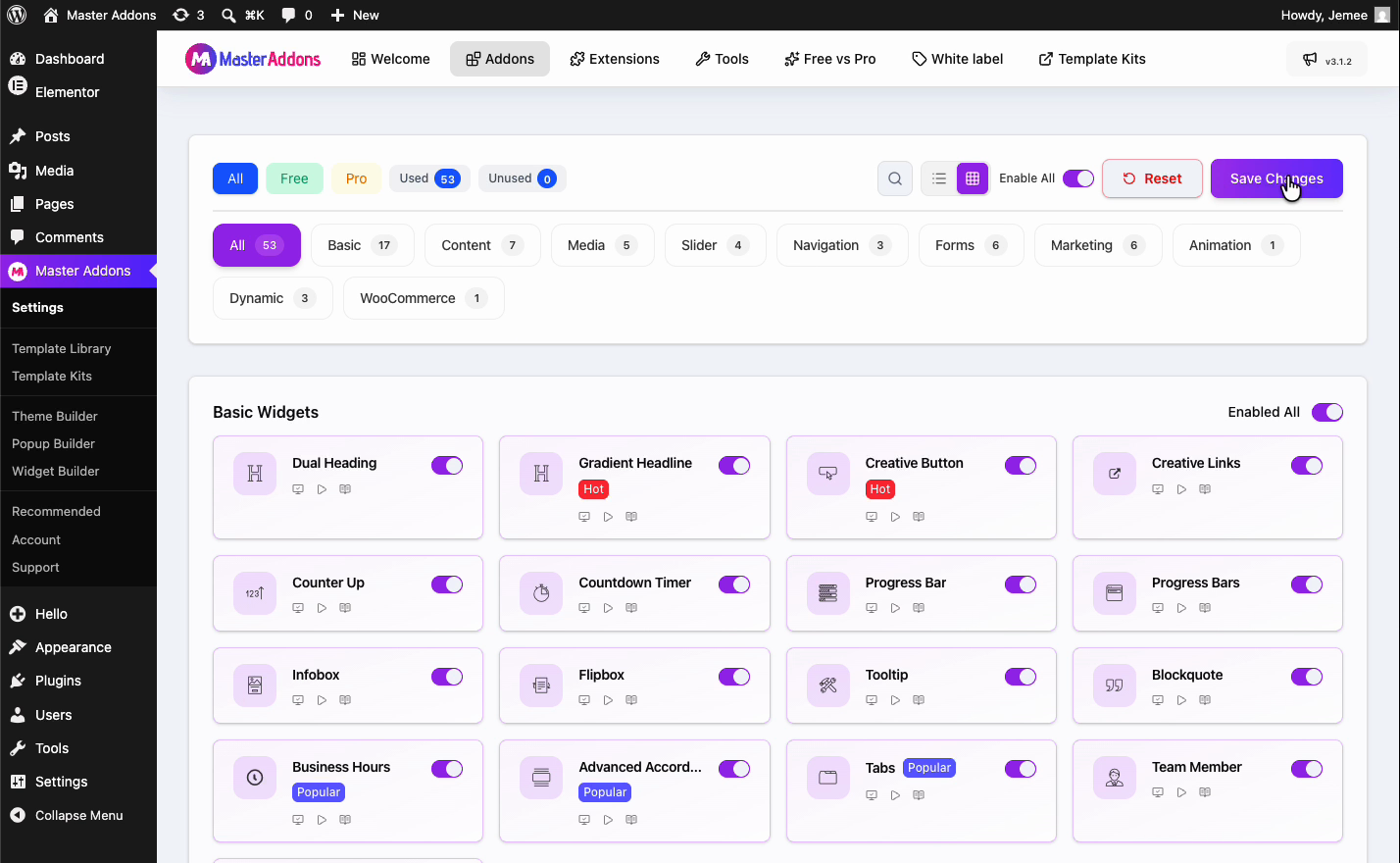
Schritt 3: Elementor neu laden #
Gehen Sie zurück zu Ihrer Seite in Elementor und aktualisieren Sie den Editor Das Widget sitzt jetzt in der Kategorie Master Addons, bereit, auf die Seite zu ziehen Sie werden feststellen, wie viele weitere Widgets angezeigt werden, sobald sie aktiviert sind.
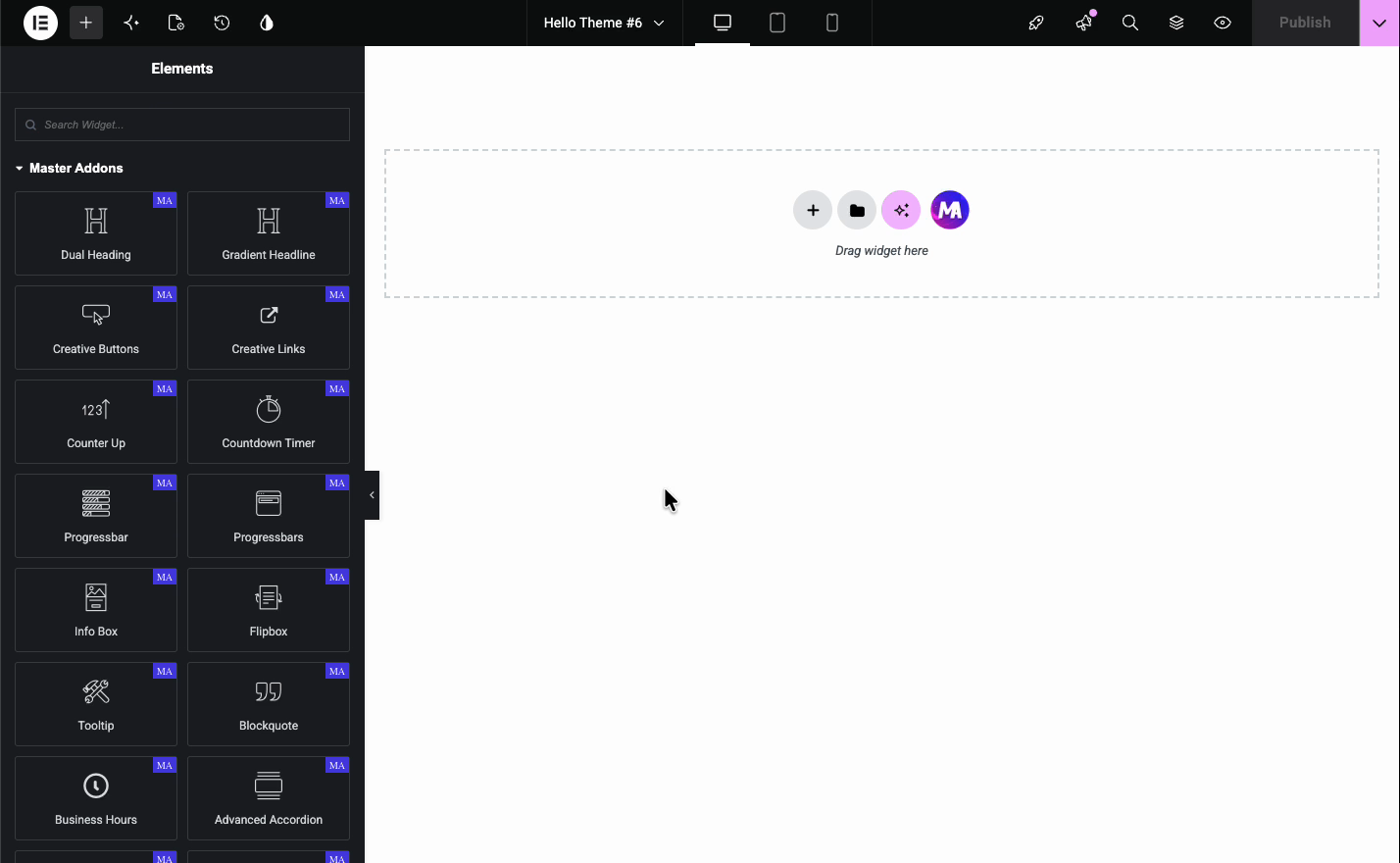
Sieht das Widget nach der Aktivierung immer noch nicht? #
Wenn Sie das Widget aktiviert, gespeichert und neu geladen haben, es aber immer noch nicht angezeigt wird, ist etwas anderes im Gange. Zwei schnelle Dinge, die Sie zuerst ausschließen sollten: Bestätigen Sie, dass sowohl Elementor- als auch Master-Addons aktiv sind Plugins, und löschen Sie Ihr Caching-Plugin plus Ihren Browser-Cache, dann öffnen Sie den Editor erneut.
Wenn es danach noch fehlt, dann Nehmen Sie Kontakt mit unserem Support-Team auf. Sagen Sie uns, welches Widget, und wir werden uns damit befassen und das Problem für Sie beheben.
Häufig gestellte Fragen #
Warum fehlen einige Master Addons Widgets in Elementor?
Sie sind im Master Addons Panel deaktiviert Jedes Widget hat seinen eigenen Ein/Aus-Toggle, daher lädt Elementor nur die, die du aktiviert hast Schalten Sie das Widget unter Master Addons > Addons ein und speichern Sie es, um es zurückzubringen.
Wie aktiviere ich ein Master Addons Widget?
Gehen Sie in Ihrem Dashboard zu Master Addons > Addons, drehen Sie den Umschalter für das gewünschte Widget um (oder verwenden Sie für einen ganzen Abschnitt Alle aktivieren), und klicken Sie dann auf Änderungen speichern Laden Sie den Elementor-Editor neu und das Widget erscheint.
Warum erlaubt mir Master Addons, Widgets überhaupt zu deaktivieren?
Das Deaktivieren von Widgets, die Sie nicht verwenden, hält Master Addons leicht. Es lädt nur Assets für die aktivierten Widgets, was Ihren Seiten hilft, schnell zu bleiben, anstatt standardmäßig Code für jedes Widget zu laden.
Ich habe das Widget aktiviert, kann es aber immer noch nicht sehen Was nun?
Stellen Sie sicher, dass Sie auf Änderungen speichern geklickt haben, und aktualisieren Sie dann den Elementor-Editor. Bestätigen Sie, dass sowohl Elementor- als auch Master-Addons aktiv sind, und löschen Sie Ihren Cache. Wenn er noch fehlt, wenden Sie sich an unser Support-Team und wir beheben ihn.
Sind alle Master Addons Widgets kostenlos?
Viele sind kostenlos, und einige sind Pro. Ein Pro-Widget wird in der Liste angezeigt, bleibt aber gesperrt, bis Sie eine Lizenz aktivieren Wenn ein Widget mit Pro gekennzeichnet ist, benötigen Sie einen aktiven Pro-Plan, um es zu verwenden.


