

Elementor编辑器打开了,你想要的主插件小部件不在?大部分时候都不是bug,主插件面板中小部件被关闭,所以Elementor从不加载它,重新打开它,它又出现了,方法如下。
主插件可让您启用或禁用每个插件 小部件和扩展 on its own。that 通过只加载您使用的内容来保持您的站点轻量化,但它也意味着您从未启用(或更早关闭)的小部件不会在编辑器中显示。
原因:小部件已禁用 #
Elementor中的主插件分类在下面的截图中只显示了一小部分,其余的都没有丢失或损坏,它们在设置中被切换掉,所以Elementor跳过了它们。
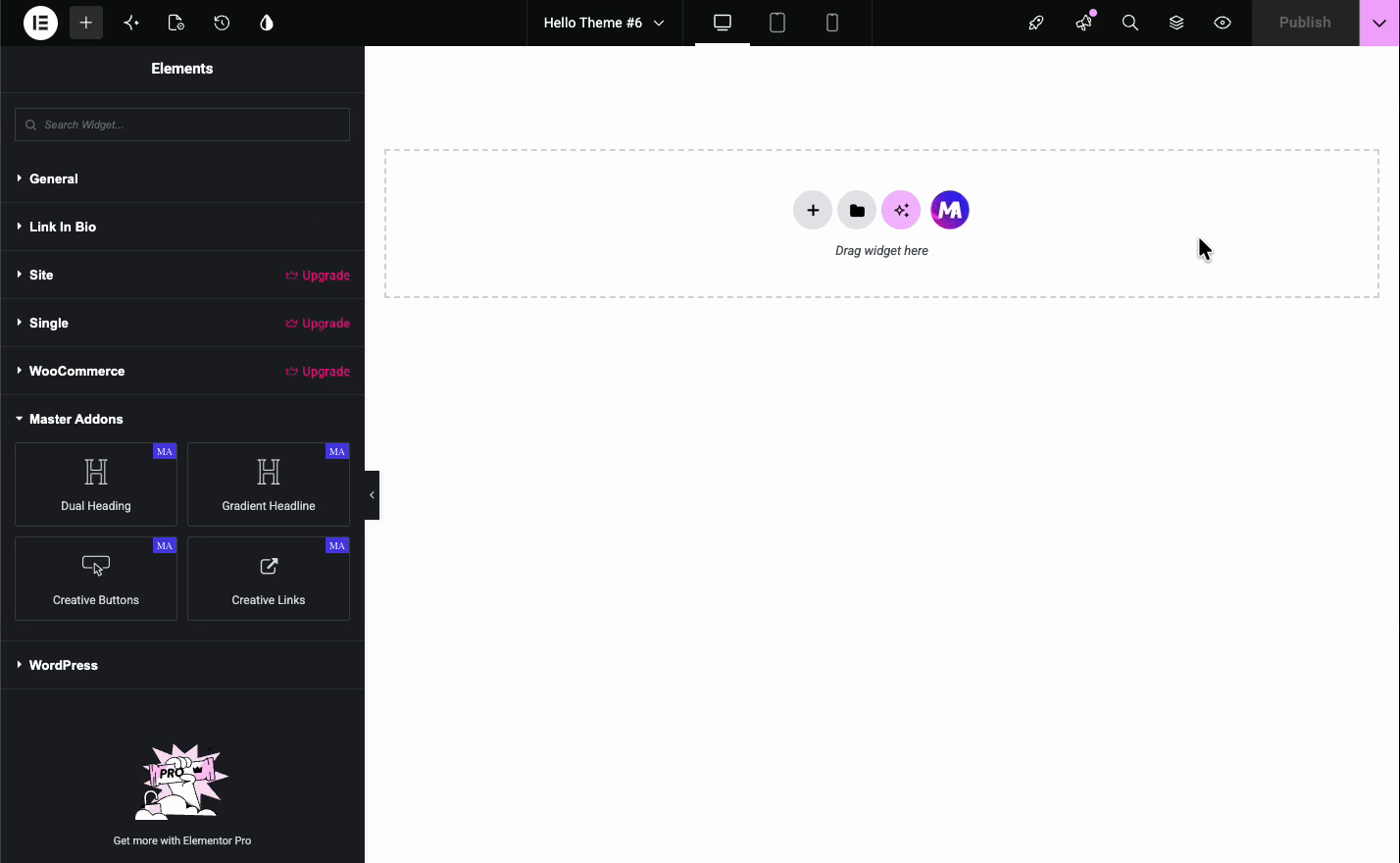
步骤 1:打开主插件面板 #
从您的 WordPress 仪表板,转到 主插件 并打开 插件 tab。this是每个小部件的控制面板。每个小部件都有自己的开/关切换,按类型分组(基本,内容,媒体,滑块,等等)。
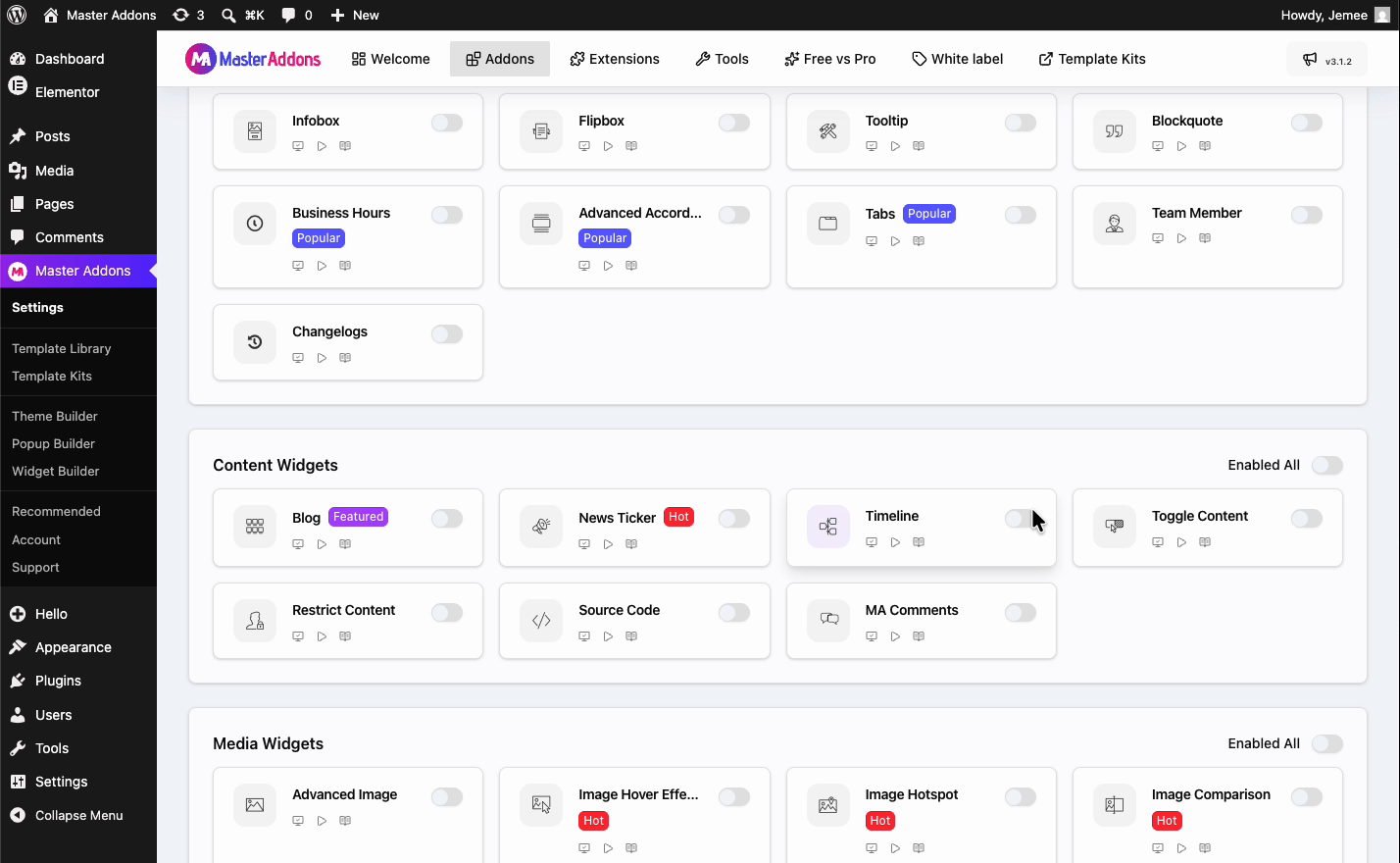
第 2 步:启用小部件并保存 #
找到您正在寻找的小部件并打开其切换。想要一次完成整个组吗?使用 启用全部 切换该部分。然后单击 保存更改。这部分很容易忘记,在保存之前没有任何更新。
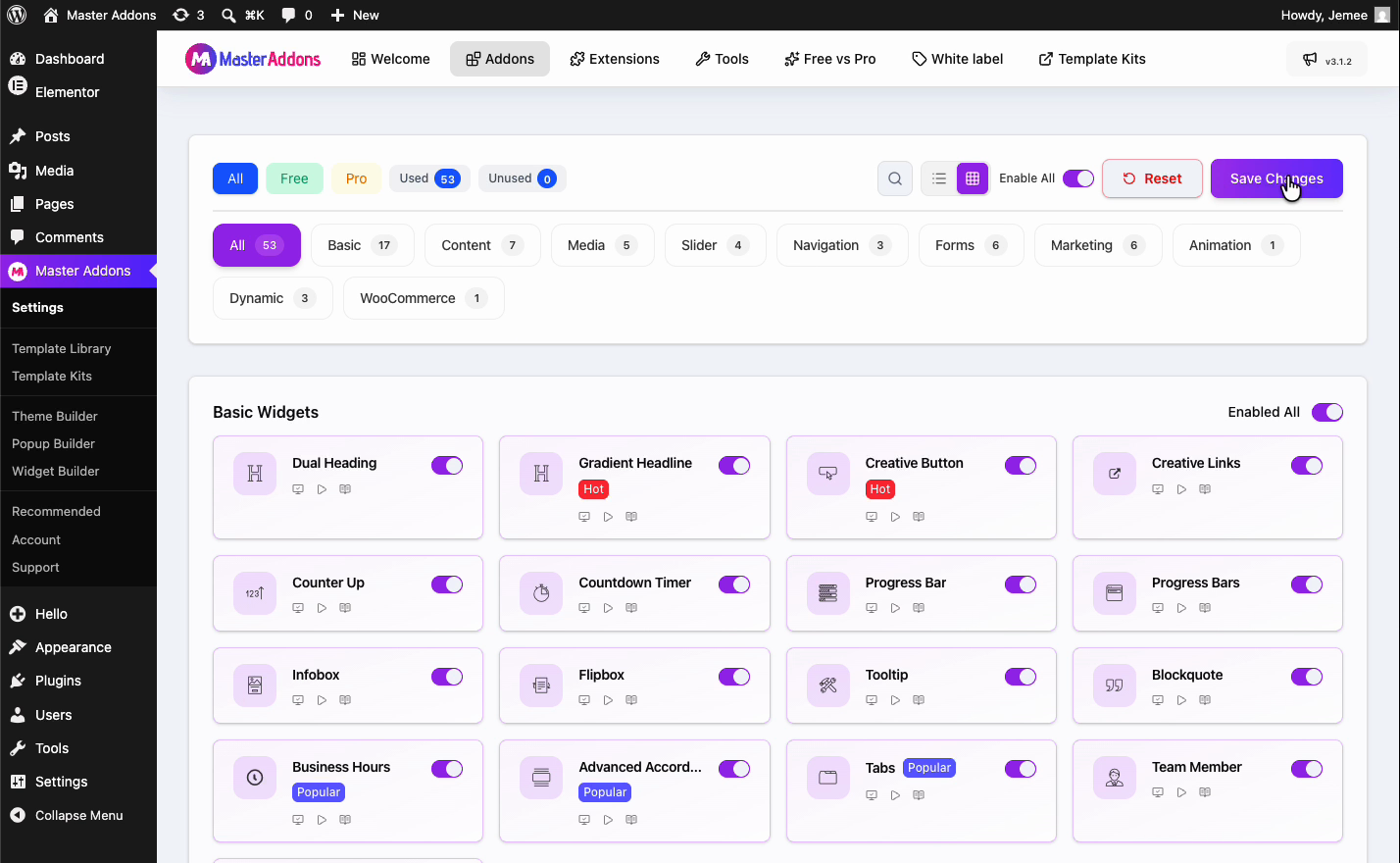
第 3 步:重新加载元件 #
Elementor 中回头到你的页面,刷新编辑器,小部件现在位于主插件类别中,准备拖动到页面上,一旦启用,您会注意到还有多少小部件出现。
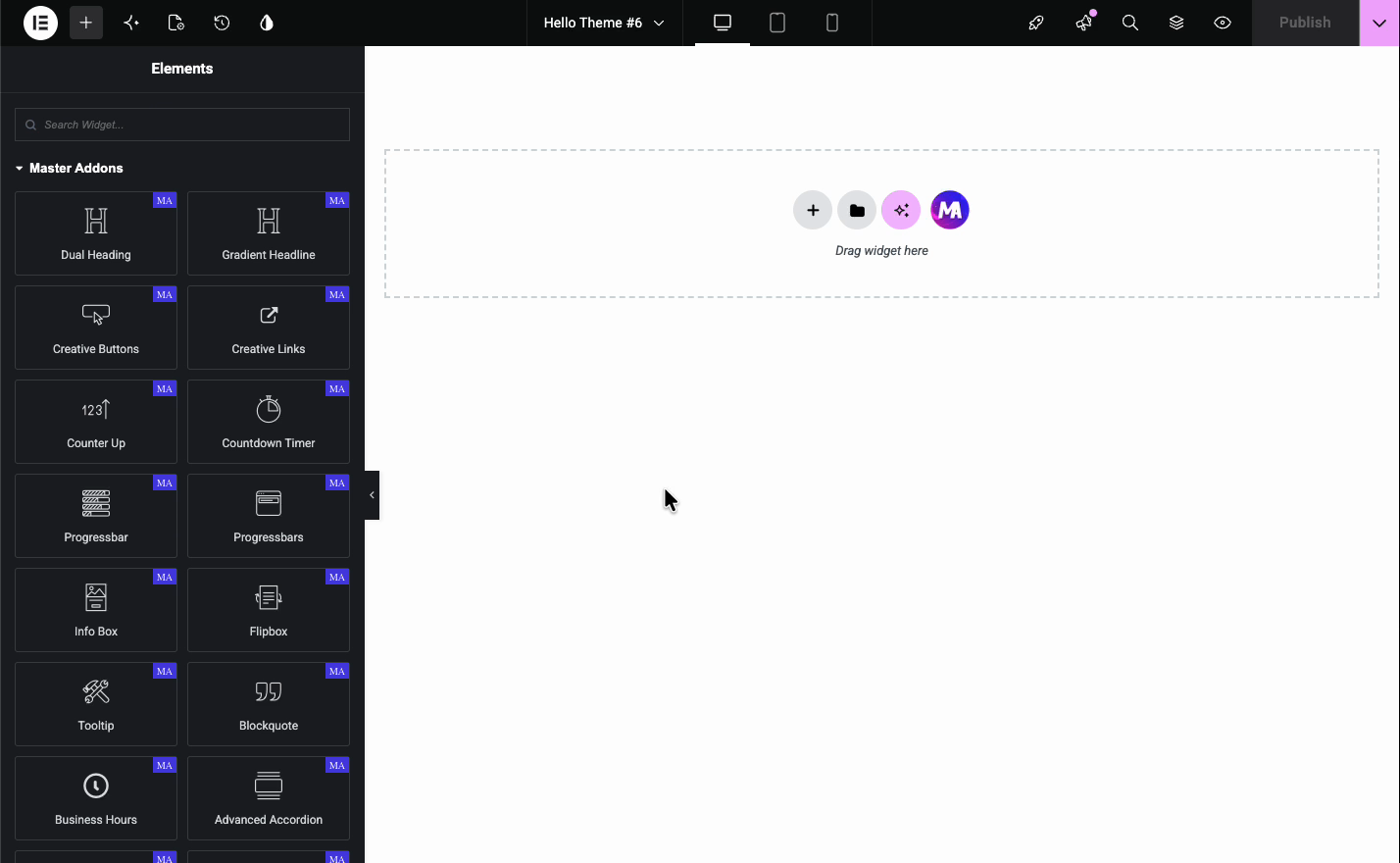
启用后仍然看不到小部件? #
如果您已启用小部件、保存并重新加载但仍未显示,则正在发生其他情况。首先要排除的两件快速事项:确认 Elementor 和 Master Addons 均处于活动状态 插件并且清除您的缓存插件和浏览器缓存,然后重新打开编辑器。
如果之后还缺失的话, 与我们的支持团队取得联系。告诉我们哪个小部件,我们会调查它并为您修复问题。
常见问题 #
为什么 Elementor 中缺少一些主插件小部件?
Master Addons面板中禁用它们,每个小部件都有自己的开/关切换,因此Elementor只加载您已启用的。在Master Addons > Addons下打开小部件并保存以将其带回。
如何启用主插件小部件?
到"主插件 > 仪表板中的"插件,翻转您想要的小部件的切换(或使用"全部启用整个部分),然后单击"保存更改。重新加载 Elementor 编辑器,小部件就会出现。
为什么主插件让我禁用小部件?
禁用您不使用的小部件可以保持 Master Addons 轻量级。它仅加载启用小部件的资产,这有助于您的页面保持快速,而不是默认为每个小部件加载代码。
Widget我开启了还是看不到,现在呢?
确保单击"保存更改",然后硬刷 Elementor 编辑器。确认 Elementor 和 Master Addons 均处于活动状态并清除缓存。如果仍然缺失,请联系我们的支持团队,我们将修复它。
所有主插件小部件都是免费的吗?
Pro 的很多都是免费的,还有一些是 Pro。Pro 小部件在列表中显示,但会一直锁定,直到您激活许可证。如果小部件标有 Pro,则需要一个活跃的 Pro 计划才能使用它。


