

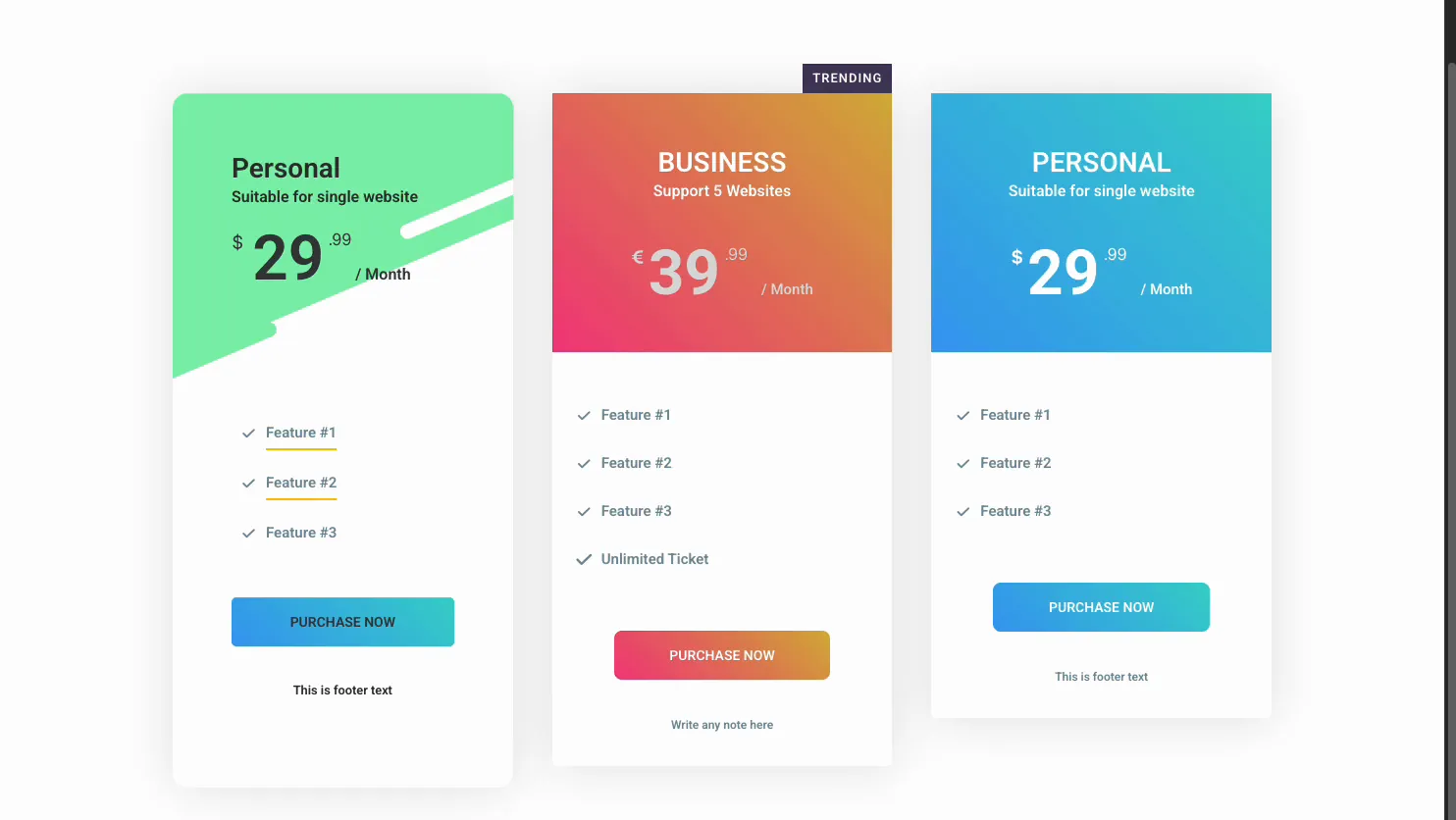
O preço é onde os visitantes decidem, então a tabela tem que ser fácil de digitalizar e fácil de comparar O gratuito Widget de tabela de preços em Complementos Mestres para Elementor constrói um único plano com um cabeçalho, um preço, uma lista de recursos e um botão de chamada à ação, e você define alguns lado a lado para criar uma seção completa de preços.
Você nomeia o plano, define o preço e o período, lista os recursos e, em seguida, adiciona uma fita para marcar o popular e estiliza as cores Sem tabelas codificadas à mão Este guia cobre todas as configurações do widget.
O que o widget Tabela de preços faz #
O widget constrói um plano de cada vez Cada um tem um cabeçalho com um título, legenda e preço, uma lista de recursos com ícones de marca de seleção, um botão e uma nota de rodapé opcional Coloque três em uma linha e você terá uma comparação de preços clássica.
Três guias o executam. Conteúdo contém o layout, o texto do cabeçalho, o preço, os recursos e a faixa de opções. Estilo lida com o fundo do cabeçalho, as cores de recursos e preços e o botão. Avançado é o espaçamento e visibilidade usuais do Elementor.
Antes de começar #
- Wordpress com elementar instalado e ativo.
- Complementos Mestres para Elementor instalado e ativo. Novo no plugin? veja o guia instalação.
- Os nomes dos seus planos, preços, listas de recursos e onde cada botão deve vincular.
Como adicionar o widget Tabela de Preços #
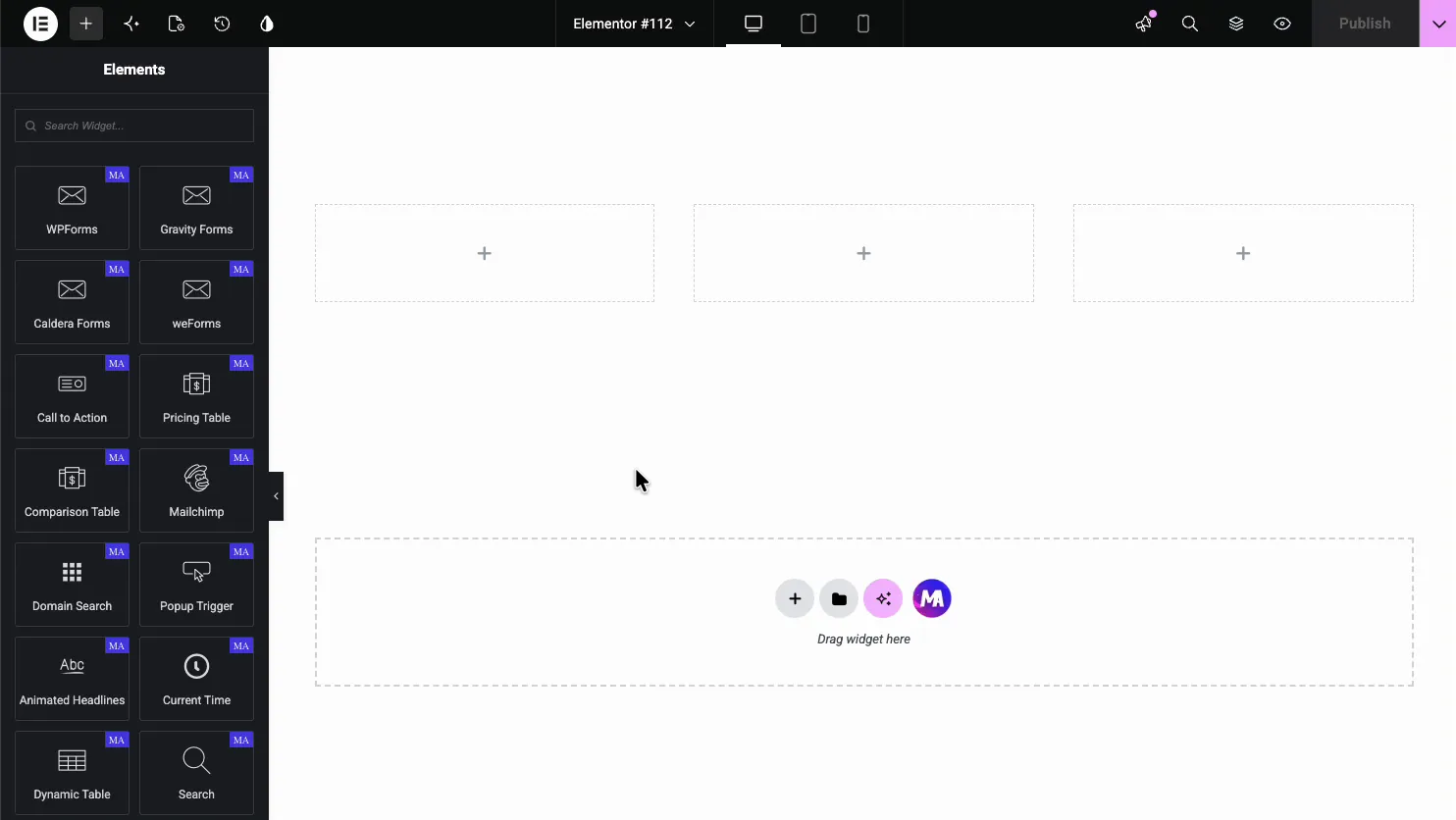
No editor Elementor, abra o Elementos painel e pesquisa Tabela Preços, ou vá até a seção Master Addons (os widgets carregam um emblema MA roxo).Arraste-o para a página e ele carrega com um plano de amostra que você pode editar.
Defina o layout #
Abrir o Conteúdo guia. O Preços Conteúdo a seção define o layout geral mais duas alternâncias rápidas e, sob ela, ficam as seções Cabeçalho, Preços, Recursos, Rodapé e Fita.
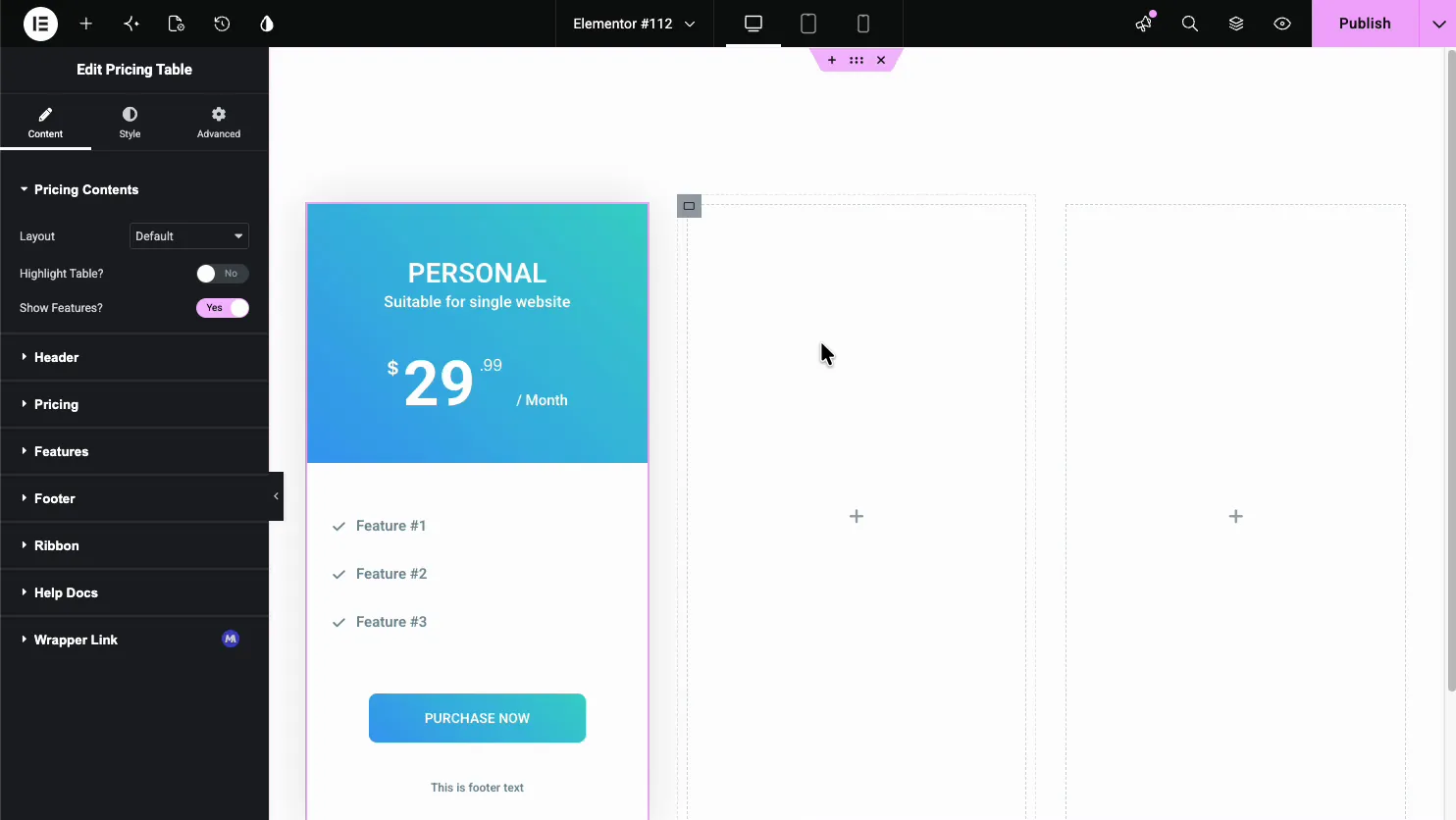
- Layout: um dos cinco designs: Padrão, Conteúdo Alinhado Esquerdo, Mesa Arredondada, Mesa com Imagem BG ou Padrão Skew BG.
- Destacar mesa?: levante este plano para que se destaque dos demais.
- Mostrar recursos?: mostrar ou esconder a lista de funcionalidades.
Editar o cabeçalho #
Abrir o Cabeçalho seção para o nome do plano e o slogan É também aqui que você escolhe o fundo do cabeçalho, que é o que dá a cada plano sua cor.
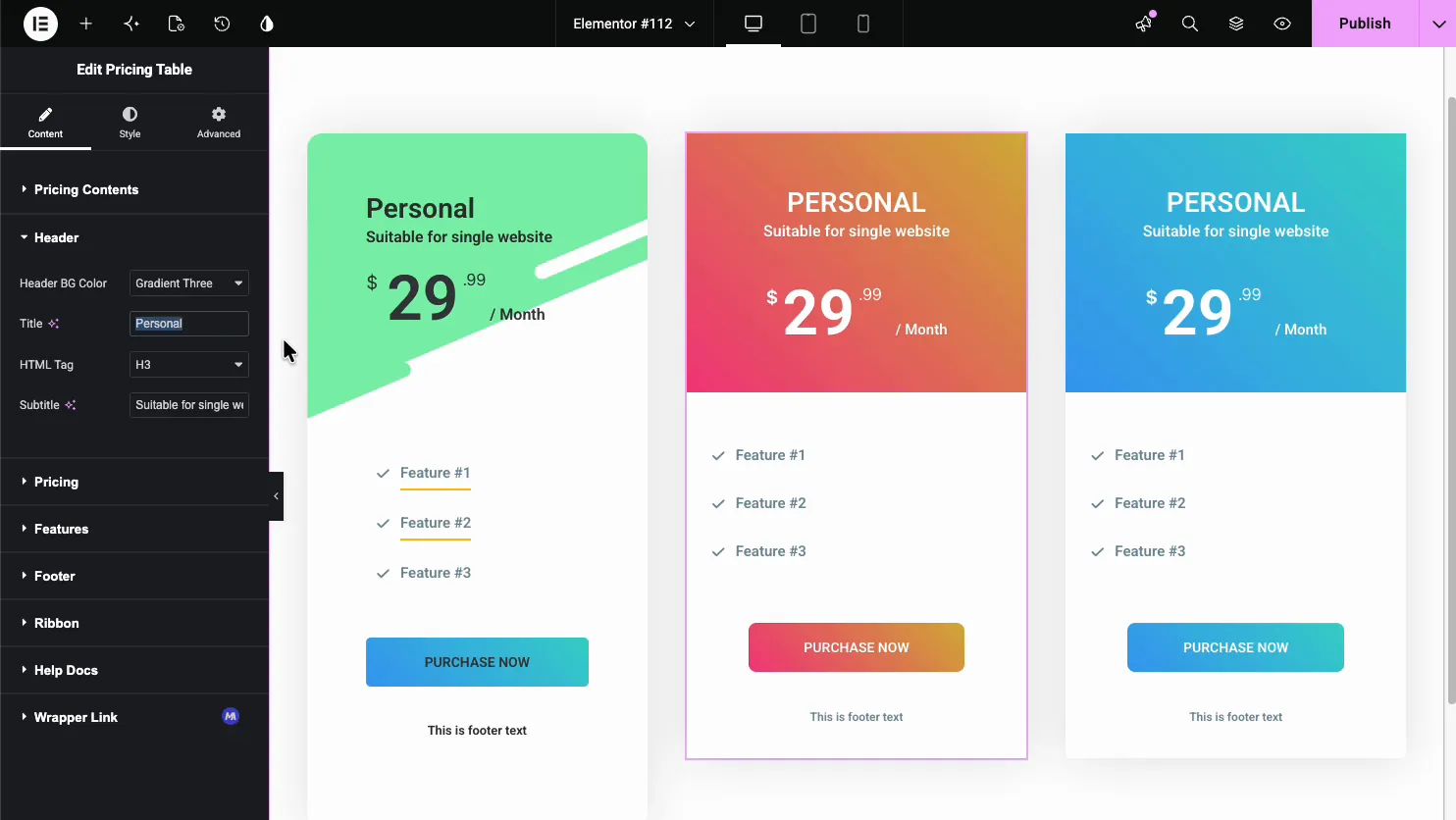
- Cabeçalho BG Cor: uma das três predefinições de gradiente ou Personalizadas para definir suas próprias cores na guia Estilo.
- Título e Tag HTML: o nome do plano e seu nível de rumo.
- Legenda: uma linha curta sob o título, como Adequado para site único.
Defina o preço #
Abrir o Preços seção para o número e como ele lê Você define a moeda, o valor, o período de cobrança e um preço de venda opcional.
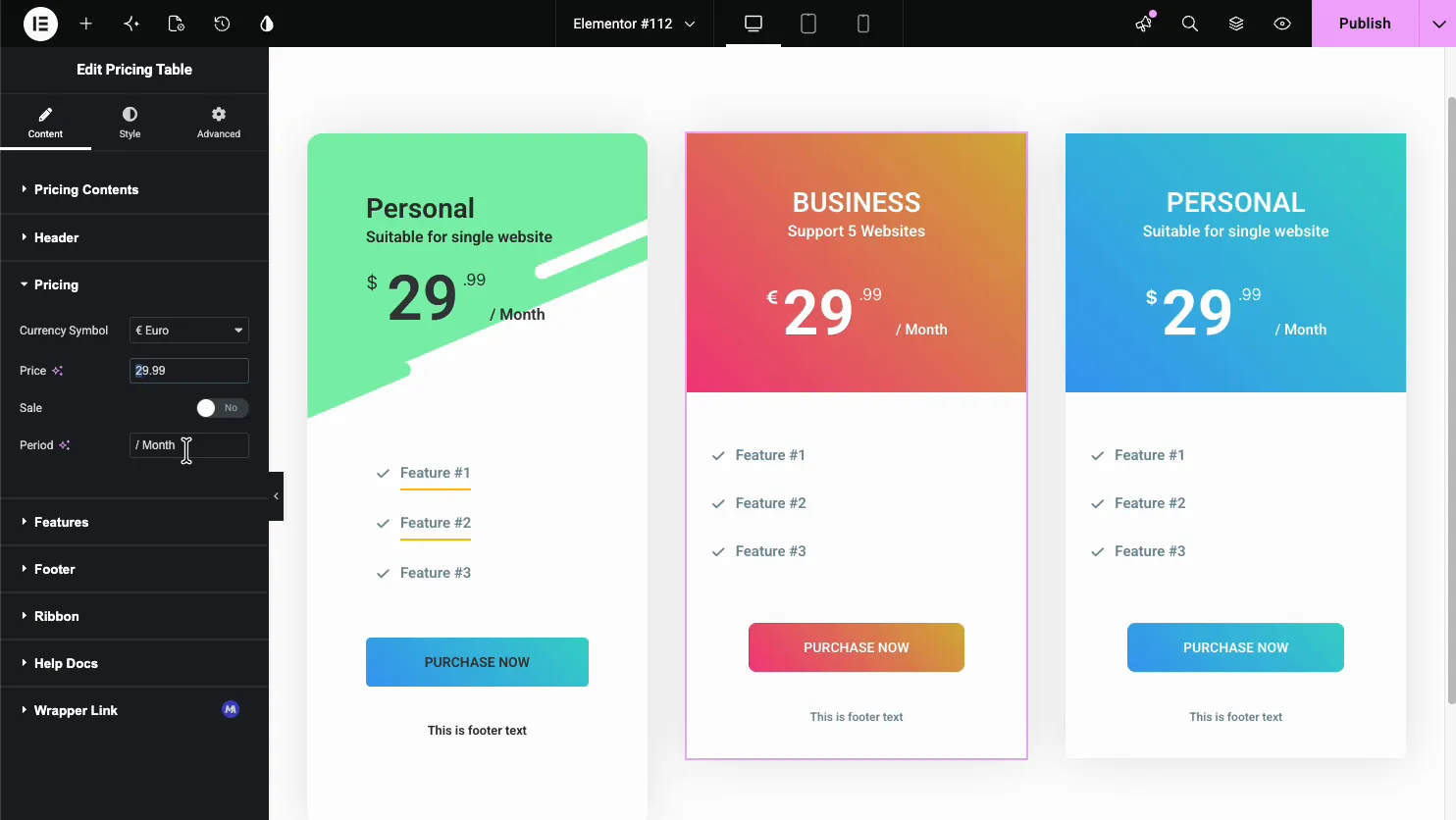
- Símbolo da Moeda: o símbolo mostrado antes do preço, como $ ou € Euro.
- Preço e Venda: o valor, com uma alternância de venda para mostrar um original riscado.
- Período: o texto do ciclo de faturamento, como /Mês ou /Ano.
Adicionar as funcionalidades #
Abrir o Características seção. é um repetidor, então cada item da lista é sua própria entrada com um rótulo e um ícone.
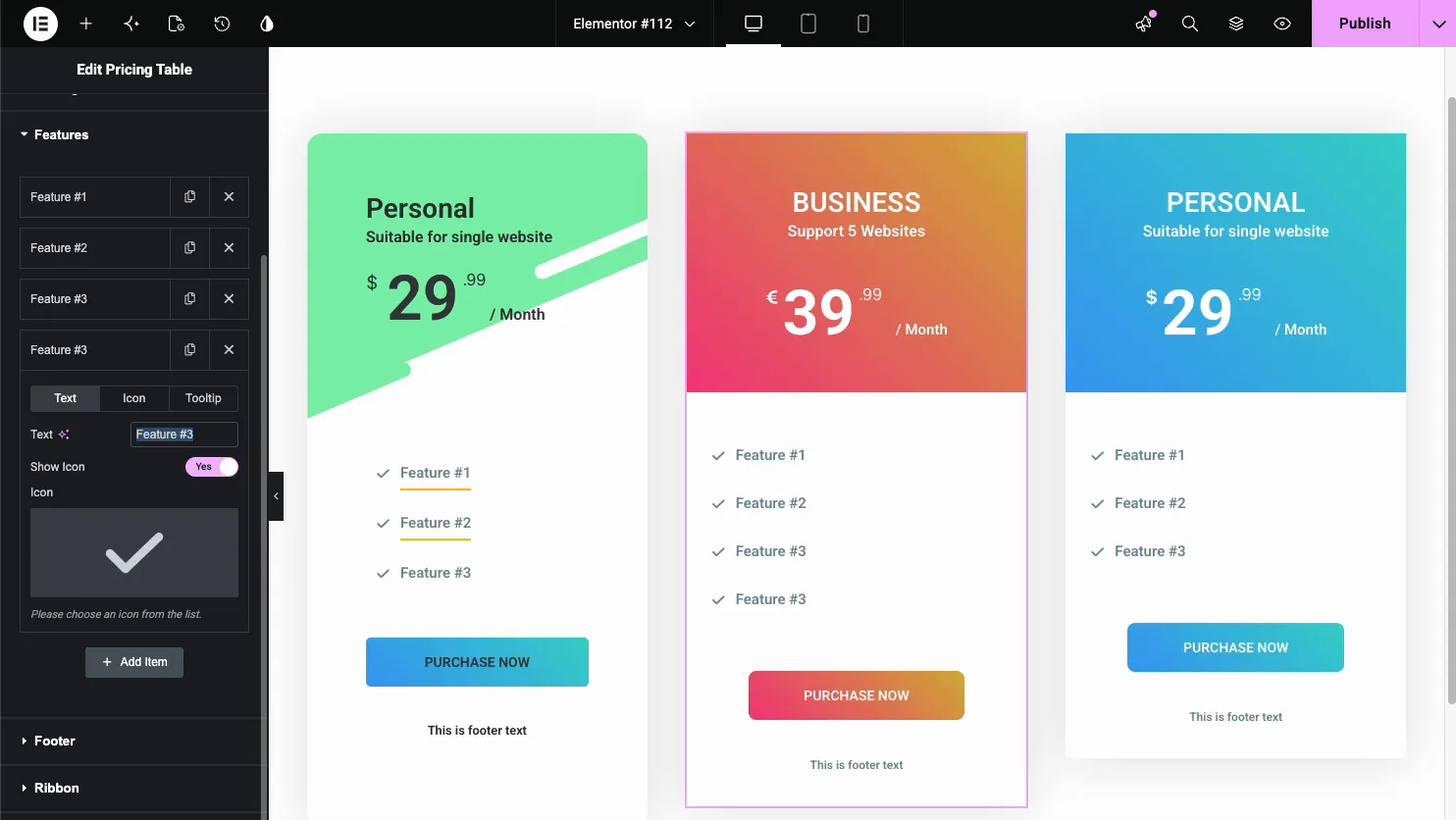
- Texto: o rótulo de recurso, como Recurso #1 ou Ingressos Ilimitados.
- Ícone: a marca de seleção ou cruz mostrada ao lado de cada recurso.
- Dica de ferramenta: uma nota de hover opcional para explicar um recurso.
- Adicionar item: adicione quantos recursos o plano precisar.
Adicionar uma fita #
Abrir o Fita seção para adicionar um crachá de canto como Tendência ou Popular É a maneira mais rápida de apontar as pessoas para o plano que você deseja que elas escolham.
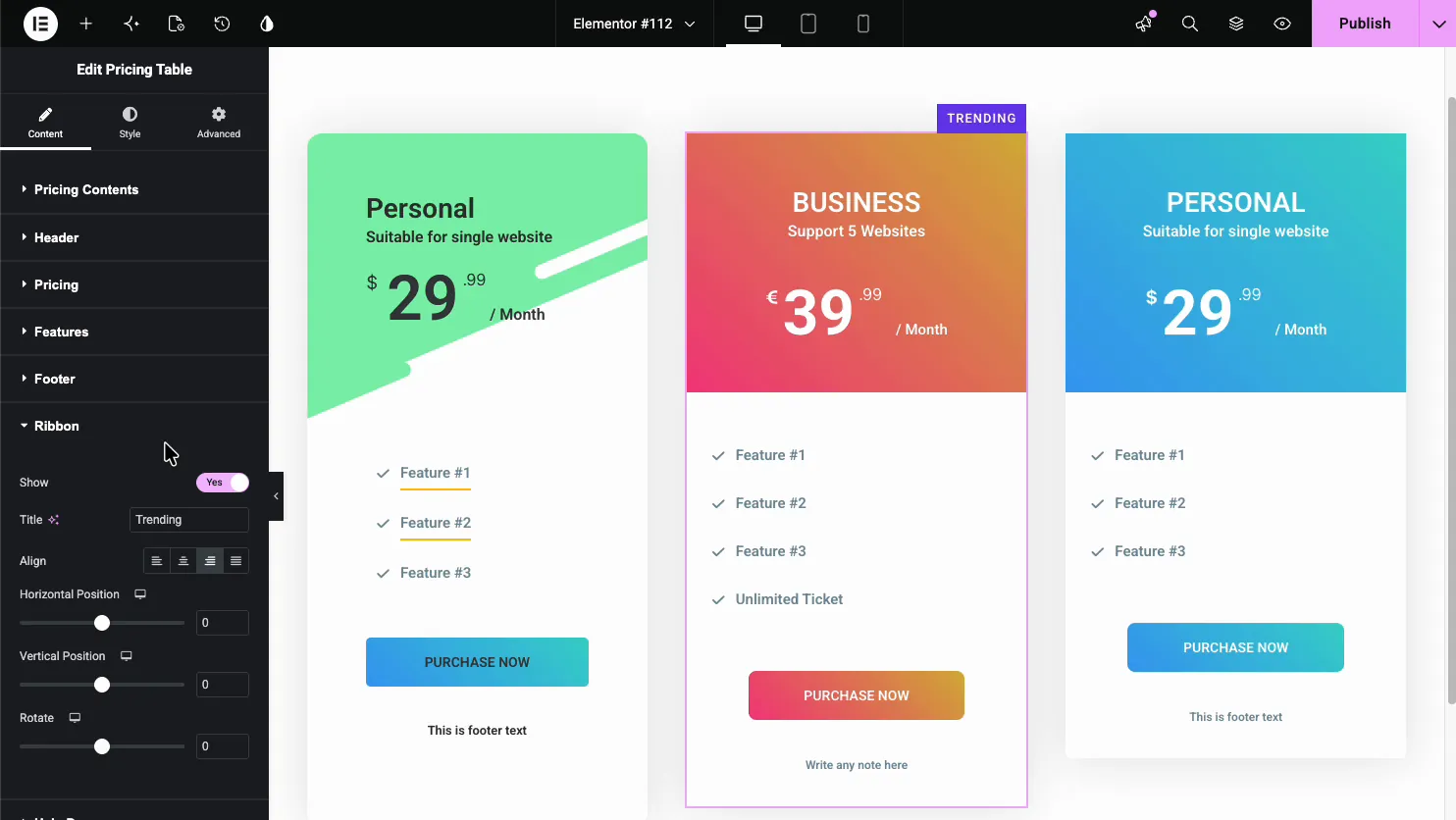
- Mostrar e Título: ligue a fita e defina seu texto.
- Alinhar e Posição: coloque a fita em um canto e empurre-a.
- Girar: incline a fita para o canto.
Estilize a mesa #
Abrir o Estilo guia para controlar cores e espaçamento Existem seções para o Cabeçalho, Preços, Recursos, Rodapé e Fita, cada uma com suas próprias cores e tipografia.
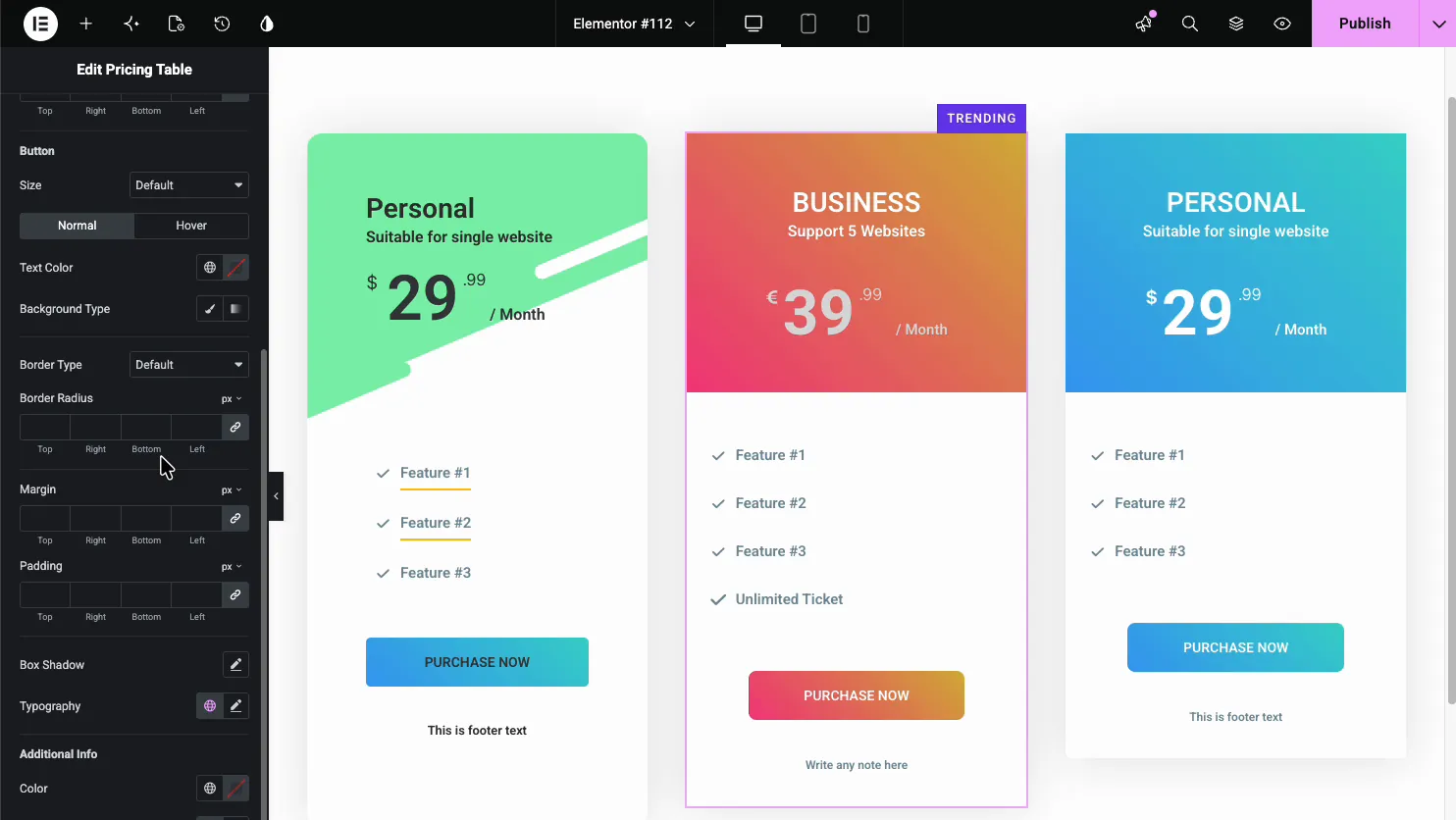
O Rodapé seção estilos o botão de chamada à ação, com tamanho, cores, borda, e estados Normal e Hover, assim que o botão combina com sua marca e se destaca da lista de recursos.
Casos de uso comum #
- SaaS e planos de aplicativos com três níveis e um favorito destacado.
- Sites associação com níveis de acesso básico e premium.
- Agências e freelancers mostrando níveis de serviço empacotados.
- Hospedagem e ferramentas listando recursos por plano com marcas de seleção.
- Cursos e eventos oferecendo ingressos básicos e premium.
Dicas para trabalhar com o widget Tabela de Preços #
- Destaque um plano. Use o botão Destaque Tabela e uma faixa no plano que você deseja que a maioria das pessoas compre Destaque todos os três e nenhum deles se destaca.
- Mantenha as listas de recursos uniformes. Contagens de linhas semelhantes entre os planos tornam-nos fáceis de comparar rapidamente.
- Combine o botão com a ação. Compre agora, comece gratuitamente e comece, tudo lido de forma diferente, então escolha aquele que se adapta à oferta.
- Use gradientes com moderação. Uma cor de destaque por plano é mais limpa do que três gradientes altos lutando entre si.
- Defina períodos claros. Mostrar sempre /Mês ou /Ano para que o preço nunca seja ambíguo.
Perguntas frequentes #
O que é o widget Tabela de preços em Master Addons?
É um widget Elementor que constrói um plano de preços com um cabeçalho, um preço e período, uma lista de recursos e um botão Você coloca alguns lado a lado para fazer uma seção de preços completa, e tudo é definido a partir do painel Elementor sem código.
Como faço para marcar um plano como o mais popular?
Ative a tabela de destaque alternar na seção Conteúdo de preços para aumentar o plano e adicione uma faixa na seção Fita com texto como Tendência ou Popular. Juntos, eles chamam a atenção para o plano que você deseja que os visitantes escolham.
Posso adicionar uma venda ou preço com desconto?
Sim. A seção Preços tem um alternador de Venda. Ligue-o e o widget mostra o preço original atingido ao lado do preço de venda, para que os visitantes possam ver o desconto Você define o símbolo da moeda e o período de faturamento na mesma seção.
Posso mostrar mais ou menos funcionalidades por plano?
Sim. A secção de Características é um repetidor Usar Adicionar Item para adicionar linhas e o X para as remover, para que cada plano possa listar exactamente as suas próprias funcionalidades Poderá também esconder a lista de funcionalidades inteiramente com o botão Mostrar as Características.
Posso adicionar dicas de ferramentas aos recursos de preços?
Sim. Cada recurso no repetidor tem uma guia Tooltip, para que você possa anexar uma nota de hover curta que explica o que o recurso significa É útil para recursos técnicos onde o rótulo por si só não é claro o suficiente.
Embrulhando #
O widget Tabela de preços transforma seus planos em uma comparação limpa: defina o cabeçalho e o preço, liste os recursos, adicione uma faixa no plano popular e, em seguida, estilize as cores e o botão Para widgets relacionados, consulte o Widget de chamada para ação e o Widget de caixa de informações, navegue por completo Widgets e extensões Master Addons, e veja o Página do widget da tabela de preços para uma construção passo a passo, os cinco layouts e uma comparação com a Tabela de Preços do Elementor Pro.


