

Prissætning er, hvor besøgende beslutter, så bordet skal være let at scanne og let at sammenligne. Den gratis Prissætning Tabel widget i Master Addons til Elementor bygger en enkelt plan med en overskrift, en pris, en funktionsliste og en opfordring til handling-knap, og du indstiller et par side om side for at lave en fuld prissætning sektion.
Du navngiver planen, indstiller prisen og punktum, angiver funktionerne, og tilføjer derefter et bånd for at markere den populære og styler farverne. Ingen håndkodede tabeller. Denne vejledning dækker hver indstilling i widgetten.
Hvad gør prissætningstabel-widgetten #
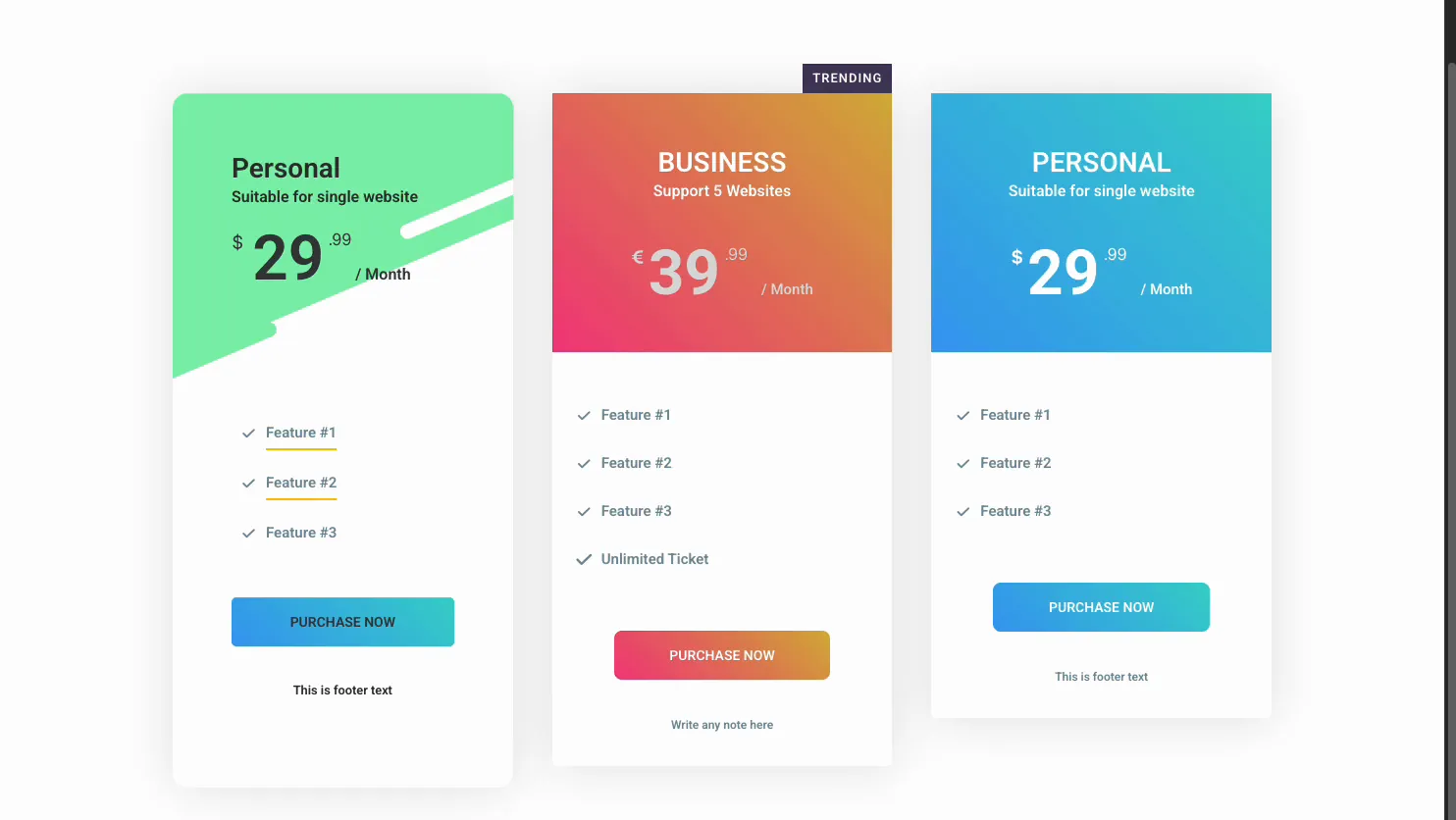
Widgetten bygger én plan ad gangen. Hver har en overskrift med en titel, undertekst og pris, en liste over funktioner med markeringsikoner, en knap og en valgfri sidefodsnote. Drop tre i en række, og du har en klassisk prissammenligning.
Tre faner kører det. tilfreds holder layoutet, overskriftsteksten, prisen, funktionerne og båndet. måde håndterer overskriftsbaggrunden, funktions- og prisfarverne og knappen. fremskreden er den sædvanlige Elementor-afstand og synlighed.
Før du starter #
- WordPress med elementor installeret og aktiv.
- Master Addons til Elementor installeret og aktiv. Ny i plugin'et? Se den installationsvejledning.
- Dine plannavne, priser, funktionslister og hvor hver knap skal linke.
Sådan tilføjes prissætningstabel-widgetten #
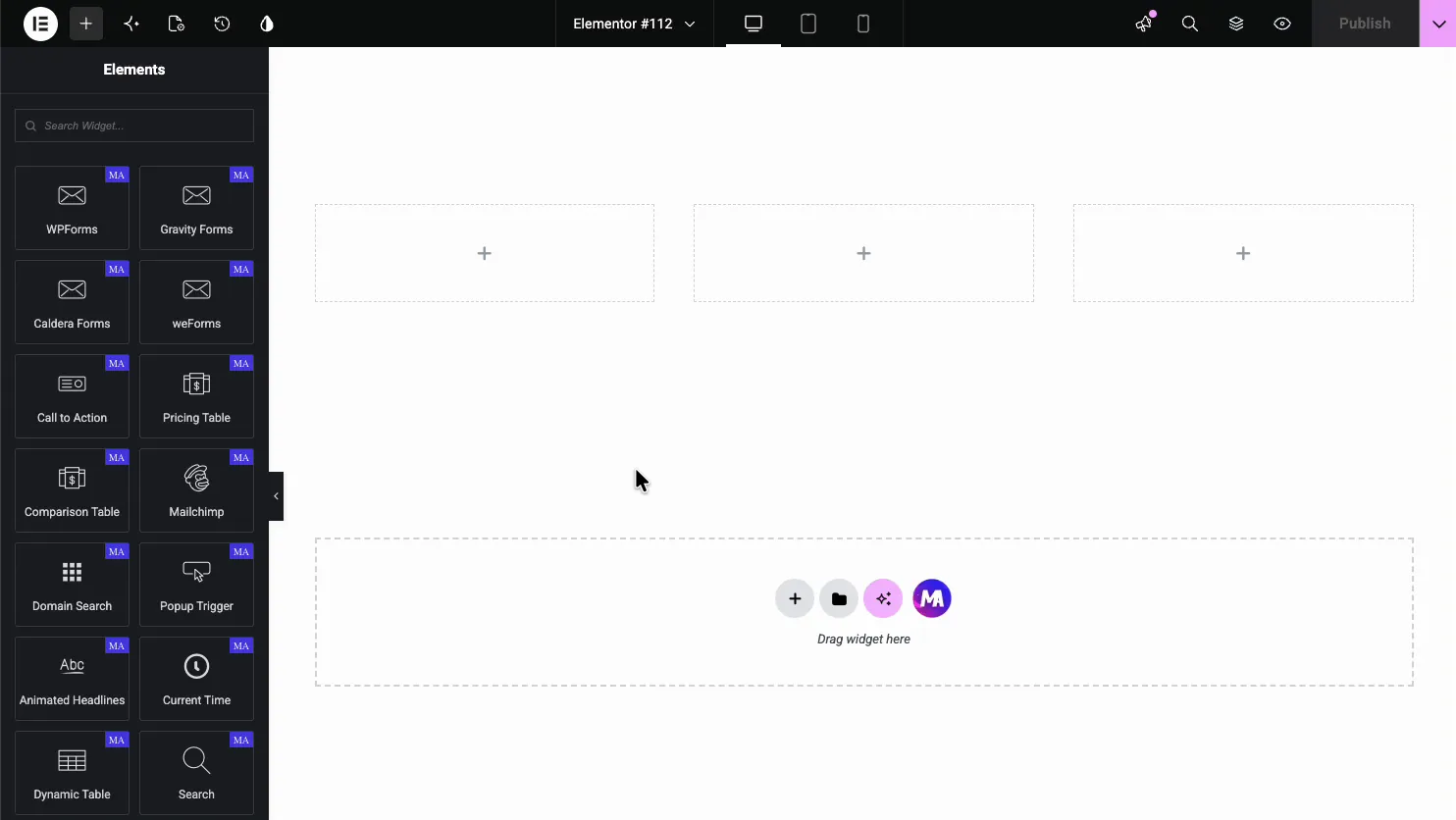
I Elementor-editoren skal du åbne Elementer panel og søg efter Prissætning Tabel, eller rul til afsnittet Mastertilføjelser (widgetsene bærer et lilla MA-badge). Træk det over på siden, og det indlæses med en prøveplan, du kan redigere.
Indstil layoutet #
Åbn tilfreds fane. Den Prissætning Indhold sektionen indstiller det overordnede layout plus to hurtige skift, og under den sidder sektionerne Sidehoved, Priser, Funktioner, Sidefod og Bånd.
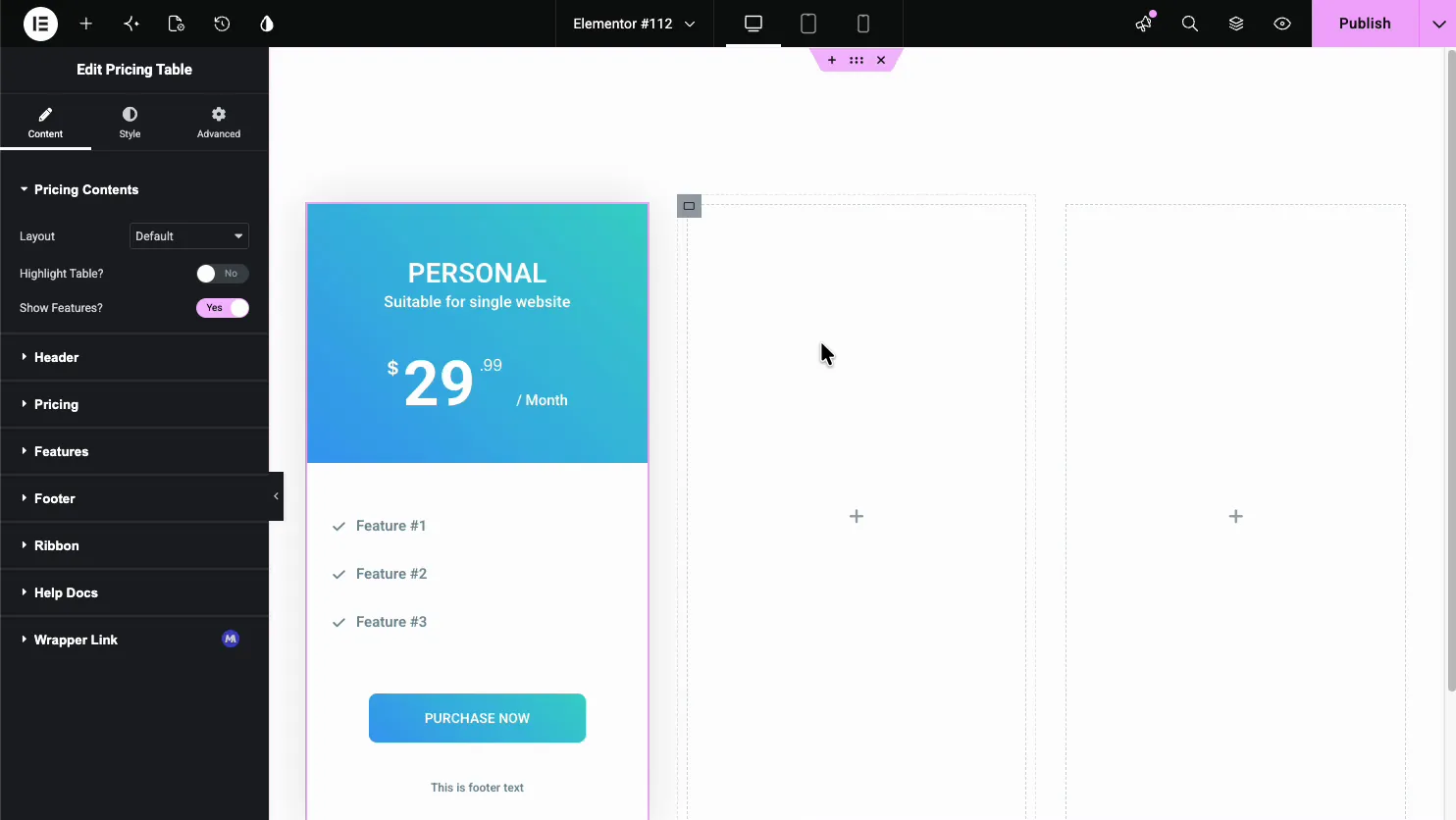
- Layout: et af fem designs: Standard, Venstrejusteringsindhold, Afrundet tabel, Tabel med BG-billede eller Skæv BG-mønster.
- Fremhæv tabel?: rejs denne plan, så den skiller sig ud fra de andre.
- Vis funktioner?: vis eller skjul funktionslisten.
Rediger overskriften #
Åbn overskrift sektion for planens navn og tagline. Det er også her, du vælger header-baggrunden, hvilket er det, der giver hver plan sin farve.
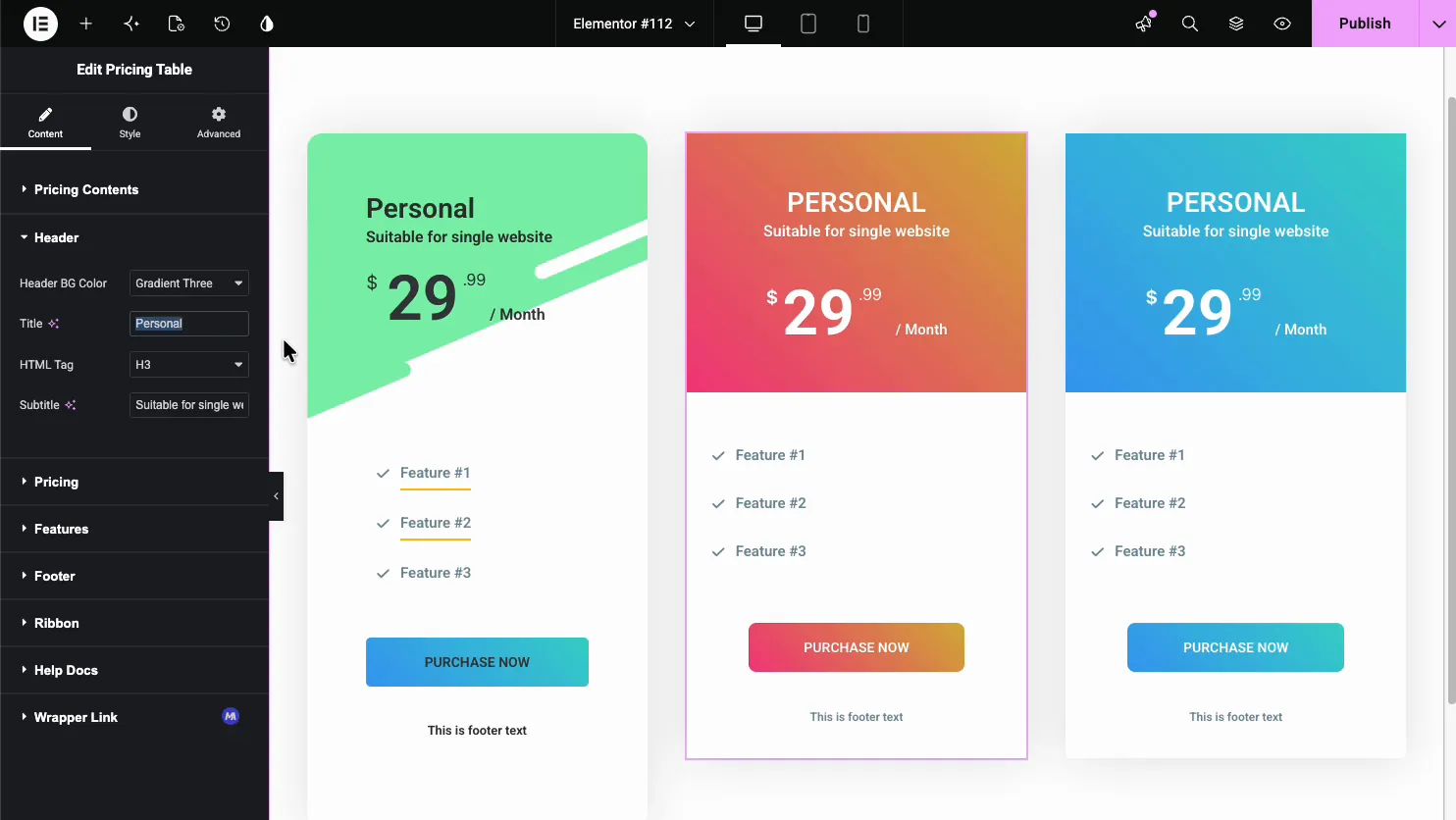
- Header BG Farve: en af tre forudindstillinger for forløb eller Brugerdefineret til at indstille dine egne farver på fanen Stil.
- Titel og HTML Tag: planens navn og dets overskriftsniveau.
- Undertitel: en kort linje under titlen, som Velegnet til enkelt hjemmeside.
Sæt prisen #
Åbn Prissætning sektion for nummeret, og hvordan det lyder. Du indstiller valutaen, beløbet, faktureringsperioden og en valgfri salgspris.
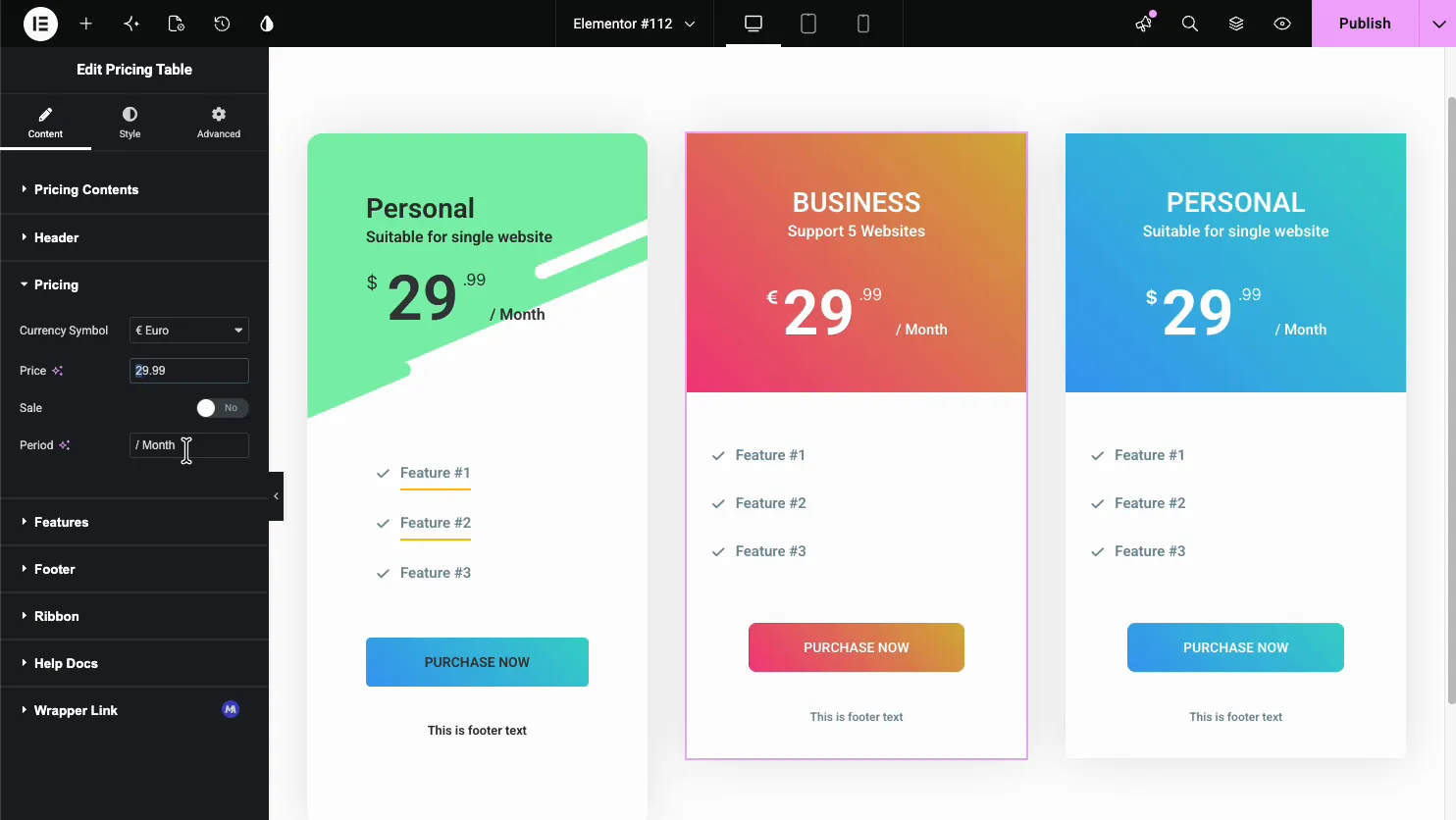
- Valuta Symbol: symbolet vist før prisen, som $ eller € Euro.
- Pris og Salg: beløbet, med en salgstok for at vise en gennemstreget original.
- Periode: faktureringscyklusteksten, f.eks. / Måned eller / År.
Tilføj funktionerne #
Åbn karakteristika sektion. Det er en repeater, så hvert listeelement er sin egen post med en etiket og et ikon.
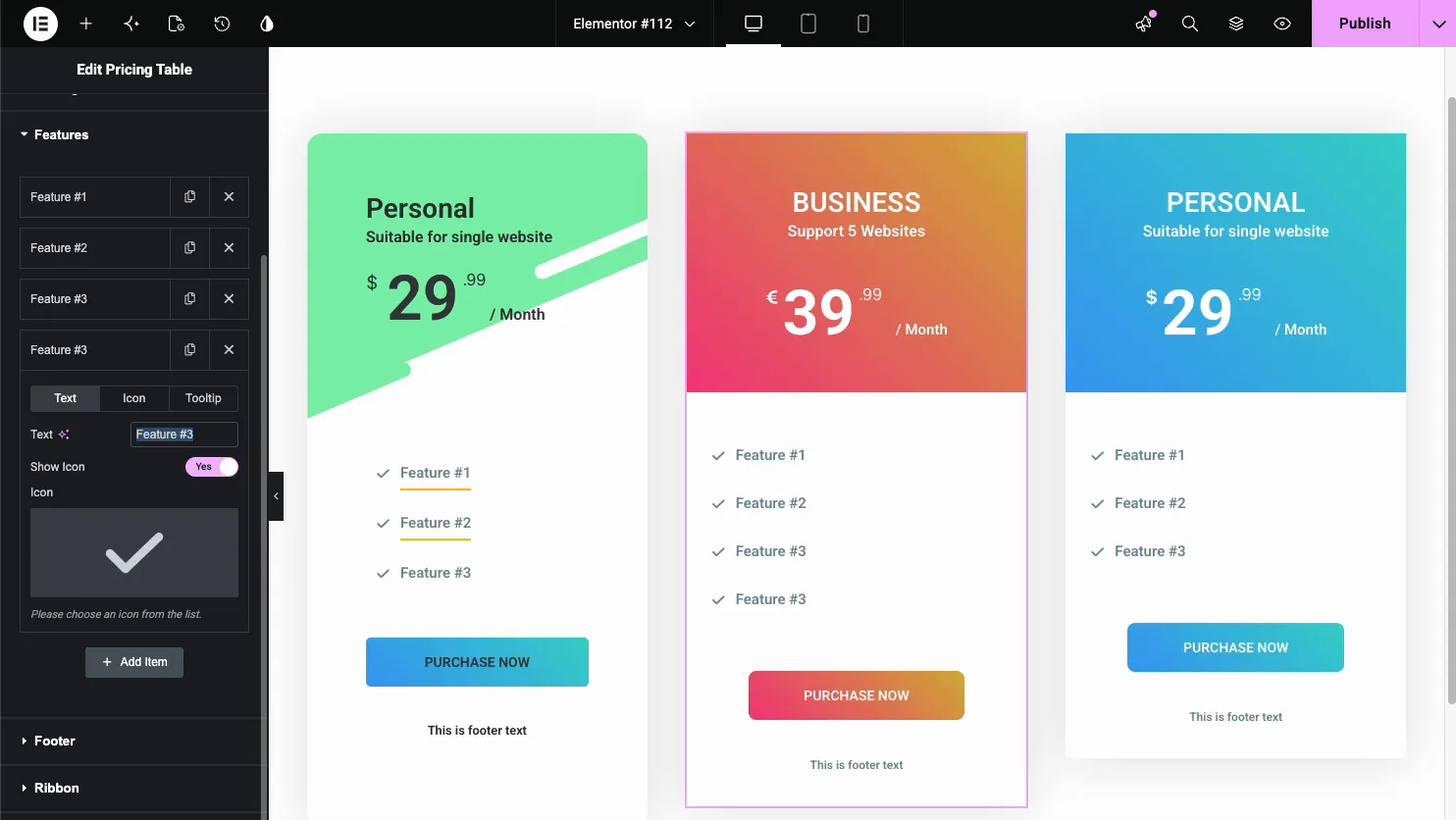
- Tekst: funktionsetiketten, som Feature #1 eller Unlimited Tickets.
- Ikon: markeringen eller krydset vist ved siden af hver funktion.
- Værktøjstip: en valgfri svævenote til at forklare en funktion.
- Tilføj vare: tilføj så mange funktioner, som planen har brug for.
Tilføj et bånd #
Åbn bånd sektion for at tilføje et hjørne badge som Trending eller Populær. Det er den hurtigste måde at pege folk på den plan, du vil have dem til at vælge.
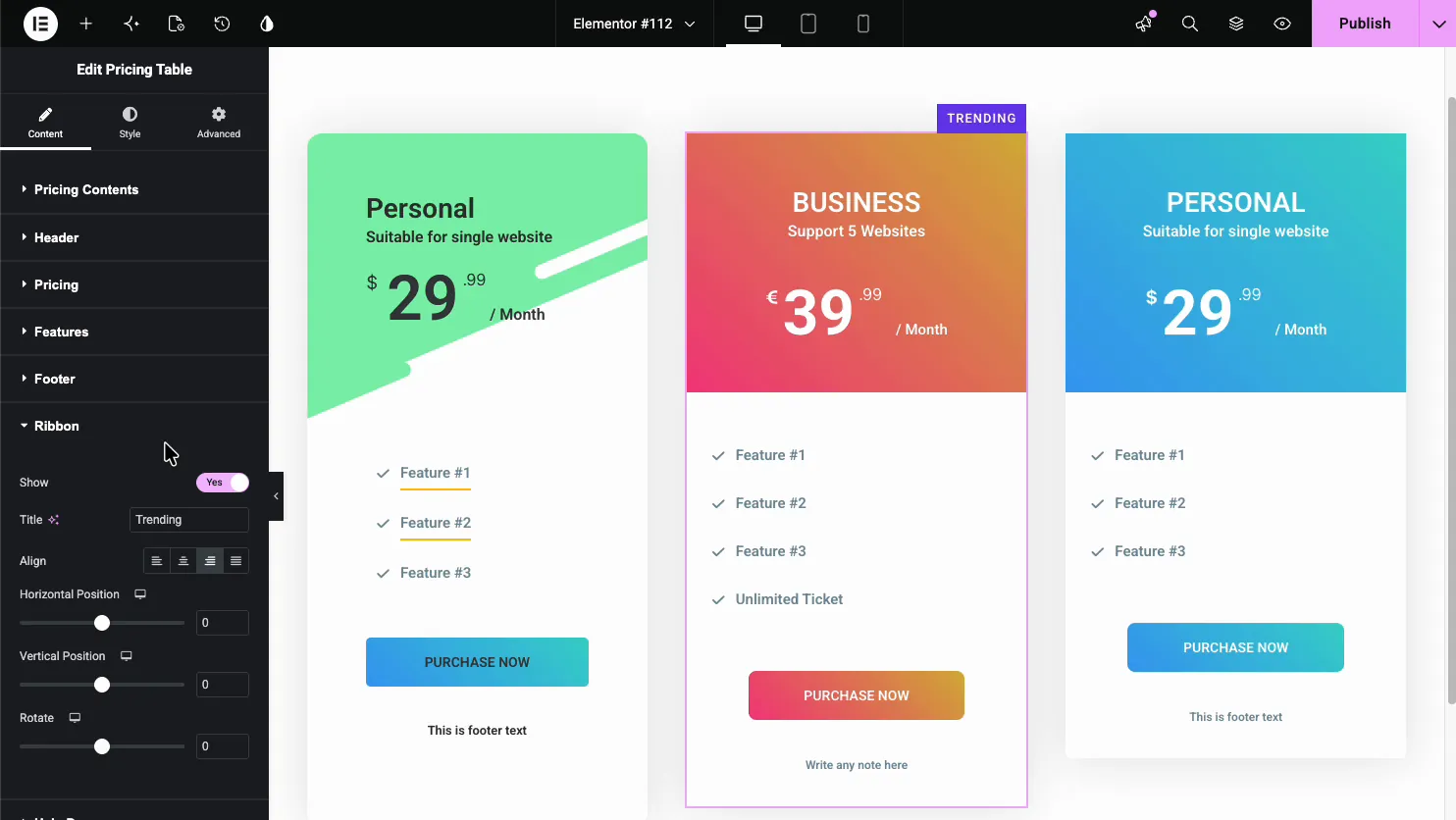
- Vis og Titel: tænd båndet og sæt dets tekst.
- Juster og position: placer båndet i et hjørne og skub det.
- Rotere: vinkle båndet hen over hjørnet.
Style bordet #
Åbn måde fane til at styre farver og mellemrum. Der er sektioner til Header, Prissætning, Funktioner, Footer og Ribbon, hver med sine egne farver og typografi.
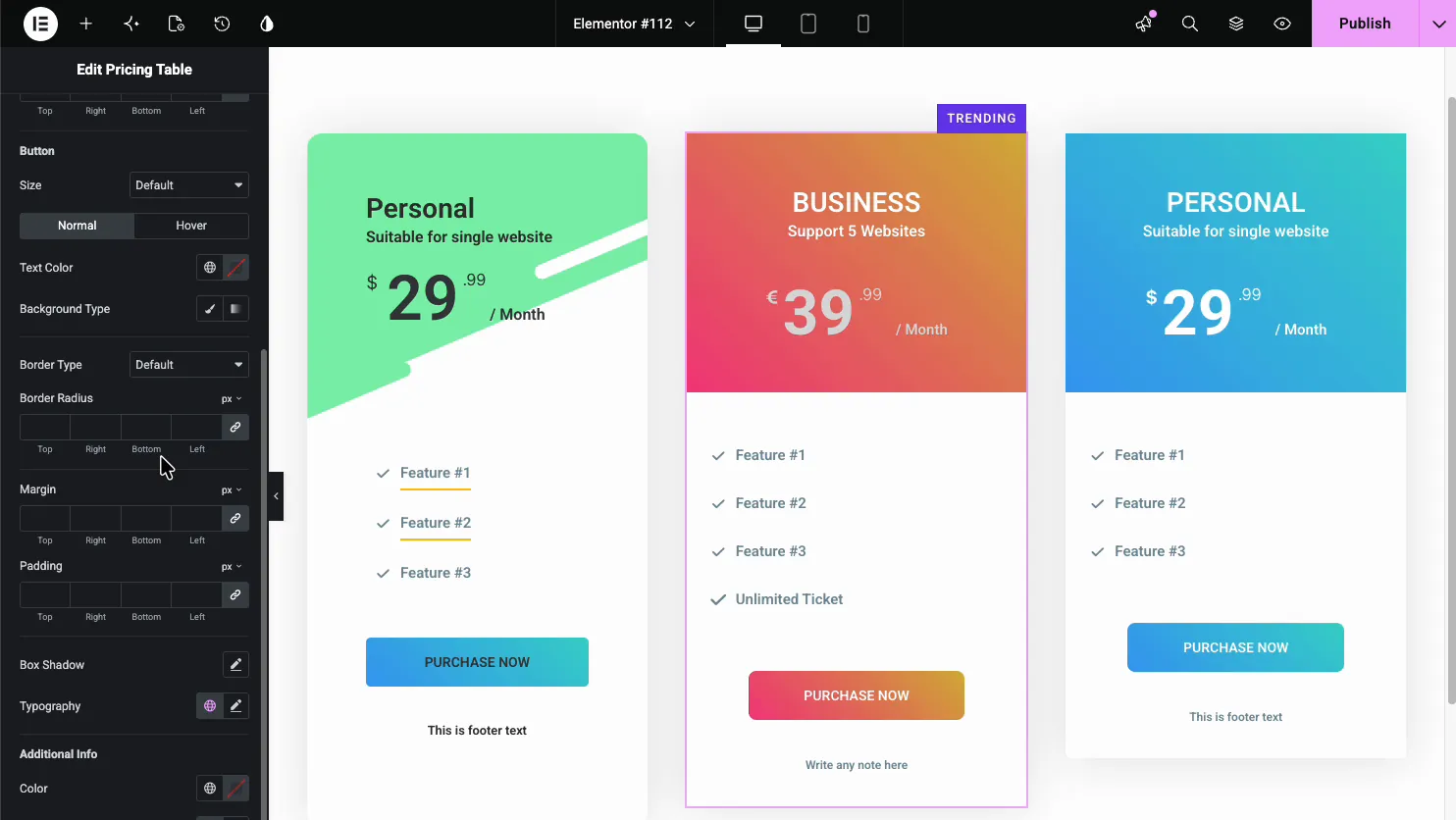
de Sidefod sektion styler knappen call to action med størrelse, farver, kant og Normal og Hover-tilstande, så knappen matcher dit brand og skiller sig ud fra funktionslisten.
Almindelige brugstilfælde #
- SaaS og app planer med tre niveauer og en fremhævet favorit.
- Medlemskab websteder med grundlæggende og premium adgangsniveauer.
- Agenturer og freelancere viser pakkede serviceniveauer.
- Hosting og værktøjer listefunktioner pr. plan med flueben.
- Kurser og events tilbyder basis- og premiumbilletter.
Tips til at arbejde med prissætningstabel-widget #
- Fremhæv én plan. Brug Highlight Table-skift og et bånd på den plan, du ønsker, at de fleste skal købe. Fremhæv alle tre, og ingen af dem skiller sig ud.
- Hold funktionslister lige. Lignende rækkeantal på tværs af planer gør dem nemme at sammenligne med et øjeblik.
- Match knappen til handlingen. Køb nu, start gratis og kom i gang, alt læst forskelligt, så vælg den, der passer til tilbuddet.
- Brug gradienter sparsomt. En accentfarve pr. plan læser renere end tre høje gradienter, der kæmper mod hinanden.
- Indstil klare perioder. Vis altid / Måned eller / År, så prisen er aldrig tvetydig.
Ofte stillede spørgsmål #
Hvad er prissætningstabel-widget i Master Addons?
Det er en Elementor widget, der bygger én prisplan med en overskrift, en pris og periode, en funktionsliste og en knap. Du placerer et par side om side for at lave en fuld prissætning sektion, og alt er indstillet fra Elementor panel uden kode.
Hvordan markerer jeg en plan som den mest populære?
Slå skift til Fremhæv tabel i afsnittet Prisindhold til for at hæve planen, og tilføj et bånd i sektionen Bånd med tekst som Trending eller Popular. Sammen trækker de øjet til den plan, du ønsker, at besøgende skal vælge.
Kan jeg tilføje et salg eller nedsat pris?
Ja. Afsnittet Prissætning har en Salgsskift. Slå den til, og widgetten viser den oprindelige pris slået igennem ved siden af salgsprisen, så besøgende kan se rabatten. Du indstiller valutasymbolet og faktureringsperioden i samme afsnit.
Kan jeg vise flere eller færre funktioner pr. plan?
Ja. Afsnittet Funktioner er en repeater. Brug Tilføj element til at tilføje rækker og X'et til at fjerne dem, så hver plan kan angive nøjagtigt sine egne funktioner. Du kan også skjule funktionslisten helt med Vis funktioner-skift.
Kan jeg tilføje værktøjstip til prisfunktioner?
Ja. Hver funktion i repeateren har en Tooltip-fane, så du kan vedhæfte en kort hover-note, der forklarer, hvad funktionen betyder. Det er praktisk til tekniske funktioner, hvor etiketten alene ikke er klar nok.
Indpakning #
Prissætningstabel-widgetten gør dine planer til en ren sammenligning: indstil overskriften og prisen, angiv funktionerne, tilføj et bånd på den populære plan, og stil derefter farverne og knappen. For relaterede widgets, se Call to Action-widget og the Infoboks widget, gennemse hele Master Addons widgets og udvidelser, og se den Prissætning Tabel widget side for en trin-for-trin opbygning, de fem layouts og en sammenligning med Elementor Pros pris tabel.


