

El precio es el lugar donde deciden los visitantes, por lo que la tabla tiene que ser fácil de escanear y comparar. El gratis Widget de tabla de precios en Complementos maestros para Elementor crea un plan único con un encabezado, un precio, una lista de funciones y un botón de llamada a la acción, y configura algunos uno al lado del otro para crear una sección de precios completa.
Usted nombra el plan, establece el precio y el período, enumera las características, luego agrega una cinta para marcar la popular y diseñar los colores. Sin tablas codificadas a mano. Esta guía cubre todas las configuraciones del widget.
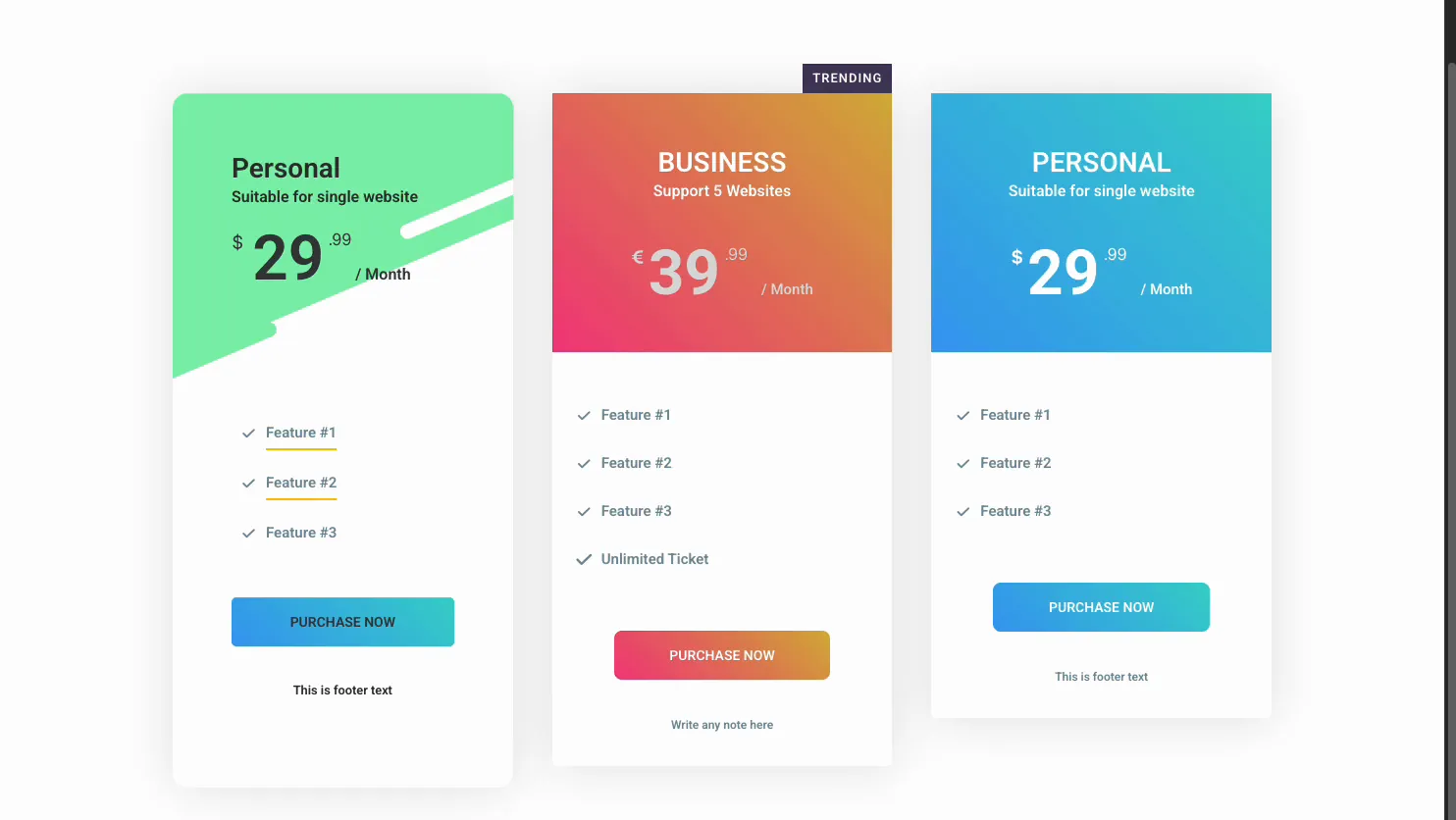
Qué hace el widget de la tabla de precios #
El widget crea un plan a la vez. Cada uno tiene un encabezado con un título, subtítulo y precio, una lista de funciones con íconos de marca de verificación, un botón y una nota de pie de página opcional. Si coloca tres en una fila, obtendrá una comparación de precios clásica.
Tres pestañas lo ejecutan. Contenido contiene el diseño, el texto del encabezado, el precio, las características y la cinta. Estilo maneja el fondo del encabezado, los colores de funciones y precios, y el botón. Avanzado es el espaciado y la visibilidad habituales de Elementor.
Antes de empezar #
- wordpress con elemento instalado y activo.
- Complementos maestros para Elementor instalado y activo. ¿Nuevo en el complemento? Ver el guía de instalación.
- Los nombres de sus planes, precios, listas de funciones y dónde debe vincularse cada botón.
Cómo agregar el widget de tabla de precios #
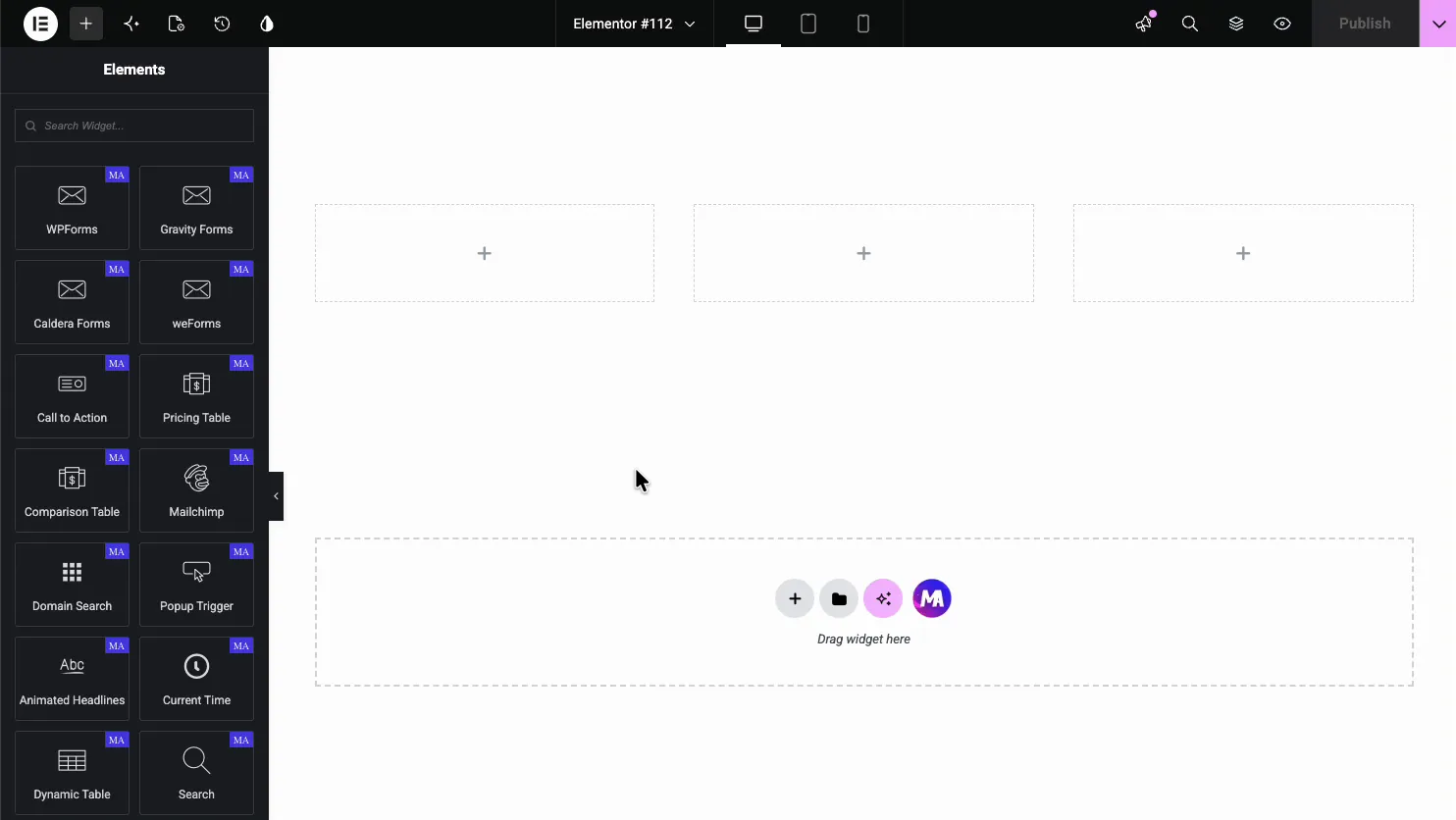
En el editor Elementor, abra el Elementos panel y búsqueda Tabla de precios, o desplácese hasta la sección Complementos maestros (los widgets llevan una insignia MA violeta). Arrástrelo a la página y se cargará con un plan de muestra que puede editar.
Establece el diseño #
Abre el Contenido pestaña. El Contenido de precios la sección establece el diseño general más dos alternancias rápidas, y debajo se encuentran las secciones Encabezado, Precios, Características, Pie de página y Cinta.
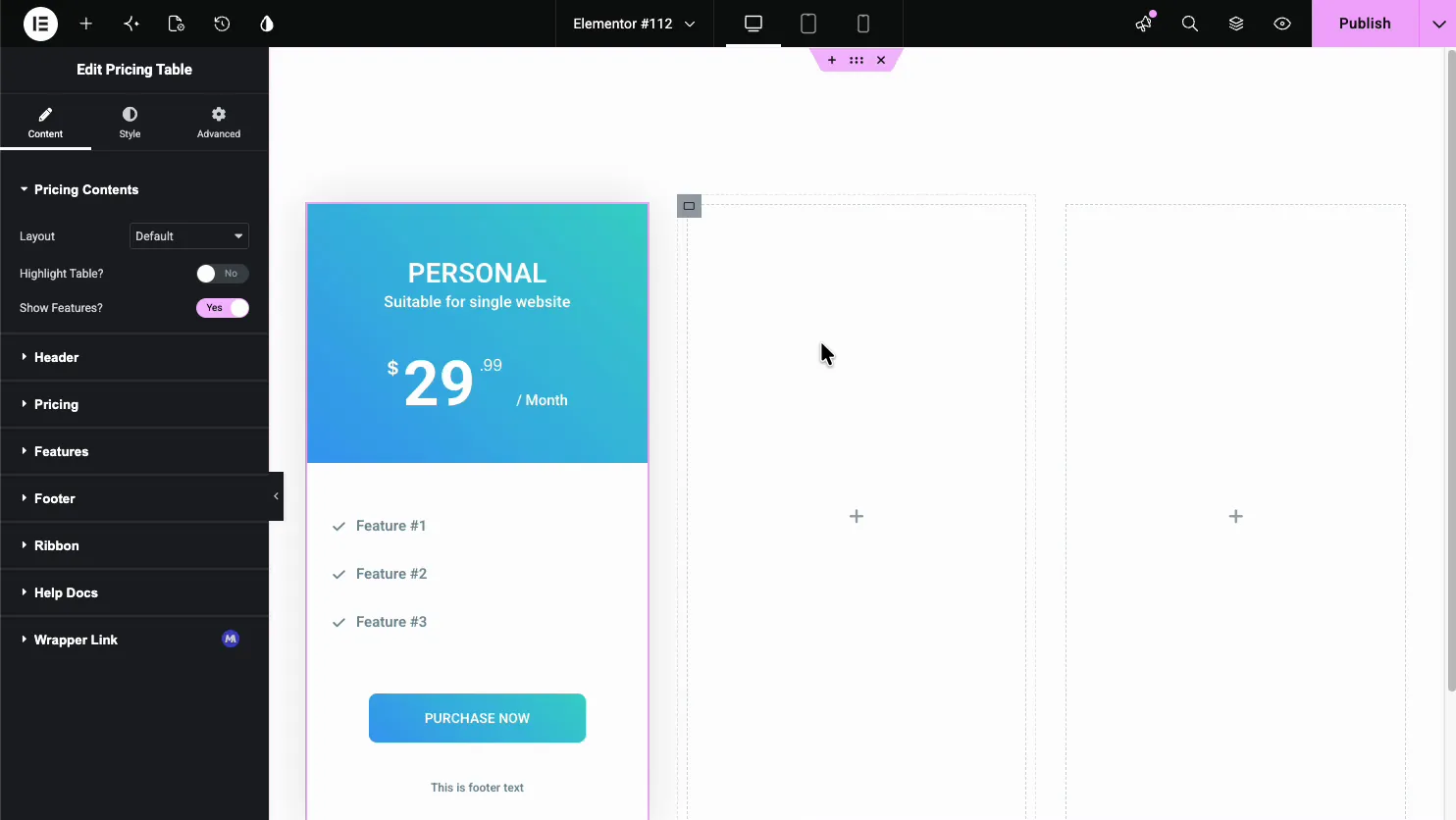
- Diseño: uno de cinco diseños: predeterminado, contenido de alineación a la izquierda, tabla redondeada, tabla con imagen BG o patrón BG sesgado.
- ¿Mesa destacada?: plantea este plan para que se destaque de los demás.
- Mostrar características?: muestra u oculta la lista de funciones.
Editați captul #
Abre el Encabezado sección para el nombre del plan y el eslogan. Aquí también es donde eliges el fondo del encabezado, que es lo que le da color a cada plan.
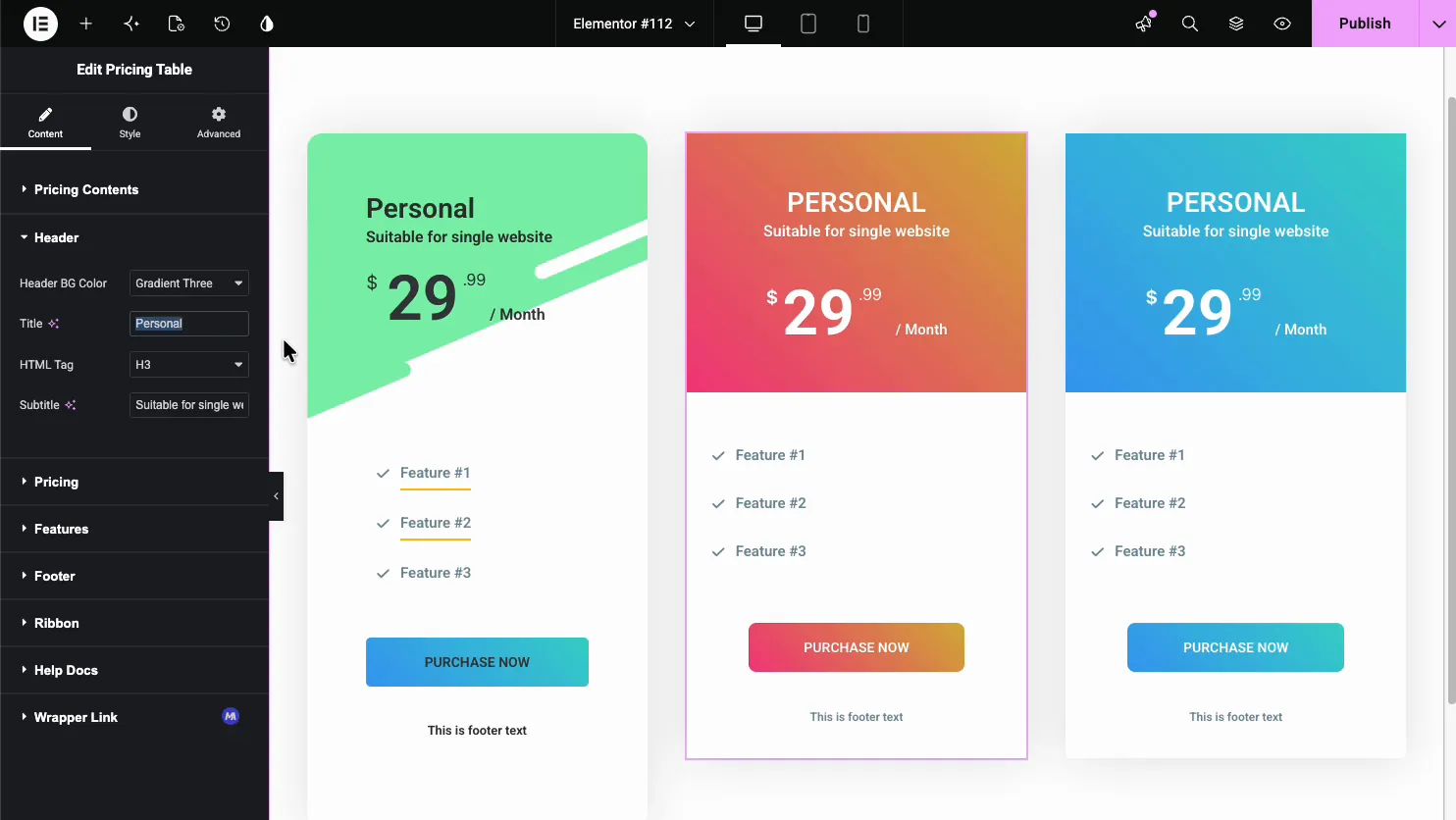
- Color del encabezado BG: uno de los tres ajustes preestablecidos degradados, o Personalizado para configurar tus propios colores en la pestaña Estilo.
- Título y etiqueta HTML: el nombre del plan y su nivel de encabezado.
- Subtitul: una línea corta debajo del título, como Adecuado para un solo sitio web.
Fija el precio #
Abre el Precios sección para el número y cómo se lee. Usted establece la moneda, el monto, el período de facturación y un precio de venta opcional.
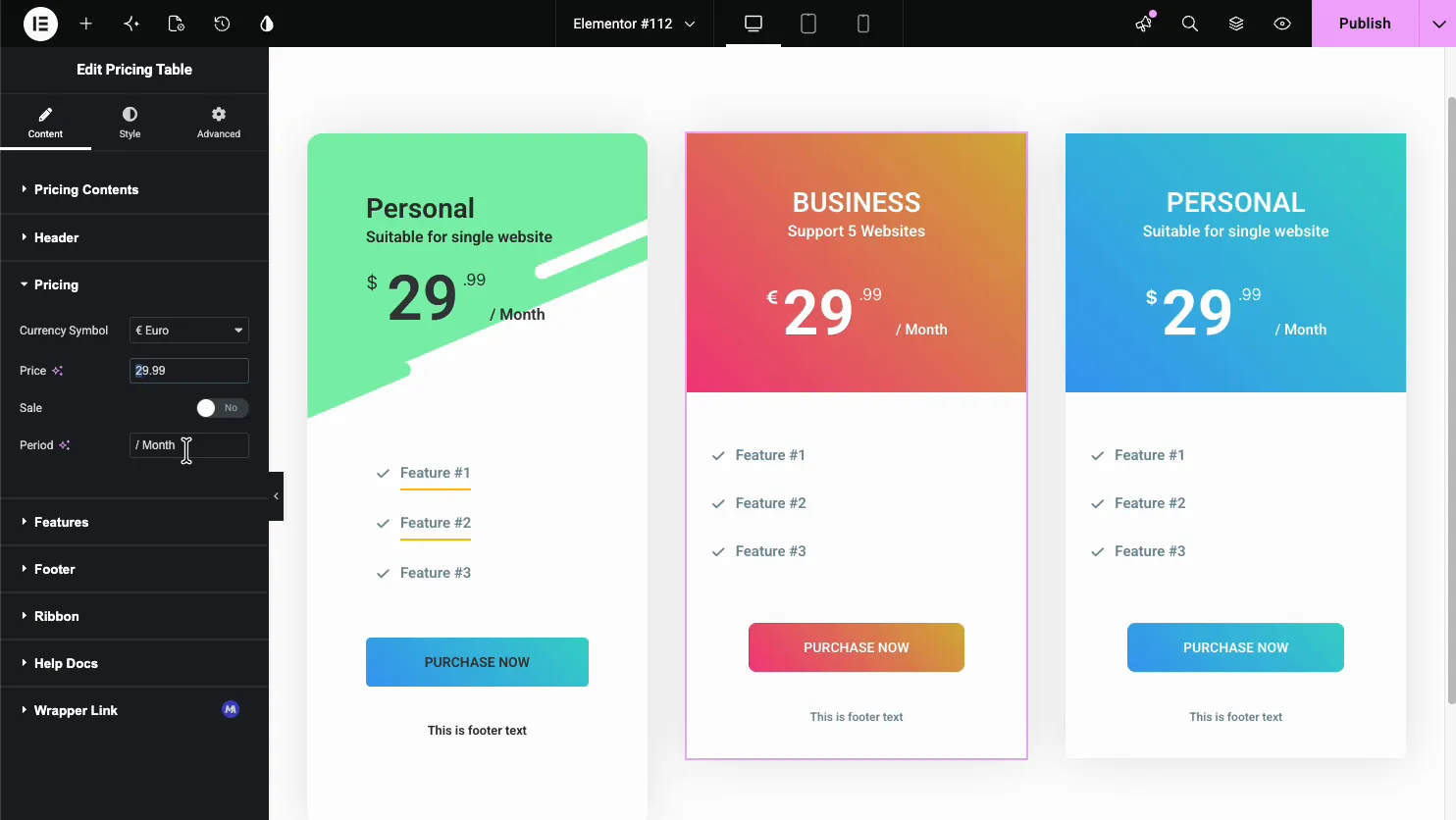
- Simbolul monedei: el símbolo que se muestra antes del precio, como $ o € Euro.
- Precio y Venta: la cantidad, con un interruptor de Venta para mostrar un original tachado.
- Periodo: el texto del ciclo de facturación, como / Mes o / Año.
Agregue las funciones #
Abre el Características sección. Es un repetidor, por lo que cada elemento de la lista es su propia entrada con una etiqueta y un icono.
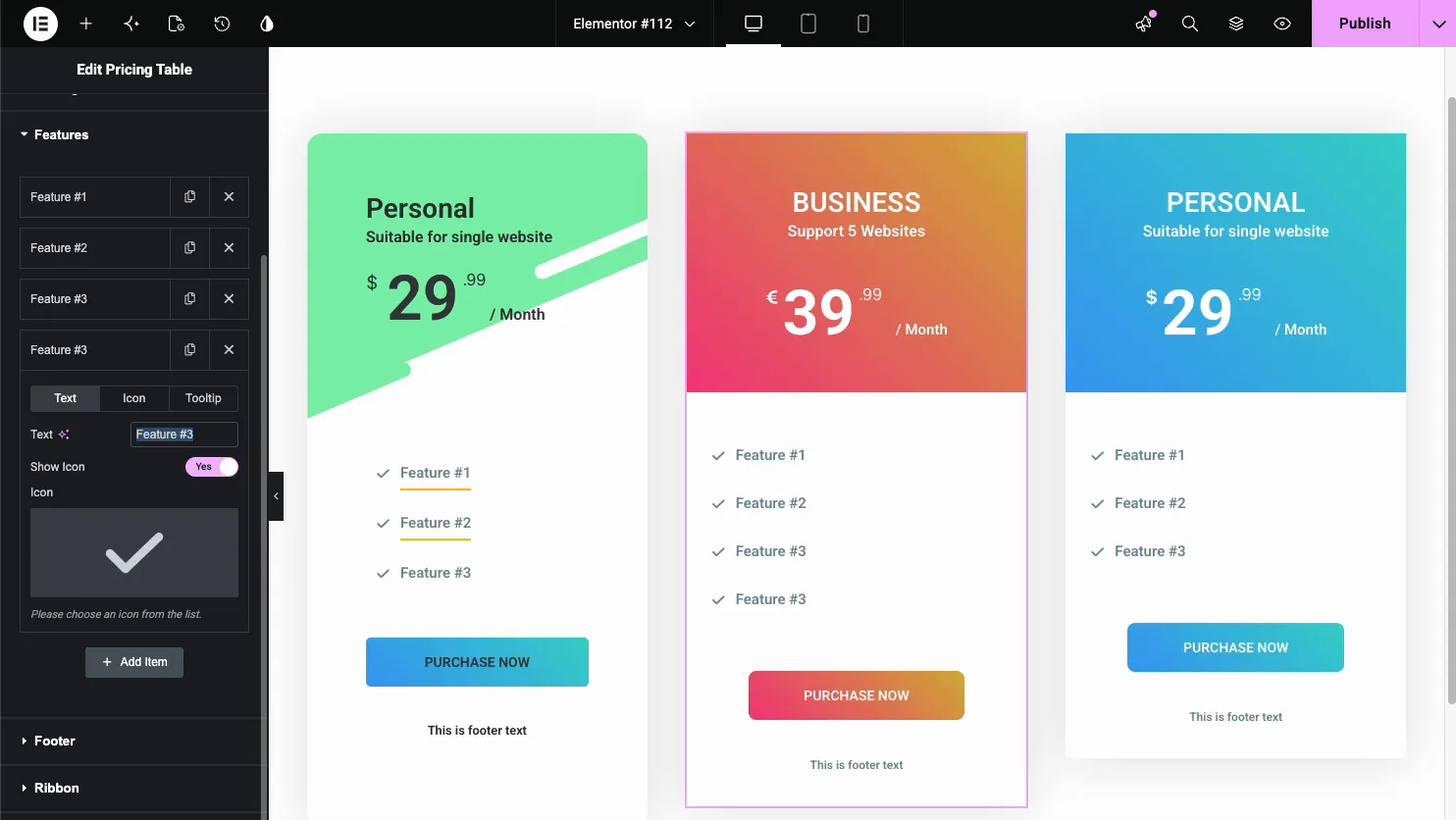
- Texto: la etiqueta de funciones, como Función #1 o Entradas ilimitadas.
- Icono: la marca de verificación o cruz que se muestra junto a cada característica.
- Información sobre herramientas: una nota flotante opcional para explicar una característica.
- Agregar artículo: agregue tantas funciones como necesite el plan.
Agrega una cinta #
Abre el Cinta sección para agregar una insignia de esquina como Tendencia o Popular. Es la forma más rápida de señalar a las personas el plan que desea que elijan.
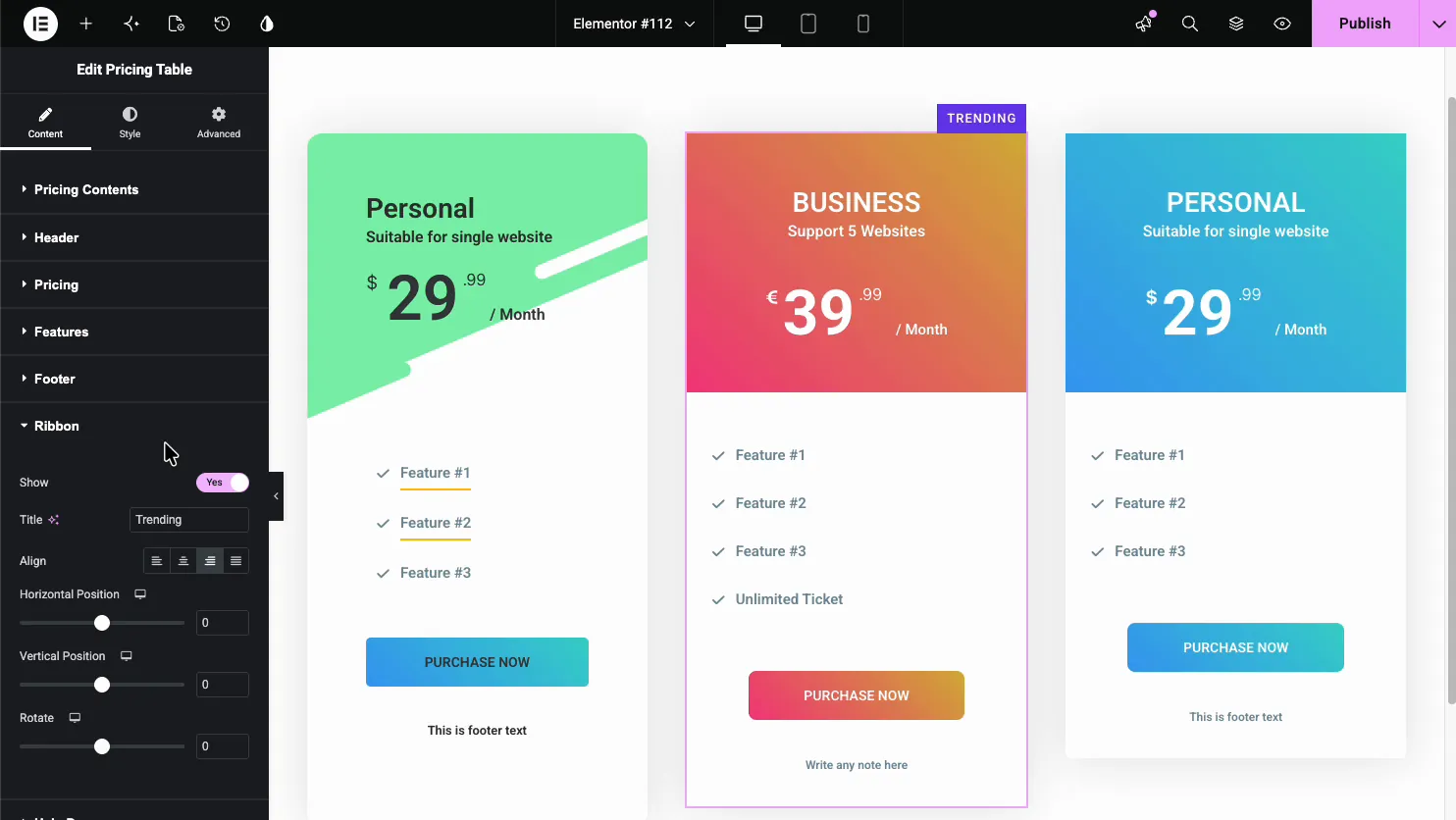
- Show și titlu: enciende la cinta y configura su texto.
- Alinear y posicionar: coloca la cinta en un rincón y dale un empujón.
- Girar: incline la cinta a lo largo de la esquina.
Estila la mesa #
Abre el Estilo pestaña para controlar colores y espaciado. Hay secciones para el encabezado, precios, características, pie de página y cinta, cada una con sus propios colores y tipografía.
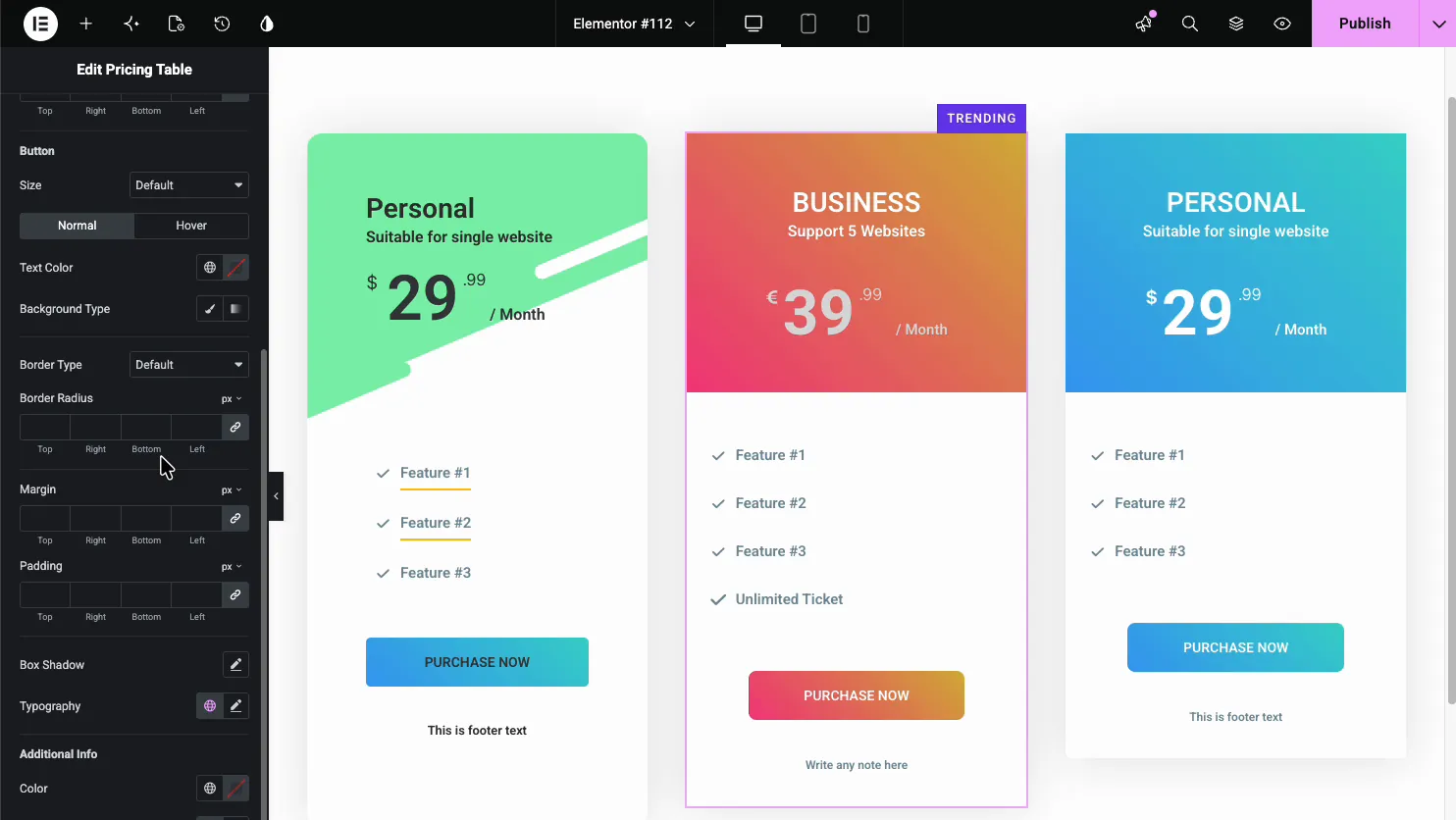
El Pie de página la sección diseña el botón de llamada a la acción, con tamaño, colores, borde y estados Normal y Hover, por lo que el botón coincide con su marca y se destaca de la lista de funciones.
Casos de uso comunes #
- SaaS y planes de aplicaciones con tres niveles y un favorito destacado.
- Sitios de membresía con niveles de acceso básico y premium.
- Agencias y autónomos mostrando niveles de servicio empaquetados.
- Alojamiento y herramientas listado de funciones por plan con marcas de verificación.
- Cursos y eventos ofreciendo entradas básicas y premium.
Consejos para trabajar con el widget de la tabla de precios #
- Resalte un plan. Utilice el interruptor de la tabla de resaltado y una cinta en el plan que desea que compre la mayoría de las personas. Resalte los tres y ninguno de ellos se destaca.
- Mantenga las listas de funciones uniformes. Recuentos de filas similares en todos los planos los hacen fáciles de comparar de un vistazo.
- Haga coincidir el botón con la acción. Compre ahora, comience gratis y comience, todos leen de manera diferente, así que elija el que se ajuste a la oferta.
- Utilice gradientes con moderación. Un color de acento por plan dice más limpio que tres gradientes fuertes que luchan entre sí.
- Establecer períodos claros. Muestra siempre / Mes o / Año para que el precio nunca sea ambiguo.
Preguntas frecuentes #
¿cuál es el widget de tabla de precios en los complementos maestros?
Es un widget de Elementor que crea un plan de precios con un encabezado, un precio y un período, una lista de funciones y un botón. Colocas algunos uno al lado del otro para crear una sección de precios completa y todo se configura desde el panel de Elementor sin código.
¿Cómo marco un plan como el más popular?
Active el interruptor Tabla de resaltados en la sección Contenido de precios para elevar el plan y agregue una cinta en la sección Cinta con texto como Tendencias o Popular. Juntos llaman la atención sobre el plan que desea que elijan los visitantes.
¿Puedo agregar una oferta o un precio con descuento?
Sí. La sección Precios tiene un interruptor de Venta. Enciéndalo y el widget mostrará el precio original alcanzado junto al precio de venta, para que los visitantes puedan ver el descuento. Estableces el símbolo de moneda y el período de facturación en la misma sección.
¿Puedo mostrar más o menos funciones por plan?
Sí. La sección Funciones es un repetidor. Utilice Agregar elemento para agregar filas y la X para eliminarlas, de modo que cada plan pueda enumerar exactamente sus propias funciones. También puede ocultar la lista de funciones por completo con el interruptor Mostrar funciones.
¿puedo agregar información sobre herramientas a las funciones de precios?
Sí. Cada función del repetidor tiene una pestaña Información sobre herramientas, por lo que puede adjuntar una breve nota flotante que explica lo que significa la función. Es útil para funciones técnicas en las que la etiqueta por sí sola no es lo suficientemente clara.
Envolviendo #
El widget de la tabla de precios convierte sus planes en una comparación limpia: establezca el encabezado y el precio, enumere las funciones, agregue una cinta al plan popular y luego diseñe los colores y el botón. Para widgets relacionados, consulte el Widget de llamada a la acción y el Widget de cuadro de información, navega por completo Widgets y extensiones de complementos maestros, y mira el Página del widget de la tabla de precios para una compilación paso a paso, los cinco diseños y una comparación con la tabla de precios de Elementor Pro.


