

Цены - это то, что решают посетители, поэтому стол должен быть легко сканируемым и легко сравниваемым. Бесплатный Виджет таблицы цен в Мастер-аддоны для Elementor строит единый план с заголовком, ценой, списком функций и кнопкой призыва к действию, и вы устанавливаете несколько рядом, чтобы создать полный раздел цен.
Вы называете план, устанавливаете цену и период, перечисляете функции, затем добавляете ленту, чтобы отметить популярную и стилизовать цвета. нет таблиц с ручной кодировкой. это руководство охватывает каждую настройку виджета.
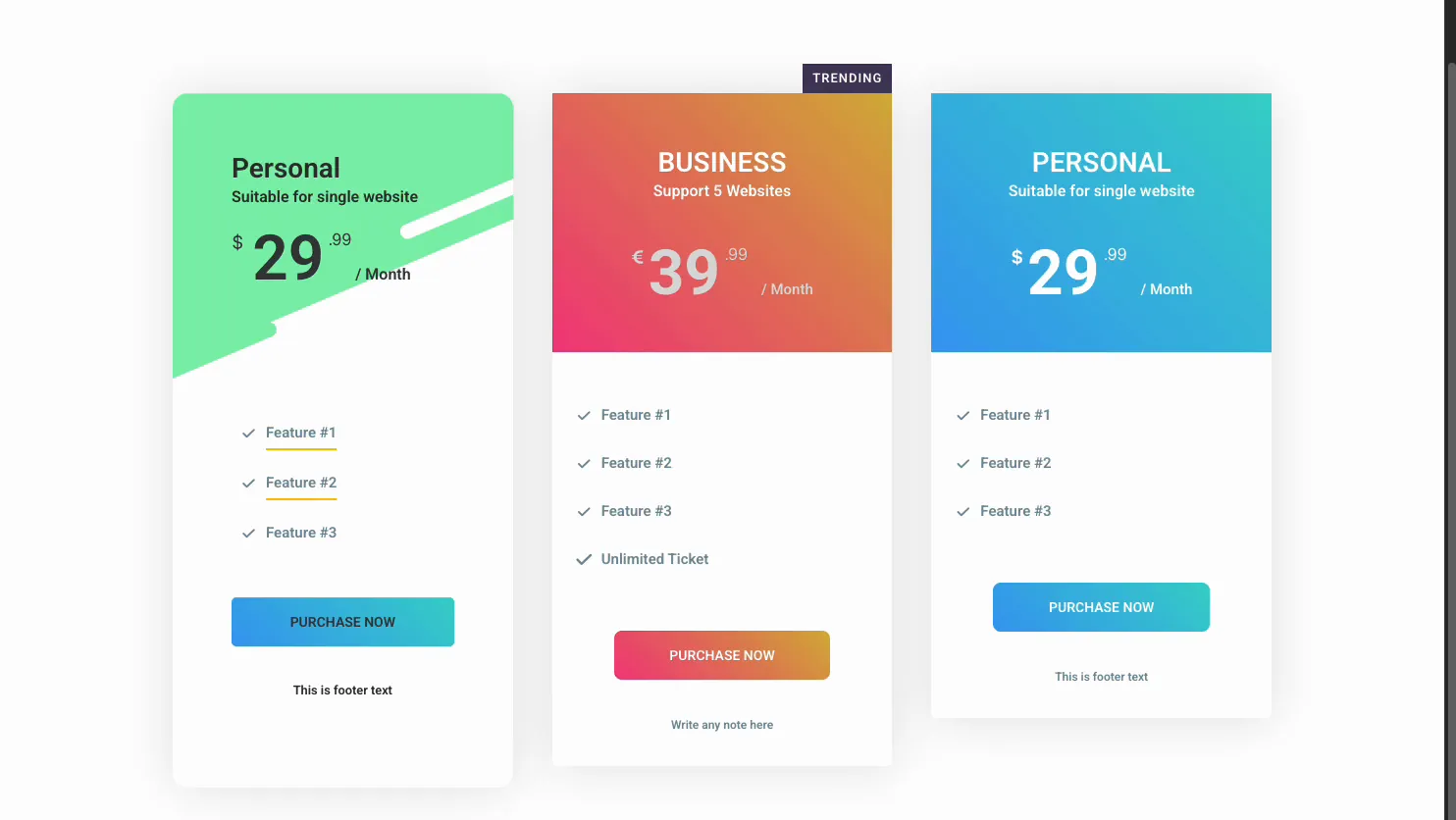
Что делает виджет "Таблица цен" #
Виджет строит по одному плану за раз. каждый имеет заголовок с заголовком, субтитрами и ценой, список функций с значками галочек, кнопку и дополнительную примечание к нижнему колонтитулу. Бросьте три в ряд, и вы получите классическое сравнение цен.
Три вкладки запускают его. Содержание содержит макет, текст заголовка, цену, функции и ленту. Стиль обрабатывает фон заголовка, цвета функции и цены, а также кнопку. Продвинутый это обычное расстояние и видимость Элементора.
Прежде чем начать #
- вордпресс с Элементор установлен и активен.
- Мастер-аддоны для Elementor установлен и активен. Новое в плагине? Видеть руководство установки.
- Имена вашего плана, цены, списки функций и места, где должна быть ссылка на каждую кнопку.
Как добавить виджет "Таблица цен" #
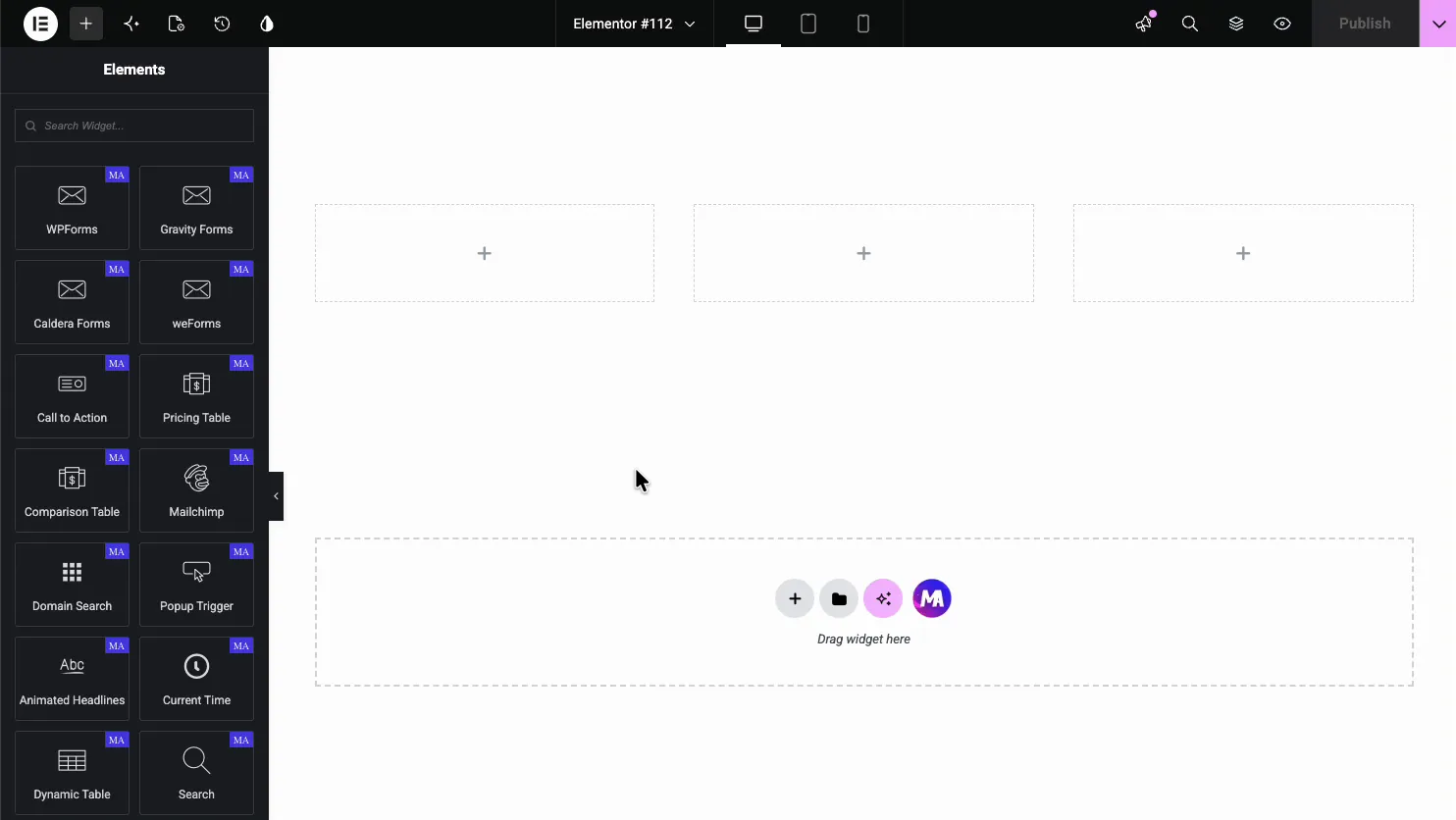
В редакторе Elementor откройте Элементы панель и поиск Таблица цен, или прокрутите в раздел Главные дополнения (виджеты несут фиолетовый значок МА). перетащите его на страницу, и он загружается с образцом плана, который вы можете редактировать.
Установить макет #
Открыть Содержание вкладка. Содержание цен раздел устанавливает общий макет плюс два быстрых переключателя, а под ним расположены разделы заголовка, цены, функции, нижний колонтитул и лента.
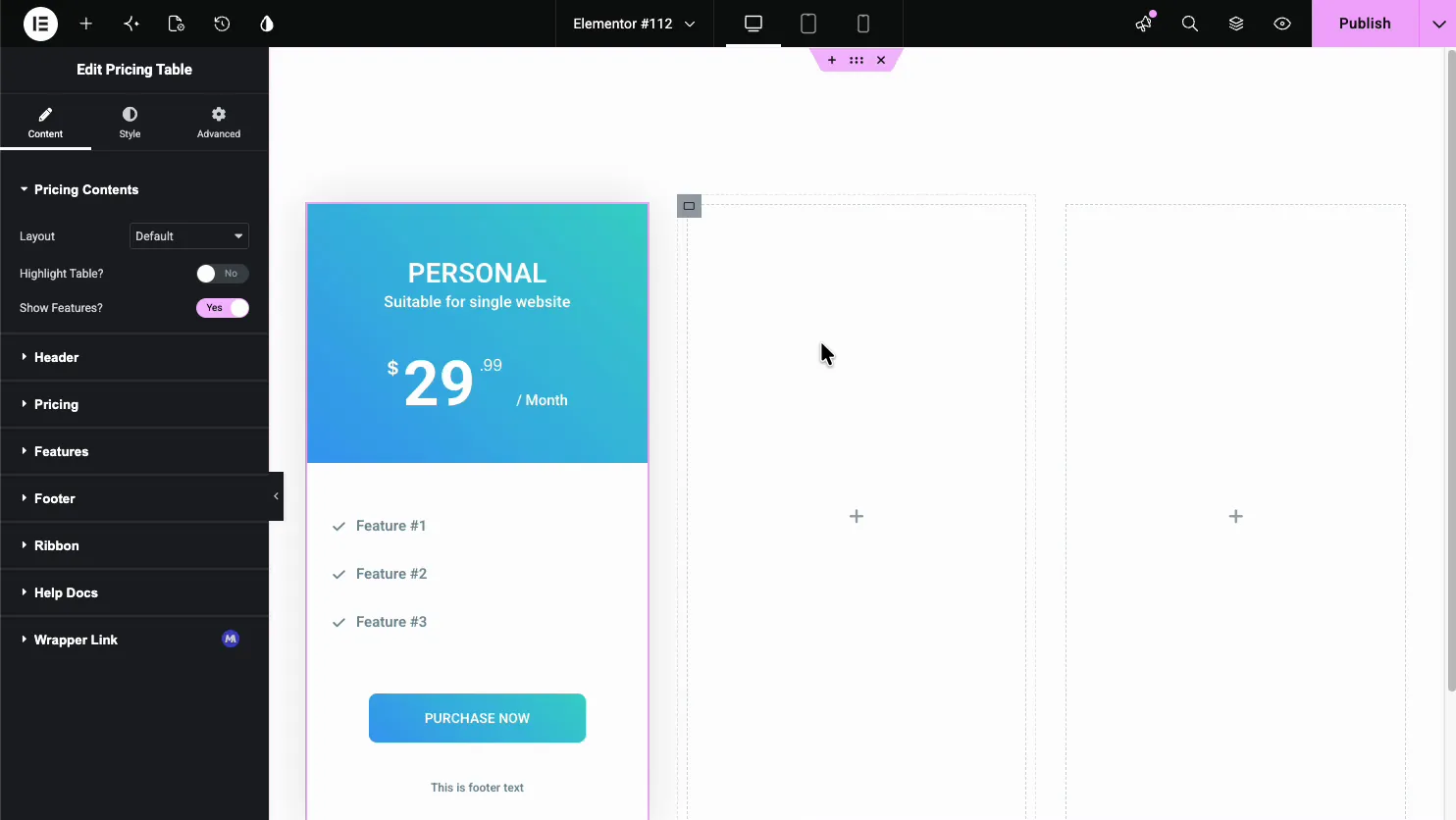
- Макет: один из пяти дизайнов: по умолчанию, содержимое, выравниваемое по левому краю, закругленный стол, стол с изображением BG или косой шаблон BG.
- Выделить стол?: поднимите этот план так, чтобы он выделялся среди остальных.
- Показать особенности?: показать или скрыть список функций.
Редактировать заголовок #
Открыть Заголовок раздел для имени плана и слогана. здесь же вы выбираете фон заголовка, который и придает каждому плану его цвет.
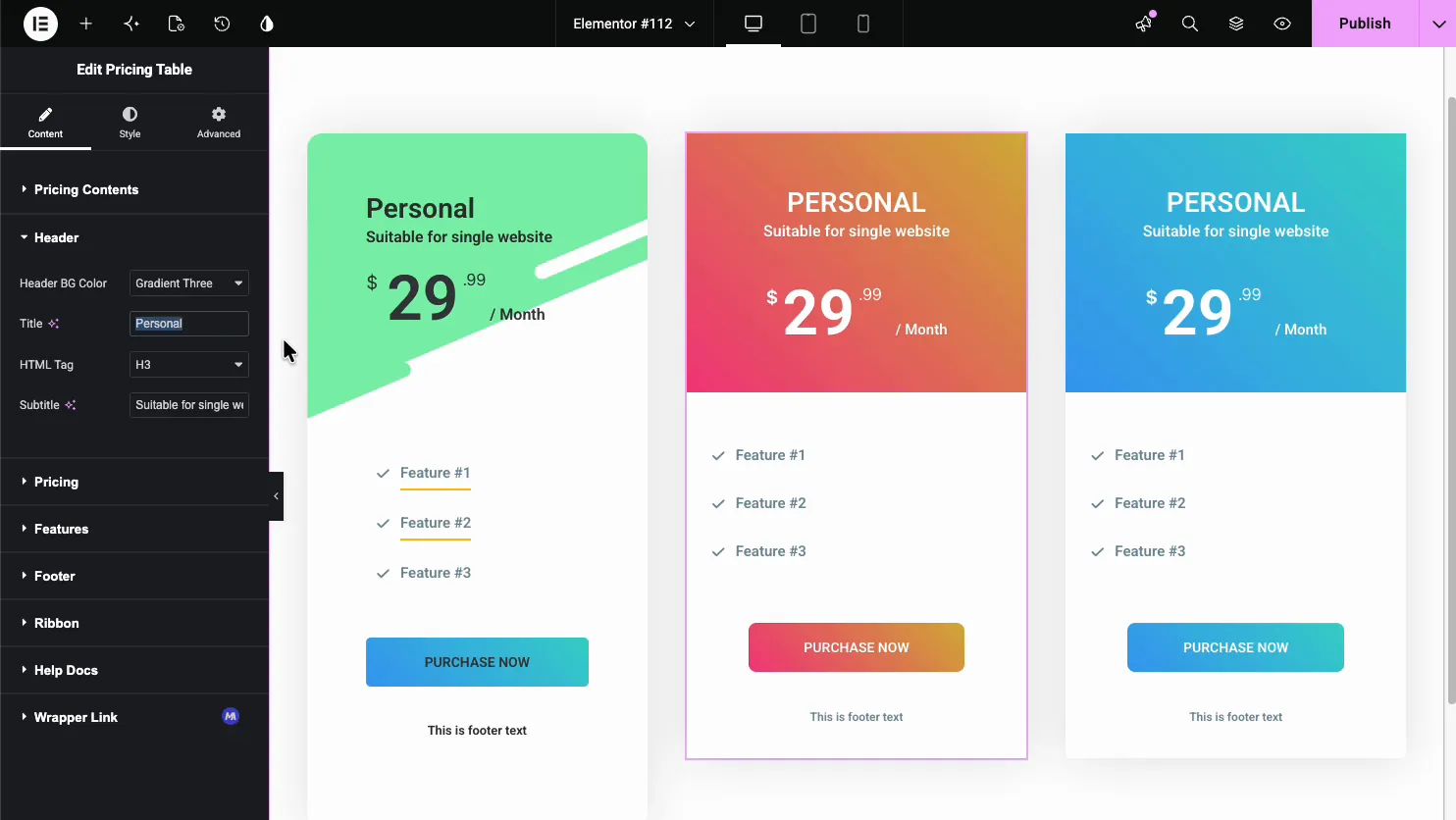
- Заголовок BG Цвет: один из трех предустановок градиента или Настроить для установки собственных цветов на вкладке Стиль.
- Название и HTML-тег: название плана и уровень его заголовка.
- Субтитры: короткая строка под заголовком, типа Подходит для единого сайта.
Установите цену #
Открыть Цены раздел для номера и как он читается Вы устанавливаете валюту, сумму, расчетный период, и опциональную цену продажи.
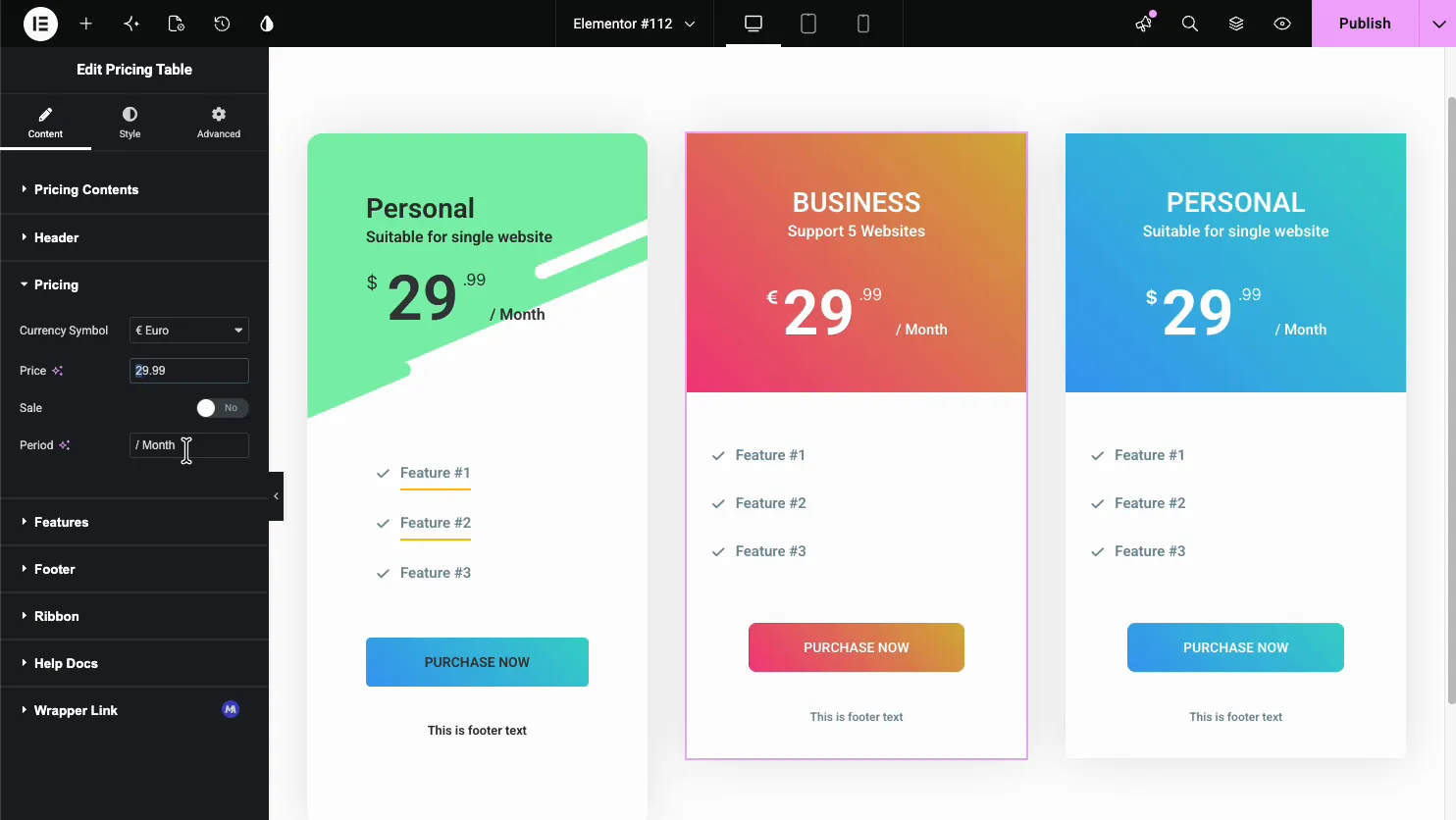
- Валютный символ: символ, указанный перед ценой, например, $ или евро.
- Цена и продажа: сумма с переключателем продажи, показывающим оригинальный оригинал.
- Период: текст цикла выставления счетов, например /Месяц или /Год.
Добавить функции #
Открыть Особенности раздел. это ретранслятор, поэтому каждый элемент списка представляет собой собственную запись с меткой и значком.
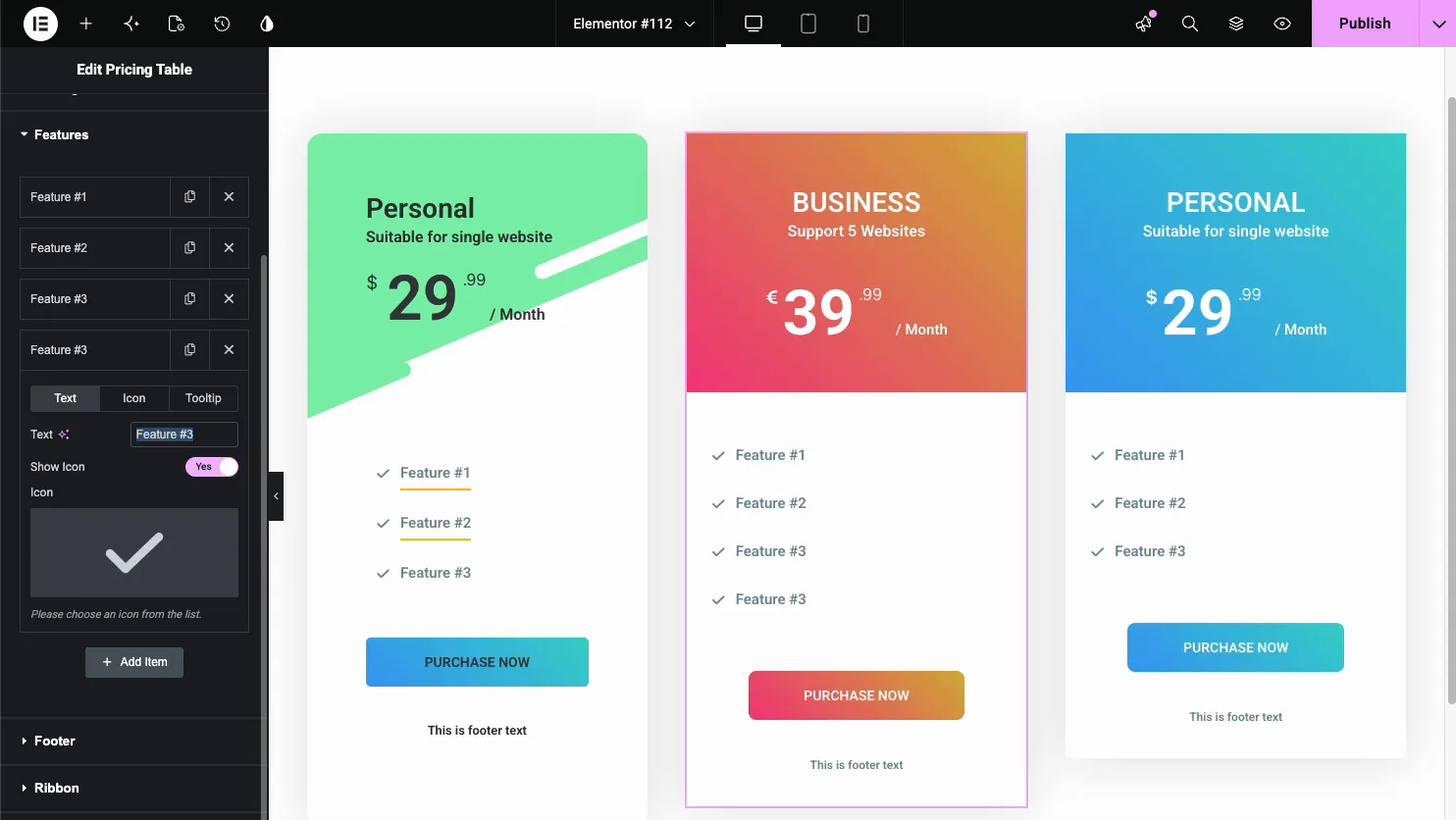
- Текст: этот лейбл, например "Функция №1" или "Безлимитные билеты".
- Значок: галочка или крестик, показанные рядом с каждой функцией.
- Совет по инструментам: необязательное примечание к наведению, объясняющее функцию.
- Добавить товар: добавьте столько функций, сколько нужно плану.
Добавить ленту #
Открыть Лента раздел, чтобы добавить угловой значок, как Трендинг или Популярный Это самый быстрый способ указать людям на план, который вы хотите, чтобы они выбрали.
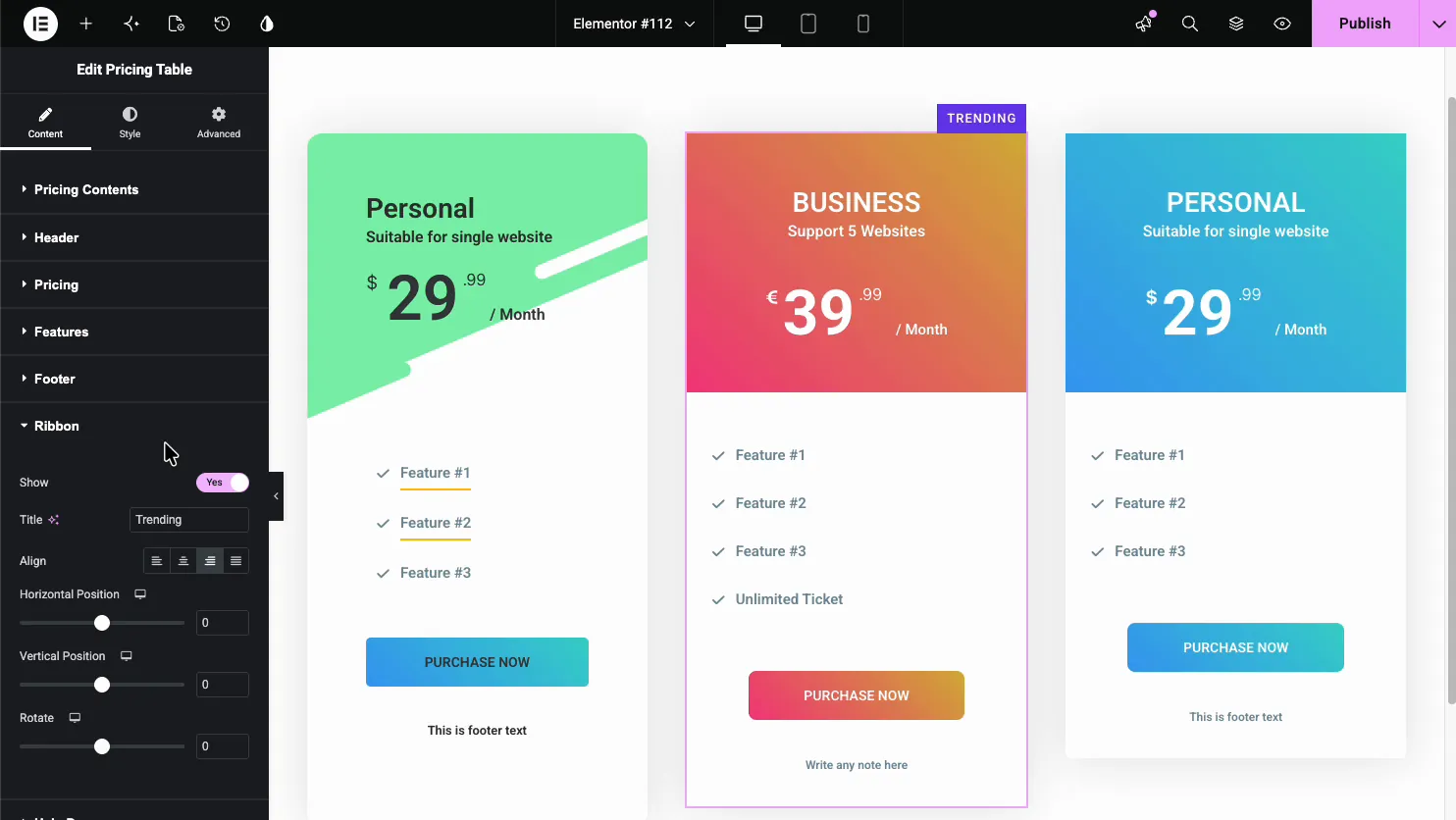
- Шоу и название: включите ленту и установите ее текст.
- Выровнять и расположить: поместите ленту в угол и подтолкните ее.
- Поворот: наклоните ленту через угол.
Стиль стола #
Открыть Стиль вкладка для управления цветами и интервалом. есть разделы для заголовка, цены, функций, нижнего колонтитула и ленты, каждый со своими цветами и типографикой.
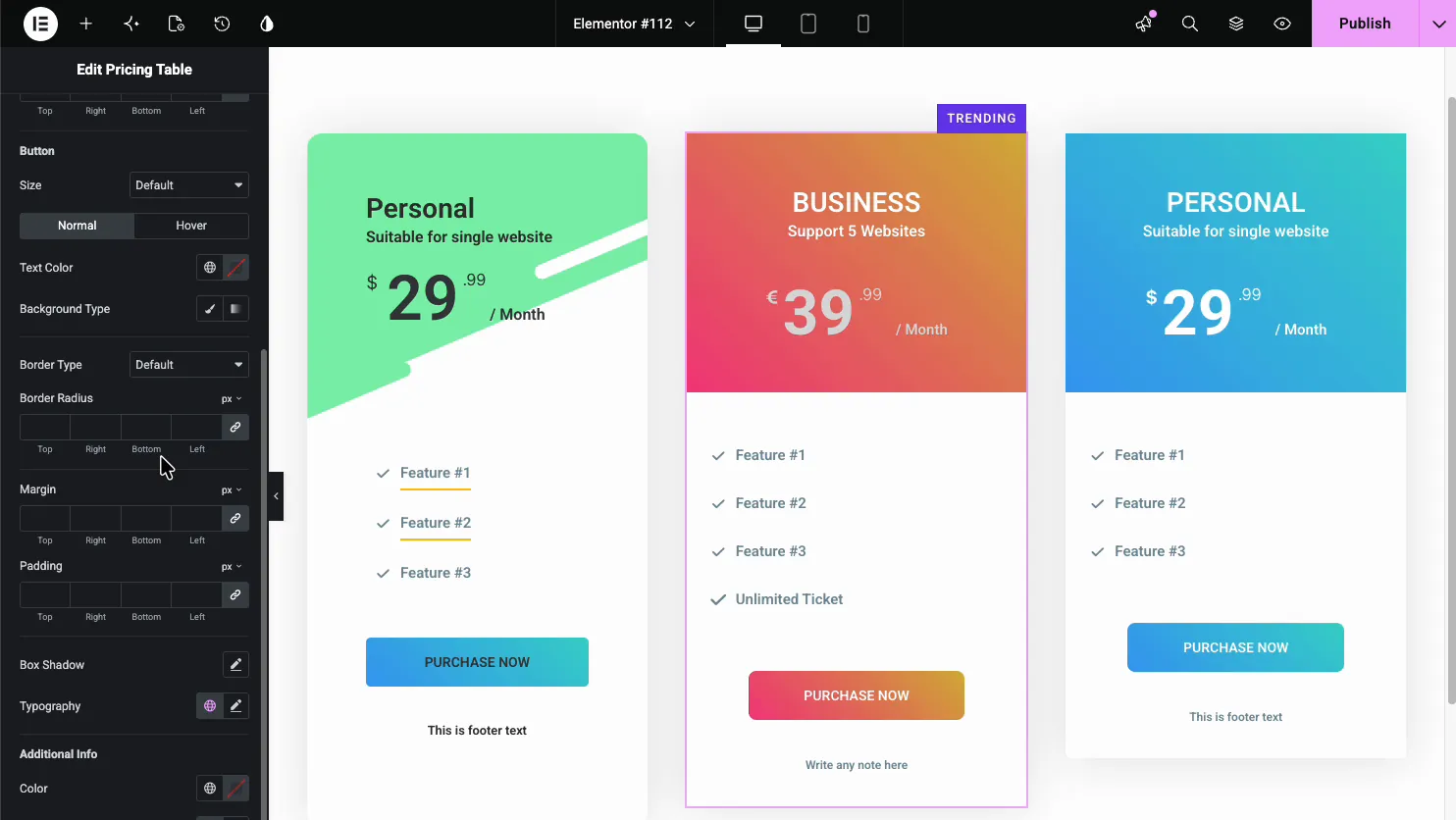
выше Нижний колонтитул в разделе указана кнопка вызова действий с указанием размера, цветов, границ, а также нормальных состояний и состояний наведения, поэтому кнопка соответствует вашему бренду и выделяется из списка функций.
Обычные случаи использования #
- SaaS и планы приложений с тремя уровнями и выделенным фаворитом.
- Сайты членства с базовым и премиальным уровнями доступа.
- Агентства и фрилансеры отображение упакованных уровней обслуживания.
- Хостинг и инструменты перечисление функций по плану с галочками.
- Курсы и мероприятия предлагая базовые и премиальные билеты.
Советы по работе с виджетом Ценовой таблицы #
- Выделите один план. Используйте переключатель "Стол основного света" и ленту на плане, который вы хотите, чтобы большинство людей купили. выделите все три, и ни один из них не выделяется.
- Сохраняйте списки функций ровными. Подобное количество строк в планах позволяет легко сравнить их с первого взгляда.
- Сопоставьте кнопку с действием. Купите сейчас, начните бесплатно и начните читать по-разному, поэтому выберите тот, который соответствует предложению.
- Используйте градиенты экономно. Один акцентный цвет на план читается чище, чем три громких градиента, сражающихся друг с другом.
- Установите четкие периоды. Всегда показывайте /Месяц или /Год, чтобы цена никогда не была двусмысленной.
Часто задаваемые вопросы #
Что такое виджет таблицы цен в главных аддонах?
Это виджет Elementor, который строит один тарифный план с заголовком, ценой и периодом, списком функций и кнопкой. вы размещаете несколько рядом, чтобы сделать полный раздел цен, и все устанавливается с панели Elementor без кода.
Как мне отметить план как самый популярный?
Включите переключатель "Стол основного света" в разделе "Содержимое цен", чтобы поднять план, и добавьте ленту в разделе "Лента" с текстом, например "Трендинг" или "Популярное". Вместе они привлекают внимание к плану, который вы хотите, чтобы посетители выбрали.
Могу ли я добавить распродажу или скидку?
Да. в разделе Цены есть переключатель Продажа. включите его, и виджет покажет первоначальную цену, выбитую рядом с ценой продажи, чтобы посетители могли увидеть скидку. вы устанавливаете символ валюты и расчетный период в том же разделе.
Могу ли я показать больше или меньше функций на план?
Да. раздел "Функции" - это ретранслятор. используйте "Добавить элемент", чтобы добавлять строки, и "X", чтобы удалить их, поэтому каждый план может точно перечислять свои собственные функции. Вы также можете полностью скрыть список функций с помощью переключателя "Показать функции".
Могу ли я добавить подсказки к функциям ценообразования?
Да. каждая функция в ретрансляторе имеет вкладку Tooltip, поэтому вы можете прикрепить короткую заметку о наведении, объясняющую, что означает эта функция. Это удобно для технических функций, где сама по себе метка недостаточно ясна.
Завершая #
Виджет "Таблица цен" превращает ваши планы в чистое сравнение: установите заголовок и цену, перечислите функции, добавьте ленту в популярный план, а затем создайте цвета и кнопку. Чтобы узнать о связанных виджетах, см Виджет "Призыв к действию" и Виджет информационного ящика, просмотр всего Виджеты и расширения Master Addgetsи посмотрите Страница виджета таблицы цен для пошаговой сборки - пять макетов и сравнение с Price Table от Elementor Pro.


