

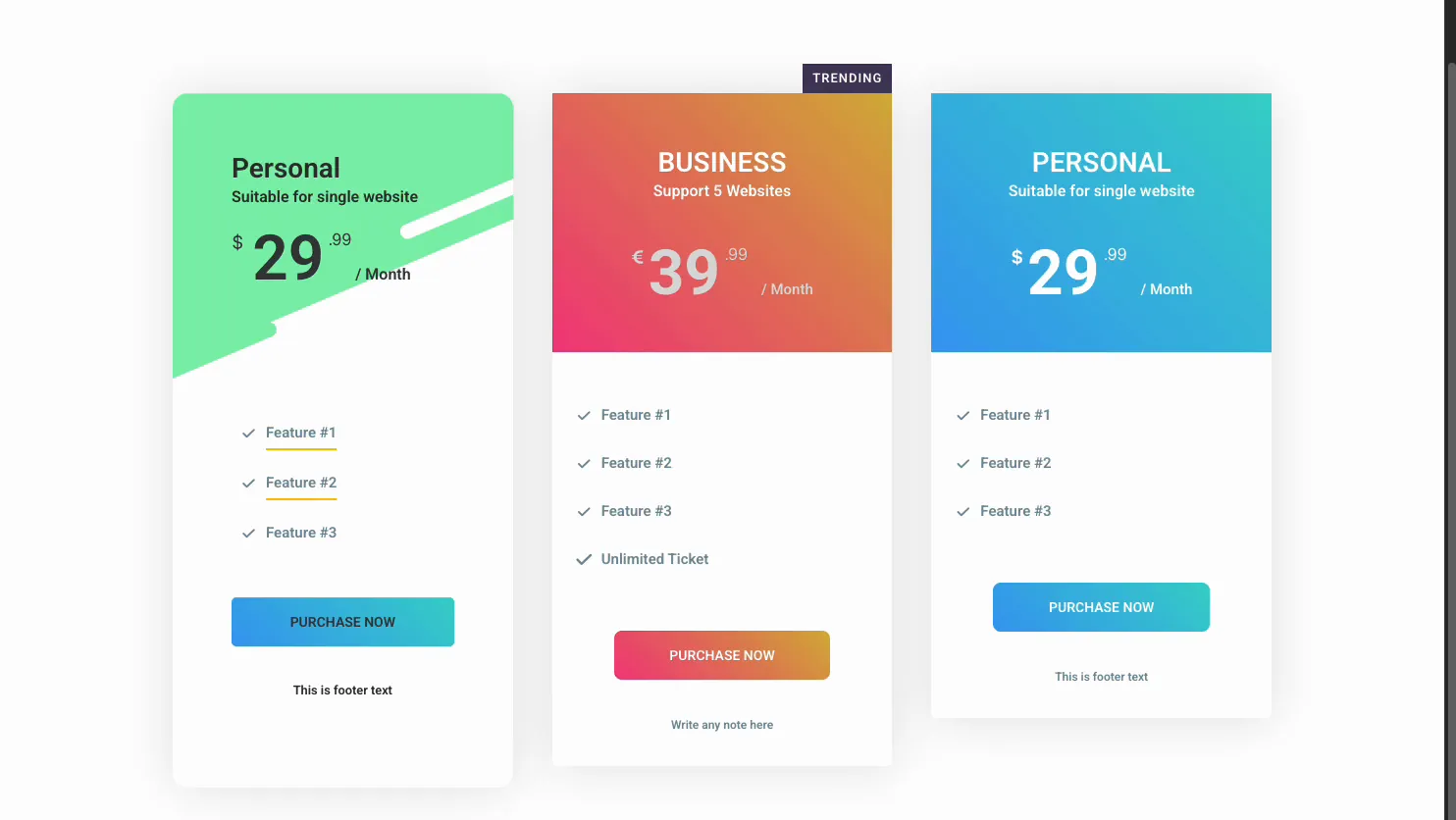
मूल्य निर्धारण वह जगह है जहां आगंतुक निर्णय लेते हैं, इसलिए तालिका को स्कैन करना आसान होना चाहिए और तुलना करना आसान है नि: शुल्क मूल्य निर्धारण तालिका विजेट में एलिमेंट के लिए मास्टर ऐडऑन एक हेडर, एक मूल्य, एक सुविधा सूची और एक कॉल टू एक्शन बटन के साथ एक एकल योजना बनाता है, और आप एक पूर्ण मूल्य निर्धारण अनुभाग बनाने के लिए कुछ अगल-बगल सेट करते हैं।
आप योजना का नाम देते हैं, मूल्य और अवधि निर्धारित करते हैं, सुविधाओं को सूचीबद्ध करते हैं, फिर लोकप्रिय एक को चिह्नित करने के लिए एक रिबन जोड़ें और रंगों को स्टाइल करें कोई हाथ से कोडित टेबल नहीं यह गाइड विजेट में हर सेटिंग को कवर करता है।
मूल्य निर्धारण तालिका विजेट क्या करता है #
विजेट एक समय में एक योजना बनाता है प्रत्येक में एक शीर्षक, उपशीर्षक और मूल्य के साथ एक हेडर होता है, चेकमार्क आइकन, एक बटन और एक वैकल्पिक पाद नोट के साथ सुविधाओं की एक सूची होती है तीन को एक पंक्ति में छोड़ दें और आपके पास एक क्लासिक मूल्य निर्धारण तुलना है।
तीन टैब इसे चलाते हैं। सामग्री लेआउट, हेडर टेक्स्ट, कीमत, सुविधाएँ और रिबन रखता है। शैली हेडर पृष्ठभूमि, सुविधा और मूल्य रंग और बटन को संभालता है। उन्नत सामान्य एलिमेंटर रिक्ति और दृश्यता है।
इससे पहले कि आप शुरू करें #
- वर्डप्रेस साथ तत्व स्थापित और सक्रिय।
- एलिमेंट के लिए मास्टर ऐडऑन स्थापित और सक्रिय प्लगइन के लिए नया? देखना स्थापना गाइड.
- आपकी योजना के नाम, कीमतें, सुविधा सूचियां, और जहां प्रत्येक बटन लिंक होना चाहिए।
मूल्य निर्धारण तालिका विजेट कैसे जोड़ें #
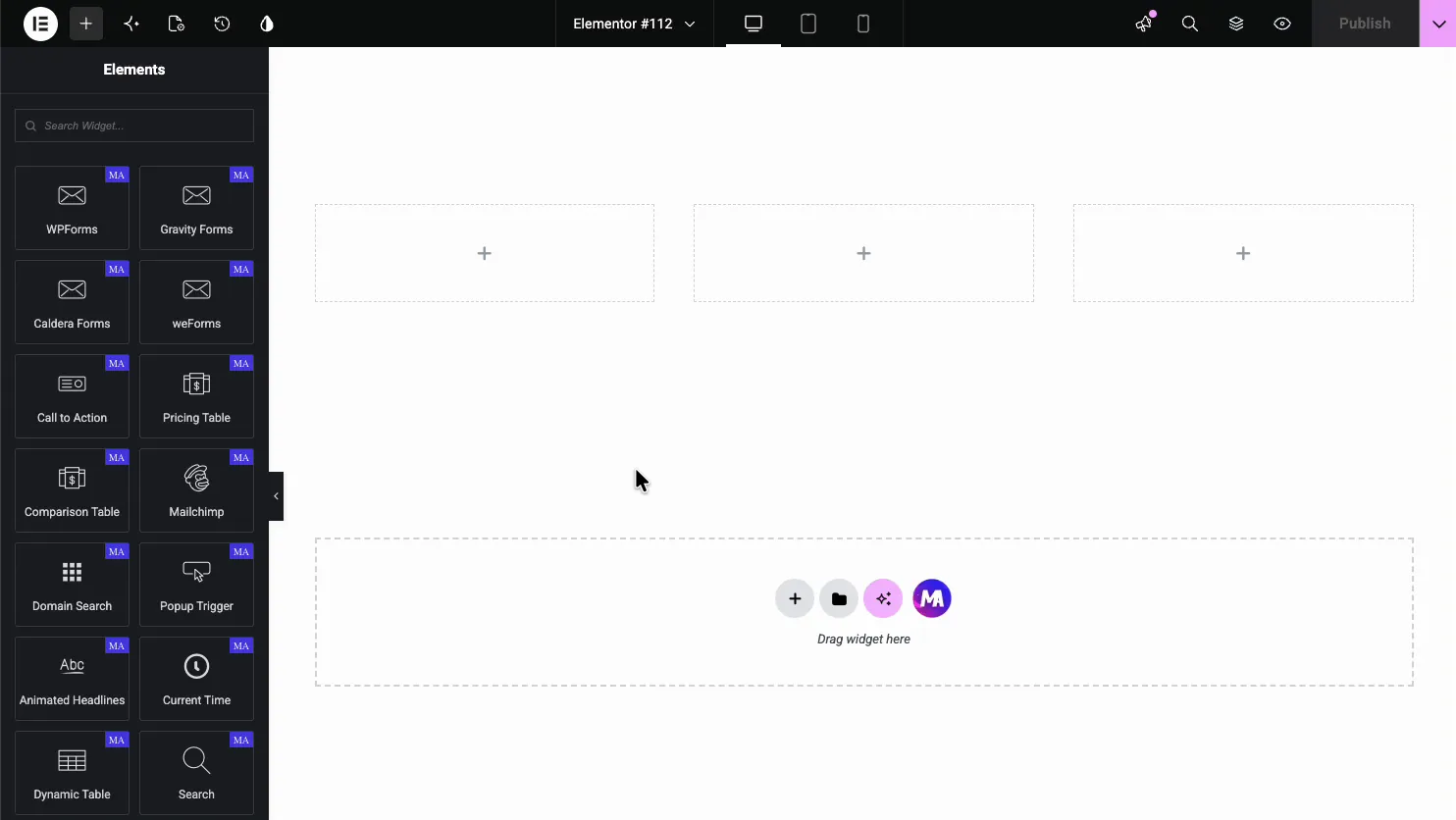
एलिमेंटर संपादक में, खोलें तत्वों पैनल और खोज मूल्य निर्धारण तालिका, या मास्टर एडॉन्स सेक्शन में स्क्रॉल करें (विजेट्स एक बैंगनी एमए बैज ले जाते हैं) इसे पृष्ठ पर खींचें और यह एक नमूना योजना के साथ लोड होता है जिसे आप संपादित कर सकते हैं।
लेआउट सेट करें #
को खोलें सामग्री टैब। द मूल्य निर्धारण सामग्री अनुभाग समग्र लेआउट और दो त्वरित टॉगल सेट करता है, और इसके नीचे हेडर, मूल्य निर्धारण, सुविधाएँ, फ़ुटर और रिबन अनुभाग बैठते हैं।
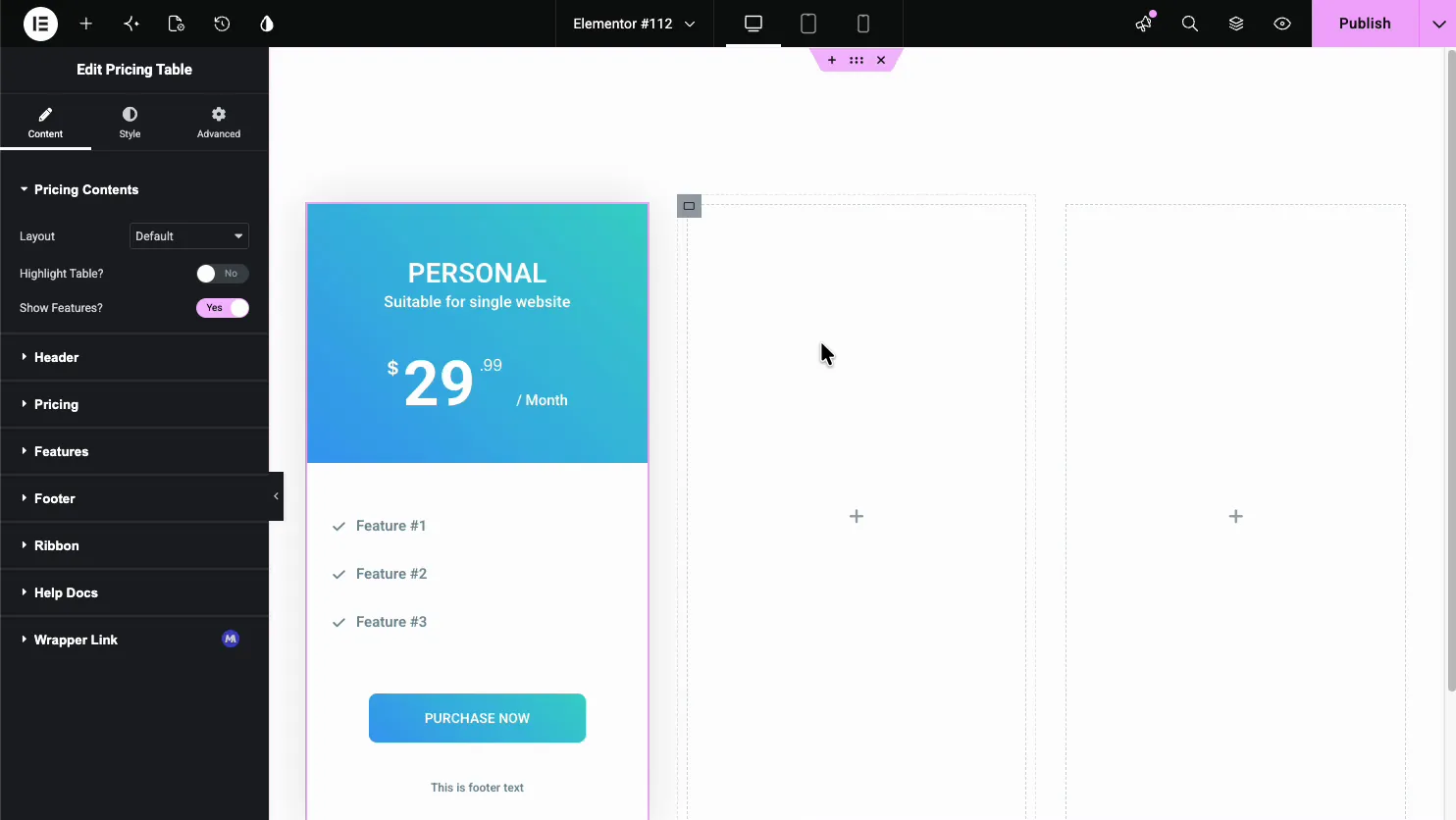
- लेआउटः पांच डिजाइनों में से एक: डिफ़ॉल्ट, बाएं संरेखित सामग्री, गोल तालिका, बीजी छवि या तिरछा बीजी पैटर्न के साथ तालिका।
- हाइलाइट तालिका?: इस योजना को उठाएं ताकि यह दूसरों से अलग दिखे।
- सुविधाएँ दिखाएँ?: फ़ीचर सूची दिखाएँ या छिपाएँ।
हेडर संपादित करें #
को खोलें हेडर योजना का नाम और टैगलाइन के लिए अनुभाग यह वह जगह भी है जहां आप हेडर पृष्ठभूमि चुनते हैं, जो प्रत्येक योजना को उसका रंग देता है।
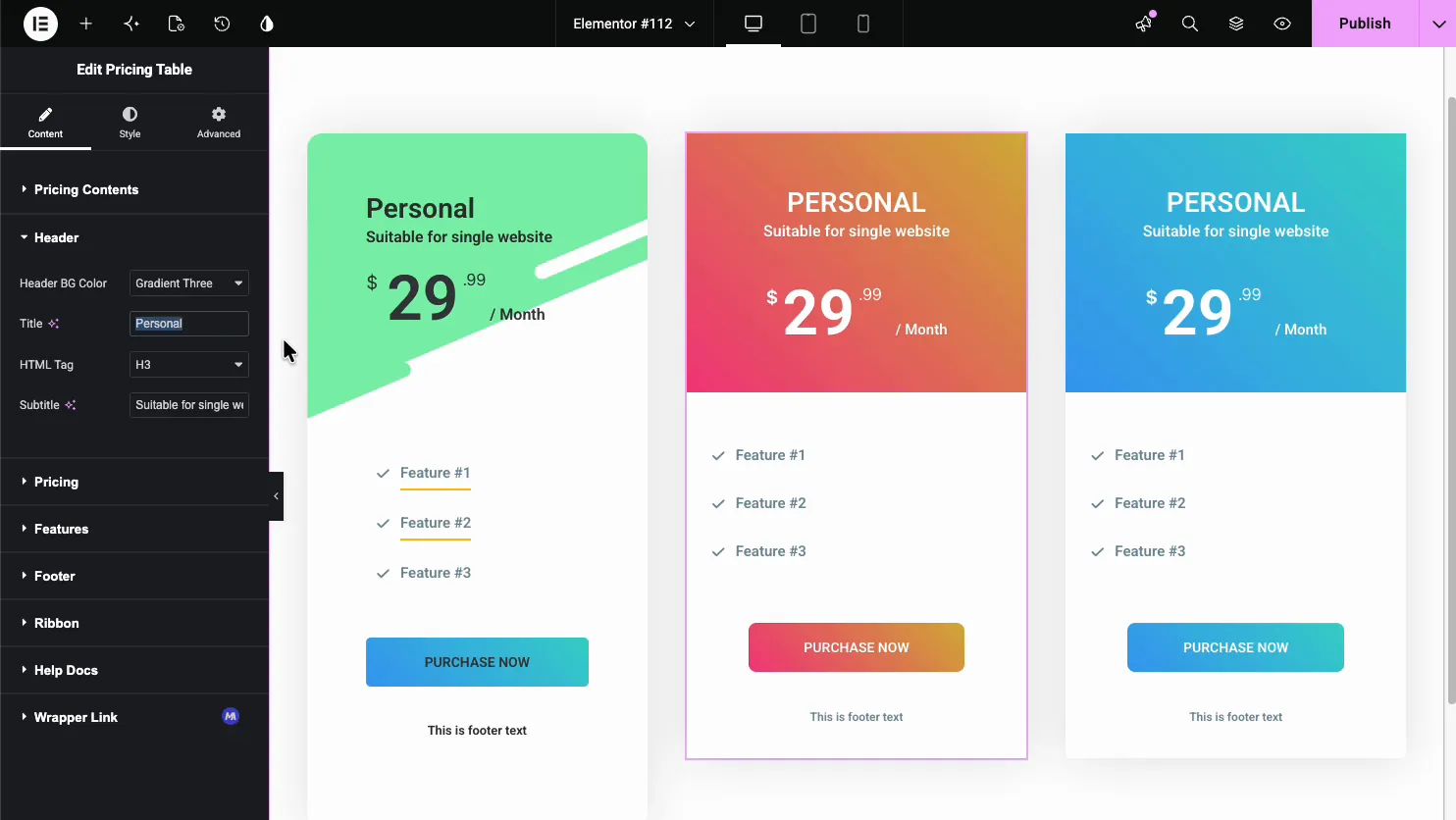
- हेडर बीजी रंगः तीन ग्रेडिएंट प्रीसेट में से एक, या स्टाइल टैब में अपने स्वयं के रंग सेट करने के लिए कस्टम।
- शीर्षक और एचटीएमएल टैगः योजना का नाम और उसका शीर्षक स्तर।
- उपशीर्षक: शीर्षक के अंतर्गत एक छोटी पंक्ति, जैसे एकल वेबसाइट के लिए उपयुक्त।
कीमत निर्धारित करें #
को खोलें मूल्य निर्धारण संख्या के लिए अनुभाग और यह कैसे पढ़ता है आप मुद्रा, राशि, बिलिंग अवधि और एक वैकल्पिक बिक्री मूल्य निर्धारित करते हैं।
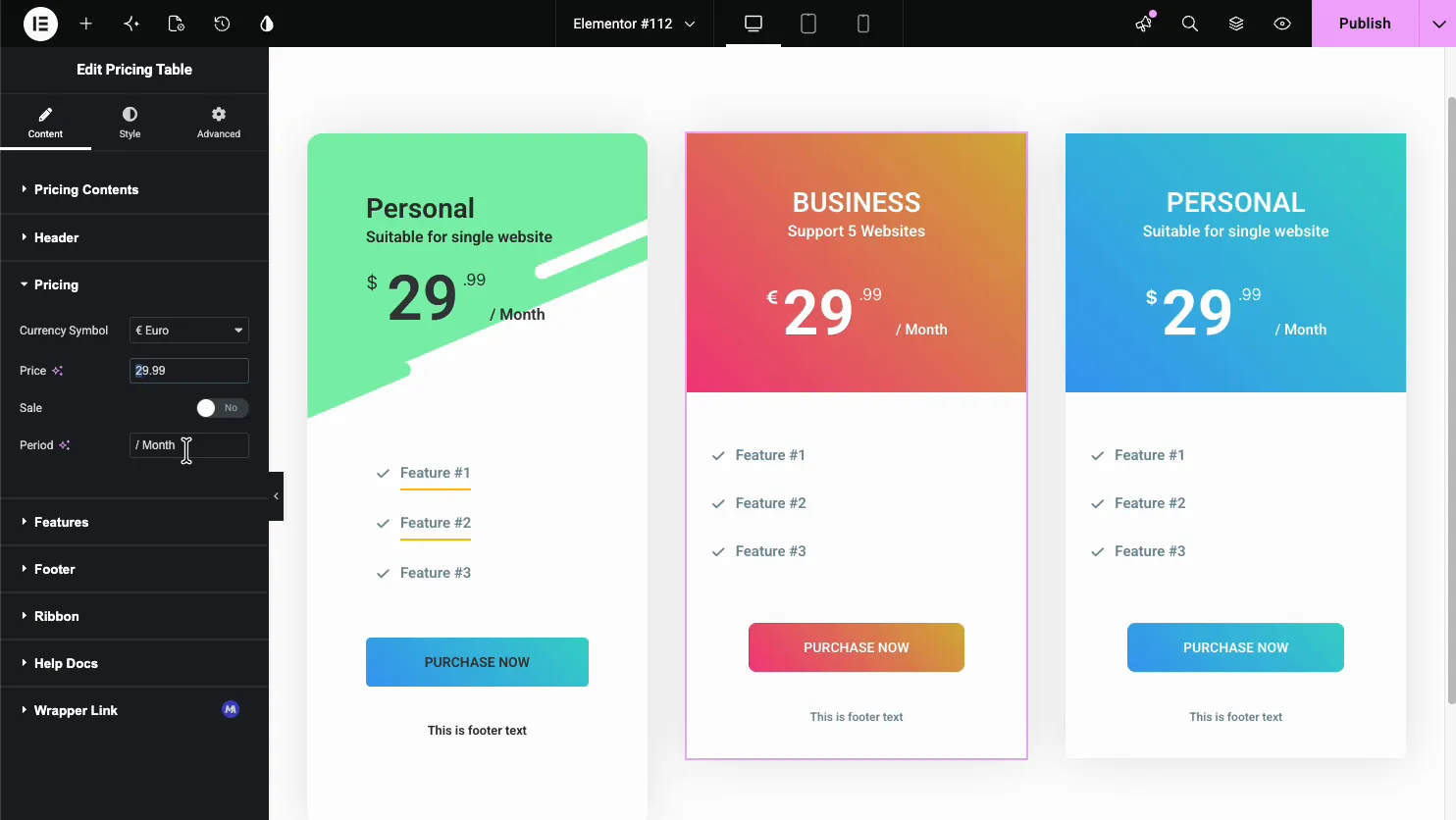
- मुद्रा प्रतीकः कीमत से पहले दिखाया गया प्रतीक, जैसे $ या € यूरो।
- कीमत और बिक्रीः राशि, एक स्ट्राइक-थ्रू मूल दिखाने के लिए सेल टॉगल के साथ।
- अवधि: बिलिंग चक्र पाठ, जैसे /माह या /वर्ष।
सुविधाएँ जोड़ें #
को खोलें विशेषताएं अनुभाग यह एक पुनरावर्तक है, इसलिए प्रत्येक सूची आइटम एक लेबल और एक आइकन के साथ अपनी प्रविष्टि है।
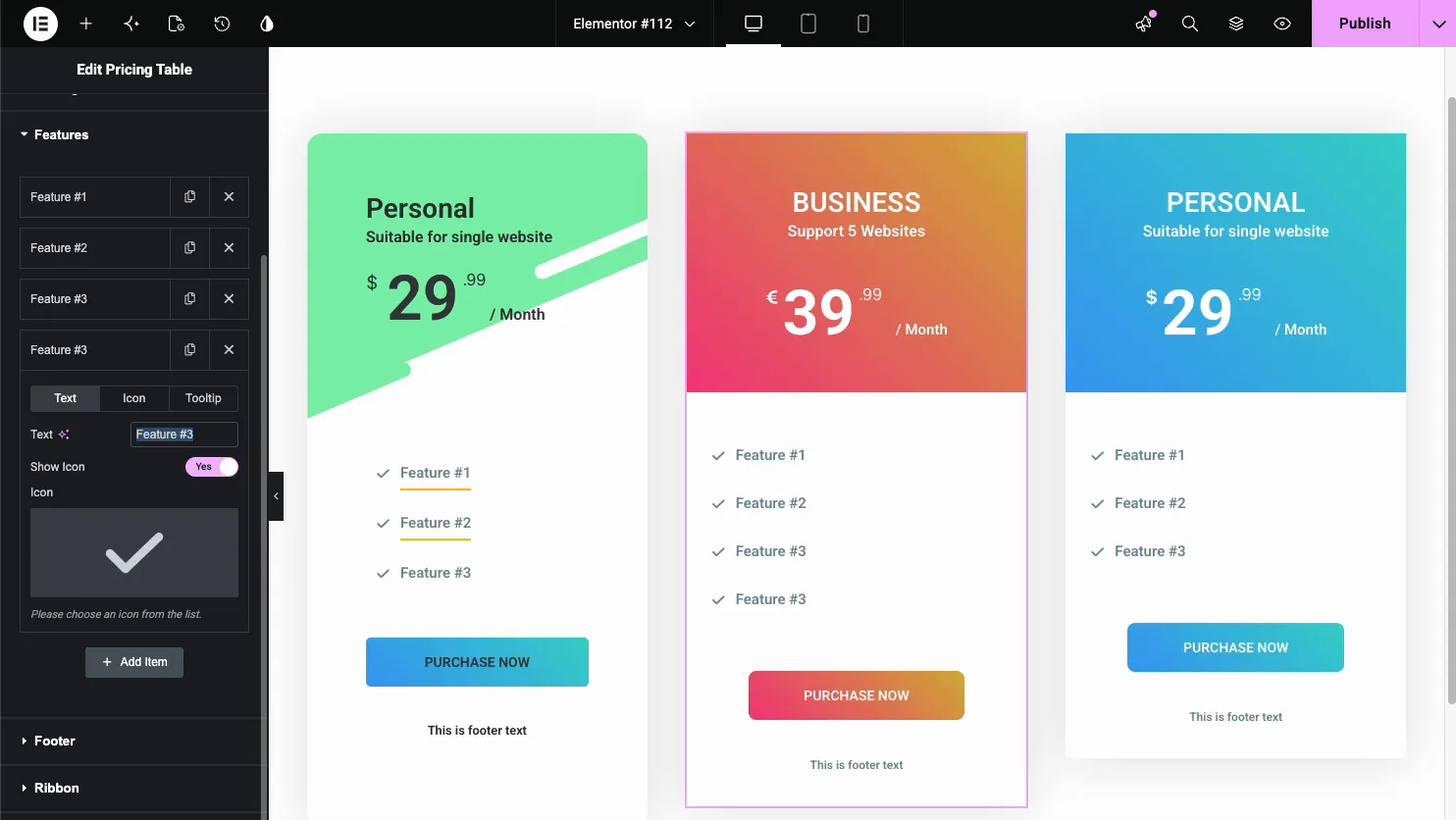
- पाठ: फ़ीचर लेबल, जैसे फ़ीचर #1 या अनलिमिटेड टिकट।
- चिह्न: चेकमार्क या क्रॉस प्रत्येक सुविधा के बगल में दिखाया गया है।
- टूलटिपः एक सुविधा को समझाने के लिए एक वैकल्पिक होवर नोट।
- आइटम जोड़ेंः योजना की आवश्यकता के रूप में कई सुविधाएँ जोड़ें।
एक रिबन जोड़ें #
को खोलें रिबन ट्रेंडिंग या लोकप्रिय जैसे कोने बैज को जोड़ने के लिए अनुभाग यह लोगों को उस योजना पर इंगित करने का सबसे तेज़ तरीका है जिसे आप उन्हें चुनना चाहते हैं।
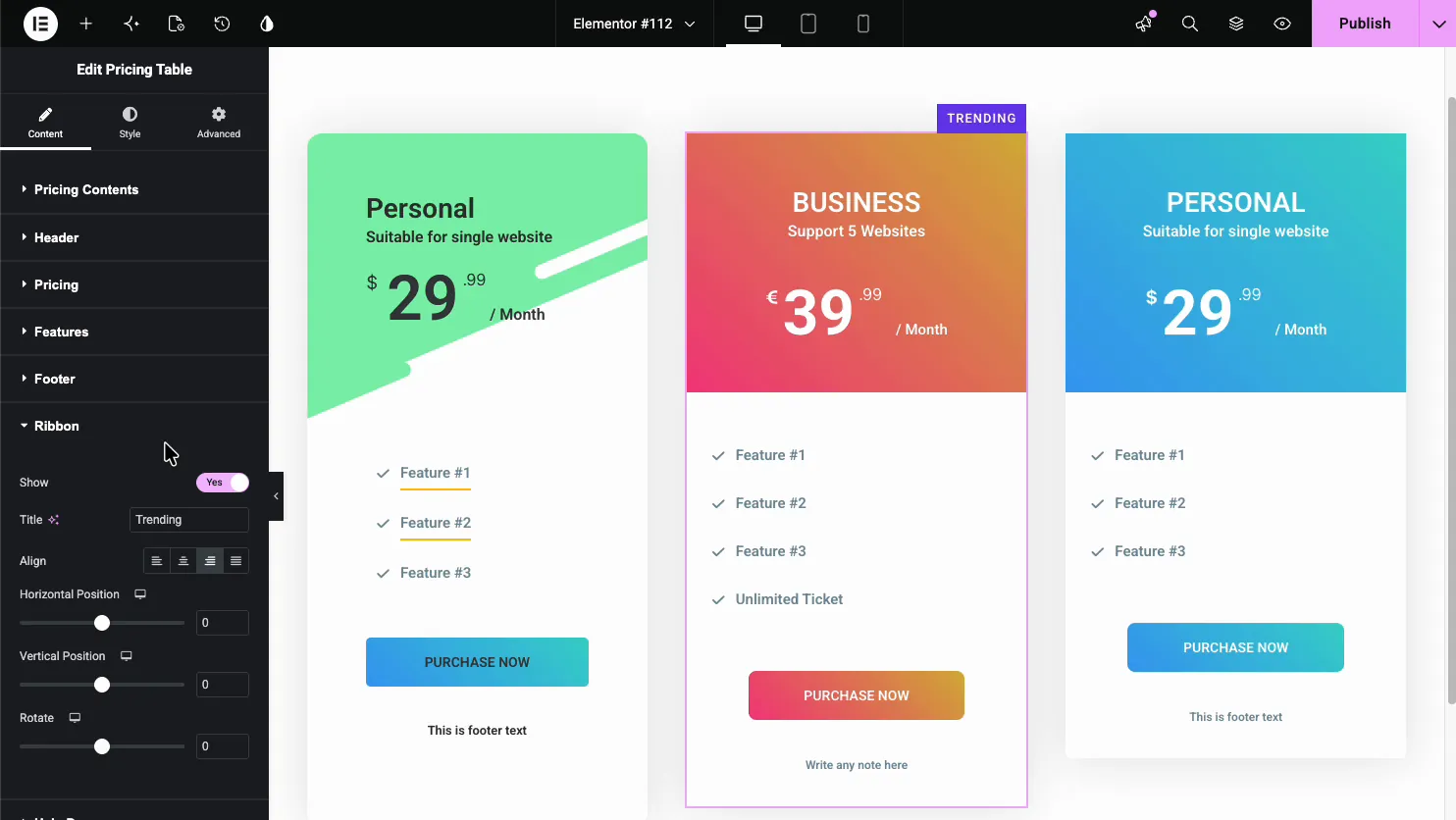
- दिखाएँ और शीर्षकः रिबन चालू करें और उसका टेक्स्ट सेट करें।
- संरेखित और स्थितिः रिबन को एक कोने में रखें और उसे धक्का दें।
- घुमाएँ: रिबन को कोने में कोण दें।
तालिका को स्टाइल करें #
को खोलें शैली रंगों और रिक्ति को नियंत्रित करने के लिए टैब हेडर, मूल्य निर्धारण, सुविधाओं, पाद लेख और रिबन के लिए अनुभाग हैं, प्रत्येक अपने स्वयं के रंग और टाइपोग्राफी के साथ।
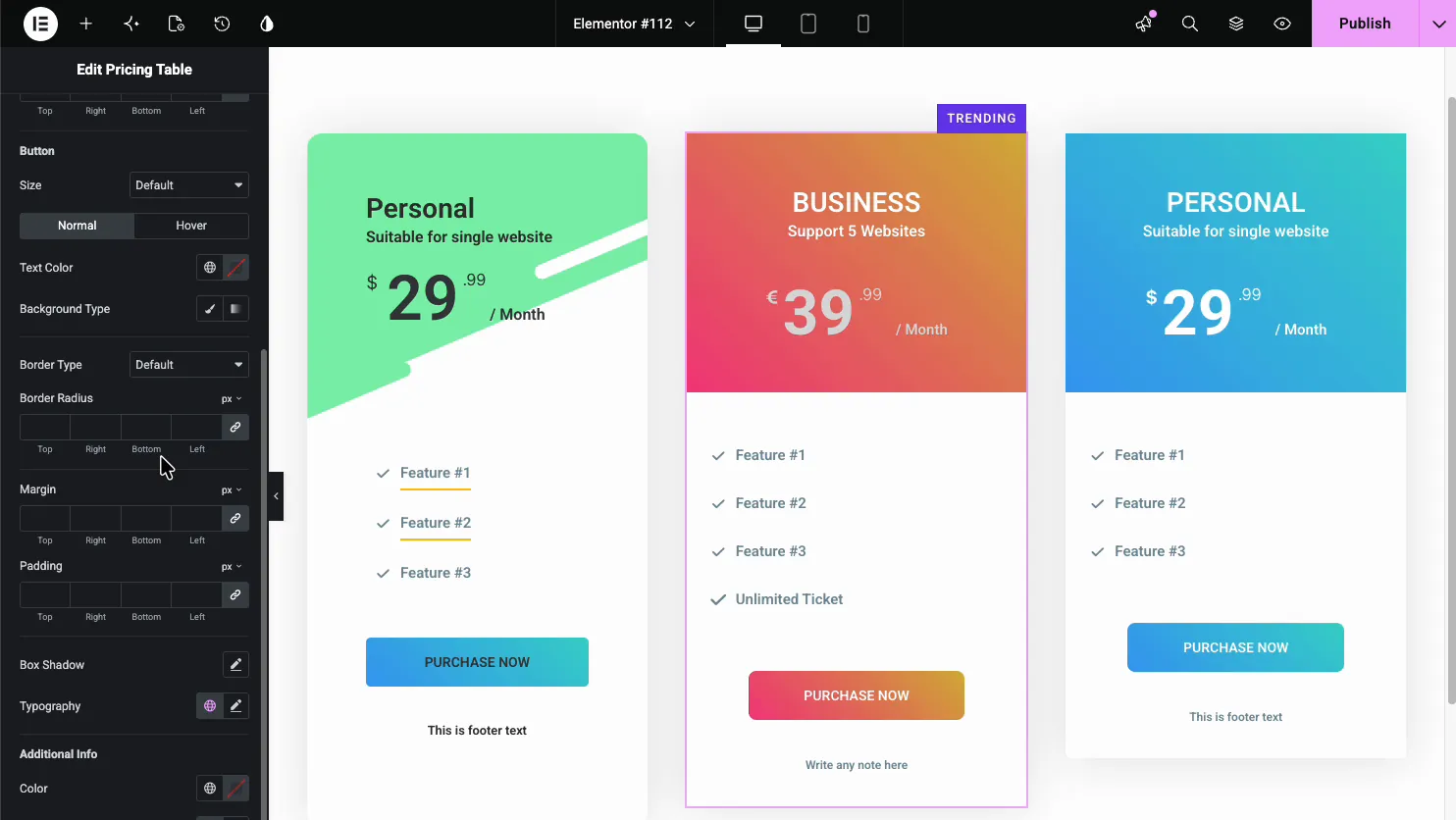
द पाद अनुभाग आकार, रंग, सीमा और सामान्य और होवर राज्यों के साथ कॉल टू एक्शन बटन को स्टाइल करता है, इसलिए बटन आपके ब्रांड से मेल खाता है और फीचर सूची से बाहर खड़ा है।
सामान्य उपयोग के मामले #
- सास और ऐप प्लान तीन स्तरों और एक हाइलाइट किए गए पसंदीदा के साथ।
- सदस्यता साइटों बुनियादी और प्रीमियम एक्सेस स्तरों के साथ।
- एजेंसियां और फ्रीलांसर पैकेज्ड सेवा स्तर दिखा रहा है।
- होस्टिंग और उपकरण चेकमार्क के साथ प्रति योजना सुविधाओं की सूची बनाना।
- पाठ्यक्रम और कार्यक्रम बेसिक और प्रीमियम टिकट की पेशकश।
मूल्य निर्धारण तालिका विजेट के साथ काम करने के लिए युक्तियाँ #
- एक योजना को हाइलाइट करें। हाइलाइट टेबल टॉगल और उस योजना पर एक रिबन का उपयोग करें जिसे आप चाहते हैं कि अधिकांश लोग खरीदें इन तीनों को हाइलाइट करें और उनमें से कोई भी बाहर खड़ा नहीं है।
- फीचर लिस्ट को सम रखें। योजनाओं में समान पंक्ति गणना उन्हें एक नज़र में तुलना करना आसान बनाती है।
- बटन को क्रिया से मिलाएँ। अभी खरीदें, मुफ़्त शुरू करें, और आरंभ करें सभी अलग-अलग पढ़ें, इसलिए वह चुनें जो ऑफ़र के लिए उपयुक्त हो।
- ग्रेडिएंट्स का कम से कम उपयोग करें। प्रति योजना एक उच्चारण रंग एक दूसरे से लड़ने वाले तीन ज़ोरदार ग्रेडिएंट्स की तुलना में अधिक साफ-सुथरा पढ़ता है।
- स्पष्ट अवधि निर्धारित करें। हमेशा /महीना या/वर्ष दिखाएं ताकि कीमत कभी अस्पष्ट न हो।
अक्सर पूछे जाने वाले प्रश्न #
मास्टर एडॉन्स में मूल्य निर्धारण तालिका विजेट क्या है?
यह एक एलिमेंटर विजेट है जो एक हेडर, एक मूल्य और अवधि, एक फीचर सूची और एक बटन के साथ एक मूल्य निर्धारण योजना बनाता है आप एक पूर्ण मूल्य निर्धारण अनुभाग बनाने के लिए कुछ तरफ से जगह देते हैं, और सब कुछ एलिमेंटर पैनल से सेट किया जाता है जिसमें कोई कोड नहीं होता है।
मैं किसी योजना को सबसे लोकप्रिय के रूप में कैसे चिह्नित करूं?
योजना को बढ़ाने के लिए मूल्य निर्धारण सामग्री अनुभाग में हाइलाइट टेबल टॉगल चालू करें, और ट्रेंडिंग या लोकप्रिय जैसे पाठ के साथ रिबन अनुभाग में एक रिबन जोड़ें साथ में वे उस योजना पर ध्यान आकर्षित करते हैं जिसे आप आगंतुकों को चुनना चाहते हैं।
क्या मैं बिक्री या रियायती मूल्य जोड़ सकता हूँ?
हाँ मूल्य निर्धारण अनुभाग में एक बिक्री टॉगल है इसे चालू करें और विजेट बिक्री मूल्य के बगल में मारा गया मूल मूल्य दिखाता है, इसलिए आगंतुक छूट देख सकते हैं आप उसी अनुभाग में मुद्रा प्रतीक और बिलिंग अवधि सेट करते हैं।
क्या मैं प्रति योजना अधिक या कम सुविधाएँ दिखा सकता हूँ?
हाँ सुविधाएँ अनुभाग एक पुनरावर्तक है पंक्तियों को जोड़ने के लिए आइटम जोड़ें और उन्हें हटाने के लिए एक्स का उपयोग करें, इसलिए प्रत्येक योजना बिल्कुल अपनी सुविधाओं को सूचीबद्ध कर सकती है आप फीचर सूची को पूरी तरह से शो फीचर्स टॉगल के साथ भी छिपा सकते हैं।
क्या मैं मूल्य निर्धारण सुविधाओं में टूलटिप्स जोड़ सकता हूं?
हाँ पुनरावर्तक में प्रत्येक सुविधा में एक टूलटिप टैब होता है, इसलिए आप एक छोटा होवर नोट संलग्न कर सकते हैं जो बताता है कि सुविधा का क्या अर्थ है यह तकनीकी सुविधाओं के लिए आसान है जहां अकेले लेबल पर्याप्त स्पष्ट नहीं है।
लपेटकर #
मूल्य निर्धारण तालिका विजेट आपकी योजनाओं को एक साफ तुलना में बदल देता है: हेडर और मूल्य सेट करें, सुविधाओं को सूचीबद्ध करें, लोकप्रिय योजना पर एक रिबन जोड़ें, फिर रंगों और बटन को स्टाइल करें संबंधित विजेट के लिए, देखें कॉल टू एक्शन विजेट और द जानकारी बॉक्स विजेट, पूरा ब्राउज़ करें मास्टर ऐडऑन विजेट और एक्सटेंशन, और देखें मूल्य निर्धारण तालिका विजेट पृष्ठ चरण-दर-चरण निर्माण के लिए, पांच लेआउट और एलिमेंटर प्रो की मूल्य तालिका के साथ तुलना।


