

Tiendas, restaurantes, clínicas y estudios reciben la misma pregunta: ¿cuándo abren? El gratis Widget de horario comercial en Complementos maestros para Elementor responde con una tabla de horarios de apertura limpia, una fila por día, con horarios de apertura y cierre y una etiqueta de Cierre para días libres.
Estableces las horas de cada día, marcas los días cerrados, eliges un diseño preestablecido y luego peinas las filas y los colores para que coincidan con tu sitio. Algunos ajustes preestablecidos incluso combinan la tabla con una imagen y un botón de reserva. Esta guía cubre todas las configuraciones del widget.
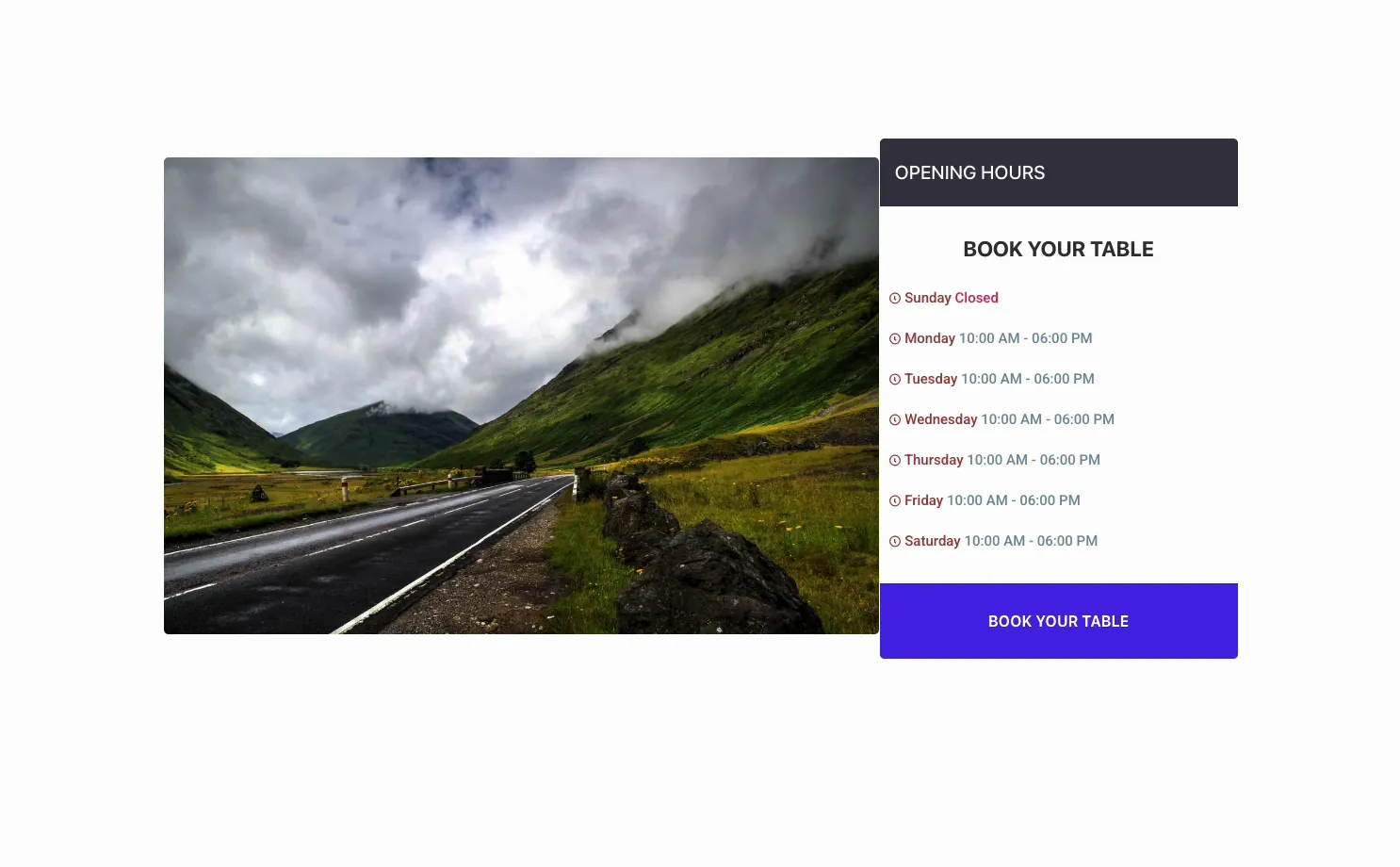
Qué hace el widget Business Hours #
El widget enumera los siete días de la semana con la hora de apertura y cierre de cada día, y marca cualquier día como Cerrado. Un menú desplegable de diseño preestablecido cambia todo el aspecto, desde una tabla sencilla hasta una tarjeta con un encabezado, íconos de día, una imagen y un botón de llamada a la acción.
Tiene tres pestañas. Contenido mantiene el ajuste preestablecido, las horas diarias y las alternancias para títulos e íconos. Estilo controla los colores de las filas, el texto de día y horas y el botón. Avanzado lleva las opciones habituales de visibilidad y espaciado de Elementor.
Antes de empezar #
- wordpress con elemento instalado y activo.
- Complementos maestros para Elementor instalado y activo. ¿Nuevo en el complemento? Ver el guía de instalación.
- Tus horarios de apertura y cierre de cada día, y qué días estás cerrado.
Cómo agregar el widget Horario comercial #
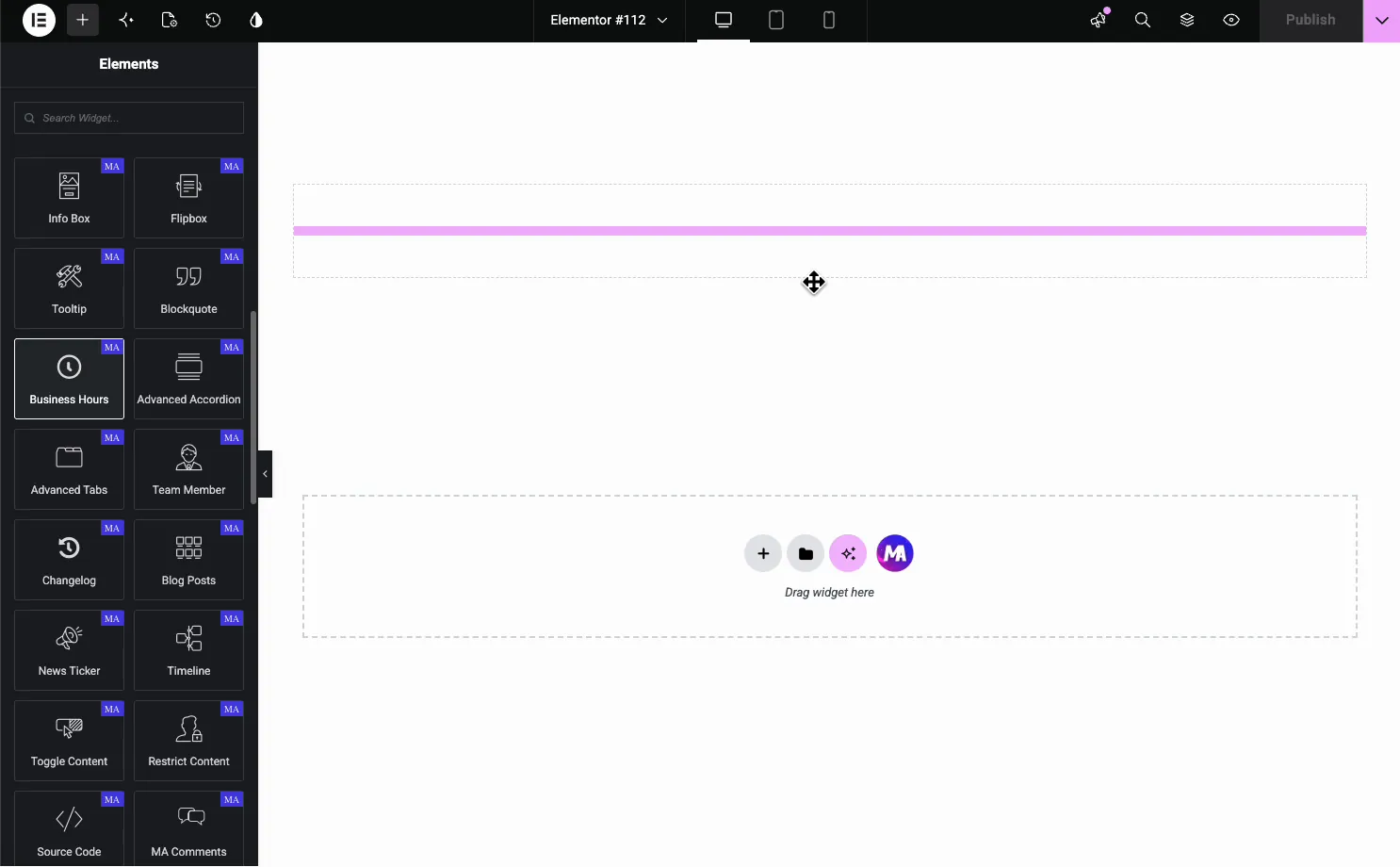
En el editor Elementor, abra el Elementos panel y búsqueda Horario comercial, o desplácese hasta la sección Complementos maestros (los widgets llevan una insignia MA violeta). Arrástrelo a su página y se cargará con los siete días listos para editar.
Configura las horas #
Abre el Contenido pestaña. El Horario comercial de MA la sección contiene el selector preestablecido, algunos cambios de pantalla y la lista de días.
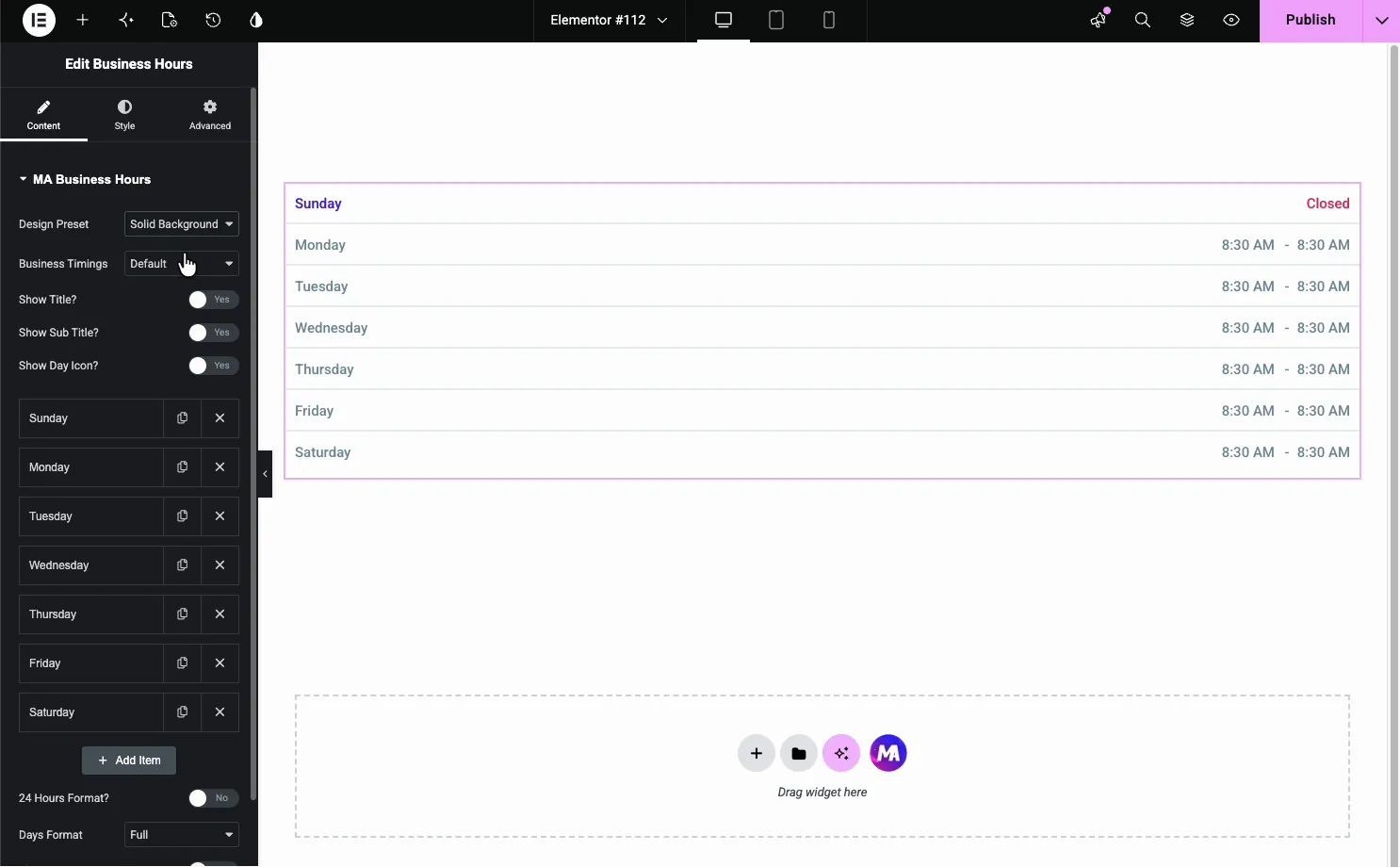
- Preajuste de diseño: el diseño general (que se cubre a continuación).
- Horarios comerciales: El valor predeterminado utiliza menús desplegables de día y hora en pasos de 30 minutos. La tabla personalizada le permite escribir cualquier etiqueta de día y texto de hora, que se adapta a días agrupados, pausas para el almuerzo o “Abierto las 24 horas”.
- Mostrar título, subtítulo, icono de día: alterna el título y un pequeño icono por día.
- Repetidor de zi: un artículo por día, de domingo a sábado.
- Formato 24 Horas y Formato Días: cambie el formato de hora y los nombres de días completos o cortos.
Haga clic en un día para abrir su configuración, donde configura los horarios y lo marca como abierto o cerrado.
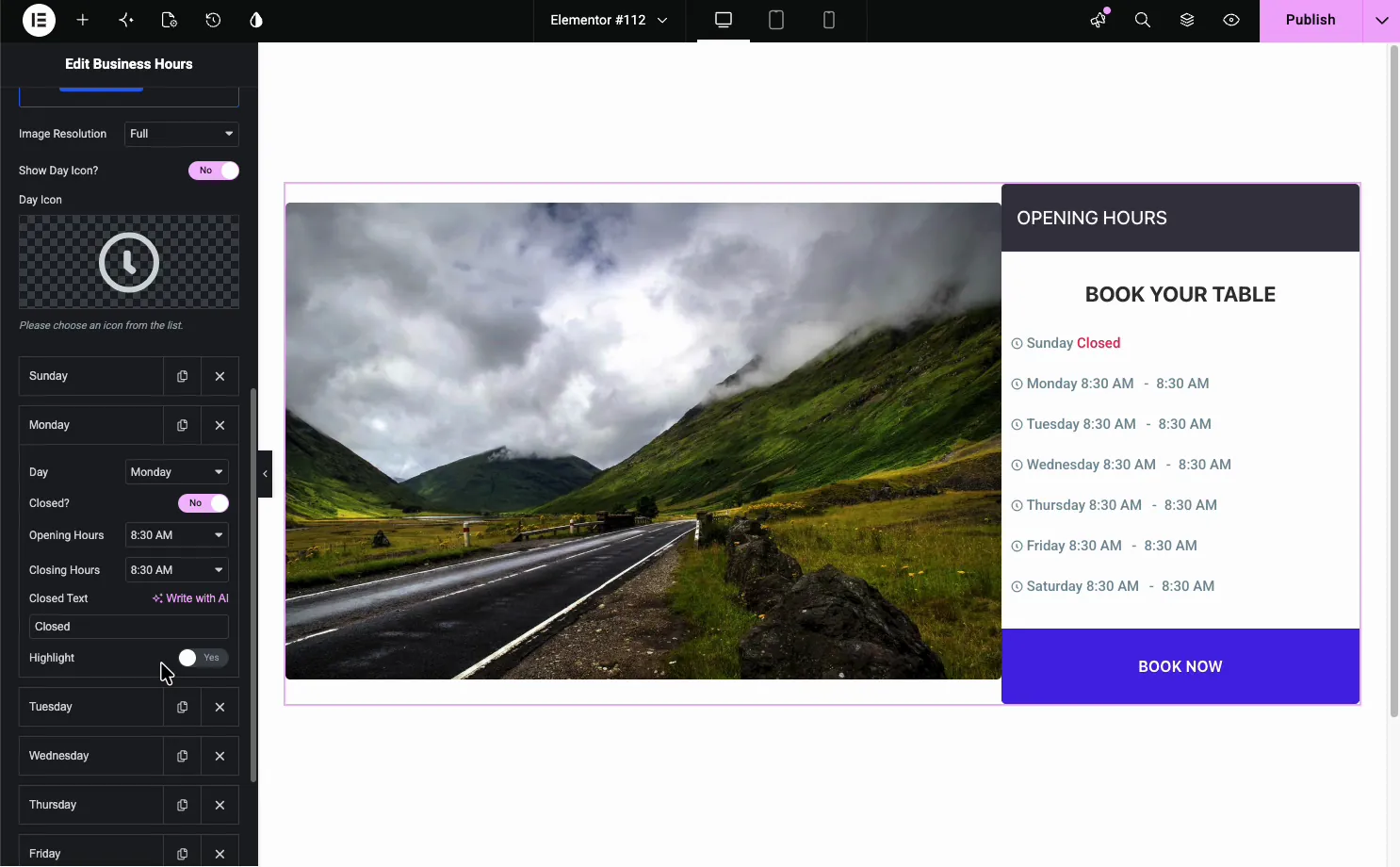
- Cerrado?: marca el día cerrado, que muestra tu texto Cerrado en lugar de horarios.
- Horario de apertura y horario de cierre: los tiempos de ese día.
- Text închis: la etiqueta para días cerrados, como Cerrado o Con Cita.
- Destacar: enfatiza un día con su propio texto y color de fondo. Es una configuración manual y no sigue la fecha actual.
Elija un ajuste preestablecido de diseño #
El Diseño preestablecido cambia todo el diseño. El ajuste preestablecido simple es una tabla simple, mientras que Detalles cortos y los dos Reserva Reserva los ajustes preestablecidos pueden emparejar las horas con una imagen, y cualquier ajuste preestablecido puede agregar un botón con ¿Mostrar botón?, una buena opción para restaurantes y salones.
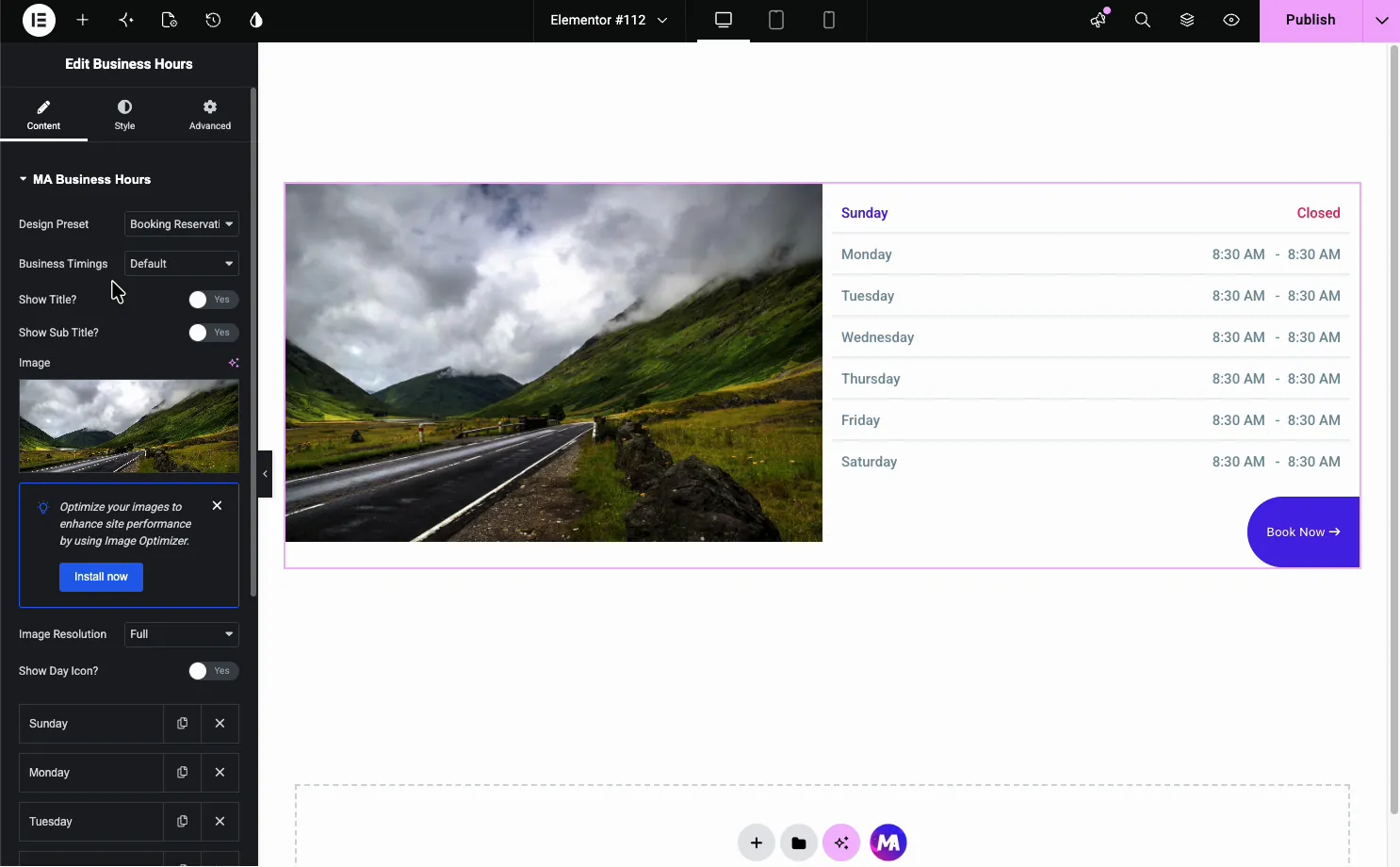
Otros ajustes preestablecidos agregan una barra de encabezado oscura, íconos de día y un botón de ancho completo, por lo que las mismas horas pueden leerse como una lista simple o una tarjeta de reserva.
Estilo las filas #
Abre el Estilo pestaña y el Estilo filas sección para controlar cada fila del día. Aquí es donde la tabla obtiene su color y espaciado.
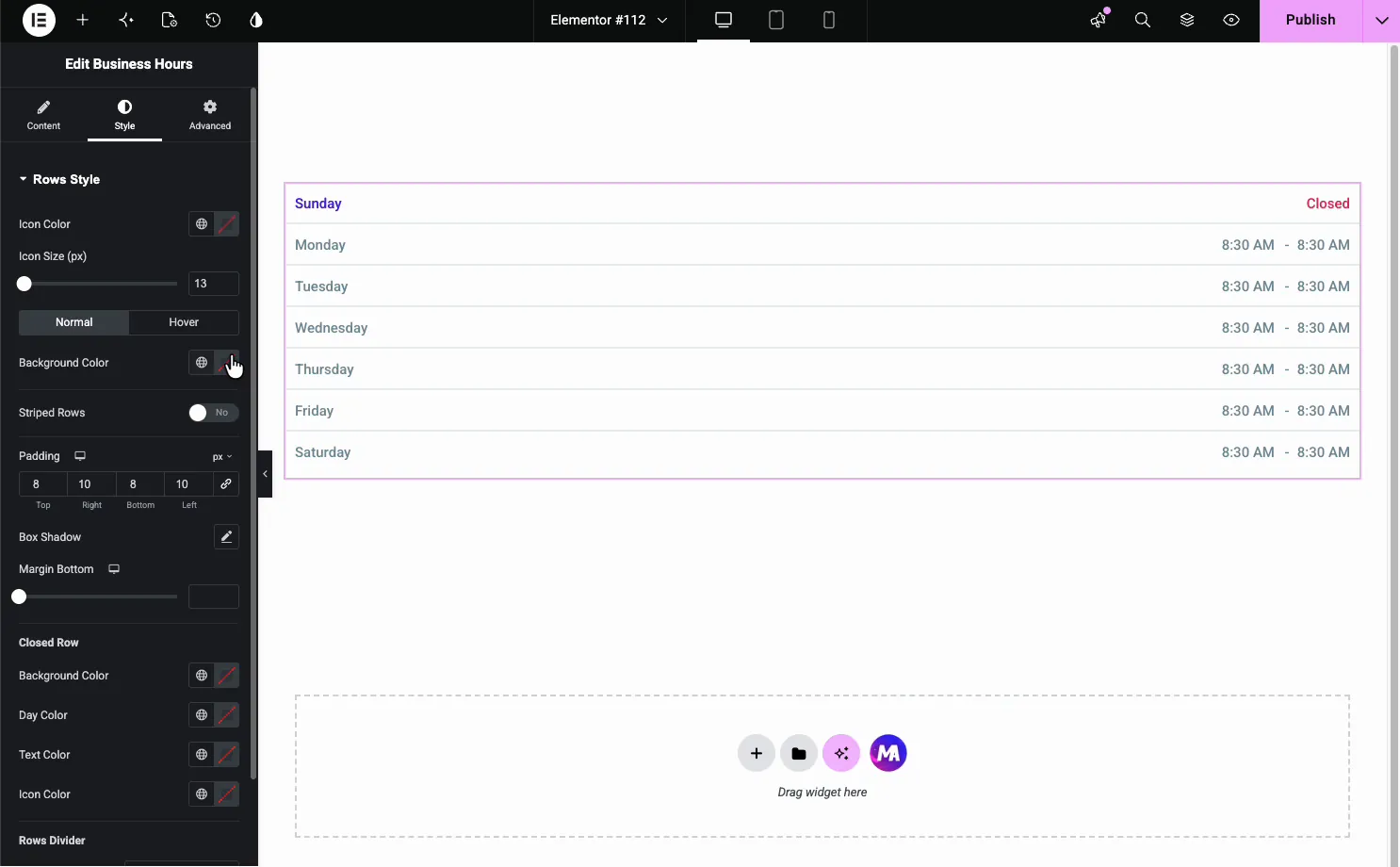
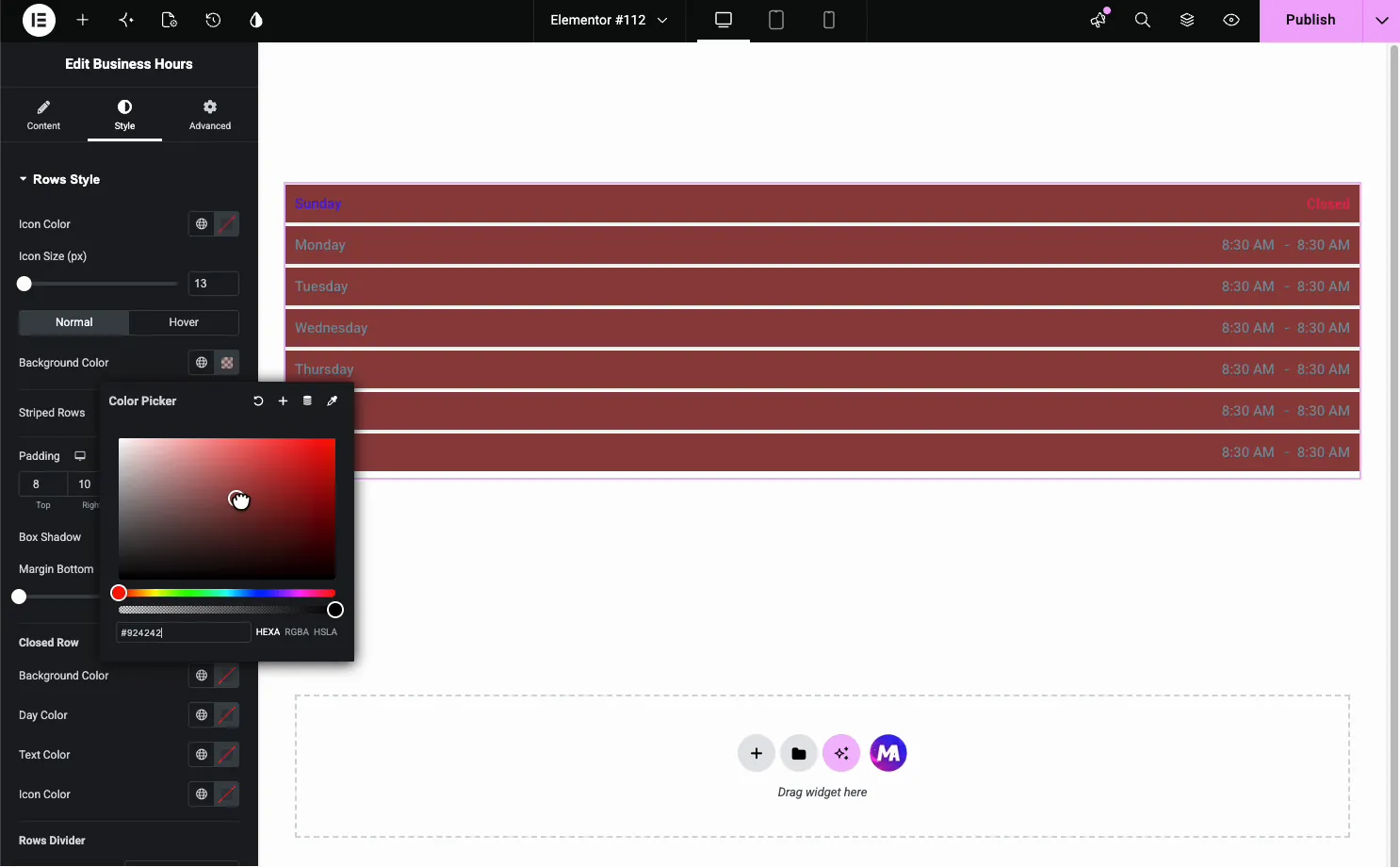
- Color de fondo y filas rayadas: un color plano o franjas de hileras alternas.
- Color y tamaño de los iconos: los íconos del día, con estados Normal y Hover.
- Fila cerrada: un fondo, día, texto y color de icono separados para los días cerrados.
- Acolchado, Sombra de caja, Divisor de filas: espaciado y línea entre filas.
Establece un fondo de fila y toda la mesa toma el color, por lo que se asienta en cualquier sección:
Estilo el texto del día y las horas #
El Horario comercial la sección en la pestaña Estilo maneja el texto. Día establece el color y la tipografía del nombre del día, y Horas hace lo mismo con los tiempos, más el color del icono. Cada uno tiene estados Normal y Flotante.
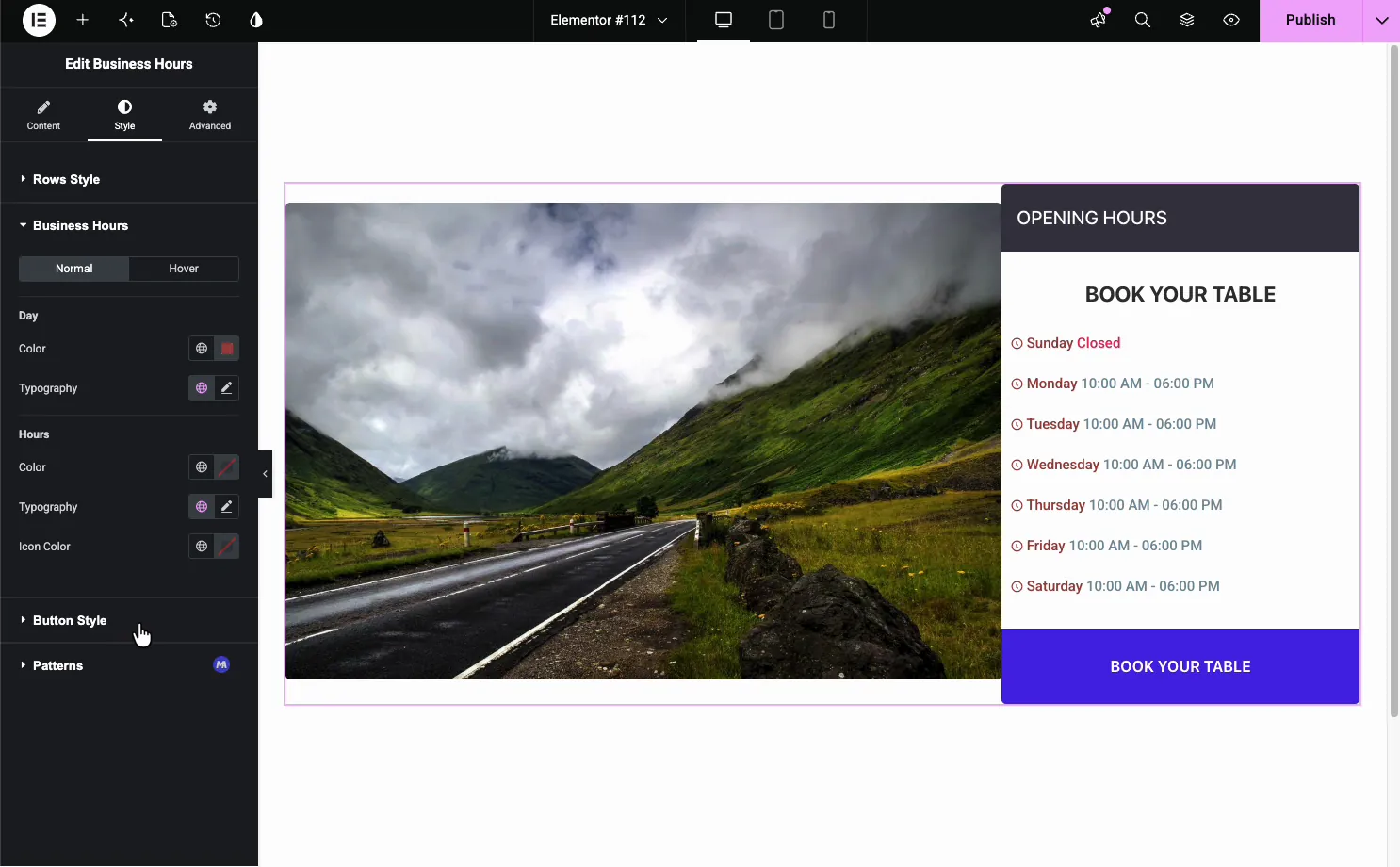
Hay uno separado Estilo de botón sección para el botón de reserva en los ajustes preestablecidos que incluyen uno.
Casos de uso comunes #
- Restaurantes y cafeterías emparejamiento de horas con un botón Reservar una mesa.
- Tiendas minoristas mostrando horarios entre semana y fin de semana.
- Clínicas y salones marcar días de cierre y espacios solo con cita previa.
- Gimnasios y estudios listado de clases o horarios de acceso.
- Páginas de contacto poner horarios de apertura junto a un mapa o formulario.
Consejos para trabajar con el widget Business Hours #
- Resalte los días especiales. El interruptor Resaltado llama la atención sobre un día festivo o una apertura tardía. Actualícelo a mano, ya que no se mueve con la fecha.
- Establezca claramente los días de cierre. El estilo de palanca cerrada y fila cerrada hace que los días libres sean obvios.
- Haga coincidir el ajuste preestablecido con el negocio. Reserva La reserva se adapta a los restaurantes; la mesa sencilla se adapta a una página de contacto.
- Mantenga los tiempos constantes. Elija el formato de 12 o 24 horas y úselo todos los días.
- Utilice filas rayadas para listas largas. Los colores alternos hacen que siete filas sean más fáciles de escanear.
Mira el vídeo tutorial #
¿prefieres seguirlo en la pantalla? El video tutorial a continuación explica cómo funciona el elemento Horario comercial, cómo recorrer el horario preestablecido, el horario diario y el estilo en el editor Elementor.
Preguntas frecuentes #
¿qué es el widget Business Hours en Master Addons?
Es un widget de Elementor que muestra tu horario de apertura como tabla, una fila por día, con horarios de apertura y cierre y una etiqueta Cerrada para días libres. Incluye ajustes preestablecidos de diseño, iconos de día y un botón de reserva, todo configurado desde el panel Elementor sin código.
¿Cómo marco un día como cerrado?
Haga clic en el día en la pestaña Contenido y active el interruptor Cerrado. Luego, la fila muestra su texto cerrado (como cerrado o por cita) en lugar de horarios. Puede diseñar filas cerradas por separado con las opciones de Fila cerrada en la pestaña Estilo.
¿Puedo agregar un botón de reserva al horario comercial?
Sí. ¿Activar el botón Mostrar? en la pestaña Contenido y establezca el Texto del botón, la URL del enlace y la alineación. Los ajustes preestablecidos de Reserva de reservas emparejan las horas con una imagen y el botón. El botón y los ajustes preestablecidos de imágenes tienen su propia sección Estilo de botón en la pestaña Estilo, para que pueda etiquetar y colorear el botón.
¿Puedo cambiar al formato de hora de 24 horas?
Sí. La pestaña Contenido tiene un cambio de formato de 24 horas. Actívelo para mostrar horarios como las 18:00 en lugar de las 6:00 p. m. La opción Formato de días cercana cambia entre nombres de días completos y cortos como lunes o domingo.
¿Puedo resaltar el día actual?
No automáticamente. Cada día tiene un interruptor de resaltado manual que enfatiza esa fila, pero no cambia con la fecha y el widget no tiene estado de apertura ahora. Para una nota en vivo, la extensión Condiciones de visualización Pro puede mostrar un encabezado solo en ciertos días y horarios. Controlas la mirada a través de la fila y el estilo del texto en la pestaña Estilo.
Envolviendo #
El widget Business Hours convierte sus horarios de apertura en una tabla limpia y con estilo: establezca las horas de cada día, marque los días cerrados, elija un ajuste preestablecido como Reserva de reserva, luego coloree las filas y el botón para que coincidan. Para widgets relacionados, consulte el Widget de cuadro de información y el Widget de llamada a la acción, navega por completo Widgets y extensiones de complementos maestros, y mira el Página del widget de horario comercial para demostraciones y más ejemplos.


