

Butikker, restauranter, klinikker og studier får alle det samme spørgsmål: hvornår har du åbent? Det gratis Åbningstid widget i Master Addons til Elementor besvarer den med en ren åbningstidstabel, en række om dagen, med åbne og lukketider og en lukket etiket for fridage.
Du indstiller hver dags timer, markerer de lukkede dage, vælger en forudindstilling af design og styler derefter rækkerne og farverne, så de passer til dit websted. Nogle forudindstillinger parrer endda bordet med et billede og en bookingknap. Denne vejledning dækker hver indstilling i widgetten.
Hvad Business Hours-widgetten gør #
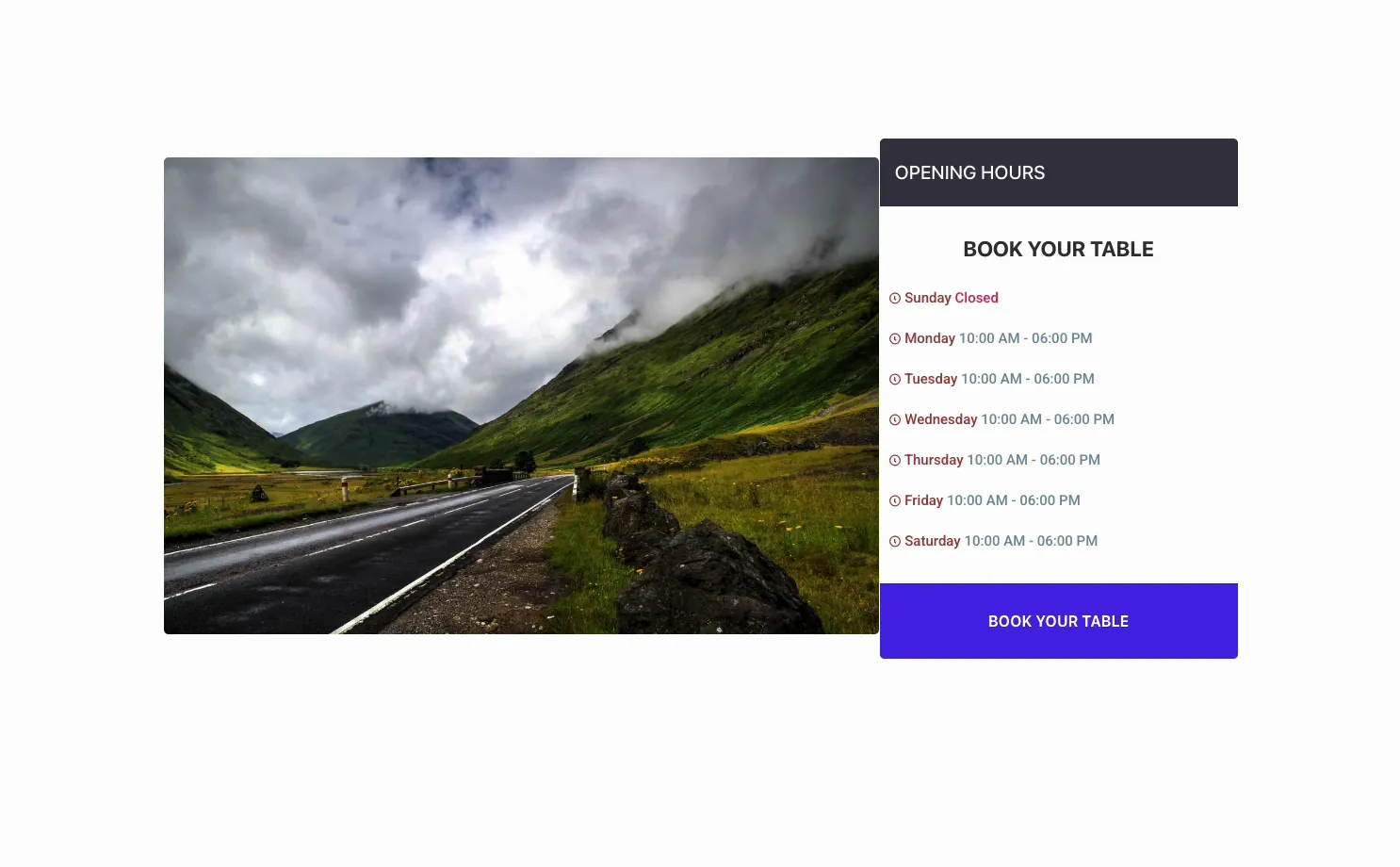
Widgetten viser ugens syv dage med hver dags åbnings- og lukketid og markerer enhver dag som lukket. En Design Preset-dropdown ændrer hele udseendet, fra en almindelig tabel til et kort med en overskrift, dagsikoner, et billede og en call to action-knap.
Den har tre faner. tilfreds holder forudindstillingen, timerne pr. dag og skiftene for titler og ikoner. måde styrer rækkefarverne, dag- og timeteksten og knappen. fremskreden bærer de sædvanlige Elementor-afstands- og synlighedsmuligheder.
Før du starter #
- WordPress med elementor installeret og aktiv.
- Master Addons til Elementor installeret og aktiv. Ny i plugin'et? Se den installationsvejledning.
- Dine åbnings- og lukketider for hver dag, og hvilke dage du har lukket.
Sådan tilføjes Business Hours-widgetten #
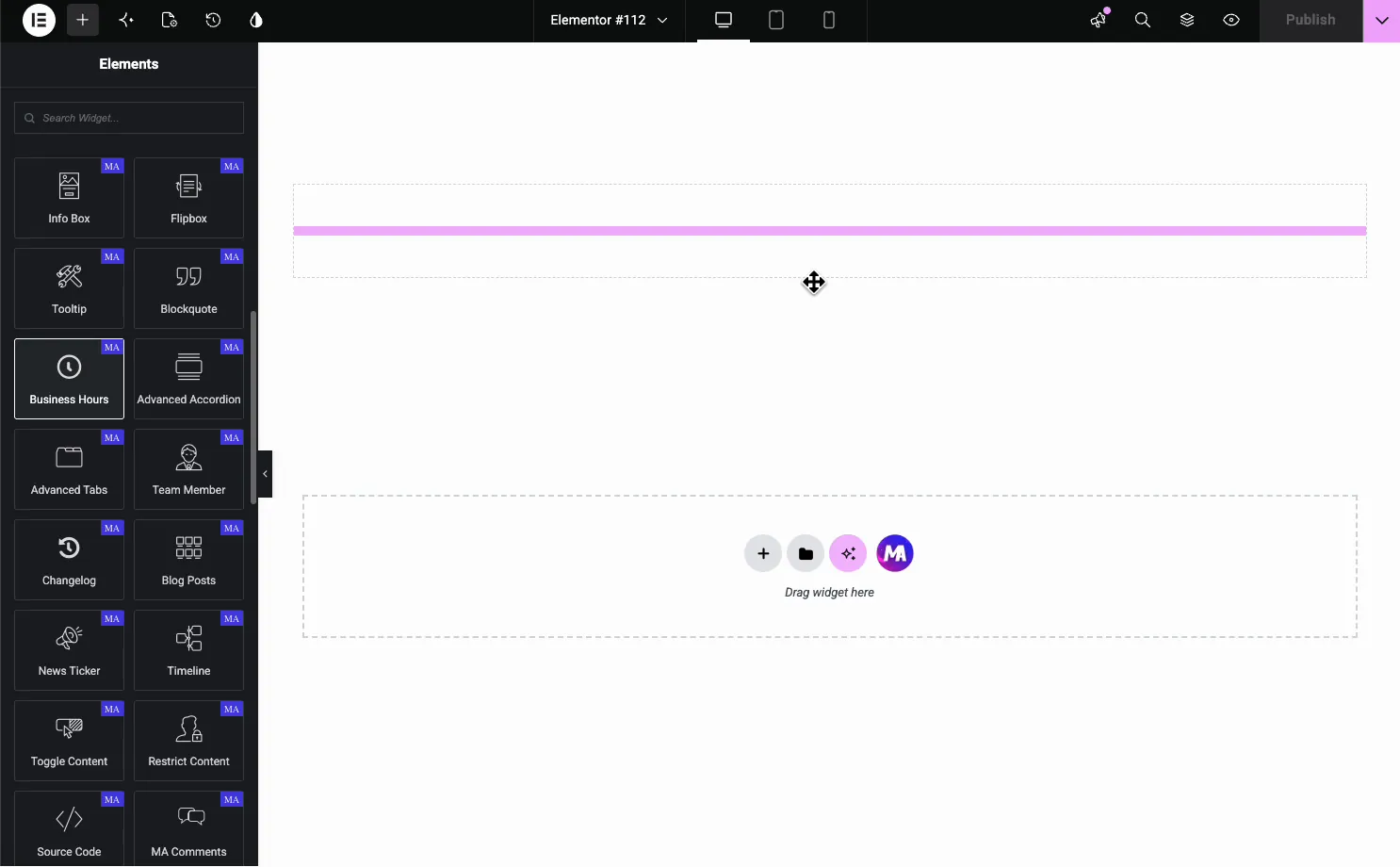
I Elementor-editoren skal du åbne Elementer panel og søg efter åbningstider, eller rul til afsnittet Mastertilføjelser (widgetsene bærer et lilla MA-badge). Træk det over på din side, og det indlæses med alle syv dage klar til redigering.
Opsæt timerne #
Åbn tilfreds fane. Den MA åbningstider sektionen indeholder den forudindstillede vælger, et par skærmtænder og listen over dage.
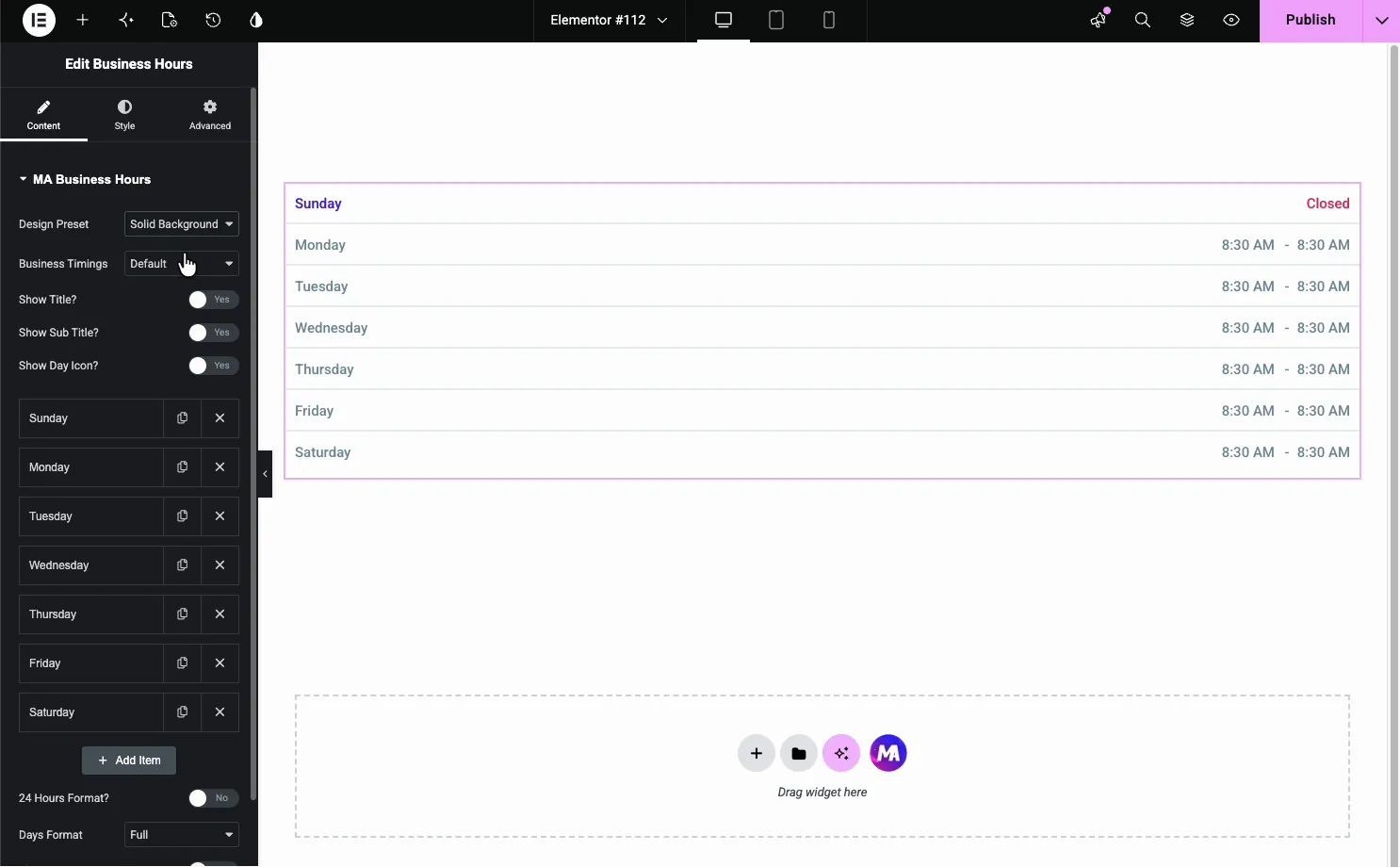
- Design forudindstilling: det overordnede layout (dækket nedenfor).
- Forretningstidspunkter: Standard bruger dag og tid dropdowns i 30 minutters trin. Custom Table lader dig skrive enhver dag etiket og tid tekst, som passer til grupperede dage, frokost pauser, eller “Åbn 24 timer”.
- Vis titel, undertitel, dagikon: skift overskriften og et lille ikon om dagen.
- Dagrepeater: en vare om dagen, søndag til lørdag.
- 24 timers format og dagsformat: skift tidsformat og fulde eller korte dagnavne.
Klik på en dag for at åbne dens indstillinger, hvor du indstiller tidspunkterne og markerer den åben eller lukket.
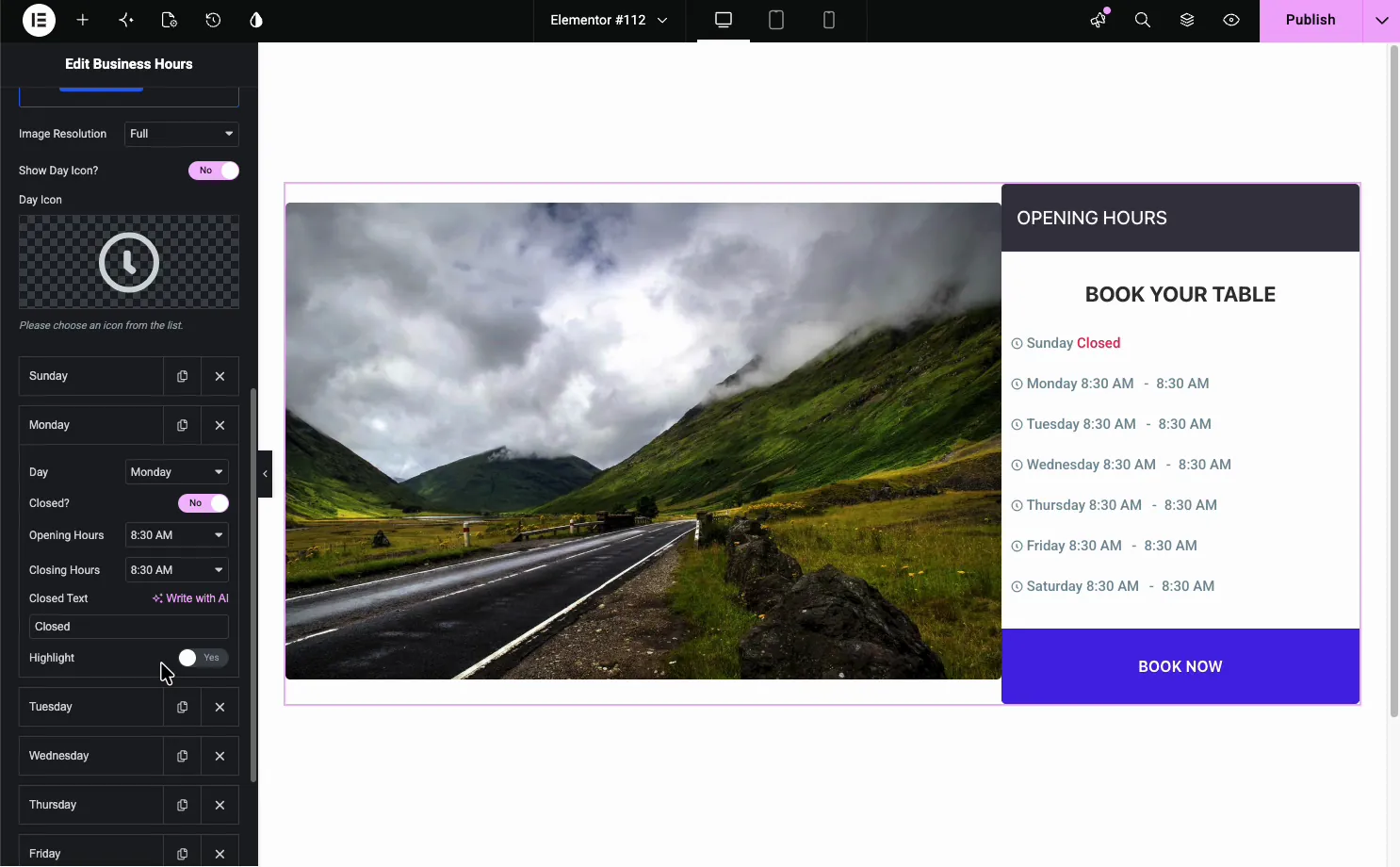
- Lukket?: marker dagen lukket, som viser din Lukket tekst i stedet for tidspunkter.
- Åbningstider og lukketider: tiderne for den dag.
- Lukket tekst: etiketten for lukkede dage, som lukket eller efter aftale.
- Fremhæv: fremhæv en dag med sin egen tekst og baggrundsfarve. Det er en manuel indstilling og følger ikke den aktuelle dato.
Vælg en forudindstilling af design #
de Design forudindstilling ændrer hele layoutet. Den almindelige forudindstilling er en simpel tabel, mens Korte detaljer og de to reservationsreservation forudindstillinger kan parre timerne med et billede, og enhver forudindstilling kan tilføje en knap med Vis knap?, en god pasform til restauranter og saloner.
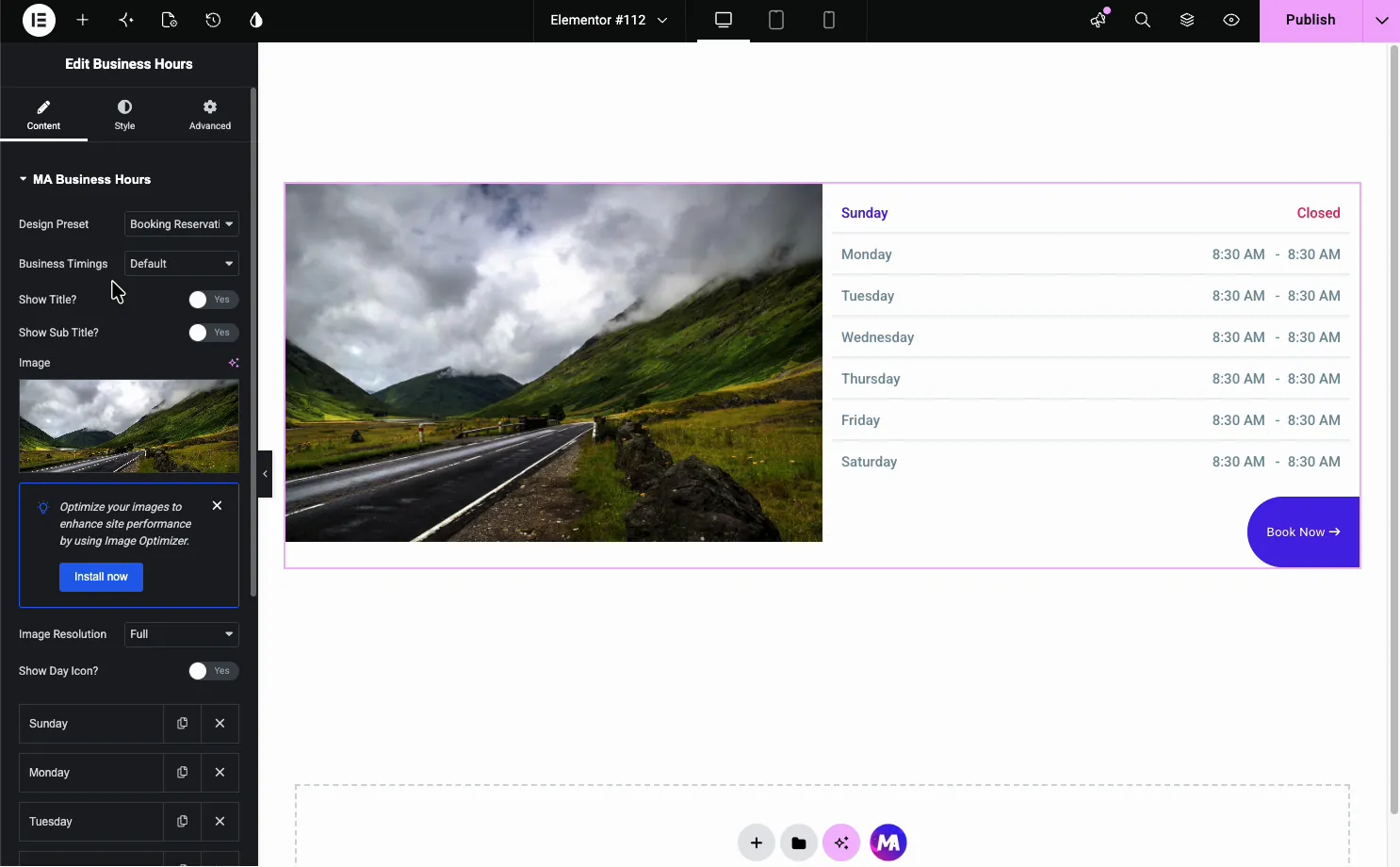
Andre forudindstillinger tilføjer en mørk overskriftslinje, dagsikoner og en knap i fuld bredde, så de samme timer kan læses som en almindelig liste eller et bookingkort.
Style rækkerne #
Åbn måde fanebladet og Rækker Style sektion til at styre hver dag række. Det er her, tabellen får sin farve og afstand.
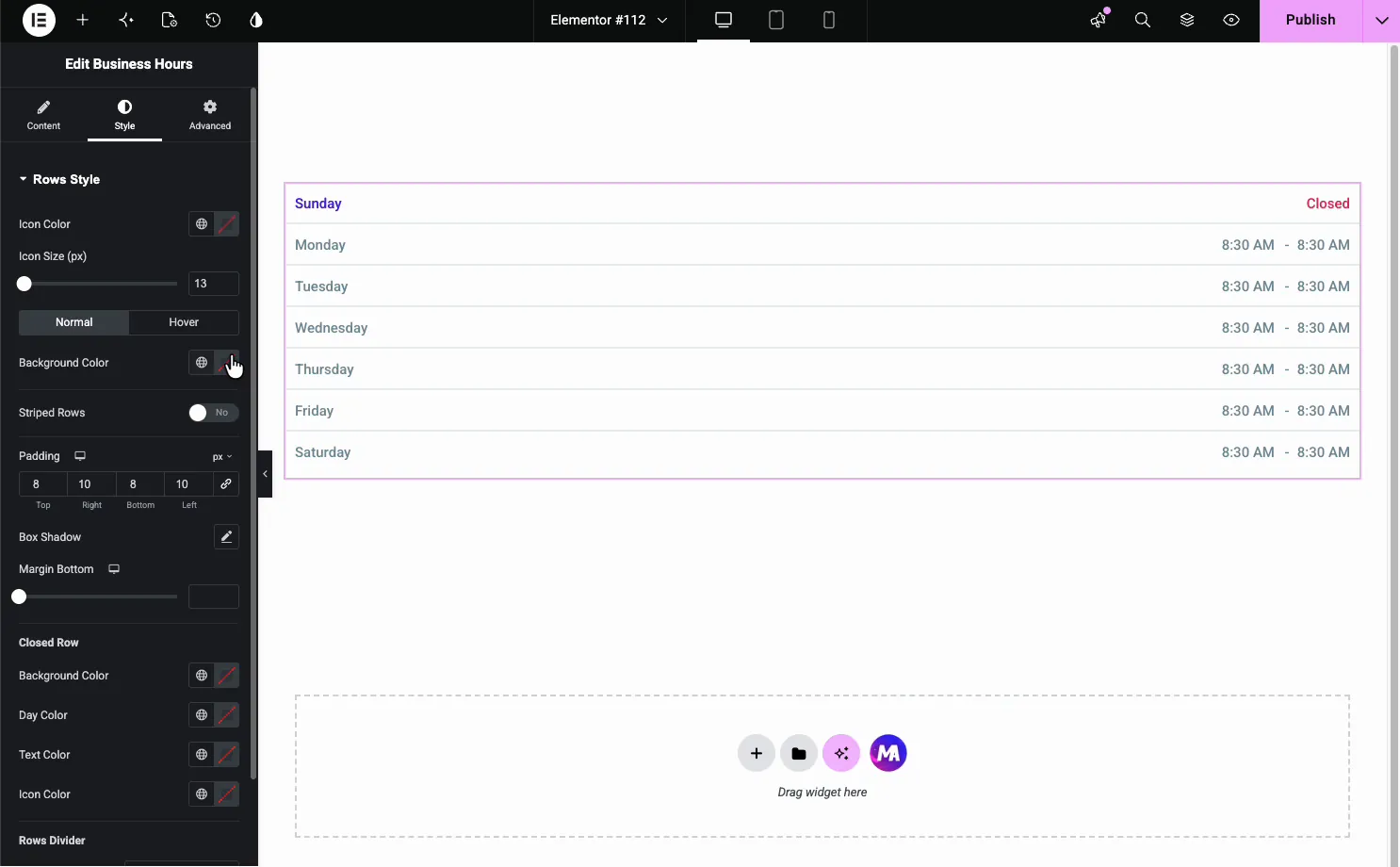
- Baggrundsfarve og stribede rækker: en flad farve eller vekslende rækkestriber.
- Ikonfarve og ikonstørrelse: dagikonerne med Normal- og Hover-tilstande.
- Lukket række: en separat baggrund, dag, tekst og ikonfarve for lukkede dage.
- Polstring, Box Shadow, Rækker Divider: afstand og linjen mellem rækker.
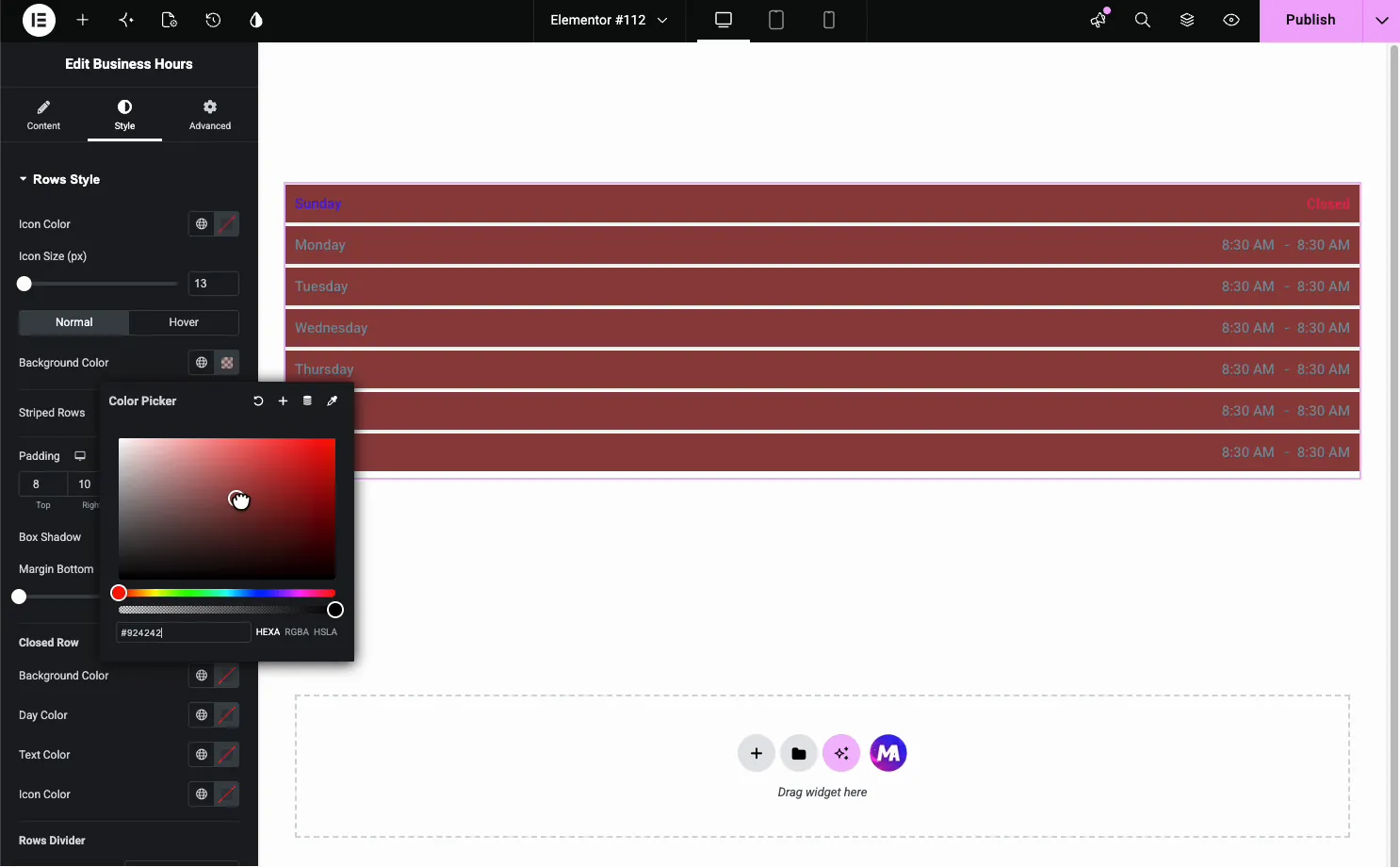
Indstil en række baggrund, og hele tabellen tager farven, så den sidder på enhver sektion:
Style dagen og timer tekst #
de åbningstider afsnit i fanen Stil håndterer teksten. dag indstiller farven og typografien for dagnavnet, og Timer gør det samme for tiderne, plus ikonfarven. Hver har Normal og Hover tilstande.
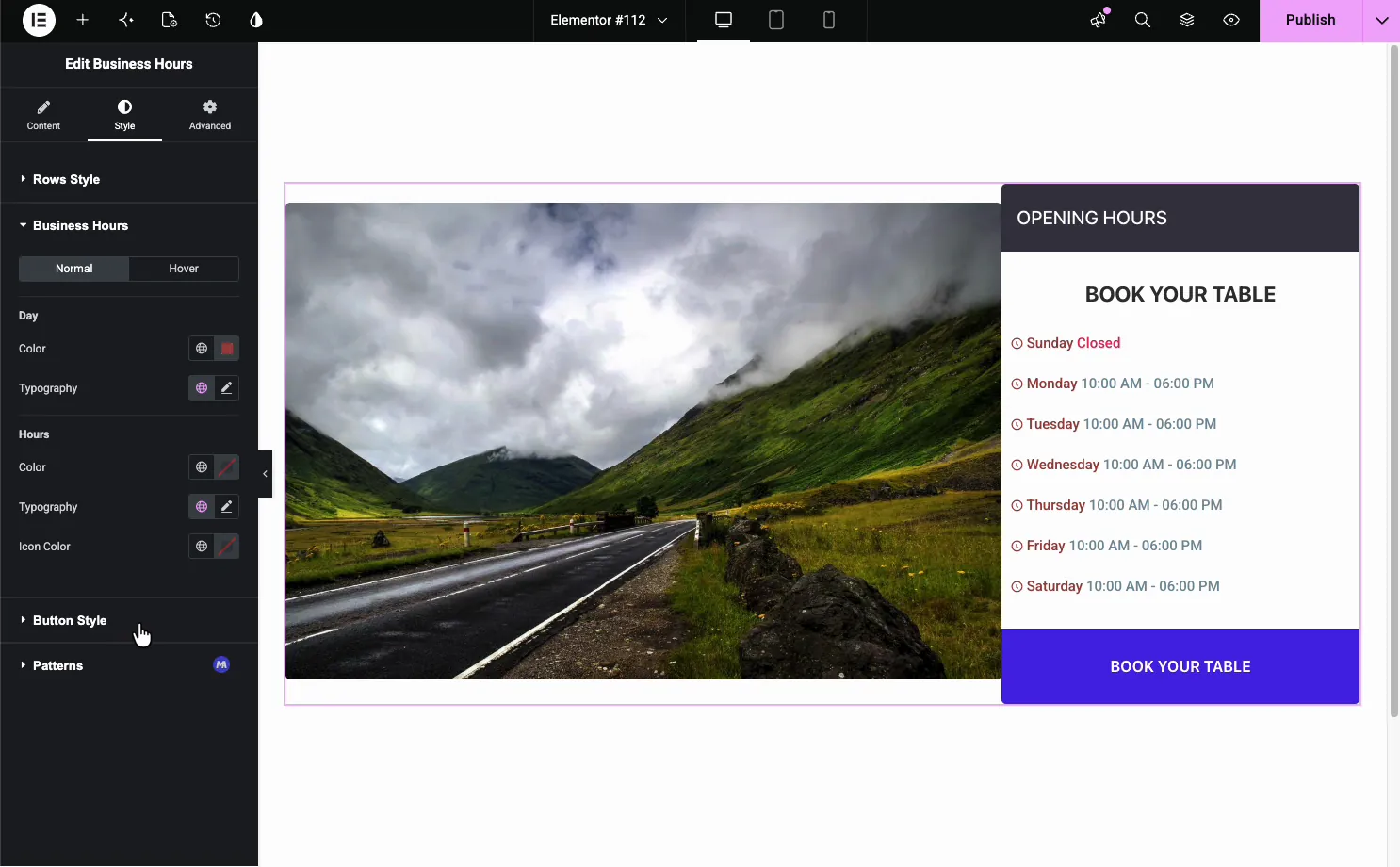
Der er en separat Knapstil afsnit for bookingknappen på de forudindstillinger, der omfatter en.
Almindelige brugstilfælde #
- Restauranter og caféer parring af timer med en Book et bord-knap.
- Detailbutikker viser hverdags- og weekendtimer.
- Klinikker og saloner markering af lukkede dage og kun aftalepladser.
- Gyms og studios listeklasse eller adgangstider.
- Kontaktsider at sætte åbningstider ved siden af et kort eller en formular.
Tips til at arbejde med Business Hours widget #
- Fremhæv særlige dage. Highlight-skiftet trækker øjet til en ferie eller sen åbning. Opdater den i hånden, da den ikke bevæger sig med datoen.
- Sæt lukkede dage klart. Closed toggle og Closed Row stylingen gør fridage indlysende.
- Match forudindstillingen til virksomheden. Booking Reservation passer til restauranter; det almindelige bord passer til en kontaktside.
- Hold tiderne konsistente. Vælg 12 eller 24 timers format og brug det på tværs hver dag.
- Brug stribede rækker til lange lister. Skiftende farver gør syv rækker nemmere at scanne.
Se video tutorial #
Foretrækker du at følge med på skærmen? Videovejledningen nedenfor forklarer, hvordan Business Hours-elementet fungerer, gå gennem de forudindstillede timer pr. dag og styling i Elementor-editoren.
Ofte stillede spørgsmål #
Hvad er Business Hours-widget i Master Addons?
Det er en Elementor widget, der viser dine åbningstider som bord, en række om dagen, med åbne og lukke tider og en Lukket etiket for fridage. Det omfatter design forudindstillinger, dag ikoner, og en booking knap, alle indstillet fra Elementor panel uden kode.
Hvordan markerer jeg en dag som lukket?
Klik på dagen i fanen Indhold, og slå den lukkede vippe til. Rækken viser derefter din Lukket tekst (som Lukket eller Efter aftale) i stedet for gange. Du kan style lukkede rækker separat med indstillingerne Lukket række i fanen Stil.
Kan jeg tilføje en bookingknap til åbningstiderne?
Ja. Tænd Vis knap? i fanen Indhold, og indstil Knaptekst, Link URL og justering. Forudindstillingerne for reservationsreservation parrer timerne med et billede og knappen. Knap- og billedforudindstillingerne har deres egen Knapstilsektion i fanen Stil, så du kan mærke og farve knappen.
Kan jeg skifte til 24 timers tidsformat?
Ja. Indhold fanen har en 24 timers Format skifte. Slå det til for at vise tidspunkter som 18:00 i stedet for 6:00 PM. Dage Format valgmulighed i nærheden skifter mellem heldagsnavne og korte dem som Mon eller Sun.
Kan jeg fremhæve den aktuelle dag?
Ikke automatisk. Hver dag har en manuel Fremhæv skifte, der understreger den række, men det ændrer sig ikke med datoen, og widget har ingen åben nu status. For en live note, Pro Display Betingelser udvidelse kan vise en overskrift kun på bestemte dage og tidspunkter. Du styrer udseendet gennem rækken og tekst styling i fanen Stil.
Indpakning #
Widgetten Forretningstimer forvandler dine åbningstider til et rent, stylet bord: indstil hver dags timer, marker de lukkede dage, vælg en forudindstilling som Reservation af reservation, og farvelæg derefter rækkerne og knappen, så de passer til. For relaterede widgets, se Infoboks widget og the Call to Action-widget, gennemse hele Master Addons widgets og udvidelser, og se den Business Hours widget side til demoer og flere eksempler.


