

Les magasins, restaurants, cliniques et studios se posent tous la même question : quand êtes-vous ouvert ? Le gratuit Widget Heures d'affaires dans Modules complémentaires principaux pour Elementor y répond avec un tableau des heures d'ouverture propre, une rangée par jour, avec des horaires d'ouverture et de fermeture et une étiquette fermée pour les jours de congé.
Vous définissez les heures de chaque jour, marquez les jours de fermeture, choisissez un préréglage de conception, puis stylisez les lignes et les couleurs pour qu'elles correspondent à votre site Certains préréglages associent même la table à une image et à un bouton de réservation Ce guide couvre chaque paramètre du widget.
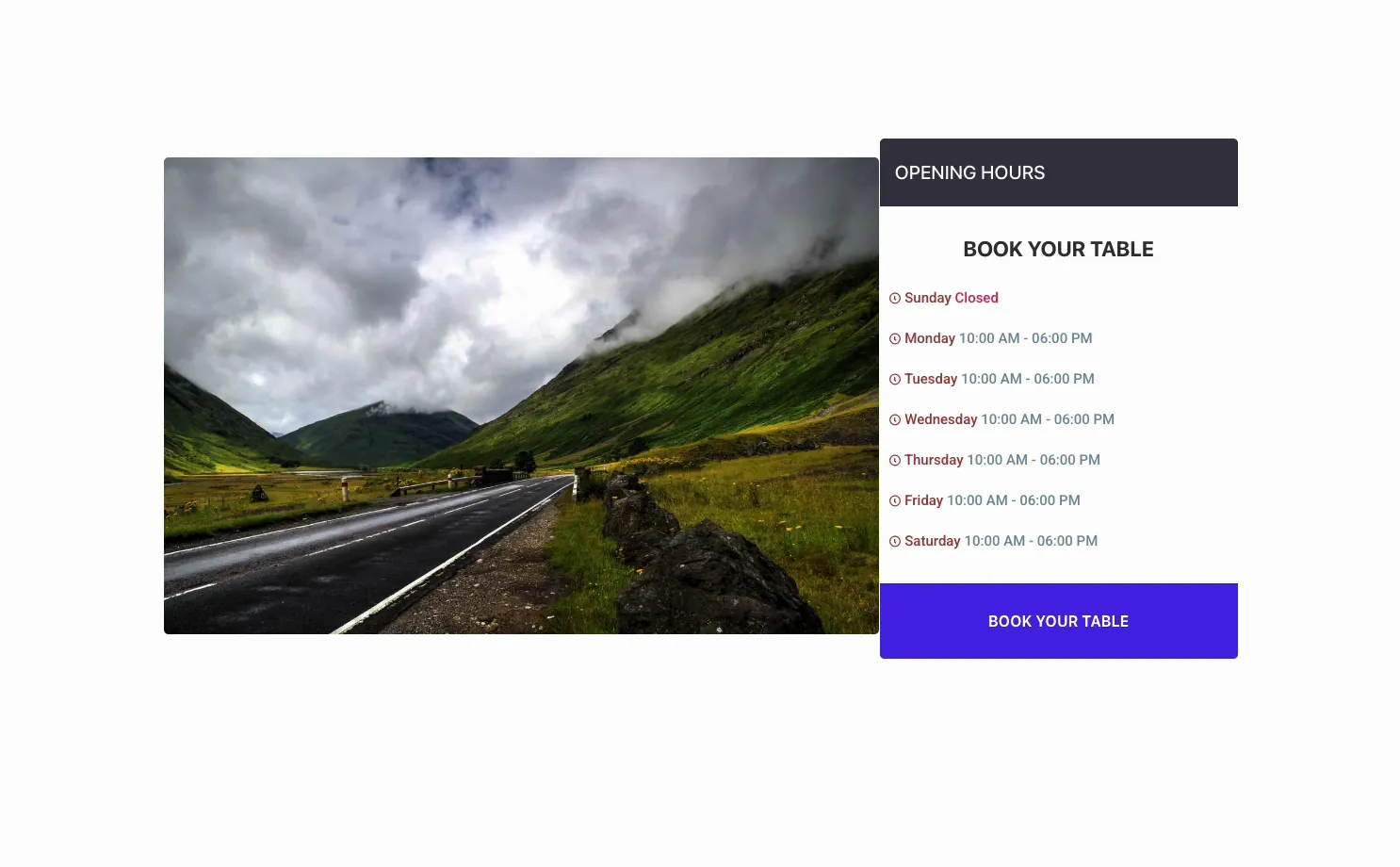
Ce que fait le widget Business Hours #
Le widget répertorie les sept jours de la semaine avec l'heure d'ouverture et de fermeture de chaque jour, et marque n'importe quel jour comme Fermé Une liste déroulante Design Preset change tout le look, d'une table simple à une carte avec un titre, des icônes de jour, une image et un bouton d'appel à l'action.
Il a trois onglets. Contenu contient le préréglage, les heures par jour et les bascules pour les titres et les icônes. modeler contrôle les couleurs des lignes, le texte du jour et des heures et le bouton. Avancé transporte les options habituelles d'espacement et de visibilité des éléments.
Avant de commencer #
- wordpress avec Élémenteur installé et actif.
- Modules complémentaires principaux pour Elementor installé et actif. Nouveau au plugin ? voir le guide d'installation.
- Vos horaires d'ouverture et de fermeture pour chaque jour, et quels jours vous êtes fermé.
Comment ajouter le widget Heures d'affaires #
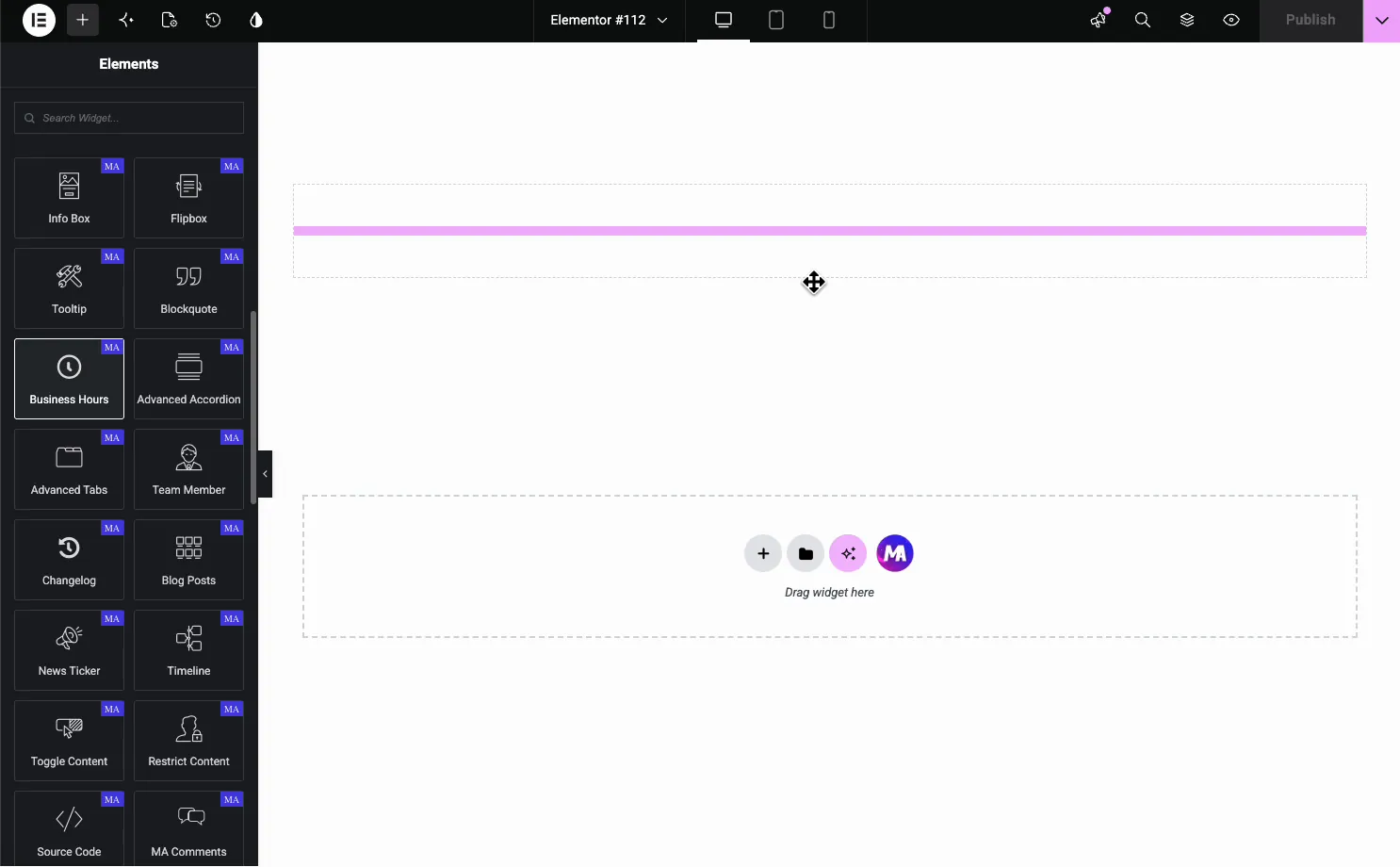
Dans l'éditeur Elementor, ouvrez le Éléments panneau et recherche pour Heures d'affaires(ou faites défiler vers la section Addons principaux) (les widgets portent un badge MA violet).Drag it on your page and it loads with all seven days ready to edit.
Configurez les horaires #
Ouvrir le Contenu onglet. Le Heures d'ouverture de MA la section contient le sélecteur prédéfini, quelques basculements d'affichage et la liste des jours.
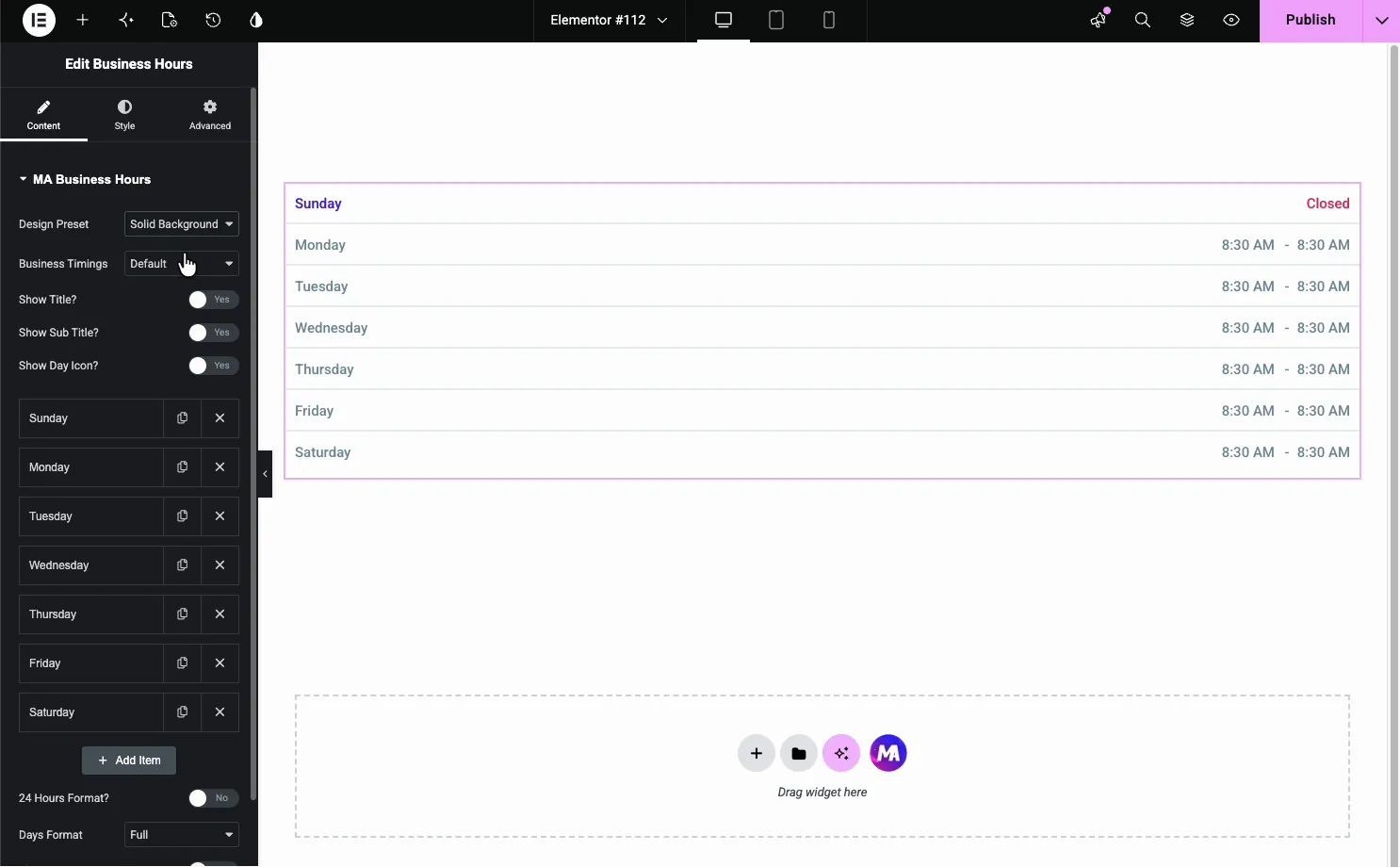
- Préréglage de conception : la disposition globale (couverte ci-dessous).
- Calendriers commerciaux : La valeur par défaut utilise les réductions de jour et d'heure par étapes de 30 minutes. La table personnalisée vous permet de saisir n'importe quelle étiquette de jour et le texte de l'heure, ce qui convient aux jours groupés, aux pauses déjeuner ou aux coordonnéesOuvrir 24 heures sur 24.
- Afficher le titre, le sous-titre, l'icône de jour : basculez le titre et une petite icône par jour.
- Répéteur de jour : un article par jour, du dimanche au samedi.
- Format 24 heures sur 24 et format jours : changez de format d'heure et de noms de jour complets ou courts.
Cliquez sur une journée pour ouvrir ses paramètres, où vous définissez les heures et les marquez ouverte ou fermée.
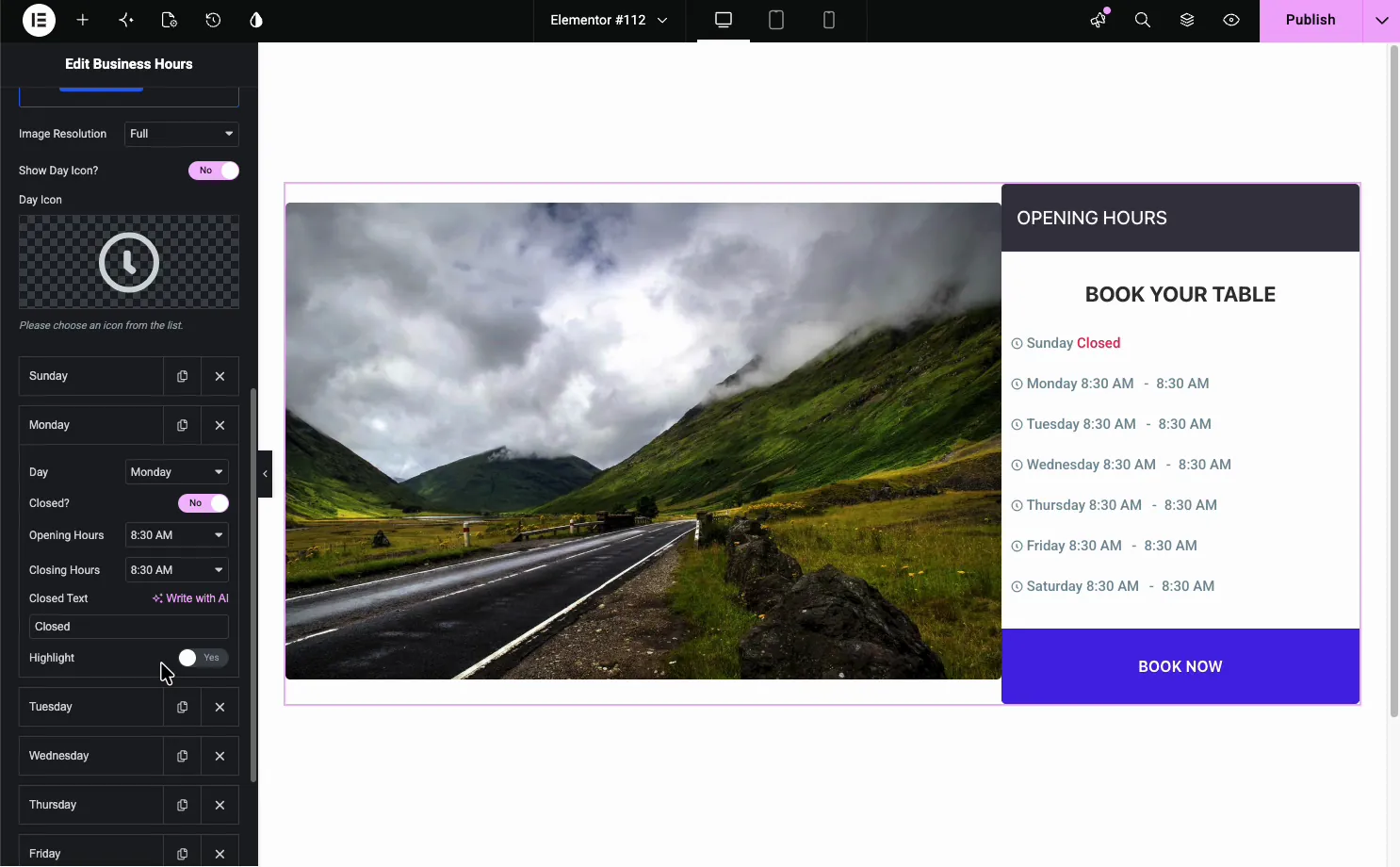
- Fermé?: marquez le jour de fermeture, qui affiche votre texte Fermé au lieu des heures.
- Horaires d'ouverture et heures de fermeture : les horaires de ce jour.
- Texte fermé : le label pour les jours fermés, comme Fermé ou Sur Rendez-vous.
- Souligner: mettez l'accent sur une journée avec son propre texte et sa propre couleur de fond. Il s'agit d'un réglage manuel et ne suit pas la date actuelle.
Choisissez un préréglage de conception #
Le Préréglage de conception modifie toute la disposition Le préréglage simple est un tableau simple, tandis que les détails courts et les deux Réservation Réservation les préréglages peuvent associer les heures à une image, et tout préréglage peut ajouter un bouton avec Show Button ?, un bon ajustement pour les restaurants et les salons.
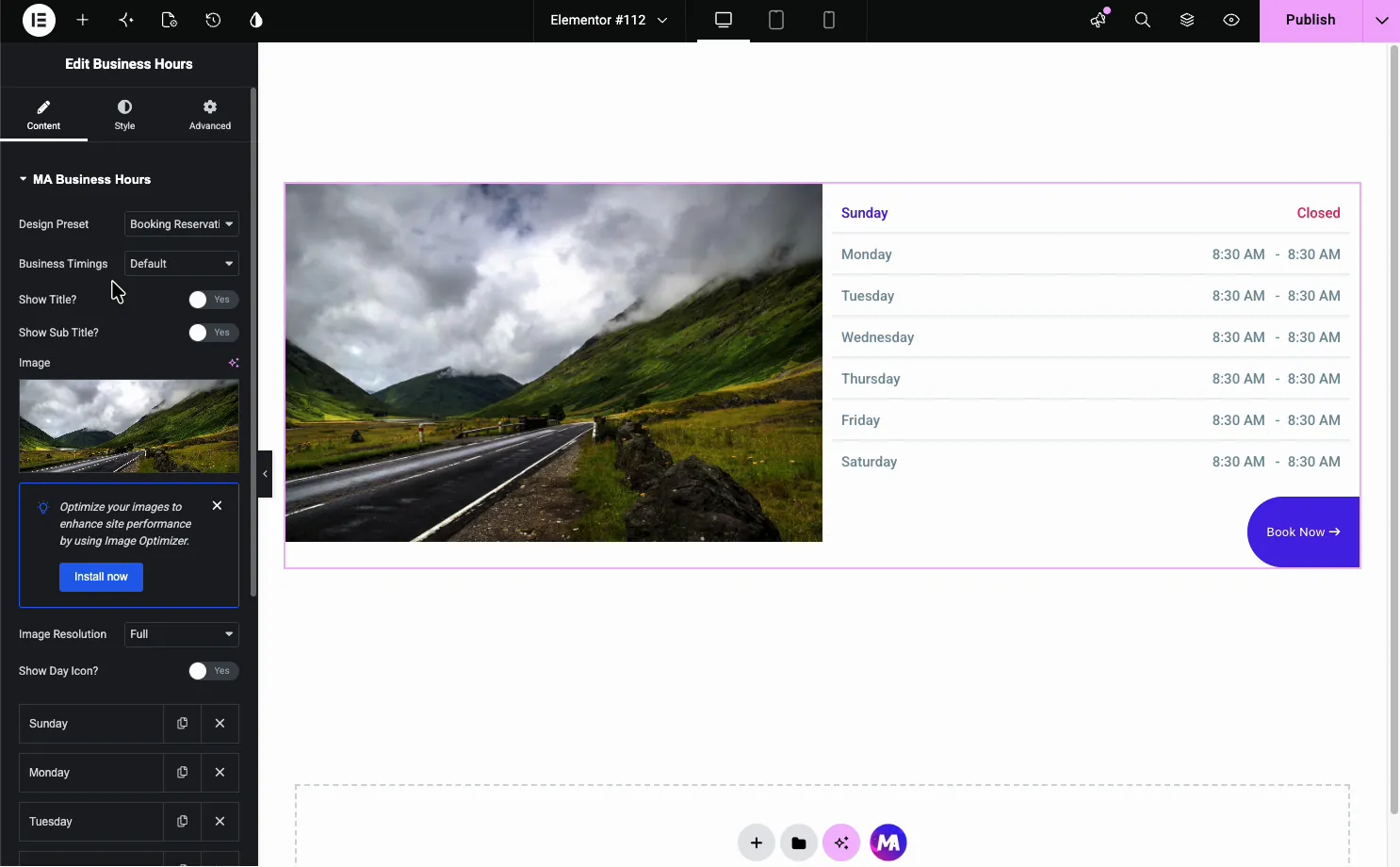
D'autres préréglages ajoutent une barre de titre sombre, des icônes de jour et un bouton pleine largeur, de sorte que les mêmes heures peuvent être lues comme une liste simple ou une carte de réservation.
Style les rangées #
Ouvrir le modeler tab et le Style de rangées section pour contrôler chaque ligne de jour C'est là que la table obtient sa couleur et son espacement.
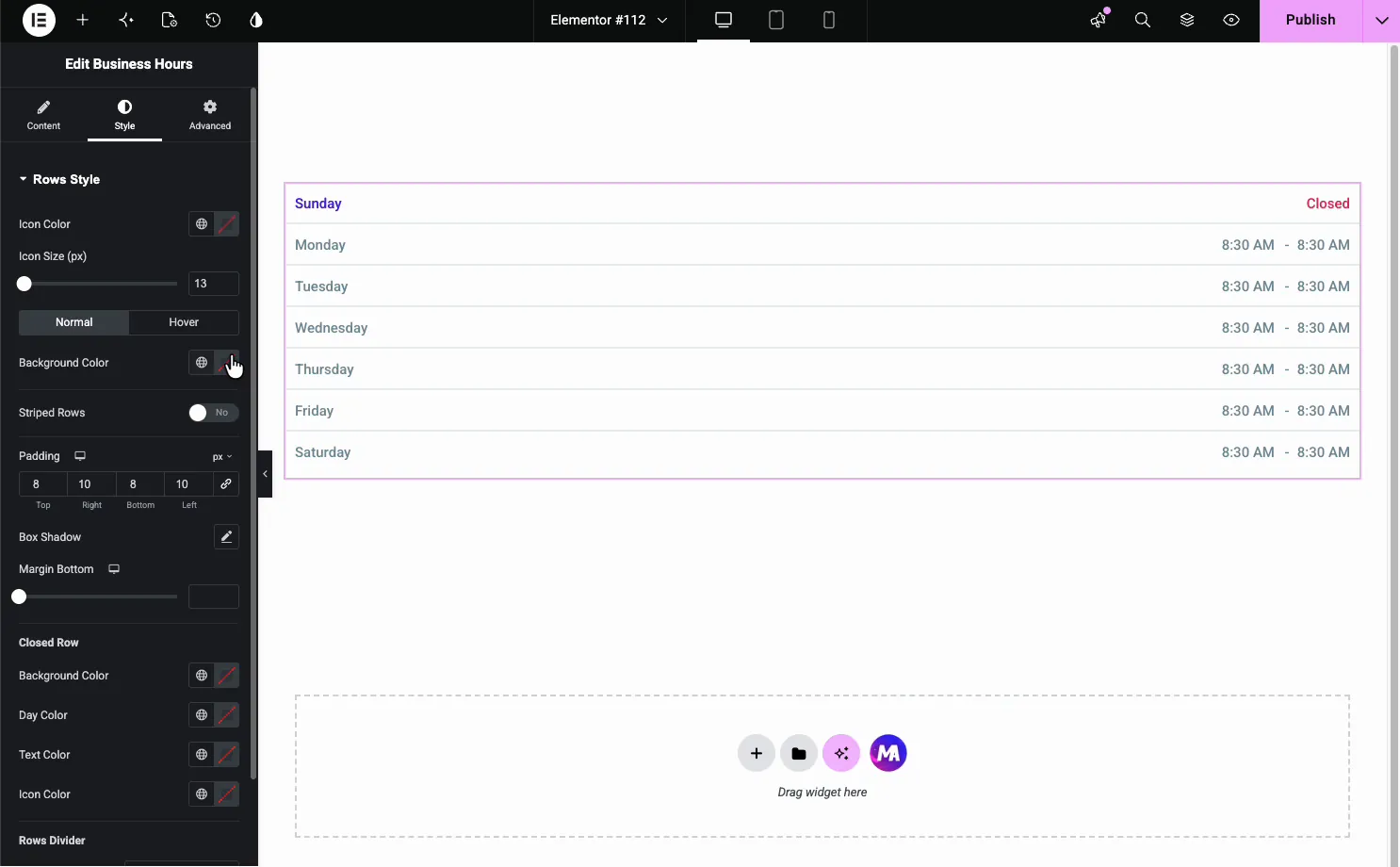
- Couleur de fond et lignes rayées : une couleur plate ou des rayures de rangées alternées.
- Couleur de l'icône et taille de l'icône : les icônes de jour, avec les états Normal et Hover.
- Rangée fermée : un arrière-plan, un jour, un texte et une couleur d'icône séparés pour les jours fermés.
- Rembourrage, Ombre de boîte, Diviseur de lignes : espacement et ligne entre les rangées.
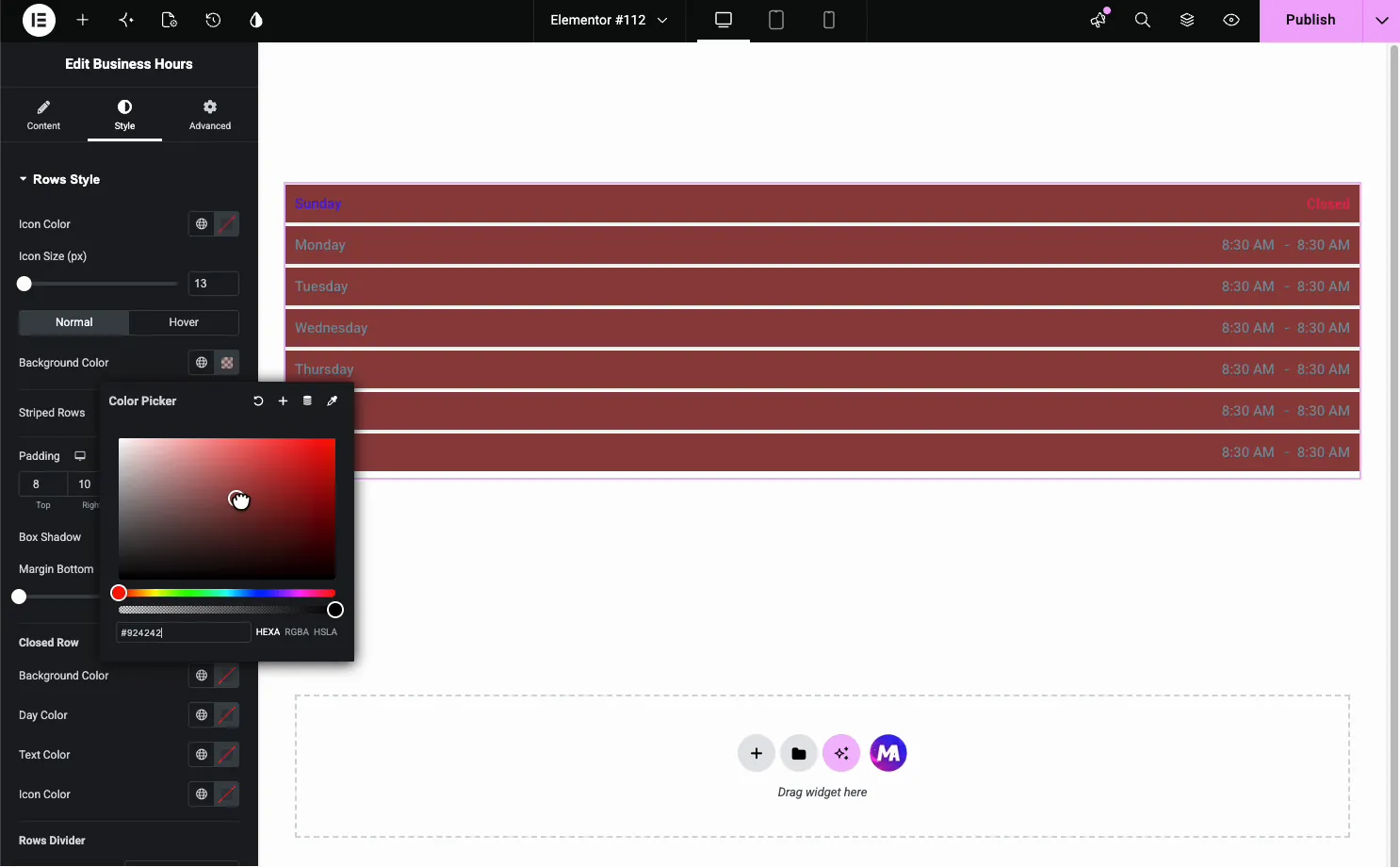
Définissez un fond de rangée et toute la table prend la couleur, elle se trouve donc sur n'importe quelle section :
Stylez le texte du jour et des heures #
Le Heures d'affaires la section de l'onglet Style gère le texte. Jour définit la couleur et la typographie du nom du jour, et Heures fait de même pour les temps, plus la couleur de l'icône Chacun a des états Normal et Hover.
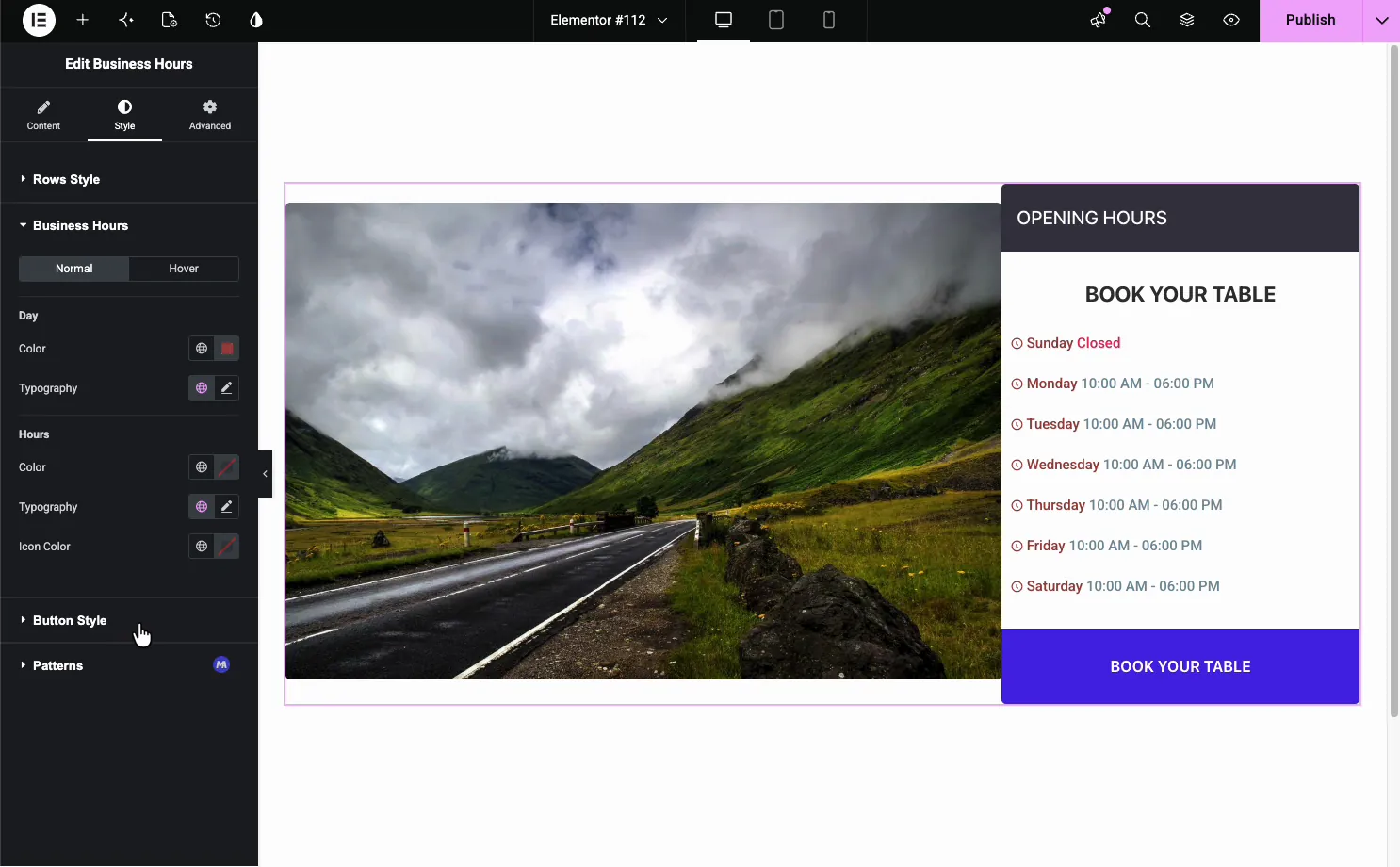
Il y a une séparée Style de bouton section pour le bouton de réservation sur les préréglages qui en incluent un.
Cas d'utilisation courants #
- Restaurants et cafés jumelage des heures avec un bouton Réserver une table.
- Magasins de détail affichage des heures de semaine et de week-end.
- Cliniques et salons marquage des jours de fermeture et des créneaux réservés aux rendez-vous.
- Gym et studios classe de liste ou heures d'accès.
- Pages contact mettre les horaires d'ouverture à côté d'une carte ou d'un formulaire.
Conseils pour travailler avec le widget Business Hours #
- Mettre en évidence les journées spéciales. La bascule Highlight attire le regard sur un jour férié ou une ouverture tardive Mettez-le à jour à la main, puisqu'il ne bouge pas avec la date.
- Définissez clairement les jours de fermeture. Le style à bascule fermée et en rangée fermée rend les jours de congé évidents.
- Faites correspondre le préréglage à l'entreprise. Réservation Réservation convient aux restaurants ; la table unie correspond à une page de contact.
- Gardez les temps cohérents. Choisissez le format 12 ou 24 heures et utilisez-le tous les jours.
- Utilisez des lignes rayées pour les longues listes. L'alternance de couleurs facilite le balayage de sept rangées.
Voir le tutoriel vidéo #
Préférez suivre à l'écran ? le didacticiel vidéo ci-dessous explique comment fonctionne l'élément Business Hours, en parcourant le préréglage, les heures par jour et le style dans l'éditeur Elementor.
Foire aux questions #
Qu'est-ce que le widget Business Hours dans Master Addons ?
Il s'agit d'un widget Elementor qui affiche vos heures d'ouverture sous forme de table, une ligne par jour, avec des horaires d'ouverture et de fermeture et une étiquette fermée pour les jours de congé. Il comprend des préréglages de conception, des icônes de jour et un bouton de réservation, le tout défini à partir du panneau Elementor sans code.
Comment marquer un jour comme fermé ?
Cliquez sur le jour dans l'onglet Contenu et activez la bascule Fermée La ligne affiche ensuite votre texte fermé (comme Fermé ou Sur rendez-vous) au lieu des heures Vous pouvez styliser les lignes fermées séparément avec les options de la ligne fermée dans l'onglet Style.
Puis-je ajouter un bouton de réservation aux heures de bureau ?
Oui. Allumez le bouton Afficher ? dans l'onglet Contenu et définissez le texte du bouton, l'URL du lien et l'alignement. Les préréglages de réservation de réservation de réservation associent les heures à une image et au bouton. Les préréglages de boutons et d'images ont leur propre section Style de bouton dans l'onglet Style, afin que vous puissiez étiqueter et colorer le bouton.
Puis-je passer au format horaire 24 heures sur 24 ?
Oui. L'onglet Contenu a une bascule Format 24 heures Allumez-le pour afficher des heures comme 18h00 au lieu de 18h00. L'option Format jours à proximité bascule entre les noms de jours complets et les noms courts comme Mon ou Sun.
Puis-je souligner la journée actuelle ?
Pas automatiquement Chaque jour a un bouton de surbrillance manuel qui met l'accent sur cette ligne, mais il ne change pas avec la date et le widget n'a pas d'état ouvert maintenant Pour une note en direct, l'extension Conditions d'affichage pro peut afficher un en-tête seulement certains jours et certaines heures Vous contrôlez l'apparence à travers la ligne et le style du texte dans l'onglet Style.
Envelopper #
Le widget Business Hours transforme vos heures d'ouverture en un tableau épuré et stylisé : définissez les heures de chaque jour, marquez les jours de fermeture, choisissez un préréglage comme Réservation de réservation, puis coloriez les lignes et le bouton pour correspondre Pour les widgets associés, consultez le Widget de boîte d'informations et le Widget Appel à l'action: parcourez le tableau complet Widgets et extensions Master Addons& voir le Page du widget Heures d'affaires pour des démos et plus d'exemples.


