

Geschäfte, Restaurants, Kliniken und Studios bekommen alle die gleiche Frage: Wann hast du geöffnet? Die kostenlose Geschäftszeiten-Widget In Master-Addons für Elementor Beantwortet es mit einem sauberen Öffnungszeitentisch, einer Reihe pro Tag, mit Öffnungs- und Schließzeiten und einem geschlossenen Etikett für freie Tage.
Sie legen die Tageszeiten fest, markieren die geschlossenen Tage, wählen eine Designvoreinstellung aus, dann stylen Sie die Zeilen und Farben passend zu Ihrer Seite Einige Voreinstellungen koppeln die Tabelle sogar mit einem Bild und einem Buchungsbutton Diese Anleitung deckt jede Einstellung im Widget ab.
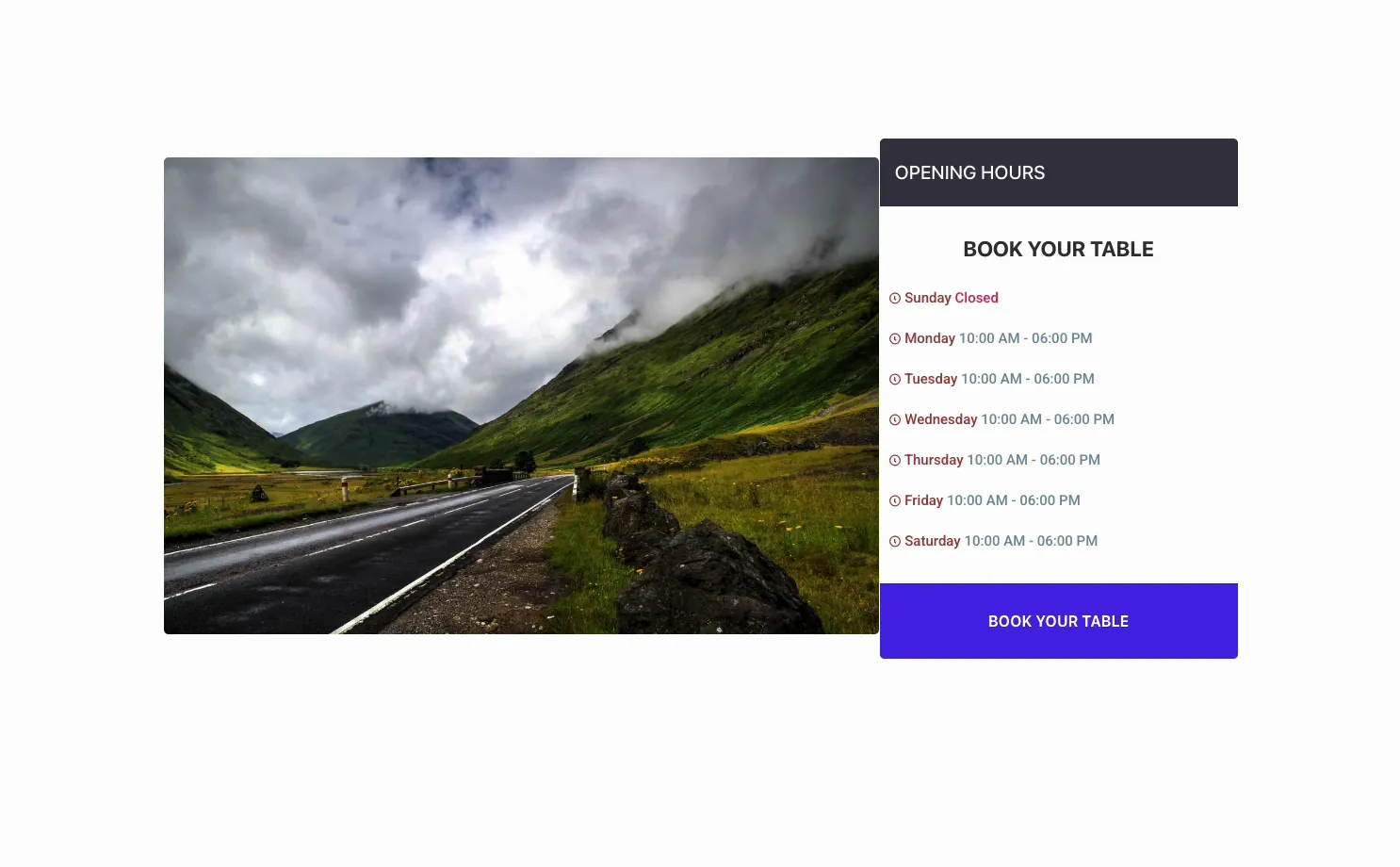
Was das Business Hours Widget macht #
Das Widget listet die sieben Tage der Woche mit der Öffnungs- und Schließzeit jedes Tages auf und markiert jeden Tag als geschlossen. Ein Design-Preset-Dropdown verändert das gesamte Erscheinungsbild, von einem einfachen Tisch zu einer Karte mit einer Überschrift, Tagessymbolen, einem Bild und einer Call-to-Action-Schaltfläche.
Es hat drei Laschen. Inhalt Hält die Voreinstellung, die Tagesstunden und die Umschaltungen für Titel und Symbole. Stil Steuert die Zeilenfarben, den Tag- und Stundentext sowie die Schaltfläche. Fortgeschritten Die üblichen Elementorabstände und Sichtbarkeitsoptionen trägt.
Bevor Sie beginnen #
- Wordpress Mit Elementer Installiert und aktiv.
- Master-Addons für Elementor Installiert und aktiv Neu im Plugin? siehe die Installationsführung.
- Ihre Öffnungs- und Schließzeiten für jeden Tag und welche Tage Sie geschlossen haben.
So fügen Sie das Business Hours-Widget hinzu #
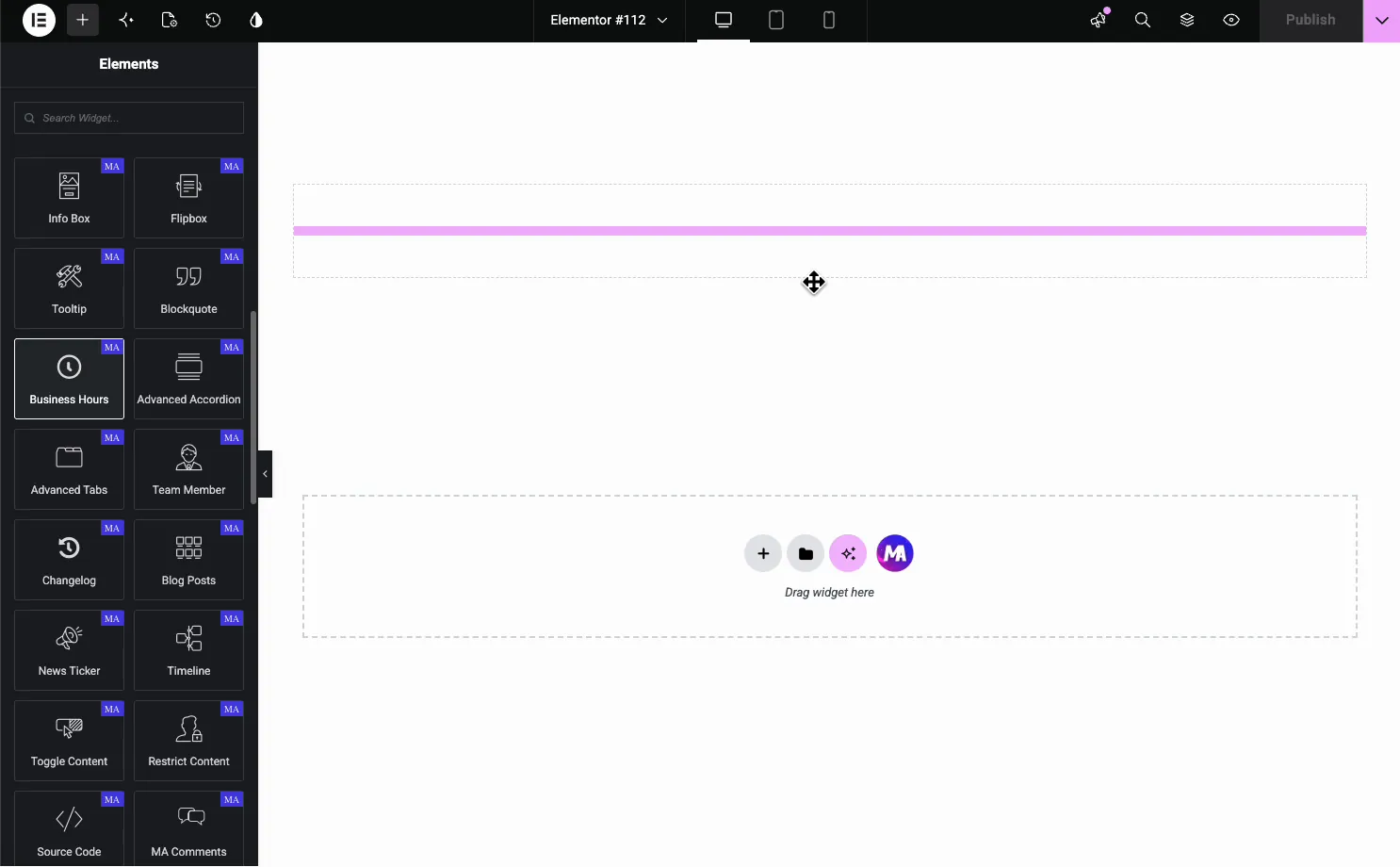
Öffnen Sie im Elementor-Editor die Elemente Panel und suchen nach Geschäftszeiten, oder scrollen Sie zum Abschnitt Master Addons (die Widgets tragen ein lila MA-Abzeichen) Ziehen Sie es auf Ihre Seite und es wird geladen, während alle sieben Tage zum Bearbeiten bereit sind.
Richten Sie die Stunden ein #
Öffnen Sie die Inhalt Tab. Die MA Geschäftszeiten Abschnitt enthält den voreingestellten Picker, einige Anzeige-Toggles und die Liste der Tage.
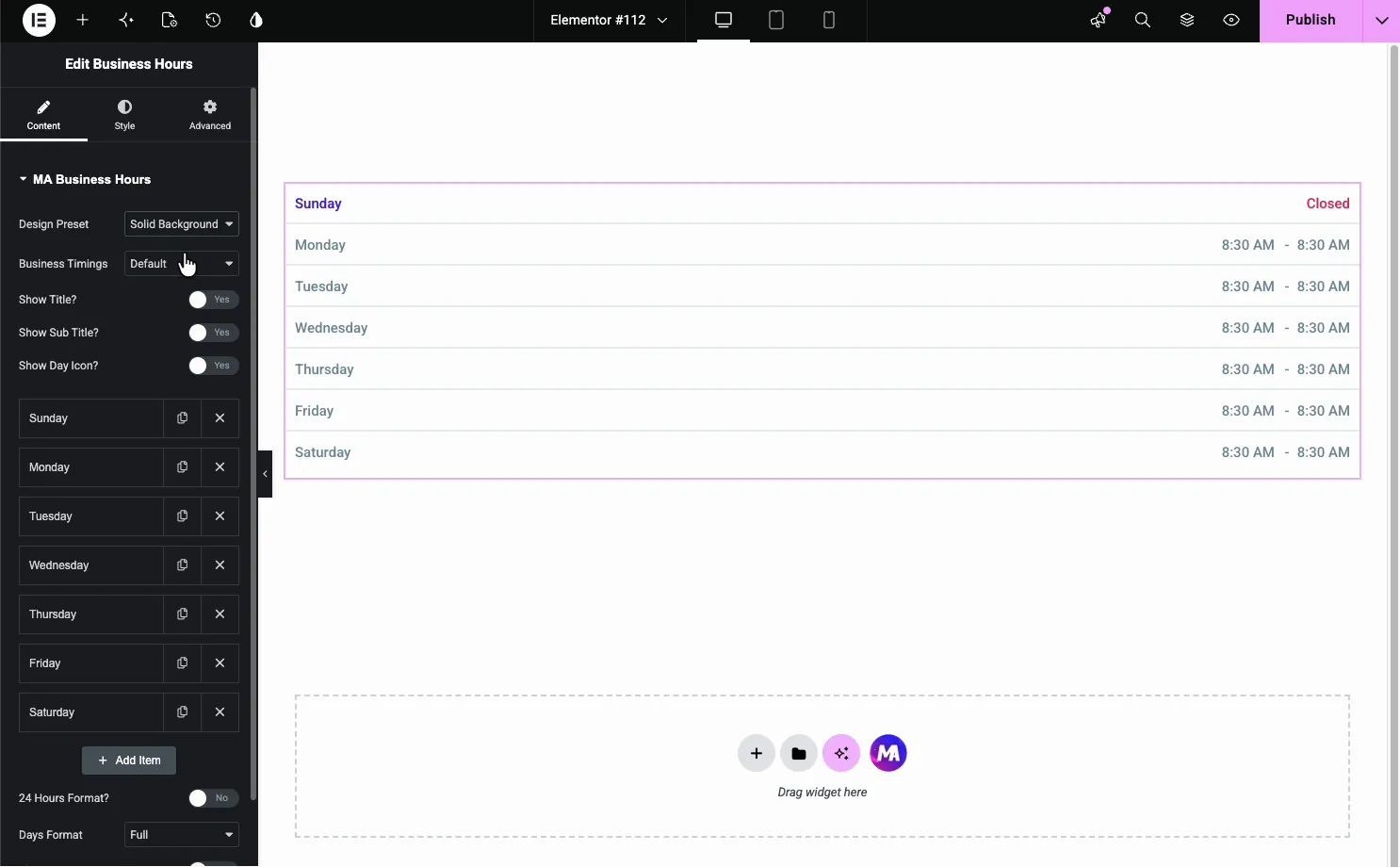
- Design-voreinstellung: Das Gesamtlayout (siehe unten).
- Geschäftliche Zeitpläne: Standardmäßig werden Tages - und Zeitabbrüche in 30-Minuten-Schritten verwendet Mit der benutzerdefinierten Tabelle können Sie beliebige Tagetiketten und Zeittexte eingeben, die für gruppierte Tage, Mittagspausen oder “24 Stunden öffnen” passen.
- Titel, Untertitel, Tagessymbol anzeigen: Schalten Sie die Überschrift und ein kleines Symbol pro Tag um.
- Tagesrepeater: Ein Artikel pro Tag, Sonntag bis Samstag.
- 24-Stunden-Format und Tage-Format: Zeitformat und vollständige oder kurze Tagesnamen wechseln.
Klicken Sie auf einen Tag, um die Einstellungen zu öffnen, wo Sie die Zeiten festlegen und ihn geöffnet oder geschlossen markieren.
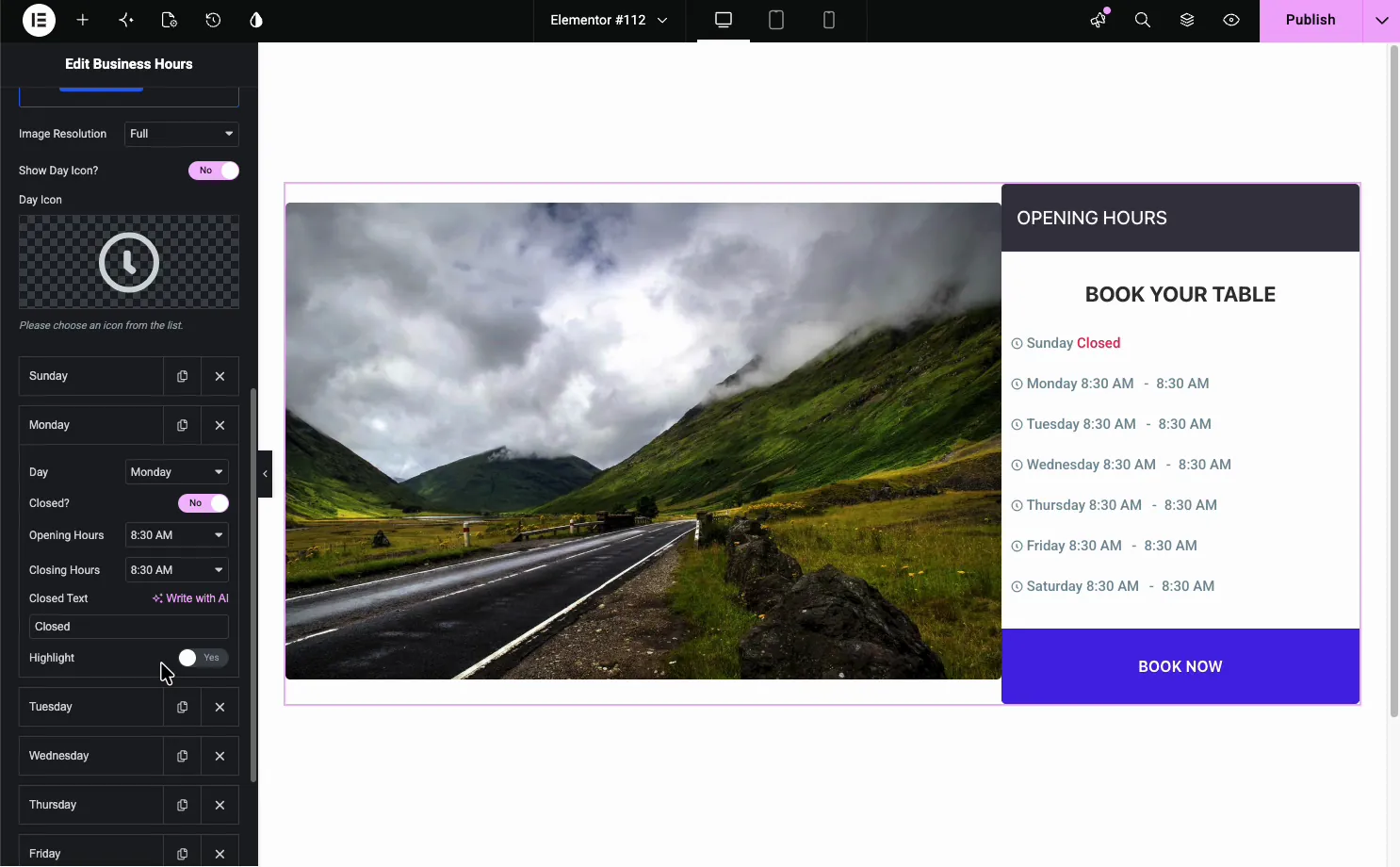
- Geschlossen?: Markieren Sie den Tag geschlossen, der Ihren geschlossenen Text anstelle der Zeiten anzeigt.
- Öffnungszeiten und Schließzeiten: Die Zeiten für diesen Tag.
- Geschlossener Text: Das Etikett für geschlossene Tage, z. B. geschlossen oder nach Vereinbarung.
- Hervorheben: Einen Tag mit eigenem Text und Hintergrundfarbe betonen, Es ist eine manuelle Einstellung und folgt nicht dem aktuellen Datum.
Wählen Sie eine Designvoreinstellung #
Die Design-voreinstellung Ändert das ganze Layout Die einfache Voreinstellung ist eine einfache Tabelle, während Short Details und die beiden Buchung Reservierung Voreinstellungen können die Stunden mit einem Bild koppeln, und jede Voreinstellung kann eine Schaltfläche mit der Schaltfläche anzeigen? hinzufügen, passt gut zu Restaurants und Salons.
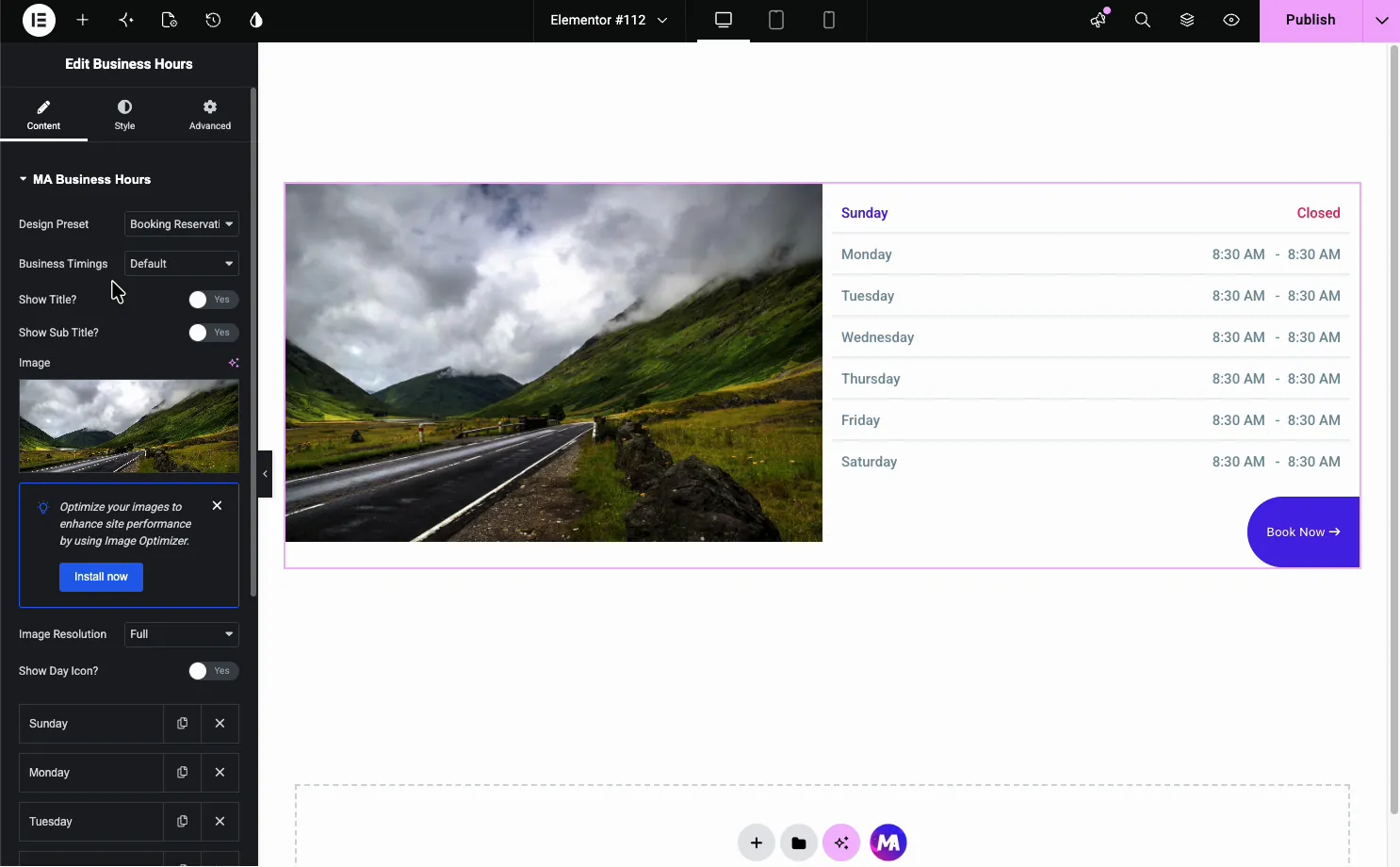
Andere Voreinstellungen fügen eine dunkle Überschriftenleiste, Tagessymbole und eine Schaltfläche über die gesamte Breite hinzu, sodass dieselben Stunden als einfache Liste oder Buchungskarte gelesen werden können.
Die Reihen stylen #
Öffnen Sie die Stil Tab und die Zeilenstil Abschnitt zur Steuerung jeder Tageszeile Hier erhält der Tisch seine Farbe und seinen Abstand.
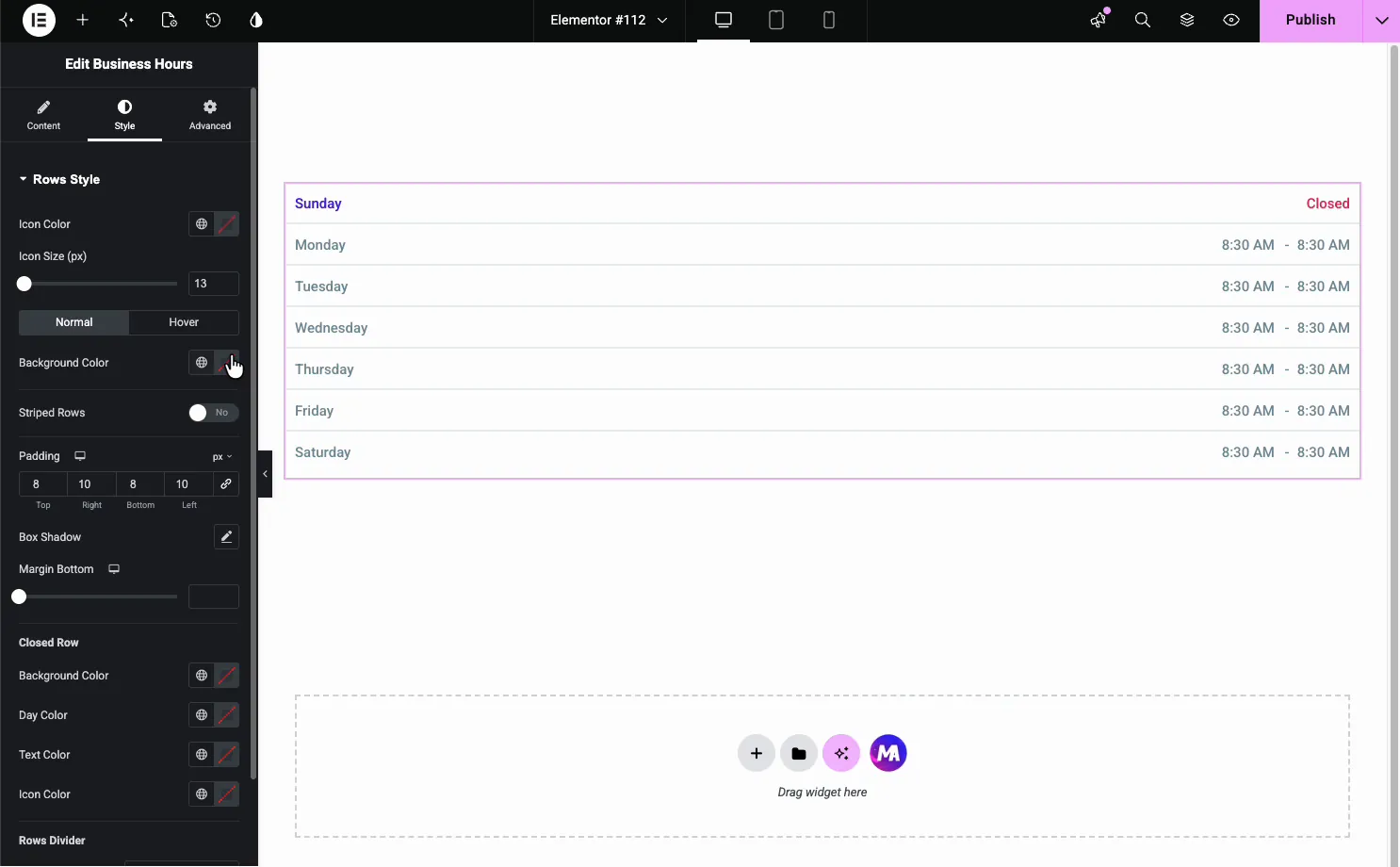
- Hintergrundfarbe und gestreifte Reihen: Eine flache Farbe oder abwechselnde Reihenstreifen.
- Symbolfarbe und Symbolgröße: Die Tagessymbole mit Normal- und Hover-Zuständen.
- Geschlossene Reihe: Eine separate Hintergrund-, Tages-, Text- und Symbolfarbe für geschlossene Tage.
- Polsterung, Kastenschatten, Zeilenteiler: Abstand und die Linie zwischen den Reihen.
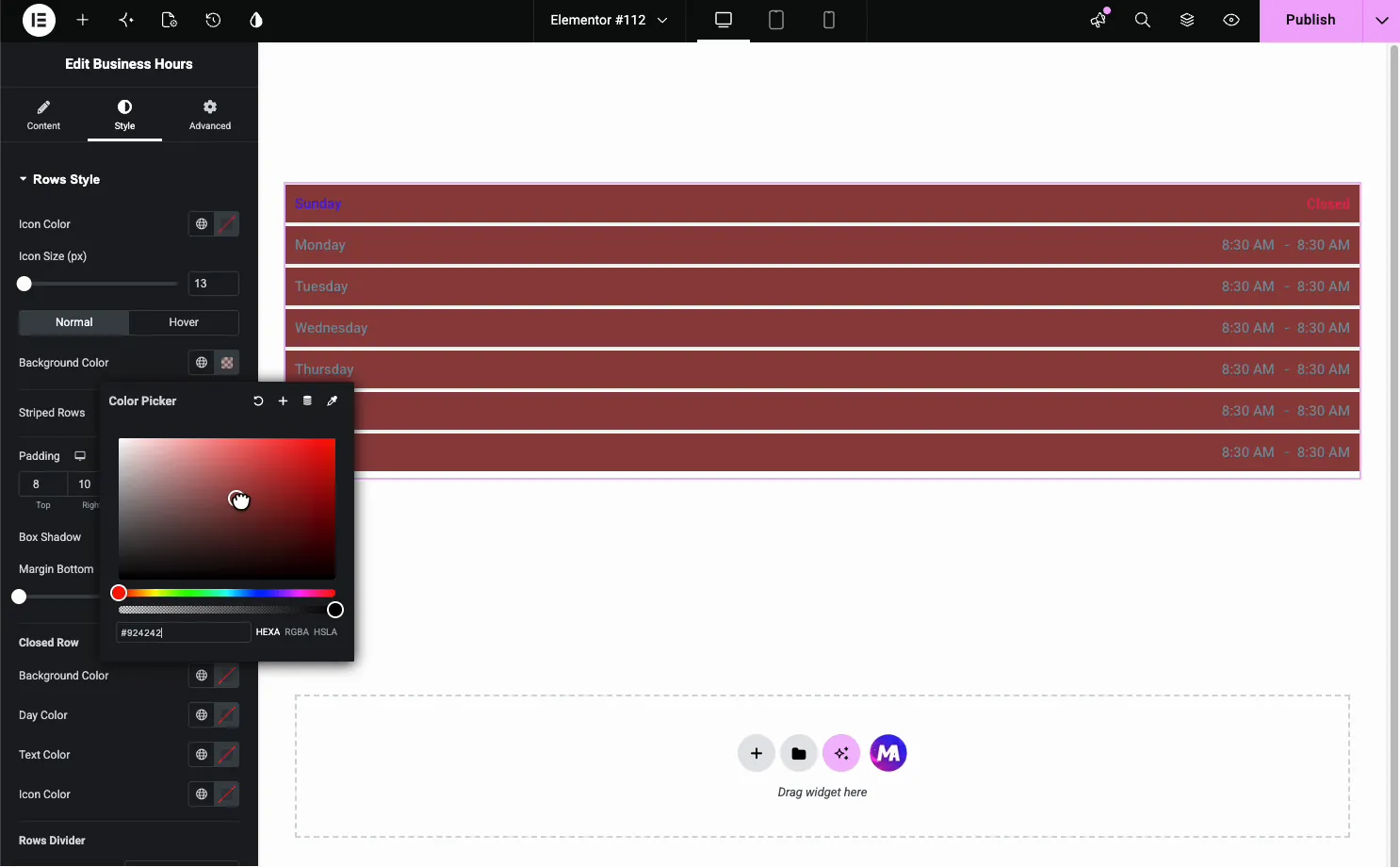
Legen Sie einen Zeilenhintergrund fest und der gesamte Tisch nimmt die Farbe an, sodass er auf einem beliebigen Abschnitt steht:
Stil des Tages und Stunden Text #
Die Geschäftszeiten Abschnitt im Register Stil behandelt den Text. Tag Legt die Farbe und Typografie des Tagesnamens fest und Stunden Macht das gleiche für die Zeiten, plus die Symbolfarbe Jeder hat Normal - und Hover-Zustände.
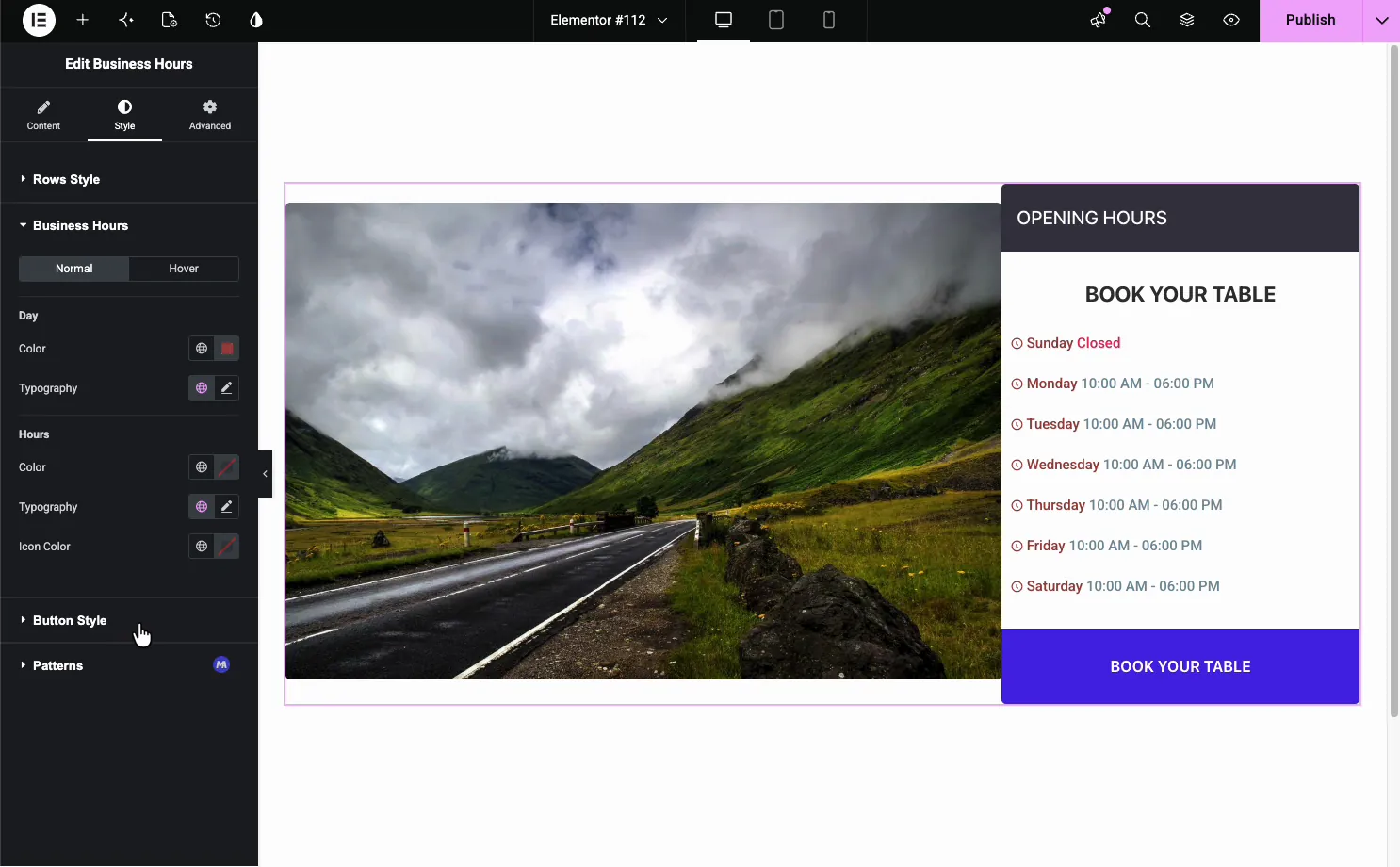
Es gibt eine eigene Knopfstil Abschnitt für die Buchungsschaltfläche auf den Voreinstellungen, die eine enthalten.
Häufige Anwendungsfälle #
- Restaurants und Cafés Stunden mit einer Schaltfläche Buchen Sie einen Tisch.
- Einzelhandelsgeschäfte Wochentags - und Wochenendstunden anzeigen.
- Kliniken und Salons Markierung geschlossener Tage und reiner Terminslots.
- Fitnessstudios und Studios Auflistung der Klassen- oder Zugriffszeiten.
- Kontaktseiten Setzen Sie Öffnungszeiten neben eine Karte oder ein Formular.
Tipps für die Arbeit mit dem Business Hours Widget #
- Besondere Tage hervorheben. Der Highlight-Kipphebel lenkt den Blick auf ein Feiertags - oder Spät-Öffnen Aktualisieren Sie es von Hand, da es sich nicht mit dem Datum bewegt.
- Schließtage klar festlegen. Der geschlossene Knebel und das geschlossene Ruderdesign machen freie Tage offensichtlich.
- Ordnen Sie die Voreinstellung dem Unternehmen zu. Buchung Reservierung passt zu Restaurants; Der einfache Tisch passt auf eine Kontaktseite.
- Halten Sie die Zeiten konstant. Wählen Sie das 12- oder 24-Stunden-Format und verwenden Sie es täglich.
- Verwenden Sie gestreifte Zeilen für lange Listen. Wechselnde Farben erleichtern das Scannen von sieben Reihen.
Sehen Sie sich das Video-Tutorial an #
Folgen Sie lieber auf dem Bildschirm? Das Video-Tutorial unten erklärt, wie das Business Hours-Element funktioniert, indem Sie durch die voreingestellte Tageszeit gehen und im Elementor-Editor stylen.
Häufig gestellte Fragen #
Was ist das Business Hours Widget in Master Addons?
Es handelt sich um ein Elementor-Widget, das Ihre Öffnungszeiten als Tabelle anzeigt, eine Zeile pro Tag, mit Öffnungs- und Schließzeiten und einem geschlossenen Etikett für freie Tage. Es enthält Designvoreinstellungen, Tagessymbole und eine Buchungsschaltfläche, die alle aus dem Elementorfeld ohne Code festgelegt sind.
Wie markiere ich einen Tag als geschlossen?
Klicken Sie auf den Tag im Reiter Inhalt und schalten Sie den Umschalter Geschlossen ein Die Zeile zeigt dann statt Zeiten Ihren Geschlossenen Text (wie Geschlossen oder Nach Termin) an Sie können geschlossene Zeilen separat mit den Optionen Geschlossene Zeile im Tab Stil stylen.
Kann ich den Geschäftszeiten einen Buchungsbutton hinzufügen?
Ja. Knopf anzeigen einschalten? im Reiter Inhalt und den Button Text, Link URL und Ausrichtung festlegen Die Buchungsreservierungs-Voreinstellungen koppeln die Stunden mit einem Bild und dem Button Die Button - und Bild-Voreinstellungen haben einen eigenen Button Style-Abschnitt im Tab Stil, so dass Sie den Button beschriften und ausmalen können.
Kann ich auf das 24 Stunden Zeitformat umschalten?
Ja. Die Karteikarte Inhalt hat einen 24 Stunden Format-Umschalter Schalten Sie ihn ein, um Zeiten wie 18:00 statt 6:00 PM anzuzeigen Die Option Tage Format in der Nähe wechselt zwischen Ganztagsnamen und kurzen wie Mon oder Sun.
Kann ich den aktuellen Tag hervorheben?
Nicht automatisch Jeder Tag hat einen manuellen Highlight-Umschalter, der diese Zeile betont, aber er ändert sich nicht mit dem Datum und das Widget hat keinen offenen Jetzt-Status Für eine Live-Notiz kann die Erweiterung Pro Display Conditions eine Überschrift nur an bestimmten Tagen und Zeiten anzeigen Sie steuern den Blick durch die Zeile und das Text-Styling im Style-Tab.
Einwickelnd #
Das Business Hours Widget verwandelt Ihre Öffnungszeiten in eine saubere, gestylte Tabelle: Legen Sie die Stunden jedes Tages fest, markieren Sie die geschlossenen Tage, wählen Sie eine Voreinstellung wie Booking Reservation aus und färben Sie dann die Zeilen und die Schaltfläche passend ein. Zu verwandten Widgets siehe die Info-Box-Widget und die Call to Action-WidgetDurchsuchen Sie das Ganze Master Addons Widgets und Erweiterungen, und sehen Sie sich die an Widget-Seite für Geschäftszeiten Für Demos und weitere Beispiele.


