

Lojas, restaurantes, clínicas e estúdios recebem a mesma pergunta: quando você está aberto? O grátis Widget Horário de Negócios em Complementos Mestres para Elementor responde com uma tabela de horários de funcionamento limpo, uma linha por dia, com horários de abertura e fechamento e uma etiqueta Fechada para dias de folga.
Você define o horário de cada dia, marca os dias fechados, escolhe uma predefinição de design e, em seguida, estiliza as linhas e cores para combinar com seu site Algumas predefinições até emparelham a tabela com uma imagem e um botão de reserva Este guia cobre todas as configurações do widget.
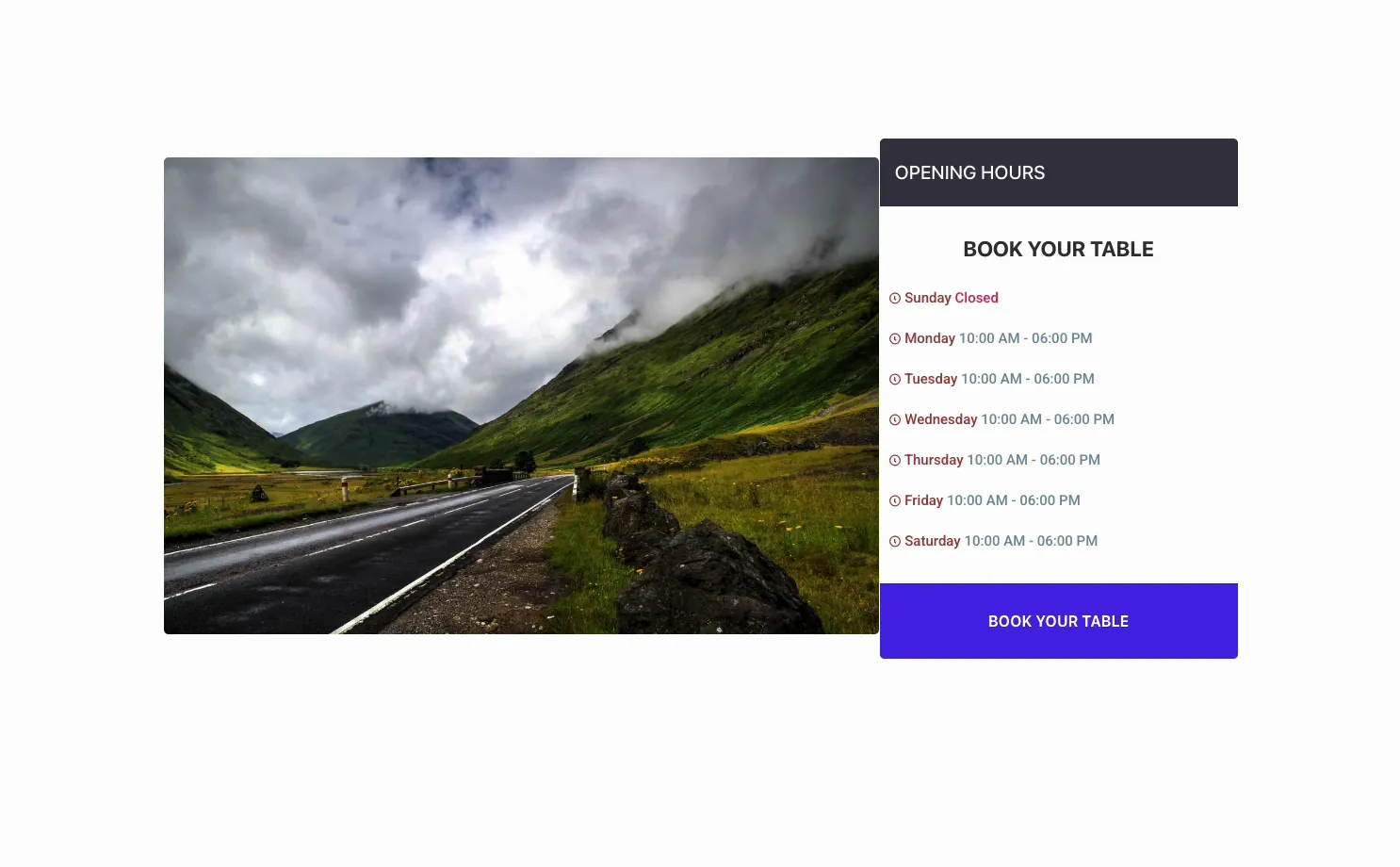
O que o widget Horário de Negócios faz #
O widget lista os sete dias da semana com o horário de abertura e fechamento de cada dia, e marca qualquer dia como Fechado Um dropdown da Predefinição de Design altera todo o visual, de uma mesa simples para um cartão com um título, ícones de dia, uma imagem e um botão de chamada à ação.
Tem três abas. Conteúdo mantém a predefinição, o horário por dia e as alternâncias para títulos e ícones. Estilo controla as cores da linha, o texto do dia e das horas e o botão. Avançado carrega as opções usuais de espaçamento e visibilidade do Elementor.
Antes de começar #
- Wordpress com elementar instalado e ativo.
- Complementos Mestres para Elementor instalado e ativo. Novo no plugin? veja o guia instalação.
- Seus horários de abertura e fechamento para cada dia, e quais dias você está fechado.
Como adicionar o widget Horário de Negócios #
No editor Elementor, abra o Elementos painel e pesquisa Horário comercial, ou vá até a seção Master Addons (os widgets carregam um emblema MA roxo).Arraste-o para sua página e ele carrega com todos os sete dias prontos para editar.
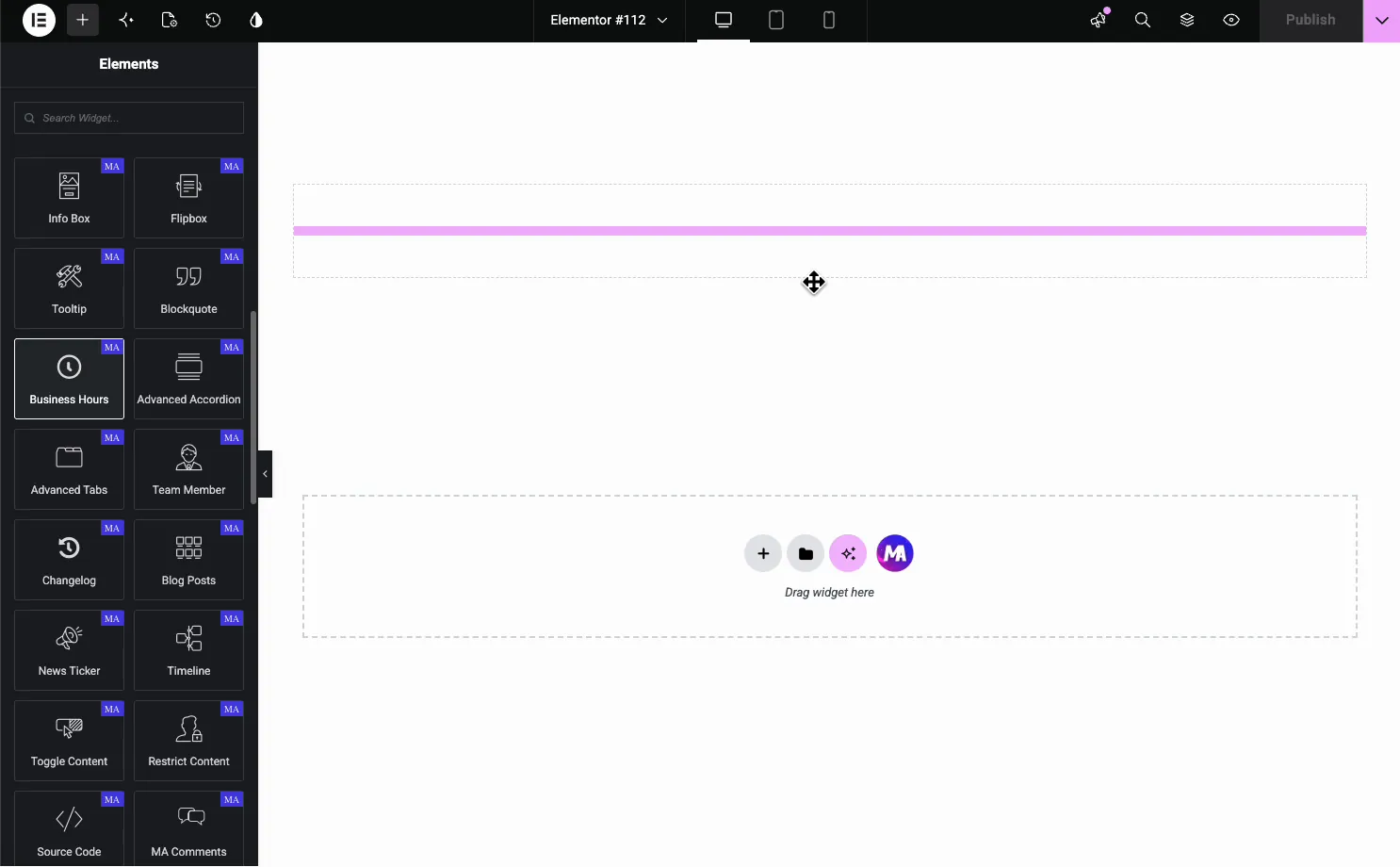
Configure as horas #
Abrir o Conteúdo guia. O Horas de negócios de MA a seção contém o selecionador predefinido, algumas alternâncias de exibição e a lista de dias.
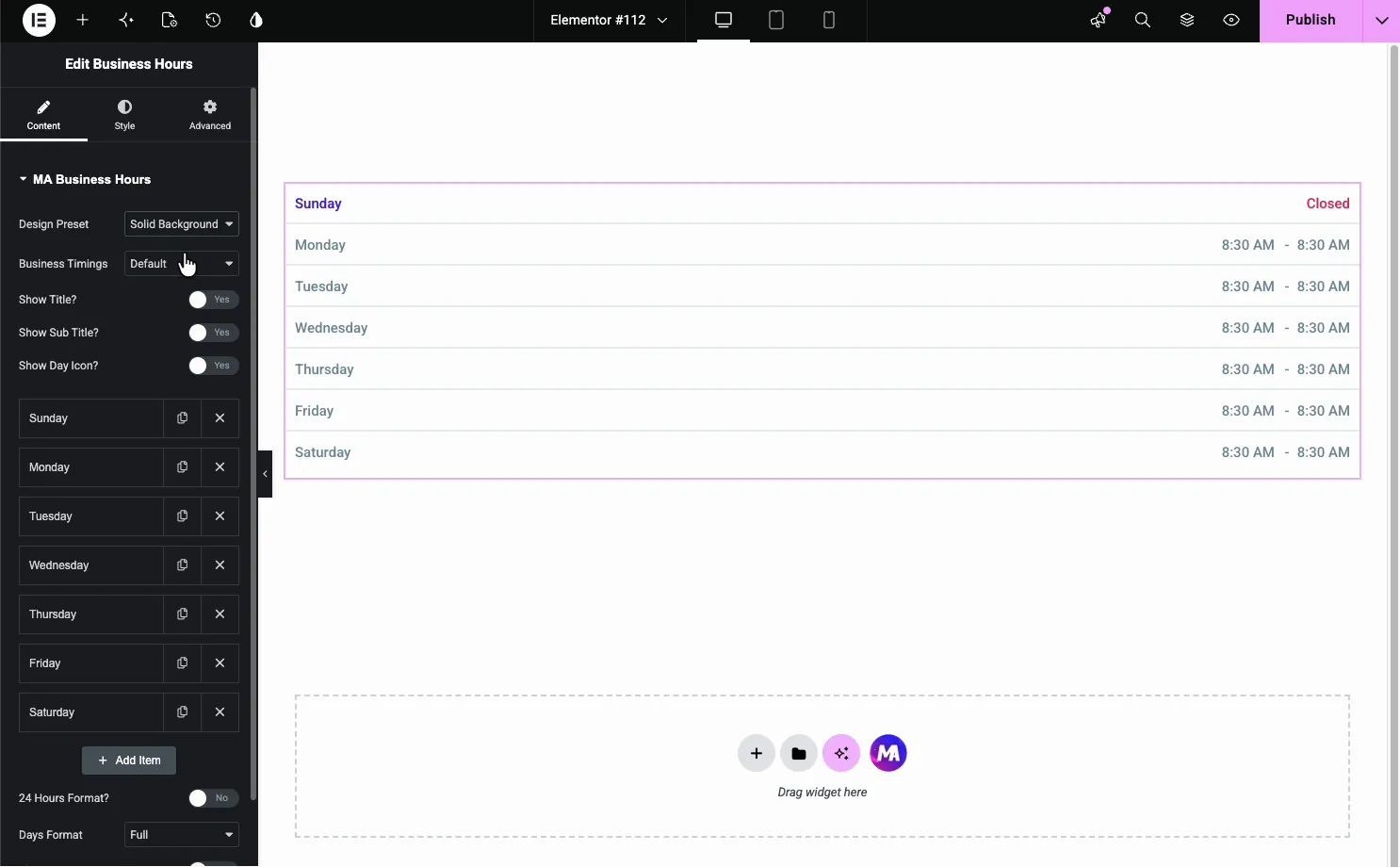
- Predefinição de design: o layout geral (coberto abaixo).
- Horários de negócios: O padrão usa dropdowns de dia e hora em etapas de 30 minutos A tabela personalizada permite digitar qualquer rótulo de dia e texto de hora, o que se adapta a dias agrupados, intervalos para almoço ou “Open 24 horas”.
- Mostrar título, subtítulo, ícone de dia: alterne o título e um pequeno ícone por dia.
- Repetidor de dia: um item por dia, de domingo a sábado.
- Formato de 24 horas e formato de dias: alterne o formato do tempo e os nomes dos dias completos ou curtos.
Clique um dia para abrir suas configurações, onde você define os horários e marca-lo aberto ou fechado.
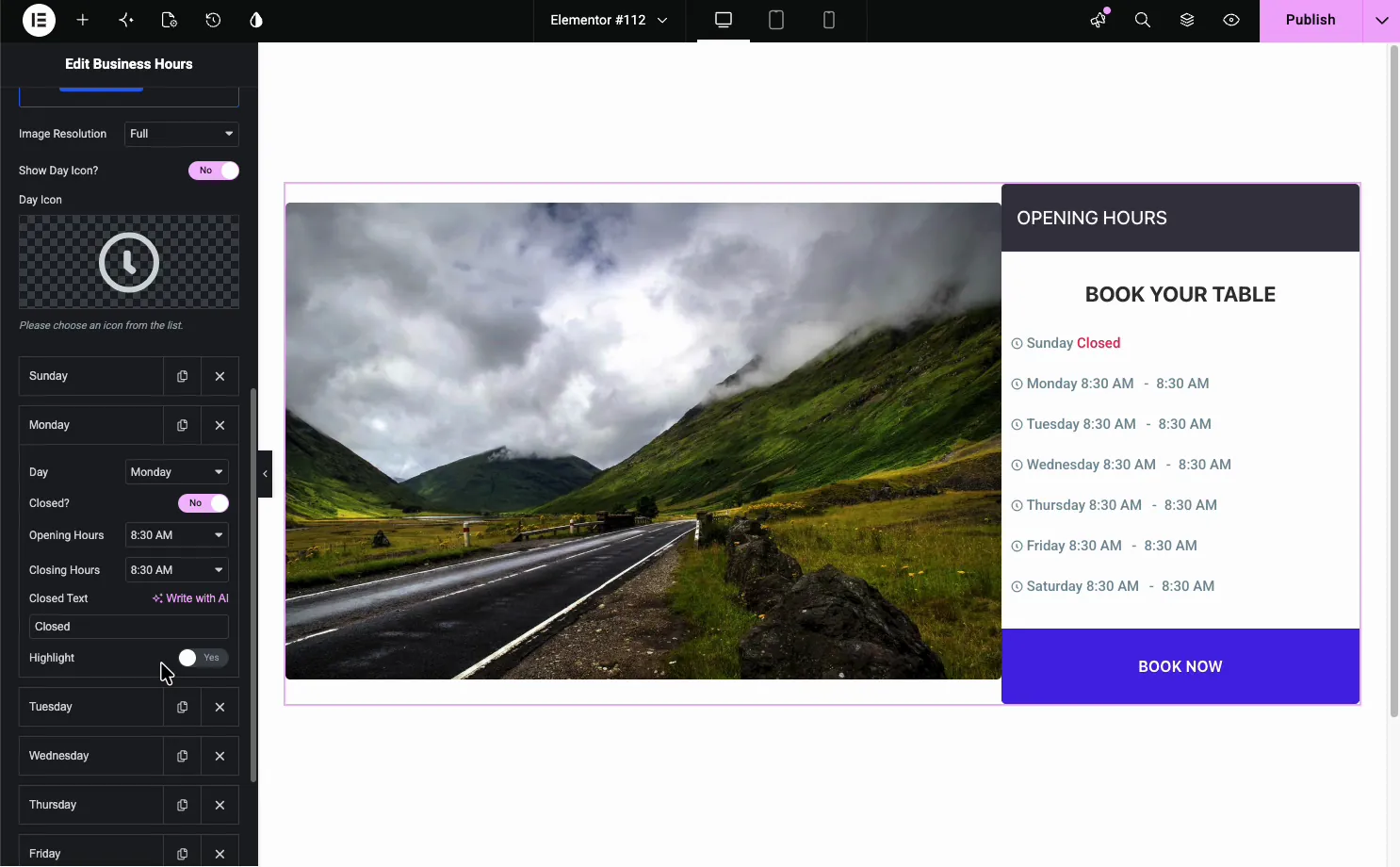
- Fechado?: marque o dia fechado, que mostra seu texto Fechado em vez de horários.
- Horário de Funcionamento e Horário de Encerramento: os horários para esse dia.
- Texto Fechado: a etiqueta para dias fechados, como Fechado ou Com hora marcada.
- Destaque: enfatize um dia com seu próprio texto e cor de fundo É uma configuração manual e não segue a data atual.
Escolha uma predefinição de design #
O Predefinição Design altera todo o layout A predefinição simples é uma tabela simples, enquanto Detalhes curtos e os dois Reserva Reserva as predefinições podem emparelhar as horas com uma imagem, e qualquer predefinição pode adicionar um botão com Mostrar botão?, um bom ajuste para restaurantes e salões.
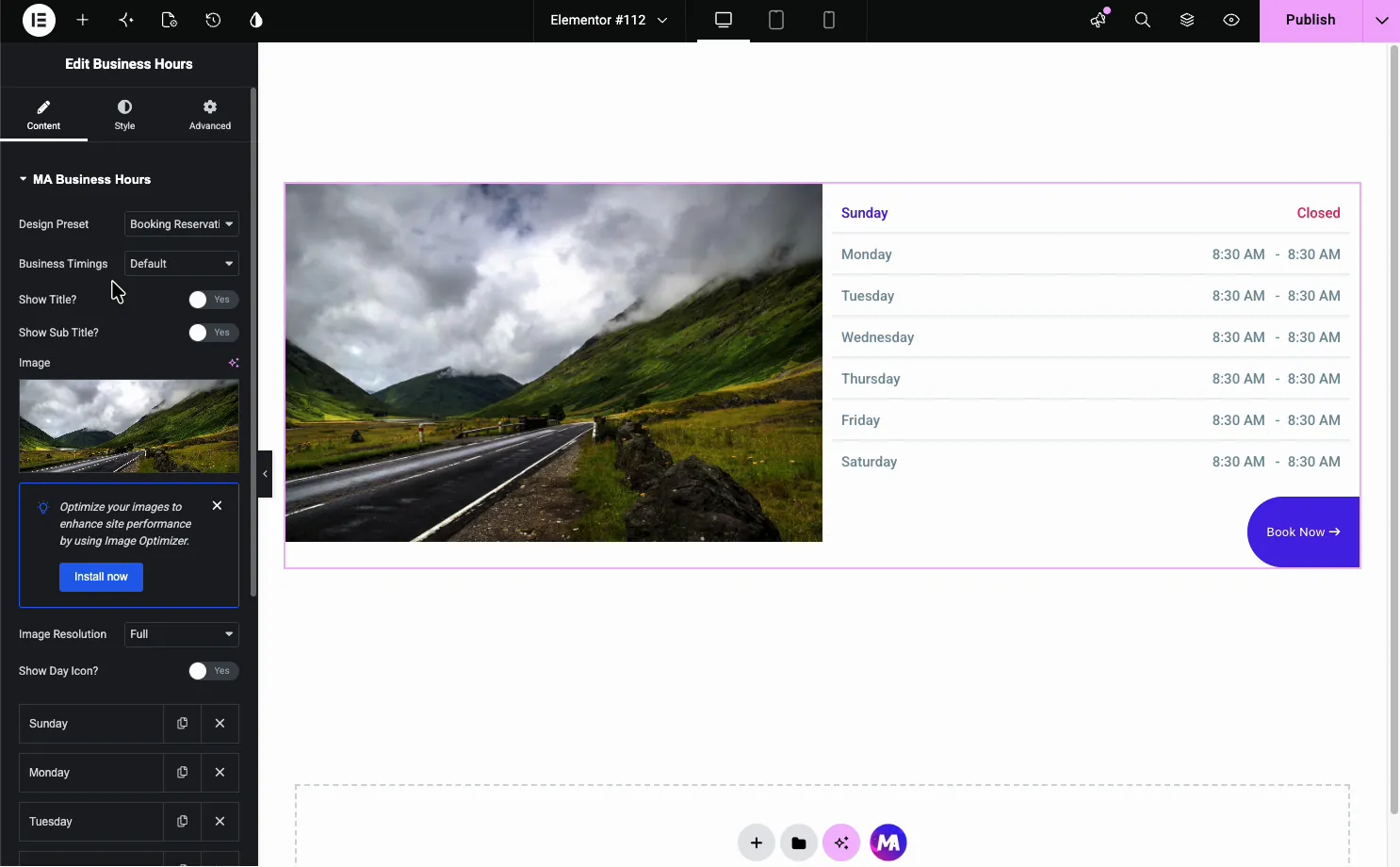
Outras predefinições adicionam uma barra de cabeçalho escura, ícones de dia e um botão de largura total, para que as mesmas horas possam ser lidas como uma lista simples ou um cartão de reserva.
Estilize as linhas #
Abrir o Estilo guia e o Estilo Linhas seção para controlar cada linha do dia É aqui que a tabela obtém sua cor e espaçamento.
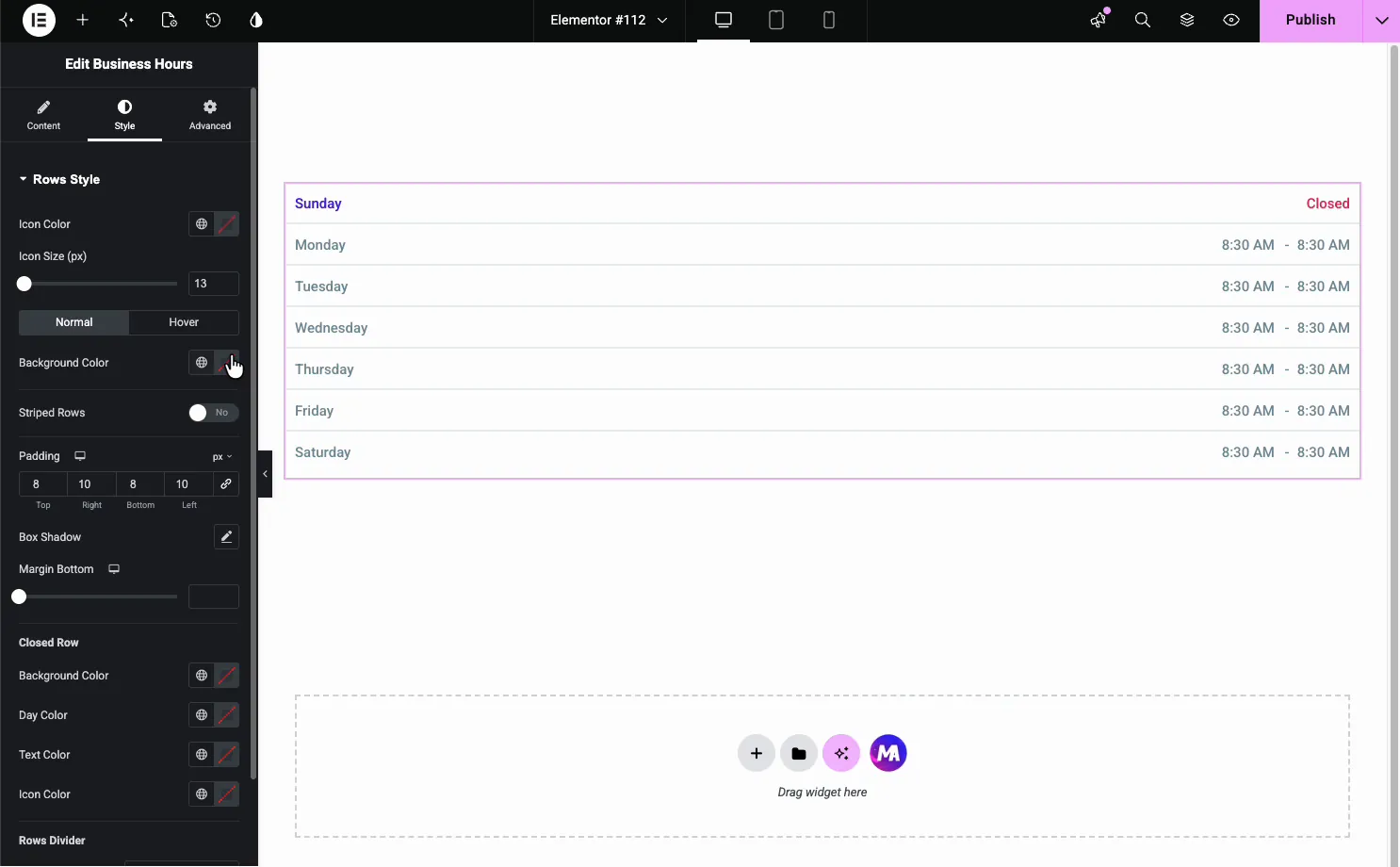
- Cor de fundo e linhas listradas: uma cor plana ou listras alternadas.
- Cor do ícone e tamanho do ícone: os ícones do dia, com estados Normal e Hover.
- Fila Fechada: um fundo, dia, texto e cor de ícone separados para dias fechados.
- Preenchimento, Box Shadow, divisor de linhas: espaçamento e linha entre linhas.
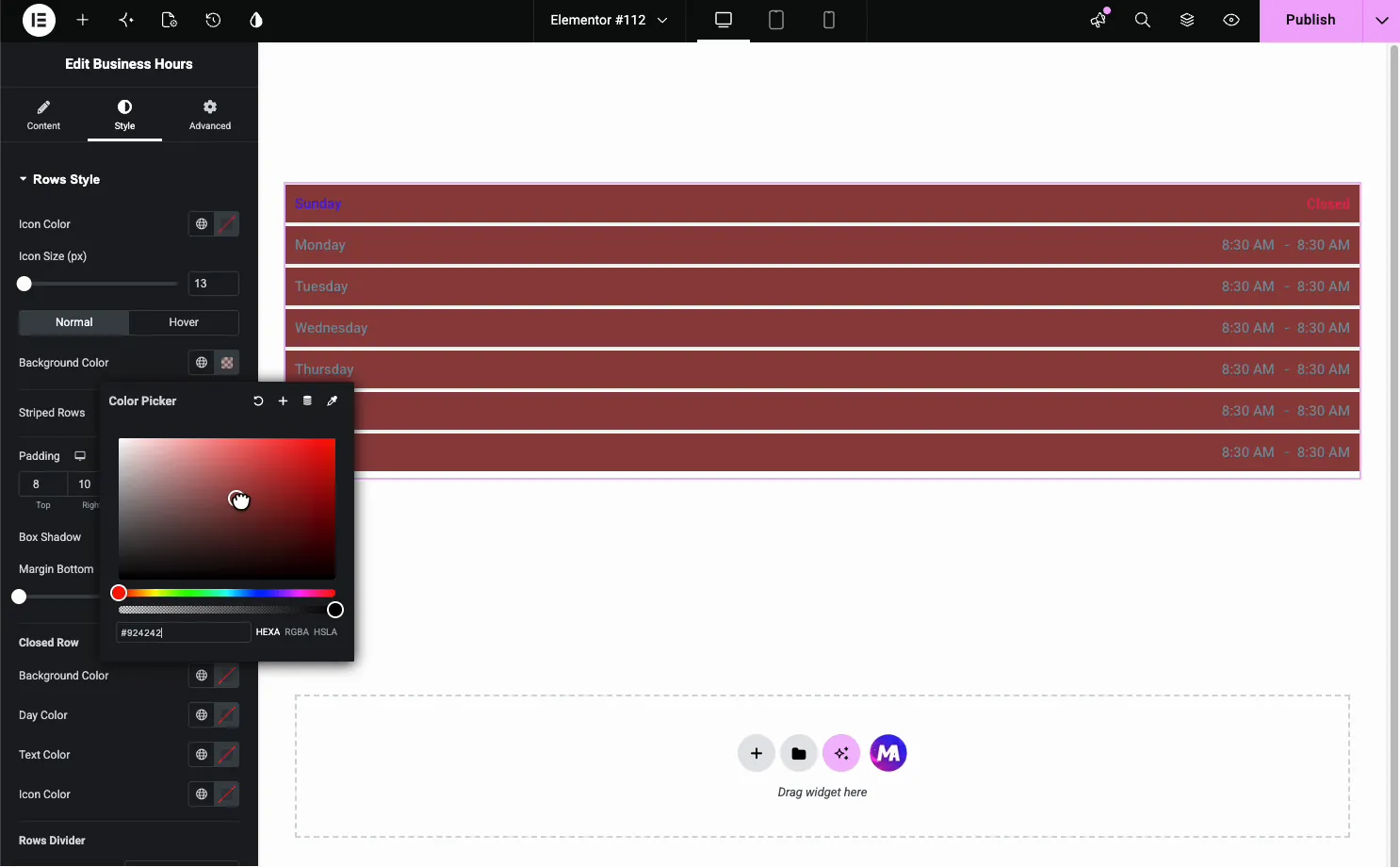
Defina um fundo de linha e toda a tabela ficará com a cor, para que fique em qualquer seção:
Estilize o texto do dia e das horas #
O Horário comercial a seção na guia Estilo trata do texto. Dia define a cor e a tipografia do nome do dia e Horas faz o mesmo para os tempos, mais a cor do ícone Cada um tem estados Normal e Hover.
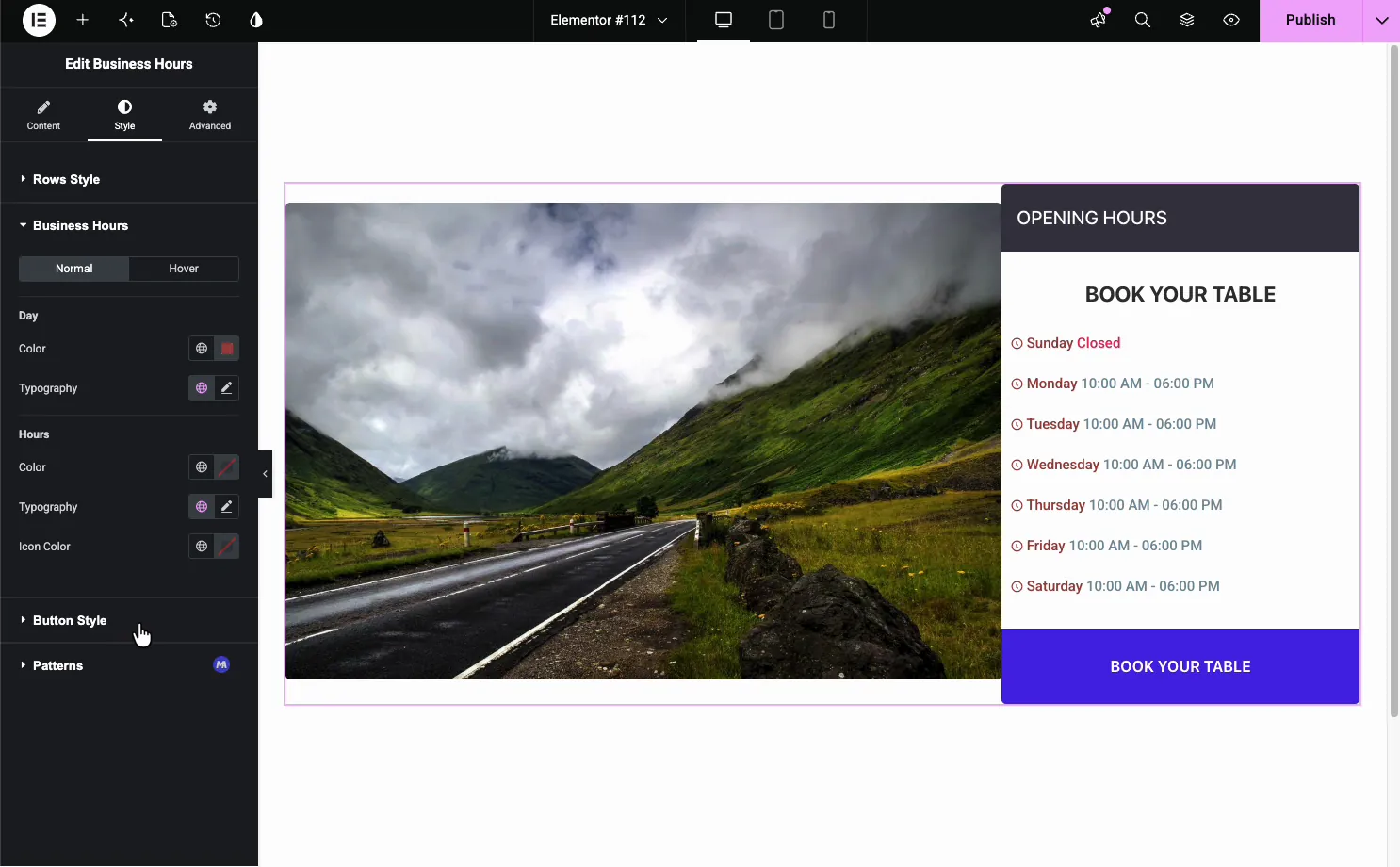
Há um separado Estilo Botão seção para o botão de reserva nas predefinições que incluem um.
Casos de uso comum #
- Restaurantes e cafés emparelhamento de horas com um botão Reserve uma mesa.
- Lojas varejo mostrando o horário dos dias úteis e finais de semana.
- Clínicas e salões marcação de dias fechados e slots somente para agendamento.
- Ginásios e estúdios listando aula ou horário de acesso.
- Páginas contato colocando os horários de abertura ao lado de um mapa ou formulário.
Dicas para trabalhar com o widget Horário de Negócios #
- Destaque dias especiais. O botão Destaque chama a atenção para um feriado ou abertura tardia Atualize-o manualmente, pois não se move com a data.
- Defina claramente os dias fechados. A alternância fechada e o estilo de fila fechada tornam os dias de folga óbvios.
- Combine a predefinição com o negócio. Reserva Reserva se adequa a restaurantes; a mesa simples cabe em uma página de contato.
- Mantenha os tempos consistentes. Escolha o formato 12 ou 24 horas e use-o todos os dias.
- Use linhas listradas para listas longas. Cores alternadas facilitam a digitalização de sete linhas.
Assista ao tutorial em vídeo #
Prefere acompanhar na tela? o vídeo tutorial abaixo explica como funciona o elemento Horário de Negócios, percorrendo a predefinição, por dia e estilizando no editor Elementor.
Perguntas frequentes #
Qual é o widget Horário de Negócios em Master Addons?
É um widget Elementor que mostra seu horário de funcionamento como uma mesa, uma linha por dia, com horários abertos e fechados e uma etiqueta Fechada para dias de folga Inclui predefinições de design, ícones de dia e um botão de reserva, tudo definido a partir do painel Elementor sem código.
Como faço para marcar um dia como fechado?
Clique no dia na guia Conteúdo e ative a alternância Fechado A linha então mostra seu Texto Fechado (como Fechado ou Por Marcação) em vez de horários Você pode estilizar linhas fechadas separadamente com as opções Linha Fechada na guia Estilo.
Posso adicionar um botão de reserva ao horário comercial?
Sim. Ligue Mostrar Botão? na guia Conteúdo e defina o Texto do Botão, URL do Link e alinhamento As predefinições de Reserva emparelham as horas com uma imagem e o botão O botão e as predefinições de imagem têm sua própria seção Estilo do Botão na guia Estilo, para que você possa rotular e colorir o botão.
Posso mudar para o formato de 24 horas?
Sim. A guia Conteúdo tem uma alternância de formato 24 horas. Ligue-o para mostrar horários como 18h em vez de 18h. A opção Formato Dias próxima alterna entre nomes de dias completos e nomes curtos como Seg ou Sol.
Posso destacar o dia atual?
Não automaticamente Cada dia tem um manual Alternar alternância que enfatiza essa linha, mas não muda com a data e o widget não tem status de abrir agora Para uma nota ao vivo, a extensão Pro Display Conditions pode mostrar um título apenas em determinados dias e horários Você controla o visual através da linha e do estilo de texto na guia Estilo.
Embrulhando #
O widget Horário de Negócios transforma seus horários de funcionamento em uma tabela limpa e estilizada: defina o horário de cada dia, marque os dias fechados, escolha uma predefinição como Reserva de Reserva e, em seguida, colorir as linhas e o botão para combinar Para widgets relacionados, consulte o Widget de caixa de informações e o Widget de chamada para ação, navegue por completo Widgets e extensões Master Addons, e veja o Página do widget Horário de Negócios para demos e mais exemplos.


