

De fleste om sider, bureauwebsteder og servicevirksomheder har brug for et sted, der sætter et ansigt på folkene bag arbejdet. Den Teammedlem widget i Master Addons til Elementor bygger den sektion uden brugerdefineret kode. Hvert kort indeholder et foto, et navn, en rolle, en kort bio, og en række sociale links, og du falder i så mange medlemmer som du har brug for.
Hvert Team Member er sin egen widget. Så du sætter et kort op, styler det, og duplikerer det derefter på tværs af kolonner for at opbygge det fulde gitter. Der er ingen hætte på, hvor mange medlemmer du viser. Denne guide går gennem hver indstilling, fra designvariationerne (6 gratis, 5 mere med Pro) ned til fanen Style.
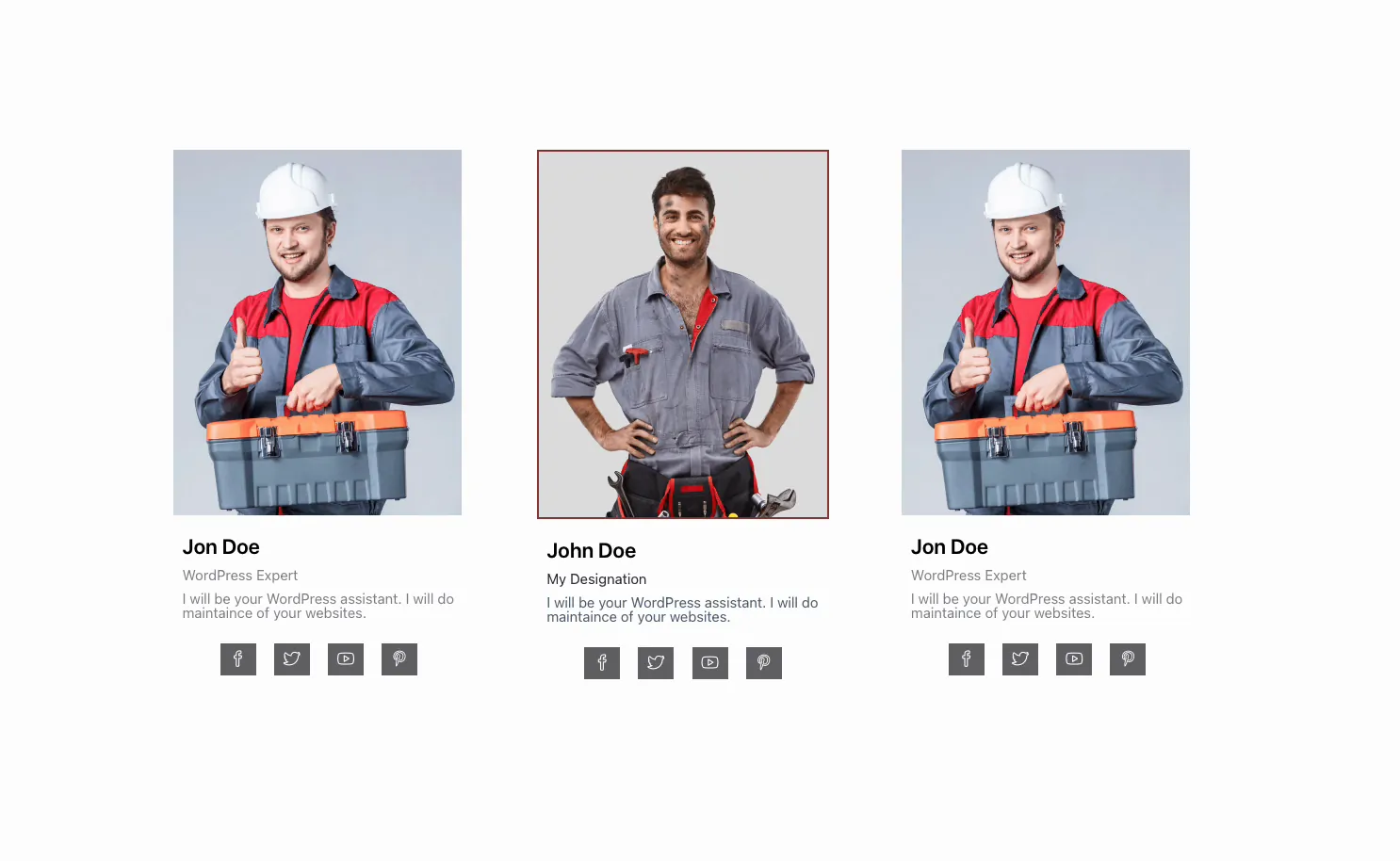
Hvad gør Team Member-widgetten #
Widgetten gengiver et teammedlem som et kort: foto på toppen, derefter navnet, betegnelsen og en kort beskrivelse, med en række sociale ikoner nedenfor. A Designvariationer dropdown ændrer hele kortlayoutet med et klik, fra en almindelig blok til cirkulære fotos og svæveeffekter. Seks variationer er gratis, og fem har brug for Master Addons Pro.
Den har tre faner. tilfreds holder fotoet, teksten, justeringen og sociale links. måde styrer farver, typografi, mellemrum, kanter og skygger for hver del af kortet. fremskreden bærer de sædvanlige Elementor-muligheder som margin, polstring og responsiv synlighed.
Før du starter #
- WordPress med elementor installeret og aktiv.
- Master Addons til Elementor installeret og aktiv. Ny i plugin'et? Se den installationsvejledning.
- Billeder af dine teammedlemmer plus deres navne, roller og sociale profil-URL'er.
Sådan tilføjer du Team Member-widgetten #
I Elementor-editoren skal du åbne Elementer panel og søg efter Teammedlem, eller rul til afsnittet Mastertilføjelser (widgetsene bærer et lilla MA-badge). Træk det over på din side. Det indlæses med et pladsholderkort, så du redigerer fra et fungerende eksempel i stedet for et tomt.
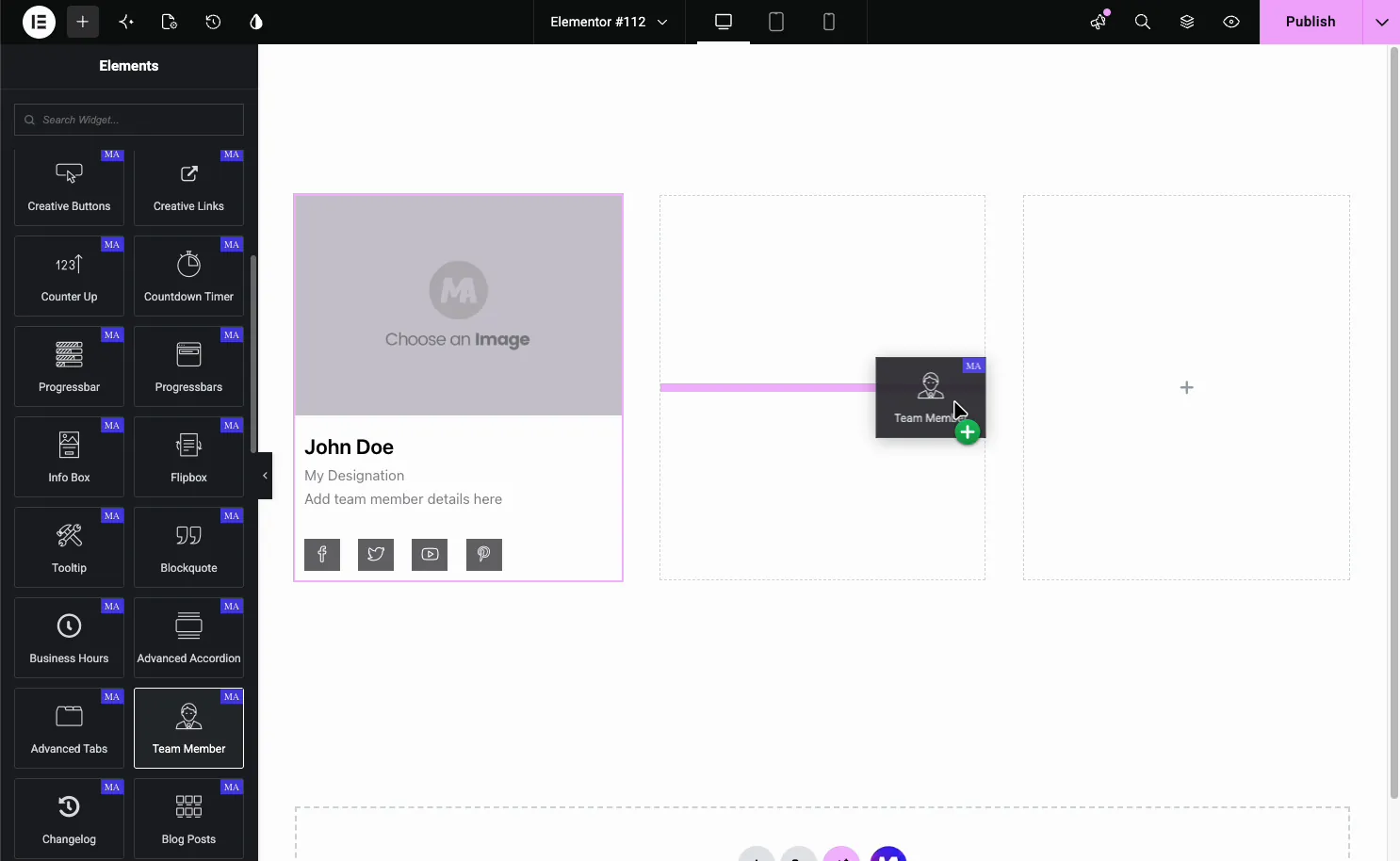
Opsæt kortindholdet #
Med widgetten valgt, åbn tilfreds fane. Den tilfreds afsnit holder alt på kortet:
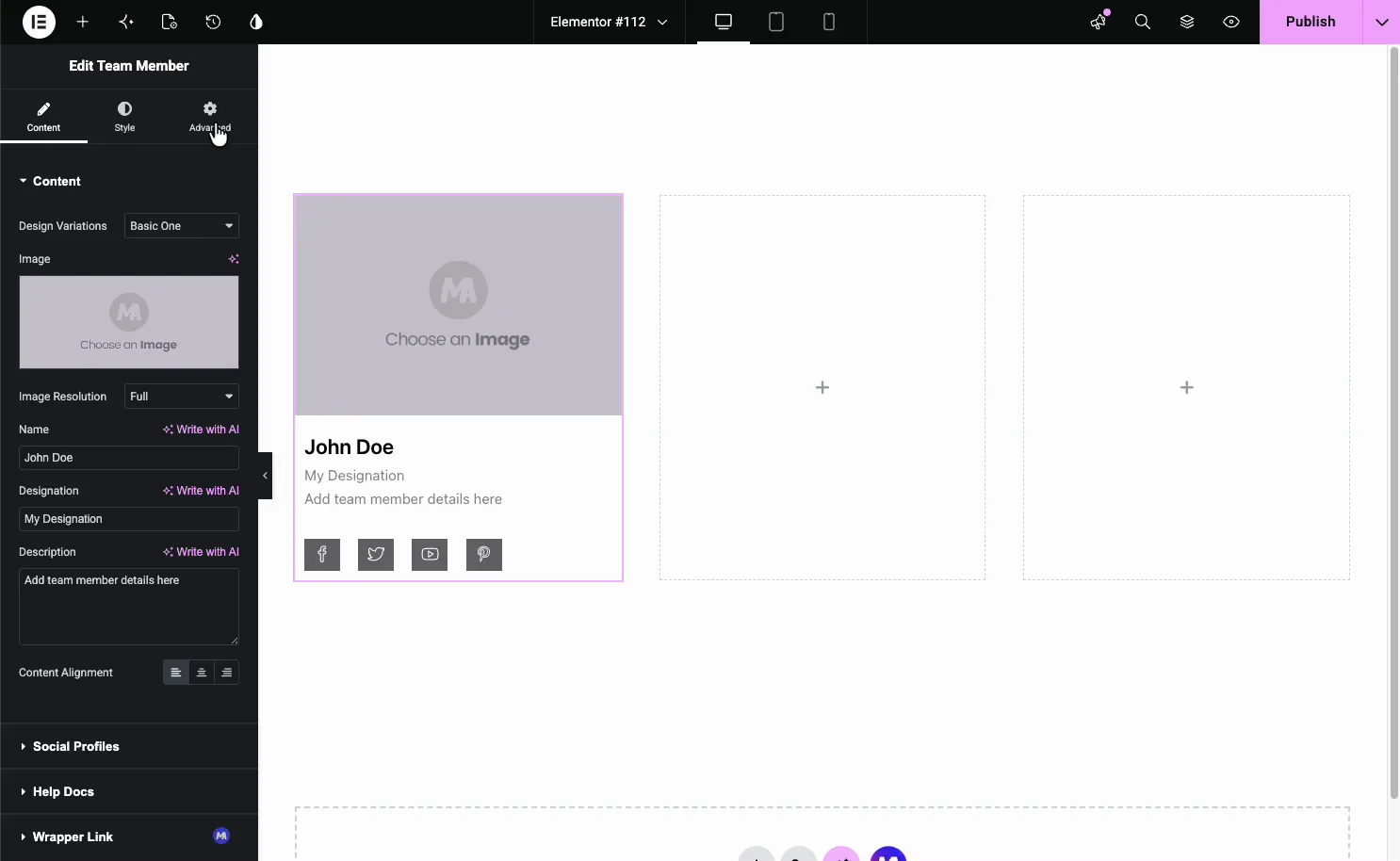
- Designvariationer: forudindstillingen af kortlayout (dækket i næste afsnit).
- Billede: medlemmets foto, hentet fra Mediebiblioteket.
- Billedopløsning: hvilken registreret billedstørrelse der skal indlæses, fuld som standard.
- Navn, Betegnelse, Beskrivelse: medlemmets navn, rolle, og en kort bio. Hvert felt har en Skriv med AI mulighed, hvis du ønsker et hurtigt udkast.
- Indholdstilpasning: juster teksten til venstre, i midten eller til højre.
Vælg fotoet #
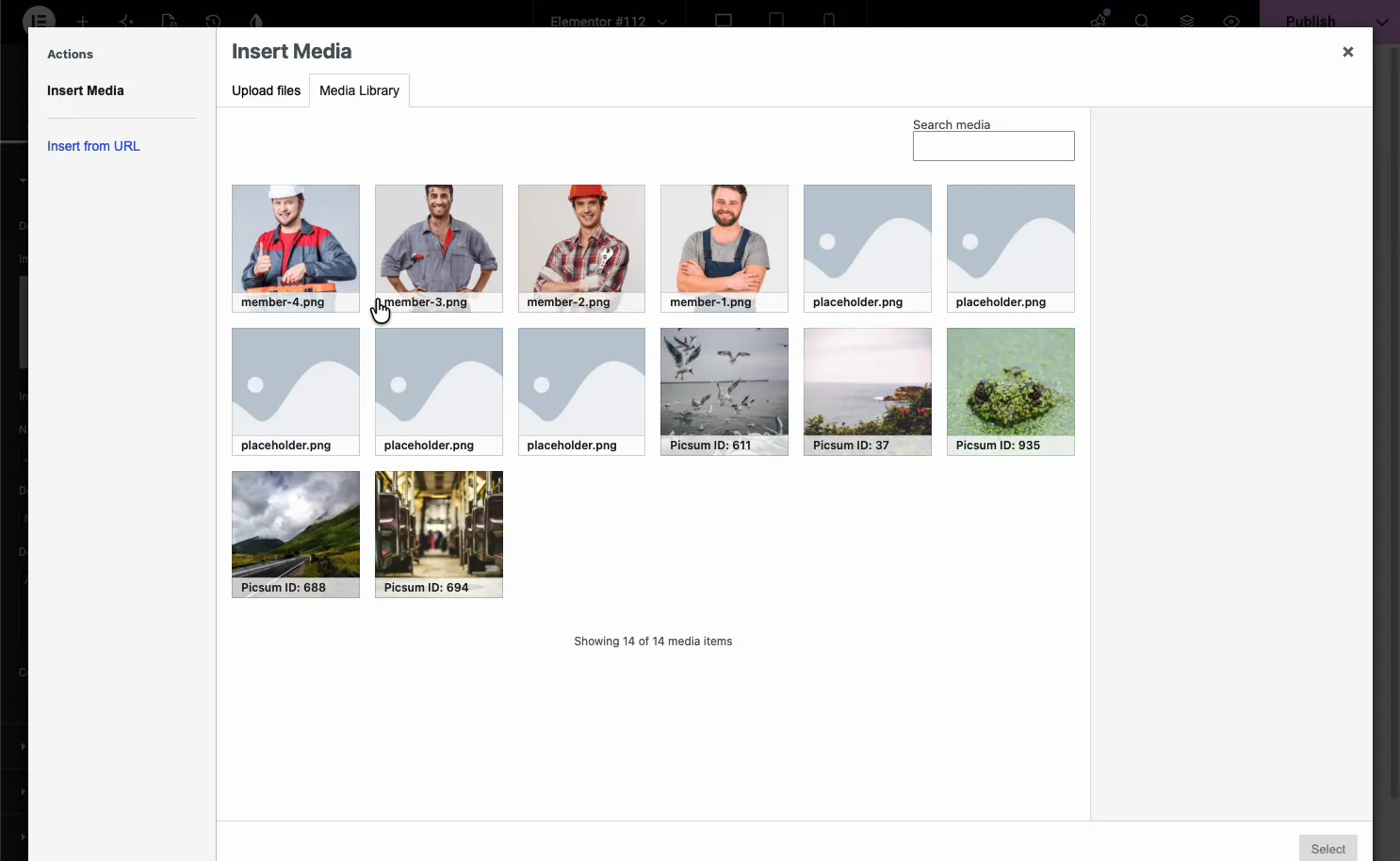
Klik på billedboksen og WordPress Mediebibliotek åbner. Vælg et eksisterende foto eller upload et nyt, og tryk derefter på Vælg. En ting, der er værd at gøre på forhånd: Brug billeder i samme størrelse. Matchende dimensioner holder hvert kort, selv når du bygger gitteret, og uoverensstemmende har en tendens til at flytte teksten ned på et kort eller to.
Vælg en designvariation #
de Designvariationer dropdown er hvor Team Member widget tjener sin holde. Et klik bytter hele kortlayoutet uden at røre dit indhold. Listen omfatter (Pro variationer er markeret):
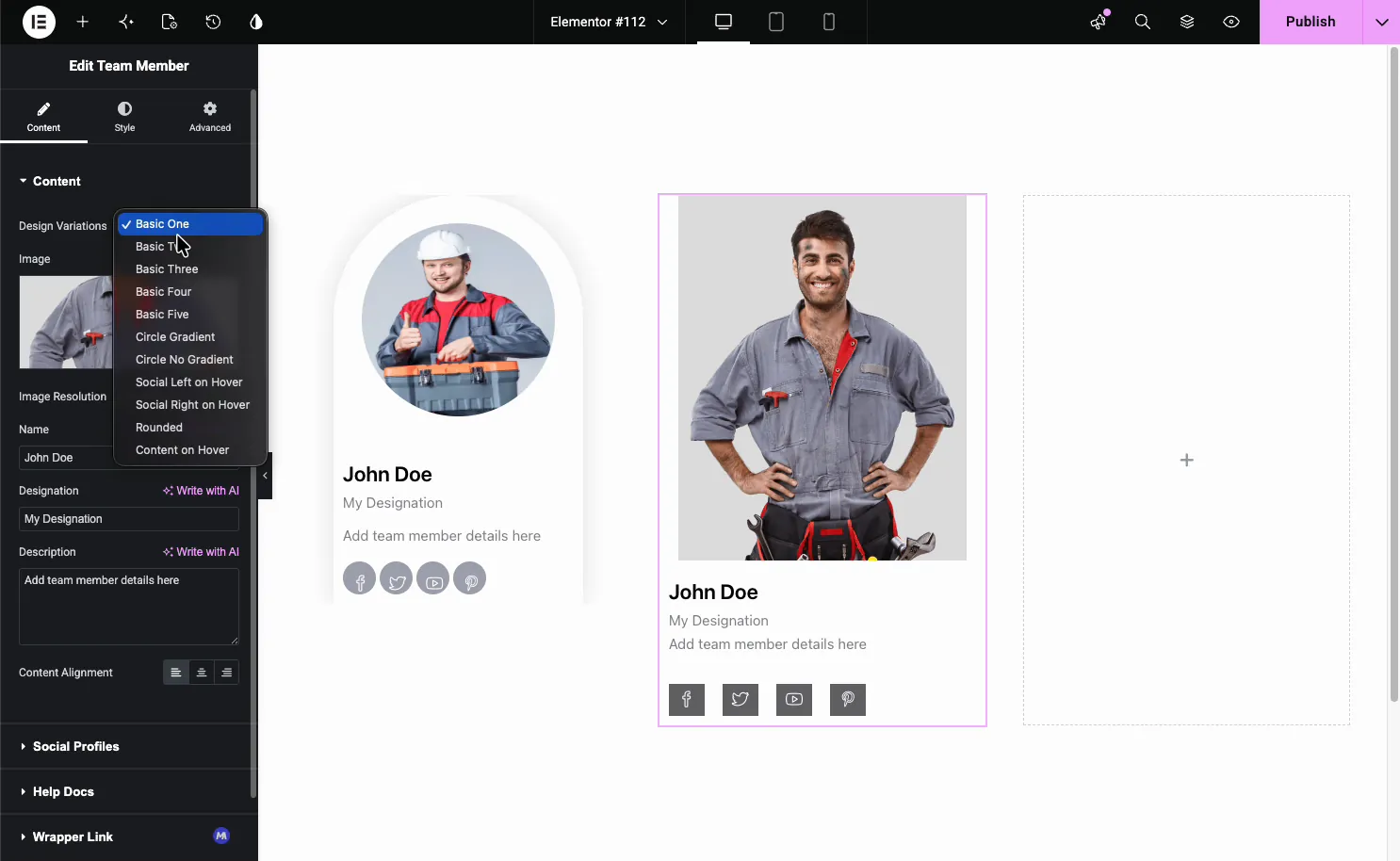
- Grundlæggende en til Grundlæggende fem (gratis): rengør bloklayout med billedet på toppen og detaljerne nedenfor.
- Circle Gradient og Circle No Gradient (Pro): et rundt foto, med en farvet form bag eller på en gennemsigtig baggrund.
- Social Left on Hover og Social Right on Hover (Pro): skjul de sociale ikoner, indtil nogen holder kortet, og skub dem derefter ind.
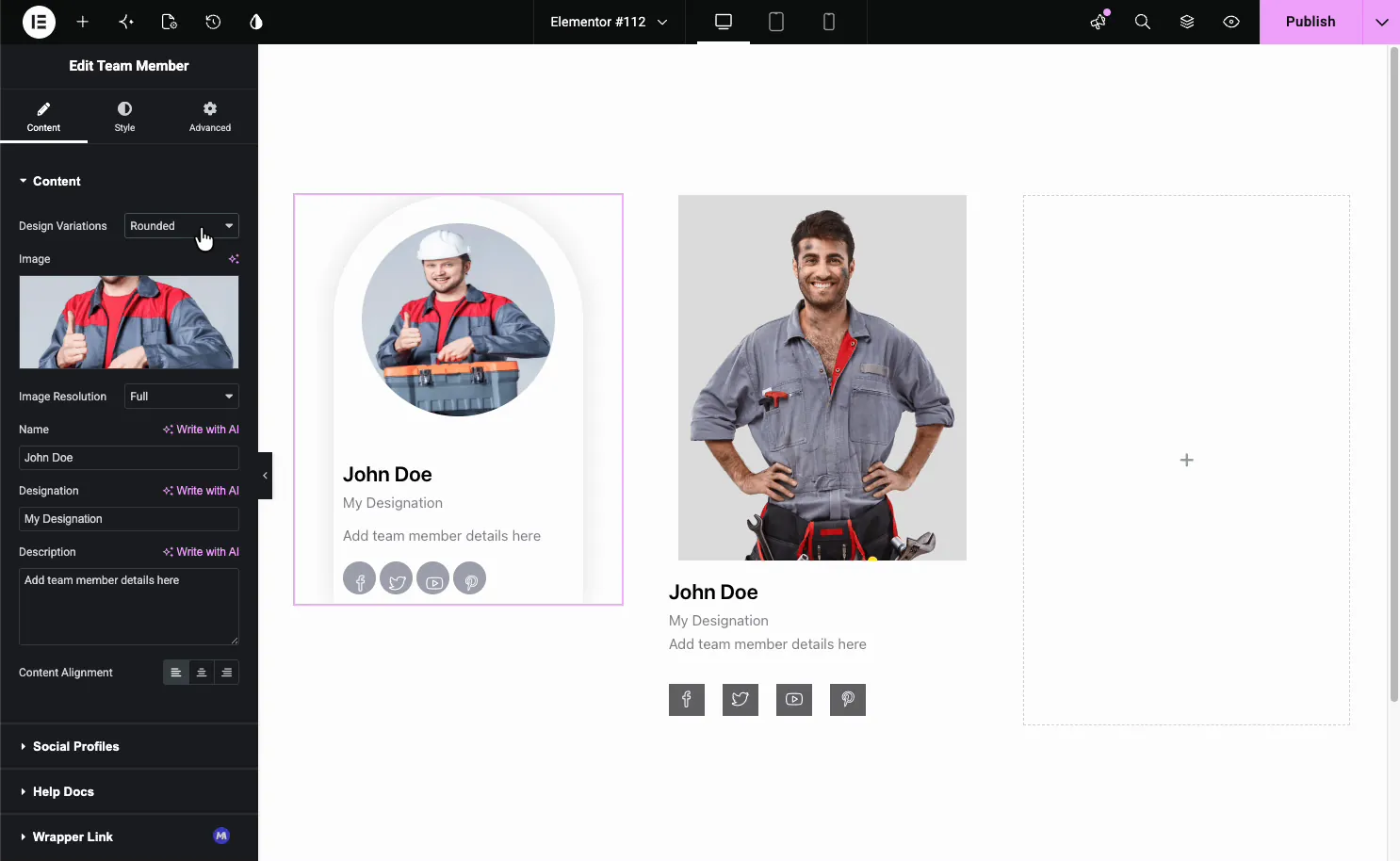
- Afrundet (fri): et buet kort med et cirkulært foto og afrundede sociale knapper.
- Indhold på Hover (Pro): hold billedet rent og afslør detaljerne på hover.
Her er den Afrundet variation anvendt, med den buede ramme, cirkulære foto, og pilleformede sociale ikoner:
Tilføj sociale profillinks #
Åbn Sociale profiler sektion og tænd Vis sociale profiler?. Hvert link er ét element på listen, så brug Tilføj vare hvis du vil tilføje en profil, skal du vælge dens ikon og indsætte URL-adressen. Kopiikonet duplikerer et element, og X'et fjerner det.
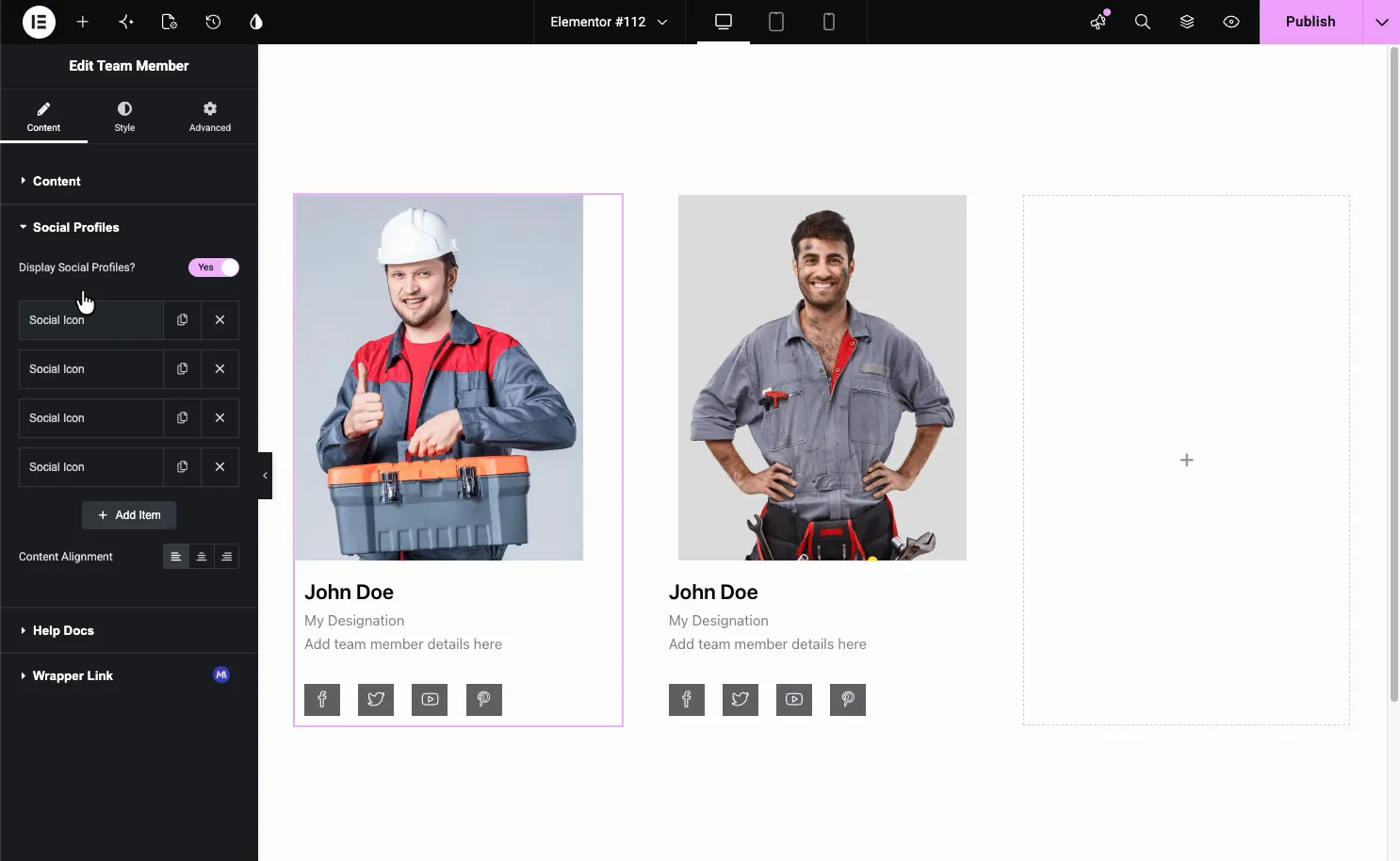
Tilføj kun de profiler, et medlem faktisk bruger, og slet resten. Et element uden URL viser stadig sit ikon. Rækken sidder som standard nederst på kortet og følger den designvariation, du har valgt.
Tilføj flere teammedlemmer #
Hver Team Member widget er ét kort, så du opbygger et fuldt team ved at duplikere det. Konfigurer det første kort, som du vil, og højreklik derefter på det og vælg Duplikere (eller tryk på Ctrl/Cmd + D). Slip kopierne i deres egne kolonner og byt i hver persons foto og detaljer.
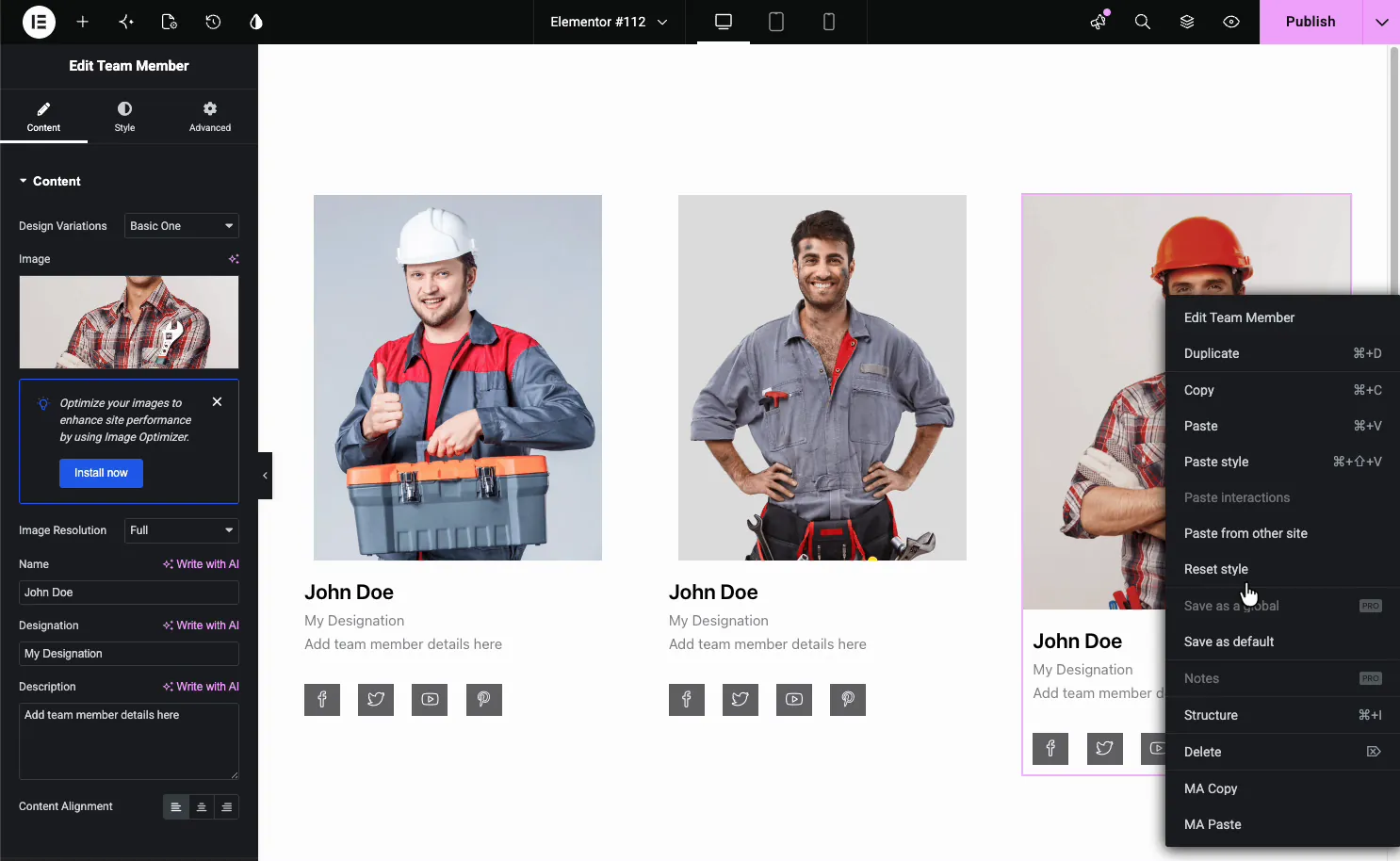
Da du dublerer en widget, er der ingen grænse. Tilføj tre medlemmer, et dusin eller en hel afdeling. En tre-kolonne Elementor sektion giver dig en ren række kort, og du tilføjer flere rækker, efterhånden som holdet vokser. Hver kopi holder designvariationen og stylingen af originalen, så gitteret forbliver konsekvent uden ekstra arbejde.
Style kortet #
de måde tabulator opdeler kortet i dele, du kan style på egen hånd: Generelle stilarter, tommelfinger, tilfreds, ry, Betegnelse, art, samfunds-, og Mønstre (fra den gratis Patterns udvidelse).
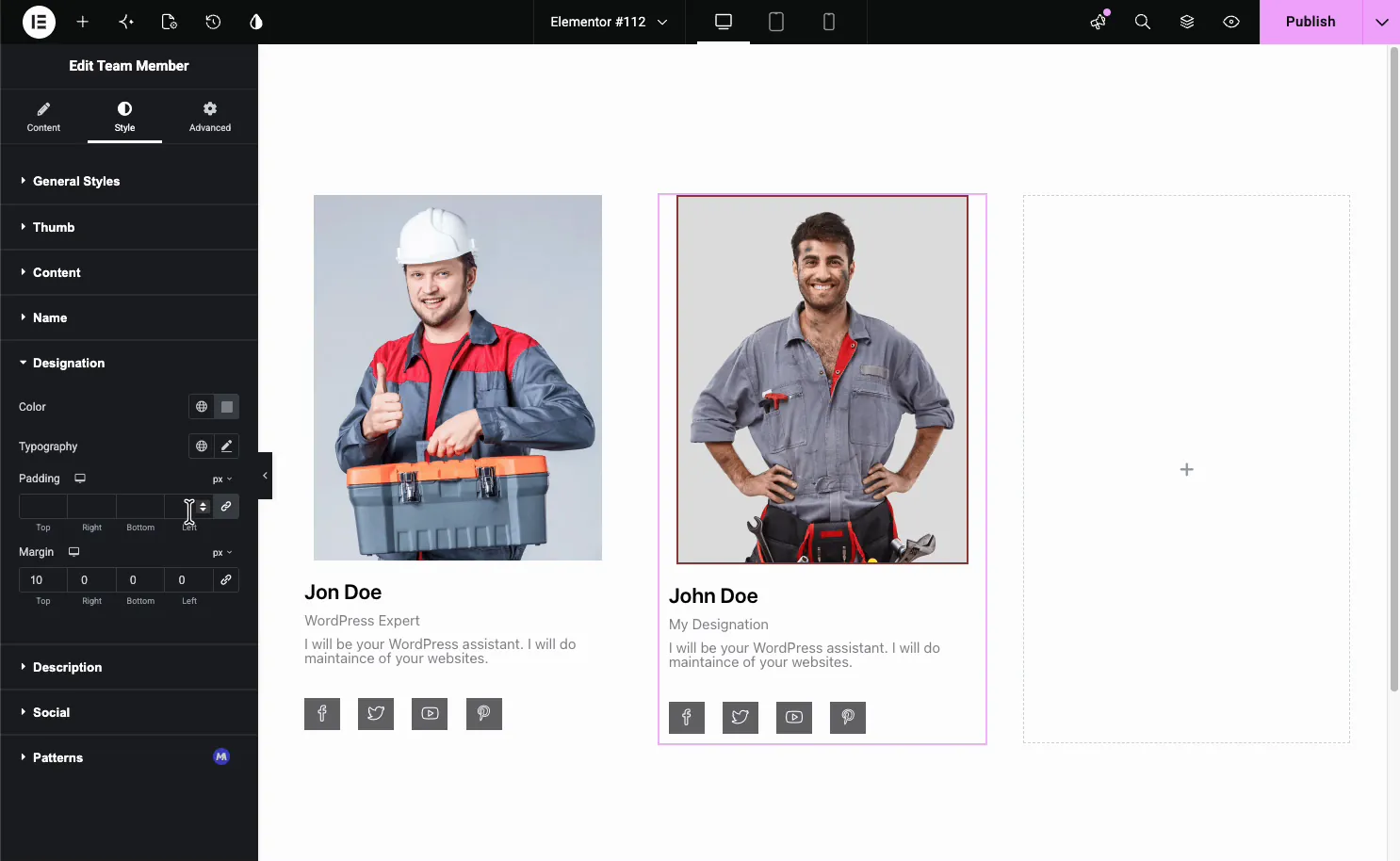
- Generelle stilarter: kortets baggrundsfarve, Item Border Radius og box shadow.
- Tommelfinger: billedets kant, radius, polstring og margin.
- Indhold: baggrund (farve eller farveforløb), kant, radius, udfyldning og margen for tekstområdet.
- Navn, Betegnelse, Beskrivelse: farve, typografi, udfyldning og margen for hvert tekstelement.
- Social: størrelsen, farven og afstanden mellem de sociale ikoner.
Almindelige brugstilfælde #
- Om sider vi præsenterer hele holdet med billeder og roller.
- Agentur- og studiesteder viser kreative med deres sociale links.
- Servicevirksomheder at sætte ansigt på de mennesker, der udfører arbejdet.
- Højttaler eller instruktør lineups til arrangementer, webinarer og kurser.
- Lederskabs- eller grundlæggersektioner fremhævning af de ansvarlige.
Tips til at arbejde med Team Member-widgetten #
- Stil først et kort, og dupliker derefter. Kopier arver designet og stylingen, så du kun sætter det op én gang.
- Brug billeder i samme størrelse. Matchende dimensioner holder kortene lige på tværs af rækken.
- Hold bios kort. En linje eller to læser bedst under et foto.
- Match variationen til siden. Circle og Rounded passer til venlige mærker; de grundlæggende layouts passer til firmasteder.
- Slet sociale elementer, du ikke bruger. Et tomt element viser stadig dets ikon.
Ofte stillede spørgsmål #
Hvad er Team Member-widget i Master Addons?
Det er en Elementor widget, der viser et enkelt teammedlem som et kort med et foto, navn, rolle, kort bio, og sociale links. Det omfatter 6 gratis design variationer (11 med Master Addons Pro) og en fuld Style fane, så du bygger og style et team sektion lige fra Elementor panel uden brugerdefineret kode.
Hvor mange teammedlemmer kan jeg tilføje?
Der er ingen grænse. Hver Team Member-widget er ét kort, så du tilføjer flere medlemmer ved at duplikere widgetten og slippe kopier i deres egne kolonner. Byg en række med tre kort eller et stort gitter med flere rækker; layoutet forbliver konsistent, fordi kopier arver originalens design.
Hvilke designvariationer indeholder Team Member-widgetten?
Elleve forudindstillinger. Gratis: Grundlæggende en gennem Grundlæggende fem og Afrundet. Pro: Cirkelgradient, Cirkel ingen gradient, Social venstre på Hover, Social højre på Hover, og indhold på Hover. Hver enkelt ændrer kortlayoutet, ligesom cirkulære fotos eller sociale ikoner, der vises på hover, uden at ændre dit indhold.
Kan jeg tilføje links til sociale medier til hvert teammedlem?
Ja. Slå Display Sociale profiler til i sektionen Sociale profiler, og brug derefter Tilføj element til at tilføje hver profil med dens ikon og URL. Tilføj kun de links, et medlem bruger, da et element uden URL stadig viser dets ikon.
Hvad er forskellen mellem Team Member og Team Slider widgets?
Team Member-widgetten viser medlemmer som et statisk gitter af kort, en widget pr. person. Team Slider-widgetten sætter medlemmer i en glidende karrusel med en repeater, pile og autoplay. Brug Team Member til et fast gitter og Team Slider, når pladsen er trang.
Indpakning #
Team Member-widgetten forvandler en liste over personer til en poleret teamsektion: Tilføj et foto, navn, rolle, bio og sociale links, vælg en af designvariationerne (6 gratis, 11 med Pro), og stil derefter kortet og dupliker det på tværs af dine kolonner. Se Teammedlem widget-side for demoer af enhver variation. For en glidende version, se Team Slider-widget, parre det med Infoboks widget for tjenester, gennemse det fulde Master Addons widgets og udvidelser, og kontrollere de prissætning side for hvad hver plan indeholder.


