

Die meisten über Seiten, Agenturseiten, und Dienstleistungsunternehmen brauchen einen Spot, der den Menschen hinter der Arbeit ein Gesicht gibt Die Widget für Teammitglieder In Master-Addons für Elementor Erstellen Sie diesen Abschnitt ohne benutzerdefinierten Code. Jede Karte enthält ein Foto, einen Namen, eine Rolle, eine kurze Biografie und eine Reihe sozialer Links, und Sie geben so viele Mitglieder ein, wie Sie benötigen.
Jedes Teammitglied ist ein eigenes Widget, also richtet man eine Karte ein, stylt sie, dupliziert sie dann spaltenübergreifend, um das vollständige Raster aufzubauen Es gibt keine Obergrenze dafür, wie viele Mitglieder man anzeigt Dieser Leitfaden geht durch jede Einstellung, von den Designvariationen (6 gratis, 5 weitere mit Pro) bis hin zum Style-Tab.
Was das Teammitglied-Widget tut #
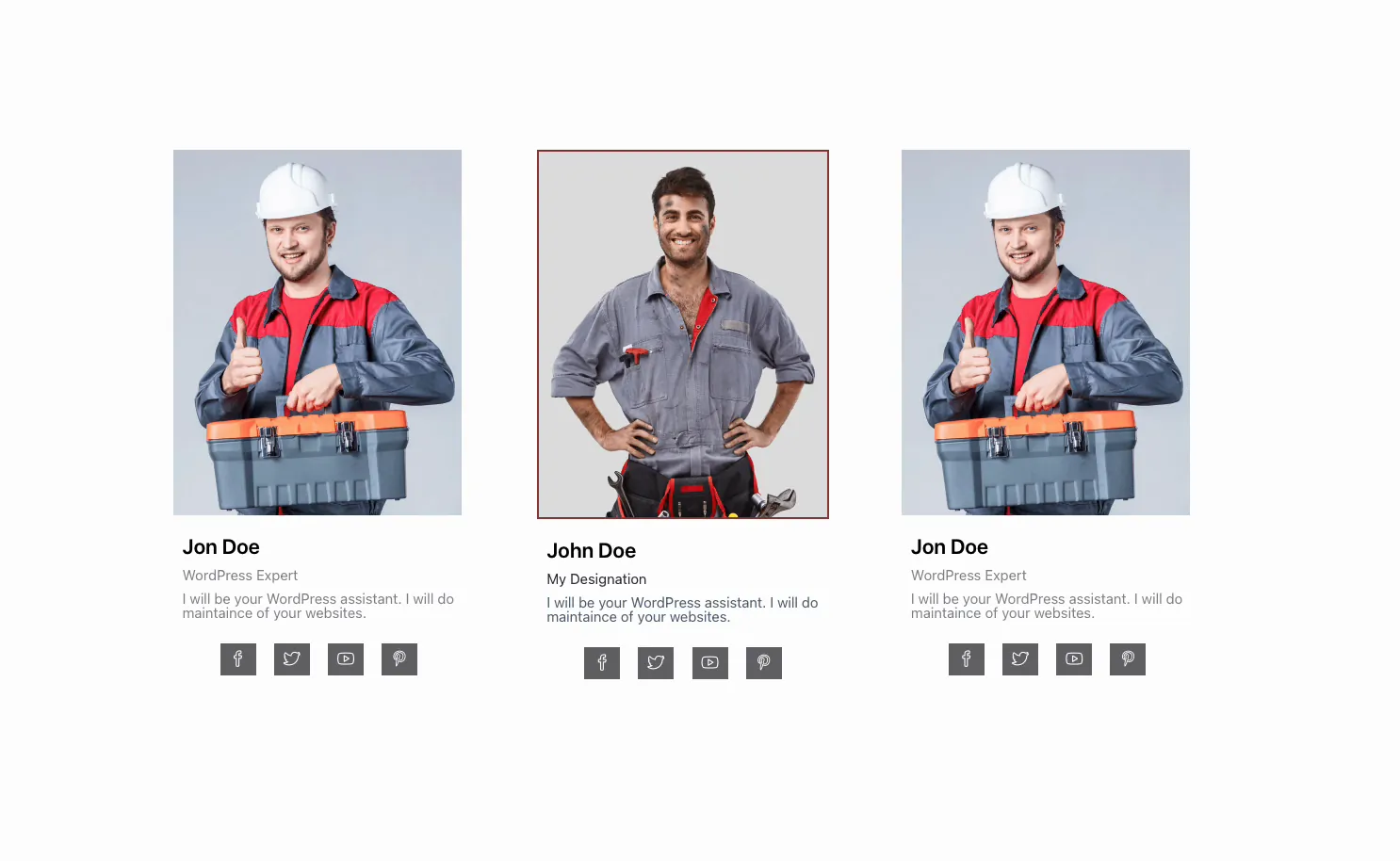
Das Widget rendert ein Teammitglied als Karte: Foto oben, dann Name, Bezeichnung und eine kurze Beschreibung, mit einer Reihe sozialer Symbole unten. A Designvariationen Dropdown ändert das gesamte Kartenlayout mit einem Klick, von einem einfachen Block zu kreisförmigen Fotos und Hover-Effekten. Sechs Variationen sind kostenlos und fünf benötigen Master Addons Pro.
Es hat drei Laschen. Inhalt Hält das Foto, den Text, die Ausrichtung und die sozialen Links. Stil Steuert Farben, Typografie, Abstände, Ränder und Schatten für jeden Teil der Karte. Fortgeschritten Bietet die üblichen Elementoroptionen wie Rand, Polsterung und reaktionsschnelle Sichtbarkeit.
Bevor Sie beginnen #
- Wordpress Mit Elementer Installiert und aktiv.
- Master-Addons für Elementor Installiert und aktiv Neu im Plugin? siehe die Installationsführung.
- Fotos Ihrer Teammitglieder sowie deren Namen, Rollen und URLs für soziale Profile.
So fügen Sie das Teammitglied-Widget hinzu #
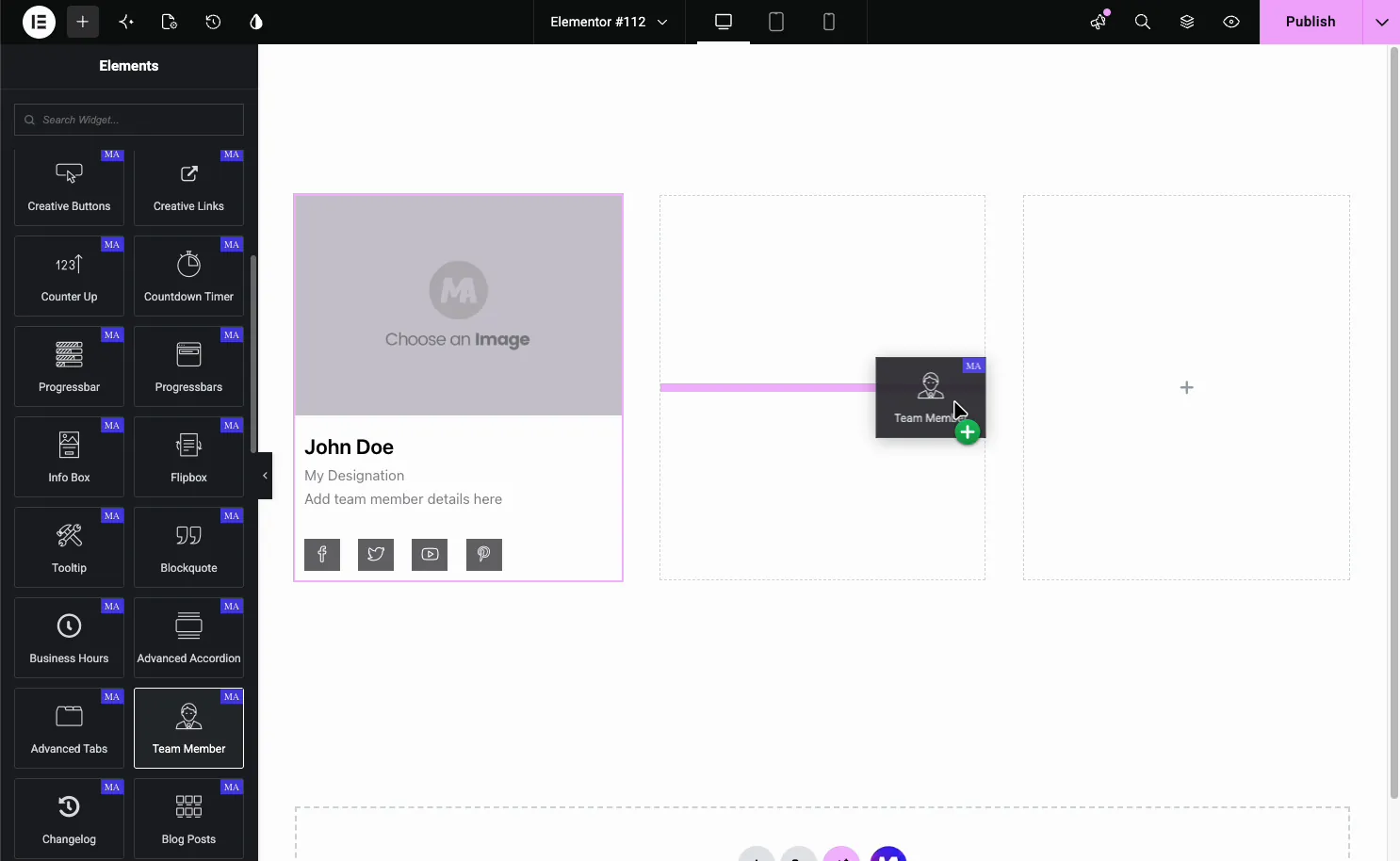
Öffnen Sie im Elementor-Editor die Elemente Panel und suchen nach Teammitglied, oder scrollen Sie in den Abschnitt Master Addons (die Widgets tragen ein lila MA-Abzeichen) Ziehen Sie es auf Ihre Seite Es wird mit einer Platzhalterkarte geladen, so dass Sie aus einem funktionierenden Beispiel statt aus einem leeren bearbeiten.
Richten Sie den Karteninhalt ein #
Öffnen Sie mit dem ausgewählten Widget die Inhalt Tab. Die Inhalt Abschnitt hält alles auf der Karte:
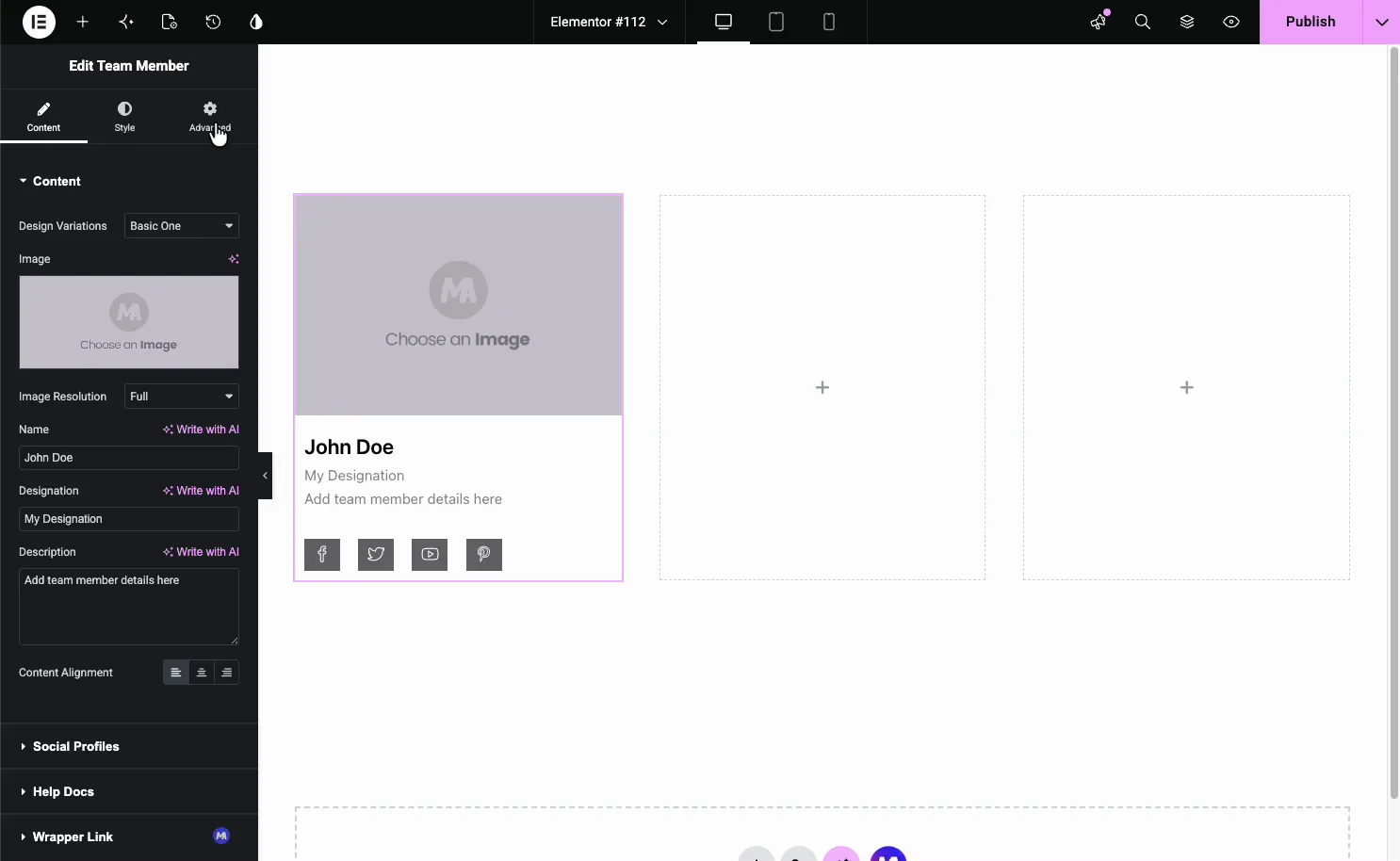
- Designvariationen: Das Kartenlayout voreingestellt (im nächsten Abschnitt behandelt).
- Bild: Das Foto des Mitglieds, entnommen aus der Mediathek.
- Bildauflösung: Welche registrierte Bildgröße geladen werden soll, standardmäßig vollständig.
- Name, Bezeichnung, Beschreibung: Name, Rolle und eine kurze Biografie des Mitglieds Jedes Feld hat eine Schreiben Sie mit KI Option, wenn Sie einen schnellen Entwurf wünschen.
- Inhaltsangleichung: Richten Sie den Text nach links, in der Mitte oder rechts aus.
Wählen Sie das Foto #
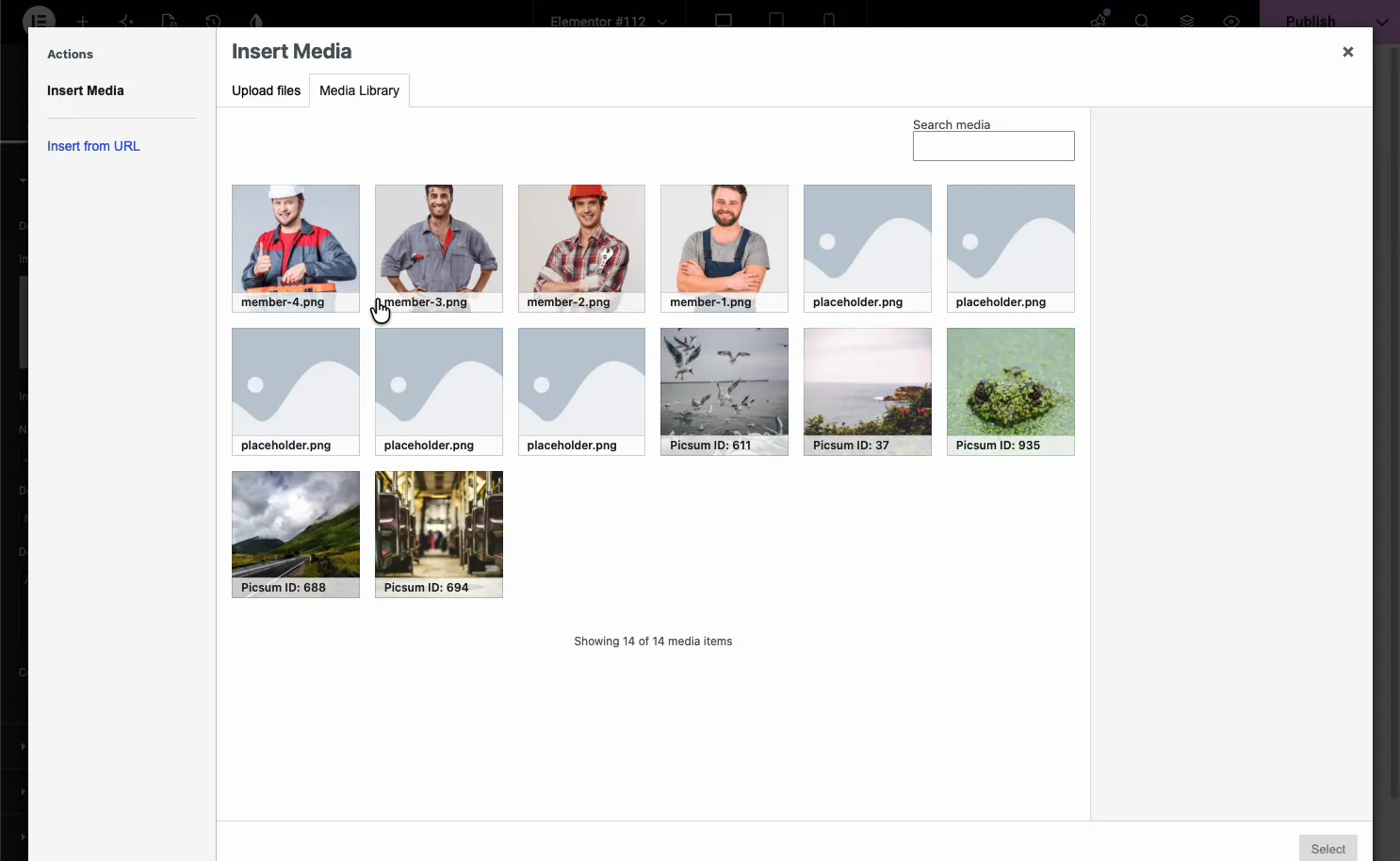
Klicken Sie auf die Bildbox und das WordPress Mediathek Öffnet sich Wählen Sie ein vorhandenes Foto aus oder laden Sie ein neues hoch, dann schlagen Sie auf AuswählenEine Sache, die es wert ist, im Voraus gemacht zu werden: Verwenden Sie Fotos gleicher Größe Passende Abmessungen behalten jede Karte auch dann, wenn Sie das Raster erstellt haben, und nicht übereinstimmende neigen dazu, den Text auf ein oder zwei Karten nach unten zu verschieben.
Wählen Sie eine Designvariante #
Die Designvariationen Beim Dropdown verdient das Team-Mitglieds-Widget seinen Keep. Ein Klick vertauscht das gesamte Kartenlayout, ohne Ihren Inhalt zu berühren. Die Liste enthält (Pro-Variationen sind markiert):
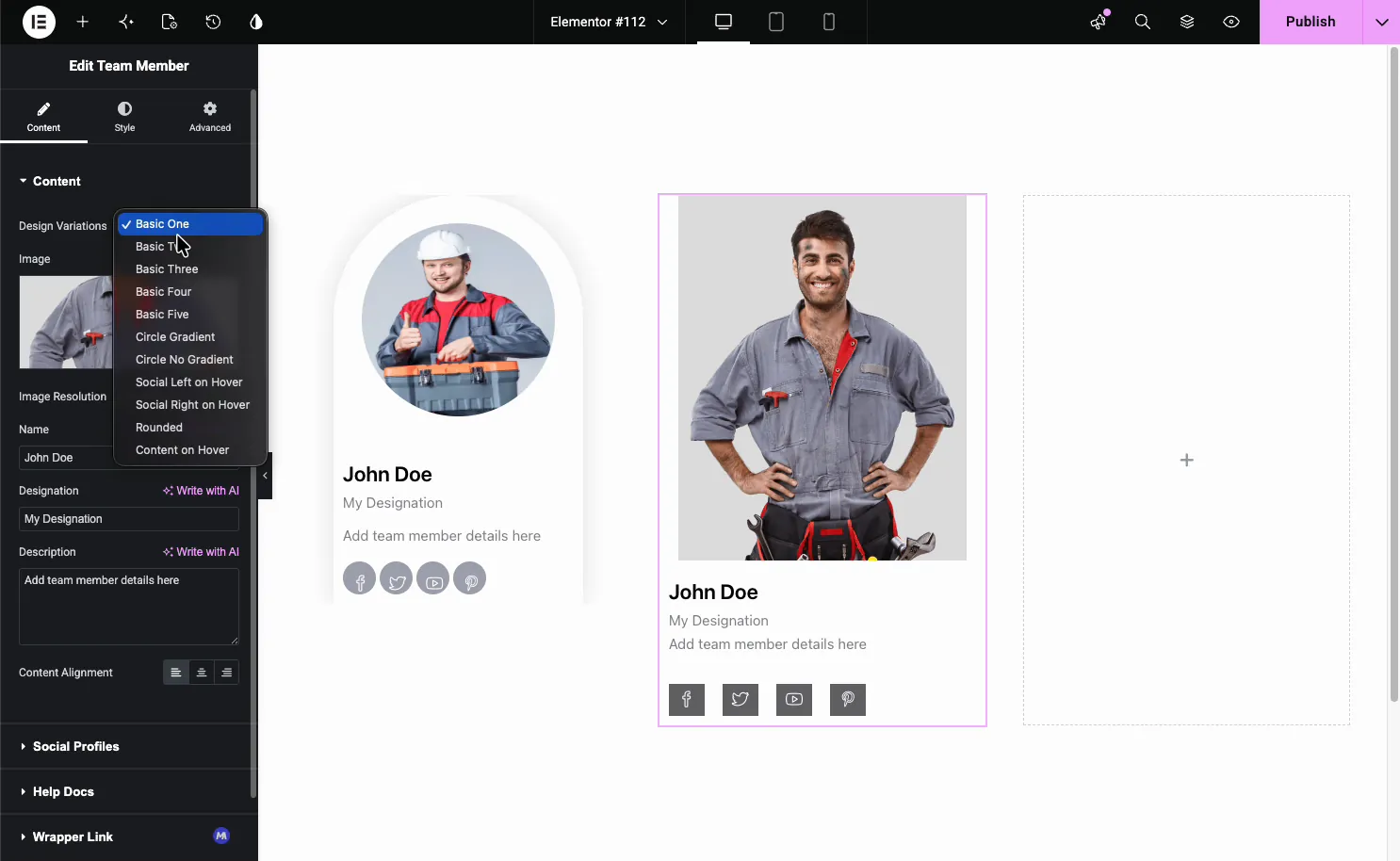
- Basic One bis Basic Five (kostenlos): Blocklayouts mit dem Foto oben und den Details unten reinigen.
- Kreisgradient und Kreis ohne Gradient (Pro): Ein rundes Foto, dahinter eine farbige Form oder auf transparentem Hintergrund.
- Soziale Linke im Schwebeflug und soziale Rechte im Schwebeflug (Pro): Verstecken Sie die sozialen Symbole, bis jemand die Karte mit der Maus bewegt, und schieben Sie sie dann hinein.
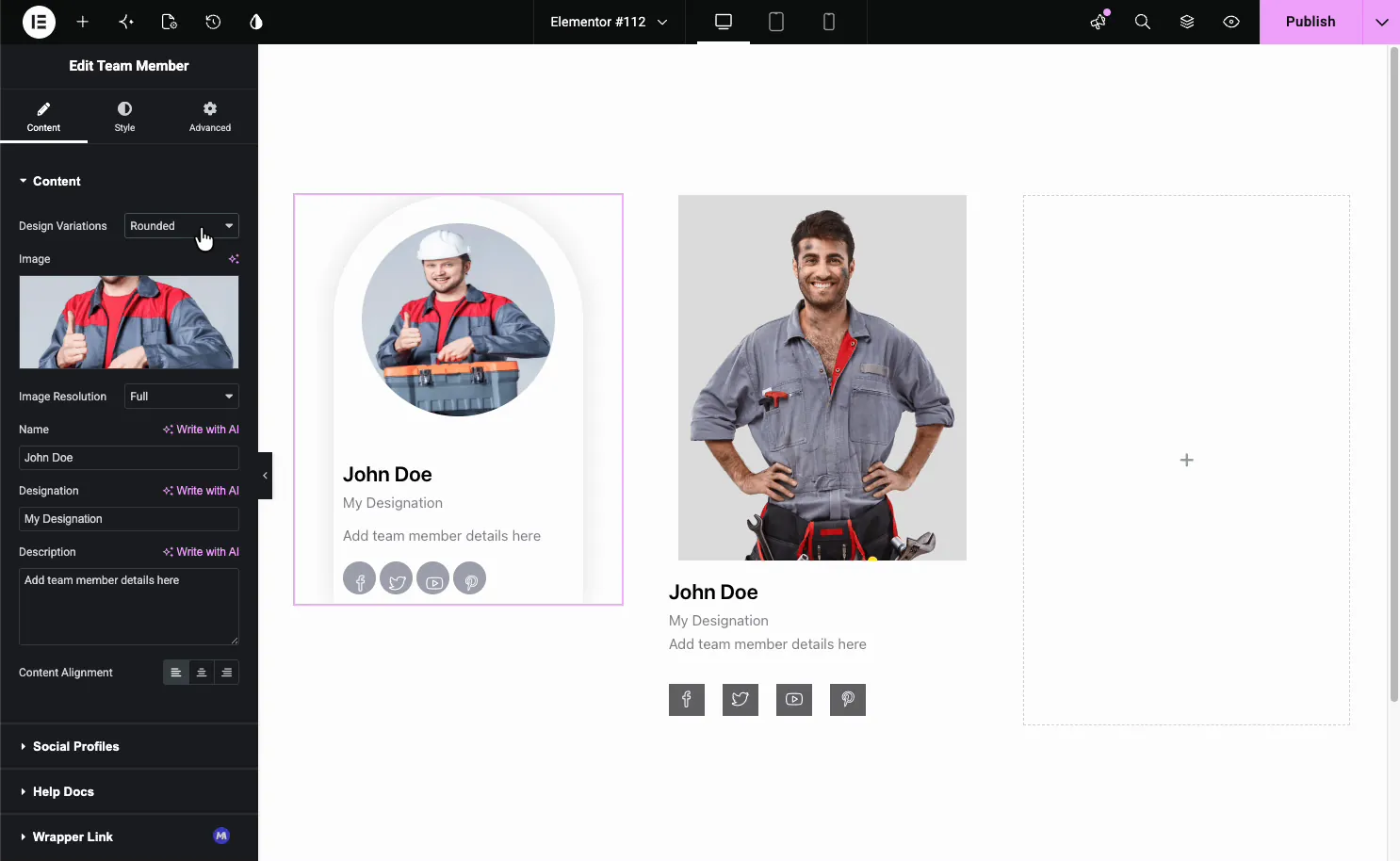
- Abgerundet (kostenlos): Eine gewölbte Karte mit einem kreisförmigen Foto und abgerundeten sozialen Knöpfen.
- Inhalt auf Hover (Pro): Halten Sie das Foto sauber und enthüllen Sie die Details im Schwebeflug.
Hier ist die Abgerundet Variation angewendet, mit gewölbtem Rahmen, kreisförmigem Foto und pillenförmigen sozialen Ikonen:
Soziale Profillinks hinzufügen #
Öffnen Sie die Soziale Profile Abschnitt und einschalten Soziale Profile anzeigen?. Jeder Link ist ein Element in der Liste, also verwenden Sie Artikel hinzufügen Um ein Profil hinzuzufügen, wählen Sie dessen Symbol aus und fügen Sie die URL ein. Das Kopiersymbol dupliziert ein Element und das X entfernt es.
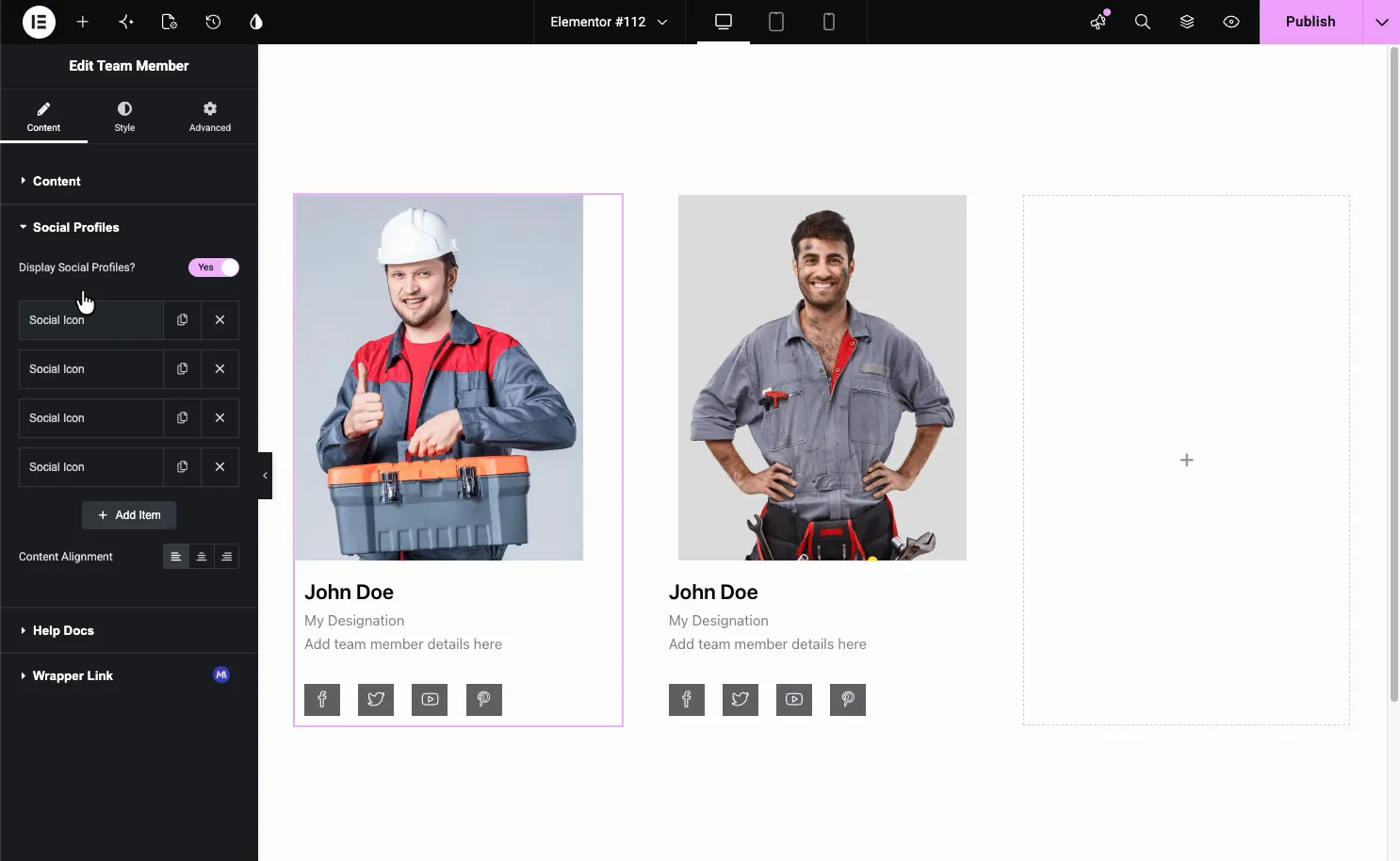
Fügen Sie nur die Profile hinzu, die ein Mitglied tatsächlich verwendet, und löschen Sie den Rest. Ein Element ohne URL zeigt immer noch sein Symbol an. Die Zeile befindet sich standardmäßig am unteren Rand der Karte und folgt der von Ihnen gewählten Designvariante.
Fügen Sie mehrere Teammitglieder hinzu #
Jedes Team Member Widget ist eine Karte, also baut man durch Duplizieren ein volles Team auf Richtet die erste Karte so ein, wie ihr wollt, dann klickt mit der rechten Maustaste darauf und wählt Duplizieren (oder drücken Sie Strg/Cmd + D).Lassen Sie die Kopien in ihre eigenen Spalten und tauschen Sie das Foto und die Details jeder Person aus.
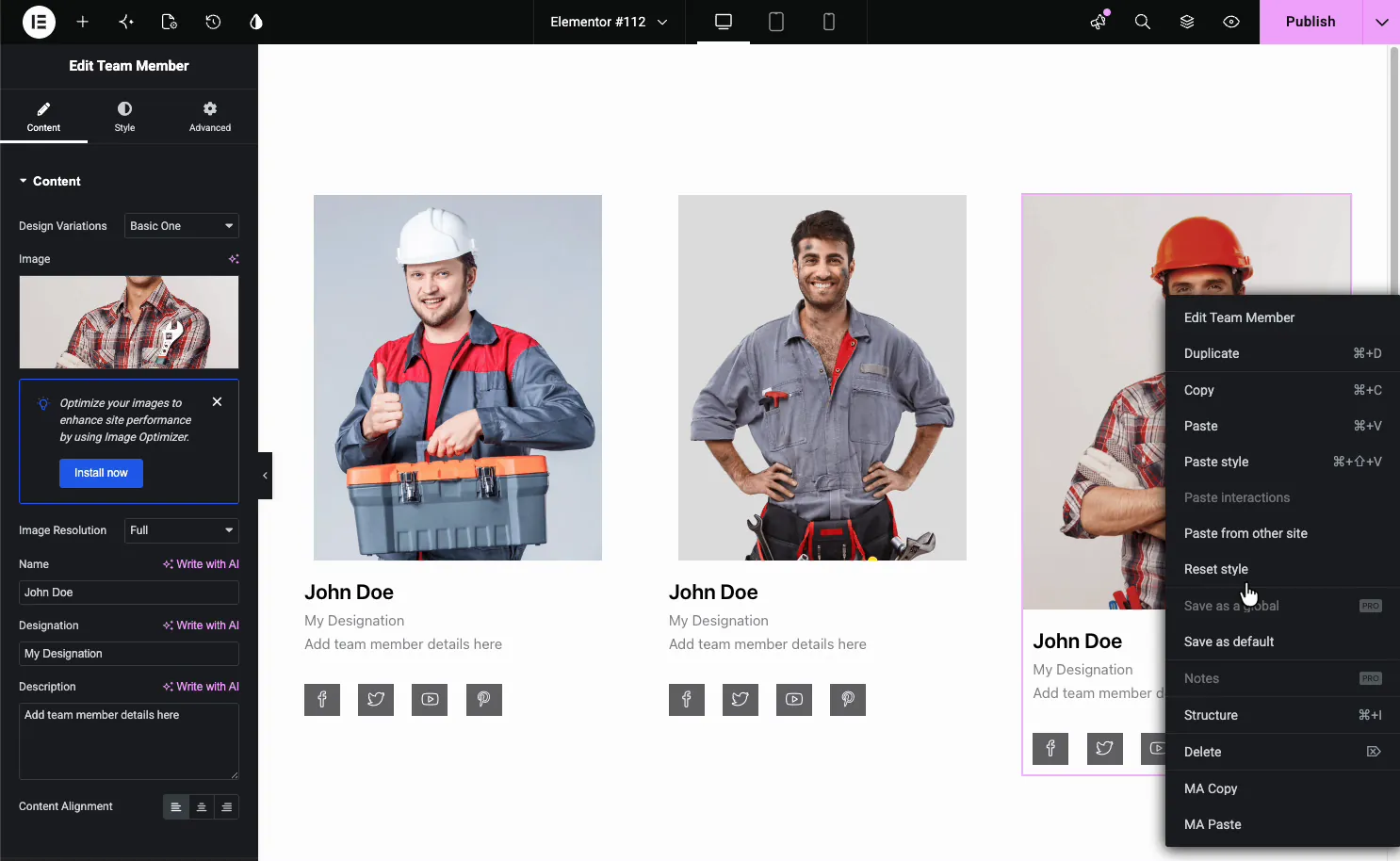
Da Sie ein Widget duplizieren, gibt es keine Begrenzung Fügen Sie drei Mitglieder, ein Dutzend oder eine ganze Abteilung hinzu Ein dreispaltiger Elementor-Abschnitt gibt Ihnen eine saubere Kartenreihe, und Sie fügen weitere Zeilen hinzu, wenn das Team wächst Jede Kopie behält die Designvariation und das Design des Originals bei, sodass das Raster ohne zusätzliche Arbeit konsistent bleibt.
Style die Karte #
Die Stil Tab zerlegt die Karte in Teile, die Sie selbst stylen können: Allgemeine Stile, Daumen, Inhalt, heißen, Bezeichnung, Beschreibung, Sozial, und Muster (aus der kostenlosen Patterns-Erweiterung).
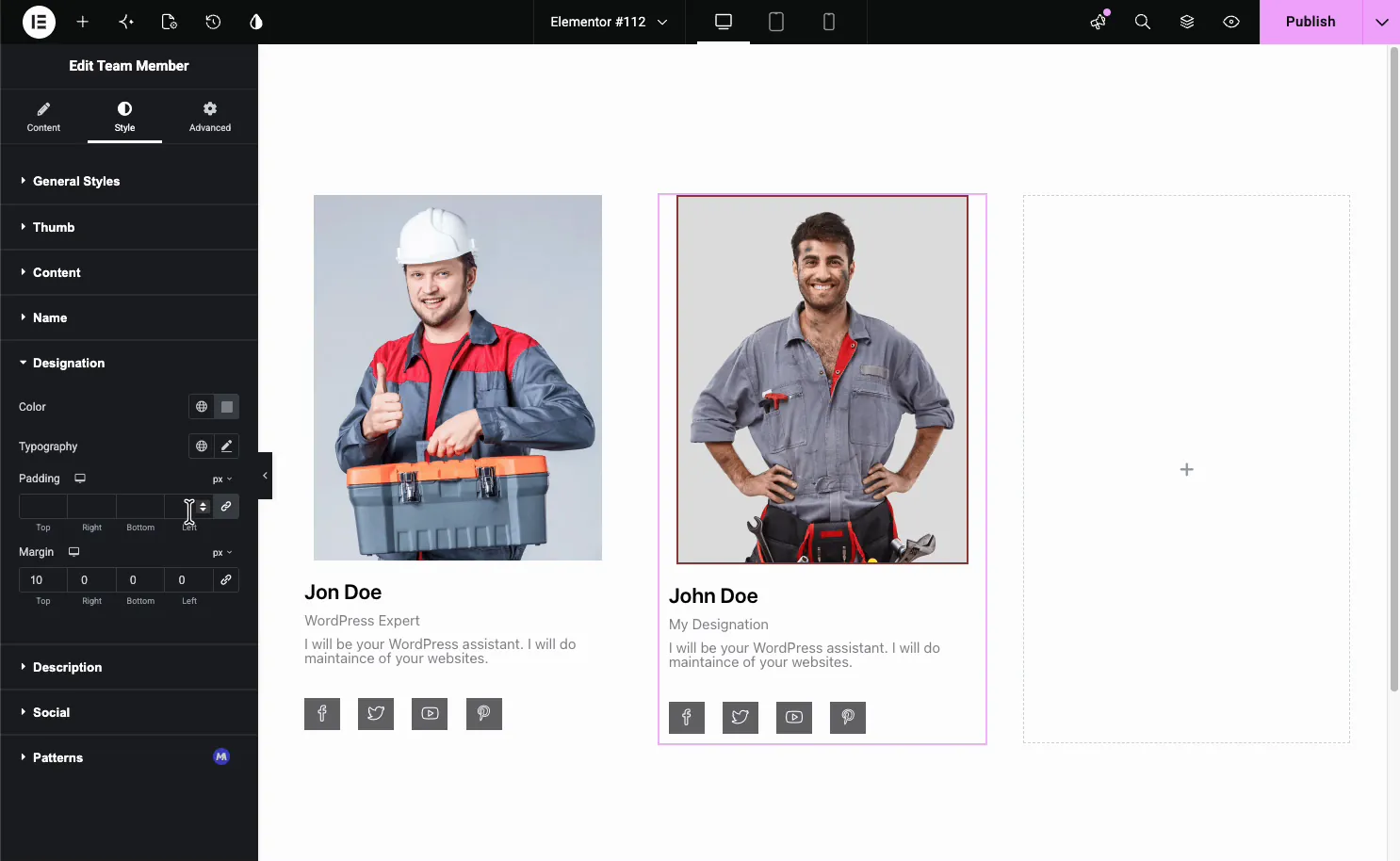
- Allgemeine Stile: Die Kartenhintergrundfarbe, der Artikelrandradius und der Kastenschatten.
- Daumen: Der Rand, der Radius, die Polsterung und der Rand des Fotos.
- Inhalt: Hintergrund (Farbe oder Farbverlauf), Rand, Radius, Polsterung und Rand für den Textbereich.
- Name, Bezeichnung, Beschreibung: Farbe, Typografie, Polsterung und Rand für jedes Textelement.
- Sozial: Größe, Farbe und Abstand der sozialen Symbole.
Häufige Anwendungsfälle #
- Über Seiten Das ganze Team mit Fotos und Rollen vorstellen.
- Agentur- und Studiostandorte Kreativen ihre sozialen Links zeigen.
- Dienstleistungsbetriebe Den Leuten, die die Arbeit machen, ein Gesicht geben.
- Sprecher- oder Ausbilderaufstellungen Für Veranstaltungen, Webinare und Kurse.
- Führungs - oder Gründersektionen Hervorhebung der verantwortlichen Personen.
Tipps für die Arbeit mit dem Team Member Widget #
- Stylen Sie zuerst eine Karte und dann duplizieren Sie sie. Kopien erben das Design und das Styling, sodass Sie es nur einmal einrichten.
- Verwenden Sie Fotos gleicher Größe. Passende Abmessungen halten die Karten gleichmäßig über die Reihe.
- Bios kurz halten. Unter einem Foto liest sich am besten die eine oder andere Zeile.
- Ordnen Sie die Variation der Seite zu. Circle- und Rounded-Anzug-freundliche Marken; Die Basic-Layouts passen zu Unternehmensseiten.
- Löschen Sie soziale Elemente, die Sie nicht verwenden. Ein leeres Element zeigt immer noch sein Symbol.
Häufig gestellte Fragen #
Was ist das Team-Mitglieds-Widget in Master-Addons?
Es handelt sich um ein Elementor-Widget, das ein einzelnes Teammitglied als Karte mit Foto, Name, Rolle, kurzer Biografie und sozialen Links zeigt. Es enthält 6 kostenlose Designvarianten (11 mit Master Addons Pro) und eine vollständige Registerkarte im Stil, sodass Sie eine Teamabteilung direkt aus dem Elementor-Panel ohne benutzerdefinierten Code erstellen und gestalten.
Wie viele Teammitglieder kann ich hinzufügen?
Es gibt keine Begrenzung Jedes Team Member Widget ist eine Karte, also fügt man weitere Mitglieder hinzu, indem man das Widget dupliziert und Kopien in seine eigenen Spalten fallen lässt, eine Drei-Karten-Zeile oder ein großes mehrreihiges Raster aufbaut; das Layout bleibt konsistent, da Kopien das Design des Originals erben.
Welche Designvarianten enthält das Teammitglieds-Widget?
Elf Voreinstellungen Kostenlos: Basic One bis Basic Five und gerundet Pro: Kreisgradient, Kreis kein Gradient, Social Left im Schwebeflug, Social Right im Schwebeflug und Content im Schwebeflug Jeder ändert das Kartenlayout, wie kreisförmige Fotos oder soziale Symbole, die im Schwebeflug erscheinen, ohne Ihren Inhalt zu ändern.
Kann ich jedem Teammitglied Social-Media-Links hinzufügen?
Ja. Schalten Sie die Anzeige sozialer Profile im Bereich Soziale Profile ein und verwenden Sie dann Element hinzufügen, um jedes Profil mit seinem Symbol und seiner URL hinzuzufügen. Fügen Sie nur die Links hinzu, die ein Mitglied verwendet, da ein Element ohne URL immer noch sein Symbol anzeigt.
Was ist der Unterschied zwischen den Widgets Team Member und Team Slider?
Das Team Member Widget zeigt Mitglieder als statisches Kartenraster an, ein Widget pro Person Das Team Slider Widget setzt Mitglieder in ein Schiebekarussell mit Repeater, Pfeilen und Autoplay, Verwenden Sie Team Member für ein festes Raster und Team Slider, wenn der Platz knapp ist.
Einwickelnd #
Das Teammitglied-Widget verwandelt eine Liste von Personen in einen ausgefeilten Teambereich: Fügen Sie ein Foto, einen Namen, eine Rolle, eine Biografie und soziale Links hinzu, wählen Sie eine der Designvarianten aus (6 kostenlos, 11 mit Pro), stylen Sie dann die Karte und duplizieren Sie sie über Ihre Spalten hinweg. Sehen Sie die Widget-Seite für Teammitglieder Für Demos jeder Variation siehe bei einer Schiebeversion die Team Slider WidgetKoppeln Sie es mit dem Info-Box-Widget Dienstleistungen zu erhalten, durchsuchen Sie das vollständige Master Addons Widgets und Erweiterungen& überprüfen Sie die Preisseite Für das, was jeder Plan beinhaltet.


