

La mayoría de las páginas, sitios de agencias y empresas de servicios necesitan un lugar que ponga cara a las personas detrás del trabajo. El Widget de miembro del equipo en Complementos maestros para Elementor construye esa sección sin código personalizado. Cada tarjeta contiene una foto, un nombre, un rol, una breve biografía y una fila de enlaces sociales, y incluye tantos miembros como necesite.
Cada miembro del equipo es su propio widget. Así que configura una tarjeta, la diseña y luego la duplica en columnas para crear la cuadrícula completa. No hay límite en la cantidad de miembros que muestra. Esta guía recorre cada configuración, desde las variaciones de diseño (6 gratis, 5 más con Pro) hasta la pestaña Estilo.
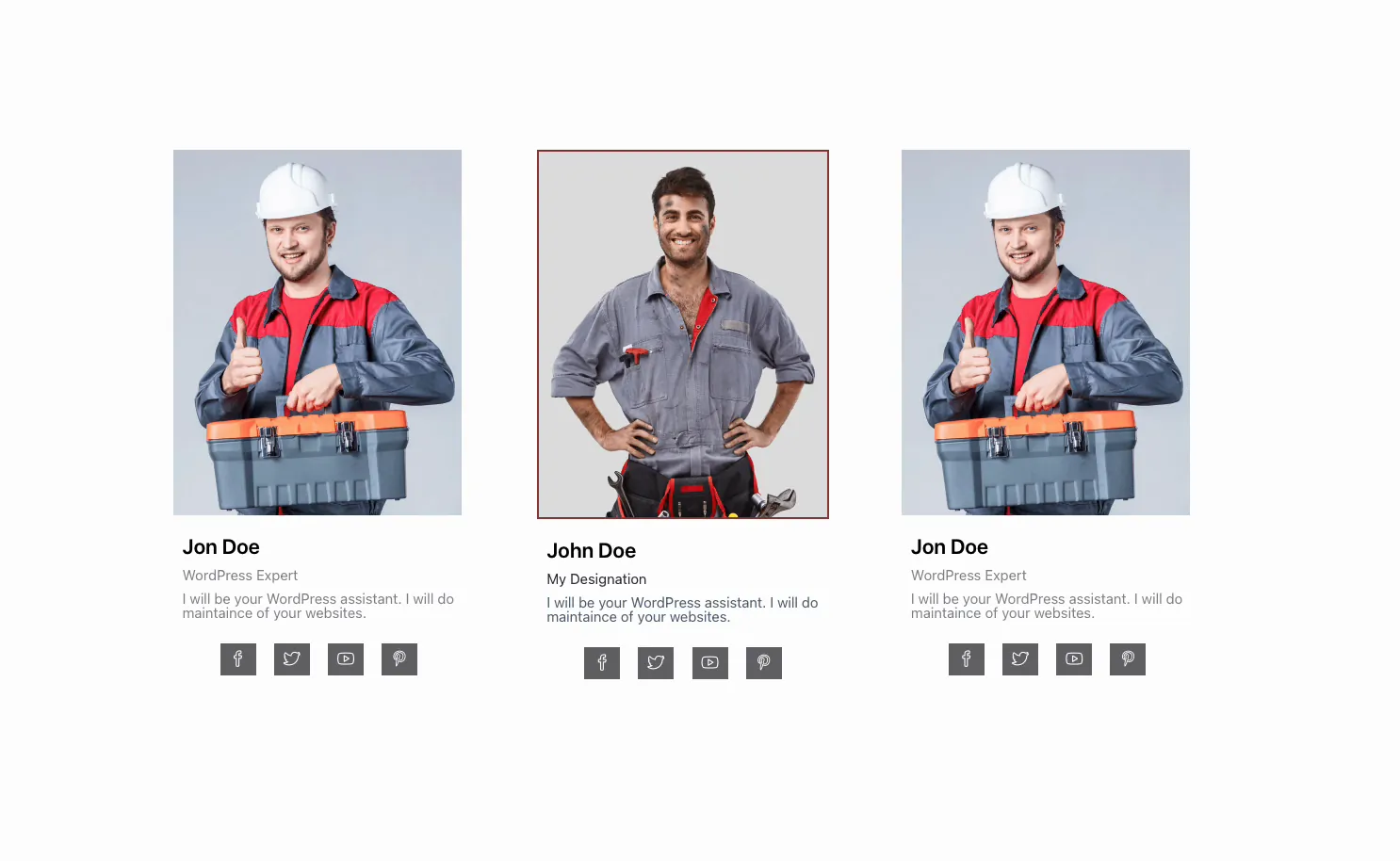
Qué hace el widget de miembro del equipo #
El widget representa a un miembro del equipo como una tarjeta: foto en la parte superior, luego el nombre, la designación y una breve descripción, con una fila de íconos sociales debajo. A Variaciones de diseño dropdown cambia todo el diseño de la tarjeta con un solo clic, desde un bloque simple hasta fotografías circulares y efectos flotantes. Seis variaciones son gratuitas y cinco necesitan Master Addons Pro.
Tiene tres pestañas. Contenido contiene la foto, el texto, la alineación y los enlaces sociales. Estilo controla colores, tipografía, espaciado, bordes y sombras para cada parte de la tarjeta. Avanzado ofrece las opciones habituales de Elementor, como margen, relleno y visibilidad sensible.
Antes de empezar #
- wordpress con elemento instalado y activo.
- Complementos maestros para Elementor instalado y activo. ¿Nuevo en el complemento? Ver el guía de instalación.
- Fotos de los miembros de su equipo, además de sus nombres, roles y URL de perfiles sociales.
Cómo agregar el widget Miembro del equipo #
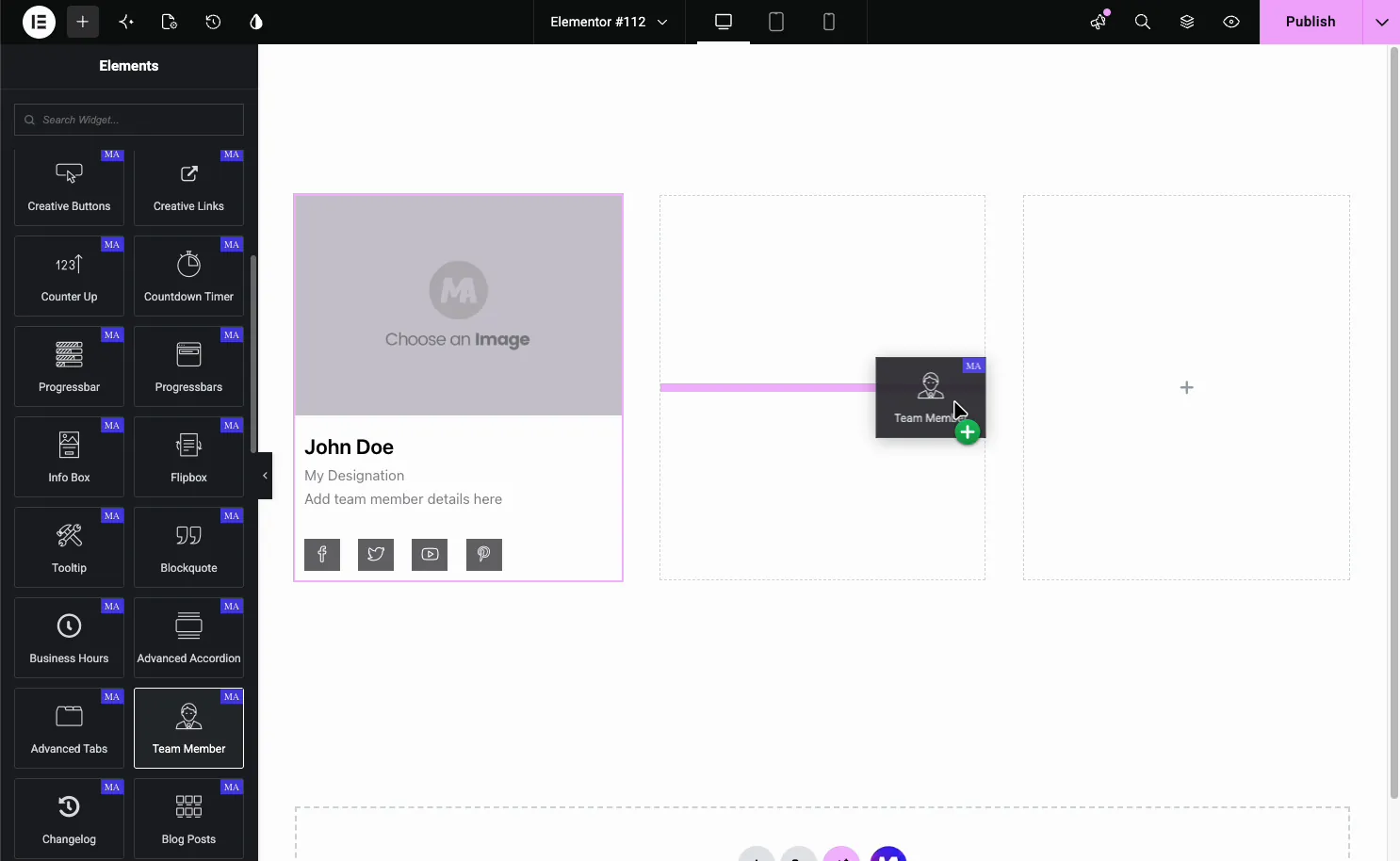
En el editor Elementor, abra el Elementos panel y búsqueda Miembro del equipo, o desplácese hasta la sección Complementos maestros (los widgets llevan una insignia MA violeta). Arrastrarlo a su página. Se carga con una tarjeta de marcador de posición, por lo que edita desde un ejemplo funcional en lugar de uno en blanco.
Configura el contenido de la tarjeta #
Con el widget seleccionado, abra el Contenido pestaña. El Contenido la sección contiene todo lo que hay en la tarjeta:
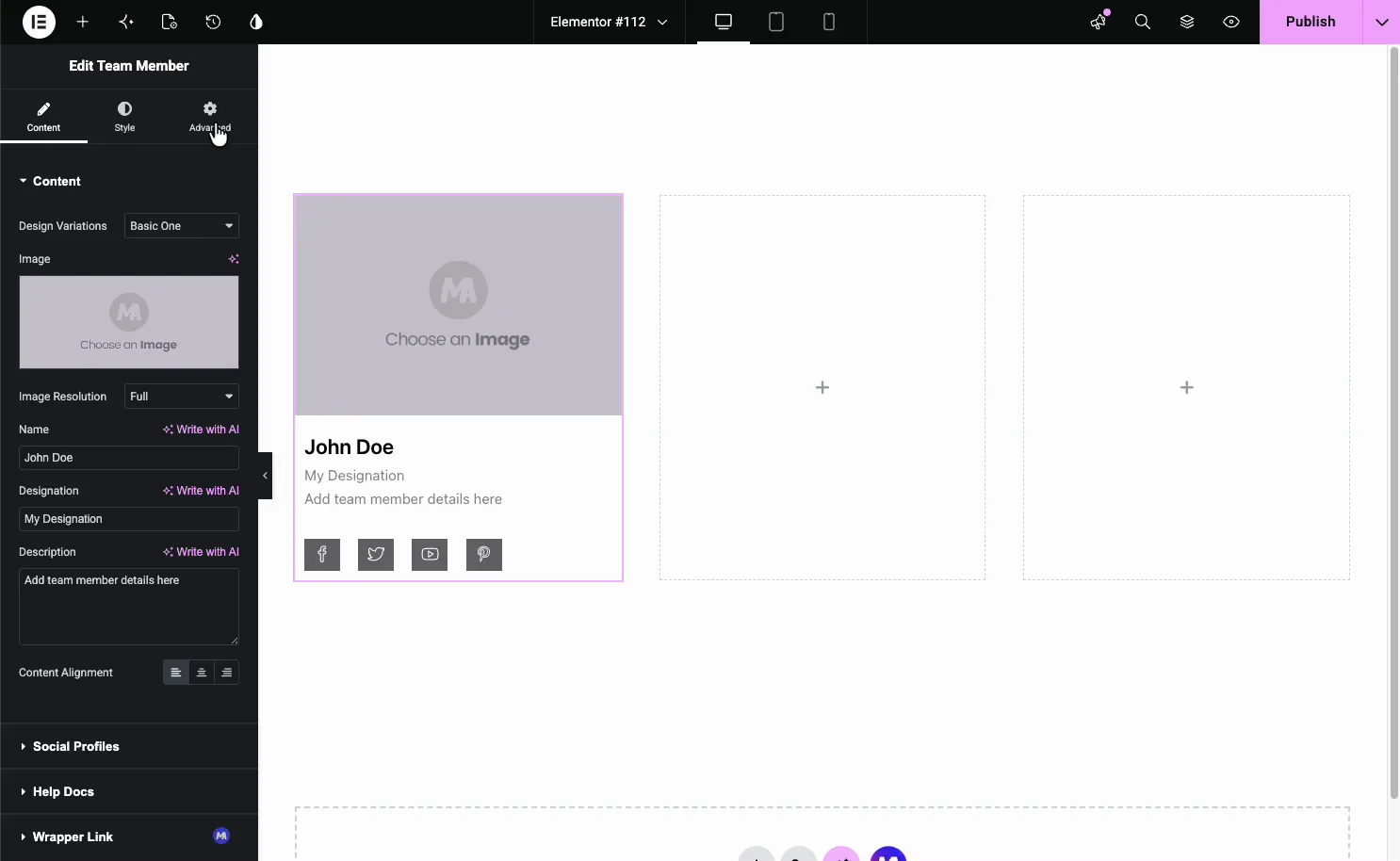
- Variaciones de diseño: el diseño preestablecido de la tarjeta (cubierto en la siguiente sección).
- Imagen: foto del miembro, extraída de la Mediateca.
- Resolución de imagen: qué tamaño de imagen registrado cargar, Completo de forma predeterminada.
- Nombre, Designación, Descripción: el nombre, el rol y una breve biografía del miembro. Cada campo tiene un Escribe con IA opción si quieres un borrador rápido.
- Alineación de contenido: alinee el texto a la izquierda, centro o derecha.
Elige la foto #
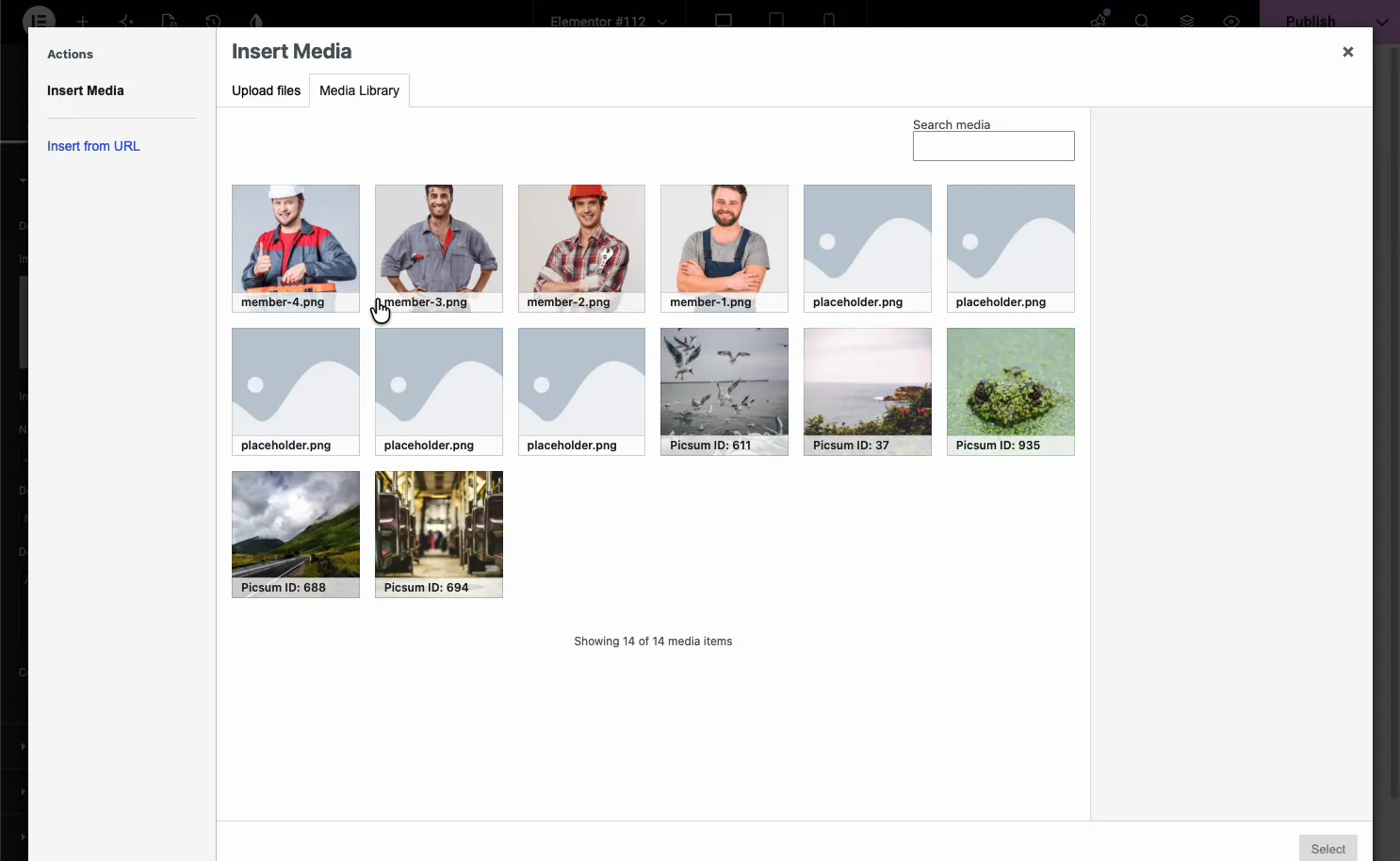
Haga clic en el cuadro de imagen y en WordPress Biblioteca multimedia abre. Elija una foto existente o cargue una nueva y luego presione Seleccionar. Una cosa que vale la pena hacer desde el principio: use fotos del mismo tamaño. Las dimensiones coincidentes mantienen cada carta incluso una vez que construyes la cuadrícula, y las que no coinciden tienden a desplazar el texto hacia abajo en una o dos cartas.
Elija una variación de diseño #
El Variaciones de diseño dropdown es donde el widget Miembro del equipo se conserva. Un clic intercambia todo el diseño de la tarjeta sin tocar su contenido. La lista incluye (las variaciones Pro están marcadas):
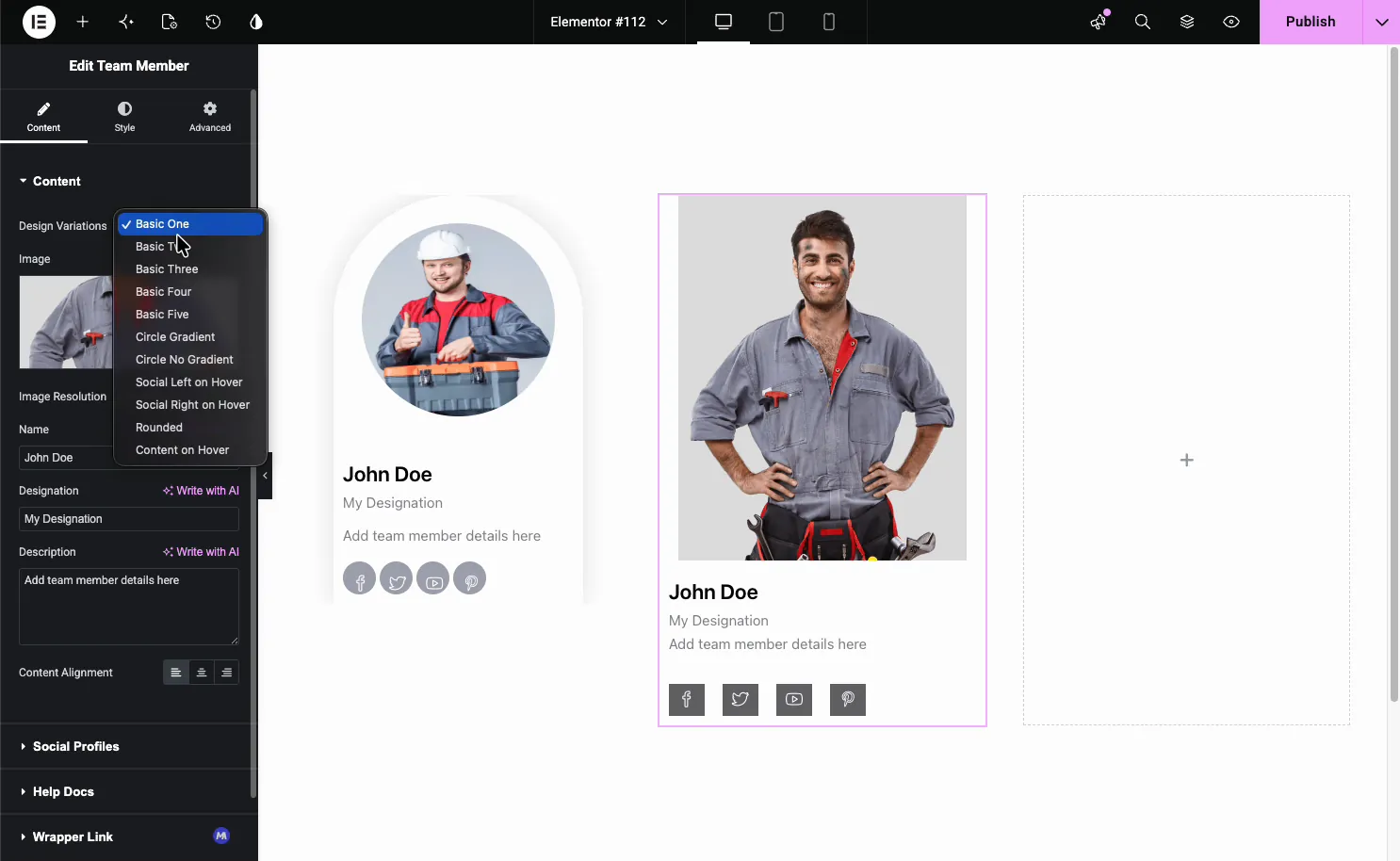
- Básico Uno a Básico Cinco (gratis): limpie los diseños de bloques con la foto arriba y los detalles a continuación.
- Gradiente circular y Círculo sin gradiente (Pro): una foto redonda, con una forma de color detrás o sobre un fondo transparente.
- Izquierda social en Hover y derecha social en Hover (Pro): oculta los íconos sociales hasta que alguien coloque la tarjeta y luego deslízala hacia adentro.
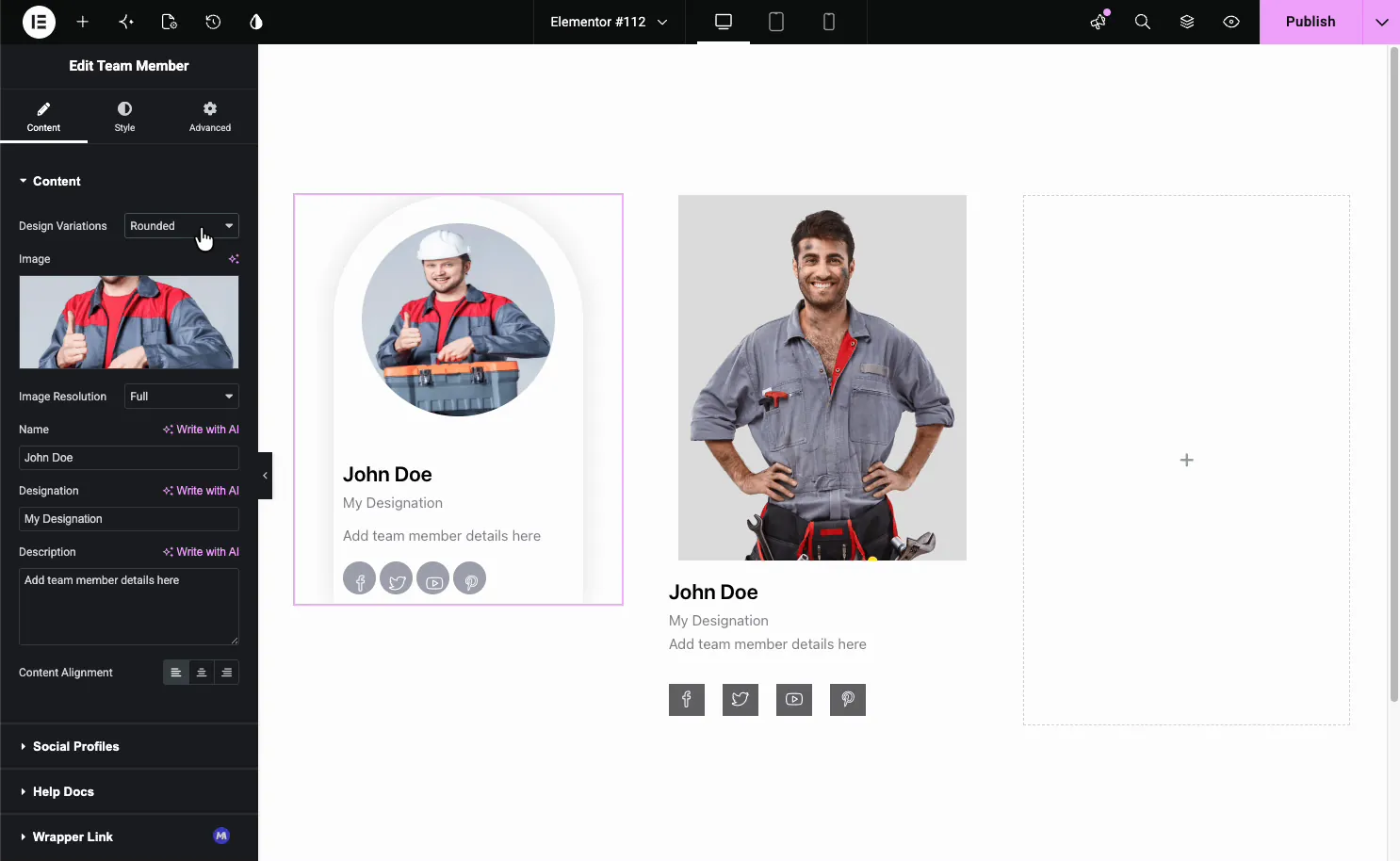
- Redondeado (gratis): una tarjeta arqueada con una foto circular y botones sociales redondeados.
- Contenido sobre Hover (Pro): mantenga la foto limpia y revele los detalles sobre el vuelo estacionario.
Aquí está el Redondeado variación aplicada, con marco arqueado, foto circular e íconos sociales en forma de píldora:
Agregue enlaces de perfiles sociales #
Abre el Perfiles sociales sección y encender ¿mostrar perfiles sociales?. Cada enlace es un elemento de la lista, así que úselo Agregar artículo para agregar un perfil, elija su ícono y pegue la URL. El icono de copia duplica un elemento y la X lo elimina.
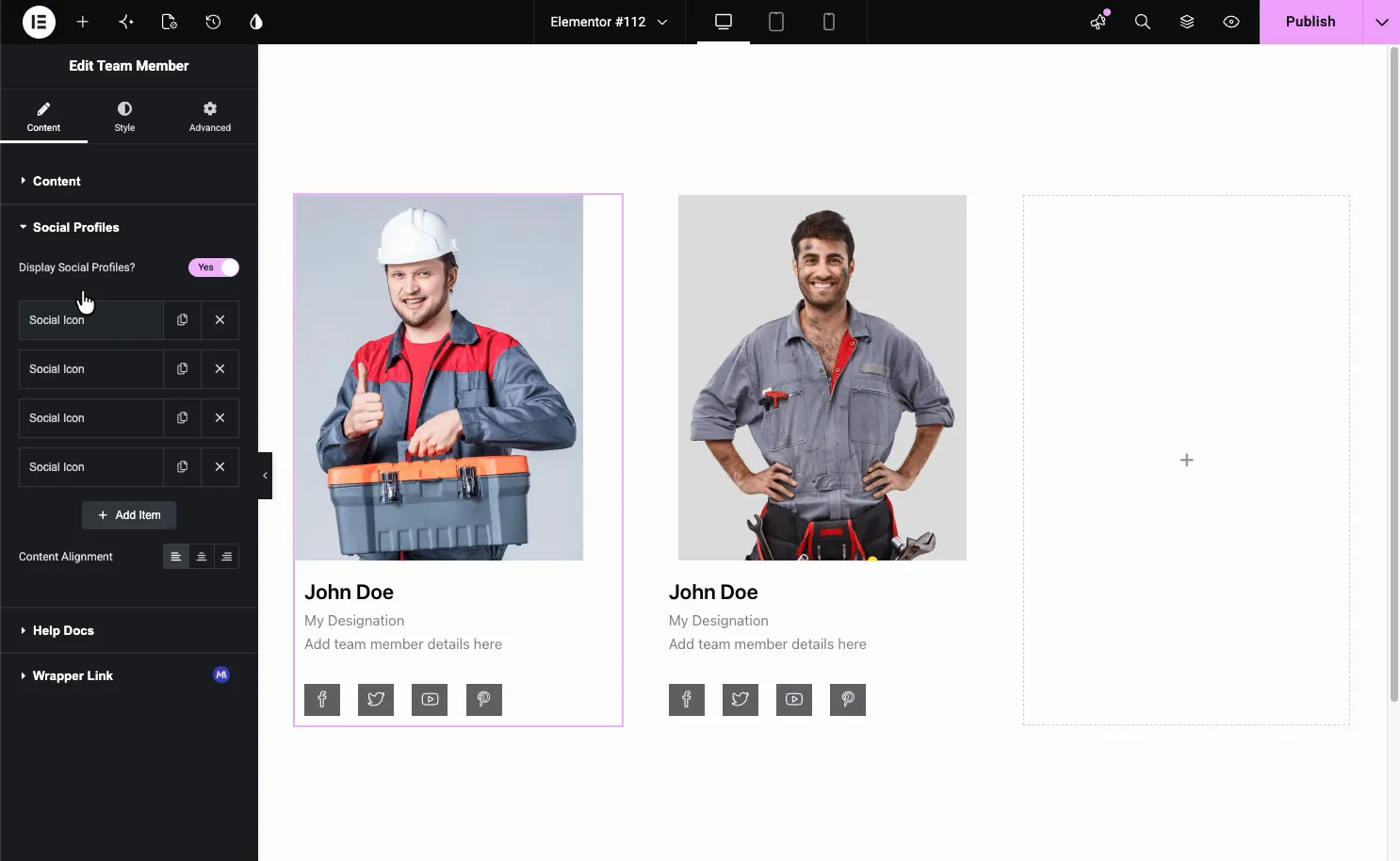
Agregue solo los perfiles que un miembro realmente usa y elimine el resto. Un elemento sin URL todavía muestra su icono. La fila se encuentra en la parte inferior de la tarjeta de forma predeterminada y sigue cualquier variación de diseño que haya elegido.
Agregue varios miembros del equipo #
Cada widget de miembro del equipo es una tarjeta, por lo que crea un equipo completo duplicándolo. Configure la primera tarjeta como desee, luego haga clic derecho en ella y elija Duplicar (o presione Ctrl/Cmd + D). Coloque las copias en sus propias columnas e intercambie la foto y los detalles de cada persona.
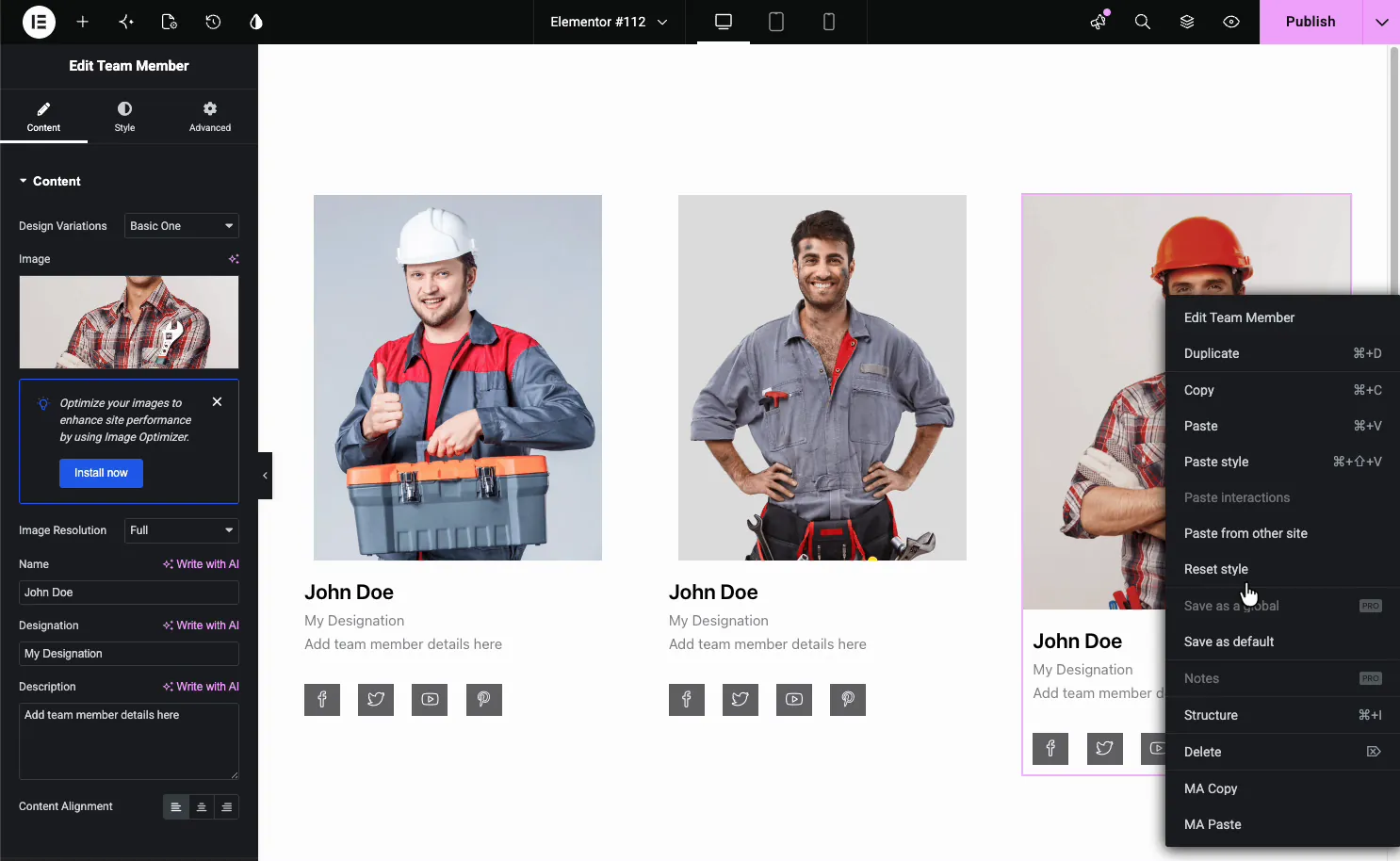
Como estás duplicando un widget, no hay límite. Agregue tres miembros, una docena o un departamento completo. Una sección Elementor de tres columnas le brinda una fila limpia de tarjetas y agrega más filas a medida que el equipo crece. Cada copia mantiene la variación de diseño y el estilo del original, por lo que la cuadrícula se mantiene constante sin trabajo adicional.
Estila la tarjeta #
El Estilo tab divide la tarjeta en partes que puedes diseñar por sí solas: Estilos generales, Pulgar, Contenido, Nombre, Designación, Descripción, sociable, y Patrones (de la extensión Patterns gratuita).
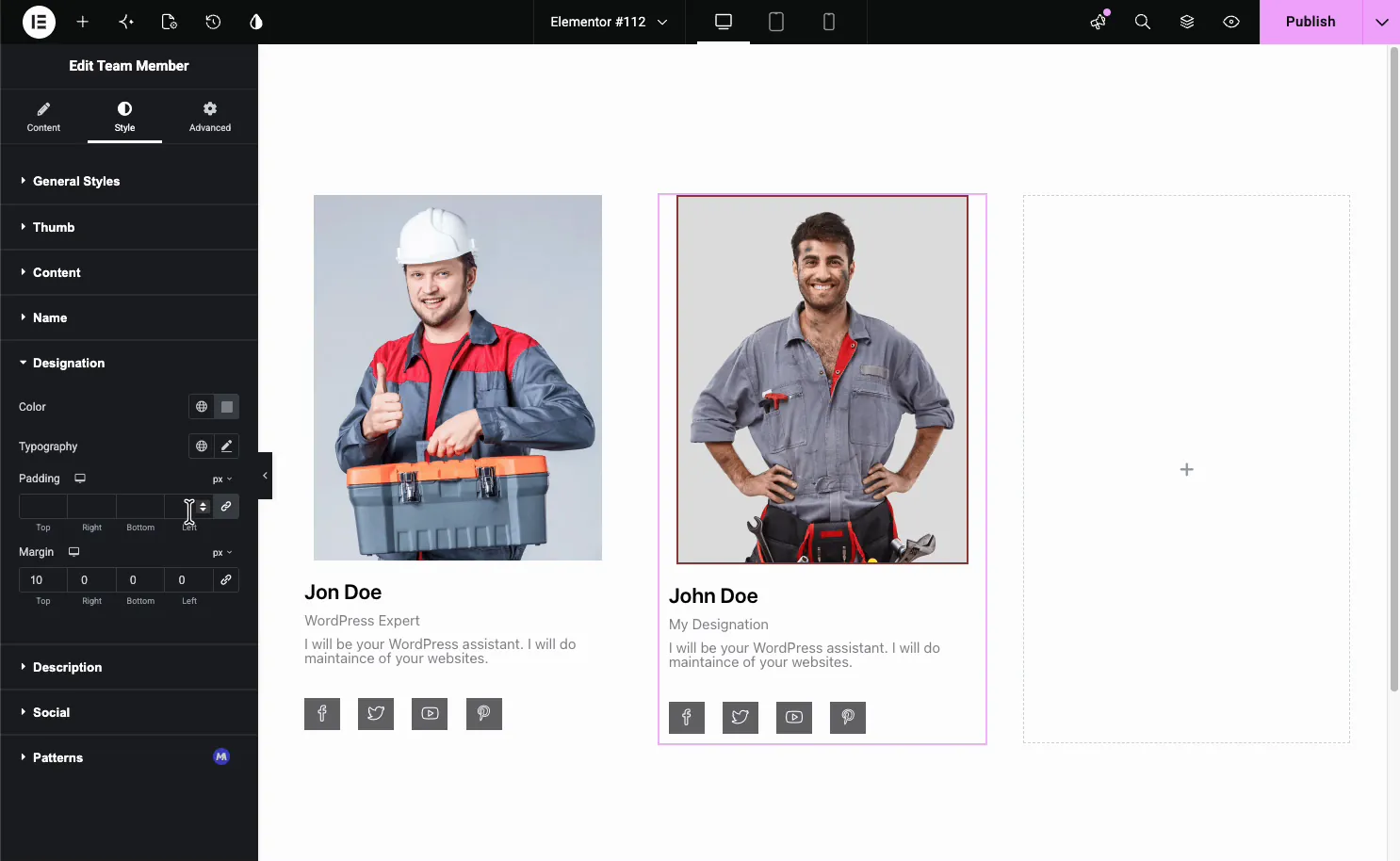
- Estilos generales: el color de fondo de la tarjeta, el radio del borde del artículo y la sombra del cuadro.
- Pulgar: el borde, el radio, el acolchado y el margen de la foto.
- Contenido: fondo (color o degradado), borde, radio, relleno y margen para el área del texto.
- Nombre, Designación, Descripción: color, tipografía, relleno y margen para cada elemento de texto.
- Social: el tamaño, color y espaciado de los íconos sociales.
Casos de uso comunes #
- Sobre páginas presentando a todo el equipo con fotos y roles.
- Sitios de agencia y estudio mostrando a los creativos con sus vínculos sociales.
- Negocios de servicios poner cara a las personas que hacen el trabajo.
- Alineaciones de oradores o instructores para eventos, seminarios web y cursos.
- Secciones de liderazgo o fundador destacando a los responsables.
Consejos para trabajar con el widget Miembro del equipo #
- Primero estile una carta y luego duplíquela. Las copias heredan el diseño y el estilo, por lo que solo las configuras una vez.
- Utilice fotografías del mismo tamaño. Las dimensiones coincidentes mantienen las cartas uniformes en toda la fila.
- Mantenga las biografías cortas. Una o dos líneas se leen mejor debajo de una foto.
- Haga coincidir la variación con la página. Marcas amigables con trajes circulares y redondeados; Los diseños básicos se adaptan a sitios corporativos.
- Elimina elementos sociales que no uses. Un elemento vacío todavía muestra su icono.
Preguntas frecuentes #
¿cuál es el widget Miembro del equipo en los complementos maestros?
Es un widget de Elementor que muestra a un solo miembro del equipo como una tarjeta con una foto, nombre, rol, biografía breve y enlaces sociales. Incluye 6 variaciones de diseño gratuitas (11 con Master Addons Pro) y una pestaña Estilo completa, para que construyas y estires una sección de equipo directamente desde el panel Elementor sin código personalizado.
¿Cuántos miembros del equipo puedo agregar?
No hay límite. Cada widget de miembro del equipo es una tarjeta, por lo que agrega más miembros duplicando el widget y colocando copias en sus propias columnas. Construya una fila de tres cartas o una gran cuadrícula de varias filas; el diseño se mantiene consistente porque las copias heredan el diseño original.
¿qué variaciones de diseño incluye el widget Miembro del equipo?
Once ajustes preestablecidos. Gratis: Básico Uno a Básico Cinco y Redondeado. Pro: Circle Gradient, Circle No Gradient, Social Left on Hover, Social Right on Hover y Content on Hover. Cada uno cambia el diseño de la tarjeta, como fotos circulares o íconos sociales que aparecen en hover, sin cambiar su contenido.
¿Puedo agregar enlaces de redes sociales a cada miembro del equipo?
Sí. Active Mostrar perfiles sociales en la sección Perfiles sociales, luego use Agregar elemento para agregar cada perfil con su ícono y URL. Agregue solo los enlaces que usa un miembro, ya que un elemento sin URL aún muestra su ícono.
¿cuál es la diferencia entre los widgets Miembro del equipo y Control deslizante del equipo?
El widget Miembro del equipo muestra a los miembros como una cuadrícula estática de cartas, un widget por persona. El widget Team Slider coloca a los miembros en un carrusel deslizante con un repetidor, flechas y reproducción automática. Utilice Team Member para una cuadrícula fija y Team Slider cuando el espacio sea reducido.
Envolviendo #
El widget Miembro del equipo convierte una lista de personas en una sección de equipo pulida: agregue una foto, un nombre, un rol, una biografía y enlaces sociales, elija una de las variaciones de diseño (6 gratis, 11 con Pro), luego diseñe la tarjeta y duplíquela. a través de tus columnas. Ver el Página del widget de miembro del equipo para demostraciones de cada variación. Para obtener una versión deslizante, consulte Widget de control deslizante del equipo, combínalo con el Widget de cuadro de información para servicios, explore el completo Widgets y extensiones de complementos maestros, y comprueba el página de precios por lo que incluye cada plan.


