

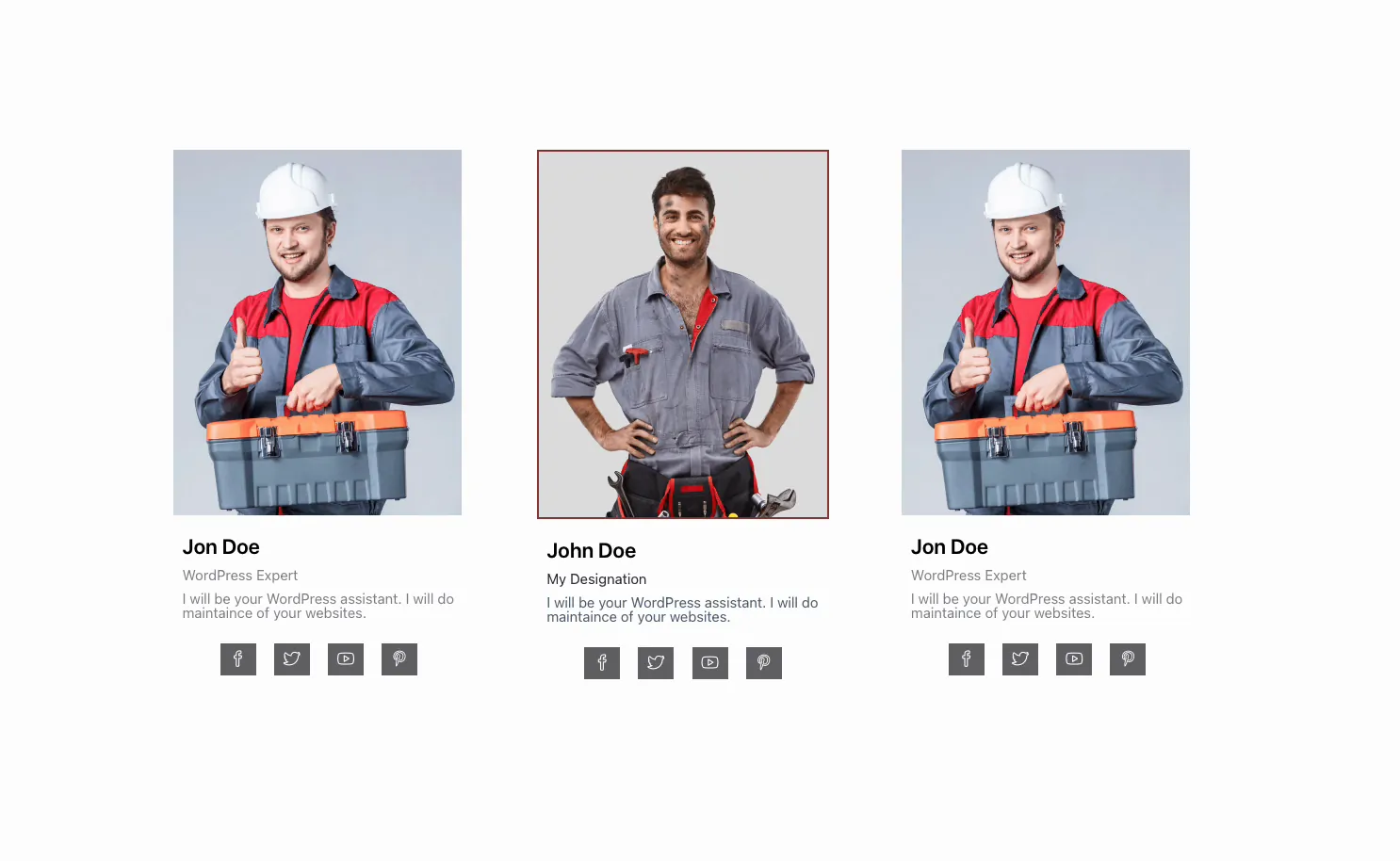
पृष्ठों, एजेंसी साइटों और सेवा व्यवसायों के बारे में अधिकांश को एक ऐसे स्थान की आवश्यकता होती है जो काम के पीछे के लोगों के सामने एक चेहरा रखता है टीम सदस्य विजेट में एलिमेंट के लिए मास्टर ऐडऑन कस्टम कोड के बिना उस अनुभाग का निर्माण करता है प्रत्येक कार्ड में एक तस्वीर, एक नाम, एक भूमिका, एक छोटा जैव और सामाजिक लिंक की एक पंक्ति होती है, और आप जितने सदस्यों की आवश्यकता होती है, उतने सदस्यों में ड्रॉप करते हैं।
प्रत्येक टीम सदस्य अपना विजेट है तो आप एक कार्ड सेट करें, इसे स्टाइल करें, फिर पूर्ण ग्रिड बनाने के लिए कॉलम में डुप्लिकेट करें आप कितने सदस्यों को दिखाते हैं इस पर कोई टोपी नहीं है यह गाइड हर सेटिंग के माध्यम से चलता है, डिजाइन विविधताओं से (६ मुक्त, प्रो के साथ ५ और) स्टाइल टैब तक।
टीम सदस्य विजेट क्या करता है #
विजेट एक कार्ड के रूप में एक टीम के सदस्य प्रस्तुत करता है: शीर्ष पर फोटो, फिर नाम, पदनाम, और एक संक्षिप्त विवरण, नीचे सामाजिक आइकन की एक पंक्ति के साथ ए डिज़ाइन विविधताएँ ड्रॉपडाउन एक क्लिक में पूरे कार्ड लेआउट को बदलता है, एक सादे ब्लॉक से परिपत्र फोटो और होवर प्रभाव छह विविधताएं मुफ्त हैं और पांच को मास्टर एडॉन्स प्रो की आवश्यकता है।
इसमें तीन टैब हैं। सामग्री फोटो, टेक्स्ट, संरेखण और सामाजिक लिंक रखता है। शैली कार्ड के प्रत्येक भाग के लिए रंग, टाइपोग्राफी, रिक्ति, सीमाओं और छाया को नियंत्रित करता है। उन्नत मार्जिन, पैडिंग और रिस्पॉन्सिव दृश्यता जैसे सामान्य एलिमेंटर विकल्प मौजूद हैं।
इससे पहले कि आप शुरू करें #
- वर्डप्रेस साथ तत्व स्थापित और सक्रिय।
- एलिमेंट के लिए मास्टर ऐडऑन स्थापित और सक्रिय प्लगइन के लिए नया? देखना स्थापना गाइड.
- आपकी टीम के सदस्यों की तस्वीरें, साथ ही उनके नाम, भूमिकाएँ और सामाजिक प्रोफ़ाइल यूआरएल।
टीम सदस्य विजेट कैसे जोड़ें #
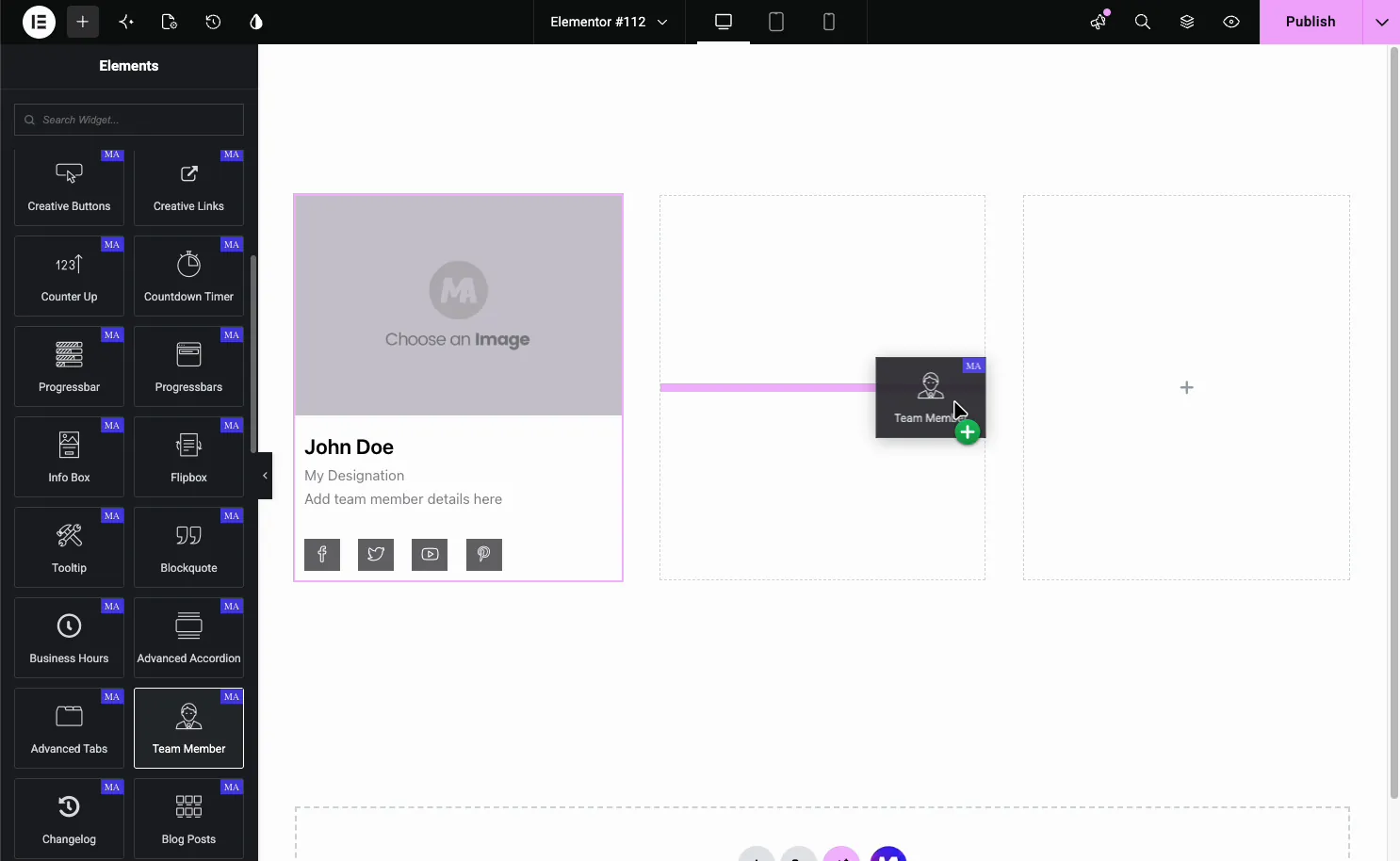
एलिमेंटर संपादक में, खोलें तत्वों पैनल और खोज टीम सदस्य, या मास्टर एडॉन्स सेक्शन में स्क्रॉल करें (विजेट्स एक बैंगनी एमए बैज ले जाते हैं) इसे अपने पृष्ठ पर खींचें यह प्लेसहोल्डर कार्ड के साथ लोड होता है, इसलिए आप एक रिक्त के बजाय एक कामकाजी उदाहरण से संपादित करते हैं।
कार्ड सामग्री सेट करें #
चयनित विजेट के साथ, खोलें सामग्री टैब। द सामग्री अनुभाग कार्ड पर सब कुछ रखता हैः
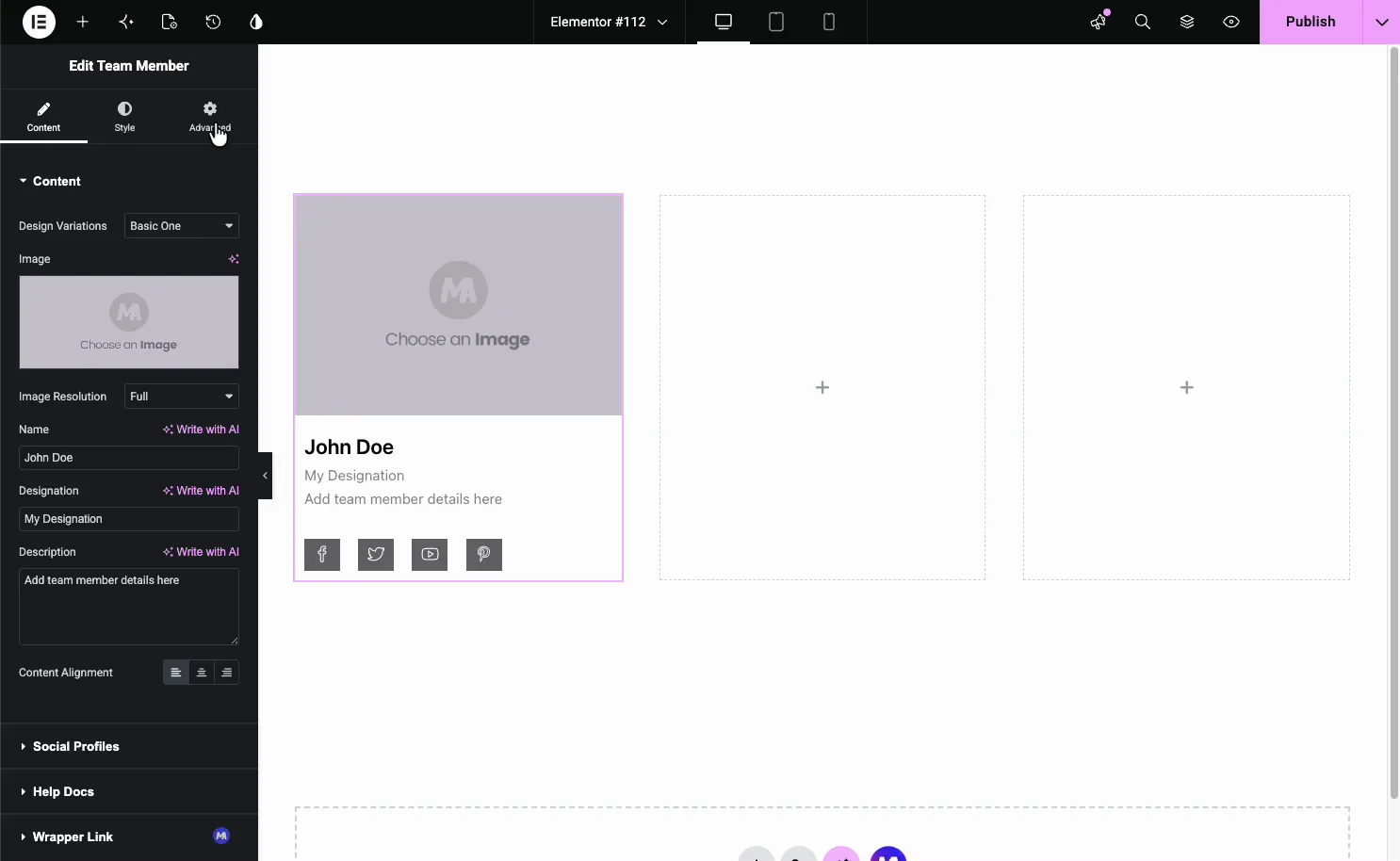
- डिजाइन विविधताएंः कार्ड लेआउट प्रीसेट (अगले भाग में कवर किया गया)।
- छवि: सदस्य की तस्वीर, मीडिया लाइब्रेरी से खींची गई।
- छवि संकल्पः कौन सा पंजीकृत छवि आकार लोड करने के लिए, डिफ़ॉल्ट रूप से पूर्ण।
- नाम, पदनाम, विवरणः सदस्य का नाम, भूमिका और एक छोटा जैव प्रत्येक क्षेत्र में एक है एआई के साथ लिखें विकल्प यदि आप एक त्वरित मसौदा चाहते हैं।
- सामग्री संरेखणः पाठ को बाएँ, केंद्र या दाएँ संरेखित करें।
फोटो चुनें #
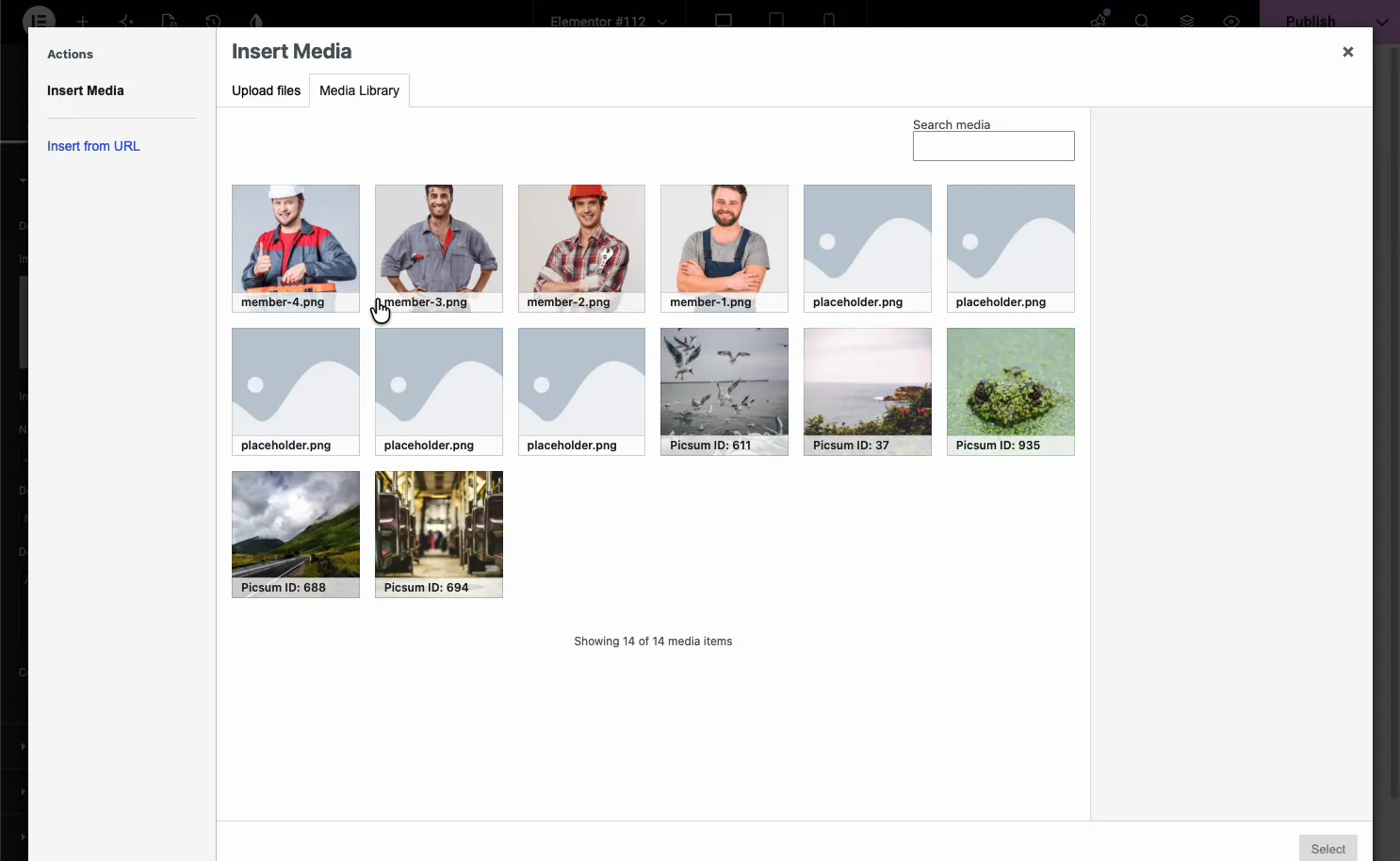
छवि बॉक्स और वर्डप्रेस पर क्लिक करें मीडिया लाइब्रेरी खुलता है एक मौजूदा तस्वीर उठाओ या एक नया अपलोड करें, फिर चुनें हिट करें एक बात सामने करने लायक है: एक ही आकार की तस्वीरों का उपयोग करें मिलान आयाम ग्रिड बनाने के बाद भी हर कार्ड को रखते हैं, और बेमेल कार्ड एक कार्ड या दो पर पाठ को नीचे स्थानांतरित करने के लिए करते हैं।
एक डिजाइन भिन्नता उठाओ #
द डिज़ाइन विविधताएँ ड्रॉपडाउन वह जगह है जहां टीम सदस्य विजेट अपनी रख-रखाव कमाता है एक क्लिक आपकी सामग्री को छूने के बिना पूरे कार्ड लेआउट को स्वैप करता है सूची में शामिल हैं (प्रो विविधताएं चिह्नित हैं):
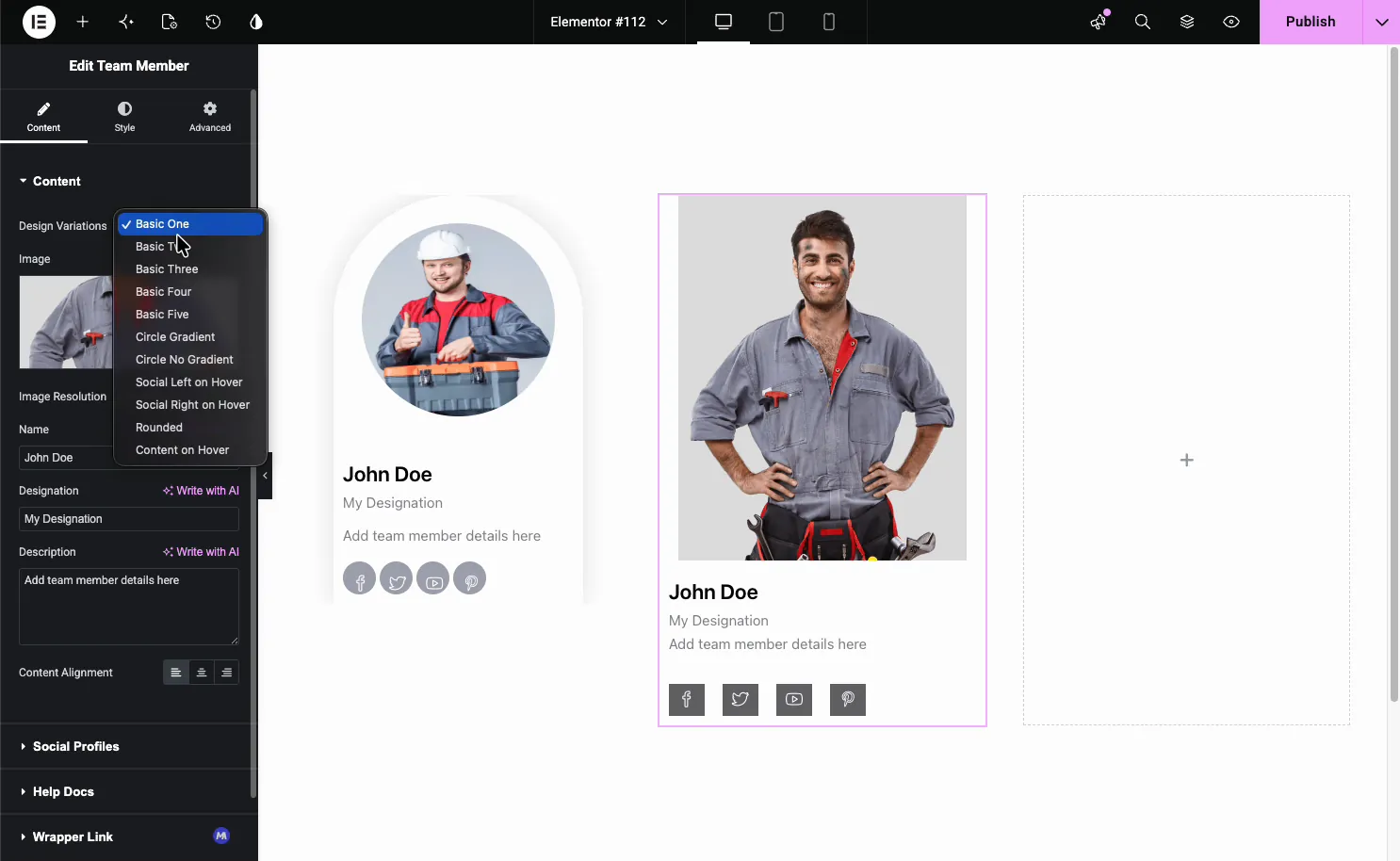
- बेसिक वन से बेसिक फाइव (फ्री): शीर्ष पर फोटो और नीचे दिए गए विवरण के साथ ब्लॉक लेआउट को साफ करें।
- सर्किल ग्रेडिएंट और सर्किल नो ग्रेडिएंट (प्रो): एक गोल फोटो, जिसके पीछे या पारदर्शी पृष्ठभूमि पर रंगीन आकृति हो।
- होवर पर सामाजिक वाम और होवर पर सामाजिक अधिकार (प्रो)ः सोशल आइकनों को तब तक छिपाएं जब तक कोई कार्ड न घुमा दे, फिर उन्हें अंदर स्लाइड करें।
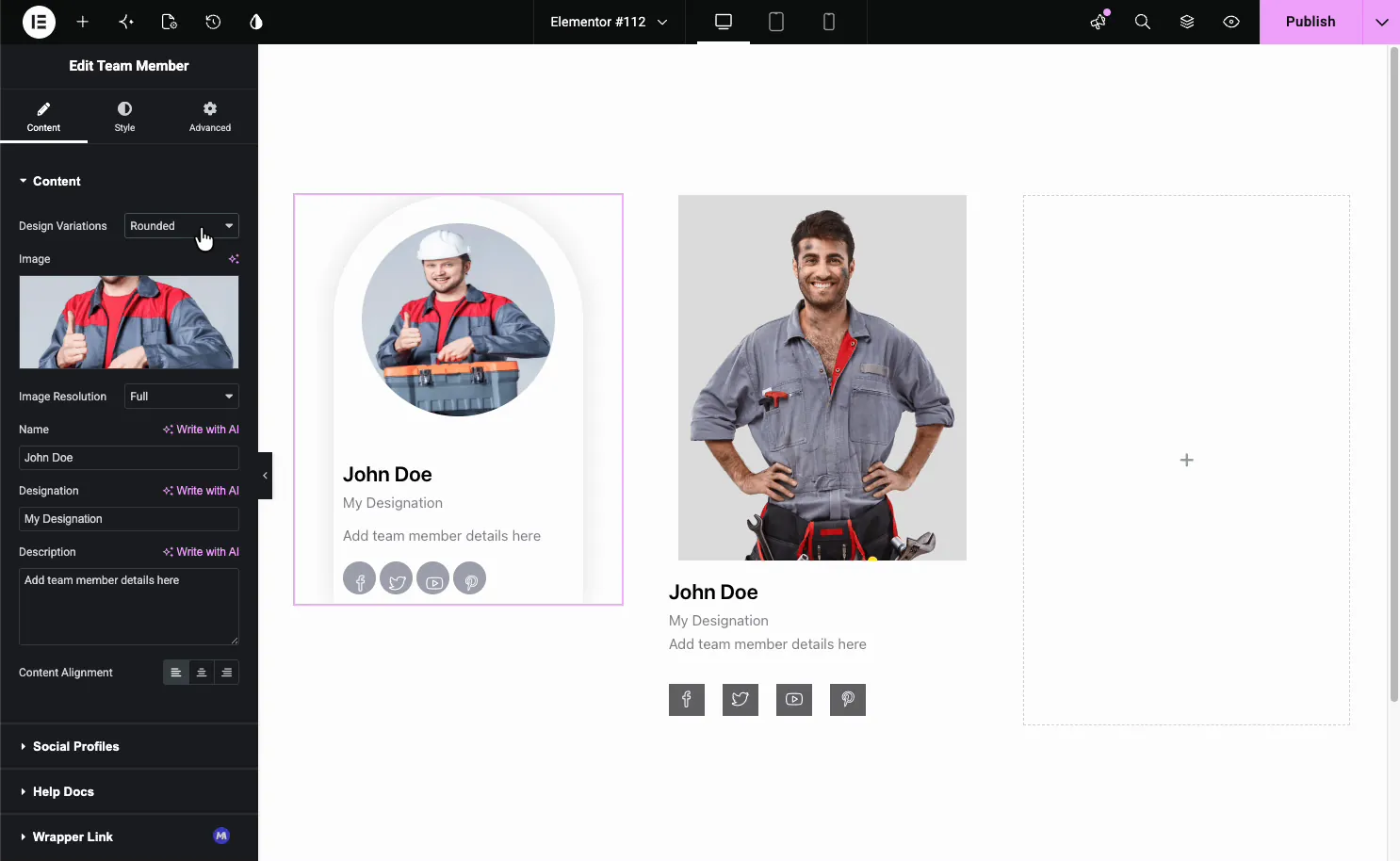
- गोलाकार (मुक्त): गोलाकार फोटो और गोल सामाजिक बटन वाला एक धनुषाकार कार्ड।
- होवर (प्रो) पर सामग्रीः फोटो को साफ रखें और होवर पर विवरण प्रकट करें।
यहाँ है गोलाकार भिन्नता लागू, धनुषाकार फ्रेम, परिपत्र फोटो, और गोली के आकार के सामाजिक प्रतीक के साथः
सामाजिक प्रोफ़ाइल लिंक जोड़ें #
को खोलें सामाजिक प्रोफाइल अनुभाग और चालू करें सामाजिक प्रोफ़ाइल प्रदर्शित करें?। प्रत्येक लिंक सूची में एक आइटम है, इसलिए उपयोग करें आइटम जोड़ें प्रोफ़ाइल जोड़ने के लिए, उसका आइकन चुनें, और यूआरएल पेस्ट करें कॉपी आइकन एक आइटम को डुप्लिकेट करता है और एक्स इसे हटा देता है।
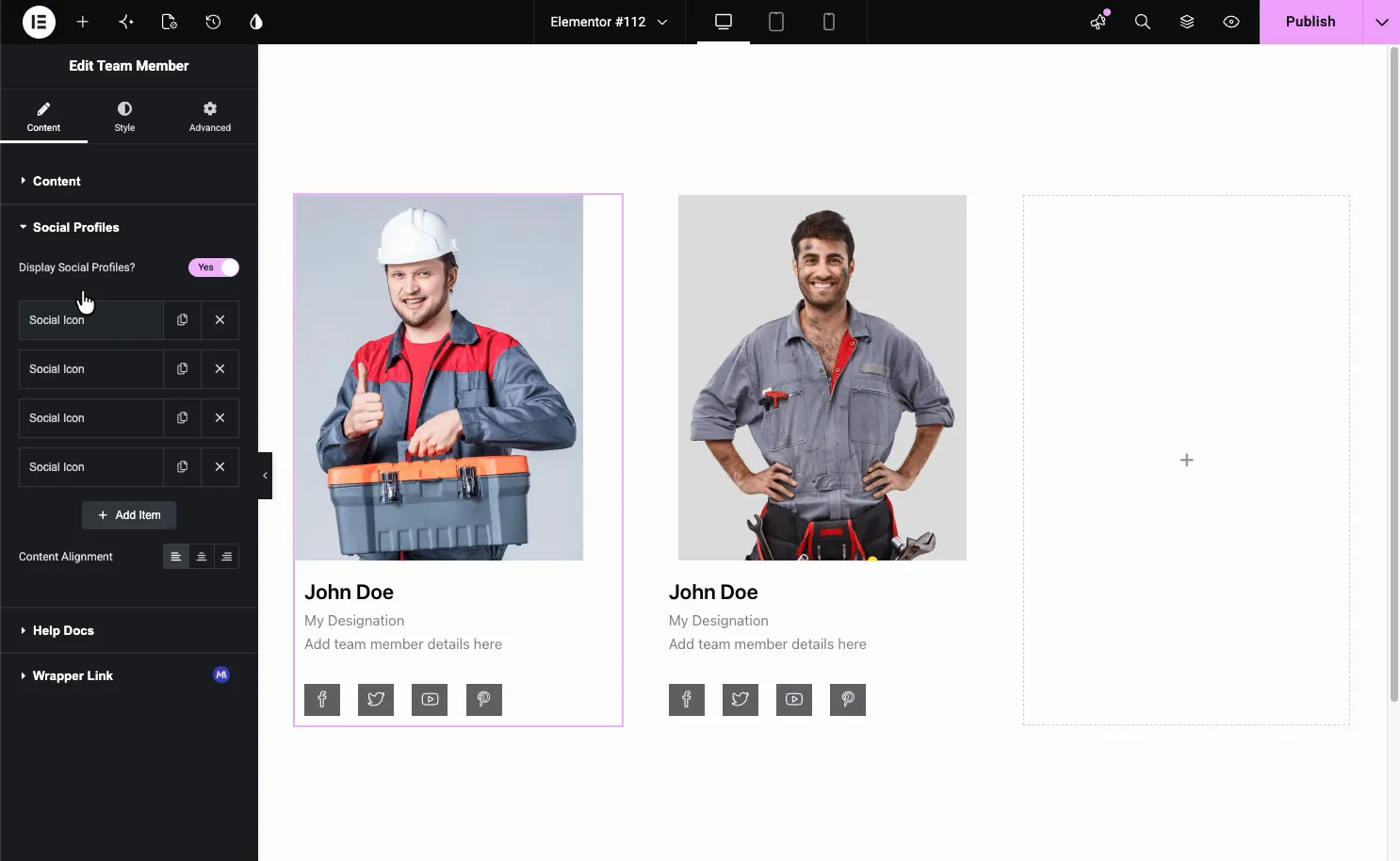
केवल प्रोफाइल जोड़ें जो एक सदस्य वास्तव में उपयोग करता है और बाकी को हटा देता है कोई यूआरएल के साथ एक आइटम अभी भी अपना आइकन दिखाता है पंक्ति डिफ़ॉल्ट रूप से कार्ड के नीचे बैठती है और आपके द्वारा चुने गए किसी भी डिज़ाइन भिन्नता का पालन करती है।
टीम के कई सदस्य जोड़ें #
प्रत्येक टीम सदस्य विजेट एक कार्ड है, इसलिए आप इसे डुप्लिकेट करके एक पूरी टीम बनाते हैं पहला कार्ड जिस तरह से आप चाहते हैं उसे सेट करें, फिर इसे राइट-क्लिक करें और चुनें डुप्लिकेट (या Ctrl/Cmd + D दबाएँ)। प्रतियों को उनके अपने कॉलम में छोड़ें और प्रत्येक व्यक्ति की तस्वीर और विवरण में स्वैप करें।
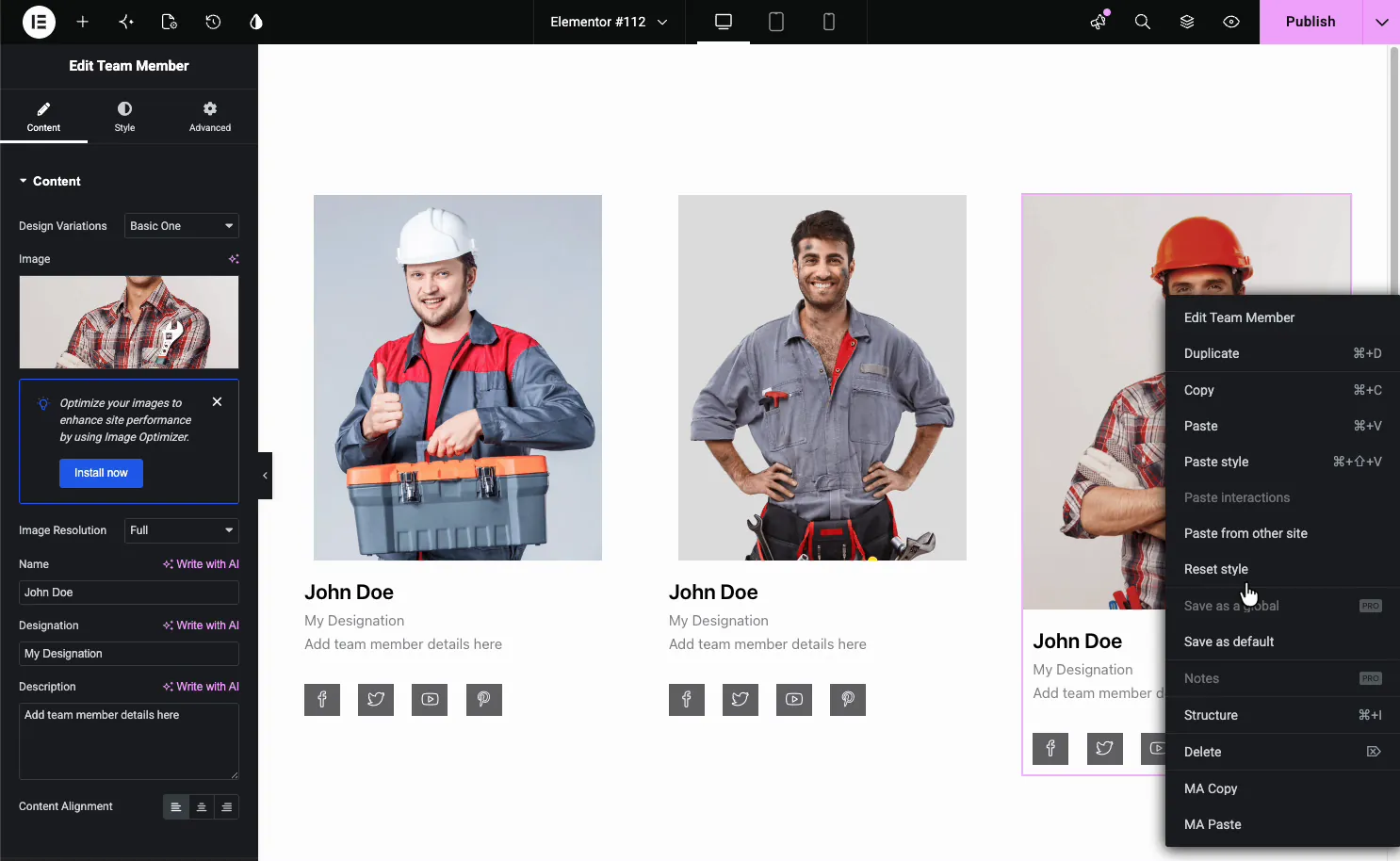
चूंकि आप एक विजेट की नकल कर रहे हैं, इसलिए कोई सीमा नहीं है तीन सदस्यों, एक दर्जन, या एक पूरे विभाग को जोड़ें एक तीन-स्तंभ एलिमेंटर अनुभाग आपको कार्ड की एक साफ पंक्ति देता है, और आप टीम के बढ़ने के साथ-साथ अधिक पंक्तियों को जोड़ते हैं प्रत्येक प्रतिलिपि मूल के डिजाइन भिन्नता और स्टाइल को बनाए रखती है, इसलिए ग्रिड अतिरिक्त काम के बिना लगातार रहता है।
कार्ड को स्टाइल करें #
द शैली टैब कार्ड को उन हिस्सों में तोड़ता है जिन्हें आप अपने दम पर स्टाइल कर सकते हैंः सामान्य शैलियाँ, अंगूठा, सामग्री, नाम, पदनाम, विवरण, सामाजिक, और पैटर्न (मुक्त पैटर्न एक्सटेंशन से)।
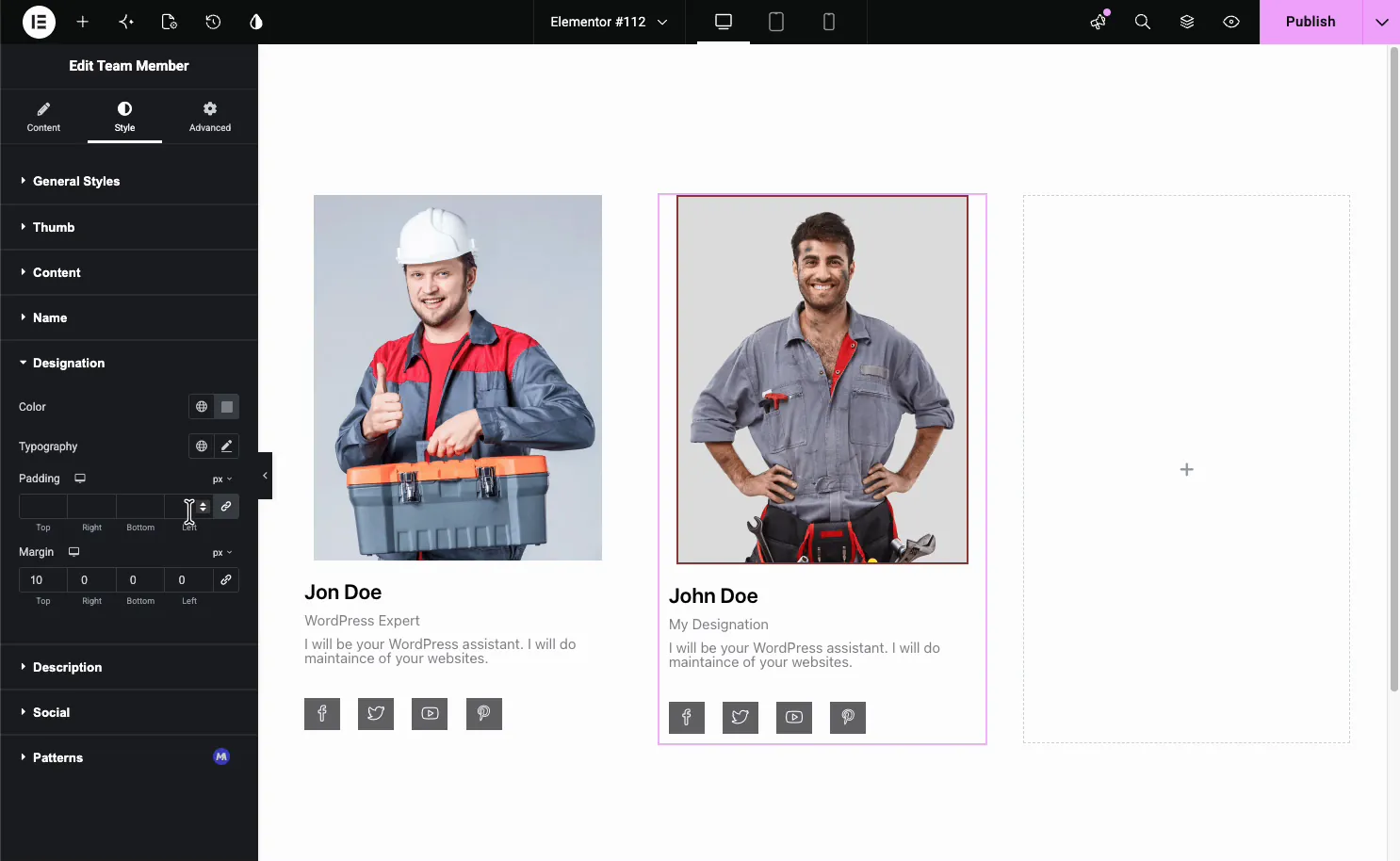
- सामान्य शैलियाँ: कार्ड पृष्ठभूमि रंग, आइटम बॉर्डर त्रिज्या, और बॉक्स छाया।
- अंगूठा: फोटो की सीमा, त्रिज्या, पैडिंग और मार्जिन।
- सामग्री: पृष्ठभूमि (रंग या ढाल), सीमा, त्रिज्या, पैडिंग, और पाठ क्षेत्र के लिए मार्जिन।
- नाम, पदनाम, विवरणः प्रत्येक पाठ तत्व के लिए रंग, टाइपोग्राफी, पैडिंग और मार्जिन।
- सामाजिक: सामाजिक चिह्नों का आकार, रंग और अंतर।
सामान्य उपयोग के मामले #
- पृष्ठों के बारे में तस्वीरों और भूमिकाओं के साथ पूरी टीम का परिचय।
- एजेंसी और स्टूडियो साइटें क्रिएटिव को उनके सामाजिक लिंक के साथ दिखाना।
- सेवा व्यवसायों काम करने वाले लोगों को चेहरा लगाना।
- वक्ता या प्रशिक्षक लाइनअप घटनाओं, वेबिनार, और पाठ्यक्रमों के लिए।
- नेतृत्व या संस्थापक अनुभाग प्रभारी लोगों को उजागर करना।
टीम सदस्य विजेट के साथ काम करने के लिए युक्तियाँ #
- पहले एक कार्ड स्टाइल करें, फिर डुप्लिकेट करें। प्रतियां डिजाइन और स्टाइल विरासत में मिलती हैं, इसलिए आप इसे केवल एक बार सेट करते हैं।
- समान आकार की तस्वीरों का उपयोग करें। मिलान आयाम कार्डों को पंक्ति के पार भी रखते हैं।
- बायोस को छोटा रखें। एक तस्वीर के तहत एक पंक्ति या दो सबसे अच्छा पढ़ता है।
- पृष्ठ में भिन्नता का मिलान करें। सर्कल और राउंडेड सूट अनुकूल ब्रांड; बुनियादी लेआउट कॉर्पोरेट साइटों पर फिट बैठते हैं।
- उन सामाजिक वस्तुओं को हटा दें जिनका आप उपयोग नहीं करते हैं। एक खाली आइटम अभी भी अपना आइकन दिखाता है।
अक्सर पूछे जाने वाले प्रश्न #
मास्टर ऐडऑन में टीम सदस्य विजेट क्या है?
यह एक एलिमेंटर विजेट है जो एक एकल टीम के सदस्य को एक फोटो, नाम, भूमिका, लघु जैव और सामाजिक लिंक के साथ कार्ड के रूप में दिखाता है इसमें ६ मुफ्त डिजाइन विविधताएं (मास्टर एडॉन्स प्रो के साथ ११) और एक पूर्ण स्टाइल टैब शामिल है, इसलिए आप बिना किसी कस्टम कोड के एलिमेंटर पैनल से सीधे एक टीम सेक्शन बनाते हैं और स्टाइल करते हैं।
मैं टीम के कितने सदस्यों को जोड़ सकता हूं?
कोई सीमा नहीं है प्रत्येक टीम सदस्य विजेट एक कार्ड है, इसलिए आप विजेट को डुप्लिकेट करके और अपने स्वयं के कॉलम में प्रतियां गिराकर अधिक सदस्यों को जोड़ते हैं तीन कार्ड पंक्ति या एक बड़ी बहु-पंक्ति ग्रिड बनाएं; लेआउट सुसंगत रहता है क्योंकि प्रतियां मूल के डिजाइन को विरासत में देती हैं।
टीम सदस्य विजेट में कौन सी डिज़ाइन विविधताएँ शामिल हैं?
ग्यारह प्रीसेट नि: शुल्क: बेसिक वन के माध्यम से बेसिक पांच और गोल प्रो: सर्कल ग्रेडियेंट, सर्कल नो ग्रेडियेंट, होवर पर सोशल लेफ्ट, होवर पर सोशल राइट, और होवर पर सामग्री प्रत्येक कार्ड लेआउट को बदलता है, जैसे परिपत्र फोटो या सामाजिक आइकन जो होवर पर दिखाई देते हैं, बिना आपकी सामग्री को बदलने के।
क्या मैं टीम के प्रत्येक सदस्य के लिए सोशल मीडिया लिंक जोड़ सकता हूँ?
हाँ सामाजिक प्रोफाइल अनुभाग में प्रदर्शन सामाजिक प्रोफाइल चालू करें, फिर प्रत्येक प्रोफ़ाइल को उसके आइकन और यूआरएल के साथ जोड़ने के लिए आइटम जोड़ें का उपयोग करें केवल उन लिंक को जोड़ें जो एक सदस्य उपयोग करता है, क्योंकि कोई यूआरएल वाला आइटम अभी भी अपना आइकन दिखाता है।
टीम सदस्य और टीम स्लाइडर विजेट के बीच क्या अंतर है?
टीम सदस्य विजेट सदस्यों को कार्ड के एक स्थिर ग्रिड के रूप में दिखाता है, प्रति व्यक्ति एक विजेट टीम स्लाइडर विजेट सदस्यों को एक पुनरावर्तक, तीर और ऑटोप्ले के साथ एक स्लाइडिंग हिंडोला में रखता है एक निश्चित ग्रिड के लिए टीम सदस्य का उपयोग करें और जब अंतरिक्ष तंग हो तो टीम स्लाइडर का उपयोग करें।
लपेटकर #
टीम सदस्य विजेट एक पॉलिश टीम अनुभाग में लोगों की एक सूची बदल जाता है: एक तस्वीर, नाम, भूमिका, जैव, और सामाजिक लिंक जोड़ें, डिजाइन विविधताओं में से एक चुनें (६ मुक्त, प्रो के साथ ११), फिर कार्ड शैली और अपने कॉलम में डुप्लिकेट देखें टीम सदस्य विजेट पृष्ठ प्रत्येक भिन्नता के डेमो के लिए एक स्लाइडिंग संस्करण के लिए, देखें टीम स्लाइडर विजेट, इसके साथ जोड़ें जानकारी बॉक्स विजेट सेवाओं के लिए, पूर्ण ब्राउज़ करें मास्टर ऐडऑन विजेट और एक्सटेंशन, और जाँच करें मूल्य निर्धारण पृष्ठ प्रत्येक योजना में क्या शामिल है।


