

A maioria sobre páginas, sites de agências e empresas de serviços precisa de um local que dê uma cara às pessoas por trás do trabalho O Widget de membro da equipe em Complementos Mestres para Elementor constrói essa seção sem código personalizado Cada cartão contém uma foto, um nome, uma função, uma biografia curta e uma linha de links sociais, e você coloca quantos membros precisar.
Cada Membro da Equipe é seu próprio widget Então você configura uma carta, estiliza-a, depois duplica-a através de colunas para construir a grade completa Não há limite para quantos membros você mostra Este guia percorre todas as configurações, desde as variações de design (6 grátis, mais 5 com Pro) até a guia Estilo.
O que o widget Membro da Equipe faz #
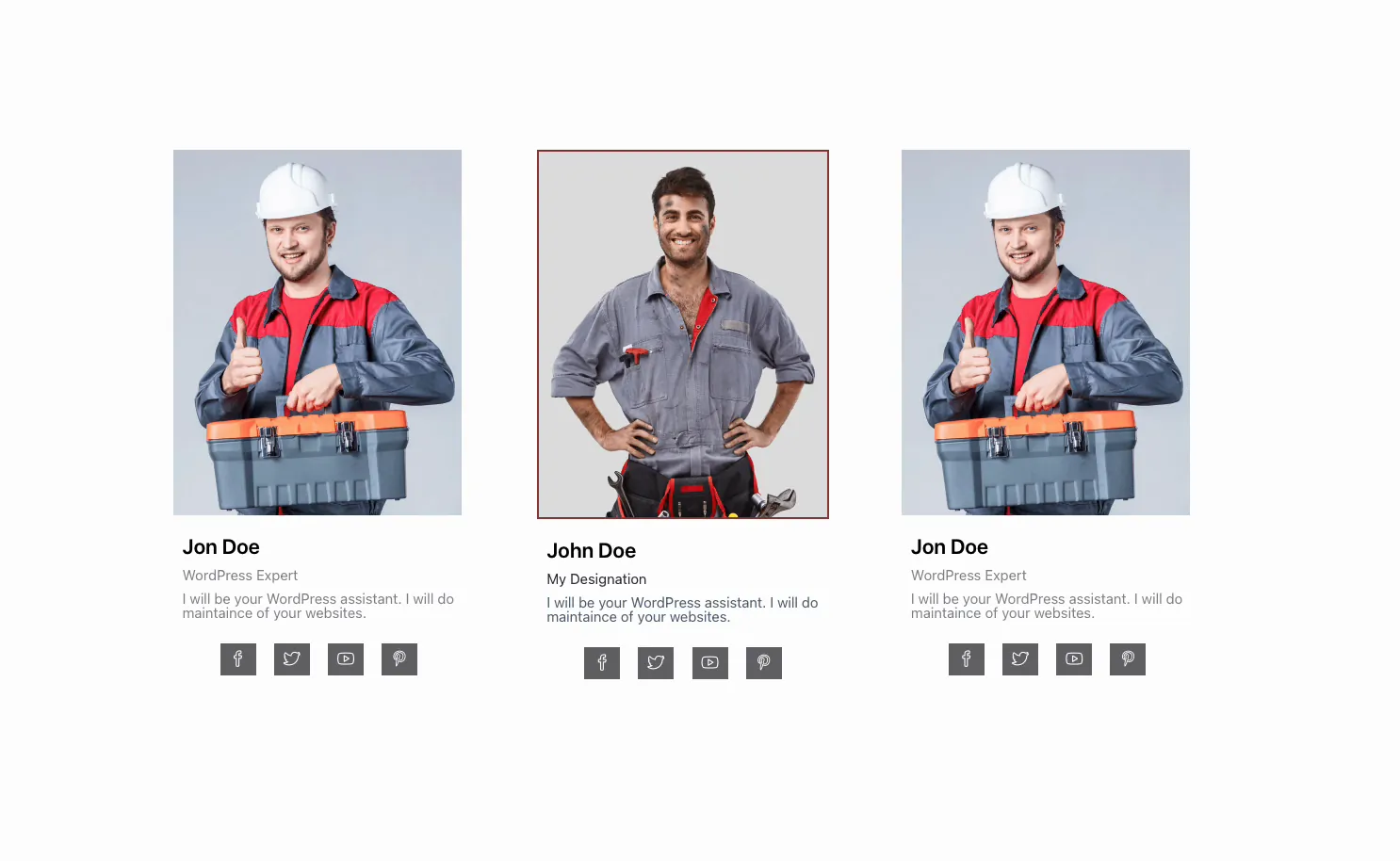
O widget renderiza um membro da equipe como um cartão: foto no topo, depois o nome, designação e uma breve descrição, com uma linha de ícones sociais abaixo. A Design Variações dropdown altera todo o layout do cartão em um clique, de um bloco simples para fotos circulares e efeitos de hover Seis variações são gratuitas e cinco precisam de Master Addons Pro.
Tem três abas. Conteúdo contém a foto, texto, alinhamento e links sociais. Estilo controla cores, tipografia, espaçamento, bordas e sombras para cada parte do cartão. Avançado carrega as opções usuais do Elementor, como margem, preenchimento e visibilidade responsiva.
Antes de começar #
- Wordpress com elementar instalado e ativo.
- Complementos Mestres para Elementor instalado e ativo. Novo no plugin? veja o guia instalação.
- Fotos dos membros da sua equipe, além de seus nomes, funções e URLs de perfil social.
Como adicionar o widget Membro da equipe #
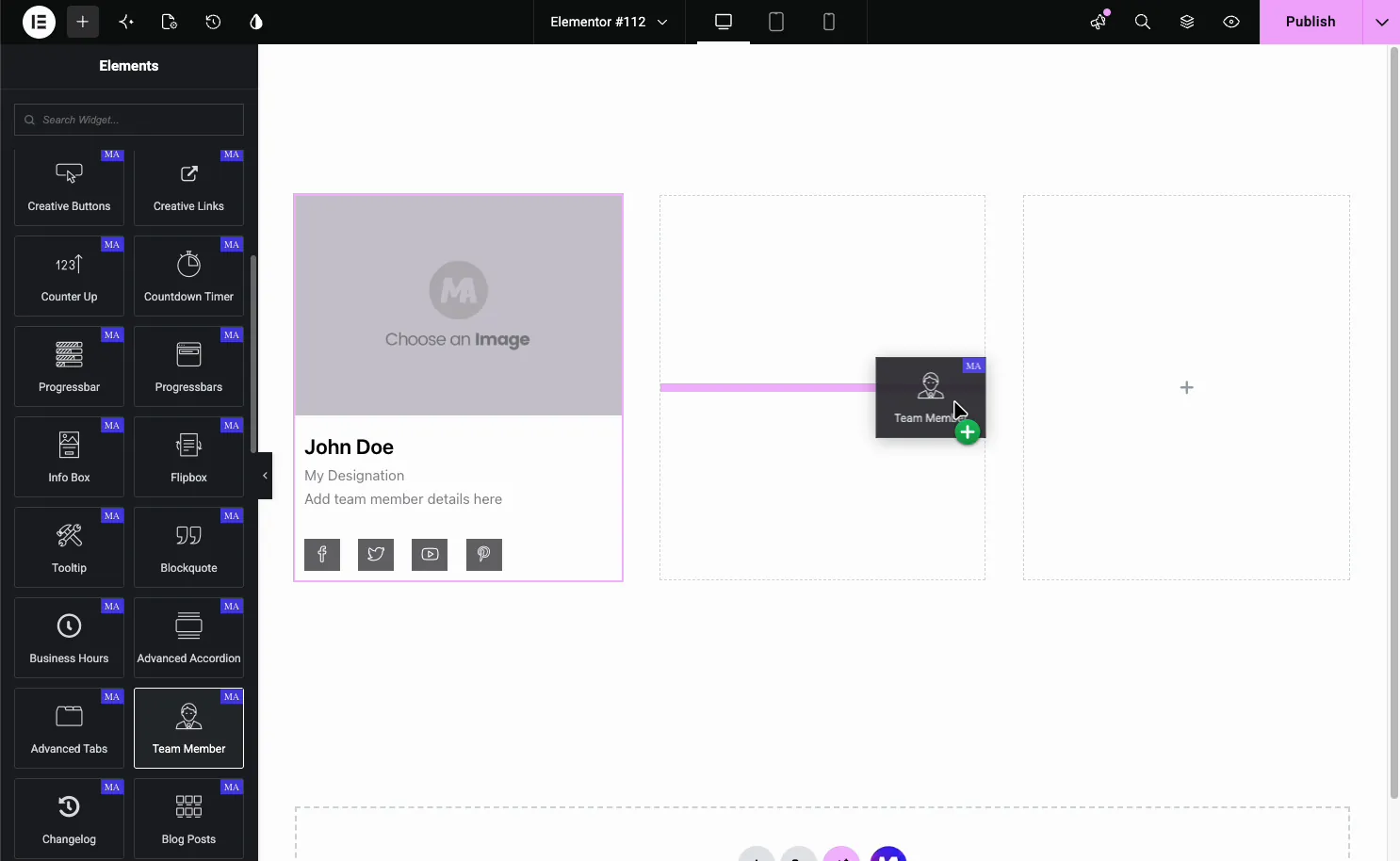
No editor Elementor, abra o Elementos painel e pesquisa Membro da equipe, ou vá até a seção Master Addons (os widgets carregam um emblema MA roxo).Arraste-o para sua página Ele carrega com um cartão de espaço reservado, para que você edite a partir de um exemplo funcional em vez de um em branco.
Configure o conteúdo do cartão #
Com o widget selecionado, abra o Conteúdo guia. O Conteúdo seção detém tudo no cartão:
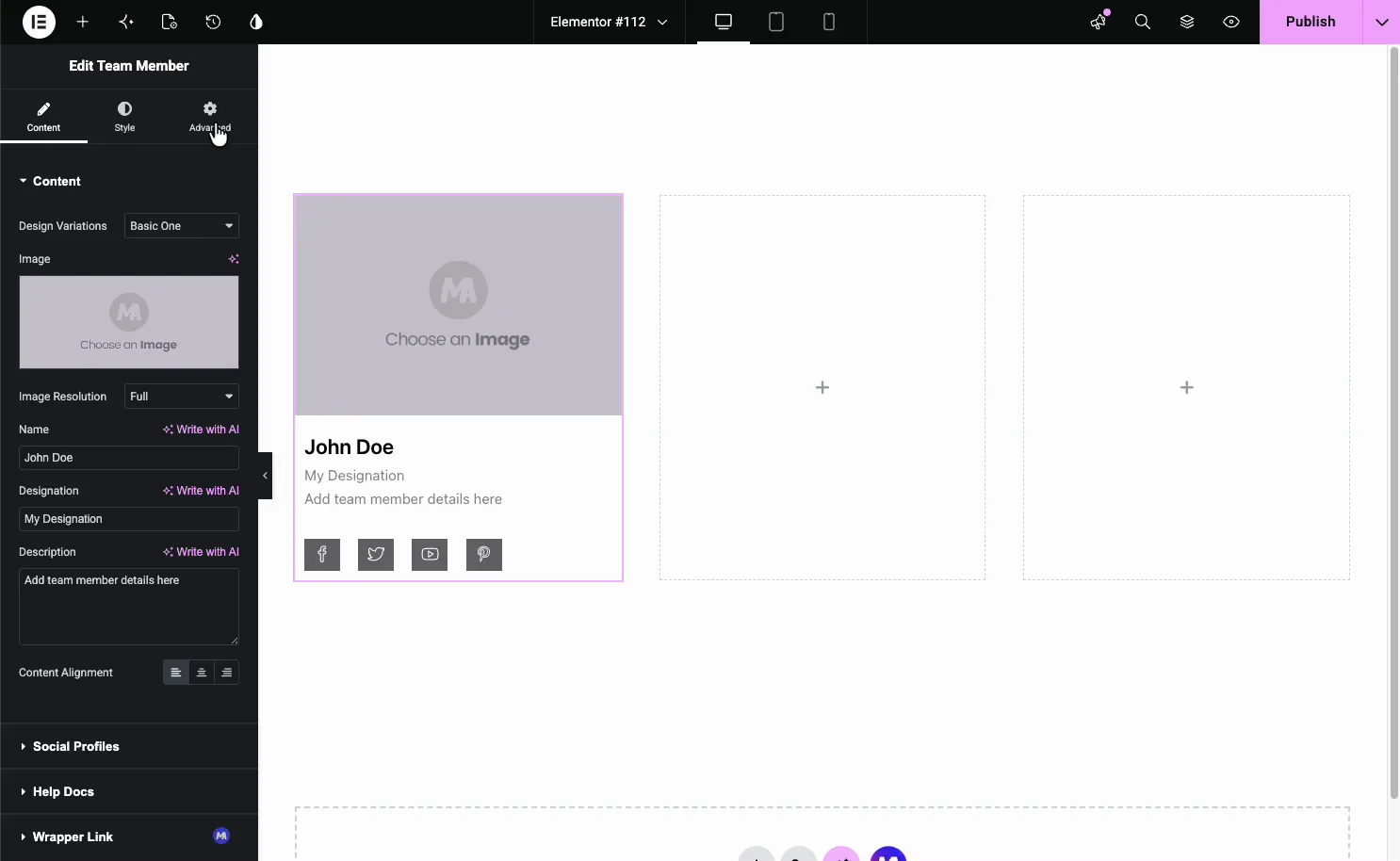
- Variações de design: a predefinição do layout do cartão (coberta na próxima seção).
- Imagem: a foto do membro, retirada da Mediateca.
- Resolução de imagem: qual tamanho de imagem registrado para carregar, Completo por padrão.
- Nome, Designação, Descrição: o nome do membro, papel, e uma breve bio Cada campo tem um Escreva com IA opção se você quiser um rascunho rápido.
- Alinhamento de conteúdo: alinhe o texto à esquerda, centro ou direita.
Escolha a foto #
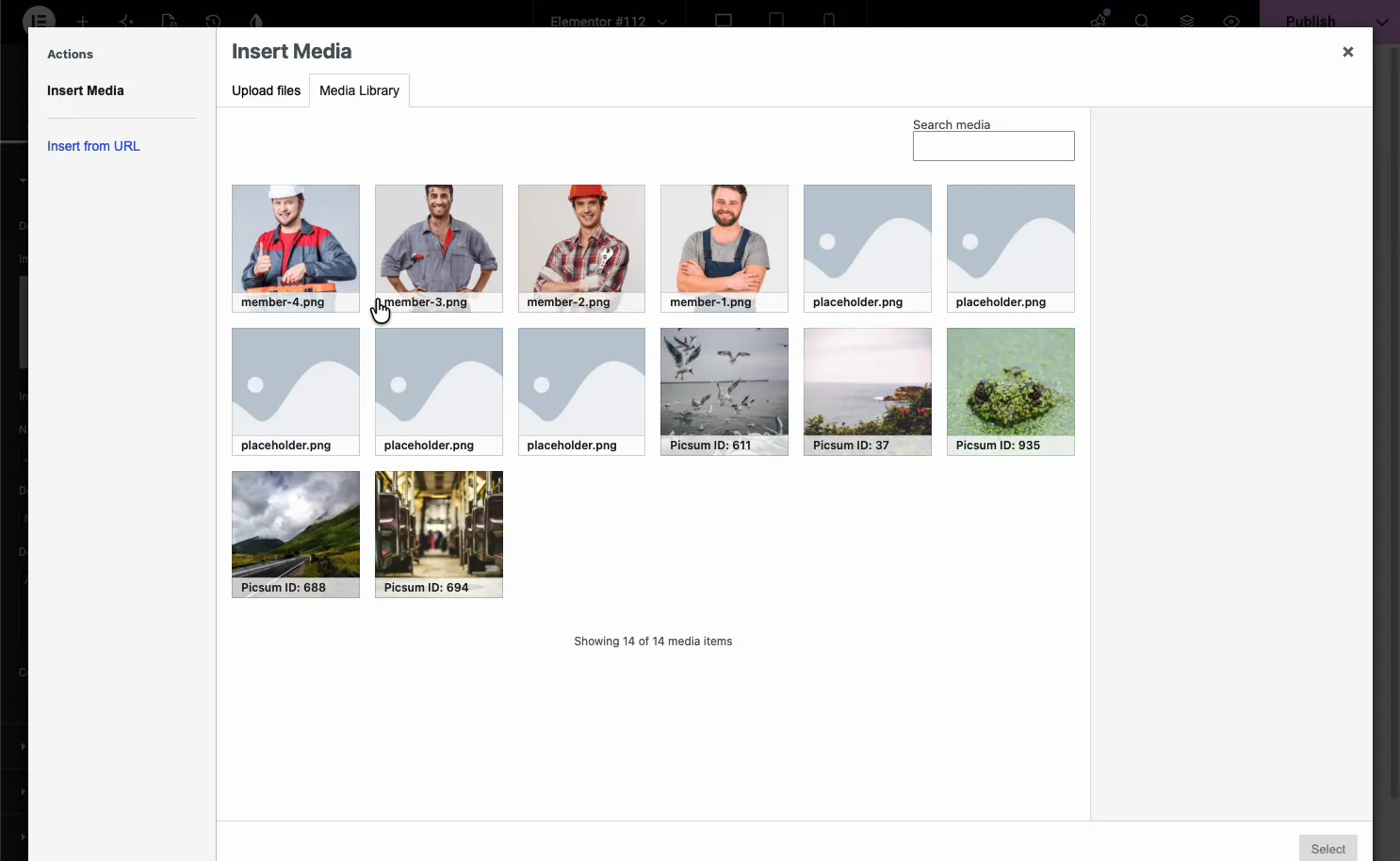
Clique na caixa de imagem e no WordPress Biblioteca de mídia abre. Escolha uma foto existente ou carregue uma nova, em seguida, clique em Selecionar Uma coisa que vale a pena fazer na frente: use fotos do mesmo tamanho As dimensões correspondentes mantêm cada cartão, mesmo depois de construir a grade, e as incompatíveis tendem a deslocar o texto para baixo em um cartão ou dois.
Escolha uma variação de design #
O Design Variações dropdown é onde o widget Membro da Equipe ganha seu keep Um clique troca todo o layout do cartão sem tocar em seu conteúdo A lista inclui (Variações Pro são marcadas):
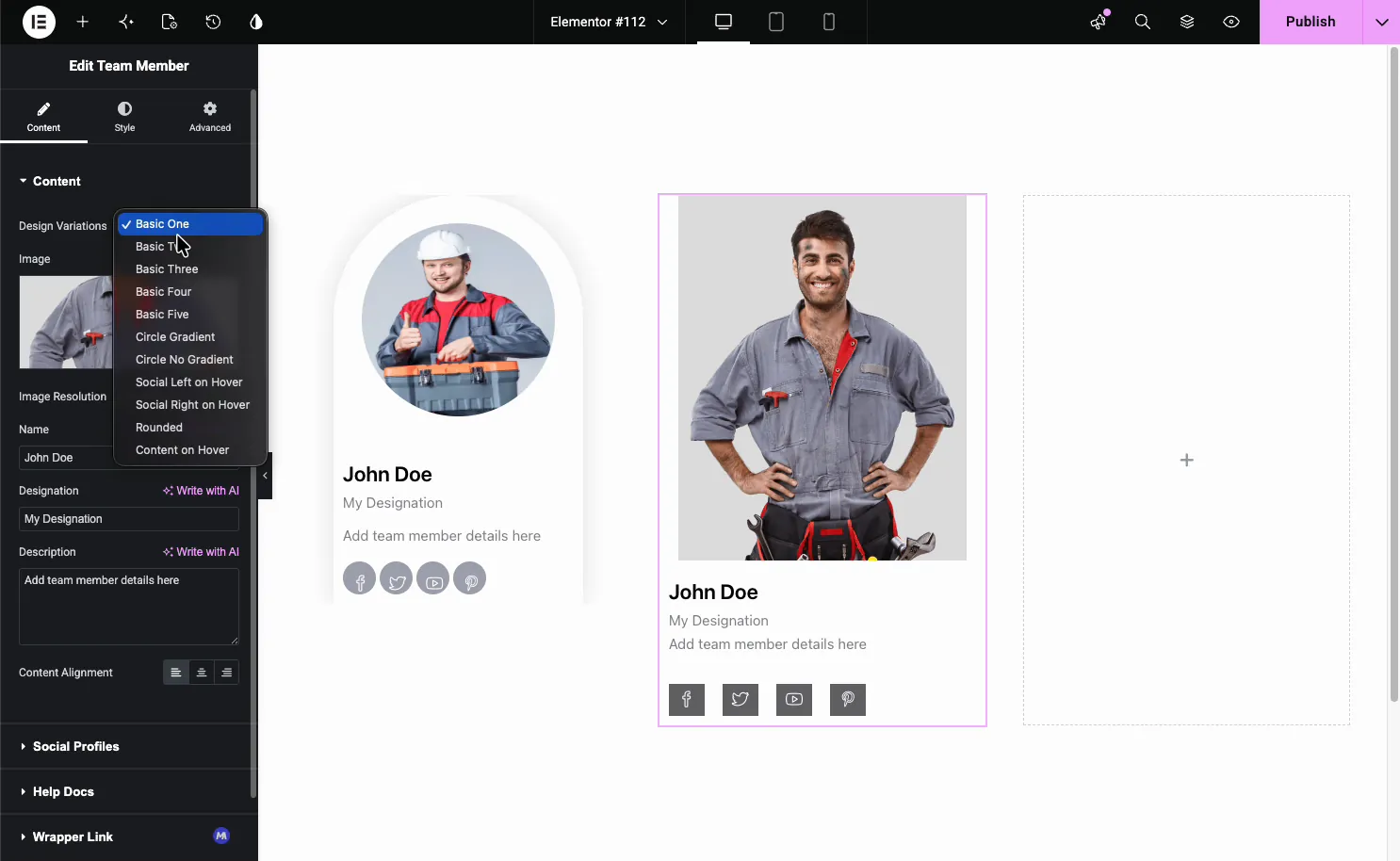
- Básico Um a Básico Cinco (gratuito): limpe os layouts de blocos com a foto na parte superior e os detalhes abaixo.
- Gradiente do Círculo e Gradiente do Círculo Sem (Pro): uma foto redonda, com uma forma colorida atrás dela ou sobre um fundo transparente.
- Esquerda Social em Hover e Direita Social em Hover (Pro): esconda os ícones sociais até que alguém passe o cartão e depois deslize-os.
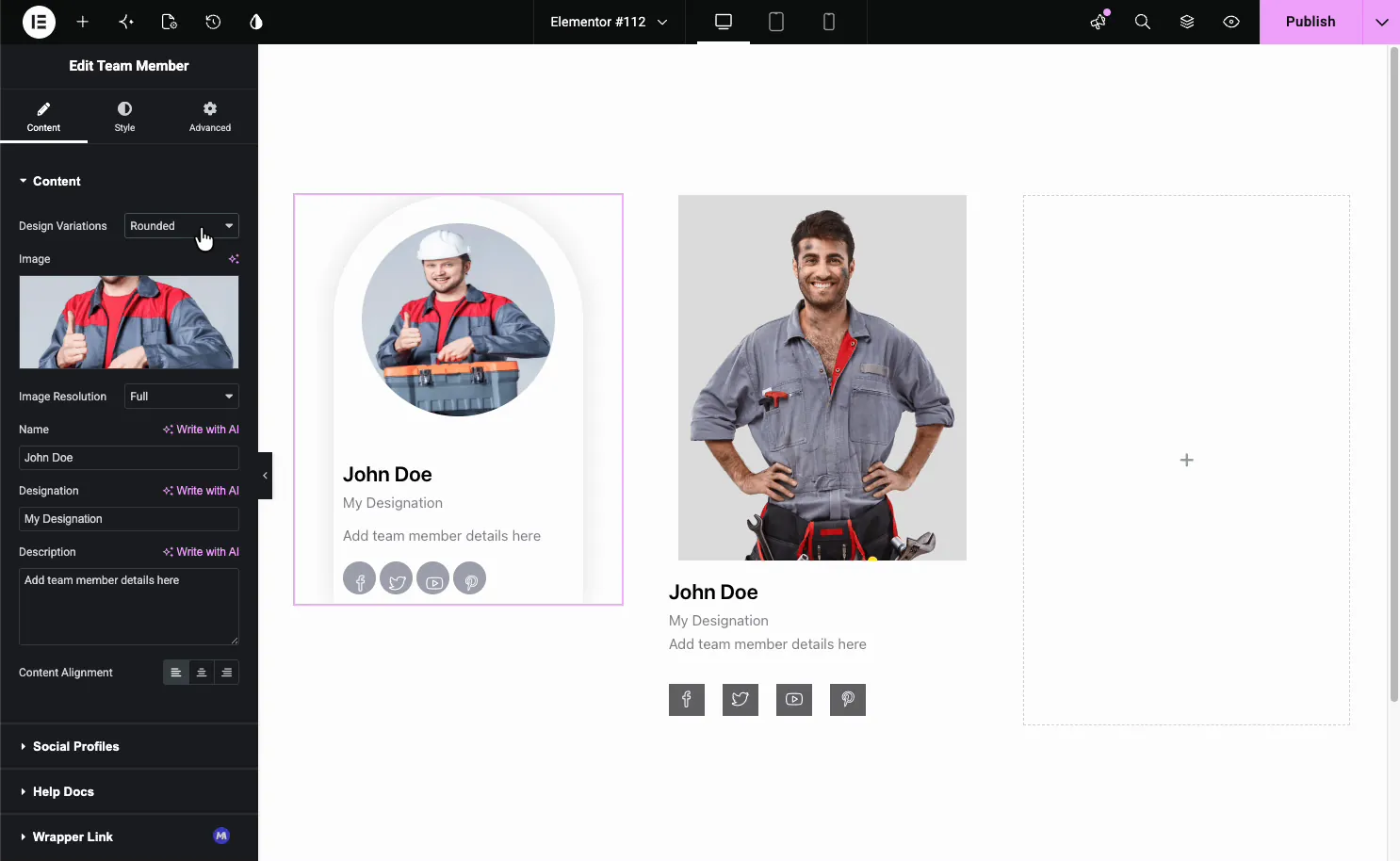
- Arredondado (gratuito): um cartão arqueado com uma foto circular e botões sociais arredondados.
- Conteúdo em Hover (Pro): mantenha a foto limpa e revele os detalhes no hover.
Aqui está o Arredondado variação aplicada, com moldura arqueada, foto circular e ícones sociais em forma de pílula:
Adicionar ligações de perfil social #
Abrir o Perfis Sociais secção e ligue Exibir perfis sociais?. Cada link é um item da lista, então use Adicionar Item para adicionar um perfil, escolha seu ícone e cole o URL. O ícone de cópia duplica um item e o X o remove.
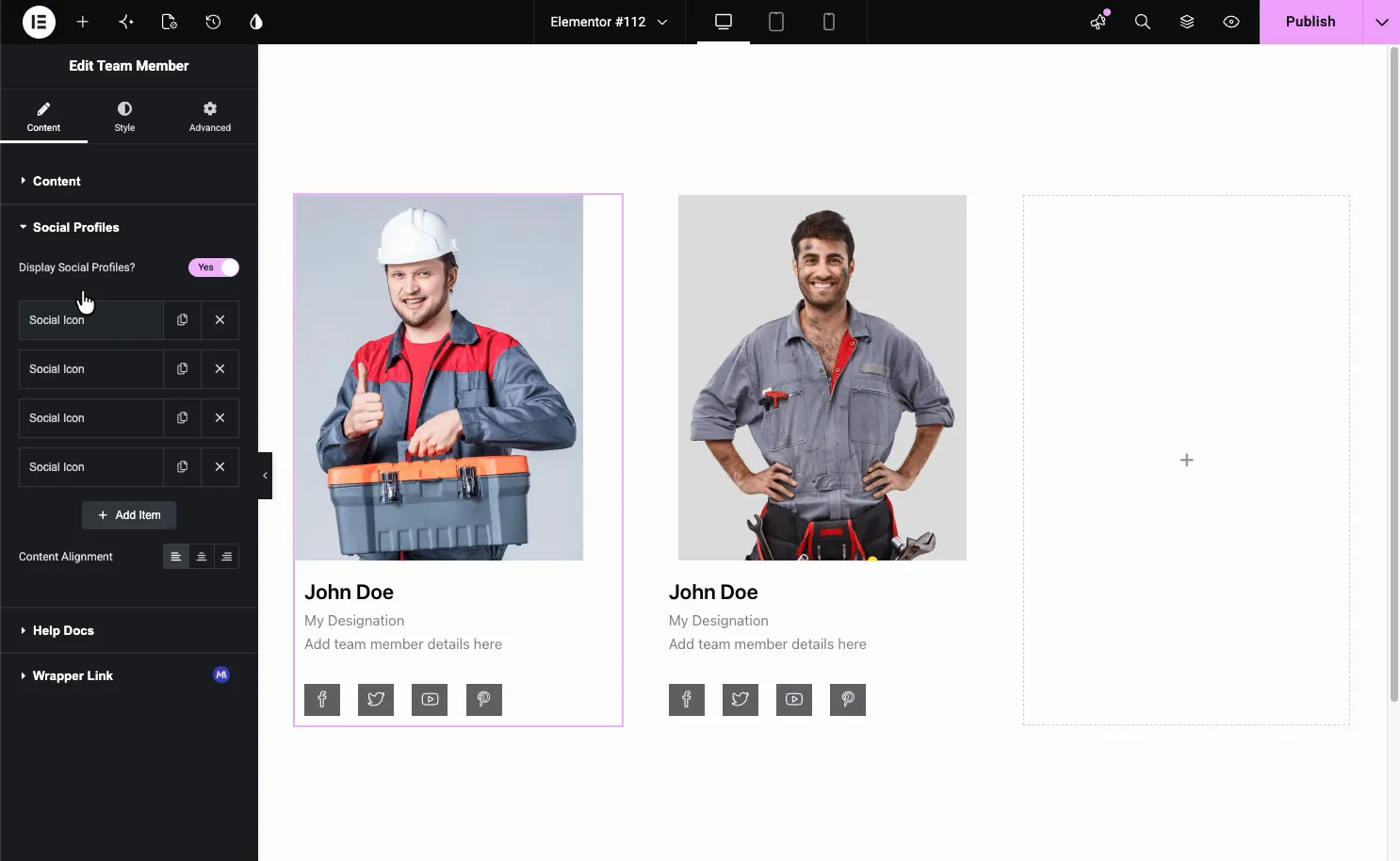
Adicione apenas os perfis que um membro realmente usa e exclua o resto Um item sem URL ainda mostra seu ícone A linha fica na parte inferior do cartão por padrão e segue qualquer variação de design que você escolheu.
Adicione vários membros da equipe #
Cada widget de Membro da Equipe é uma carta, então você constrói uma equipe completa duplicando-a Configure a primeira carta da maneira que desejar, depois clique com o botão direito nela e escolha Duplicar (ou pressione Ctrl/Cmd + D).Solte as cópias em suas próprias colunas e troque a foto e os detalhes de cada pessoa.
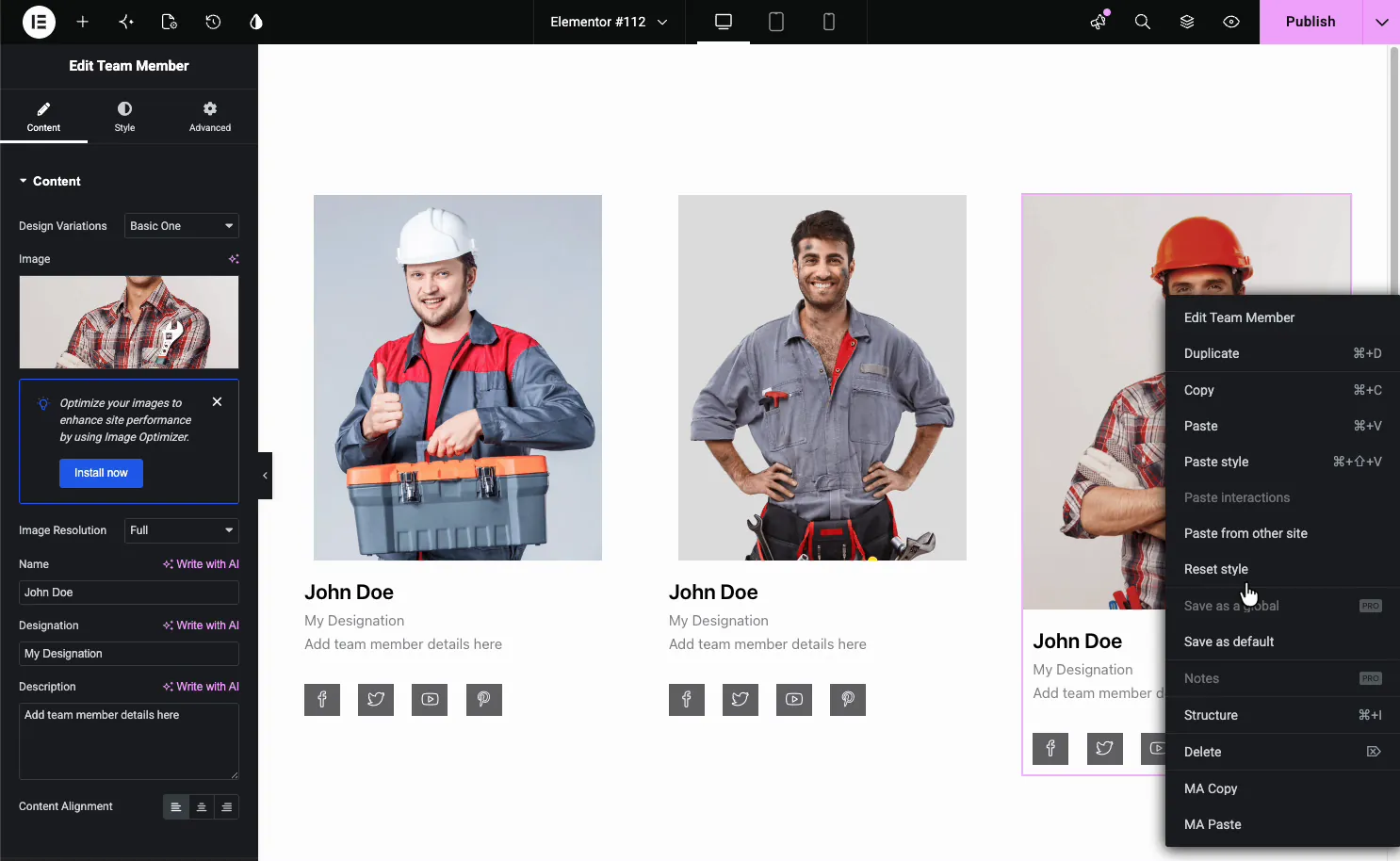
Como você está duplicando um widget, não há limite Adicione três membros, uma dúzia ou um departamento inteiro Uma seção Elementor de três colunas oferece uma linha limpa de cartões e você adiciona mais linhas à medida que a equipe cresce Cada cópia mantém a variação de design e o estilo do original, para que a grade permaneça consistente sem trabalho extra.
Estilize o cartão #
O Estilo tab divide o cartão em partes que você pode estilizar por conta própria: Estilos Gerais, Polegar, Conteúdo, Nome, Designação, Descrição, social, e Padrões (da extensão Patterns gratuita).
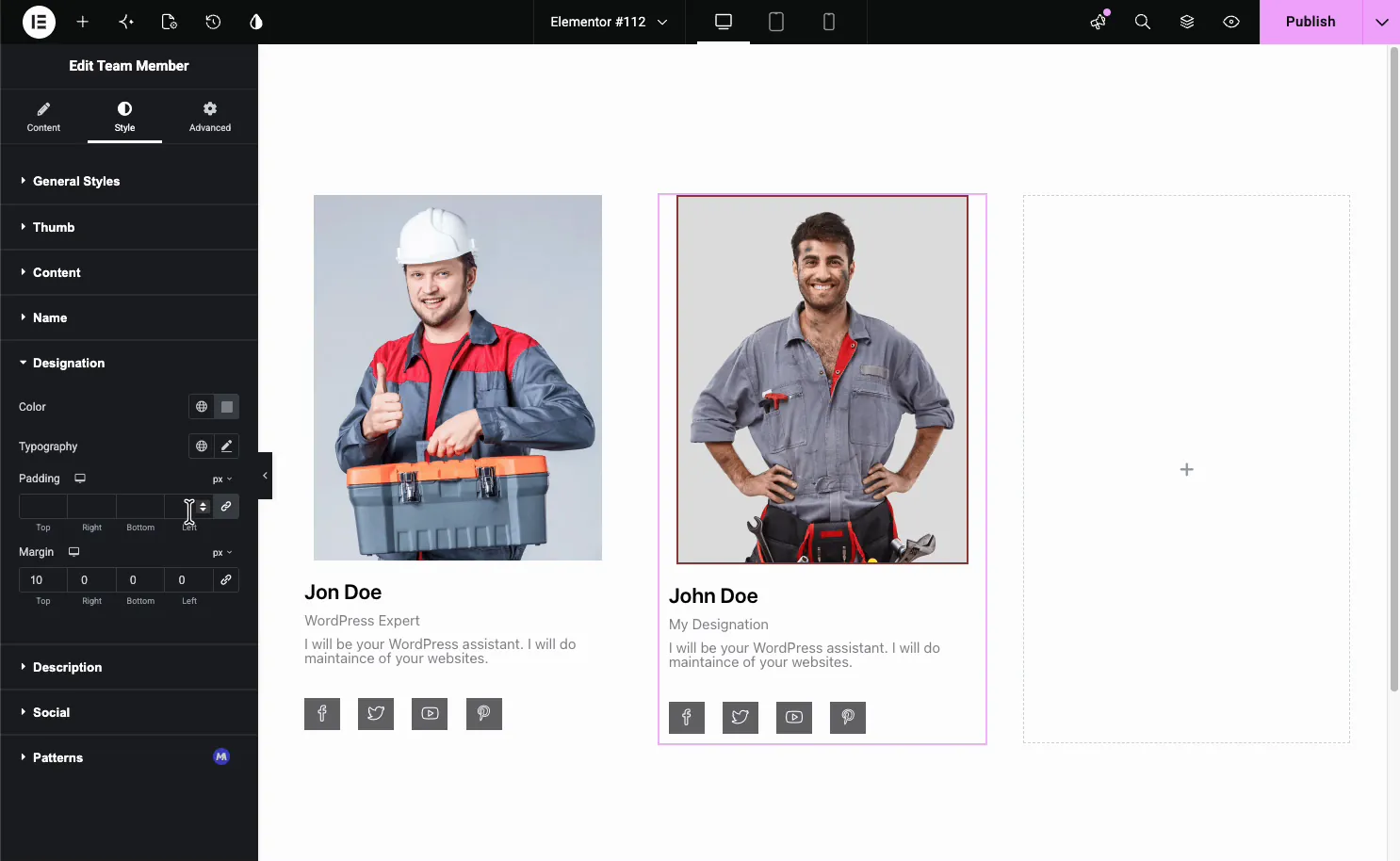
- Estilos Gerais: a cor de fundo do cartão, o Raio de borda do item e a sombra da caixa.
- Polegar: a borda, o raio, o preenchimento e a margem da foto.
- Conteúdo: fundo (cor ou gradiente), borda, raio, preenchimento e margem para a área de texto.
- Nome, Designação, Descrição: cor, tipografia, preenchimento e margem para cada elemento de texto.
- Social: o tamanho, cor e espaçamento dos ícones sociais.
Casos de uso comum #
- Sobre páginas apresentando toda a equipe com fotos e funções.
- Sites de agências e estúdios mostrando criativos com seus vínculos sociais.
- Serviços negócios dar uma cara às pessoas que fazem o trabalho.
- Alinhamentos de alto-falantes ou instrutores para eventos, webinars e cursos.
- Seções de liderança ou fundador destacando as pessoas responsáveis.
Dicas para trabalhar com o widget Membro da equipe #
- Estile primeiro uma carta e depois duplique. As cópias herdam o design e o estilo, então você só o configura uma vez.
- Use fotos do mesmo tamanho. As dimensões correspondentes mantêm as cartas uniformes na linha.
- Mantenha as biografias curtas. Uma ou duas linhas são melhor lidas sob uma foto.
- Combine a variação com a página. Marcas amigáveis ao terno Circle e Rounded; os layouts básicos se adaptam a sites corporativos.
- Exclua itens sociais que você não usa. Um item vazio ainda mostra seu ícone.
Perguntas frequentes #
Qual é o widget de membro da equipe em Master Addons?
É um widget Elementor que mostra um único membro da equipe como um cartão com uma foto, nome, função, biografia curta e links sociais Ele inclui 6 variações de design gratuitas (11 com Master Addons Pro) e uma guia Style completa, para que você construa e estilize uma seção de equipe diretamente do painel Elementor sem código personalizado.
Quantos membros da equipe posso adicionar?
Não há limite Cada widget de Membro da Equipe é uma carta, então você adiciona mais membros duplicando o widget e soltando cópias em suas próprias colunas Construa uma linha de três cartas ou uma grande grade de várias linhas; o layout permanece consistente porque as cópias herdam o design do original.
Quais variações de design o widget Team Member inclui?
Onze predefinições. Grátis: Basic One até Basic Five e Rounded. Pro: Circle Gradient, Circle No Gradient, Social Left on Hover, Social Right on Hover e Content on Hover Cada um altera o layout do cartão, como fotos circulares ou ícones sociais que aparecem no hover, sem alterar seu conteúdo.
Posso adicionar links de mídia social a cada membro da equipe?
Sim. Ative Exibir perfis sociais na seção Perfis sociais e use Adicionar item para adicionar cada perfil com seu ícone e URL. Adicione apenas os links que um membro usa, pois um item sem URL ainda mostra seu ícone.
Qual é a diferença entre os widgets Team Member e Team Slider?
O widget Membro da Equipe mostra os membros como uma grade estática de cartas, um widget por pessoa O widget Slider da Equipe coloca os membros em um carrossel deslizante com um repetidor, setas e reprodução automática Usar Membro da Equipe para uma grade fixa e Slider da Equipe quando o espaço estiver apertado.
Embrulhando #
O widget Membro da equipe transforma uma lista de pessoas em uma seção de equipe polida: adicione uma foto, nome, função, biografia e links sociais, escolha uma das variações de design (6 grátis, 11 com Pro), depois estilize o cartão e duplique-o em suas colunas Veja o Página widget Membro da equipe para demonstrações de cada variação Para uma versão deslizante, consulte o Widget do Slider da Equipe, combine com o Widget de caixa de informações para serviços, navegue por completo Widgets e extensões Master Addons, e verifique o página preços para o que cada plano inclui.


