Additions maîtres
  • Widgets
    • Changelogs
      Code source NOUVEAU PRO
      Formes Caldera
      Logo Slider
      Table des matières
      Formes Gravitaires
      Transforme PRO
      Restreindre le contenu PRO
      Tableau des prix
      Forme Ninja
      Mailchimp
      Info-bulle
      Déclencheur Popup NOUVEAU PRO
      Quel élément NOUVEAU
      Bouton Créatif
      Liens Créatifs NOUVEAU
      Recherche de domaine CHAUD PRO
      Double rubrique CHAUD
      Flipbox
      Gradient animé BG CHAUD PRO
      Point d'accès de l'image PRO
      Infobox
      News Ticker PRO
      Particules
      Barre d'avancement
      Contenu hors toile NOUVEAU PRO
      Barre de progression de lecture CHAUD
      Js personnalisé
      Citation de bloc
      Compter
      Effets de survol d'image
      Révéler NOUVEAU PRO
      Rellax PRO
      Positionnement
      Comparaison d'images
      Onglets
      Basculer le contenu CHAUD PRO
      Duplicateur de messages/pages GRATUIT
      Effets flottants PRO
      Méga Menu CHAUD
      Css personnalisé CHAUD
      Titre du dégradé
      Image avancée
      Menu Nav
      Boutures d'outils
      Tableau comparatif PRO
      Glassmorphisme
      Produit en vedette PRO
      Carrousel d'images
      Galerie Slider NOUVEAU PRO
      Balises dynamiques NOUVEAU
      Minuterie de compte à rebours
      Heure actuelle
      Modèles
      Lien d'emballage
      Chronologie
      Membre de l'équipe
      Formulaire de contact 7
      Accordéon avancé
      Titres animés
      Blog
      Heures d'affaires
      Appel à l'action
      Barres de progression
      Curseur d'arrière-plan
      Slider d'équipe
      Tableau dynamique
      Ligne Grille PRO
      Formulaires WP
      Recherche
      Nous formons
      Animation d'entrée NOUVEAU PRO
      Conditions d'affichage PRO
      Galerie d'images filtrables
      Formulaires WP
      Points d'arrêt personnalisés NOUVEAU
  • Caractéristiques
    • Constructeur de thèmes

      Concevez des modèles à l'échelle du site pour un look cohérent sur chaque page de votre site Web.

      Créateur Popup

      Créez des popups, des modaux et des barres d'annonce attrayants pour capturer des prospects.

      Constructeur de widgets

      Développez Elementor avec des widgets personnalisés avancés pour créer des mises en page plus dynamiques.

      Mega Menu Builder

      Créez des menus multicolonnes avec des icônes et des images pour une navigation supérieure.

      Css personnalisé

      Appliquez votre propre CSS pour un style parfait en pixels au-delà des options de conception par défaut.

      Balises dynamiques

      Insérez du contenu dynamique comme les titres de publication et les champs personnalisés directement dans les conceptions.

      Conditions d'affichage

      Visibilité des éléments de contrôle en fonction du rôle de l'utilisateur, de l'appareil, de l'heure et d'autres règles.

      Bibliothèque d'icônes

      Choisissez parmi des milliers d'icônes intégrées pour améliorer les visuels et la cohérence.

      Animation

      Ajoutez des animations de défilement, de vol stationnaire, d'entrée et bien plus encore pour donner vie aux designs.
  • Kits de modèles
    • Kits de modèles

      Kit de modèles pleine page conçu par des professionnels Importer et personnaliser en quelques secondes.

      Sections Prêtes

      Sections et lignes de contenu pré-construites Glissez, déposez et personnalisez instantanément.

      Popups prêtes

      Différents types de conceptions popup High-converting Importer et lancer rapidement.

      Modèles de pages d'éléments

      Des mises en page complètes à n'importe quel usage Commencez à éditer immédiatement.

      En-tête prêt

      Plusieurs conceptions d'en-têtes modernes Importez et adaptez-vous à votre marque.

      Pied Prêt

      Pieds de page entièrement conçus pour différents sites Web Ajoutez des fonctionnalités et du style en clics.
  • Marques
    • WP Adminifier

      WP Adminifier

      Prenez le contrôle de votre tableau de bord WordPress Personnalisez l'expérience d'administration.
      Éditeur de barre d'administration

      Éditeur de barre d'administration

      Personnalisez la barre d'administration WordPress pour un espace de travail plus propre et plus personnalisé.
      Connectez-vous

      Connectez-vous

      Personnalisez votre page de connexion WordPress avec des améliorations de marque, de styles et de sécurité.

      Suite Rolemaster

      Gérez les rôles et les autorisations des utilisateurs avec précision pour une meilleure sécurité et un meilleur flux de travail.
      Blocs maîtres

      Blocs maîtres

      Développez l'éditeur Gutenberg avec des blocs personnalisés avancés pour des mises en page plus créatives.
      Pleins feux WP

      Pleins feux WP

      Recherchez et accédez instantanément aux fonctionnalités, publications et paramètres d'administration depuis n'importe où.
  • Thèmes
  • Aide
    • Obtenez du soutien
    • Documentation
    • Communauté Facebook
    • Changelogs
  • Blog
Tarification
🇫🇷FR
  • 🇺🇸EN
  • 🇸🇦AR
  • 🇧🇩BN
  • 🇩🇰DA
  • 🇩🇪DE
  • 🇪🇸ES
  • 🇫🇷FR
  • 🇮🇳HI
  • 🇰🇷KO
  • 🇵🇹PT
  • 🇷🇺RU
  • 🇨🇳ZH

Démarrage

  • Vous ne pouvez pas voir l'élément d'addon principal dans l'éditeur de la page Elementor ?
  • Comment demander un compte d'affiliation ?
  • Version Pro active
  • Installation du plugin

Additions

  • Paramètres du widget de déclenchement contextuel
  • Paramètres du widget de contenu hors toile
  • Logo Slider Widget Paramètres
  • Paramètres du widget des barres de progression
  • Paramètres du carrousel d'images
  • Paramètres du widget du produit en vedette
  • Paramètres du widget du tableau comparatif
  • Paramètres du widget de code source
  • Paramètres avancés du widget d'image
  • Paramètres du widget de titre de dégradé
  • Paramètres du curseur de galerie
  • Basculer les paramètres du widget de contenu
  • Paramètres du widget de la boîte d'
  • Paramètres du widget de la chronologie
  • Paramètres du widget de table dynamique
  • Paramètres du widget Mailchimp
  • Paramètres du widget Blockquote
  • Paramètres du widget Changelog
  • Paramètres du widget du compte à rebours
  • Paramètres du widget de l'heure actuelle
  • Rechercher Paramètres du widget
  • Galerie d'images filtrables
  • Paramètres du widget Team Slider
  • Paramètres du widget de compteur
  • Restreindre les paramètres de contenu
  • Table des matières Paramètres du widget
  • Paramètres du widget Hotspot d'image
  • Paramètres du widget de comparaison d'images
  • Paramètres du widget du ticker d'actualités
  • Effets de survol d'image
  • Paramètres des onglets
  • Paramètres du widget de la table de tarification
  • Paramètres du widget du menu Nav
  • Paramètres du widget de recherche de domaine
  • Paramètres du widget Flipbox
  • Paramètres Tooltip
  • Paramètres du widget Creative Links
  • Paramètres du widget des heures de bureau
  • Paramètres du widget du formulaire de contact 7
  • Paramètres du widget à bouton créatif
  • Paramètres des titres animés
  • Paramètres avancés du widget d'accordéon
  • Appel aux paramètres du widget d'action
  • Paramètres du widget de la barre de progression
  • Articles de blog Paramètres du widget
  • Paramètres du widget des membres de l'
  • Paramètres de double rubrique

Extensions

  • Paramètres de la bibliothèque d'icônes
  • Méga paramètres de menu
  • Quels paramètres d'extension d'élément
  • Paramètres d'extension du duplicateur de messages/pages
  • Paramètres d'extension de ligne de grille
  • Paramètres d'extension du glassmorphisme
  • Paramètres d'extension Tooltip
  • Paramètres du lien d'emballage
  • Paramètres d'extension des effets flottants
  • Paramètres des balises dynamiques
  • Conditions d'affichage Paramètres d'extension
  • Paramètres d'animation d'entrée
  • Paramètres de points d'arrêt personnalisés
  • Paramètres d'extension BG à gradient animé
  • Révéler les paramètres d'extension
  • Paramètres d'extension des particules
  • Paramètres d'extension du curseur d'arrière
  • Transforme les paramètres d'extension
  • Paramètres de l'extension Rellax
  • Paramètres d'extension de positionnement
  • Paramètres CSS personnalisés

Constructeur de widgets

  • Conditions
  • Syntaxe de brindille
  • Présentation du panneau de paramètres
  • Diviseur
  • Ombre de texte
  • Sélectionner2
  • Frontière
  • Titre
  • Onglets
  • Répéteur
  • Choix Visuel
  • Contexte
  • Dimensions
  • Ombre de boîte
  • Coulisseur
  • Icônes
  • Galerie
  • Médias
  • Bascule Popover
  • Champ URL
  • Date Heure
  • Typographie
  • Police
  • Champ de couleur
  • Choisir
  • Sélectionner
  • Commutateur
  • Caché
  • Code
  • WYSIWYG
  • Champ de zone de texte
  • Numéro
  • Champ de texte

Constructeur de thèmes

  • Formulaire de commentaire
  • 404
  • Recherche
  • Archive
  • Simple
  • Pied
  • En-tête

Créateur Popup

  • Comment ouvrir une pop-up après une inactivité dans Elementor
  • Comment afficher une fenêtre contextuelle d'intention de sortie dans Elementor
  • Comment ouvrir une fenêtre contextuelle sur le défilement vers un élément spécifique dans Elementor
  • Comment ouvrir une fenêtre contextuelle sur le défilement dans Elementor
  • Comment ouvrir une fenêtre contextuelle sur Cliquez dans Elementor
  • Comment ouvrir une fenêtre contextuelle sur le chargement de la page ?
  • Paramètres et options contextuels

Kit de modèles

  • Comment importer des kits de modèles dans les modules complémentaires principaux
  • Comment désactiver les polices et les couleurs par défaut de l'élémenteur
  • Importer des kits de modèles d'éléments
Voir les catégories
  • Accueil
  • Docs
  • Constructeur de widgets
  • Onglets

Onglets

Roy Jemee
Mis à jour le 17 septembre 2026

7 min de lecture

Le champ Onglets regroupe les commandes dans une bande d'onglets dans le panneau Élémenteur, comme les onglets Normal et Survoler sur les propres styles de boutons d'Élémenteur Vous le construisez dans les Adjonctions Maîtres Constructeur de widgets: ajoutez les onglets, placez des champs à l'intérieur de chacun et lisez chaque valeur de votre HTML ou CSS avec un jeton en trois parties tel que {{ button_states.hover.bg }}.

Tabs est un champ Pro. Le plugin gratuit comprend un Widget Builder limité et l'ensemble complet des champs est livré avec Maître Addons Pro.
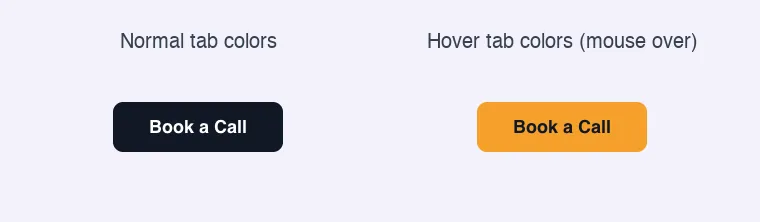
Bouton construit avec le champ Widget Builder Tabs montrant ses couleurs Normales et ses couleurs Hover

Ce que fait le champ Onglets #

  • Il ajoute une rangée d'onglets cliquables à une section du panneau de votre widget Cliquer sur un onglet affiche les champs à l'intérieur.
  • Chaque onglet a un nom, une étiquette et sa propre liste de champs.
  • Le champ Onglets ne stocke aucune valeur lui-même Les valeurs appartiennent aux champs à l'intérieur des onglets.
  • Les modèles lisent ces valeurs avec {{ tabs_name.tab_name.field_name }}. Deux onglets peuvent utiliser les mêmes noms de champs, ce qui permet de comparer facilement les règles Normal et Hover.

Si vous n'avez pas encore construit de widget, lisez le Aperçu du constructeur de widgets d'abord.

Avant de commencer #

  • WordPress avec Elementor installé et actif.
  • Master Addons pour Elementor et Master Addons Pro, tous deux actifs. Le guide d'installation couverture configuration.
  • Un widget s'ouvre dans le Widget Builder L'exemple de ce guide est un widget “Hover Button” : un champ Texte pour l'étiquette du bouton, plus un champ Onglets nommé button_states avec un onglet Normal et un Hover Chaque onglet contient deux champs de couleur bg et text.

Comment ajouter un champ Onglets #

  1. Aller à Modules complémentaires principaux > Créateur de widgets et ouvrez votre widget.
  2. Cliquez sur le Style tabuler et ajouter une section, par exemple“Button Style”.
  3. Type tabs dans le champ champ rechercher box à gauche.
  4. Glisser Onglets dans la section Ses paramètres s'ouvrent dans la barre latérale gauche, et l'aperçu de la section affiche la bande d'onglets.
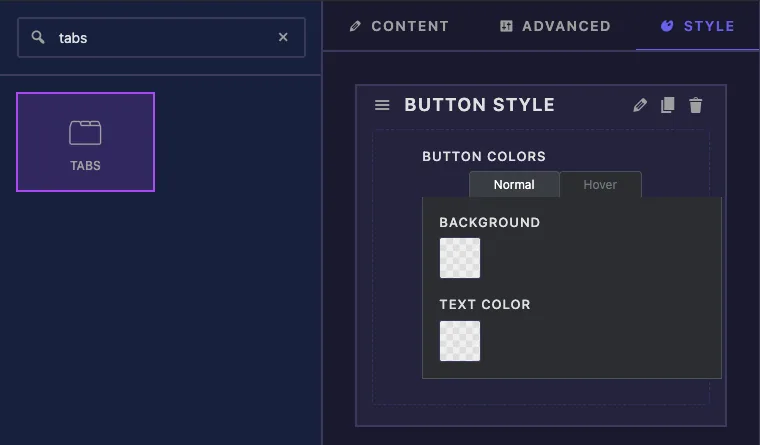
Champ d'onglets trouvé en recherchant les onglets dans le constructeur de widgets Master Addons avec un aperçu des onglets Normal et Hover dans une section Style

Un nouveau champ Tabs est nommé tabs et est livré avec deux onglets vides tab_1 et tab_2. Renommez-les avant d'écrire des jetons, car les noms font partie de chaque chemin.

Options du champ onglets expliquées #
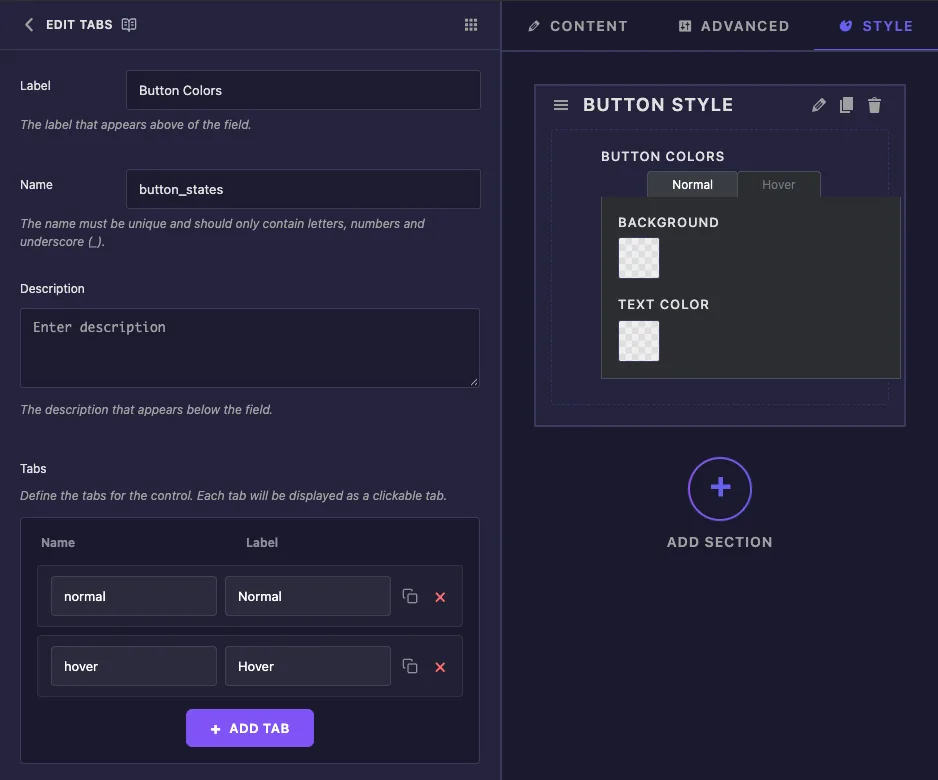
Champ des onglets Tableau des étiquettes, des noms et des onglets avec les noms et étiquettes des onglets normaux et volants
  • Étiquette nomme le champ à l'intérieur du constructeur Dans Elementor, les éditeurs voient le titre de la section et les étiquettes des onglets, pas cette étiquette.
  • Nom est-ce la première partie de chaque jeton, donc button_states donne {{ button_states.normal.bg }}. Lettres, chiffres et soulignements uniquement.
  • Description est une note pour vous à l'intérieur du constructeur.
  • Onglets est la liste des onglets Chaque ligne a un Nom (utilisé dans les jetons, tels que hover) et un Étiquette (indiqué sur l'onglet, tel que Hover).Cliquer Ajouter un onglet pour une autre rangée, ou la croix rouge pour en retirer une.

Sous la liste des onglets, la barre latérale en affiche un Champ d'onglet tableau par onglet, intitulé avec l'étiquette de l'onglet C'est là que vont les champs.
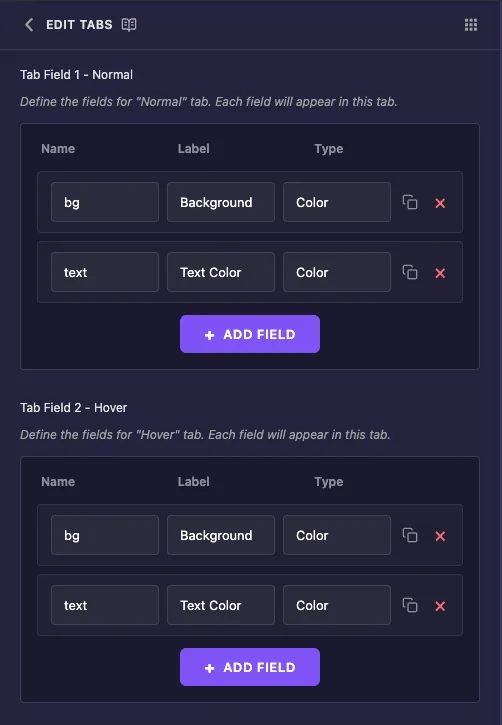
Tab Tableaux de champs pour les onglets Normal et Hover, chacun avec des champs de couleur bg et texte
  • Nom est la dernière partie du jeton Vous pouvez réutiliser le même nom dans chaque onglet, comme bg et text sont ici.
  • Étiquette est le texte à côté du contrôle dans Elementor.
  • Type définit le contrôle : texte, numéro, zone de texte, WYSIWYG, code, caché, commutateur, choisir, couleur, police, typographie, heure de date, URL, support, galerie, icônes, curseur, dimensions ou arrière-plan.
  • Cliquez Ajouter un champ pour ajouter une ligne à cet onglet.

Les paramètres communs plus bas (Afficher Étiquette, Séparateur, Conditions et le reste) ne changent pas la façon dont un champ Onglets apparaît dans Elementor, vous pouvez donc les laisser tranquilles.

Lisez les valeurs des onglets dans votre modèle #

Chaque valeur à l'intérieur d'un onglet est lue avec trois noms joints par des points : le champ Onglets, l'onglet, puis le champ.

{{ tabs_name.tab_name.field_name }}

Vous n'avez pas à les saisir Après avoir enregistré, le panneau Documentation à côté de l'éditeur HTML répertorie chaque chemin sous l'étiquette du champ Onglets, et l'icône de copie en copie un.
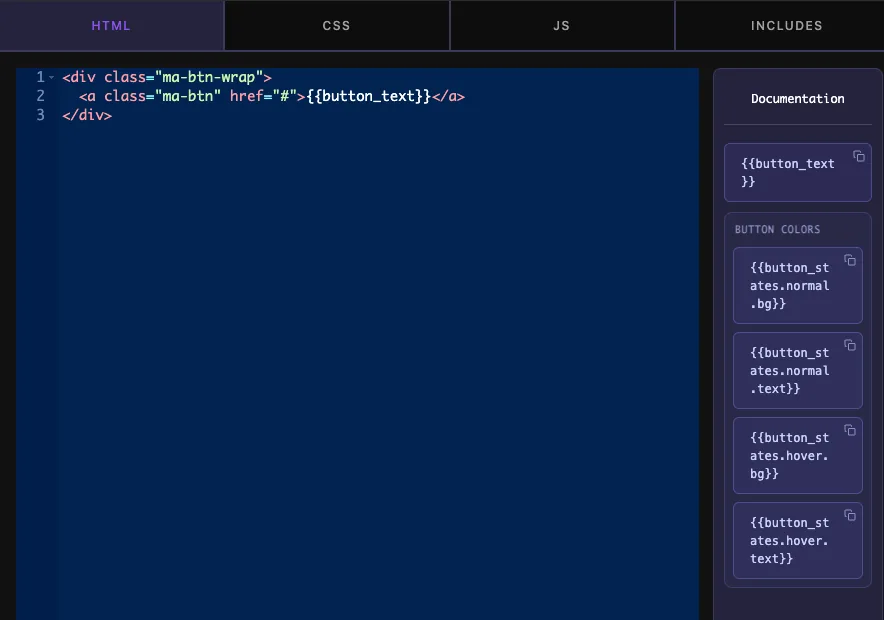
Bouton de liste du panneau de documentation du constructeur de widgets_states.normal.bg et autres jetons d'onglets imbriqués

Les jetons fonctionnent dans l'onglet CSS ainsi que dans l'onglet HTML Le bouton exemple conserve son aspect de base dans une règle et lit les couleurs de l'onglet dans les deux suivantes :

.ma-btn {
  background: #652dd9;
  color: #ffffff;
}

.ma-btn {
  background: {{ button_states.normal.bg }};
  color: {{ button_states.normal.text }};
}

.ma-btn:hover {
  background: {{ button_states.hover.bg }};
  color: {{ button_states.hover.text }};
}
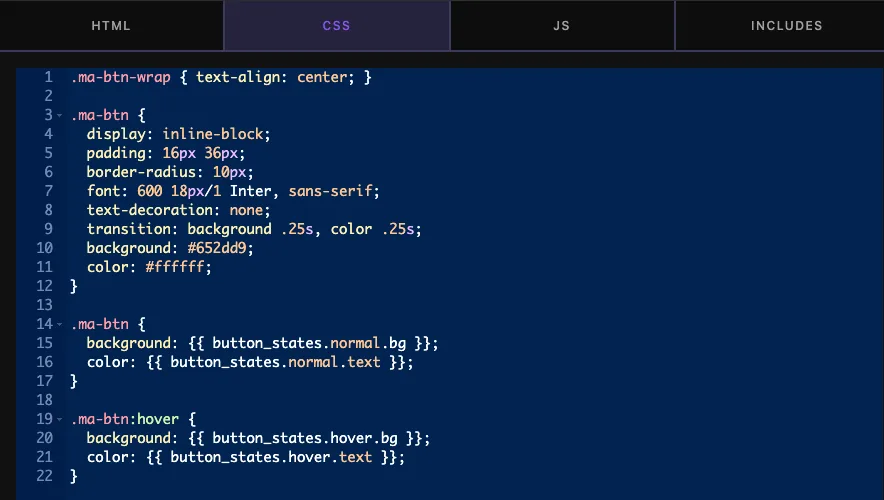
Widget CSS utilisant button_states.normal et button_states.hover tokens avec une règle de secours

La première règle est un repli Jusqu'à ce qu'un éditeur choisisse une couleur, un jeton n'imprime rien et la ligne devient background: ;. Les navigateurs sautent cette ligne non valide, de sorte que les couleurs de la première règle restent en place.

Seul le chemin complet fonctionne En test, {{ bg }}, {{ hover.bg }} et {{ button_states.hover }} tous n'ont rien imprimé, alors que {{ button_states.hover.bg }} imprimer la couleur Si une valeur sort vide, vérifiez d'abord trois parties et l'orthographe exacte.

Cliquez Enregistrer Paramètres quand t'auras fini.

Utilisez le contrôle Tabs dans Elementor #

Ajouter le widget à une page, ou recharger l'éditeur si la page était déjà ouverte Sélectionnez le widget et ouvrez le Style onglet. Votre section affiche la bande d'onglets avec l'onglet Normal ouvert.
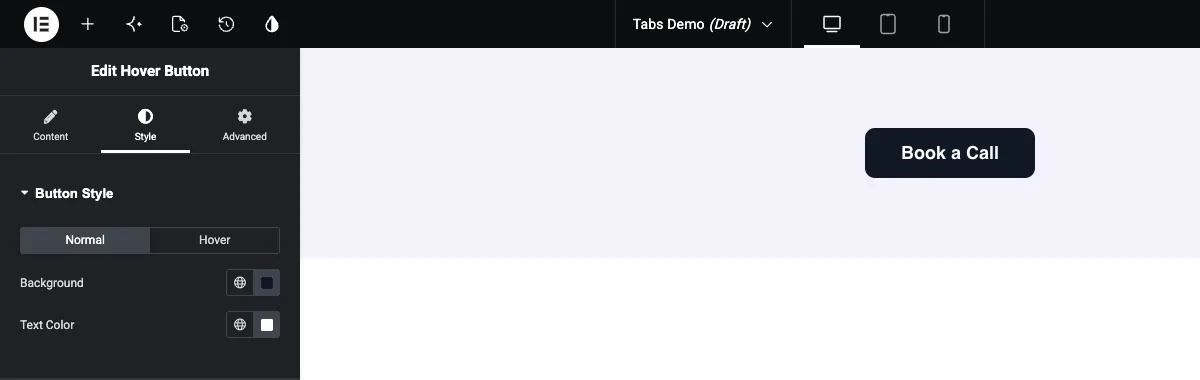
Onglet normal du contrôle Tabs dans l'onglet Style de l'élémenteur avec Couleur de fond et de texte

Définissez les couleurs sur l'onglet Normal, puis cliquez sur Survole et définissez la deuxième paire Déplacez la souris sur le bouton dans l'aperçu pour vérifier les couleurs de survol.
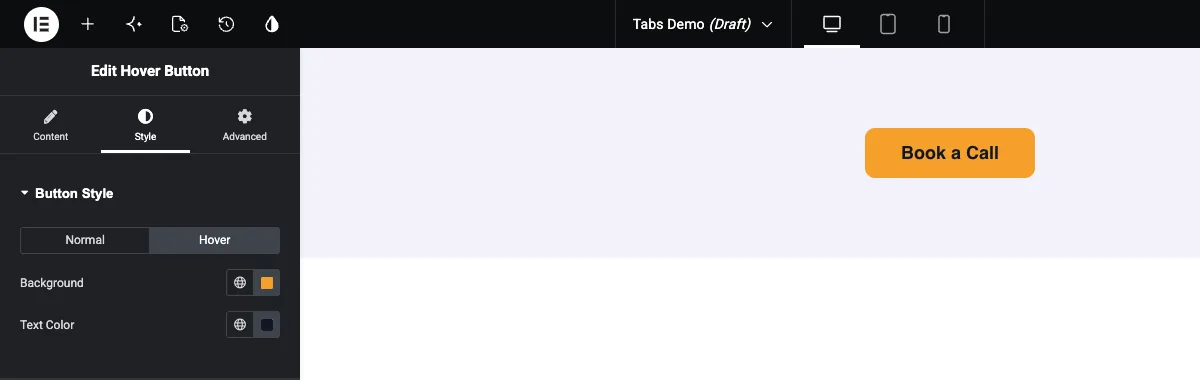
Onglet de survol de la commande Tabs dans Elementor avec le bouton affichant ses couleurs de vol stationnaire

Cas d'utilisation courants #

  • Couleurs normales et Hover pour boutons, cartes et liens.
  • Styles actifs et inactifs pour les filtres, les basculements et les éléments de menu.
  • Versions claires et sombres d'un composant, éditées à partir d'une section.
  • Contenu divisé en groupes, tels qu'un onglet Avant et Arrière sur une carte à feuilles mobiles, avec des champs texte et multimédia dans chacun.

Conseils pour travailler avec le champ Onglets #

  • Choisissez d'abord le nom du champ Tabs et les noms des onglets. Renommer ultérieurement signifie mettre à jour chaque jeton qui les utilise.
  • Réutilisez les noms de champs dans les onglets. normal.bg et hover.bg sont plus faciles à lire que deux noms sans rapport.
  • Évitez de modifier l'étiquette d'un champ une fois que le widget est sur les pages en direct Elementor stocke les valeurs enregistrées sous une clé construite à partir de l'étiquette, de sorte qu'une nouvelle étiquette peut faire disparaître les valeurs existantes de ces pages.
  • Mettez les styles par défaut dans une règle avant la règle du jeton, donc une valeur vide ne casse jamais la conception.
  • Donnez un préfixe à vos classes (tel que ma-btn). CSS de l'onglet CSS du widget s'applique à toute la page, donc les noms génériques comme .button peut entrer en conflit avec d'autres styles.
  • Pour un seul groupe de paramètres marche/arrêt au lieu d'onglets, voir le Champ Popover Toggle. Pour une liste à laquelle l'éditeur peut ajouter des lignes, utilisez le Champ répéteur.

Foire aux questions #

Le champ Tabs est-il libre ?

No. Tabs est l'un des champs Pro du Widget Builder, Master Addons Pro doit donc être actif avant de pouvoir l'ajouter à un widget.

Comment lire une valeur à partir d'un onglet spécifique ?

Utilisez trois noms joints par des points : le nom du champ Onglets, le nom de l'onglet, puis le nom du champ Par exemple, {{ button_states.hover.bg }} lit le bg champ du hover onglet.

Deux onglets peuvent-ils contenir des champs portant le même nom ?

Oui. Le nom de l'onglet fait partie du chemin, donc {{ button_states.normal.bg }} et {{ button_states.hover.bg }} restez des valeurs distinctes.

Pourquoi mon jeton d'onglet n'imprime rien ?

Soit le chemin est incomplet, soit l'éditeur n'a pas encore défini de valeur Vérifiez que le jeton comporte les trois parties et correspond aux noms dans le constructeur Pour les valeurs vides, conservez une règle de secours avant la règle du jeton dans votre CSS.

Les jetons fonctionnent-ils dans l'onglet CSS ?

Oui. Le même {{ tabs_name.tab_name.field_name }} les jetons fonctionnent dans les onglets HTML et CSS.

Envelopper #

Nommez le champ Onglets et ses onglets, ajoutez des champs à chaque onglet et lisez-les avec {{ tabs_name.tab_name.field_name }} dans votre HTML ou CSS. Gardez une règle de repli pour les valeurs vides et réglez les noms avant que le widget ne soit mis en ligne Le Champ de couleur doc couvre le contrôle de couleur utilisé dans cet example, et tarification montre ce que chaque plan comprend.

Quels sont vos Sentiments

Partager cet article :

  • Facebook
  • X X X X X X X X X X X X X X X X X X X X X X X X X X X X X X X X X X X X X X X X X X X X X X X X X X X X X X X X X X X X X X X X X X X X X X
  • Lié
  • Pinterest
Toujours coincé ? comment pouvons-nous aider ?

Comment pouvons-nous aider ?

Mis à jour le 17 septembre 2026
TitreRépéteur
Table des matières
  • Ce que fait le champ Onglets
  • Avant de commencer
  • Comment ajouter un champ Onglets
  • Options du champ onglets expliquées
  • Lisez les valeurs des onglets dans votre modèle
  • Utilisez le contrôle Tabs dans Elementor
  • Cas d'utilisation courants
  • Conseils pour travailler avec le champ Onglets
  • Foire aux questions
    • Le champ Tabs est-il libre ?
    • Comment lire une valeur à partir d'un onglet spécifique ?
    • Deux onglets peuvent-ils contenir des champs portant le même nom ?
    • Pourquoi mon jeton d'onglet n'imprime rien ?
    • Les jetons fonctionnent-ils dans l'onglet CSS ?
  • Envelopper

Rejoignez plus de 30 000 créateurs Web qui font confiance à Master Addons

Obtenez tous les widgets et modèles premium que vous désirez, construits avec un code propre qui maintient votre site rapide Abandonnez le bloat, pas les fonctionnalités.

Essayez la démo en direct
Rejoignez la communauté
Modules complémentaires principaux pour Elementor
Logo principal des modules complémentaires

Plus de 80 widgets haut de gamme et mises à jour à vie : construisez au-delà des limites. Une création exclusive par Laboratoires Pixar

Facebook-f Twitter Youtube Wordpress
Caractéristiques
  • Kits modèles
  • Bibliothèque de modèles
  • Constructeur de widgets
  • Constructeur de thèmes
  • Mega Menu Builder
Soutien
  • Forum d'assistance
  • Contactez-nous
  • Rejoindre la communauté
  • Blog
  • Critiques Vidéo
Ressources
  • Mon Compte
  • Changlogs
  • Documentation
  • Tutoriels Vidéo
  • Toolz.dev
Naviguer
  • Postulez pour Affilié
  • Conditions d'utilisation
  • Politique de remboursement
  • Politique de confidentialité
  • À propos de nous