মাস্টার অ্যাডনস
  • উইজেট
    • চেঞ্জলগ
      সোর্স কোড নতুন প্রো
      ক্যালডেরা ফর্ম
      লোগো স্লাইডার
      বিষয়বস্তুর সারণী
      মাধ্যাকর্ষণ ফর্ম
      রূপান্তরিত করে প্রো
      বিষয়বস্তু সীমাবদ্ধ প্রো
      মূল্য সারণী
      নিনজা ফর্ম
      মেইলচিম্প
      টুলটিপ
      পপআপ ট্রিগার নতুন প্রো
      কোন উপাদান নতুন
      সৃজনশীল বোতাম
      সৃজনশীল লিঙ্ক নতুন
      ডোমেন অনুসন্ধান গরম প্রো
      দ্বৈত শিরোনাম গরম
      ফ্লিপবক্স
      অ্যানিমেটেড গ্রেডিয়েন্ট বিজি গরম প্রো
      ইমেজ হটস্পট প্রো
      তথ্য বাক্স
      নিউজ টিকার প্রো
      কণা
      অগ্রগতি বার
      অফ-ক্যানভাস সামগ্রী নতুন প্রো
      রিডিং প্রোগ্রেস বার গরম
      কাস্টম জেএস
      ব্লককোট
      কাউন্টার আপ
      ইমেজ হোভার প্রভাব
      প্রকাশ করা নতুন প্রো
      রেলাক্স প্রো
      পজিশনিং
      চিত্র তুলনা
      ট্যাব
      কন্টেন্ট টগল করুন গরম প্রো
      পোস্ট/পেজ ডুপ্লিকেটর বিনামূল্যে
      ভাসমান প্রভাব প্রো
      মেগা মেনু গরম
      কাস্টম সিএসএস গরম
      গ্রেডিয়েন্ট হেডলাইন
      উন্নত চিত্র
      নেভি মেনু
      টুলটিপস
      তুলনা সারণী প্রো
      গ্লাসমরফিজম
      বৈশিষ্ট্যযুক্ত পণ্য প্রো
      ইমেজ ক্যারোজেল
      গ্যালারি স্লাইডার নতুন প্রো
      ডায়নামিক ট্যাগ নতুন
      কাউন্টডাউন টাইমার
      বর্তমান সময়
      নিদর্শন
      মোড়ক লিঙ্ক
      টাইমলাইন
      দলের সদস্য
      যোগাযোগ ফর্ম 7
      উন্নত অ্যাকর্ডিয়ন
      অ্যানিমেটেড শিরোনাম
      ব্লগ
      ব্যবসার সময়
      কল টু অ্যাকশন
      অগ্রগতি বার
      ব্যাকগ্রাউন্ড স্লাইডার
      টিম স্লাইডার
      ডায়নামিক টেবিল
      গ্রিড লাইন প্রো
      WP ফর্ম
      অনুসন্ধান
      আমরা ফর্ম
      প্রবেশ অ্যানিমেশন নতুন প্রো
      প্রদর্শন শর্তাবলী প্রো
      ফিল্টারযোগ্য ইমেজ গ্যালারি
      WP ফর্ম
      কাস্টম ব্রেকপয়েন্ট নতুন
  • বৈশিষ্ট্য
    • থিম নির্মাতা

      আপনার ওয়েবসাইটের প্রতিটি পৃষ্ঠা জুড়ে সামঞ্জস্যপূর্ণ চেহারার জন্য সাইট-ব্যাপী টেমপ্লেট ডিজাইন করুন।

      পপআপ নির্মাতা

      আকর্ষক পপআপ, মডেল এবং ঘোষণা বার তৈরি করুন - লিড ক্যাপচার করতে।

      উইজেট নির্মাতা

      আরও গতিশীল লেআউট তৈরি করতে উন্নত কাস্টম উইজেট সহ এলিমেন্টর প্রসারিত করুন।

      মেগা মেনু নির্মাতা

      উচ্চতর নেভিগেশনের জন্য আইকন এবং চিত্র সহ মাল্টি-কলাম মেনু তৈরি করুন।

      কাস্টম সিএসএস

      ডিফল্ট ডিজাইন বিকল্পের বাইরে পিক্সেল-নিখুঁত স্টাইলিংয়ের জন্য আপনার নিজস্ব CSS প্রয়োগ করুন।

      ডায়নামিক ট্যাগ

      ডিজাইনে সরাসরি পোস্ট শিরোনাম এবং কাস্টম ক্ষেত্রগুলির মতো গতিশীল সামগ্রী সন্নিবেশ করুন।

      প্রদর্শন শর্তাবলী

      ব্যবহারকারীর ভূমিকা, ডিভাইস, সময় এবং অন্যান্য নিয়মের উপর ভিত্তি করে উপাদান দৃশ্যমানতা নিয়ন্ত্রণ করুন।

      আইকন লাইব্রেরি

      ভিজ্যুয়াল এবং ধারাবাহিকতা বাড়াতে হাজার হাজার অন্তর্নির্মিত আইকন থেকে বেছে নিন।

      অ্যানিমেশন

      ডিজাইনগুলিকে প্রাণবন্ত করতে স্ক্রোল, হোভার, প্রবেশদ্বার এবং আরও অনেক অ্যানিমেশন যোগ করুন।
  • টেমপ্লেট কিট
    • টেমপ্লেট কিট

      পেশাদারভাবে ডিজাইন করা পূর্ণ-পৃষ্ঠার টেমপ্লেট কিট। সেকেন্ডের মধ্যে আমদানি এবং কাস্টমাইজ করুন।

      প্রস্তুত বিভাগ

      পূর্ব-নির্মিত বিষয়বস্তু বিভাগ এবং সারি। টেনে আনুন, ড্রপ করুন এবং অবিলম্বে কাস্টমাইজ করুন।

      প্রস্তুত পপআপ

      বিভিন্ন ধরনের উচ্চ-রূপান্তরকারী পপআপ ডিজাইন। দ্রুত আমদানি এবং চালু করুন।

      এলিমেন্টর পেজ টেমপ্লেট

      যেকোনো উদ্দেশ্যে পৃষ্ঠা লেআউট সম্পূর্ণ করুন। অবিলম্বে সম্পাদনা শুরু করুন।

      প্রস্তুত শিরোনাম

      একাধিক আধুনিক হেডার ডিজাইন। আমদানি করুন এবং আপনার ব্র্যান্ডের সাথে মানিয়ে নিন।

      রেডি ফুটার

      বিভিন্ন ওয়েবসাইটের জন্য সম্পূর্ণ ডিজাইন করা ফুটার। ক্লিকে কার্যকারিতা এবং শৈলী যোগ করুন।
  • ব্র্যান্ড
    • WP অ্যাডমিনিফাই

      WP অ্যাডমিনিফাই

      আপনার ওয়ার্ডপ্রেস ড্যাশবোর্ড নিয়ন্ত্রণ করুন। অ্যাডমিন অভিজ্ঞতা কাস্টমাইজ করুন।
      অ্যাডমিন বার সম্পাদক

      অ্যাডমিন বার সম্পাদক

      একটি পরিষ্কার, আরও ব্যক্তিগতকৃত কর্মক্ষেত্রের জন্য ওয়ার্ডপ্রেস অ্যাডমিন বার কাস্টমাইজ করুন।
      লগইনফাই

      লগইনফাই

      ব্র্যান্ডিং, শৈলী এবং নিরাপত্তা বর্ধিতকরণ সহ আপনার ওয়ার্ডপ্রেস লগইন পৃষ্ঠা কাস্টমাইজ করুন।

      রোলমাস্টার স্যুট

      ভাল নিরাপত্তা এবং কর্মপ্রবাহের জন্য নির্ভুলতার সাথে ব্যবহারকারীর ভূমিকা এবং অনুমতিগুলি পরিচালনা করুন।
      মাস্টার ব্লক

      মাস্টার ব্লক

      আরও সৃজনশীল লেআউটের জন্য উন্নত কাস্টম ব্লক সহ গুটেনবার্গ সম্পাদককে প্রসারিত করুন।
      WP স্পটলাইট

      WP স্পটলাইট

      যেকোনো জায়গা থেকে অবিলম্বে অ্যাডমিন বৈশিষ্ট্য, পোস্ট এবং সেটিংস অনুসন্ধান করুন এবং অ্যাক্সেস করুন।
  • থিম
  • সাহায্য
    • সমর্থন পান
    • ডকুমেন্টেশন
    • ফেসবুক কমিউনিটি
    • চেঞ্জলগ
  • ব্লগ
মূল্য নির্ধারণ
🇧🇩BN
  • 🇺🇸EN
  • 🇸🇦AR
  • 🇧🇩BN
  • 🇩🇰DA
  • 🇩🇪DE
  • 🇪🇸ES
  • 🇫🇷FR
  • 🇮🇳HI
  • 🇰🇷KO
  • 🇵🇹PT
  • 🇷🇺RU
  • 🇨🇳ZH

শুরু হচ্ছে

  • এলিমেন্টর পেজ এডিটরের ভিতরে মাস্টার অ্যাডন এলিমেন্ট দেখতে পাচ্ছেন না?
  • কিভাবে একটি অ্যাফিলিয়েট অ্যাকাউন্টের জন্য আবেদন করবেন?
  • সক্রিয় প্রো সংস্করণ
  • প্লাগইন ইনস্টল করা হচ্ছে

অ্যাডনস

  • পপআপ ট্রিগার উইজেট সেটিংস
  • অফ-ক্যানভাস কন্টেন্ট উইজেট সেটিংস
  • লোগো স্লাইডার উইজেট সেটিংস
  • অগ্রগতি বার উইজেট সেটিংস
  • ইমেজ ক্যারোজেল সেটিংস
  • বৈশিষ্ট্যযুক্ত পণ্য উইজেট সেটিংস
  • তুলনা টেবিল উইজেট সেটিংস
  • সোর্স কোড উইজেট সেটিংস
  • উন্নত ইমেজ উইজেট সেটিংস
  • গ্রেডিয়েন্ট হেডলাইন উইজেট সেটিংস
  • গ্যালারি স্লাইডার সেটিংস
  • কন্টেন্ট উইজেট সেটিংস টগল করুন
  • তথ্য বক্স উইজেট সেটিংস
  • টাইমলাইন উইজেট সেটিংস
  • ডায়নামিক টেবিল উইজেট সেটিংস
  • Mailchimp উইজেট সেটিংস
  • ব্লককোট উইজেট সেটিংস
  • চেঞ্জলগ উইজেট সেটিংস
  • কাউন্টডাউন টাইমার উইজেট সেটিংস
  • বর্তমান সময়ের উইজেট সেটিংস
  • উইজেট সেটিংস অনুসন্ধান করুন
  • ফিল্টারযোগ্য ইমেজ গ্যালারি
  • টিম স্লাইডার উইজেট সেটিংস
  • কাউন্টার আপ উইজেট সেটিংস
  • বিষয়বস্তু সেটিংস সীমাবদ্ধ
  • বিষয়বস্তুর সারণী উইজেট সেটিংস
  • ইমেজ হটস্পট উইজেট সেটিংস
  • চিত্র তুলনা উইজেট সেটিংস
  • নিউজ টিকার উইজেট সেটিংস
  • ইমেজ হোভার প্রভাব
  • ট্যাব সেটিংস
  • মূল্য নির্ধারণ টেবিল উইজেট সেটিংস
  • Nav মেনু উইজেট সেটিংস
  • ডোমেন অনুসন্ধান উইজেট সেটিংস
  • ফ্লিপবক্স উইজেট সেটিংস
  • টুলটিপ সেটিংস
  • ক্রিয়েটিভ লিঙ্ক উইজেট সেটিংস
  • ব্যবসার সময় উইজেট সেটিংস
  • যোগাযোগ ফর্ম 7 উইজেট সেটিংস
  • ক্রিয়েটিভ বোতাম উইজেট সেটিংস
  • অ্যানিমেটেড হেডলাইন সেটিংস
  • উন্নত অ্যাকর্ডিয়ন উইজেট সেটিংস
  • অ্যাকশন উইজেট সেটিংসে কল করুন
  • অগ্রগতি বার উইজেট সেটিংস
  • ব্লগ পোস্ট উইজেট সেটিংস
  • দলের সদস্য উইজেট সেটিংস
  • ডুয়াল হেডিং সেটিংস

এক্সটেনশন

  • আইকন লাইব্রেরি সেটিংস
  • মেগা মেনু সেটিংস
  • কোন উপাদান এক্সটেনশন সেটিংস
  • পোস্ট/পৃষ্ঠা ডুপ্লিকেটর এক্সটেনশন সেটিংস
  • গ্রিড লাইন এক্সটেনশন সেটিংস
  • গ্লাসমরফিজম এক্সটেনশন সেটিংস
  • টুলটিপ এক্সটেনশন সেটিংস
  • মোড়ক লিঙ্ক সেটিংস
  • ভাসমান প্রভাব এক্সটেনশন সেটিংস
  • ডায়নামিক ট্যাগ সেটিংস
  • ডিসপ্লে কন্ডিশন এক্সটেনশন সেটিংস
  • প্রবেশদ্বার অ্যানিমেশন সেটিংস
  • কাস্টম ব্রেকপয়েন্ট সেটিংস
  • অ্যানিমেটেড গ্রেডিয়েন্ট বিজি এক্সটেনশন সেটিংস
  • এক্সটেনশন সেটিংস প্রকাশ করুন
  • কণা এক্সটেনশন সেটিংস
  • ব্যাকগ্রাউন্ড স্লাইডার এক্সটেনশন সেটিংস
  • ট্রান্সফর্ম এক্সটেনশন সেটিংস
  • Rellax এক্সটেনশন সেটিংস
  • পজিশনিং এক্সটেনশন সেটিংস
  • কাস্টম CSS সেটিংস

উইজেট নির্মাতা

  • শর্তাবলী
  • টুইগ সিনট্যাক্স
  • সেটিংস প্যানেল ভূমিকা
  • বিভাজক
  • টেক্সট শ্যাডো
  • নির্বাচন 2
  • সীমানা
  • শিরোনাম
  • ট্যাব
  • রিপিটার
  • ভিজ্যুয়াল চয়েস
  • পটভূমি
  • মাত্রা
  • বক্স ছায়া
  • স্লাইডার
  • আইকন
  • গ্যালারি
  • মিডিয়া
  • পপওভার টগল
  • URL ক্ষেত্র
  • তারিখ সময়
  • টাইপোগ্রাফি
  • ফন্ট
  • রঙের ক্ষেত্র
  • বেছে নিন
  • নির্বাচন করুন
  • সুইচার
  • লুকানো
  • কোড
  • WYSIWYG
  • টেক্সটেরিয়া ক্ষেত্র
  • সংখ্যা
  • পাঠ্য ক্ষেত্র

থিম নির্মাতা

  • মন্তব্য ফর্ম
  • 404
  • অনুসন্ধান
  • সংরক্ষণাগার
  • একক
  • পাদচরণকারী
  • হেডার

পপআপ নির্মাতা

  • এলিমেন্টরে নিষ্ক্রিয়তার পরে কীভাবে একটি পপআপ খুলবেন
  • এলিমেন্টরে কীভাবে প্রস্থান করার অভিপ্রায় পপআপ দেখাবেন
  • এলিমেন্টরে একটি নির্দিষ্ট উপাদানে স্ক্রলে একটি পপআপ কীভাবে খুলবেন
  • এলিমেন্টরে স্ক্রলে কীভাবে একটি পপআপ খুলবেন
  • এলিমেন্টরে ক্লিক করলে কিভাবে পপআপ খুলবেন
  • পৃষ্ঠা লোডে একটি পপআপ কীভাবে খুলবেন?
  • পপআপ সেটিংস এবং বিকল্প

টেমপ্লেট কিট

  • মাস্টার অ্যাডঅনগুলিতে টেমপ্লেট কিটগুলি কীভাবে আমদানি করবেন
  • কিভাবে এলিমেন্টর ডিফল্ট ফন্ট এবং রং নিষ্ক্রিয় করবেন
  • এলিমেন্টর টেমপ্লেট কিট আমদানি করুন
বিভাগ দেখুন
  • বাড়ি
  • ডক্স
  • উইজেট নির্মাতা
  • ট্যাব

ট্যাব

রায় জেমি
17 সেপ্টেম্বর, 2026 তারিখে আপডেট করা হয়েছে

7 মিনিট পড়া

ট্যাব ফিল্ড গ্রুপগুলি এলিমেন্টর প্যানেলে একটি ট্যাব স্ট্রিপে নিয়ন্ত্রণ করে, যেমন এলিমেন্টরের নিজস্ব বোতাম শৈলীতে সাধারণ এবং হোভার ট্যাব। আপনি এটি মাস্টার অ্যাডঅনগুলিতে তৈরি করুন উইজেট নির্মাতা: ট্যাব যোগ করুন, প্রতিটির ভিতরে ক্ষেত্র রাখুন এবং আপনার HTML বা CSS-এর প্রতিটি মান পড়ুন যেমন একটি তিন-অংশের টোকেন সহ {{ button_states.hover.bg }}.

ট্যাব একটি প্রো ক্ষেত্র। বিনামূল্যের প্লাগইনটিতে একটি সীমিত উইজেট বিল্ডার রয়েছে এবং ক্ষেত্রগুলির সম্পূর্ণ সেট সহ আসে৷ মাস্টার অ্যাডনস প্রো.
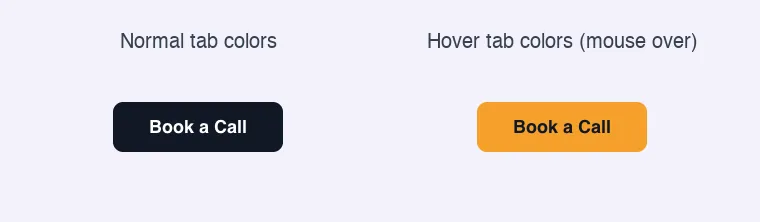
উইজেট বিল্ডার ট্যাব ক্ষেত্র দিয়ে তৈরি বোতামটি তার সাধারণ রং এবং এর হোভার রং দেখায়

ট্যাব ক্ষেত্র কি করে #

  • এটি আপনার উইজেটের প্যানেলের একটি বিভাগে ক্লিকযোগ্য ট্যাবের একটি সারি যোগ করে। একটি ট্যাবে ক্লিক করলে এর ভিতরের ক্ষেত্রগুলি দেখায়৷।
  • প্রতিটি ট্যাবের একটি নাম, একটি লেবেল এবং ক্ষেত্রগুলির নিজস্ব তালিকা রয়েছে৷।
  • ট্যাব ক্ষেত্র নিজেই কোন মূল্য সঞ্চয় করে না। মানগুলি ট্যাবের ভিতরের ক্ষেত্রগুলির অন্তর্গত৷।
  • টেমপ্লেটগুলি সেই মানগুলি পড়ে {{ tabs_name.tab_name.field_name }}। দুটি ট্যাব একই ক্ষেত্রের নাম ব্যবহার করতে পারে, যা সাধারণ এবং হোভার নিয়মগুলিকে তুলনা করা সহজ রাখে।

আপনি যদি এখনও একটি উইজেট তৈরি না করে থাকেন তবে পড়ুন উইজেট নির্মাতা ওভারভিউ প্রথম।

আপনি শুরু করার আগে #

  • এলিমেন্টর ইনস্টল এবং সক্রিয় সহ ওয়ার্ডপ্রেস।
  • Elementor এবং Master Addons Pro এর জন্য মাস্টার অ্যাডঅন, উভয়ই সক্রিয়। দ্য ইনস্টলেশন গাইড সেটআপ কভার করে।
  • উইজেট বিল্ডারে একটি উইজেট খোলা। এই গাইডের উদাহরণ হল একটি “Hover Button” উইজেট: বোতাম লেবেলের জন্য একটি টেক্সট ক্ষেত্র, এছাড়াও একটি ট্যাব ক্ষেত্র নামে button_states একটি সাধারণ এবং একটি হোভার ট্যাব সহ। প্রতিটি ট্যাবে দুটি রঙের ক্ষেত্র রয়েছে, bg এবং text.

কিভাবে একটি ট্যাব ক্ষেত্র যোগ করতে হয় #

  1. যাও মাস্টার অ্যাডঅন > উইজেট নির্মাতা এবং আপনার উইজেট খুলুন।
  2. ক্লিক করুন শৈলী ট্যাব করুন এবং একটি বিভাগ যোগ করুন, উদাহরণস্বরূপ “Button Style”।
  3. টাইপ করা tabs বাম দিকে ফিল্ড সার্চ বক্সে।
  4. টেনে আনুন ট্যাব বিভাগে। এর সেটিংস বাম সাইডবারে খোলে এবং বিভাগের পূর্বরূপ ট্যাব স্ট্রিপ দেখায়।
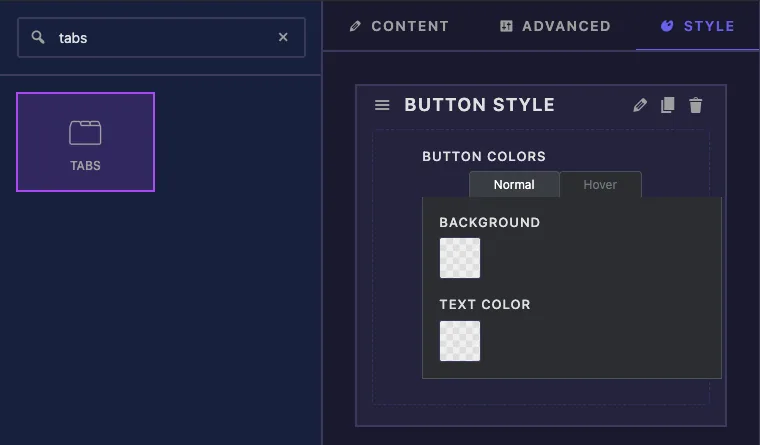
একটি স্টাইল বিভাগে একটি সাধারণ এবং হোভার ট্যাব পূর্বরূপ সহ মাস্টার অ্যাডনস উইজেট বিল্ডারে ট্যাবগুলি অনুসন্ধান করে ট্যাব ক্ষেত্র পাওয়া যায়

একটি নতুন ট্যাব ক্ষেত্রের নামকরণ করা হয়েছে tabs এবং দুটি খালি ট্যাব নিয়ে আসে, tab_1 এবং tab_2। আপনি কোনো টোকেন লেখার আগে তাদের নাম পরিবর্তন করুন, কারণ নামগুলি প্রতিটি পথের অংশ হয়ে যায়।

ট্যাব ক্ষেত্রের বিকল্প ব্যাখ্যা করা হয়েছে #
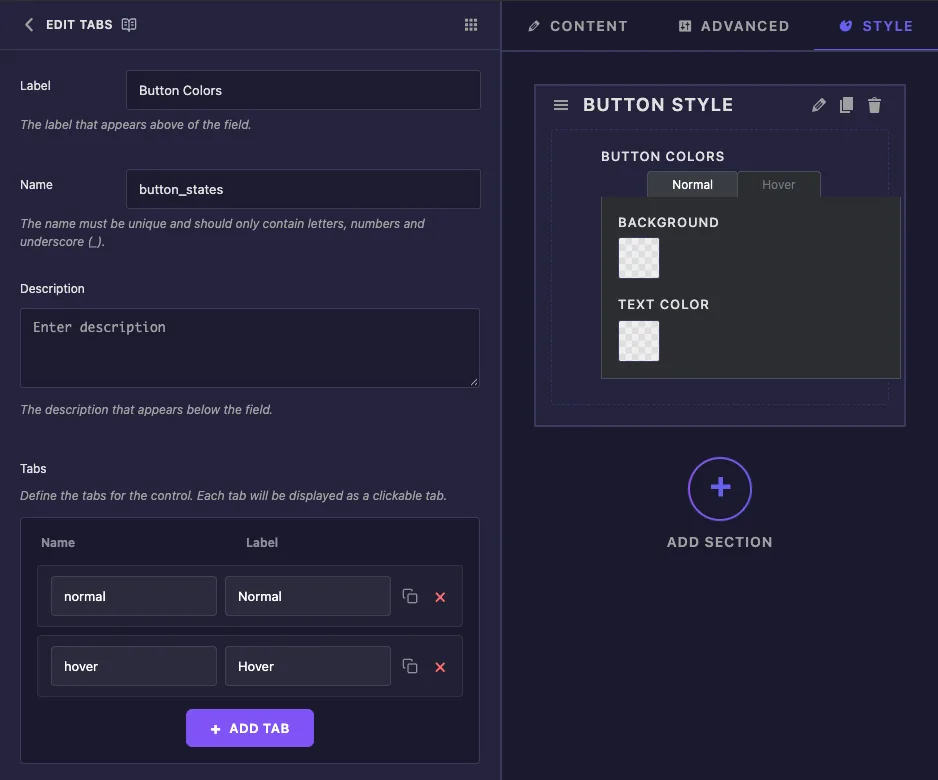
ট্যাব ফিল্ড লেবেল, নাম এবং ট্যাব টেবিল স্বাভাবিক এবং হোভার ট্যাব নাম এবং লেবেল সহ
  • লেবেল নির্মাতার ভিতরে ক্ষেত্রটির নাম দিন। এলিমেন্টরে, সম্পাদকরা বিভাগের শিরোনাম এবং ট্যাব লেবেলগুলি দেখেন, এই লেবেলটি নয়।
  • নাম প্রতিটি টোকেনের প্রথম অংশ, তাই button_states দেয় {{ button_states.normal.bg }}. অক্ষর, সংখ্যা এবং আন্ডারস্কোর শুধুমাত্র।
  • বর্ণনা নির্মাতার ভিতরে আপনার জন্য একটি নোট।
  • ট্যাব ট্যাবের তালিকা। প্রতিটি সারি একটি আছে নাম (টোকেনে ব্যবহৃত, যেমন hover) এবং ক লেবেল (ট্যাবে দেখানো হয়েছে, যেমন হোভার)। ক্লিক করুন ট্যাব যোগ করুন অন্য সারির জন্য, অথবা একটি সরানোর জন্য লাল ক্রস।

ট্যাব তালিকার অধীনে, সাইডবার একটি দেখায় ট্যাব ক্ষেত্র ট্যাব প্রতি টেবিল, ট্যাবের লেবেল সহ শিরোনাম। এই যেখানে ক্ষেত্র যান।
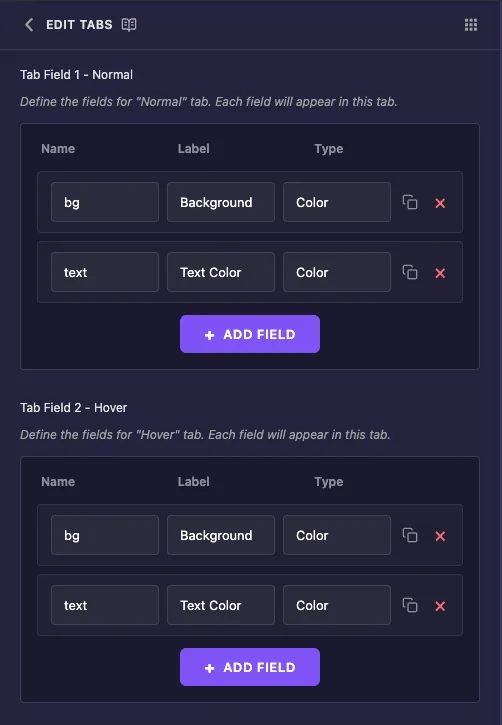
সাধারণ এবং হোভার ট্যাবের জন্য ট্যাব ফিল্ড টেবিল, প্রতিটিতে বিজি এবং টেক্সট রঙের ক্ষেত্র রয়েছে
  • নাম টোকেনের শেষ অংশ। আপনি প্রতিটি ট্যাবে একই নাম পুনরায় ব্যবহার করতে পারেন, যেমন bg এবং text এখানে।
  • লেবেল এলিমেন্টরে কন্ট্রোলের পাশের টেক্সট।
  • টাইপ করা নিয়ন্ত্রণ সেট করে: পাঠ্য, সংখ্যা, পাঠ্যেরিয়া, WYSIWYG, কোড, লুকানো, সুইচার, চয়ন, রঙ, ফন্ট, টাইপোগ্রাফি, তারিখ সময়, URL, মিডিয়া, গ্যালারি, আইকন, স্লাইডার, মাত্রা বা পটভূমি।
  • ক্লিক করুন ক্ষেত্র যোগ করুন সেই ট্যাবে একটি সারি যোগ করতে।

সাধারণ সেটিংস আরও নীচে (লেবেল, বিভাজক, শর্তাবলী এবং বাকিগুলি দেখান) এলিমেন্টরে একটি ট্যাব ক্ষেত্র কীভাবে প্রদর্শিত হয় তা পরিবর্তন করে না, তাই আপনি সেগুলিকে একা ছেড়ে দিতে পারেন।

আপনার টেমপ্লেটে ট্যাব মান পড়ুন #

একটি ট্যাবের ভিতরের প্রতিটি মান বিন্দু দ্বারা যুক্ত তিনটি নাম দিয়ে পড়া হয়: ট্যাব ক্ষেত্র, ট্যাব, তারপর ক্ষেত্র।

{{ tabs_name.tab_name.field_name }}

আপনাকে এগুলো টাইপ করতে হবে না। আপনি সংরক্ষণ করার পরে, HTML সম্পাদকের পাশে ডকুমেন্টেশন প্যানেল ট্যাব ক্ষেত্রের লেবেলের অধীনে প্রতিটি পথ তালিকাভুক্ত করে এবং কপি আইকন একটি কপি করে।
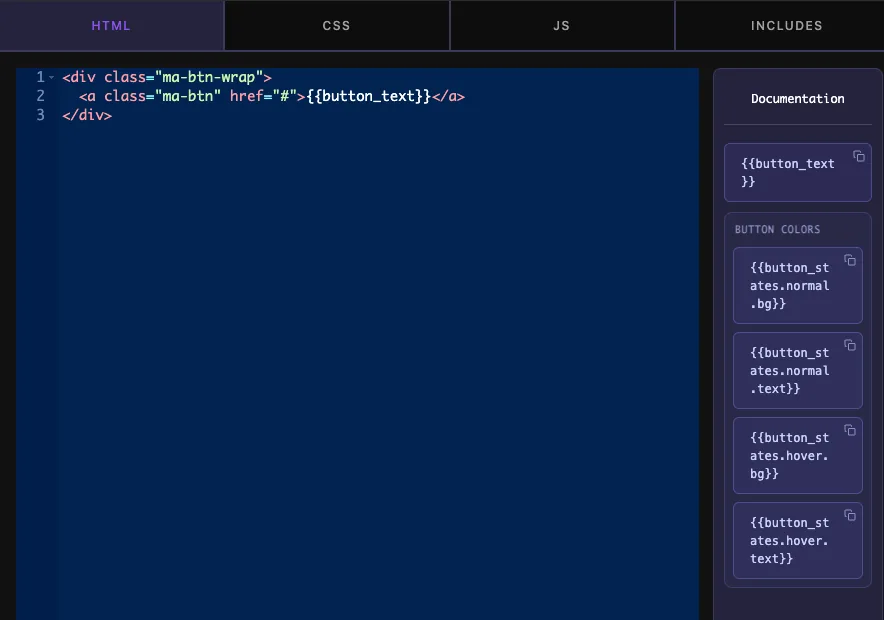
উইজেট বিল্ডার ডকুমেন্টেশন প্যানেল তালিকা বোতাম_states।normal।bg এবং অন্যান্য নেস্টেড ট্যাব টোকেন

টোকেনগুলি CSS ট্যাবের পাশাপাশি HTML ট্যাবে কাজ করে। উদাহরণ বোতামটি একটি নিয়মে তার বেস লুক রাখে এবং পরবর্তী দুটিতে ট্যাবের রঙগুলি পড়ে:

.ma-btn {
  background: #652dd9;
  color: #ffffff;
}

.ma-btn {
  background: {{ button_states.normal.bg }};
  color: {{ button_states.normal.text }};
}

.ma-btn:hover {
  background: {{ button_states.hover.bg }};
  color: {{ button_states.hover.text }};
}
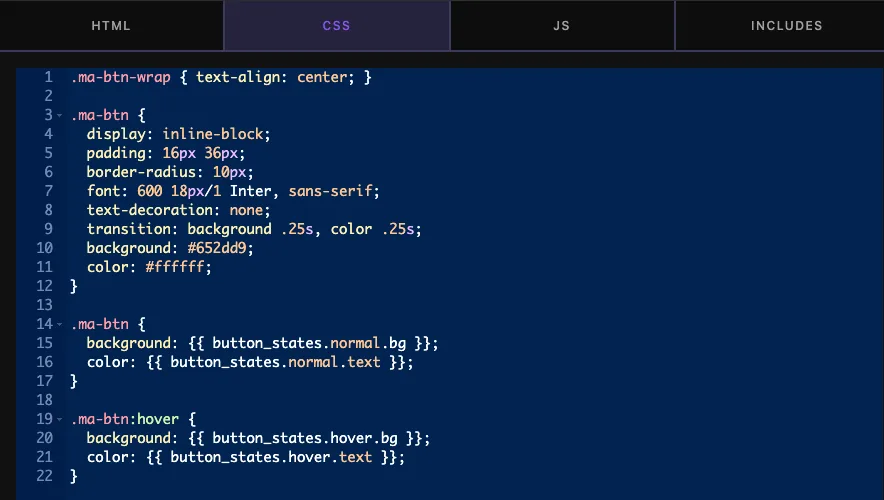
একটি ফলব্যাক নিয়ম সহ button_states।normal এবং button_states।hover টোকেন ব্যবহার করে উইজেট CSS

প্রথম নিয়ম একটি ফলব্যাক। যতক্ষণ না একজন সম্পাদক একটি রঙ বাছাই করেন, একটি টোকেন কিছুই প্রিন্ট করে না এবং লাইনটি হয়ে যায় background: ;। ব্রাউজারগুলি সেই অবৈধ লাইনটি এড়িয়ে যায়, তাই প্রথম নিয়মের রঙগুলি যথাস্থানে থাকে৷।

শুধুমাত্র সম্পূর্ণ পথ কাজ করে। পরীক্ষায়, {{ bg }}, {{ hover.bg }} এবং {{ button_states.hover }} সব কিছুই মুদ্রিত, যখন {{ button_states.hover.bg }} রঙ মুদ্রিত। যদি একটি মান খালি আসে, প্রথমে তিনটি অংশ এবং সঠিক বানান পরীক্ষা করুন।

ক্লিক করুন সেটিংস সংরক্ষণ করুন আপনার কাজ শেষ হলে।

এলিমেন্টরে ট্যাব নিয়ন্ত্রণ ব্যবহার করুন #

একটি পৃষ্ঠায় উইজেট যোগ করুন, অথবা পৃষ্ঠাটি ইতিমধ্যে খোলা থাকলে সম্পাদকটি পুনরায় লোড করুন। উইজেট নির্বাচন করুন এবং খুলুন শৈলী ট্যাব। আপনার বিভাগটি সাধারণ ট্যাব খোলার সাথে ট্যাব স্ট্রিপ দেখায়।
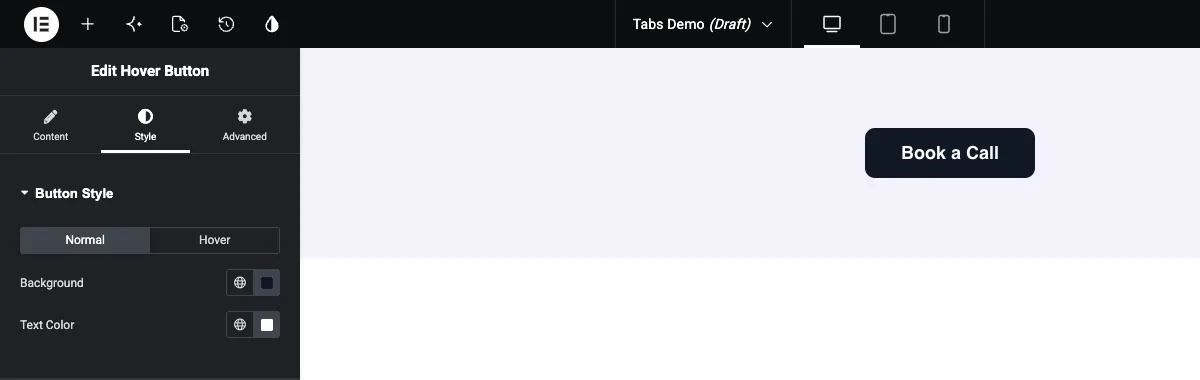
ব্যাকগ্রাউন্ড এবং টেক্সট কালার সহ এলিমেন্টর স্টাইল ট্যাবে ট্যাব নিয়ন্ত্রণের সাধারণ ট্যাব

সাধারণ ট্যাবে রং সেট করুন, তারপর ক্লিক করুন ঘোরাঘুরি করা এবং দ্বিতীয় জোড়া সেট করুন। হোভার রং চেক করতে প্রিভিউতে বোতামের উপর মাউস সরান।
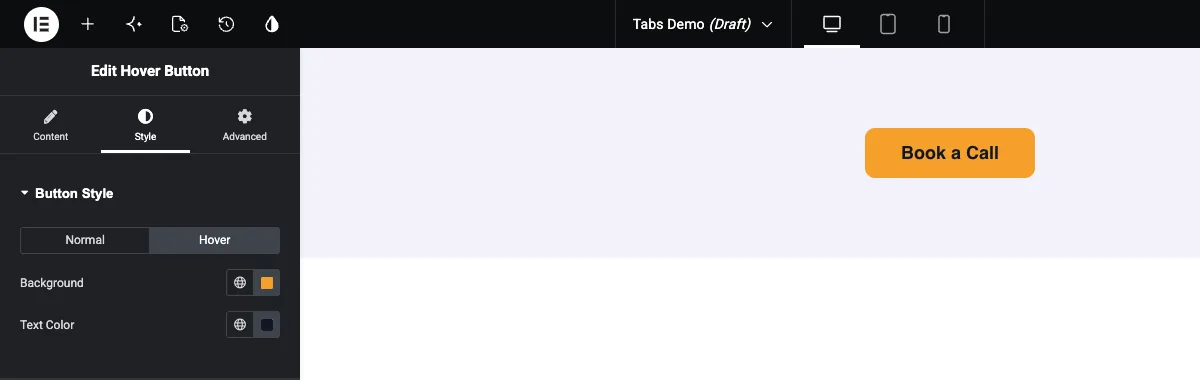
এলিমেন্টরে ট্যাব নিয়ন্ত্রণের হোভার ট্যাব বোতামটি তার হোভার রং দেখাচ্ছে

সাধারণ ব্যবহারের ক্ষেত্রে #

  • বোতাম, কার্ড এবং লিঙ্কগুলির জন্য সাধারণ এবং হোভার রঙ।
  • ফিল্টার, টগল এবং মেনু আইটেমগুলির জন্য সক্রিয় এবং নিষ্ক্রিয় শৈলী।
  • একটি উপাদানের হালকা এবং অন্ধকার সংস্করণ, একটি বিভাগ থেকে সম্পাদিত।
  • বিষয়বস্তু গ্রুপে বিভক্ত, যেমন একটি ফ্লিপ কার্ডে একটি সামনে এবং পিছনের ট্যাব, প্রতিটিতে পাঠ্য এবং মিডিয়া ক্ষেত্র রয়েছে।

ট্যাব ক্ষেত্রের সাথে কাজ করার জন্য টিপস #

  • প্রথমে ট্যাব ক্ষেত্রের নাম এবং ট্যাবের নাম বেছে নিন। পরে নাম পরিবর্তন করার অর্থ হল প্রতিটি টোকেন আপডেট করা যা তাদের ব্যবহার করে।
  • ট্যাব জুড়ে ক্ষেত্রের নাম পুনরায় ব্যবহার করুন। normal.bg এবং hover.bg দুটি সম্পর্কহীন নামের চেয়ে পড়া সহজ।
  • উইজেট লাইভ পৃষ্ঠাগুলিতে একবার একটি ক্ষেত্রের লেবেল পরিবর্তন করা এড়িয়ে চলুন৷ এলিমেন্টর সংরক্ষিত মানগুলিকে লেবেল থেকে তৈরি একটি কী-এর অধীনে সংরক্ষণ করে, যাতে একটি নতুন লেবেল সেই পৃষ্ঠাগুলি থেকে বিদ্যমান মানগুলিকে অদৃশ্য করে দিতে পারে৷।
  • টোকেন নিয়মের আগে একটি নিয়মে ডিফল্ট শৈলী রাখুন, তাই একটি খালি মান কখনই নকশাটি ভেঙে দেয় না।
  • আপনার ক্লাস একটি উপসর্গ দিন (যেমন ma-btn)। উইজেটের CSS ট্যাব থেকে CSS পুরো পৃষ্ঠায় প্রযোজ্য, তাই জেনেরিক নাম পছন্দ করে .button অন্যান্য শৈলী সঙ্গে সংঘর্ষ করতে পারেন।
  • ট্যাবের পরিবর্তে সেটিংসের একটি একক চালু/বন্ধ গ্রুপের জন্য, দেখুন পপওভার টগল ফিল্ড। একটি তালিকার জন্য সম্পাদক সারি যোগ করতে পারেন, ব্যবহার করুন রিপিটার ক্ষেত্র.

প্রায়শই জিজ্ঞাসিত প্রশ্নাবলী #

ট্যাব ক্ষেত্র বিনামূল্যে?

নং ট্যাব হল উইজেট বিল্ডারের প্রো ক্ষেত্রগুলির মধ্যে একটি, তাই উইজেটে যোগ করার আগে মাস্টার অ্যাডনস প্রোকে সক্রিয় থাকতে হবে।

আমি কিভাবে একটি নির্দিষ্ট ট্যাব থেকে একটি মান পড়তে পারি?

বিন্দু দ্বারা যুক্ত তিনটি নাম ব্যবহার করুন: ট্যাব ক্ষেত্রের নাম, ট্যাবের নাম, তারপর ক্ষেত্রের নাম। উদাহরণ স্বরূপ {{ button_states.hover.bg }} পড়ে bg থেকে ক্ষেত্র hover ট্যাব।

দুটি ট্যাবে কি একই নামের ক্ষেত্র থাকতে পারে?

হ্যাঁ। ট্যাব নামটি পথের অংশ, তাই {{ button_states.normal.bg }} এবং {{ button_states.hover.bg }} আলাদা মান থাকুন।

কেন আমার ট্যাব টোকেন কিছুই প্রিন্ট করে না?

হয় পথটি অসম্পূর্ণ বা সম্পাদক এখনও একটি মান সেট করেননি৷ টোকেনের তিনটি অংশ আছে এবং নির্মাতার নামের সাথে মেলে কিনা তা পরীক্ষা করুন। খালি মানগুলির জন্য, আপনার CSS-এ টোকেন নিয়মের আগে একটি ফলব্যাক নিয়ম রাখুন।

টোকেন কি CSS ট্যাবে কাজ করে?

হ্যাঁ. একই {{ tabs_name.tab_name.field_name }} টোকেন HTML এবং CSS উভয় ট্যাবে কাজ করে।

মোড়ানো #

ট্যাব ক্ষেত্র এবং এর ট্যাবগুলির নাম দিন, প্রতিটি ট্যাবে ক্ষেত্র যোগ করুন এবং সেগুলি পড়ুন {{ tabs_name.tab_name.field_name }} আপনার HTML বা CSS-এ। খালি মানগুলির জন্য একটি ফলব্যাক নিয়ম রাখুন এবং উইজেট লাইভ হওয়ার আগে নামগুলিতে স্থির করুন৷ দ্য রঙের ক্ষেত্র ডক এই উদাহরণে ব্যবহৃত রঙ নিয়ন্ত্রণ কভার করে, এবং মূল্য প্রতিটি পরিকল্পনা কি অন্তর্ভুক্ত করে তা দেখায়।

আপনার অনুভূতি কি

এই নিবন্ধটি শেয়ার করুন:

  • ফেসবুক
  • এক্স
  • লিঙ্কডইন
  • Pinterest
এখনও আটকে আছে? আমরা কিভাবে সাহায্য করতে পারি?

আমরা কিভাবে সাহায্য করতে পারি?

17 সেপ্টেম্বর, 2026 তারিখে আপডেট করা হয়েছে
শিরোনামরিপিটার
বিষয়বস্তুর সারণী
  • ট্যাব ক্ষেত্র কি করে
  • আপনি শুরু করার আগে
  • কিভাবে একটি ট্যাব ক্ষেত্র যোগ করতে হয়
  • ট্যাব ক্ষেত্রের বিকল্প ব্যাখ্যা করা হয়েছে
  • আপনার টেমপ্লেটে ট্যাব মান পড়ুন
  • এলিমেন্টরে ট্যাব নিয়ন্ত্রণ ব্যবহার করুন
  • সাধারণ ব্যবহারের ক্ষেত্রে
  • ট্যাব ক্ষেত্রের সাথে কাজ করার জন্য টিপস
  • প্রায়শই জিজ্ঞাসিত প্রশ্নাবলী
    • ট্যাব ক্ষেত্র বিনামূল্যে?
    • আমি কিভাবে একটি নির্দিষ্ট ট্যাব থেকে একটি মান পড়তে পারি?
    • দুটি ট্যাবে কি একই নামের ক্ষেত্র থাকতে পারে?
    • কেন আমার ট্যাব টোকেন কিছুই প্রিন্ট করে না?
    • টোকেন কি CSS ট্যাবে কাজ করে?
  • মোড়ানো

30,000+ ওয়েব ক্রিয়েটরদের সাথে যোগ দিন যারা মাস্টার অ্যাডনকে বিশ্বাস করে

আপনার পছন্দসই সমস্ত প্রিমিয়াম উইজেট এবং টেমপ্লেট পান, পরিষ্কার কোড দিয়ে তৈরি যা আপনার সাইটকে দ্রুত রাখে। ব্লোট খাদ, বৈশিষ্ট্য নয়।

লাইভ ডেমো চেষ্টা করুন
কমিউনিটিতে যোগ দিন
এলিমেন্টরের জন্য মাস্টার অ্যাডঅন
মাস্টার অ্যাডঅন লোগো

80+ প্রিমিয়াম উইজেট এবং লাইফটাইম আপডেটগুলি সীমার বাইরে তৈরি করে৷ দ্বারা একটি একচেটিয়া সৃষ্টি পিক্সার ল্যাবস

ফেসবুক-এফ টুইটার ইউটিউব ওয়ার্ডপ্রেস
বৈশিষ্ট্য
  • টেমপ্লেট কিট
  • টেমপ্লেট লাইব্রেরি
  • উইজেট নির্মাতা
  • থিম নির্মাতা
  • মেগা মেনু নির্মাতা
সমর্থন
  • সমর্থন ফোরাম
  • যোগাযোগ করুন
  • কমিউনিটিতে যোগ দিন
  • ব্লগ
  • ভিডিও পর্যালোচনা
সম্পদ
  • আমার অ্যাকাউন্ট
  • চ্যাংলগস
  • ডকুমেন্টেশন
  • ভিডিও টিউটোরিয়াল
  • Toolz.dev
নেভিগেট করুন
  • অধিভুক্ত জন্য আবেদন
  • ব্যবহারের শর্তাবলী
  • ফেরত নীতি
  • গোপনীয়তা নীতি
  • আমাদের সম্পর্কে