

Tabs 字段组在 Elementor 面板中控制为一个选项卡条,就像 Elementor 自己的按钮样式上的普通和悬停选项卡一样。您在主插件中构建它 小部件生成器:添加选项卡,在每个选项卡内放置字段,并使用三部分令牌读取 HTML 或 CSS 中的每个值,例如 {{ button_states.hover.bg }}.
Tabs是一个Pro字段,免费插件包括一个有限的小部件生成器,全套字段自带 硕士插件专业版.
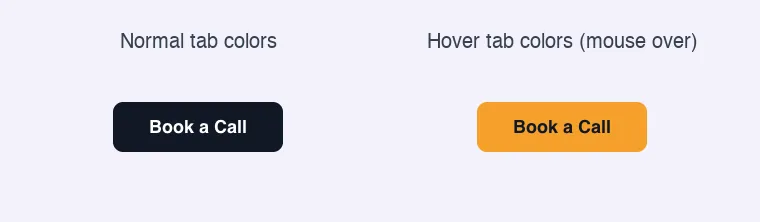
Tabs 字段的作用 #
- Widget面板的一部分添加了一行可点击选项卡,单击一个选项卡会显示其内部的字段。
- 每个选项卡都有一个名称、一个标签和自己的字段列表。
- Tabs 字段本身不存储任何值,这些值属于 tabs 内部的字段。
- 模板读取这些值
{{ tabs_name.tab_name.field_name }}。两个选项卡可以使用相同的字段名称,这使得 Normal 和 Hover 规则易于比较。
如果您还没有构建小部件,请阅读 小部件生成器概述 首先。
在开始之前 #
- WordPress 已安装并处于活动状态。
- Elementor 和 Master Addons Pro 的主插件均处于活动状态。 安装指南 盖设置。
- Widget Builder 中打开的一个小部件,本指南中的示例是一个 “悬停按钮”小部件:按钮标签的文本字段,加上一个名为 Tabs 的字段
button_states有"正常和"悬停选项卡,每个选项卡包含两个色域,bg並text.
如何添加选项卡字段 #
- 去 主插件 > 小部件生成器 并打开您的小部件。
- 单击 风格 tab并添加一个部分,例如“按钮式”。
- 类型
tabs在左侧的字段搜索框中。 - 拖动 选项卡 into the section。其设置在左侧边栏中打开,并且该部分预览显示选项卡条。
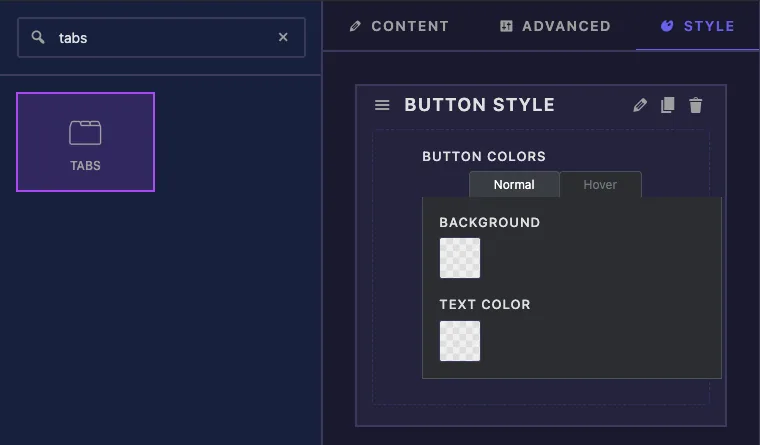
一个新的选项卡字段被命名 tabs 并附有两个空选项卡, tab_1 並 tab_2。在你写任何代币之前,重新命名它们,因为这些名称成为每条路径的一部分。
选项卡字段选项已解释 #
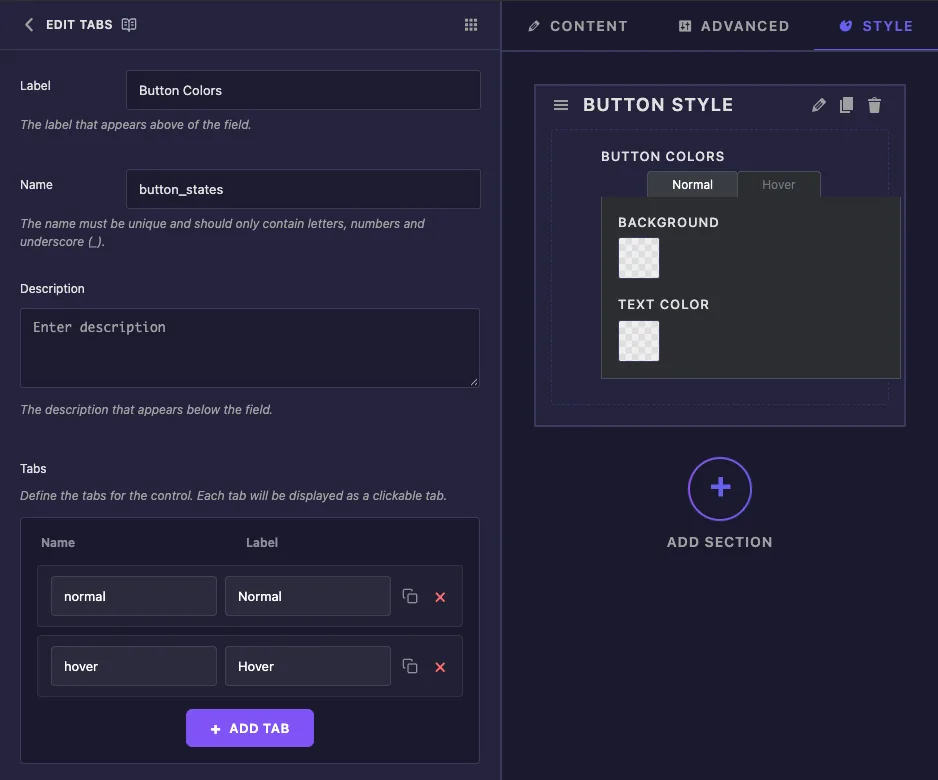
- 标签 建[建者]内部的字段命名。在元素器中,编辑器看到的章节标题和标签标签,而不是这个标签。
- 名字 是每个令牌的第一部分,所以
button_states给出{{ button_states.normal.bg }}。字母,数字和下划线仅。 - 描述 是建筑商内部的便条。
- 选项卡 是选项卡的列表。每一行都有一个 名字 (用于代币)中,如
hover) 和 a 标签 (显示在选项卡上, 如悬停)。单击 添加选项卡 对于另一行,或红十字以删除一行。
在选项卡列表下,侧边栏显示一个 选项卡字段 table per tab,标题为标签页的标签,这是字段的去处。
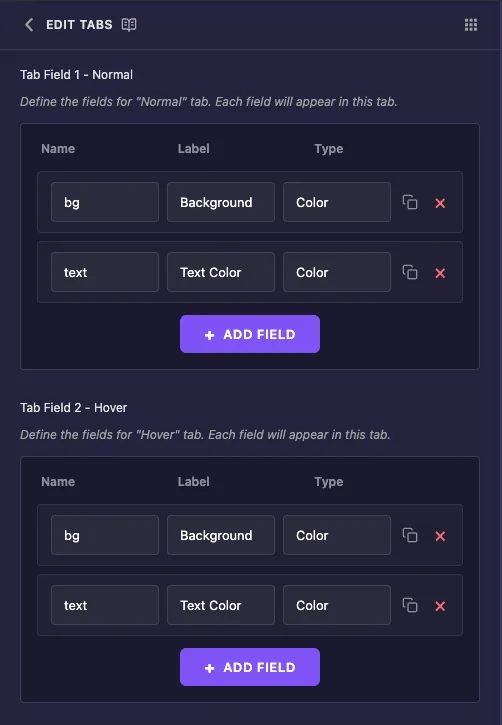
- 名字 是令牌的最后部分,你可以在每个标签页中重复使用相同的名称,作为
bg並text在这里。 - 标签 是元素器中控件旁边的文本。
- 类型 设置控件:文本、编号、文本区域、所见即所得、代码、隐藏、切换器、选择、颜色、字体、排版、日期时间、URL、媒体、图库、图标、滑块、尺寸或背景。
- 单击 添加字段 向该选项卡添加一行。
(显示标签、分离器、条件和其余部分)下方的常见设置不会改变元素器中选项卡字段的显示方式,因此您可以不理会它们。
读取模板中的选项卡值 #
选项卡内的每个值都用三个由点连接的名称来读取:选项卡字段、选项卡,然后是字段。
{{ tabs_name.tab_name.field_name }}Tabs 字段的标签下,你不必键入这些,保存后,HTML 编辑器旁边的文档面板列出了每个路径,复制图标复制一个。
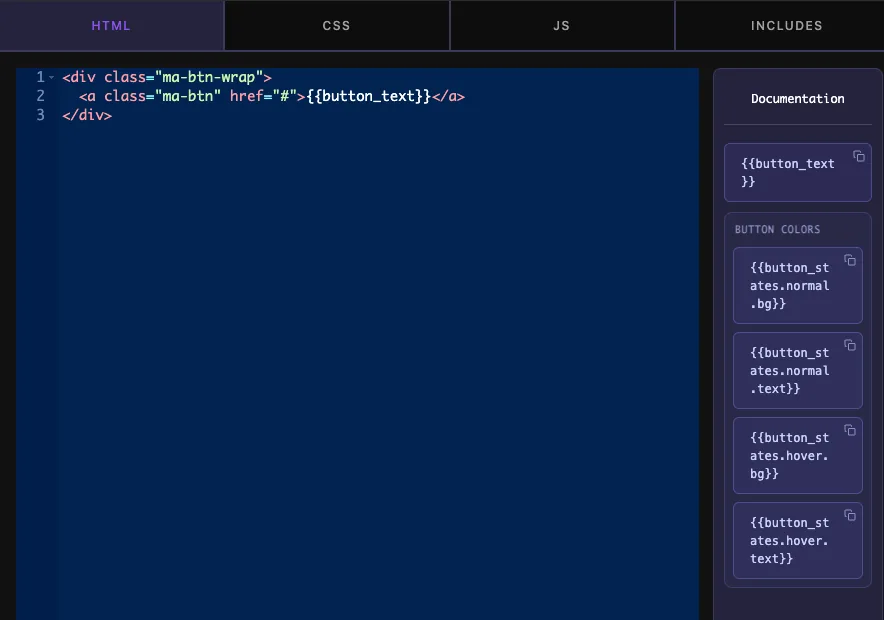
CSS选项卡以及HTML选项卡中运行的令牌, 示例按钮将其基本外观保持在一个规则中, 并在接下来的两个中读取选项卡颜色:
.ma-btn {
  background: #652dd9;
  color: #ffffff;
}

.ma-btn {
  background: {{ button_states.normal.bg }};
  color: {{ button_states.normal.text }};
}

.ma-btn:hover {
  background: {{ button_states.hover.bg }};
  color: {{ button_states.hover.text }};
}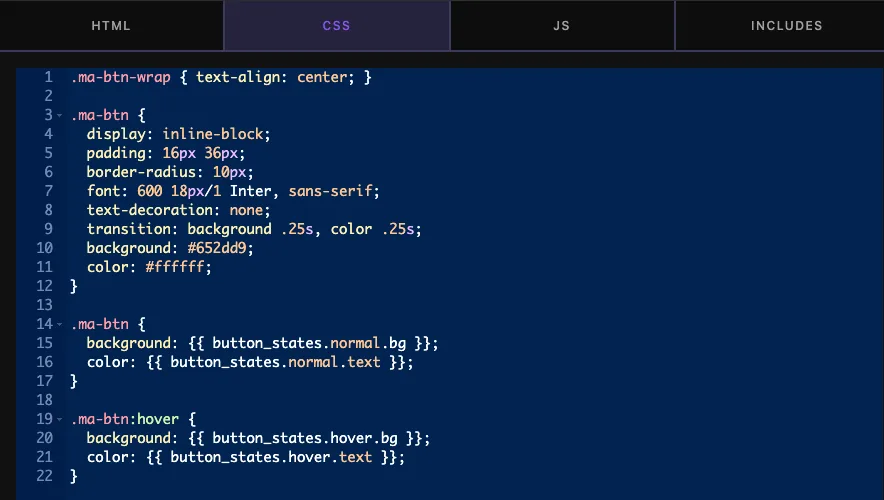
第一个规则是后备,直到编辑器选择颜色,令牌不会打印任何内容,行就会变成 background: ;。浏览器跳过该无效行,因此第一条规则中的颜色保持在原位。
只有完整的路径有效。在测试中, {{ bg }}, {{ hover.bg }} 並 {{ button_states.hover }} 一切都没有打印任何内容,而 {{ button_states.hover.bg }} printed 的颜色,如果一个值出来是空的,先检查三个部分和确切的拼写。
单击 保存设置 当你完成后。
使用 Elementor 中的选项卡控件 #
将小部件添加到页面,或者如果页面已经打开,则重新加载编辑器。选择小部件并打开 风格 tab。您的部分显示打开正常选项卡的选项卡条。
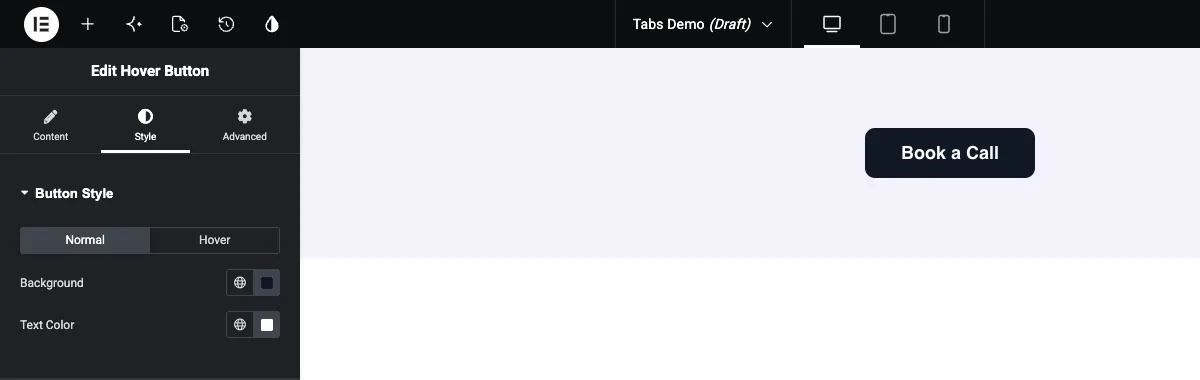
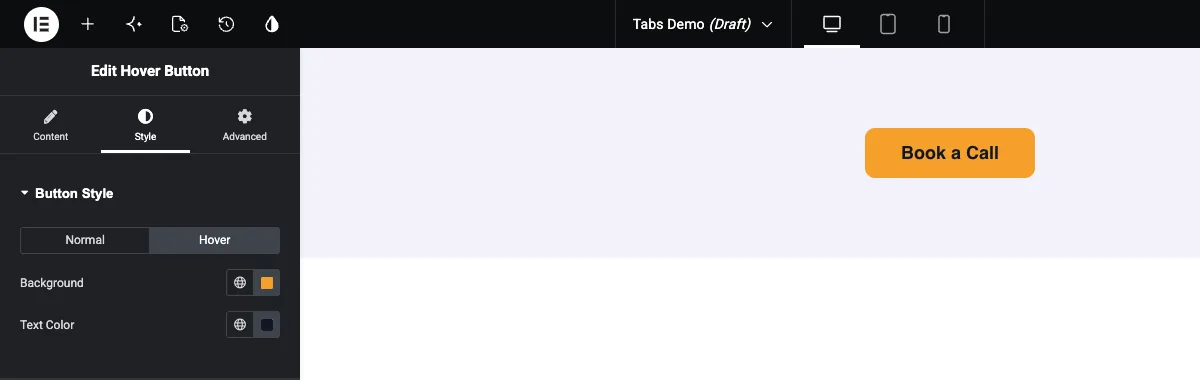
"正常"选项卡上设置颜色, 然后单击 悬停 并设置第二对。将鼠标移到预览中的按钮上以检查悬停颜色。
常见用例 #
- 按钮、卡片和链接的普通颜色和悬停颜色。
- 用于过滤器、切换和菜单项的主动和非主动样式。
- 组件的明暗版本,从一个部分编辑。
- 内容分为几组,例如翻转卡上的前后选项卡,每个选项卡都有文本和媒体字段。
Tabs 字段工作的提示 #
- Tabs 字段名称和 tab 名称先选取,要么以后重命名,意味着更新每一个使用它们的令牌。
- 在选项卡之间重用字段名称。
normal.bg並hover.bg比两个不相关的名字更容易阅读。 - Widget 出现在实时页面上后,避免更改字段的标签。Elementor 将保存的值存储在从标签构建的密钥下,因此新的标签可以使现有值从这些页面中消失。
- 将默认样式放在令牌规则之前的规则中,因此空值永远不会破坏设计。
- 给你的课程一个前缀(例如
ma-btn)。来自小部件的 CSS 选项卡的 CSS 适用于整个页面,因此通用名称如.button可以与其他风格发生冲突。 - 对于单个开/关设置组而不是选项卡,请参阅 弹出窗口切换字段.对于一个列表,编辑器可以添加行,使用 中继器场.
常见问题 #
Tabs 字段是免费的吗?
No。Tabs 是 Widget Builder 中的 Pro 字段之一,因此 Master Addons Pro 必须处于活动状态才能将其添加到小部件中。
如何从特定选项卡中读取值?
Tabs字段名、tab名、再使用字段名三个点连接起来的名称,例如, {{ button_states.hover.bg }} 读了 bg 场从 hover 选项卡。
两个选项卡可以包含同名字段吗?
是。标签名是路径的一部分,所以 {{ button_states.normal.bg }} 並 {{ button_states.hover.bg }} 保持独立的价值观。
为什么我的标签令牌什么也打印不了?
Path 不完整或者编辑器还没有设置值,检查令牌是否具有所有三个部分,并且与构建器中的名称匹配,对于空值,请在 CSS 中的令牌规则之前保留一个后备规则。
CSS 选项卡中的令牌是否有效?
是的。一样 {{ tabs_name.tab_name.field_name }} 令牌在 HTML 和 CSS 选项卡中均有效。
包裹起来 #
Tabs 字段及其选项卡命名,将字段添加到每个选项卡,然后用读取它们 {{ tabs_name.tab_name.field_name }} HTML 或 CSS 中。保留空值的后备规则,并在小部件上线之前确定名称。The 色域 doc 涵盖了本示例中使用的颜色控制,并且 定价 显示每个计划包含的内容。


