

Поле "Вкладки" группирует элементы управления в полосу вкладок на панели "Элементор", как вкладки "Нормальный" и "Наведение" на собственных стилях кнопок "Элементора". Вы собираете его в главных надстройках Виджет Строитель: добавляйте вкладки, помещайте поля внутри каждой и читайте каждое значение в своем HTML или CSS с помощью трехчастного токена, например {{ button_states.hover.bg }}.
Вкладки - это поле Pro. бесплатный плагин включает ограниченный конструктор виджетов, и полный набор полей поставляется с Мастер Аддоны Про.
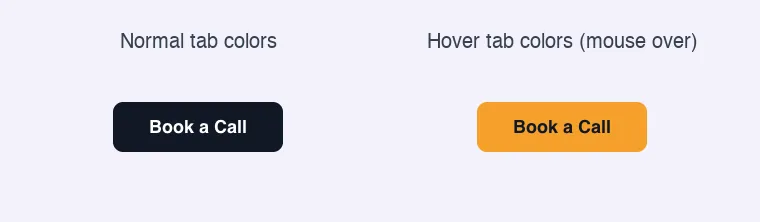
Что делает поле Вкладки #
- Добавляет в раздел панели виджета ряд кликабельных вкладок Нажатие на вкладку показывает поля внутри нее.
- Каждая вкладка имеет имя, метку и свой список полей.
- Поле "Вкладки" само по себе не сохраняет значения. Значения принадлежат полям внутри вкладок.
- Шаблоны считывают эти значения с
{{ tabs_name.tab_name.field_name }}. Две вкладки могут использовать одни и те же имена полей, что позволяет легко сравнивать правила "Нормально" и "Наведение".
Если вы еще не создали виджет, прочтите Обзор виджета-строителя первый.
Прежде чем начать #
- WordPress с установленным и активным элементом Elementor.
- Мастер-аддоны для Elementor и Master Addons Pro, оба активные. The руководство установки настройка обложек.
- Виджет, открытый в конструкторе виджетов Пример в этом руководстве - виджет “Hover Button”: Текстовое поле для метки кнопки, плюс поле Tabs named
button_statesс вкладкой Нормальный и Ховер Каждая вкладка содержит два цветовых поля,bgиtext.
Как добавить поле "Вкладки" #
- Перейти к Мастер-аддоны > Виджет-строитель и откройте виджет.
- Нажмите « Стиль вкладка и добавить раздел, например “Button Style”.
- Тип
tabsв поле поиска слева. - Драг Вкладки в раздел. его настройки открываются в левой боковой панели, а предварительный просмотр раздела показывает полосу вкладок.
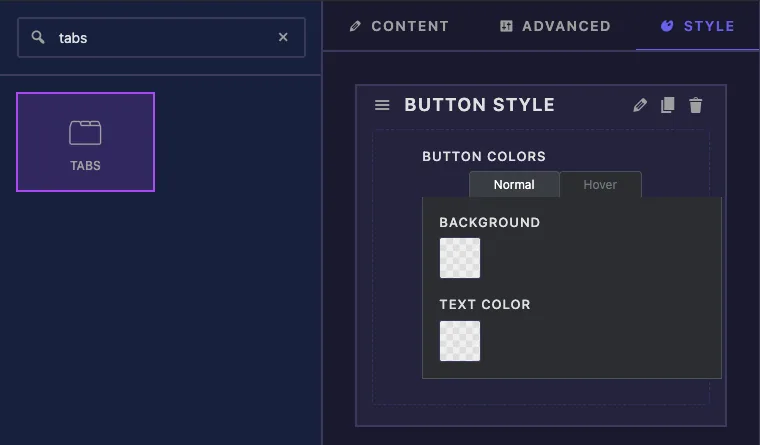
Названо новое поле "Вкладки" tabs и поставляется с двумя пустыми вкладками, tab_1 и tab_2. Переименовать их, прежде чем писать какие-либо токены, потому что имена становятся частью каждого пути.
Объяснены параметры поля вкладок #
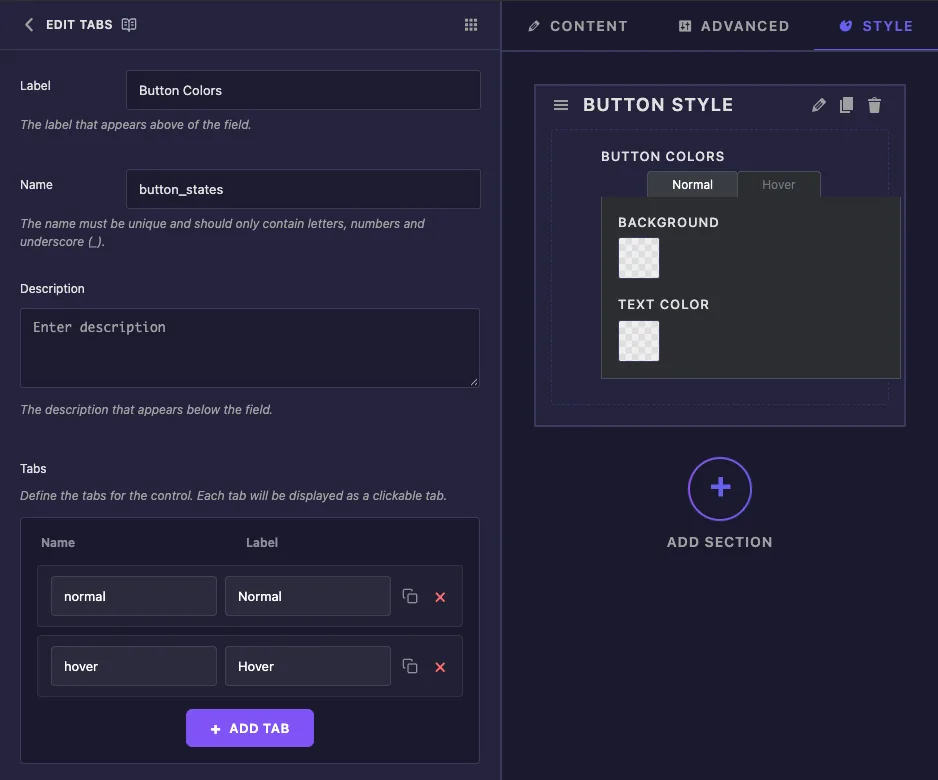
- Этикетка называет поле внутри конструктора В Elementor редакторы видят заголовок раздела и метки вкладок, а не эту метку.
- Имя является первой частью каждого токена, так что
button_statesдает{{ button_states.normal.bg }}. Только буквы, цифры и подчеркивания. - Описание это записка для вас внутри строителя.
- Вкладки является списком вкладок. в каждой строке есть a Имя (используется в токенах, таких как
hover) и а Этикетка (показано на вкладке, например "Навести курсор"). Нажмите Добавить вкладку для другого ряда или красного креста, чтобы удалить его.
В списке вкладок на боковой панели отображается одна Поле Вкладки таблица за вкладку, озаглавленная меткой вкладки Вот куда идут поля.
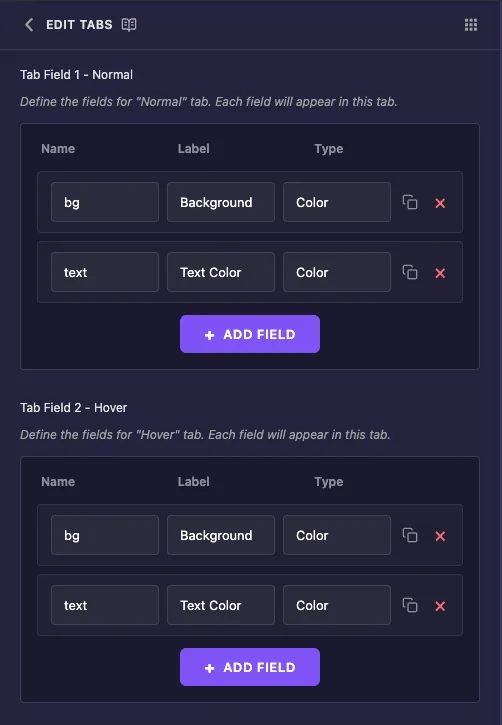
- Имя является последней частью токена. вы можете повторно использовать то же имя в каждой вкладке, как
bgиtextздесь. - Этикетка текст находится рядом с элементом управления в Elementor.
- Тип устанавливает элемент управления: текст, номер, текстовая область, WYSIWYG, код, скрытый, переключатель, выбор, цвет, шрифт, типографика, дата-время, URL-адрес, носитель, галерея, значки, слайдер, размеры или фон.
- Нажмите Добавить поле чтобы добавить строку на эту вкладку.
Общие настройки ниже (Show Label, Separator, Conditions и остальные) не меняют, как появляется поле Tabs в Elementor, поэтому вы можете оставить их в покое.
Прочтите значения вкладок в своем шаблоне #
Каждое значение внутри вкладки читается тремя именами, соединенными точками: полем "Вкладки", вкладкой и полем.
{{ tabs_name.tab_name.field_name }}Вам не нужно вводить эти После сохранения на панели "Документация" рядом с редактором HTML перечислены все пути под меткой поля "Вкладки", а значок "Копия" копирует один.
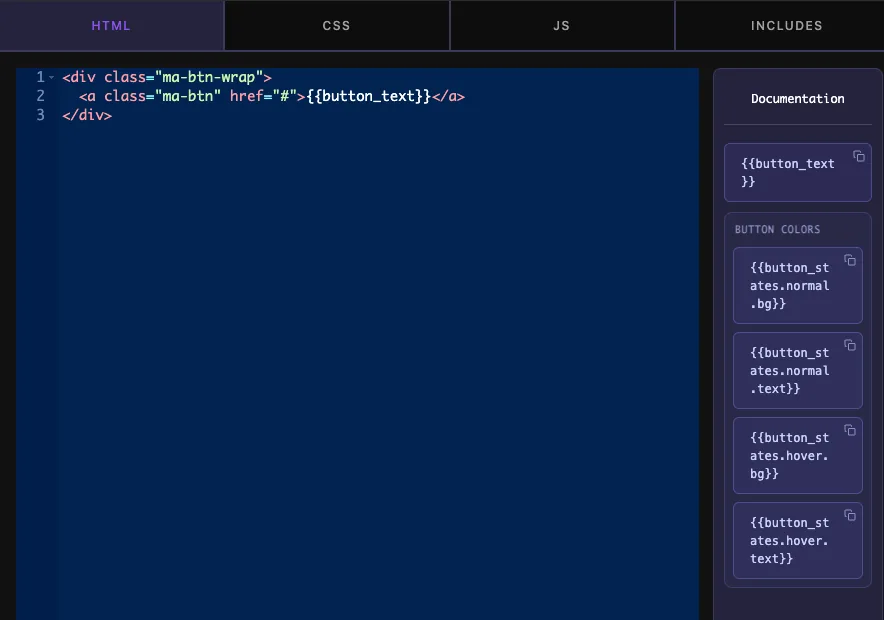
Токены работают на вкладке CSS, а также на вкладке HTML. кнопка пример сохраняет свой базовый вид в одном правиле и считывает цвета вкладки в следующих двух:
.ma-btn {
  background: #652dd9;
  color: #ffffff;
}

.ma-btn {
  background: {{ button_states.normal.bg }};
  color: {{ button_states.normal.text }};
}

.ma-btn:hover {
  background: {{ button_states.hover.bg }};
  color: {{ button_states.hover.text }};
}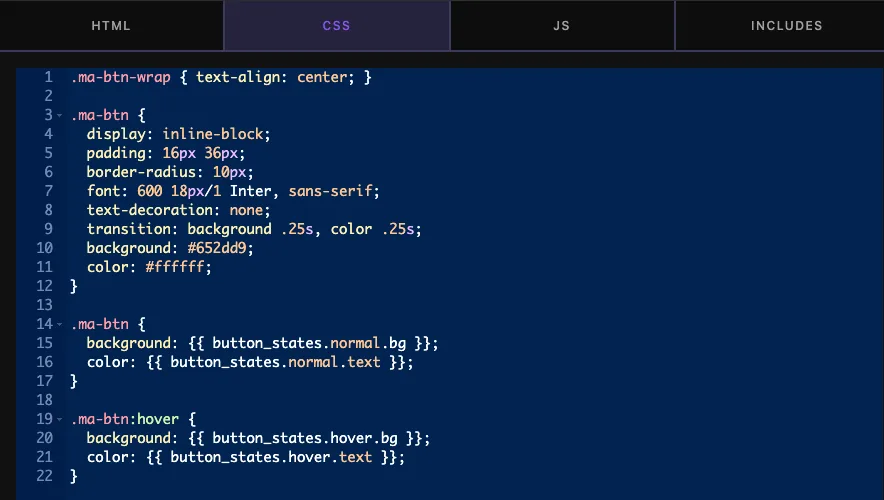
Первое правило - запасной вариант. пока редактор не выберет цвет, токен ничего не печатает, и линия не становится background: ;. Браузеры пропускают эту недопустимую строку, поэтому цвета из первого правила остаются на месте.
Работает только полный путь В тестировании, {{ bg }}, {{ hover.bg }} и {{ button_states.hover }} все ничего не напечатало, пока {{ button_states.hover.bg }} напечатал цвет Если значение выходит пустым, проверьте три части и сначала точное написание.
Нажмите Сохранить настройки когда закончишь.
Используйте элемент управления вкладками в Elementor #
Добавьте виджет на страницу, или перезагрузите редактор, если страница уже была открыта Выберите виджет и откройте Стиль вкладка В вашем разделе показана полоса вкладок с открытой вкладкой "Обычно".
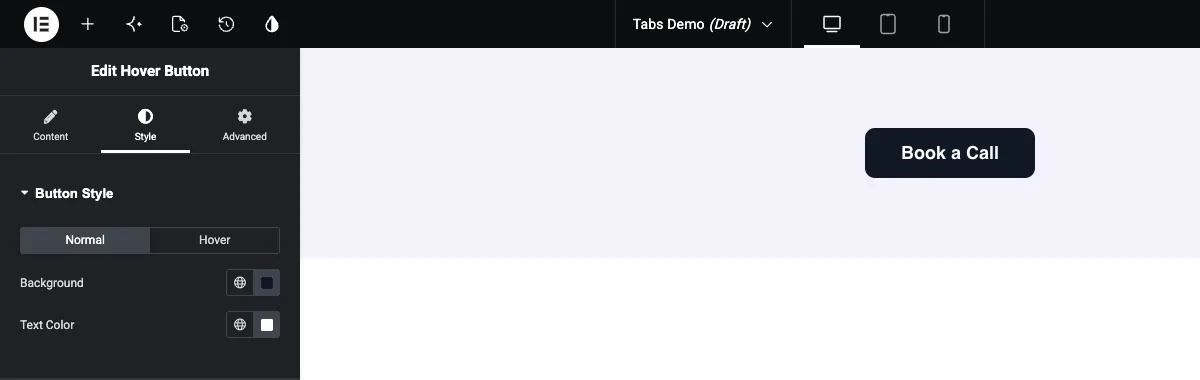
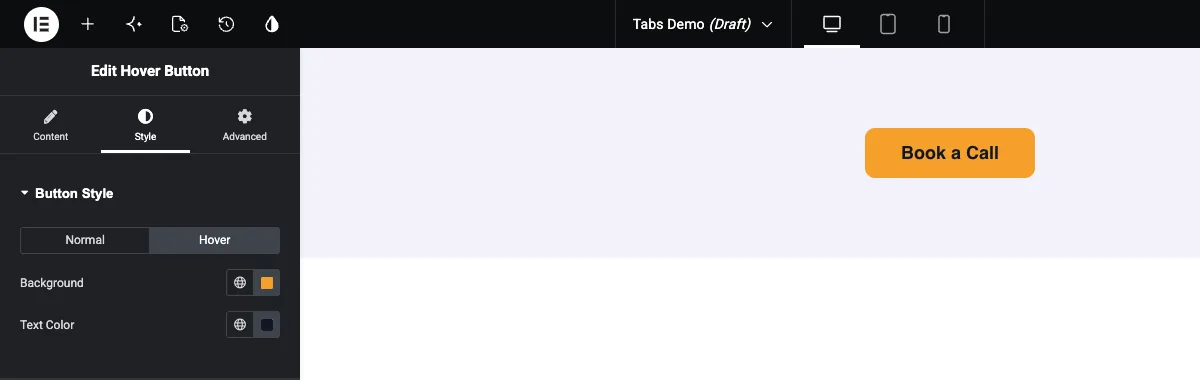
Установите цвета на вкладке "Нормальный", затем нажмите Наведите курсор и установите вторую пару. Наведите указатель мыши на кнопку в предварительном просмотре, чтобы проверить цвета наведения.
Обычные случаи использования #
- Нормальные цвета и цвета наведения на кнопки, карты и ссылки.
- Активные и неактивные стили для фильтров, переключателей и пунктов меню.
- Светлая и темная версии компонента, отредактированные из одного раздела.
- Содержимое разделено на группы, например вкладки "Передняя и задняя" на флип-карте, с текстовыми и медиаполями в каждой.
Советы по работе с полем Вкладки #
- Сначала выберите имя поля "Вкладки" и имена вкладок. Переименование либо позже означает обновление каждого токена, который их использует.
- Повторное использование имен полей на вкладках.
normal.bgиhover.bgих легче читать, чем два несвязанных имени. - Избегайте изменения метки поля, когда виджет находится на живых страницах. Elementor сохраняет сохраненные значения под ключом, созданным из метки, поэтому новая метка может заставить существующие значения исчезнуть с этих страниц.
- Поместите стили по умолчанию в правило перед правилом токена, чтобы пустое значение никогда не нарушало дизайн.
- Дайте своим классам префикс (например
ma-btn). CSS из вкладки CSS виджета применяется ко всей странице, поэтому общие имена, такие как.buttonможет конфликтовать с другими стилями. - Чтобы узнать об одной группе настроек включения/выключения вместо вкладок, см. Поповер Тоггл поле. Для списка редактор может добавлять строки, используйте Поле ретранслятора.
Часто задаваемые вопросы #
Поле "Вкладки" бесплатное?
Нет. вкладки является одним из полей Pro в Widget Builder, поэтому Master Addons Pro должен быть активен, прежде чем вы сможете добавить его в виджет.
Как мне прочитать значение с определенной вкладки?
Используйте три имени, соединенные точками: имя поля Tabs, имя вкладки, затем имя поля Например, {{ button_states.hover.bg }} читает bg поле из hover вкладка.
Могут ли две вкладки содержать поля с одинаковым именем?
Да. название вкладки является частью пути, так что {{ button_states.normal.bg }} и {{ button_states.hover.bg }} оставайтесь отдельными значениями.
Почему мой токен вкладки ничего не печатает?
Либо путь неполный или редактор еще не установил значение. проверьте, что токен имеет все три части и соответствует именам в конструкторе. для пустых значений сохраните запасное правило перед правилом токена в вашем CSS.
Работают ли токены на вкладке CSS?
Да. то же самое {{ tabs_name.tab_name.field_name }} токены работают как на вкладках HTML, так и на CSS.
Завершая #
Назовите поле "Вкладки" и его вкладки, добавьте поля к каждой вкладке и прочитайте их с помощью {{ tabs_name.tab_name.field_name }} в вашем HTML или CSS. Сохраните запасное правило для пустых значений и остановитесь на именах до того, как виджет заработает. The Цветное поле doc охватывает контроль цвета, используемый в этом примере, и ценообразование показывает, что включает в себя каждый план.


