

En header er en af de skabeloner, du kan bygge med master addons temabygger. Du designer det én gang i Elementor, og derefter beslutte præcis, hvor det viser: på tværs af hele webstedet, overalt undtagen et par sider, eller på en enkelt destinationsside. Denne vejledning går hele processen med et skærmbillede for hvert trin.
Hvad du kan gøre med Header Builder #
- Design en brugerdefineret overskrift i Elementor (logo, menu, kontaktoplysninger, knapper, sociale ikoner)
- Vis det på tværs af din hele hjemmesiden
- Udelukke specifikke sider, så overskriften ikke vises der
- Anvend en overskrift på en specifik landingsside kun
Før du starter #
- Elementor installeret og aktiv (den gratis version virker)
- Master Addons til Elementor installeret og aktiv (installationsvejledning)
- Administrator adgang til dit WordPress dashboard
Trin 1: Opret en Header-skabelon #
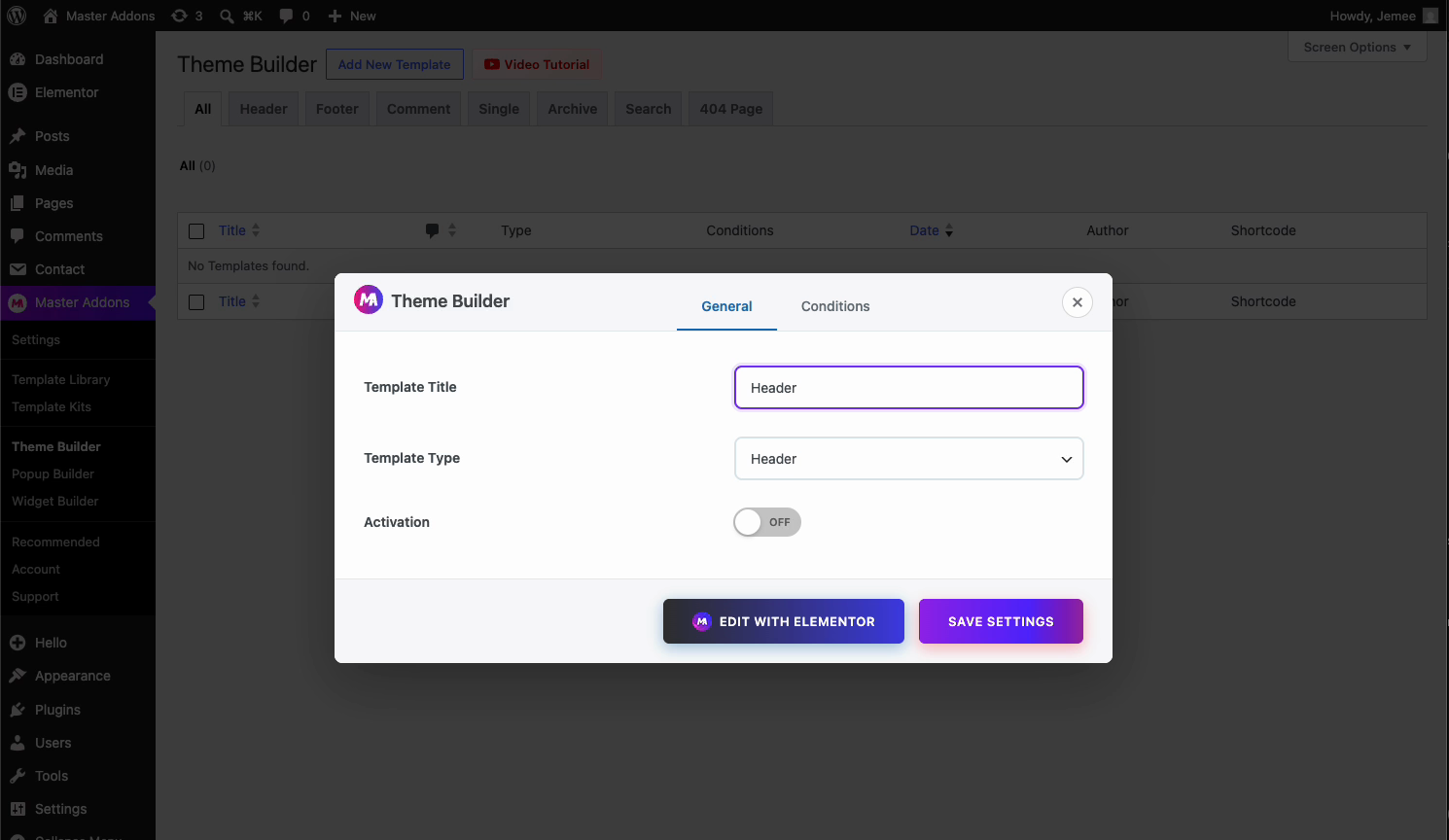
Fra dit instrumentbræt, gå til Master Addons > Temabygger og klik Tilføj ny skabelon. I popup, give skabelonen et navn (som “Header”), sæt Skabelon Type til overskrift, og klik derefter på Rediger med Elementor.
Trin 2: Design headeren i Elementor #
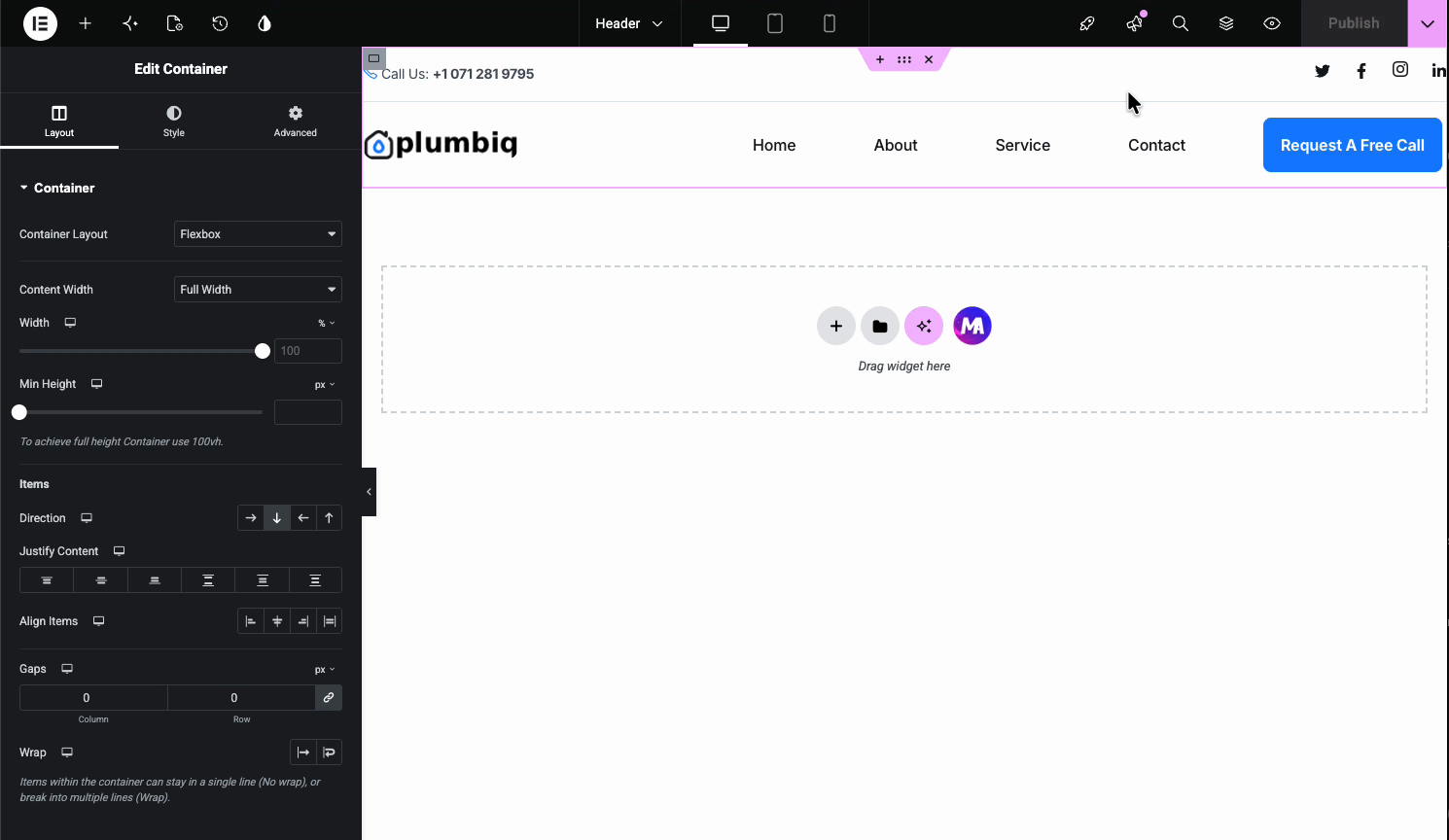
Byg nu overskriften som ethvert Elementor-layout. Drop i dit logo, en navigationsmenu, en call-to-action knap, kontaktoplysninger, sociale ikoner, uanset hvad dit design har brug for. En Flexbox container holder alt på linje på tværs af baren.
Trin 3: Indstil visningsbetingelserne #
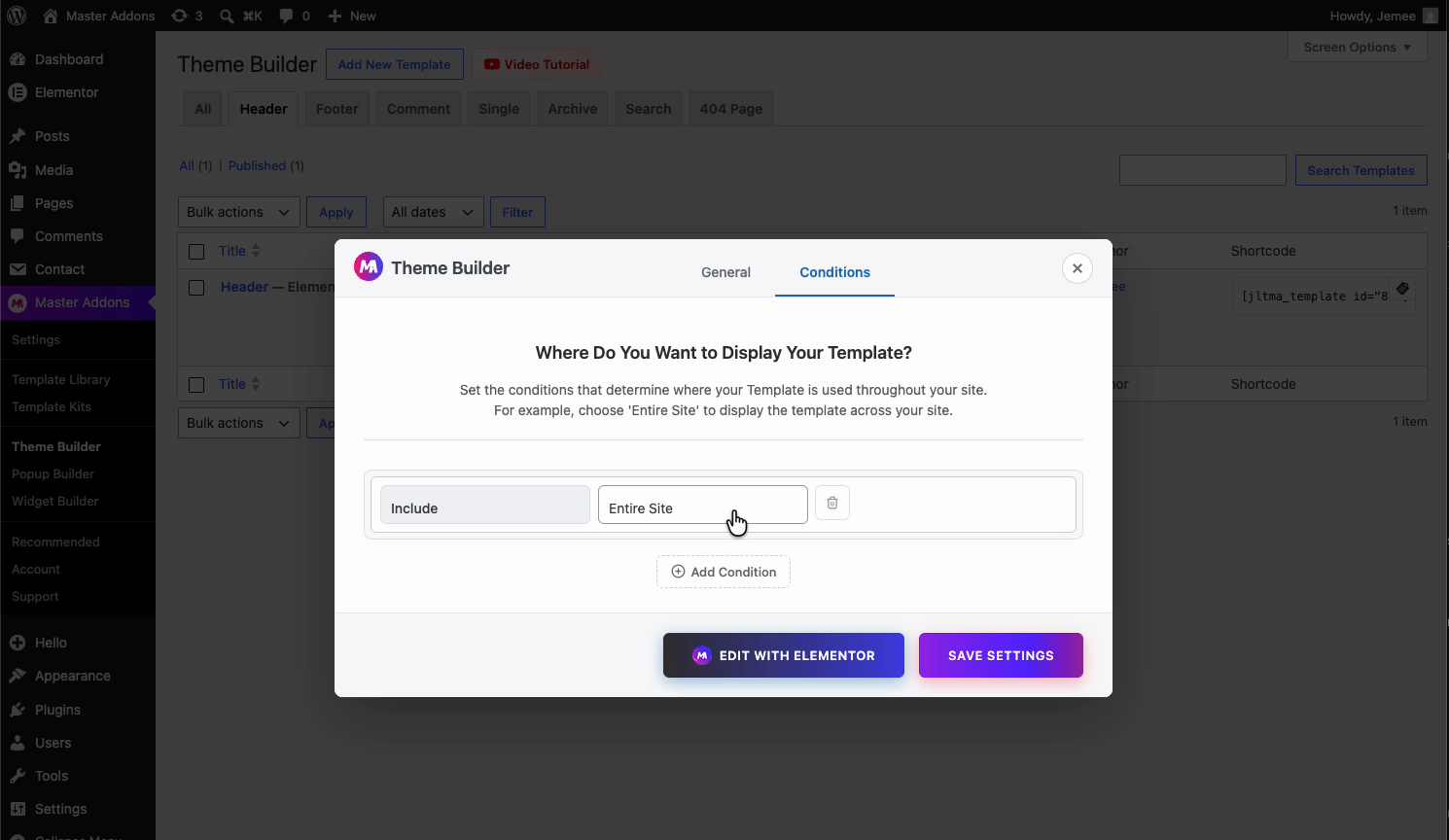
Det er her, du fortæller Master Addons, hvor overskriften skal vises. Åbn Betingelser faneblad i popup'en Temabygger (du kan også nå det senere fra skabelonlisten med Rediger betingelser). Betingelser bruger to typer regler: Inkluder (vis her) og Udelukke (vis ikke her).
Vis overskriften på hele webstedet #
Indstil en enkelt regel: Inkluder > Hele webstedet. Det sætter overskriften på hver side og indlæg, hvilket er det sædvanlige valg for en side-dækkende overskrift.
Udeluk en bestemt side #
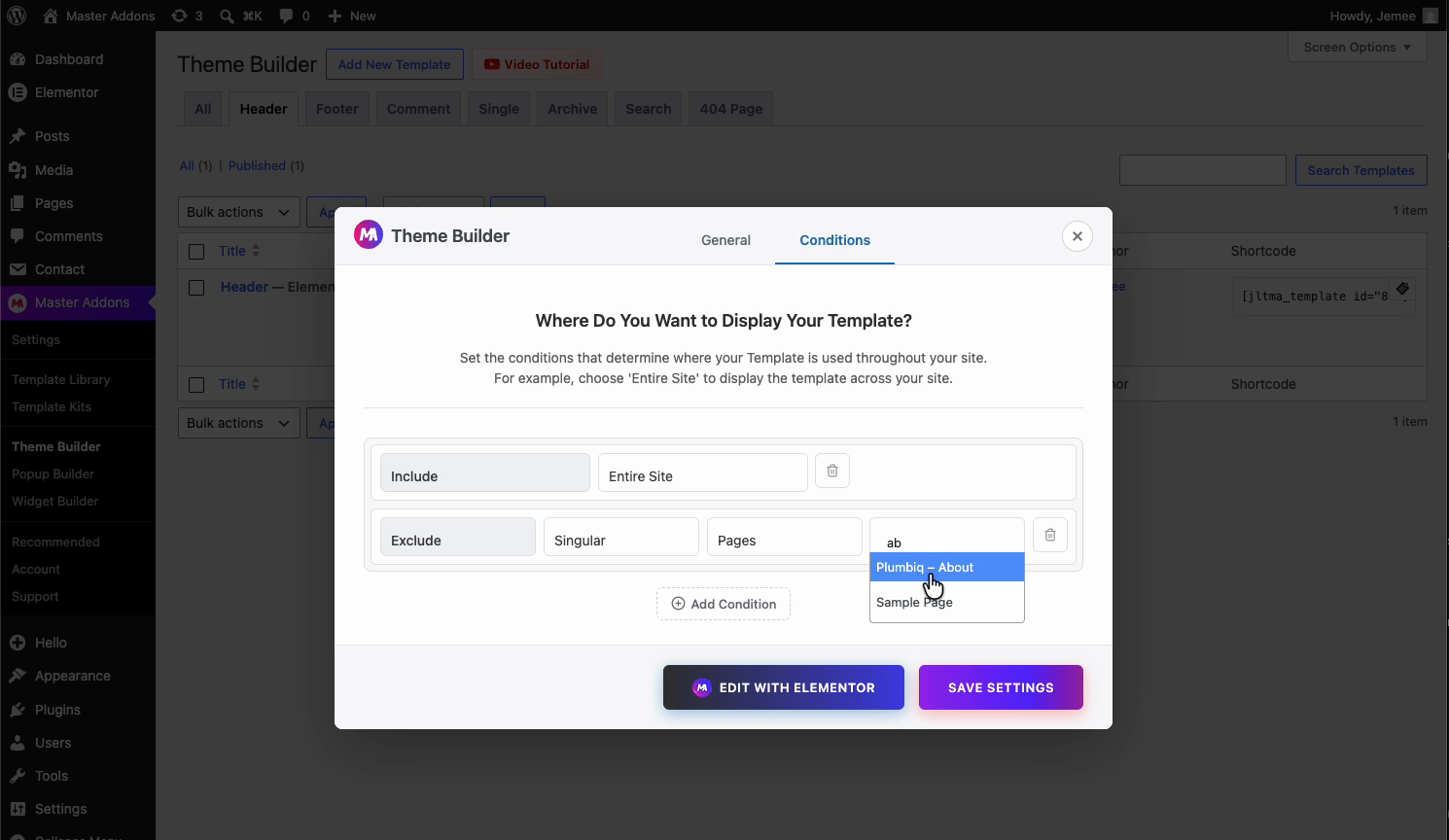
Vil du have overskriften overalt undtagen én side? Behold Inkluder > Hele webstedet, og klik derefter på Tilføj betingelse og sæt Ekskluder > Ental > Sider, vælg derefter siden. Overskriften viser nu hele webstedet, men springer den side over. Praktisk til en brugerdefineret landingsside, der har sin egen overskrift.
Anvend kun overskriften på én landingsside #
For en overskrift, der vises på en enkelt destinationsside og ingen andre steder, skal du springe “Entire Site” over og indstille Medtag > Ental > Sider, vælg derefter den side. Kun den side, du vælger, får denne overskrift. Du kan bygge et par forskellige overskrifter på denne måde og pege hver på sin egen landingsside.
Trin 4: Gem og udgiv #
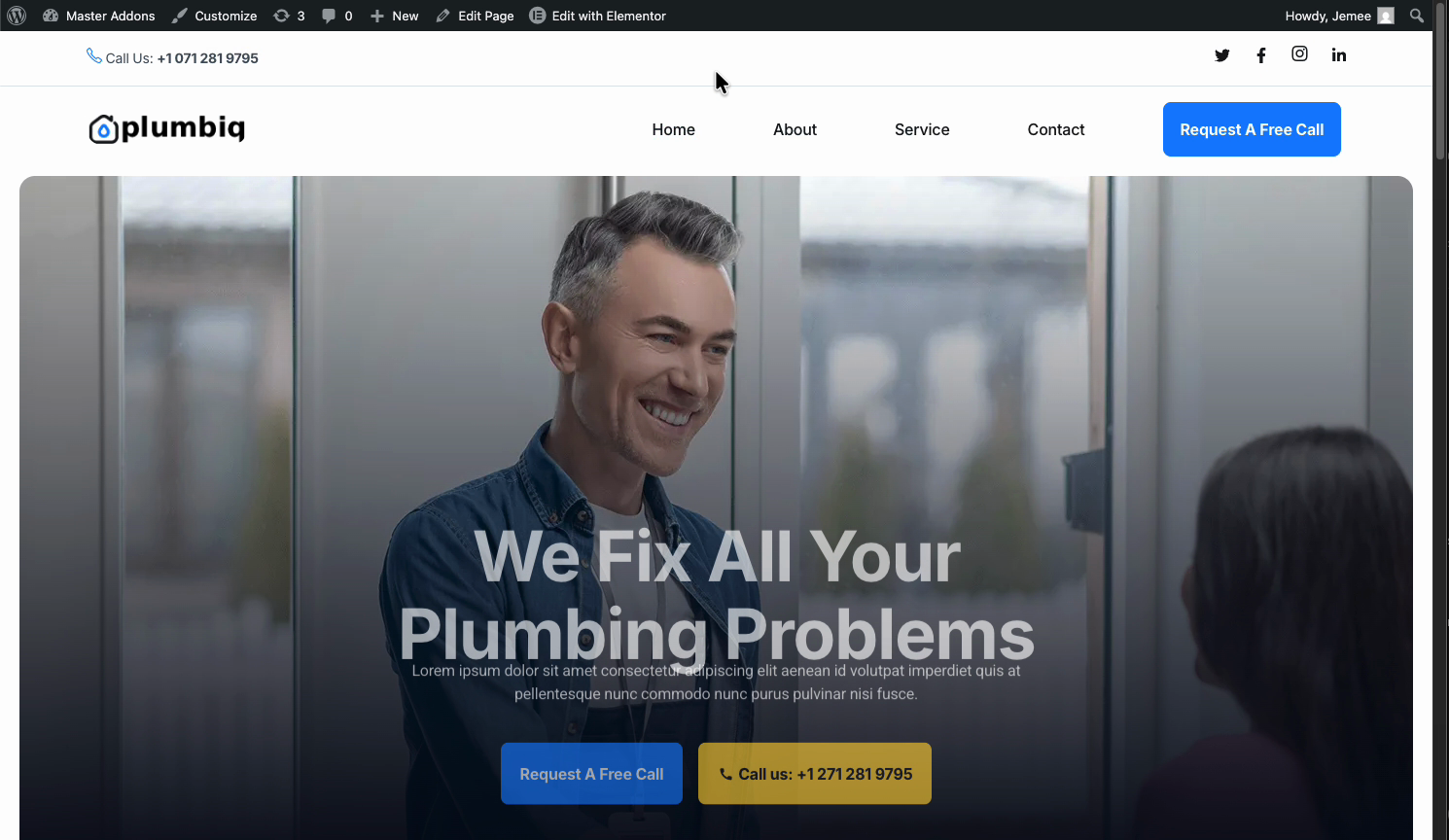
Når dine forhold ser rigtige ud, skal du klikke Gem indstillinger (eller publicere indefra Elementor). Skabelonlisten markerer overskriften som Aktiv og viser dens betingelser, så du kan bekræfte med et øjeblik. Besøg dit websted, og overskriften sidder øverst på hver side, den er indstillet til.
Fejlfinding #
- Overskrift vises ikke? Kontrollér, at skabelonen er indstillet til Aktiv og at dens betingelser inkluderer den side, du ser.
- To overskrifter vises på én gang? Dit temas egen overskrift kan stadig være aktiv. De fleste “Hej”-stil temaer skjuler det automatisk, men nogle temaer har brug for deres overskrift slået fra i Customizer.
- Overskrift på en side, du ikke ville have? Tilføj en Udelukke betingelse for den specifikke side og gem.
Ofte stillede spørgsmål #
Hvordan opretter jeg en brugerdefineret overskrift i Elementor med Master Addons?
Gå til Master Addons > Temabygger, klik på Tilføj ny skabelon, indstil typen til Header, og design den i Elementor. Åbn derefter fanen Betingelser for at vælge, hvor den vises og gemme.
Kan jeg vise en overskrift på hele siden?
Ja. I fanen Betingelser skal du tilføje en enkelt regel: Medtag > Hele webstedet. Overskriften vises derefter på hver side og indlæg på tværs af dit websted.
Hvordan forhindrer jeg overskriften i at blive vist på én side?
Behold din Medtag-regel, og tilføj derefter en Udeluk-betingelse: Udeluk > Ental > Sider, og vælg siden. Overskriften vises overalt undtagen den side.
Kan jeg bruge en anden overskrift til en bestemt landingsside?
Ja. Opret en separat headerskabelon, og indstil dens betingelse til Inkluder > Ental > Sider, og vælg derefter landingssiden. Kun den side bruger headeren, så hver landing page kan have sin egen.
Har jeg brug for Elementor Pro til headerbyggeren?
Nej. Master Addons Theme Builder håndterer overskrifter oven på den gratis version af Elementor, så du behøver ikke Elementor Pro for at bygge og tildele en brugerdefineret overskrift.


