

Um cabeçalho é um dos modelos que você pode construir com o Construtor de temas Master Addons. Você projeta uma vez no Elementor, depois decide exatamente onde ele mostra: em todo o site, em todos os lugares, exceto algumas páginas, ou em uma única página de destino Este guia percorre todo o processo com uma captura de tela para cada etapa.
O que você pode fazer com o criador de cabeçalhos #
- Projete um cabeçalho personalizado no Elementor (logotipo, menu, informações de contato, botões, ícones sociais)
- Exiba-o em seu site inteiro
- Excluir páginas específicas para que o cabeçalho não seja exibido lá
- Aplicar um cabeçalho a a landing page específico só
Antes de começar #
- Elementor instalado e ativo (a versão gratuita funciona)
- Complementos Mestres para Elementor instalados e ativos (guia instalação)
- Acesso do administrador ao seu painel WordPress
Passo 1: Criar um modelo de cabeçalho #
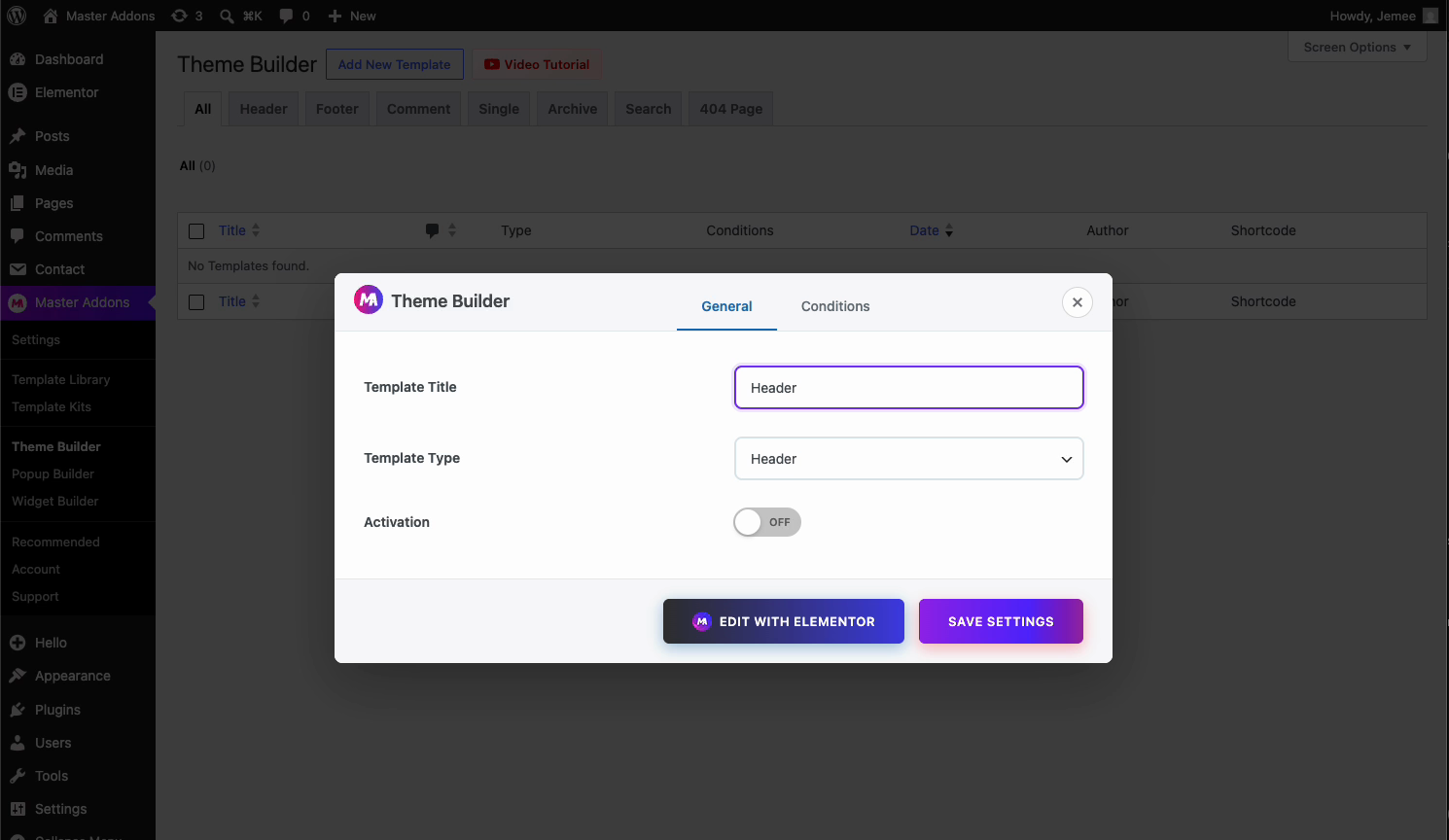
Do seu painel, vá para Complementos Mestres > Construtor de Tema e clique Adicionar Novo Modelo. No pop-up, dê ao modelo um nome (como “Header”), conjunto Tipo de modelo para Cabeçalho, então clique Editar com o Elementor.
Passo 2: Projete o cabeçalho no elementor #
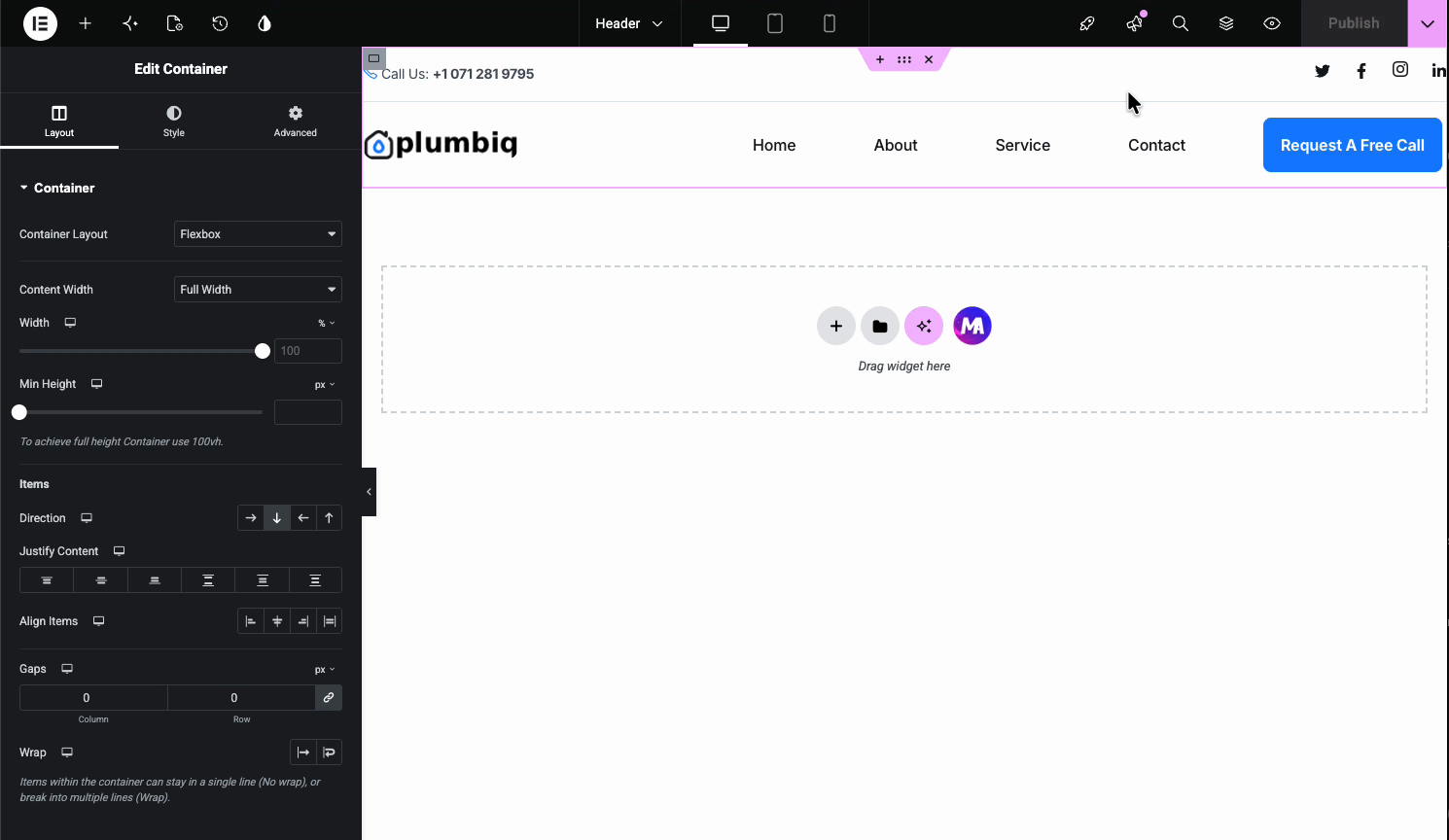
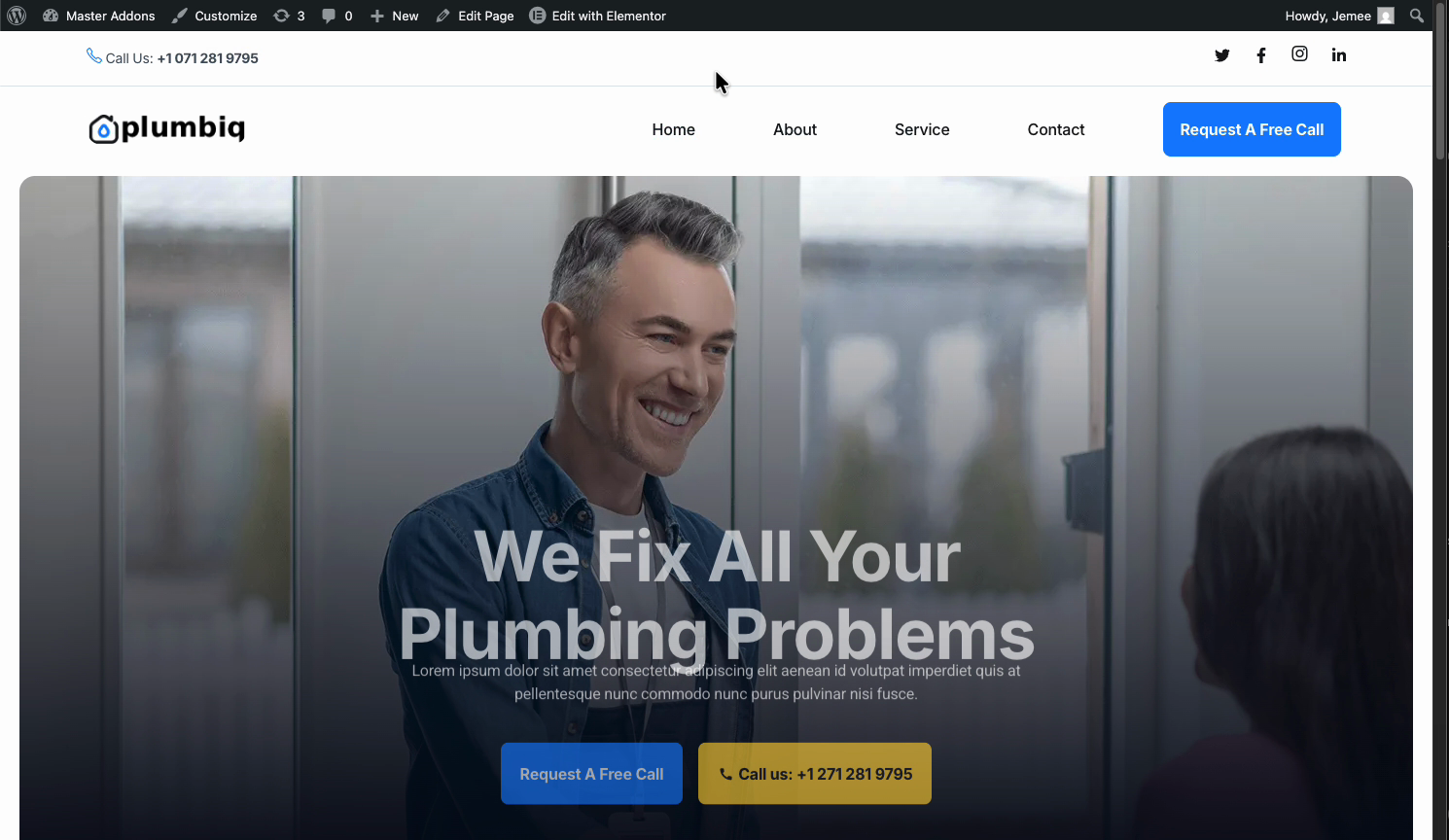
Agora construa o cabeçalho como qualquer layout Elementor. solte seu logotipo, a menu navegação, um botão de call-to-action, detalhes de contato, ícones sociais, o que quer que seu design precise Um contêiner Flexbox mantém tudo alinhado do outro lado da barra.
Passo 3: Defina as Condições de Exibição #
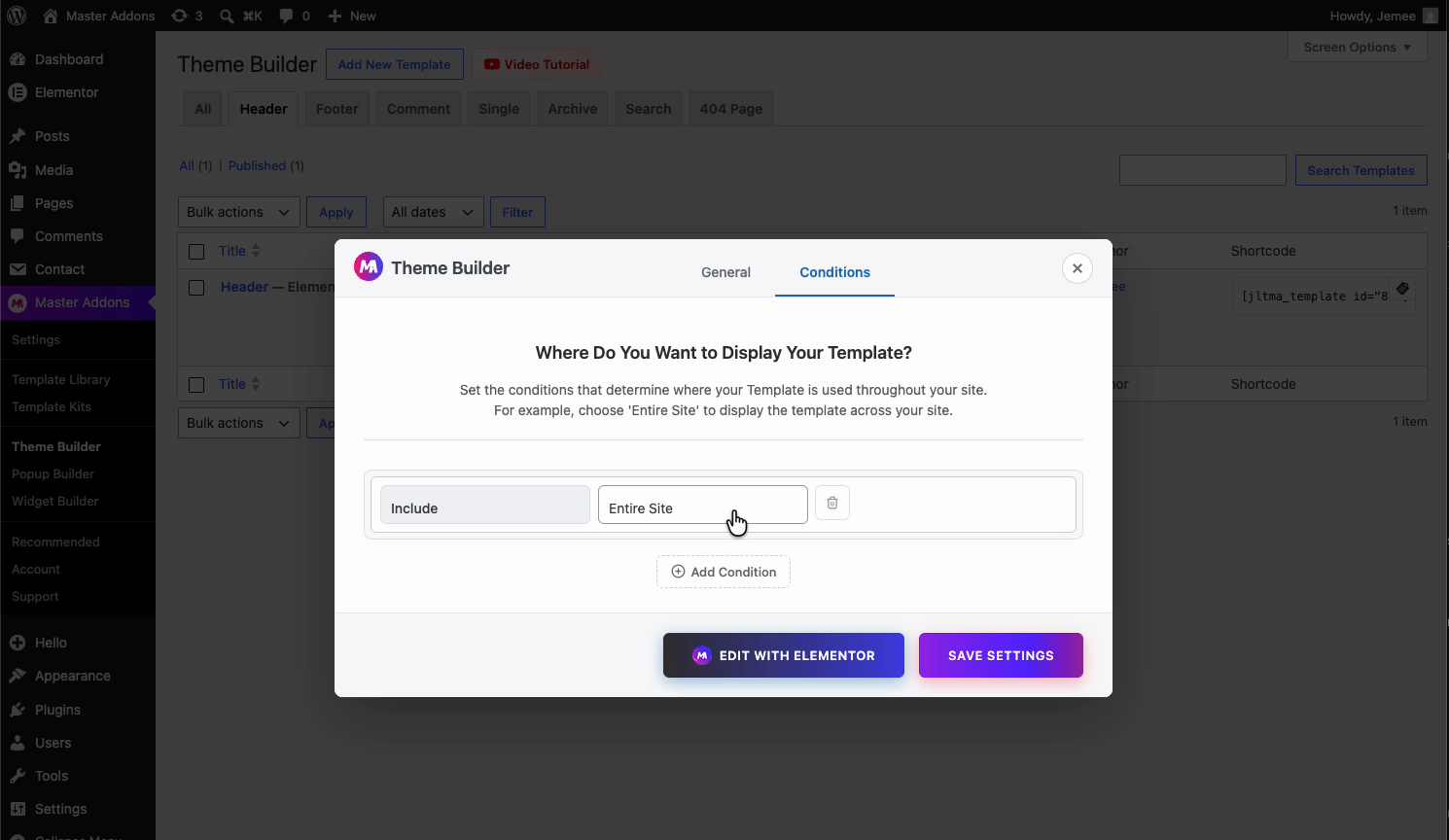
É aqui que você diz aos Master Addons onde o cabeçalho deve aparecer Abra o Condições guia no pop-up do Construtor de Tema (você também pode acessá-lo mais tarde na lista de modelos com Editar Condições). As condições utilizam dois tipos de regras: Incluir (mostrar aqui) e Excluir (não mostre aqui).
Mostrar o Cabeçalho no Site Inteiro #
Defina uma única regra: Incluir > Site Inteiro. Isso coloca o cabeçalho em cada página e postagem, que é a escolha usual para um cabeçalho em todo o site.
Excluir uma página específica #
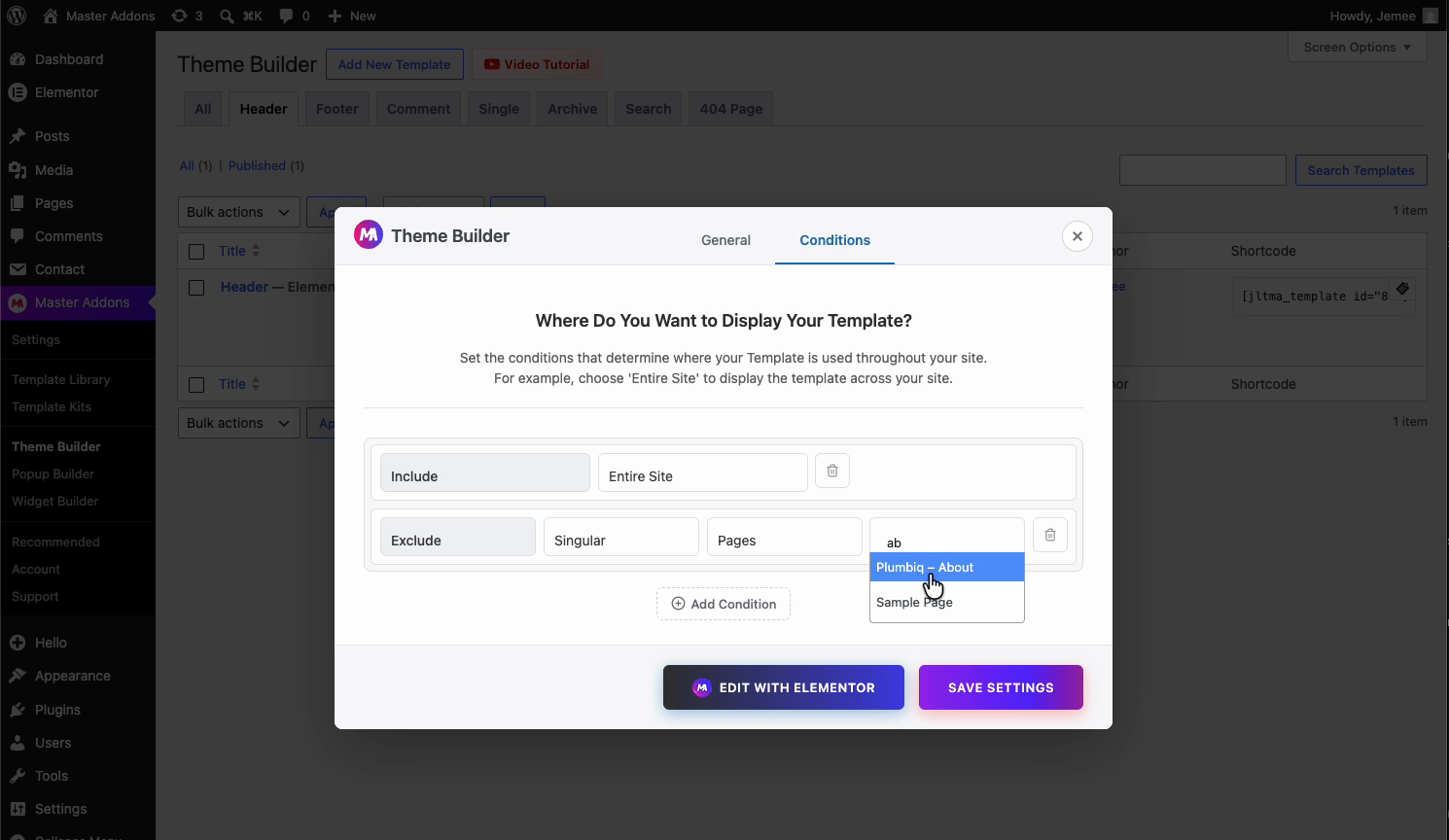
Quer o cabeçalho em todos os lugares, exceto uma página? Manter Incluir > Site Inteiro, então clique Adicionar condição e definir Excluir > Singular > Páginas, em seguida, escolha a página O cabeçalho agora mostra em todo o site, mas pula essa página Handy para uma página de destino personalizada que tem seu próprio cabeçalho.
Aplique o cabeçalho apenas em uma página inicial #
Para um cabeçalho que aparece em uma única página de destino e em nenhum outro lugar, pule “Entire Site” e defina Incluir > Singular > Páginas, então escolha essa página Somente a página que você escolher recebe esse cabeçalho Você pode construir alguns cabeçalhos diferentes dessa maneira e apontar cada um em sua própria página de destino.
Passo 4: Salvar e Publicar #
Assim que suas condições parecerem corretas, clique em Salvar configurações (ou publicar de dentro do Elementor).A lista de modelos marca o cabeçalho como Ativo e mostra suas condições, para que você possa confirmar em um relance Visite seu site e o cabeçalho fica no topo de cada página que está definido para.
Solução de problemas #
- Cabeçalho não está aparecendo? Verifique se o modelo está definido como Ativo e que suas condições incluem a página que você está visualizando.
- Dois cabeçalhos aparecendo ao mesmo tempo? O cabeçalho do próprio tema ainda pode estar ativo A maioria dos temas do estilo “Hello” o oculta automaticamente, mas alguns temas precisam que seu cabeçalho seja desativado no Customizer.
- Cabeçalho em uma página que você não queria? Adicionar um Excluir condição para essa página específica e salvar.
Perguntas frequentes #
Como faço para criar um cabeçalho personalizado no Elementor com Master Addons?
Vá para Complementos Mestres > Construtor de Tema, clique em Adicionar Novo Modelo, defina o tipo como Cabeçalho e projete-o no Elementor Em seguida, abra a guia Condições para escolher onde ele é exibido e salvar.
Posso mostrar um cabeçalho em todo o site?
Sim. na guia Condições, adicione uma única regra: Incluir > Site inteiro O cabeçalho então aparece em cada página e postagem em todo o seu site.
Como faço para impedir que o cabeçalho seja exibido em uma página?
Mantenha sua regra Incluir e, em seguida, adicione uma condição Excluir: Excluir > Singular > Páginas e selecione a página O cabeçalho é exibido em todos os lugares, exceto naquela página.
Posso usar um cabeçalho diferente para uma página de destino específica?
Sim. Crie um modelo de cabeçalho separado e defina sua condição para Incluir > Singular > Páginas, depois escolha a página de destino. Somente essa página usa o cabeçalho, para que cada página de destino possa ter o seu próprio.
Preciso do Elementor Pro para o construtor de cabeçalho?
Não. O Master Addons Theme Builder lida com cabeçalhos em cima da versão gratuita do Elementor, para que você não precise do Elementor Pro para construir e atribuir um cabeçalho personalizado.


