

Ein Header ist eine der Vorlagen, die Sie mit dem erstellen können Master Addons Theme Builder. Man gestaltet es einmal in Elementor, entscheidet dann genau, wo es angezeigt wird: über die gesamte Seite, überall bis auf ein paar Seiten, oder auf einer einzigen Landingpage Dieser Guide führt den ganzen Prozess mit einem Screenshot für jeden Schritt.
Was Sie mit dem Header Builder tun können #
- Entwerfen Sie einen benutzerdefinierten Header in Elementor (Logo, Menü, Kontaktinformationen, Schaltflächen, soziale Symbole)
- Zeigen Sie es auf Ihrem gesamten Webseite
- Ausschließen Bestimmte Seiten, damit der Header dort nicht angezeigt wird
- Wenden Sie einen Header auf a an Spezifische Landingpage Nur
Bevor Sie beginnen #
- Elementor installiert und aktiv (die kostenlose Version funktioniert)
- Master-Addons für Elementor installiert und aktiv (Installationsführung)
- Administratorzugriff auf Ihr WordPress-Dashboard
Schritt 1: Erstellen Sie eine Header-Vorlage #
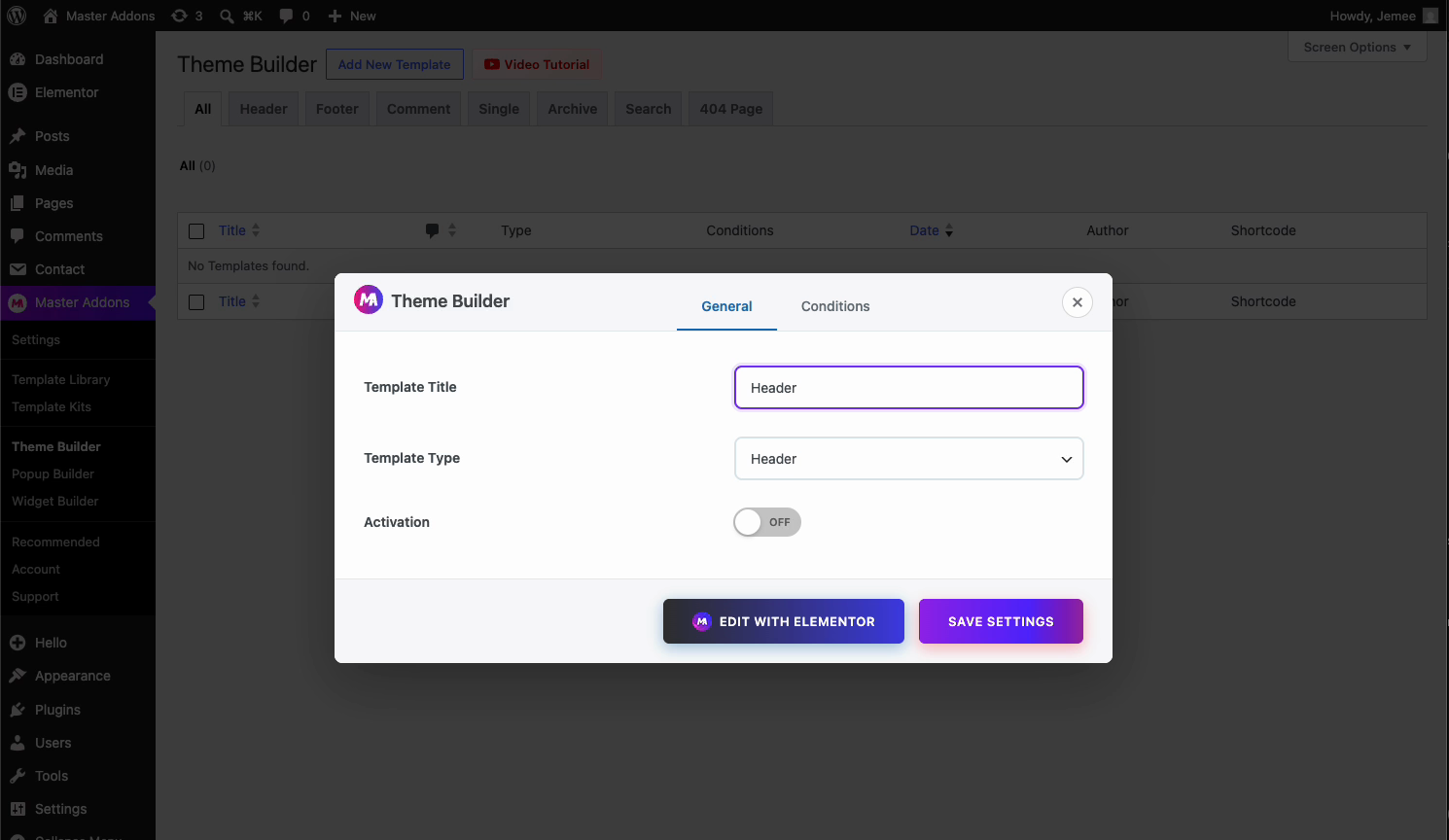
Gehen Sie von Ihrem Dashboard aus zu Master-Addons > Theme Builder und klicken Neue Vorlage hinzufügen. Geben Sie der Vorlage im Popup einen Namen (wie “Header”), setzen Vorlagentyp zu KopfzeileKlicken Sie dann Mit Elementor bearbeiten.
Schritt 2: Entwerfen Sie den Header in Elementor #
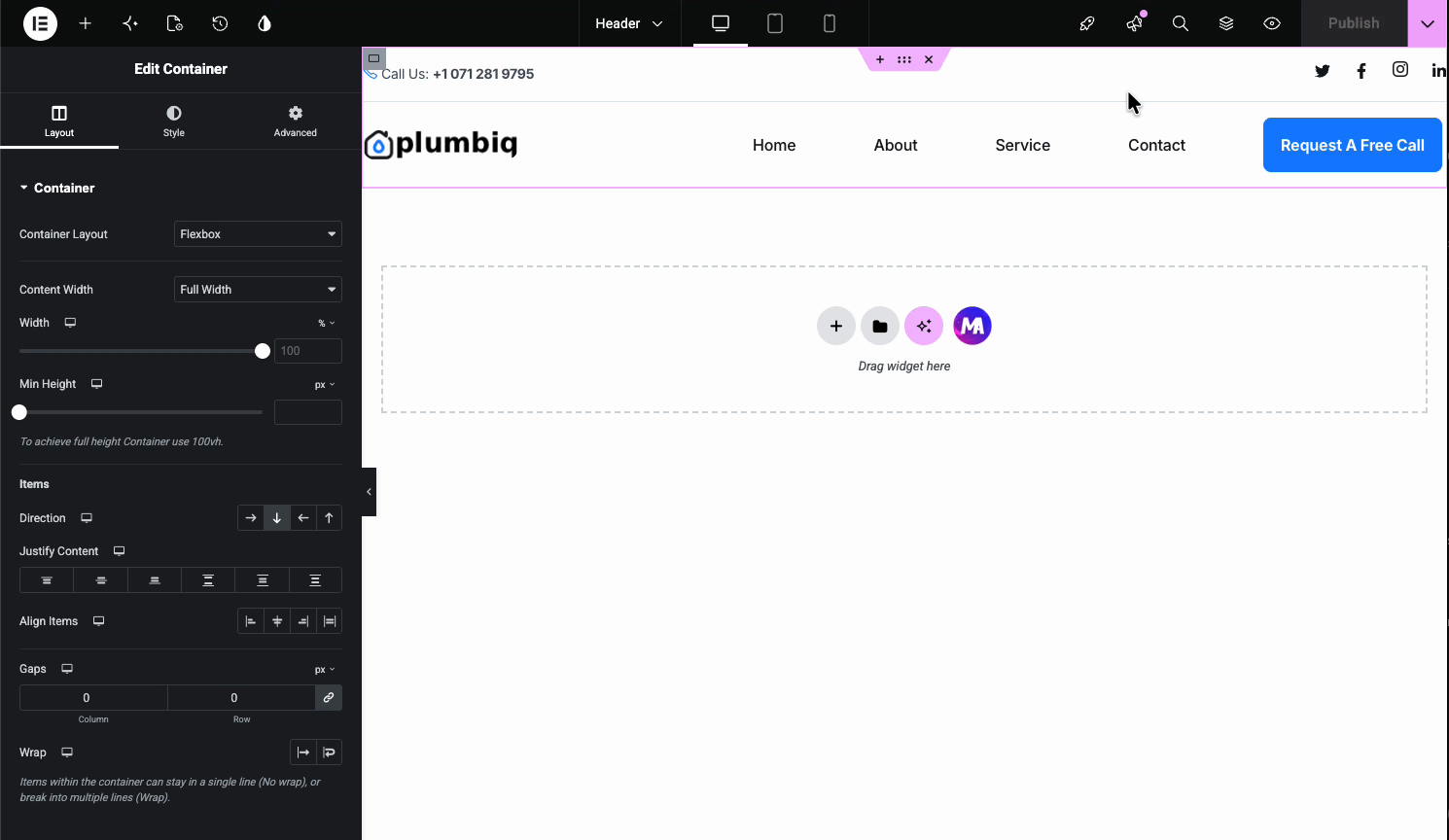
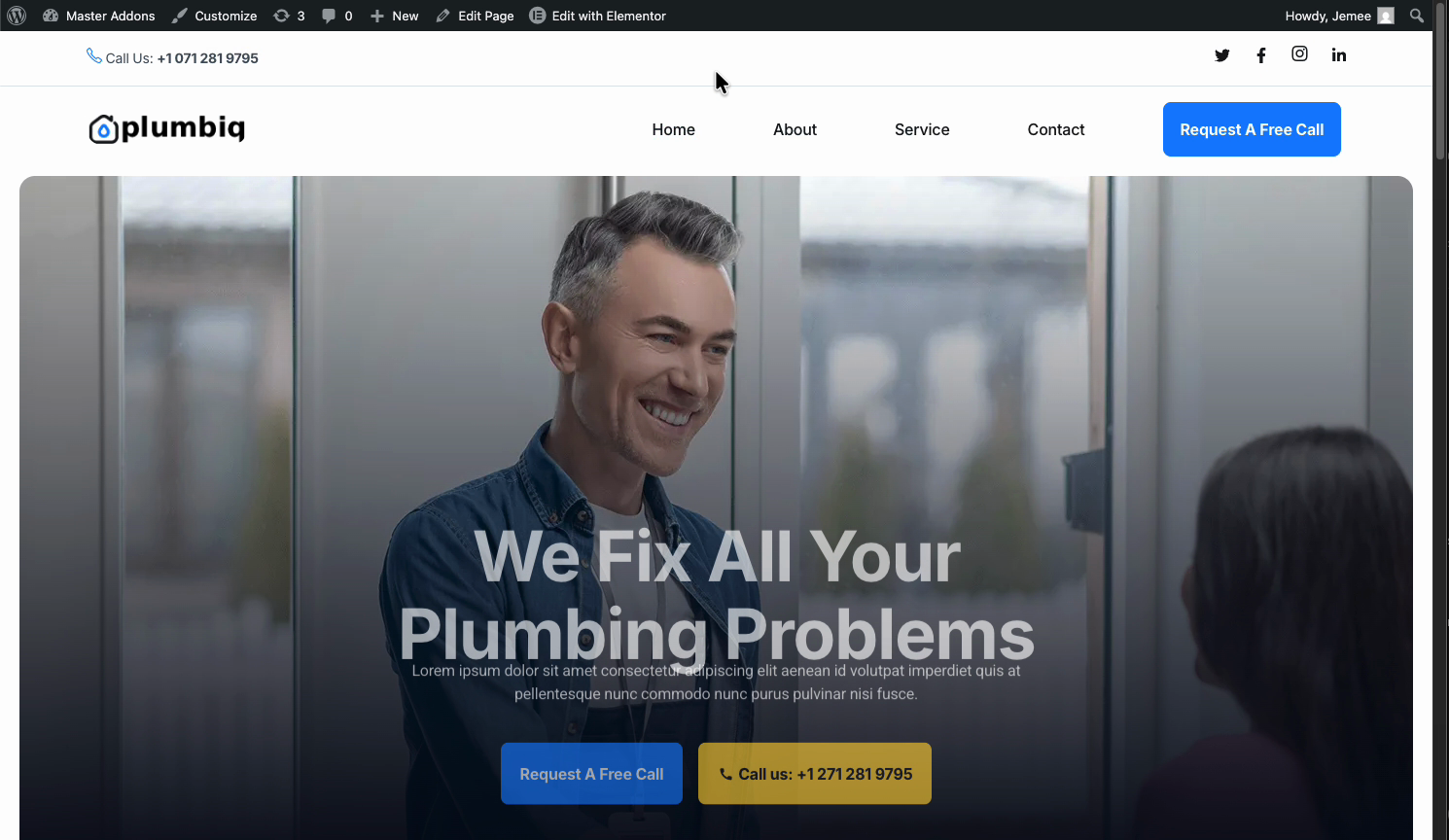
Erstellen Sie nun den Header wie jedes Elementor-Layout. Geben Sie Ihr Logo ein Navigationsmenü„Eine Call-to-Action-Taste, Kontaktdaten, soziale Symbole, was auch immer Ihr Design benötigt. Ein Flexbox-Container hält alles auf einer Linie über der Leiste.
Schritt 3: Stellen Sie die Anzeigebedingungen ein #
Hier teilt man Master Addons mit, wo der Header erscheinen soll Öffnen Sie die Bedingungen Reiter im Theme Builder Popup (Sie können es auch später aus der Vorlagenliste mit erreichen Bedingungen bearbeiten). Bedingungen verwenden zwei Arten von Regeln: Einschließen (hier anzeigen) und Ausschließen (hier nicht anzeigen).
Zeigen Sie den Header auf der gesamten Website an #
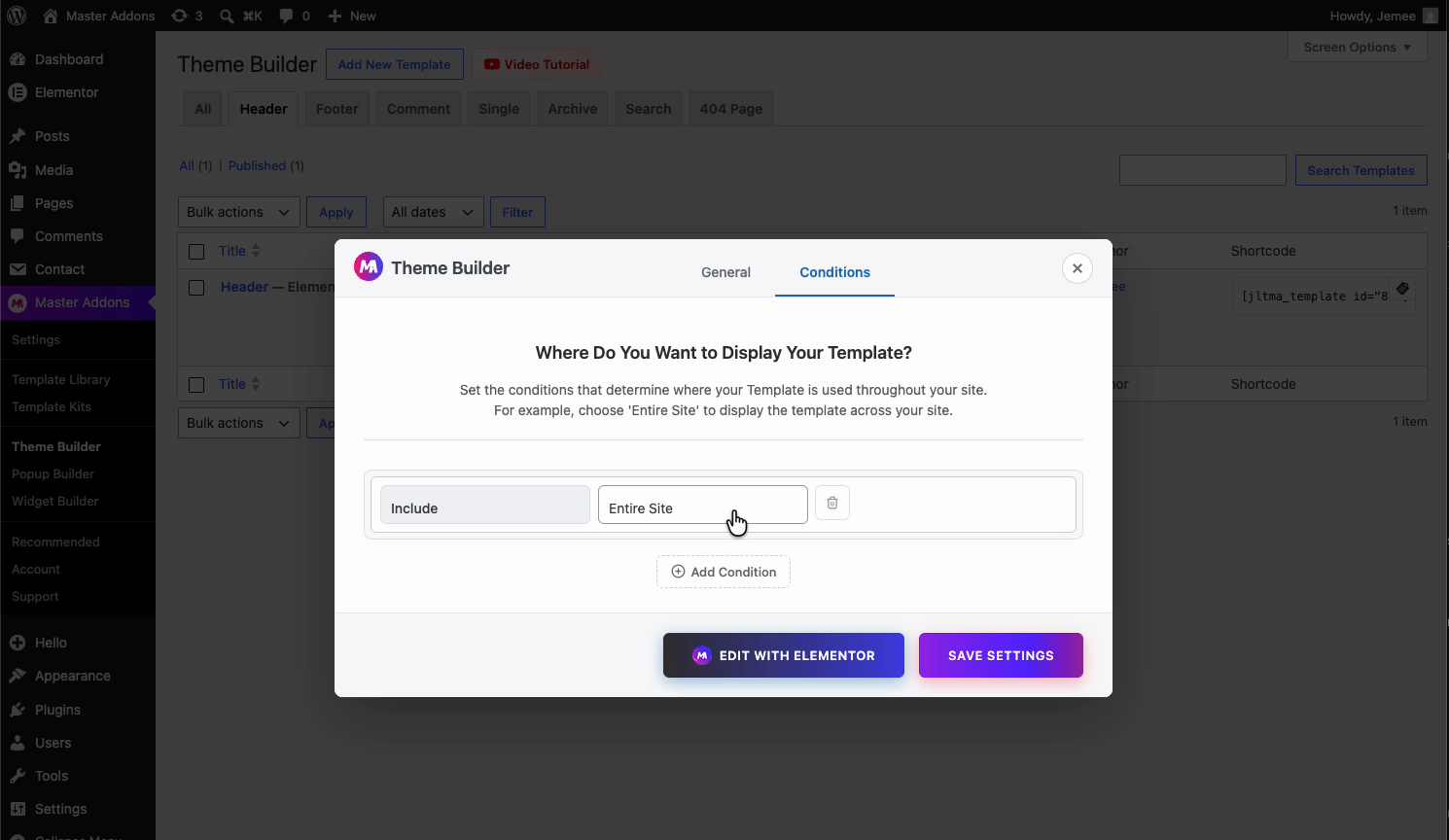
Legen Sie eine einzige Regel fest: Einschließen > Gesamte Website. Das setzt den Header auf jede Seite und jeden Beitrag, was die übliche Wahl für einen siteweiten Header ist.
Schließen Sie eine bestimmte Seite aus #
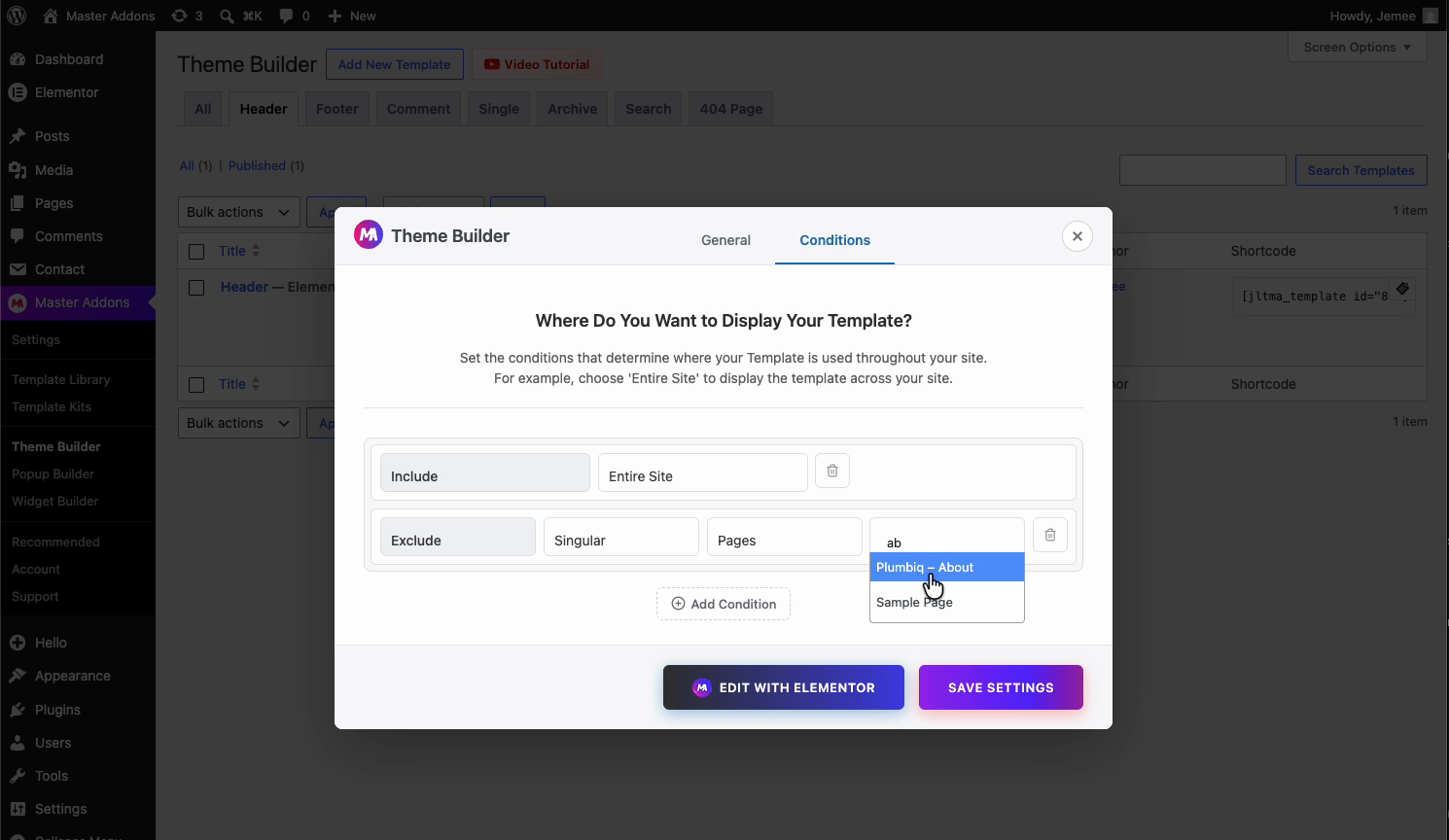
Willst du den Header überall haben, außer auf einer Seite? behalten Einschließen > Gesamte WebsiteKlicken Sie dann Bedingung hinzufügen und eingestellt Ausschließen > Singular > SeitenWählen Sie dann die Seite aus. Der Header zeigt jetzt die gesamte Website an, überspringt diese Seite jedoch. Praktisch für eine benutzerdefinierte Landingpage mit eigenem Header.
Wenden Sie den Header nur auf eine Landing Page an #
Für einen Header, der auf einer einzelnen Landingpage und nirgendwo sonst angezeigt wird, überspringen Sie “Entire Site” und setzen Sie Einschließen > Singular > SeitenDann wählen Sie diese Seite. Nur die Seite, die Sie auswählen, erhält diesen Header. Sie können auf diese Weise ein paar verschiedene Header erstellen und jeden auf seine eigene Landingpage zeigen.
Schritt 4: Speichern und Veröffentlichen #
Sobald Ihre Bedingungen richtig aussehen, klicken Sie auf Einstellungen speichern (oder von innen Elementor veröffentlichen).Die Vorlagenliste markiert den Header als Aktiv und zeigt seine Bedingungen an, so dass Sie auf einen Blick bestätigen können Besuchen Sie Ihre Seite und der Header sitzt oben auf jeder Seite, für die er eingestellt ist.
Fehlerbehebung #
- Header nicht angezeigt? Überprüfen Sie, ob die Vorlage auf eingestellt ist Aktiv und dass die Bedingungen die Seite umfassen, die Sie anzeigen.
- Zwei Header auf einmal angezeigt? Der eigene Header Ihres Themes ist möglicherweise noch aktiv Die meisten Themes im “Hallo” - Stil verbergen ihn automatisch, aber bei einigen Themes muss der Header im Customizer ausgeschaltet sein.
- Kopfzeile auf einer Seite, die Sie nicht wollten? Fügen Sie ein hinzu Ausschließen Bedingung für diese bestimmte Seite und speichern.
Häufig gestellte Fragen #
Wie erstelle ich einen benutzerdefinierten Header in Elementor mit Master Addons?
Gehen Sie zu Master Addons > Theme Builder, klicken Sie auf Neue Vorlage hinzufügen, setzen Sie den Typ auf Header, und entwerfen Sie ihn in Elementor Dann öffnen Sie die Registerkarte Bedingungen, um zu wählen, wo er angezeigt wird, und speichern Sie ihn.
Kann ich auf der gesamten Seite einen Header anzeigen?
Ja. Fügen Sie im Reiter Bedingungen eine einzige Regel hinzu: Einschließen > Gesamte Seite Der Header erscheint dann auf jeder Seite und postet auf Ihrer Website.
Wie kann ich verhindern, dass der Header auf einer Seite angezeigt wird?
Behalten Sie Ihre Include-Regel bei, dann fügen Sie eine Exclude-Bedingung hinzu: Exclude > Singular > Pages, und wählen Sie die Seite aus Der Header wird überall angezeigt, außer auf dieser Seite.
Kann ich für eine bestimmte Landingpage einen anderen Header verwenden?
Ja. Erstellen Sie eine separate Header-Vorlage und stellen Sie deren Bedingung auf Einschließen > Singular > Seiten ein, dann wählen Sie die Landingpage aus Nur diese Seite verwendet den Header, so kann jede Landingpage ihre eigene haben.
Brauche ich Elementor Pro für den Header-Builder?
Nr. Der Master Addons Theme Builder verarbeitet Header auf der kostenlosen Version von Elementor, sodass Sie Elementor Pro nicht zum Erstellen und Zuweisen eines benutzerdefinierten Headers benötigen.


